ログイン
管理画面を利用するための入口となる画面です。登録済みのメールアドレスとパスワードを入力してログインします。ログインに成功すると、設定画面へ移動します。サイドバーには表示されない、認証用の画面です。
場所: https://app.subscline.jp/login
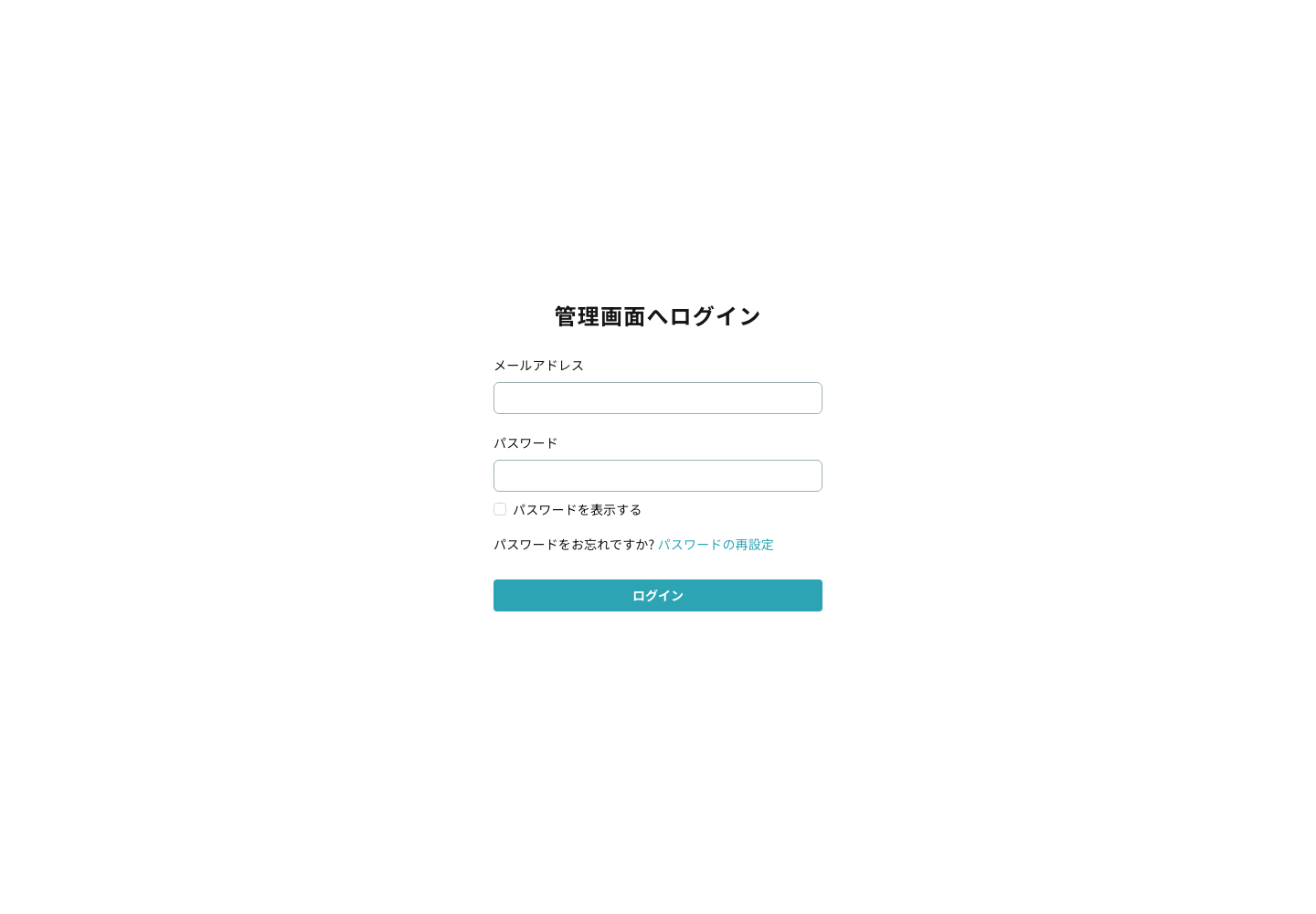
ログインする
- 「メールアドレス」欄に、登録済みのメールアドレスを入力します。
- 「パスワード」欄に、パスワードを入力します。入力した文字を確認したいときは「パスワードを表示する」にチェックを入れると、伏せ字が解除されます。
- 「ログイン」ボタンを押します。
ログインに成功すると、自動的に設定画面へ移動します。
複数のクライアントを管理できるアカウントの場合
複数のクライアントを横断して管理できるアカウント(スーパー権限)でログインすると、前回最後に表示していたクライアントが選ばれた状態で表示されます。初めての表示や、前回のクライアントが見つからない場合は、最初のクライアントが表示され、その旨のメッセージが表示されます。
招待された直後の初回ログイン(新しいパスワードの設定)
アカウントを招待された直後の初回ログインでは、ログイン後に新しいパスワードの設定を求められることがあります。その場合は画面の案内に従って「新しいパスワード」を入力し、「パスワードを設定してログイン」ボタンを押してください。設定が完了すると、そのままログインされます。パスワードは半角英数字8文字以上で、英小文字・英大文字・記号をそれぞれ1文字以上含める必要があります。
パスワードを忘れた場合
ログイン画面の「パスワードをお忘れですか? パスワードの再設定」のリンクから、パスワードを再設定できます。再設定は次の3つのステップで進みます。
- メールアドレスの入力: 「パスワードをお忘れですか?」の画面で、アカウントのメールアドレスを入力し、「送信する」ボタンを押します。入力したメールアドレス宛に、認証コードが記載されたメールが送信されます。
- 認証コードの入力: 「パスワード再設定メールを送信しました」の画面に切り替わります。届いたメールに記載された認証コードを「認証コード」欄に入力し、「先へ進む」ボタンを押します。
- 新しいパスワードの設定: 「パスワードの再設定」の画面で、新しいパスワードを「パスワード」「パスワード確認」の2つの欄に入力し、「決定」ボタンを押します。新しいパスワードは半角英数字8文字以上にしてください。2つの欄の内容が一致していないと、エラーになります。設定が完了すると、ログイン画面へ戻ります。新しいパスワードでログインしてください。
入力をやり直したいとき
各画面の左上にある「戻る」ボタンで、1つ前のステップに戻れます。最初の画面で「戻る」を押すと、ログイン画面に戻ります。
よくあるエラーと対処
入力内容や認証に問題があると、画面上にメッセージが表示されます。主なメッセージと対処は次のとおりです。
| メッセージ | 主な原因 | 対処 |
|---|---|---|
| 入力内容に不備があります。 | メールアドレスまたはパスワードが未入力、もしくはパスワードの形式が条件を満たしていません。 | メールアドレスとパスワードを正しく入力してください。 |
| メールアドレスまたはパスワードが違います。 | 入力したメールアドレスまたはパスワードが正しくありません。 | 入力内容を確認して、もう一度入力してください。 |
| ユーザーが見つかりませんでした。 | 入力したメールアドレスのアカウントが存在しません。 | メールアドレスをお確かめください。 |
| 表示対象のクライアントが見つかりませんでした。 | ログインはできましたが、このアカウントに表示できるクライアントがありません。 | 担当者にアカウントの設定をご確認ください。 |
| パスワードの形式に不備があります。 | 初回ログイン時に設定しようとした新しいパスワードが、必要な形式を満たしていません。 | 半角英数字8文字以上で、英小文字・英大文字・記号をそれぞれ含めて入力してください。 |
| パスワード設定に失敗しました。最初からやり直してください。 | 初回ログイン時の新しいパスワード設定に失敗しました。 | ログイン画面から、もう一度最初の手順をやり直してください。 |
| メールアドレスが正しくありません。 | パスワード再設定で入力したメールアドレスのアカウントが存在しません。 | メールアドレスをお確かめください。 |
| 試行回数の制限を超えています。時間を置いてお試しください。 | パスワード再設定の認証コード送信を短時間に繰り返しました。 | しばらく時間をおいてから、もう一度お試しください。 |
| 認証コードが間違っています。 | パスワード再設定で入力した認証コードが正しくありません。 | メールに記載された認証コードを正しく入力してください。 |
| 認証コードの期限が切れています。 | パスワード再設定の認証コードの有効期限が切れています。 | 認証コードを送信し直して、新しいコードで再設定してください。 |
| パスワードが一致してません。 | パスワード再設定で「パスワード」と「パスワード確認」の内容が一致していません。 | 2つの欄に同じパスワードを入力してください。 |
| パスワードは半角英数字8文字以上に設定してください。 | パスワード再設定で入力した新しいパスワードが8文字未満です。 | 半角英数字8文字以上で入力してください。 |
| エラーが発生しました。時間をおいて再読み込みしてください。 | 一時的な通信エラーなど、上記以外の問題が発生しました。 | 少し時間をおいてから、画面を再読み込みして再度お試しください。 |
注意点
パスワードの条件
ログイン後に設定する新しいパスワード(招待直後の初回ログイン時)は、半角英数字8文字以上で、英小文字・英大文字・記号をそれぞれ1文字以上含める必要があります。パスワード再設定の画面では、半角英数字8文字以上であることが確認されます。
認証コードはメールで届きます
パスワード再設定の認証コードは、入力したメールアドレス宛に送信されます。メールが届かない場合は、迷惑メールフォルダもご確認ください。コードには有効期限があるため、期限が切れた場合は送信からやり直してください。