メニュー管理
予約機能で使う「メニュー」と、その予約枠を生み出す「リソース」を登録・管理する画面です。LINEの予約フォーム(LIFF)に表示されるメニューはここで作成します。
予約のしくみは、おおまかに次の関係になっています。
- メニュー: お客さまが予約フォームで選ぶ商品・コースです(例:カット、90分コース など)。料金・所要時間・対象店舗などを設定します。
- リソース: 予約を受け付ける「枠」の実体です(例:席、個室、スタッフ、設備 など)。空き状況の管理単位になります。1つのメニューには必ず1つ以上のリソースを紐づけます。
- リソースタイプ: リソースを分類するためのカテゴリです(例:席、スタッフ)。
- サブリソース: リソースに付随して同時に消費される補助的な枠です(例:共用の設備)。
お客さまがメニューを予約すると、そのメニューに紐づいたリソースの枠が消費される、という流れになります。
この画面は上部のタブで「メニュー一覧」「リソースタイプ」「リソース一覧」「サブリソース一覧」を切り替えて使います。本ページでは主に「メニュー一覧」と「リソース一覧」を説明します。
場所: サイドバー「予約 > メニュー一覧」
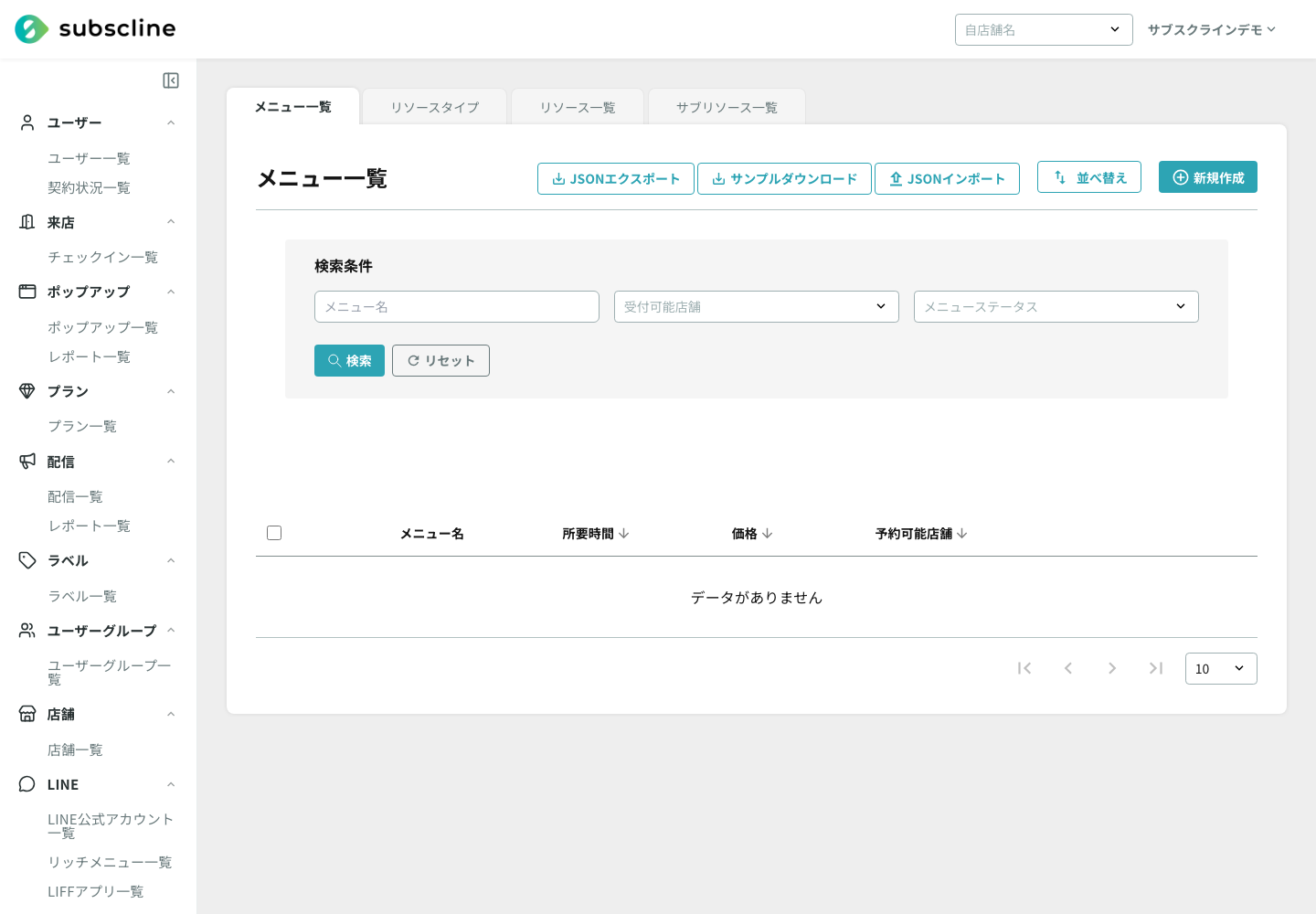
一覧の見方
「メニュー一覧」タブには、登録済みのメニューが次の列で表示されます。
| 列 | 内容・意味 |
|---|---|
| (チェックボックス) | 複数のメニューをまとめて削除するときに選択します(管理権限がある場合のみ表示)。 |
| (画像) | メニューのアイキャッチ画像です。 |
| メニュー名 | メニューの名称です。 |
| 所要時間 | このメニューの所要時間(分)です。 |
| 価格 | メニューの料金です。 |
| 予約可能店舗 | このメニューを予約できる店舗です。複数ある場合は「、」で区切って表示されます。 |
| (編集) | クリックするとそのメニューの編集画面に移動します(管理権限がある場合のみ表示)。 |
| (削除) | そのメニューを削除します(管理権限がある場合のみ表示)。 |
並び替えができます
「所要時間」「価格」「予約可能店舗」の各列は、見出しをクリックして並び替えできます。また、画面右上の「並び替え」ボタンからは、ドラッグ&ドロップでメニューの表示順そのものを変更できます(この順序が予約フォームでの並び順に反映されます)。
検索・絞り込み
「検索条件」の各欄に値を入力し「検索」ボタンを押すと一覧を絞り込めます。「リセット」ボタンで条件をクリアできます。
| 項目 | 形式 | 意味・補足 |
|---|---|---|
| メニュー名 | テキスト | メニュー名で検索します。 |
| 受付可能店舗 | 複数選択 | 指定した店舗で予約できるメニューに絞り込みます。 |
| メニューステータス | 複数選択 | 「表示」「未掲載」で絞り込みます。 |
メニューを作成する
画面右上の「新規作成」ボタンから、メニュー作成フォームを開きます(既存メニューの行の「編集」からも同じフォームで編集できます)。フォームは「基本情報」「ユーザーグループ設定」「メッセージ設定」の3つのブロックに分かれています。
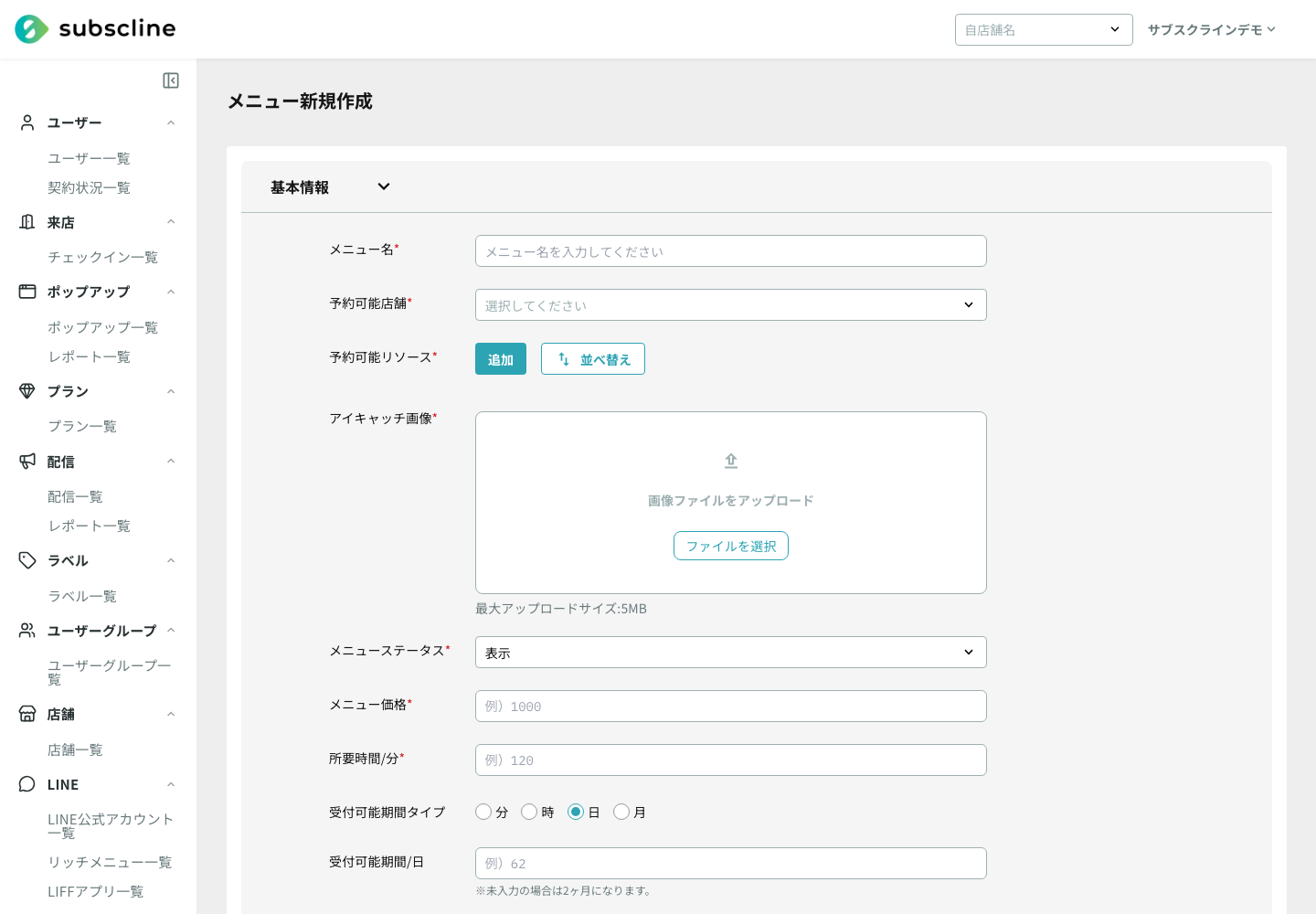
基本情報
「*」が付いた項目は入力必須です。
| 項目 | 必須 | 形式 | 意味・制約・予約フォームへの影響 |
|---|---|---|---|
| メニュー名 | 必須 | テキスト | メニューの名称です。予約フォームにそのまま表示されます。 |
| 予約可能店舗 | 必須 | 複数選択 | このメニューを予約できる店舗を選びます。1つ以上の選択が必要です。選択肢には「予約を利用する」設定の店舗が表示されます。 |
| 予約可能リソース | 必須 | リソース選択 | このメニューが消費するリソース(席・スタッフ等の枠)を1つ以上紐づけます。「追加」ボタンで登録済みリソースから選び、ドラッグで並び替えできます。リソースが1件もないと予約枠が作れないため、先に「リソース一覧」タブでリソースを登録しておく必要があります。各リソースの右側にはそのリソースの金額が表示されます。 |
| アイキャッチ画像 | 必須 | 画像 | 予約フォームに表示されるメニュー画像です。アップロード上限は5MBです。 |
| メニューステータス | 必須 | 選択 | 予約フォームでの表示状態です。「表示」は通常どおり表示、「未掲載」はフォームに表示しません(下表参照)。 |
| メニュー価格 | 必須 | 数値 | メニューの料金(円)です。0以上の整数で入力します。 |
| 所要時間/分 | 必須 | 数値 | このメニューにかかる時間(分)です。小数第二位まで入力できます。予約枠の長さの基準になります。 |
| 受付可能期間タイプ | 任意 | 選択 | 「受付可能期間」の単位を「分/時/日/月」から選びます。初期値は「日」です。 |
| 受付可能期間 | 任意 | 数値 | 今日から何日(選択した単位分)先まで予約を受け付けるかの上限です。未入力の場合は約2ヶ月になります。 |
| チェックイン消費回数 | 任意 | 数値 | このメニューの予約・利用で消費されるチェックイン回数です。未入力の場合は0回扱いになります。 |
| 予約枠の消費数 | 任意 | 数値 | 1回の予約でリソースの枠をいくつ消費するかです。未入力の場合は1消費扱いになります。複数名分の枠をまとめて押さえたい場合などに使います。 |
| メニューの説明 | 任意 | テキスト(複数行) | 予約フォームに表示するメニューの説明文です。 |
メニューステータスの意味
| 表示 | 意味 |
|---|---|
| 表示 | 予約フォームに通常どおり表示されます。 |
| 未掲載 | 予約フォームに表示されません(一時的に予約を止めたいときなどに使います)。 |
ユーザーグループ設定
特定のユーザーグループに対して、予約回数の上限を設けたいときに使う設定です。「有効にする/無効にする」で切り替え、有効にすると以下の項目を1グループ以上設定できます。「ユーザーグループ設定を追加する」で複数のグループを設定できます。
| 項目 | 必須 | 形式 | 意味 |
|---|---|---|---|
| 対象ユーザーグループ | 必須 | 選択 | 制限の対象とするユーザーグループを選びます。 |
| 優先度 | 必須 | 数値 | 複数グループを設定したときの適用優先度です。 |
| 予約制限 | 必須 | 選択 | 予約回数を数える期間の単位です。「なし/毎分/毎時/毎日/毎週/毎月」から選びます。「なし」を選ぶと回数制限はかかりません。 |
| 最大予約可能数 | 「予約制限」が「なし」以外のとき必須 | 数値 | 選んだ期間内に予約できる最大回数です。「予約制限」で期間を選んだときだけ表示されます。 |
| 予約回数集計方法 | 任意 | チェックボックス | 「グループで集計する」を有効にすると、グループ全体での予約回数として合算して数えます。 |
メッセージ設定
予約に関連したタイミングで、ユーザーへ自動でメッセージを送る設定です(任意)。「メッセージを追加する」で1件ずつ追加します。
| 項目 | 必須 | 形式 | 意味 |
|---|---|---|---|
| 送信タイミング選択 | 必須 | 選択 | メッセージを送るタイミングです。「仮予約時/予約確定時/キャンセル時/リマインド時」から選びます。 |
| 送信時間 | 「リマインド時」のとき必須 | 数値 | リマインドを予約の何時間前に送るかを指定します。「リマインド時」を選んだときだけ表示されます。 |
| メッセージの種類 | 必須 | 選択 | 送る内容の形式です。「テキスト形式/画像形式/ボタンテンプレート形式/JSON編集」から選びます。 |
| (各形式の入力欄) | 必須 | 形式により異なる | テキスト形式は本文、画像形式は画像、ボタンテンプレート形式は画像・タイトル・ボタン説明・ボタンラベル(30字以内)・ボタンリンクを入力します。JSON編集は上級者向けに内容を直接編集します。 |
1つのメッセージには「コンテンツを追加する」で複数のコンテンツを並べられます。
入力後、フォーム下部の「保存」ボタンで登録します(入力に不備があるとボタンは押せません)。「キャンセル」で前の画面に戻ります。
メニューのJSONインポート/エクスポート
「メニュー一覧」タブの右上には「JSONエクスポート」「サンプルダウンロード」「JSONインポート」ボタンがあります(管理権限がある場合のみ)。メニュー設定をJSONファイルで一括出力・取り込みでき、別環境への複製や一括登録に使えます。
リソース管理
予約枠の実体である「リソース」は「リソース一覧」タブで管理します。
リソース一覧には次の列が表示されます。
| 列 | 内容・意味 |
|---|---|
| (チェックボックス) | まとめて削除するときに選択します(管理権限がある場合のみ)。 |
| (画像) | リソースのアイキャッチ画像です。 |
| リソース名 | リソースの名称です。 |
| タイプ | リソースタイプ(席・スタッフ等の分類)です。 |
| 適用メニュー | このリソースを使っているメニューの一覧です。 |
| 価格 | リソースの金額です。 |
| 予約可能店舗 | このリソースが紐づく店舗です。なければ「なし」と表示されます。 |
| (編集 / 削除) | リソースの編集・削除を行います(管理権限がある場合のみ)。 |
リソースの「新規作成」フォームでは次の項目を設定します。
リソースの基本情報
| 項目 | 必須 | 形式 | 意味 |
|---|---|---|---|
| リソース名 | 必須 | テキスト | リソースの名称です(例:個室)。 |
| タイプ | 必須 | 選択 | リソースタイプ(分類)を選びます。事前に「リソースタイプ」タブで登録しておく必要があります。 |
| 金額 | 必須 | 数値 | リソースの金額です。 |
| アイキャッチ画像 | 必須 | 画像 | リソースの画像です。上限5MBです。 |
| 店舗カレンダー | 必須 | 店舗+カレンダー | このリソースの空き状況を管理する店舗とカレンダーを1つ以上設定します。「追加」から店舗カレンダーを登録します。 |
リソースの高度な設定
| 項目 | 必須 | 形式 | 意味 |
|---|---|---|---|
| サブリソース | 任意 | 複数選択 | このリソースの予約と同時に消費するサブリソースを選びます。 |
| 収容人数の表示 | 任意 | 選択 | 予約フォームに収容人数を表示するかどうかです。「表示しない」を選ぶと、最大/最小収容人数の欄は隠れます。 |
| 最大収容人数 | 任意 | 数値 | 同時に受け付けられる最大人数です。未入力の場合は1名扱いになります。 |
| 最小収容人数 | 任意 | 数値 | 予約に必要な最小人数です。未入力の場合は1名扱いになります。 |
| 所要時間/分 | 任意 | 数値 | リソース側の所要時間です。未入力の場合は1時間扱いになります。マルチリソースモードのときのみ有効です。 |
| 予約数/間隔 | 任意 | 数値 | 事前に空き枠を作成しない設定のときに、1つの間隔あたり受け付ける予約数です。 |
| リソースの説明 | 任意 | テキスト(複数行) | リソースの補足説明です。 |
リソースも、メニューと同様に「JSONエクスポート」「サンプルダウンロード」「JSONインポート」「並び替え」が利用できます(管理権限がある場合のみ)。
注意点
メニューを作るには先にリソースが必要です
メニューには「予約可能リソース」を1つ以上紐づける必要があります。リソースを紐づけるには、先に「リソースタイプ」と「リソース」を登録しておく必要があります。新規導入時は「リソースタイプ → リソース → メニュー」の順で設定すると進めやすいです。
表示・操作には権限が必要です
各タブの表示や、メニュー・リソースの作成/編集/削除は、対応する権限を持つアカウントにのみ表示されます。
- 「メニュー一覧」タブ自体の表示には「メニュー一覧を表示」権限が必要です。
- メニューの新規作成・編集・削除・並び替え・インポートには、メニューの管理権限が必要です。
- 「リソースタイプ」「リソース一覧」「サブリソース一覧」の各タブや、その作成・編集・削除には、それぞれ対応する管理権限が必要です。
権限がない項目はボタンやタブ自体が表示されません。
店舗を選択しているとき
ヘッダーで特定の店舗を選択している場合、一覧はその店舗のメニュー・リソースに自動で絞り込まれます。