商品管理
モバイルオーダーで販売する商品を登録・編集し、一覧で管理する画面です。商品そのものに加えて、「商品カテゴリ」「オプション設定」「バリエーション設定」もこの画面のタブで管理します。登録した商品は、LINE上の注文画面(LIFF)でお客様に表示され、テイクアウト・イートイン・デリバリー・EC といった注文形式ごとに販売できます。
場所: サイドバー「モバイルオーダー > 商品一覧」(URL: /product)
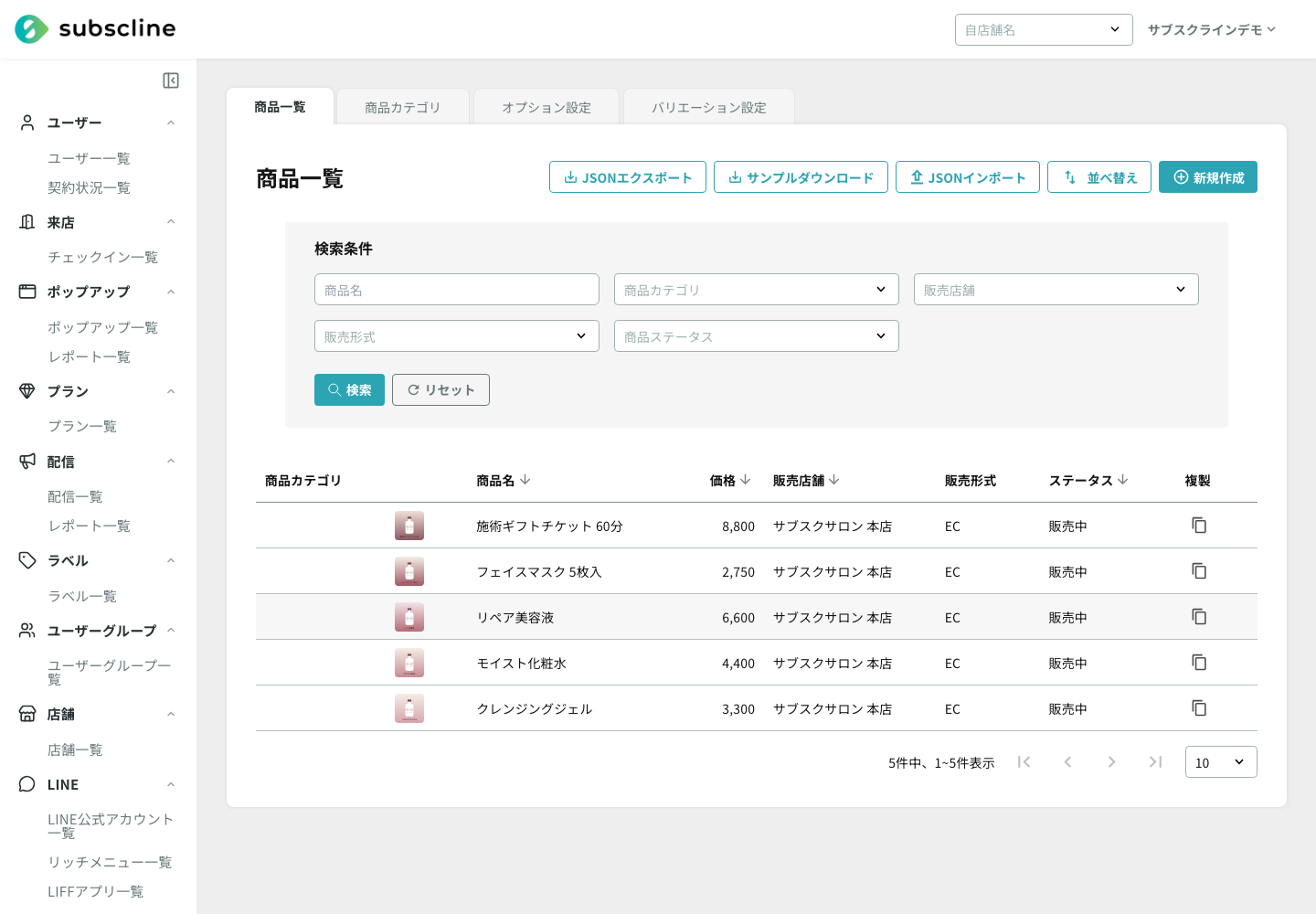
画面構成(タブ)
画面上部のタブで、4つの管理画面を切り替えます。表示されるタブは、ログイン中のアカウントの権限によって変わります(権限のないタブは表示されません)。
| タブ | 内容 |
|---|---|
| 商品一覧 | 商品の一覧表示・検索・新規作成・編集・並べ替え・複製・インポート/エクスポートを行います。 |
| 商品カテゴリ | 商品をまとめるカテゴリ(例:ドリンク、フード)を作成・編集します。 |
| オプション設定 | トッピングなど、商品に追加できる選択肢を作成・編集します。 |
| バリエーション設定 | サイズや色など、商品の種類違いを表す選択肢を作成・編集します。 |
開いていたタブは記憶されます
選んでいたタブは画面のURLに保存されます。再読み込みしても同じタブが表示されます。
一覧の見方
「商品一覧」タブの表には、次の列が表示されます。各行をクリックすると、その商品の編集画面へ移動します。
| 列 | 内容・意味 |
|---|---|
| 商品カテゴリ | その商品が属するカテゴリ名です。複数ある場合は「、」で区切って表示されます。 |
| (画像) | アイキャッチ画像のサムネイルです。 |
| 商品名 | 商品の名前です。 |
| 価格 | 標準価格(税抜)です。 |
| 販売店舗 | この商品を販売する店舗名です。未設定の場合は「-」と表示されます。 |
| 販売形式 | 対象となっている注文形式(テイクアウト / イートイン / デリバリー / EC)です。複数ある場合は「、」で区切って表示されます。 |
| ステータス | 商品の販売状態です。意味は下表のとおりです。 |
| 複製 | 商品を複製したり、ポストバックデータをコピーしたりするメニューを開きます(商品を管理する権限がある場合のみ表示)。 |
ステータスの意味
| 表示 | 意味 |
|---|---|
| 販売中 | 通常どおり販売・表示されている状態です。 |
| 売り切れ | 在庫切れとして表示される状態です。 |
| 販売予定 | これから販売する商品として扱われる状態です。 |
| 販売終了 | 販売を終了した状態です。 |
| 未掲載 | お客様の画面には表示されない状態です。 |
| 非表示 (契約者も非表示) | 契約者を含め、お客様の画面に一切表示されない状態です。 |
| 承認保留中 | 承認待ちの状態です。 |
| 拒否 | 承認が拒否された状態です。 |
並び替えができます
「商品名」「価格」「販売店舗」「ステータス」の各列は、見出しをクリックして並び替えできます。
検索・絞り込み
「検索条件」の各欄に値を入力し、「検索」ボタンを押すと一覧を絞り込めます。「リセット」ボタンで条件をクリアできます。入力した検索条件・並び順・表示中のページはURLに保存され、編集画面から戻ったときや再読み込み時に復元されます。
| 項目 | 形式 | 意味・補足 |
|---|---|---|
| 商品名 | テキスト | 商品名で検索します。 |
| 商品カテゴリ | 複数選択 | 登録済みのカテゴリから選んで絞り込みます。 |
| 販売店舗 | 複数選択 | 登録済みの店舗から選んで絞り込みます。 |
| 販売形式 | 選択 | テイクアウト / イートイン / デリバリー / EC のいずれかで絞り込みます。 |
| 商品ステータス | 複数選択 | 上記のステータスから複数選んで絞り込みます。 |
一覧画面の操作ボタン
画面右上には、次のボタンが並びます(いずれも商品を管理する権限がある場合のみ表示されます)。
| ボタン | 内容 |
|---|---|
| JSONエクスポート | 登録済みの商品データをJSONファイルとして書き出します。 |
| サンプルダウンロード | インポート用のJSONサンプルファイルをダウンロードします。 |
| JSONインポート | JSONファイルを選んで商品を一括登録します。完了後、成功・失敗の件数が表示されます。 |
| 並べ替え(ドラッグ) | ドラッグ操作で商品の表示順を入れ替えます。 |
| 新規作成 | 商品の新規登録画面を開きます。 |
商品の複製とポストバックデータのコピー
一覧の「複製」列のアイコンから、その商品をまるごと複製したり、LINEのメッセージに使える「ポストバックデータ」(商品をカートに追加するためのデータ)をコピーしたりできます。
商品を登録する
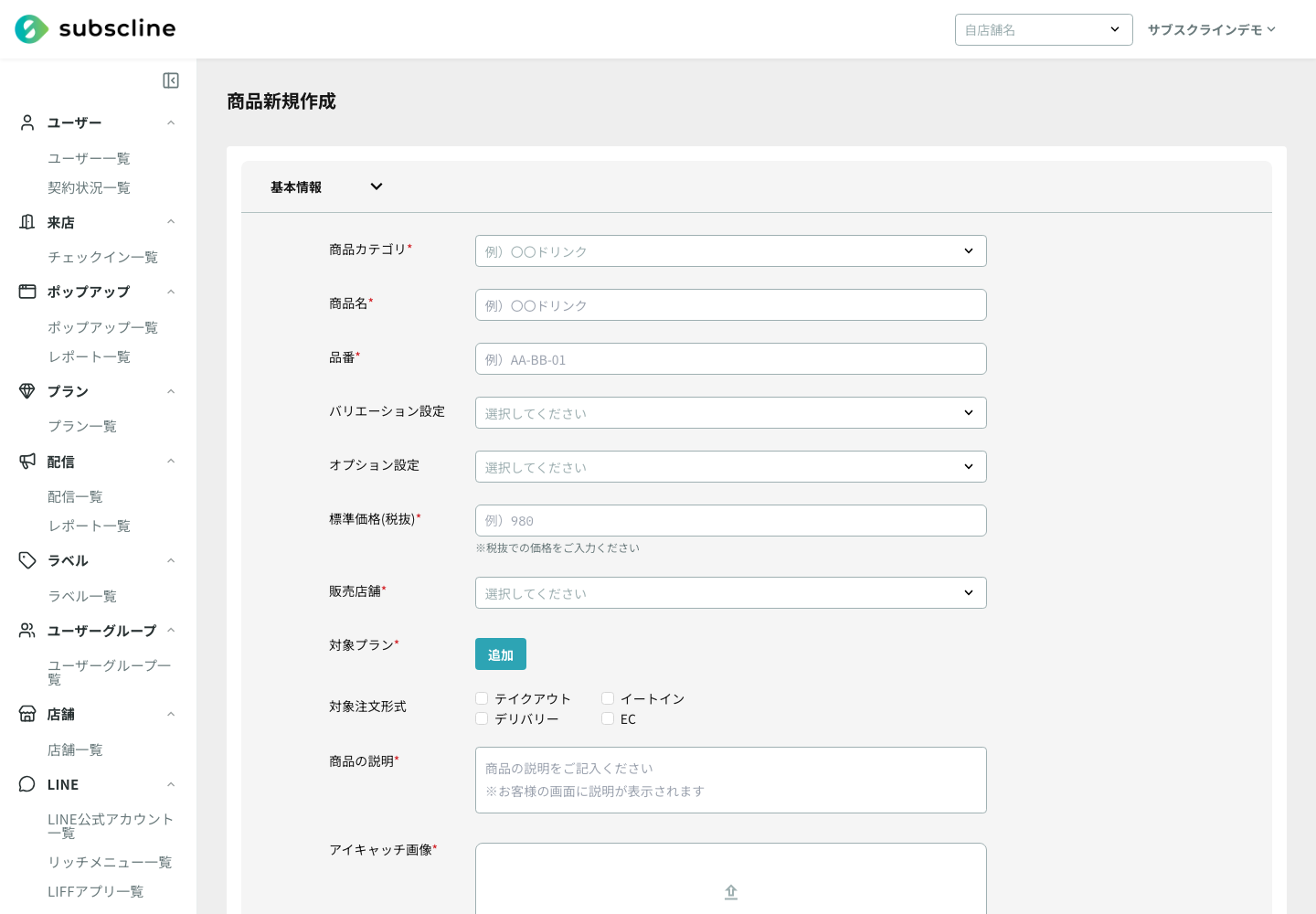
右上の「新規作成」ボタンから商品を登録します。入力フォームは折りたたみ式のセクションに分かれています。項目名の右に「*」が付くものは入力(選択)必須です。
基本情報
| 項目 | 必須 | 形式 | 意味・制約 |
|---|---|---|---|
| 商品カテゴリ | 必須 | 複数選択 | この商品が属するカテゴリを1つ以上選びます。 |
| 商品名 | 必須 | テキスト | 商品の名前です。 |
| 品番 | 必須 | テキスト | 商品を識別する品番(コード)です。 |
| バリエーション設定 | 任意 | 複数選択 | この商品に適用するバリエーション(サイズ・色など)を選びます。あらかじめ「バリエーション設定」タブで作成しておく必要があります。 |
| オプション設定 | 任意 | 複数選択 | この商品に適用するオプション(トッピングなど)を選びます。あらかじめ「オプション設定」タブで作成しておく必要があります。 |
| 標準価格(税抜) | 必須 | 数値 | 商品の標準価格です。税抜の金額を入力します。 |
| 販売店舗 | 必須 | 選択 | この商品を販売する店舗を1つ選びます。 |
| 対象プラン | 必須 | 一覧+モーダル | この商品を購入できる対象プランを1つ以上設定します(下記参照)。 |
| 対象注文形式 | 任意 | チェックボックス | テイクアウト / イートイン / デリバリー / EC のうち、対応する形式にチェックを入れます。チェックを入れた形式ごとに、後述の販売設定セクションが表示されます。 |
| 商品の説明 | 必須 | テキスト(複数行) | お客様の画面に表示される商品説明です。 |
| アイキャッチ画像 | 必須 | 画像 | 一覧やお客様の画面に表示されるメイン画像です。最大5MBまで。 |
| 追加画像 2〜5 | 任意 | 画像 | サブ画像です。それぞれ最大5MBまで。 |
| 販売ステータス | 必須 | 選択 | 商品全体の販売状態です。「販売中 / 未掲載 / 売り切れ / 販売予定 / 販売終了」から選びます。 |
| 在庫 | 任意 | 数値 | 在庫数です。未入力の場合は在庫無制限として扱われます。 |
| 表示ルール | 任意 | チェックボックス | 「注文可能数を表示する」にチェックすると、お客様の画面に注文可能な数量が表示されます。 |
| 商品表示ラベル | 任意 | 複数選択 | 商品に付ける表示用ラベルを選びます(ラベルが登録されている場合のみ表示)。 |
| カゴ挿入時付与ラベル | 任意 | 複数選択 | お客様がカート(カゴ)に入れたときに、そのお客様へ自動付与するラベルを選びます。 |
| 購入時付与ラベル | 任意 | 複数選択 | 購入が完了したときに、そのお客様へ自動付与するラベルを選びます。 |
| 商品購入ラベル | 任意 | 複数選択 | この商品の購入に関連付けるラベルを選びます。 |
ラベル関連の項目について
ラベル系の4項目(商品表示ラベル・カゴ挿入時付与ラベル・購入時付与ラベル・商品購入ラベル)は、ラベルが1つ以上登録されている場合のみ表示されます。
対象プランの設定
「対象プラン」の「追加」ボタンを押すと、プランごとに次を設定できます。
| 項目 | 必須 | 意味 |
|---|---|---|
| 対象プラン | 必須 | 対象とするプランを選びます。 |
| 割引率(%) | 任意 | このプラン会員向けの割引率です。空欄の場合はプラン側に設定された割引率が適用されます。0〜100の範囲、小数第一位まで入力できます。 |
| 最大購入数 | 任意 | 1サイクルあたりの最大購入数です。空欄の場合は購入数の制限を行いません。 |
注文形式ごとの販売設定(テイクアウト / イートイン / デリバリー / EC)
「対象注文形式」でチェックした形式ごとに、次の設定セクションが表示されます。各形式で入力項目は共通です。
| 項目 | 必須 | 意味・制約 |
|---|---|---|
| 販売価格(税抜) | 任意 | その形式専用の販売価格です。空欄の場合は標準価格と同じになります(デリバリー・ECの説明文に明記されています)。 |
| 税率(%) | 必須 | その形式に適用する税率です。小数第二位まで入力できます。初期値はテイクアウトが8、イートイン・デリバリー・ECが10です。 |
| 販売ステータス | 必須 | その形式での販売状態です。「販売中 / 未掲載 / 売り切れ / 販売予定 / 販売終了」から選びます。 |
| チェックイン消費回数 | 任意 | この商品の購入で消費するチェックイン回数です。デリバリー・ECでは空欄の場合は0回消費として扱われます。 |
メッセージ設定
商品に紐づけて、任意のタイミングでお客様へメッセージを送る設定です。「コンテンツを追加する」を押し、次を設定します。
| 項目 | 必須 | 意味 |
|---|---|---|
| 送信タイミング | 必須 | 「毎回」または「○回目」で送信タイミングを指定します。「○回目」は複数追加でき、「毎回」を選ぶと回数指定は使えません。 |
| メッセージ内容 | 必須 | 送信するメッセージ本文を入力します。 |
入力後、画面下部の「保存」ボタンで登録します。「キャンセル」を押すと前の画面へ戻ります。
カテゴリ・オプション・バリエーション
商品カテゴリ
「商品カテゴリ」タブでは、商品をまとめるカテゴリを管理します。一覧には「商品カテゴリ(名前)」と「適用商品(そのカテゴリに属する商品名)」が表示されます。「新規作成」ボタンから次を登録します。
| 項目 | 必須 | 意味 |
|---|---|---|
| 商品カテゴリ名 | 必須 | カテゴリの名前です(例:サラダトッピング、ドリンクトッピング)。 |
| 商品 | 任意 | このカテゴリに含める商品を選びます。追加できる商品数に制限はありません。 |
カテゴリの削除
商品が適用されているカテゴリは削除できません。先に対象商品を外してから削除してください。
オプション設定
「オプション設定」タブでは、トッピングなど商品に追加できる選択肢を管理します。一覧には「オプション名」「選択肢」「適用商品」が表示されます。「新規作成」ボタンから次を登録します。
| 項目 | 必須 | 意味 |
|---|---|---|
| オプション名 | 必須 | オプションの名前です(例:サイズ)。 |
| ステータス | 任意 | お客様の画面に「表示」するか「非表示」にするかを選びます。 |
| オプション項目 | 必須 | 選択肢を1つ以上追加します(下表参照)。 |
| 表示フォームの変更 | 任意 | 選択肢の表示形式を「セレクトボックス / ラジオボタン / トグルボタングループ / 複数選択型セレクトボックス / チェックボックス / 複数選択型トグルボタングループ」から選びます。 |
| 税率(%) | 任意 | このオプションに適用する税率です。空欄の場合は商品の税率と同じになります。 |
オプション項目(選択肢)には次を設定します。
| 項目 | 必須 | 意味 |
|---|---|---|
| オプション項目名 | 必須 | 選択肢の名前です(例:豆乳)。 |
| 価格(税抜) | 必須 | この選択肢を選んだときに加算される金額です。 |
| デフォルト選択 | 任意 | 最初から選択された状態にするかどうかです。 |
| ステータス | 任意 | この選択肢を「表示する」か「非表示にする」かを選びます。 |
| プラン割引の適用有無 | 任意 | プラン会員の割引をこの選択肢の価格にも適用するかどうかです。 |
バリエーション設定
「バリエーション設定」タブでは、サイズや色などの種類違いを管理します。一覧の構成・入力項目はオプション設定とほぼ同じです。「新規作成」ボタンから次を登録します。
| 項目 | 必須 | 意味 |
|---|---|---|
| バリエーション名 | 必須 | バリエーションの名前です(例:サイズ)。 |
| ステータス | 任意 | お客様の画面に「表示」するか「非表示」にするかを選びます。 |
| バリエーション項目 | 必須 | 選択肢を1つ以上追加します(項目名・価格(税抜)・デフォルト選択・ステータス・プラン割引の適用有無を設定)。 |
| 表示フォームの変更 | 任意 | 選択肢の表示形式を選びます(オプション設定と同じ6種類)。 |
| 税率(%) | 任意 | このバリエーションに適用する税率です。空欄の場合は商品の税率と同じになります。 |
商品との関係
カテゴリ・オプション・バリエーションは、いずれも先に作成しておくと、商品の登録・編集画面の「商品カテゴリ」「オプション設定」「バリエーション設定」欄から選んで商品に紐づけられます。
注意点
表示されるタブ・操作は権限で変わります
「商品一覧」「商品カテゴリ」「オプション設定」「バリエーション設定」の各タブは、対応する表示権限がないと表示されません。また、新規作成・編集・並べ替え・複製・インポート/エクスポートといった操作ボタンは、それぞれの「管理」権限を持つアカウントにのみ表示されます。権限がない場合、一覧の閲覧のみが可能で、行をクリックしても編集画面へは移動しません。
モバイルオーダーの利用設定が前提です
商品管理はモバイルオーダー機能の一部です。プランや店舗など、商品の前提となる設定がない場合は、対象プランや販売店舗の選択肢が表示されないことがあります。