ログイン
管理画面を利用するための入口となる画面です。登録済みのメールアドレスとパスワードを入力してログインします。「ログイン時のメール承認」(二段階認証)はすべての会社で有効が初期値で、パスワードに加えて登録メールアドレスに届く承認メールの操作が必要になります。ルートアカウントは、自分自身とサブアカウントのメール承認をアカウントごとに有効・無効へ切り替えられます(アカウント設定参照)。ログインに成功すると、ダッシュボードへ移動します。サイドバーには表示されない、認証用の画面です。
場所: https://app.subscline.jp/login
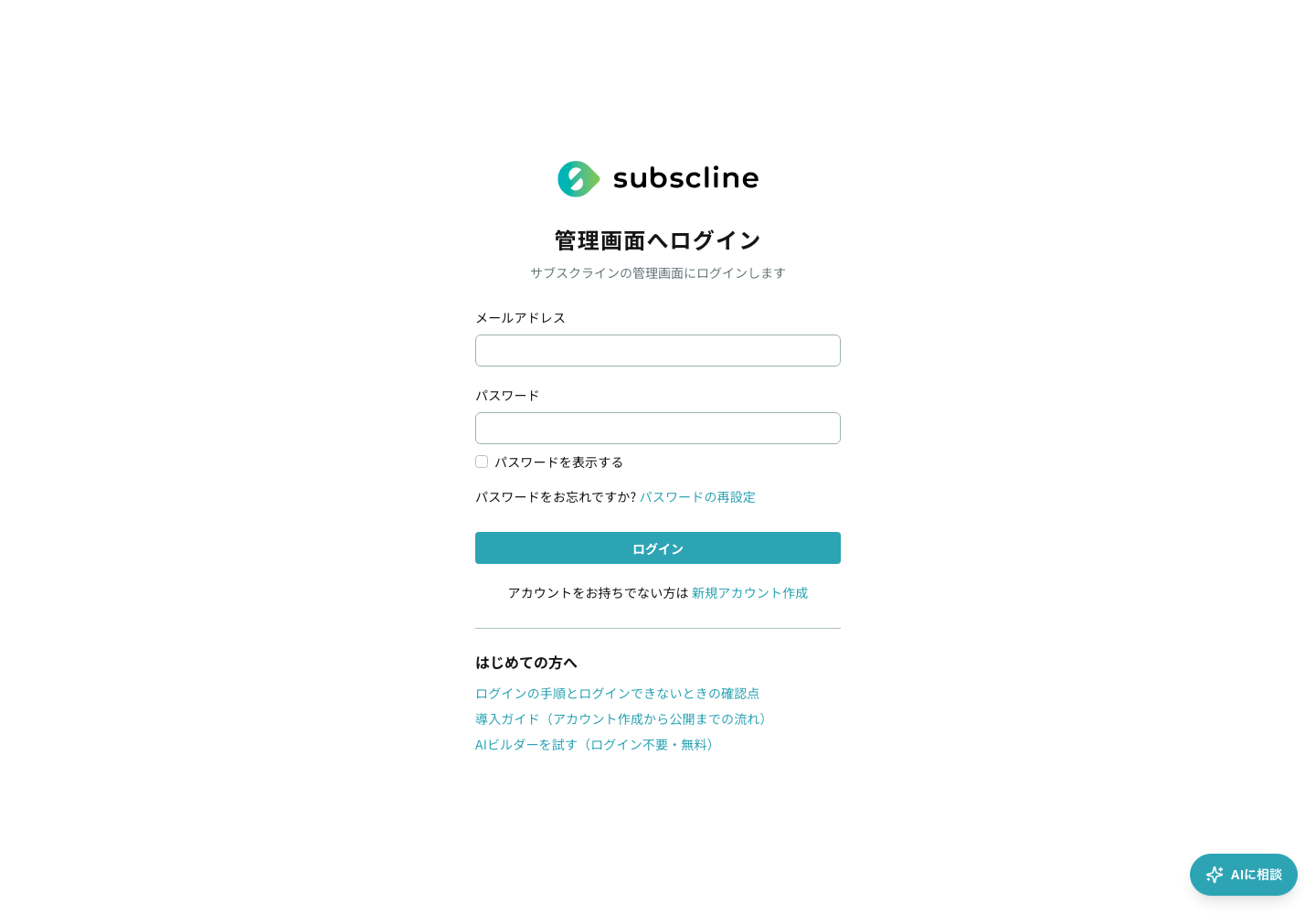
ログイン画面の上部には、サービスのロゴと名称が表示されます。プロバイダー(運用元)ごとに独自のロゴ・名称が設定されている場合は、それに合わせた表示になります(設定がない場合はサブスクラインのロゴ・名称が表示されます)。
画面の表示モード(ライト/ダーク)
ログイン画面などログイン前の画面は、管理画面で選んでいる表示モード(ライト/ダーク)に追従します。ダークモードを選んでいる場合は、ログイン画面もダークの配色で表示されます(端末の設定に従う場合もあります)。表示モードの切り替えはログイン後の管理画面で行います。
ログインする
- 「メールアドレス」欄に、登録済みのメールアドレスを入力します。
- 「パスワード」欄に、パスワードを入力します。入力した文字を確認したいときは「パスワードを表示する」にチェックを入れると、伏せ字が解除されます。
- 「ログイン」ボタンを押します。
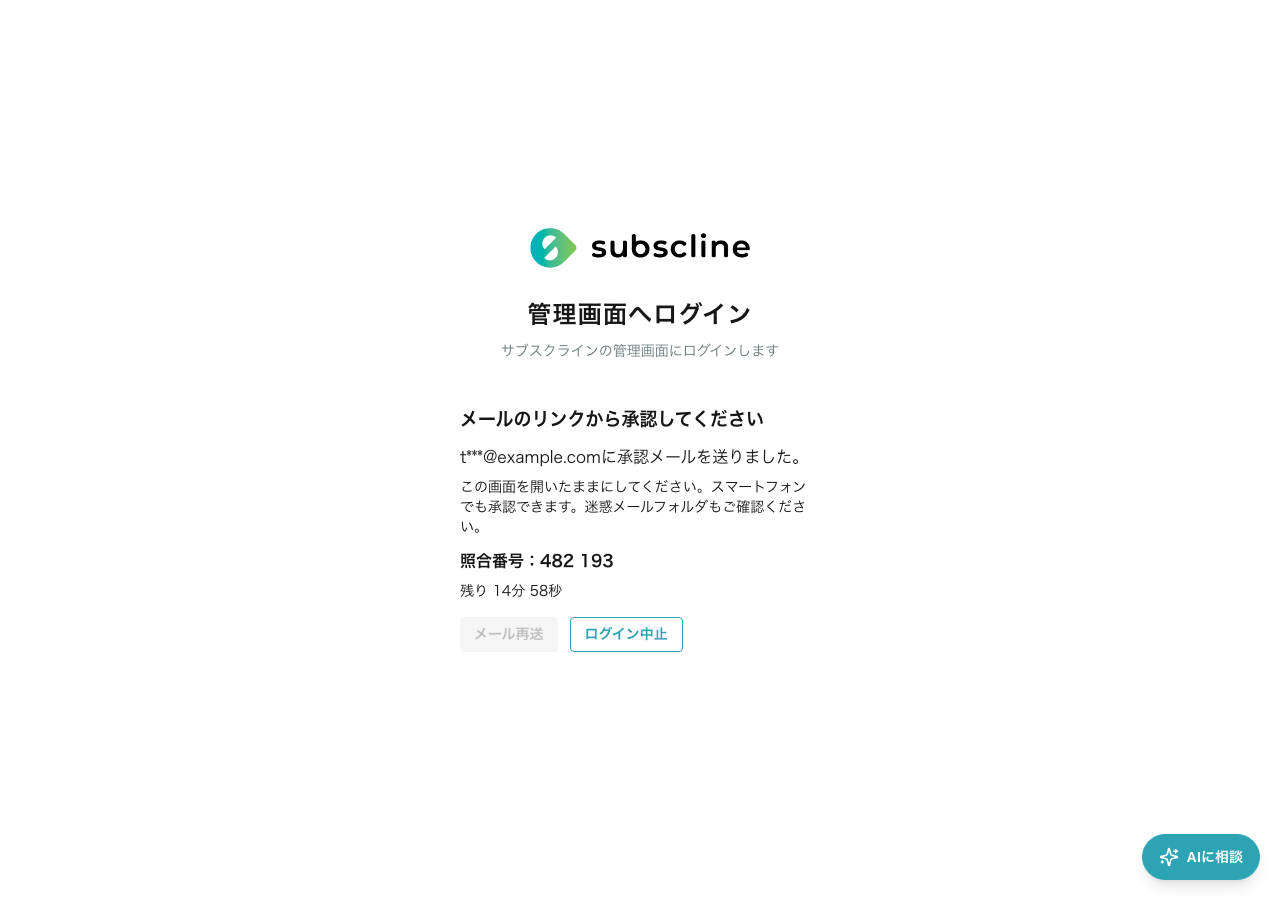
メール承認が有効な環境では、このあと承認待ち画面が開きます。ルートアカウントがそのアカウントのメール承認を無効にしている場合(個別に切り替えていないアカウントは会社の設定に従います。会社の設定の初期値は「使用する」です)は、承認待ち画面を経ずにダッシュボードへ移動します。他の会社にも所属していて、その会社で承認が必要なときは承認が必要です(ログイン時のメール承認を使うかどうか参照)。
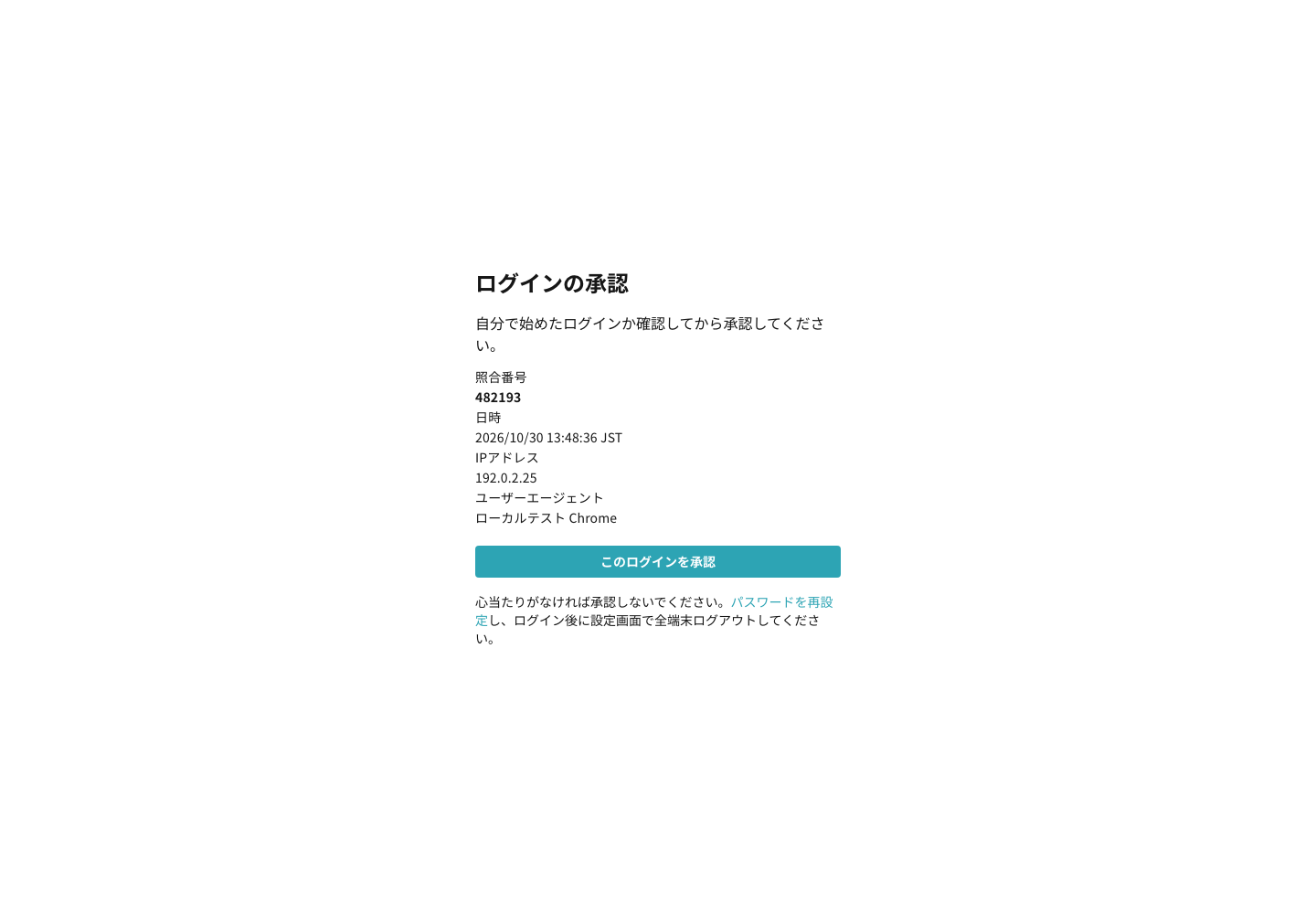
- 登録メールアドレスに届いた「ログインの承認」メールを開きます。別の端末で開いても構いません。
- メールとログイン画面の照合番号・日時を確認し、リンク先で「このログインを承認」を押します。リンクを開くだけでは承認されません。
- ログインを始めたブラウザのタブへ戻ります。承認が確認されると、ダッシュボードへ移動します。
承認済みのブラウザでは承認メールを省略します(信頼済み端末)
メール承認を済ませたブラウザは「信頼済み端末」として記録され、一定期間は同じアカウントでのログイン時に承認メールが省略されます。期間は初期値で30日です(運営が0〜90日の範囲で設定します。0日にすると省略しません)。期間はログインしても延長されません。別のブラウザ・端末、ブラウザのデータを削除した場合、全端末からログアウトした場合は、再びメール承認が必要です。パスワード変更などの操作前の再認証と、運営のアカウントでは省略されません。
2段階認証が無効のアカウントでは、ログイン直後に有効化をおすすめします
メール承認が有効な環境で、所属しているどの会社でもログイン時のメール承認が不要になっているアカウント(運営のアカウントを除く。ルートアカウントが個別に無効にした場合と、個別の指定が無く会社の設定が無効の場合)には、ログイン直後に「2段階認証の有効化をおすすめします」というお知らせを表示します。有効に戻すには、ルートアカウントがアカウント設定の画面で切り替えます。お知らせは閉じると、次にログインするまで表示されません。
要求は最初の発行から15分で無効になります。届かない場合は承認待ち画面の再送を使ってください。再送後は古いリンクを使えません。タブを閉じたり再読み込みしたりした場合は、ログインからやり直します。心当たりのない要求は承認しないでください。
メール承認が未導入の環境では、パスワード認証後にダッシュボードへ移動します。以下の既存画面例は入力欄の説明用です。メール承認が有効な環境では、認証から24時間が経過した時点で再ログインが必要になります。
複数のクライアントを管理できるアカウントの場合
複数のクライアントを横断して管理できるアカウント(スーパー権限)でログインすると、前回最後に表示していたクライアントが選ばれた状態で表示されます。初めての表示や、前回のクライアントが見つからない場合は、最初のクライアントが表示され、その旨のメッセージが表示されます。
招待された直後の初回ログイン(新しいパスワードの設定)
アカウントを招待された直後の初回ログインでは、ログイン後に新しいパスワードの設定を求められることがあります。その場合は画面の案内に従って「新しいパスワード」を入力し、「パスワードを設定してログイン」ボタンを押してください。設定が完了すると、そのままログインされます。パスワードは8 文字以上で、英小文字・英大文字・数字・記号をそれぞれ 1 文字以上含める必要があります。
アカウントをお持ちでない場合・はじめての方
ログインボタンの下に、次の案内が表示されます。
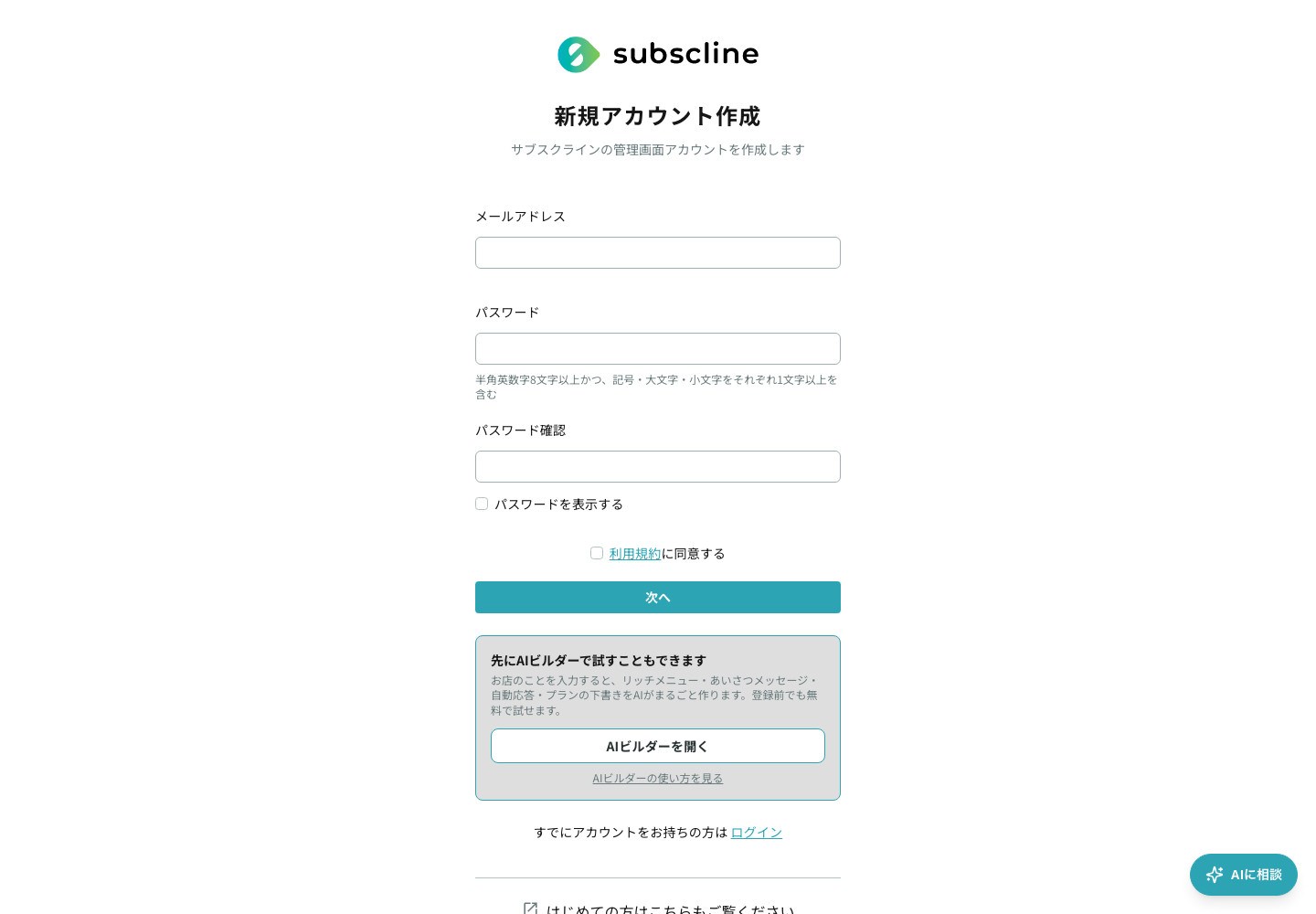
- 新規アカウント作成: アカウントをお持ちでない方は、ここから新規登録画面(https://app.subscline.jp/signup )へ進めます。
- ログインの手順とログインできないときの確認点: このページが新しいタブで開きます。
- 導入ガイド(アカウント作成から公開までの流れ): 導入ガイドが新しいタブで開きます。
- AIビルダーを試す(ログイン不要・無料): AIビルダー(https://app.subscline.jp/ai-builder/ )へ進みます。ログインや登録をしなくても、LINEの下書き一式を作って試せます。
画面右下の「AIに相談」
ログイン画面の右下にも「AIに相談」ボタンがあります。「ログインできないときの確認点を教えてください」「パスワードを忘れたときの再設定手順を教えてください」「スタッフを招待してログインできるようにする方法を教えてください」が質問の候補として最初から入っており、そのまま普段お使いの生成AIへ送れます。使い方は導入ガイドの「困ったときは」をご覧ください。
パスワードを忘れた場合
ログイン画面の「パスワードをお忘れですか? パスワードの再設定」のリンクから、パスワードを再設定できます。再設定は次の 3 つのステップで進みます。
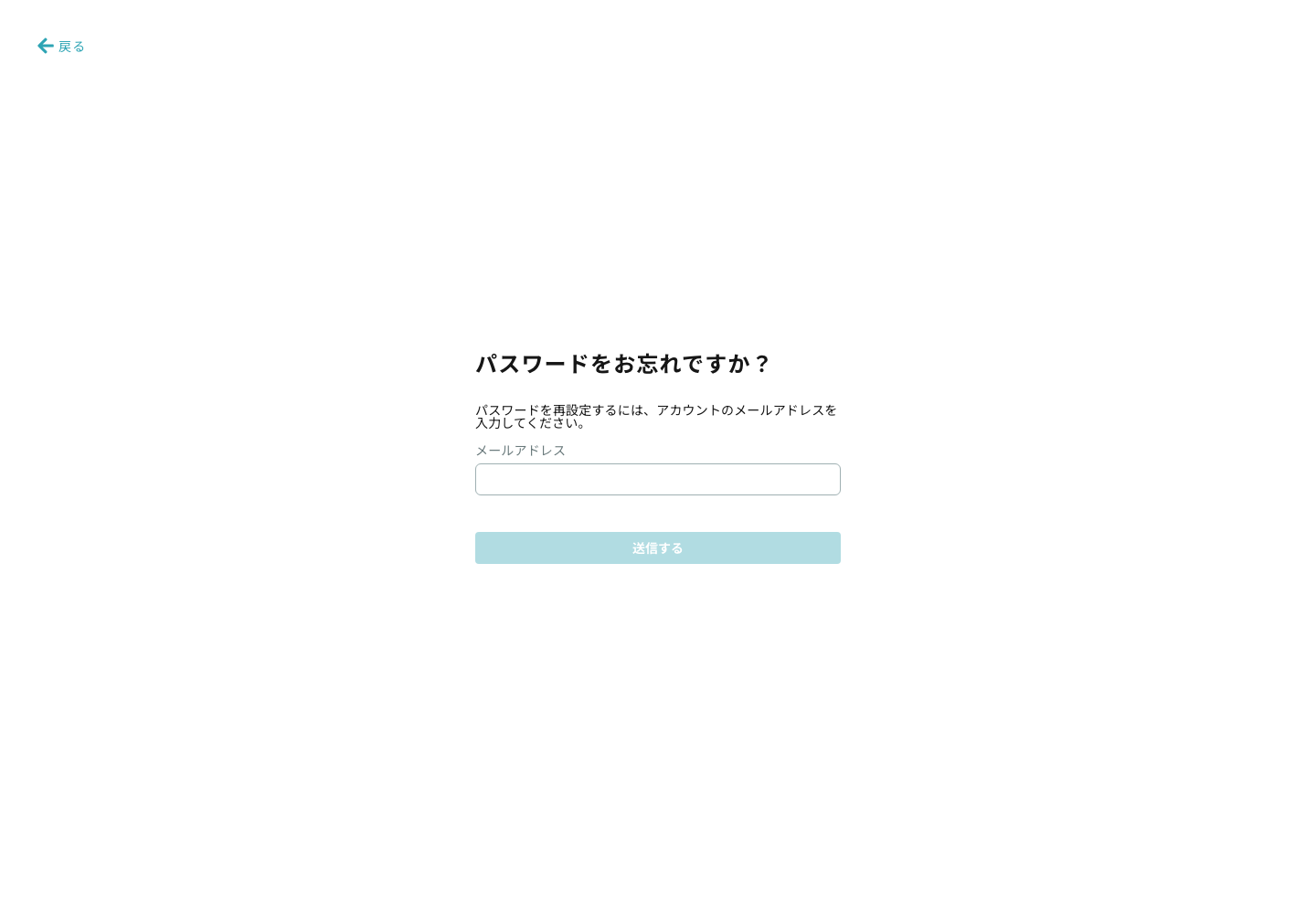
- メールアドレスの入力: 「パスワードをお忘れですか?」の画面で、アカウントのメールアドレスを入力し、「送信する」ボタンを押します。入力したメールアドレス宛に、認証コードが記載されたメールが送信されます。
- 認証コードの入力: 「パスワード再設定メールを送信しました」の画面に切り替わります。届いたメールに記載された認証コードを「認証コード」欄に入力し、「先へ進む」ボタンを押します。
- 新しいパスワードの設定: 「パスワードの再設定」の画面で、新しいパスワードを「パスワード」「パスワード確認」の 2 つの欄に入力し、「決定」ボタンを押します。新しいパスワードは8 文字以上で、英小文字・英大文字・数字・記号をそれぞれ 1 文字以上含めてください。2 つの欄の内容が一致していないと、エラーになります。設定が完了すると、ログイン画面へ戻ります。新しいパスワードでログインしてください。
メール承認が有効な環境で、新しいパスワードが拒否された場合は、メールアドレスの入力画面に戻ります。「送信する」で新しい確認コードを取得し、別のパスワードを入力してください。確認コードは自動で再送されません。通信失敗などで変更結果が不明な場合は、入力したパスワードと確認コードを変えず、「同じ変更を再試行」で続けてください。
入力をやり直したいとき
各画面の左上にある「戻る」ボタンで、1 つ前のステップに戻れます。最初の画面で「戻る」を押すと、ログイン画面に戻ります。
よくあるエラーと対処
入力内容や認証に問題があると、画面上にメッセージが表示されます。主なメッセージと対処は次のとおりです。
| メッセージ | 主な原因 | 対処 |
|---|---|---|
| 入力内容に不備があります。 | メールアドレスまたはパスワードが未入力です。 | メールアドレスとパスワードを正しく入力してください。 |
| メールアドレスまたはパスワードが違います。 | 入力したメールアドレスまたはパスワードが正しくありません。 | 入力内容を確認して、もう一度入力してください。 |
| ユーザーが見つかりませんでした。 | 入力したメールアドレスのアカウントが存在しません。 | メールアドレスをお確かめください。 |
| 表示対象のクライアントが見つかりませんでした。 | ログインはできましたが、このアカウントに表示できるクライアントがありません。 | 担当者にアカウントの設定をご確認ください。 |
| パスワードは8文字以上で、英小文字・英大文字・数字・記号をそれぞれ1文字以上含めてください。 | 初回ログイン時に設定しようとした新しいパスワードが、必要な形式を満たしていません。 | 8 文字以上で、英小文字・英大文字・数字・記号をそれぞれ含めて入力してください。 |
| パスワード設定に失敗しました。最初からやり直してください。 | 初回ログイン時の新しいパスワード設定に失敗しました。 | ログイン画面から、もう一度最初の手順をやり直してください。 |
| メールアドレスが正しくありません。 | パスワード再設定で入力したメールアドレスのアカウントが存在しません。 | メールアドレスをお確かめください。 |
| 試行回数の制限を超えています。時間を置いてお試しください。 | パスワード再設定の認証コード送信を短時間に繰り返しました。 | しばらく時間をおいてから、もう一度お試しください。 |
| 認証コードが間違っています。 | パスワード再設定で入力した認証コードが正しくありません。 | メールに記載された認証コードを正しく入力してください。 |
| 認証コードの期限が切れています。 | パスワード再設定の認証コードの有効期限が切れています。 | 認証コードを送信し直して、新しいコードで再設定してください。 |
| パスワードが一致してません。 | パスワード再設定で「パスワード」と「パスワード確認」の内容が一致していません。 | 2 つの欄に同じパスワードを入力してください。 |
| パスワードは8文字以上で、英小文字・英大文字・数字・記号をそれぞれ1文字以上含めてください。 | パスワード再設定で入力した新しいパスワードが、8 文字以上で英小文字・英大文字・数字・記号を含む条件を満たしていません。 | 8 文字以上で、英小文字・英大文字・数字・記号をそれぞれ 1 文字以上含めて入力してください。 |
| エラーが発生しました。時間をおいて再読み込みしてください。 | 一時的な通信エラーなど、上記以外の問題が発生しました。 | 少し時間をおいてから、画面を再読み込みして再度お試しください。 |
注意点
パスワードの条件
ログイン後に設定する新しいパスワード(招待直後の初回ログイン時)は、8 文字以上で、英小文字・英大文字・数字・記号をそれぞれ 1 文字以上含める必要があります。パスワード再設定の画面でも、同じ条件を満たしているかが確認されます。
認証コードはメールで届きます
パスワード再設定の認証コードは、入力したメールアドレス宛に送信されます。メールが届かない場合は、迷惑メールフォルダもご確認ください。コードには有効期限があるため、期限が切れた場合は送信からやり直してください。