AIエージェント
管理画面の中で、AI(人工知能)とチャットしながらLINE運用の作業と相談ができる画面です。「明日の20時に全員へキャンペーンを配信したい」「この下書きの一部の文言を直したい」「友だちを増やすにはどうすればいい?」といった依頼を、ふだんの言葉で伝えるだけで対応してくれます。配信の下書き作成からリッチメニュー・クーポン・自動応答の準備、ホームページ(公開ページ)の編集、施策の相談、課金・プラン仕様のQ&Aまで頼れる、運用のサポート役です。
大事な前提: 勝手には反映されません
AIが「配信を作る」「下書きを直す」などの変更を行うときは、その場で実行するのではなく、まず提案カードという形で「こう変えますがよろしいですか?」と確認してきます。あなたが承認ボタンを押したときだけ反映され、却下すればなかったことになります。さらに、配信を実際にお客様へ届ける「有効化(配信予約の確定)」はAIは行いません。最終的な送信の操作は、必ずご自身で配信編集ページから行います。
場所: サイドバー「AIエージェント > AIエージェント」
初めて開いたとき(初期セットアップ)
このクライアントで初めてAIエージェントを開くと、最初の一歩を踏み出しやすいよう、次の3つが自動で用意されます。
- 使い方ガイドの会話: 「はじめに: AIエージェントの使い方」というタイトルの会話が用意され、おすすめの進め方(最初の3手)が説明されます。
- 「全員」ユーザーグループの作成提案: ユーザーグループがまだ無い場合は、すべての友だちを対象にした「全員」グループを作る提案カードが用意されます(承認するまで作成されません)。
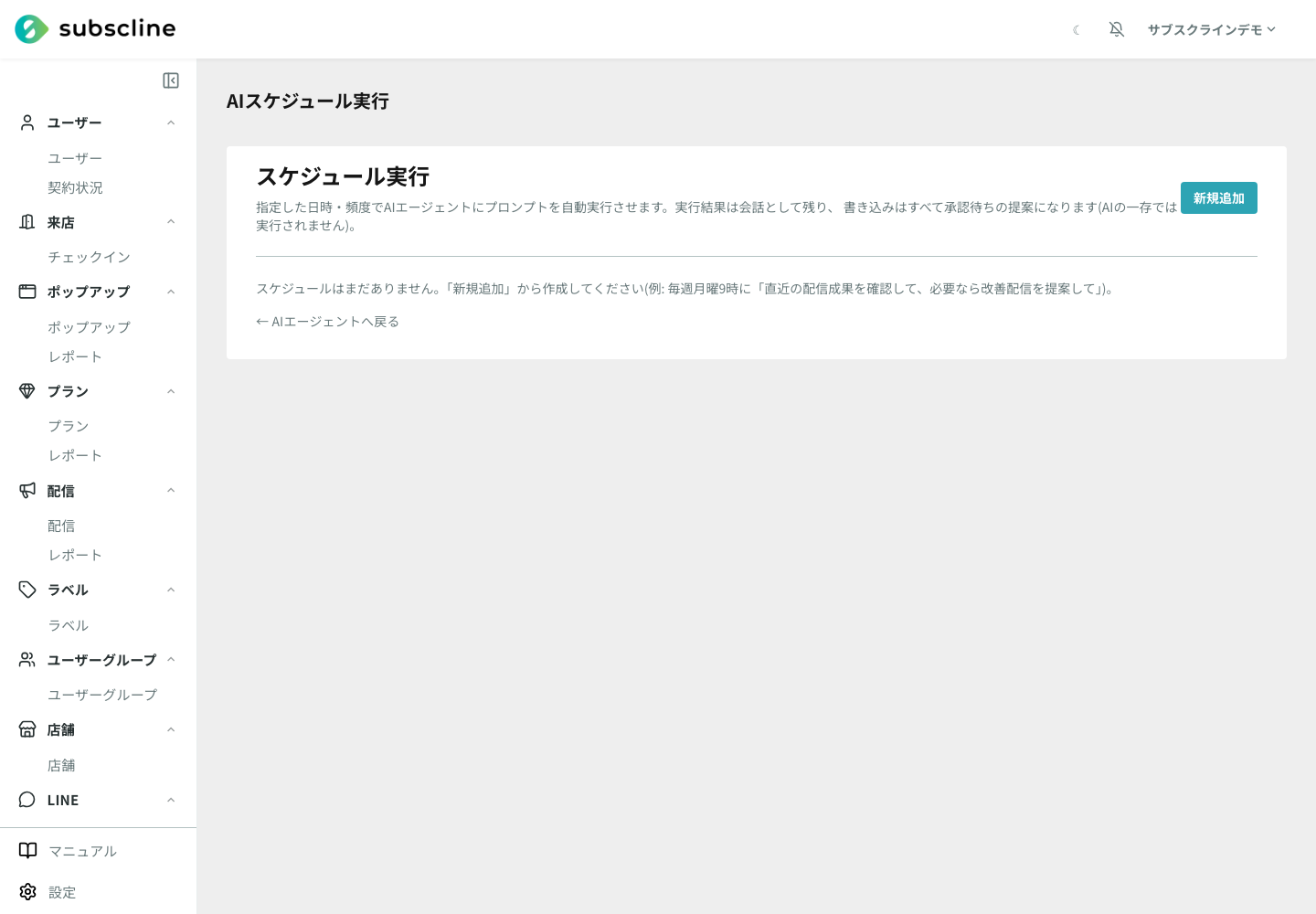
- 週次ふりかえりのスケジュール(OFFで作成): スケジュール実行に「週次ふりかえり」のテンプレートが無効(OFF)の状態で用意されます。ONにすると毎週月曜の朝に、先週の配信成果と友だちの増減をふりかえって次の一手を提案します。
これらは初回だけの案内です。不要なら提案を却下する・スケジュールをOFFのままにしておけば問題ありません。
画面の見方
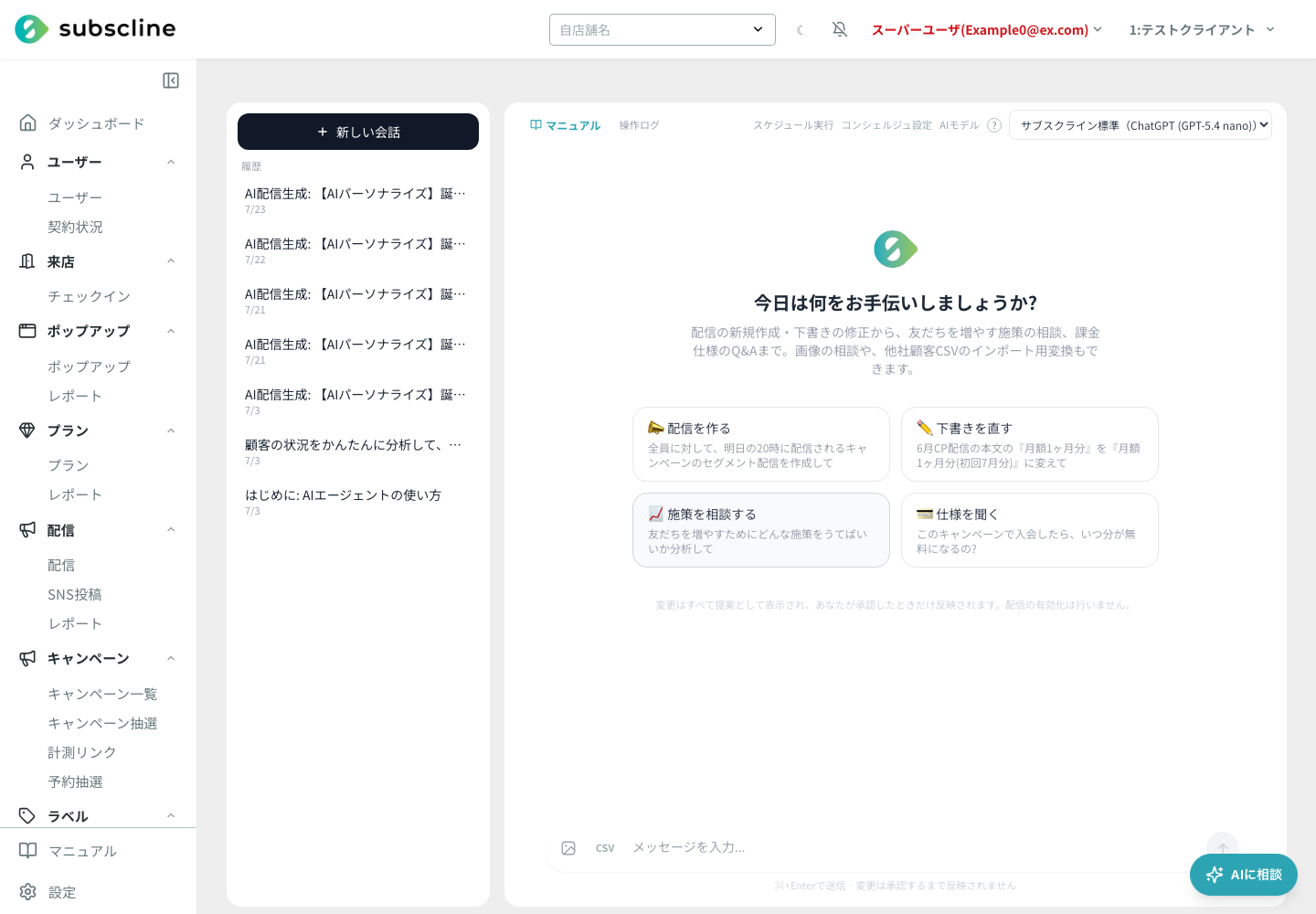
画面は大きく3つの部分に分かれています。
| 部分 | 内容 |
|---|---|
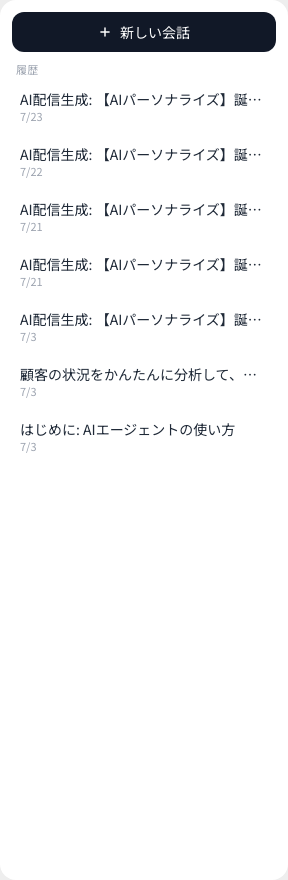
| 会話履歴(左側) | 過去のやりとりが新しい順に並びます。クリックするとその会話を開き直せます。承認待ちの提案が残っている会話には「承認待ち ◯」という黄色い印が付きます。一番上の「新しい会話」ボタンで、新しい相談を始められます。 |
| チャット(中央) | AIとのやりとりが表示される主役のエリアです。あなたの発言は右側、AIの返答は左側に表示されます。 |
| 入力欄(下部) | メッセージを入力して送信する欄です。画像の添付と、顧客CSVのインポート用変換もできます。 |
入力欄の「CSV」ボタンから、移行元のサービスが出力した顧客CSVを選択することもできます。LINEユーザーIDや氏名、メールアドレスなどの列名を揃え、同じ項目に複数の列がある場合は値が入った列を優先します。性別はインポート可能な形式へ変換し、変換できない値や未知の列は「メモ」列へ残すため、元データを黙って捨てません。タグ・属性・興味関心はラベル用の「タグ」列へまとめ、複数のお子様の生年月日は、4月2日から翌年4月1日を同じ年度とする「2018年度生まれ」形式へ変換します。
変換後のCSVは自動的にダウンロードされます。「ユーザー情報CSVインポート」からアップロードし、プレビューを確認してから取り込んでください。変換前と変換後は、どちらも20MBが上限です。プロフィール値、タグ、メモが保存可能な文字数を超える場合は、元CSVを短くするようエラーで案内します。CSV内の個人情報は外部のAIモデルへは送信されず、サブスクラインのサーバー内だけで変換されます。

チャット上部には次のメニューが並びます。

| メニュー | 内容 |
|---|---|
| 操作ログ | AIの操作履歴と今月のトークン使用量を確認できる操作ログ一覧へ移動します。 |
| スケジュール実行 | 指定した日時・頻度でプロンプトを自動実行するスケジュール実行の設定へ移動します。 |
| AIモデル | このAIエージェントが使うAIモデルを切り替えるドロップダウンです(後述)。 |
これらはサイドバーの「AIエージェント」配下(AIエージェント / スケジュール実行 / 操作ログ / AIモデル)からも開けます。
会話を始める前(まだ何も話していないとき)は、中央に「今日は何をお手伝いしましょうか?」という案内と、よく使う相談の例(サジェスト)が4つ表示されます。例をクリックすると、その内容がそのままAIに送られます。
画面が狭いとき
左側の会話履歴は、画面の横幅が狭い端末では自動的に隠れ、「履歴」ボタンから開けます。パソコンの広い画面でご利用いただくと、履歴を見ながら相談できます。
プラン診断のお知らせ
先月の決済実績にもとづいて、別のご契約プランのほうが「月額+決済手数料の総額」で安くなる場合は、チャット上部に診断のお知らせが表示されます。「◯月の実績では◯◯プランのほうが月あたり約 ¥◯ お得でした」という形で、根拠つきで表示されます(変更されない場合、お手続きは不要です)。プラン変更の操作は、支払い情報設定の権限がある方が設定画面から行えます。
TIP
この診断は「先月の実績」が基準です。実績がまだ無い場合は表示されません。チャットで「サブスクラインの料金、今のプランで損していない?」のように聞くと、同じ診断結果を根拠に回答します。
使うAIモデルを選ぶ
チャット上部の「AIモデル」ドロップダウンで、AIエージェントの頭脳となるAIモデルを切り替えられます。
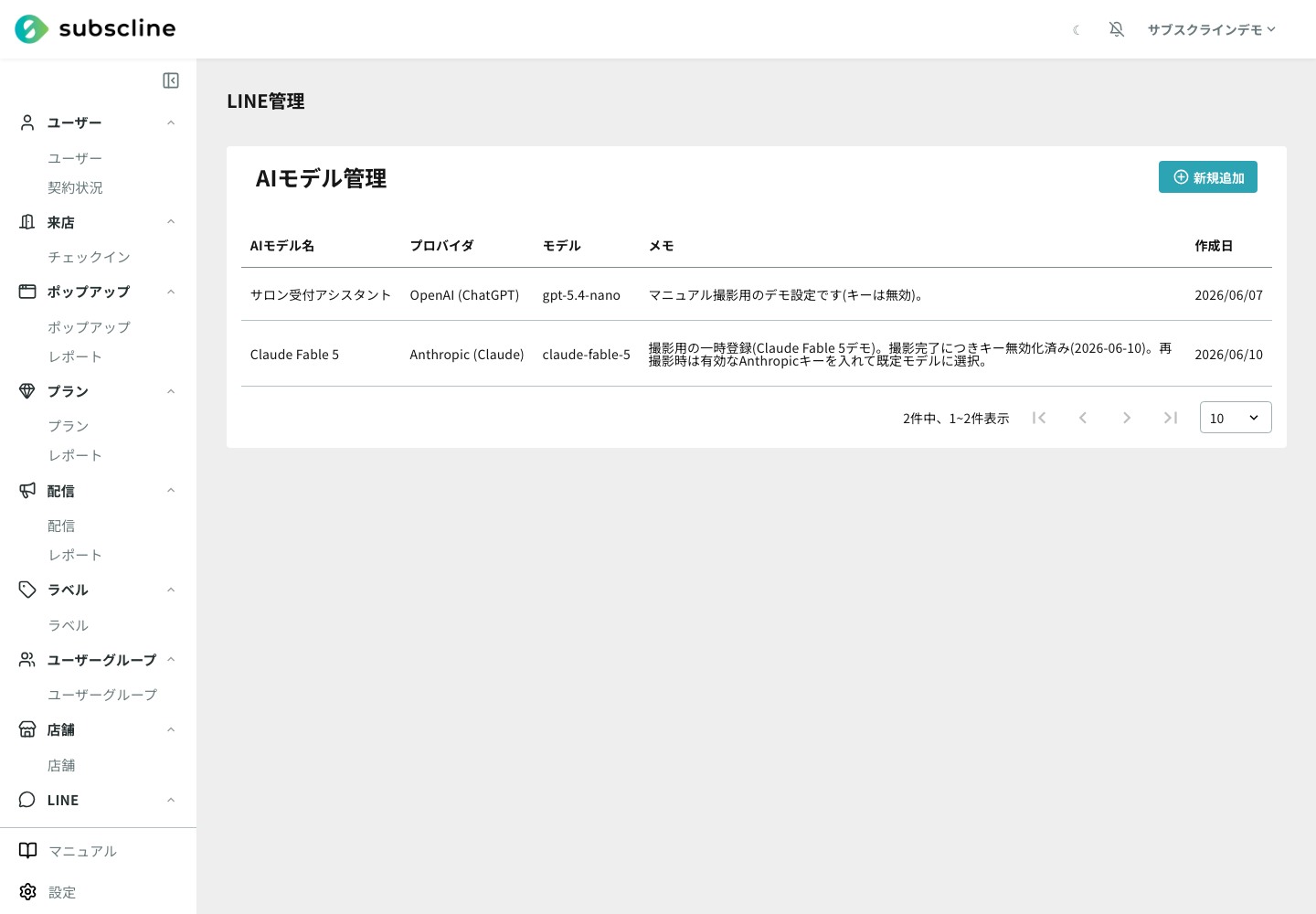
- サブスクライン標準: サブスクラインが用意したAIモデルです。APIキーの登録は不要で、そのまま使えます。「サブスクライン標準(…)」という表記で、Claude(Fable 5 / Opus 4.8 / Sonnet 4.6 / Haiku 4.5)と ChatGPT(GPT-5.5 / GPT-5.4 / GPT-5.4 mini / GPT-5.2 / GPT-5.4 nano)から選べます。
- 登録したAIモデル: AIモデル一覧で自社のAPIキーを使って登録したAIモデルも、「モデル名(プロバイダ / モデル)」の形で選択肢に表示されます。AIモデルの管理権限があるアカウントには、末尾に「+ AIモデルを追加…」も表示され、その場で登録画面へ移動できます。
選んだモデルはクライアント単位で保存され、次回以降もそのモデルが使われます。
登録したAIモデルを選んだ場合、そのAIモデルの編集画面で保存した「高度な設定」(サンプリング温度・topP・各ペナルティ・単語トークン数)がAIエージェントの応答にも反映されます。ただし単語トークン数は下限としてのみ働き、AIエージェントが持つ既定の出力トークン上限が入力できる最大値と同じため、この項目に何を指定しても実質的には反映されません。
標準モデルと登録モデルの違い(費用面)
サブスクライン標準モデルは、ご契約プランの月間トークン枠(後述)を消費します。一方、自社で登録したAIモデルはご自身のAPIキー・各プロバイダへの課金で動くため、サブスクラインの月間トークン枠は消費しません(操作ログの使用量にも「上限なし」と表示されます)。
できること
- 配信を作る: 「明日の20時に、全員へ向けたキャンペーン配信を作って」のように依頼すると、配信の下書きを作成する提案を出します。「7日おきに3回のステップ配信にしたい」のような依頼は、日時をずらした複数の下書き(ステップ配信)として一括提案できます。
- 下書きを直す: 既存の配信下書きの本文の文言・色を変えたり、配信予定日時を変更したりする提案を出します。「『月額1ヶ月分』を『月額1ヶ月分(初回7月分)』に変えて」のように、具体的に指示できます。
- 配信前にチェックしてもらう: 有効化の前に「この下書きをレビューして」と頼むと、リンク切れ・日付やカウントダウンの整合・誤字・配信対象の広さをチェックします。
- 成果を分析する: 送信済み配信の開封率・タップ率・URLごとのタップ実績を取得し、結果をふまえた次の施策を提案します。
- 配信対象のグループを作る: 全員対象のユーザーグループのほか、ラベル(保有/非保有)・最終予約/最終来店/友だち登録からの経過日数・性別・年齢で絞り込んだ条件付きユーザーグループの作成も提案できます。
- リッチメニューの下書きを作る/直す: 画像の生成からタップ領域の配置まで、チャットで完結してリッチメニューの**下書き(無効状態)**を作成します。既存の下書きの確認・修正・削除も提案できます。
- クーポンを作る: クーポンの確認・新規作成を提案します。承認すると停止状態で作成され、配布開始(有効化)や対象プラン/商品の限定は管理画面で行います。
- 料金を変えた販売プランの下書きを作る: 設定の近い既存プランを複製元に選び、プラン名・料金・説明・チェックイン不可店舗を変えた新しいプランを提案します。承認すると編集可能なプラン下書きとして保存され、Stripeにはまだ登録されません。
- 既存の販売プランを直す: 店舗がお客様へ販売しているプランについて、プラン名・説明・契約期間・解約や休会の可否・通知設定などの編集を提案します。料金、課金周期、公開状態は変更しません。
- 自動応答を作る: 「『クーポン』と送られたらクーポン画像を返す自動応答を作って」のように依頼すると、既存設定に同じキーワードがあっても、対象の配信グループを指定して作成を提案できます。承認すると無効(停止)状態で作成されます。有効化と、同一キーワードを使う場合の対象グループ・優先度の確認は自動応答で行ってください。
- ホームページ(公開ページ)を直す: 公開ページのキャッチコピー・本文・セクション・デザイン・LINE誘導ボタンなどの変更を提案します(公開/非公開の切替・URL・特定商取引法などの法務情報はAIでは変更できません)。広告公開前チェックが有効な公開中サイトを直す場合は、先にAIホームページ画面で非公開にしてから提案を適用し、公開前チェックを確認して再公開してください。
- ホームページのポストを書く: 「〇〇についての記事を書いて」と頼むと、AIホームページのポストを下書きとして作成します。スケジュール実行に登録すれば、毎日決まった時刻に下書きを作らせることもできます。**AIがポストを公開することはありません。**内容を確認したうえで、AIホームページ > ポストから公開してください。
- 画像を作る: リッチメッセージやリッチメニューに使う画像を生成できます。生成した画像を使った画像付き配信や、画像+見出し+説明+ボタンをひとまとめにしたボタン型メッセージの下書きも作れます。
- 施策を相談する: 「友だちを増やすにはどんな施策がいい?」といった相談に、現在の友だち数・属性や直近の配信実績をふまえて、サブスクラインで実行できる施策を提案します。
- 翻訳・多言語展開: 配信文面の翻訳や多言語展開の相談ができます。
- 操作方法・設定画面を聞く: サブスクラインの操作マニュアルを検索し、「予約の受付締切はどこで設定する?」「会員証の画面はどこ?」のような質問に、該当する管理画面・お客様画面と手順を案内します。お客様画面のリンクには公開済みのLIFFだけを使い、非公開・準備中のLIFFは案内しません。マニュアルを取得できず根拠が見つからない場合は、無関係な情報から推測せず「運用担当に確認します」と回答します。
- 現在の予約設定を確認する: メニュー名や店舗名を伝えると、管理画面と同じ表示優先度で、現在の公開状態、料金、所要時間、対象店舗、予約受付の有効状態を確認し、該当メニューの編集画面を案内します。「予約設定を見て」と頼めば、店舗ごとの予約設定・リソース・予約メニューに加えて、空き枠を管理しているGoogleカレンダーにサブスクラインからアクセスできているかまで確認します。カレンダーの共有が外れていると空き枠が表示されなくなるため、その場合はAIが指摘します。
- 予約のレッスン・設備を追加する: 「大阪ベイタワー店にパルクールのレッスンを毎週金曜19時で追加して」のように依頼すると、①リソースとGoogleカレンダーの作成 ②予約メニューの作成 ③空き枠(繰り返し予定)の登録 を順に提案します。カレンダーは新しく作成し、指定したメールアドレスに編集権限を渡すので、以降の休講や枠追加は店舗のご担当者がカレンダーから操作できます。
- 予約メニューを直す: メニュー名・説明文・料金・所要時間・並び順の変更や、準備中(非表示)から公開への切り替えを提案します。リソースの紐付けや予約時の追加入力項目は変更しません。
- 予約枠を追加する: 曜日・開始時刻・期間を伝えると、Googleカレンダーに繰り返し予定として空き枠を作成します。1予定が1枠なので、同じ時間に複数名を受け付ける場合は枠数ぶんの予定を作ります。予定の長さがメニューの所要時間と一致していないと枠として表示されないため、一致しない指定はAIが作成前に止めます。
- 店舗の予約設定を変える: 「開始時刻を過ぎた当日の枠も予約できるようにして」のように依頼すると、その店舗の当日枠の受付可否・受付締切(終了何分前まで)・何日先から表示するかの変更を提案します。手数料や予約変更の可否など全店舗共通の設定は変更しません。
- 料金・仕様を聞く: 「このキャンペーンで入会したら、いつ分が無料になるの?」のような課金や仕様の質問、「今のプランで損していない?」のようなプランの相談に、プラン設定・先月実績のプラン診断・仕様ナレッジをもとに回答します。
- データを集計して分析する: 「エリア別の会員数を月ごとに教えて」「年代×性別の会員構成を見せて」「店舗別の来店回数の推移をグラフで」のように依頼すると、会員・行動データを軸(切り口)ごとに集計し、表とグラフで回答します(詳しくは後述)。
既存の販売プランを編集する
「月額会員プランの説明を直して」「休会できるようにして」のように依頼すると、AIが対象の販売プランと現在の設定を確認し、変更内容を提案カードにまとめます。編集を提案できる項目は次のとおりです。
| 分類 | 編集できる項目 |
|---|---|
| 表示内容 | プラン名、説明、注意事項 |
| 契約期間 | 最低契約期間、最長契約期間(1〜36回、または上限なし) |
| 契約操作 | 解約、キャンセル予約の解除(再契約)、休会の可否、解約期限日数 |
| LINE通知 | チェックイン時、チェックアウト時の通知の有効・無効 |
提案カードには対象プランと変更内容が表示され、「承認して反映」を押したときだけ指定した項目が更新されます。料金・課金周期と公開/非公開の状態は変わりません。商品・店舗・メニューなどの紐づけ変更や、プランの削除も管理画面で行います。
料金を変えた新しい販売プランを作る
「店舗限定カットを元に、料金11,000円の新プランを作って」のように、複製元・新しい名称・料金を伝えます。店舗制限を変える場合は、利用できない店舗も指定してください。
提案カードには、複製元、新しい名称と料金、課金周期、最低契約期間、店舗設定、引き継ぐメッセージ・オプションの件数が表示されます。承認すると、チェックイン回数、予約、画像などの設定も複製元から引き継いだプラン下書きが保存されます。販売開始・終了などの日時とステータス更新予定は引き継がれません。
承認しても、まだプランは作られません
承認時点ではStripeへの登録は行われず、編集可能な下書きが保存されるだけです。そのため、AIが提案した料金や請求間隔が想定と違っても、あとから直せます。承認後はプラン管理の「プラン下書き」欄で内容を確認・修正し、「非公開プランとして登録」を押すと実際のプランとStripeの商品・価格が作成されます。販売価格と請求間隔を変更できるのはこの登録前までです。
画像を添付して相談できます
入力欄の左にある画像ボタンから、相談に関する画像を最大4枚まで添付できます。チラシやスクリーンショットを見せながら相談したいときに便利です。画像は送信時に自動で適切なサイズに調整されます。
会員・行動データを集計する
「エリア別の会員数を月ごとに教えて」「年代×性別の会員構成を見せて」「店舗別の来店回数の推移をグラフで見たい」のように依頼すると、AIが会員・行動データを集計し、表とグラフでまとめて回答します。集計するのは件数・人数・金額などの数値だけで、氏名・連絡先・住所といった個人情報は回答に含まれません。
集計できるデータは次の5種類です。
| データセット | 1行の単位 | 主な軸(切り口) | 主な指標 |
|---|---|---|---|
| 会員(LINE友だち) | 会員1人 | 登録月、都道府県、地方(エリア)、性別、年齢層(申告)、年代(生年月日)、登録店舗、フォロー状態、住所登録の有無、都道府県登録の有無、ラベル | 会員数、フォロー中、ブロック中 |
| サブスク契約 | 契約1件 | 契約月、解約月、プラン、契約ステータス、都道府県、地方、性別、年齢層、年代、登録店舗 | 契約数、契約者数、有効契約数、解約数 |
| 予約 | 予約1件 | 予約月、店舗、予約ステータス、予約メニュー、予約種別(通常予約/イベント申込)、都道府県、地方、性別、年齢層 | 予約件数、来店人数、予約金額、キャンセル件数、予約者数 |
| 注文(モバイルオーダー/EC) | 注文1件 | 注文月、注文タイプ、注文ステータス、決済方法、都道府県、地方、性別、年齢層、登録店舗 | 注文件数、売上金額、注文点数、注文者数 |
| 来店(チェックイン) | 利用ログ1件 | 来店月、店舗、チェックイン種別、プラン、都道府県、地方、性別、年齢層 | 来店回数、来店者数、消費回数 |
「都道府県」「地方(エリア)」「性別」「年齢層(申告)」「年代(生年月日から算出)」などの属性は、契約・予約・注文・来店のデータでも、その持ち主である会員の登録情報から参照できます。軸は同時に最大2つ、指標は最大4つまで組み合わせられます。「登録月」「契約月」のような期間の軸は、月ごと・日ごと・年ごとのいずれかで集計できます。
都道府県・生年月日など会員が入力していない項目は「未登録」としてまとめて集計されます。属性別の構成比を見るときは、あわせて登録率(「未登録」がどれくらいあるか)も確認してください。
表・グラフ・CSV保存
回答には集計結果の表が表示され、選んだ軸に応じて棒グラフ・折れ線グラフ(期間の推移)・積み上げ棒グラフ(軸を2つ組み合わせたとき)などが自動で描画されます。表・グラフともに「CSVで保存」ボタンからダウンロードできます。同じ表・グラフの描画はダッシュボードのAIアドバイスにも使われます。
「ラベル」「予約メニュー」で集計するときの注意
1人の会員が複数のラベルを持つ場合や、1件の予約が複数のメニューを含む場合、この軸で集計すると該当する行が複製されます。人数・金額の合計指標と組み合わせると、合計が実際の会員数・予約件数より多く出ることがあります。
AIが「できないこと」
安全のため、AIには次の操作は任せられない設計になっています。これらは管理画面でご自身が操作する案内をします。
- 配信の有効化・配信予約の確定(実際にお客様へ送る最終操作)
- 配信の削除・停止、配信済み/有効になっている配信の編集(編集できるのは下書きのみ)
- 既存配信の配信対象(セグメント条件)の差し替え(誤配信リスクが高いため。新しい条件付きグループを作ることはできます)
- 自由レイアウトのFlexメッセージの新規作成(作成できるのはボタン型メッセージまで。それ以外は下書き作成後に管理画面で追加します)
- クーポンの有効化・対象プラン/商品の限定設定(作成は停止状態まで)
- 自動応答の有効化・既存自動応答の編集(作成は無効状態まで。友だち追加あいさつ等のイベント応答やAIチャットボット応答の作成も管理画面で行います)
- ホームページの公開/非公開の切替・URL(スラッグ)・独自ドメインの設定・特定商取引法/プライバシー/お問い合わせ等の法務情報の編集(本文・デザインの変更は提案できます)
- 広告公開前チェックが有効な公開中ホームページの直接編集(先にAIホームページ画面で非公開にすれば、本文・デザインの変更提案を適用できます)
- ホームページのポスト・追加ページの公開(ポストの下書き作成まではできますが、公開は人の操作が必要です)
- 「友だち追加からN日後」のような経過日数トリガーの自動配信(日時をずらした複数下書きとして設計します)
- サブスクラインのご契約プラン(スターター、グロースなど)の変更(損得の診断はできますが、変更は権限のある方が設定画面で行います)
- 予約メニュー・リソース・空き枠の削除と、入ったご予約の変更・キャンセル(追加・編集はできますが、削除と予約の取り消しは予約管理で行います)
提案と承認の流れ
AIが変更をともなう作業をするときは、必ず次の流れになります。あなたの承認なしに反映されることはありません。
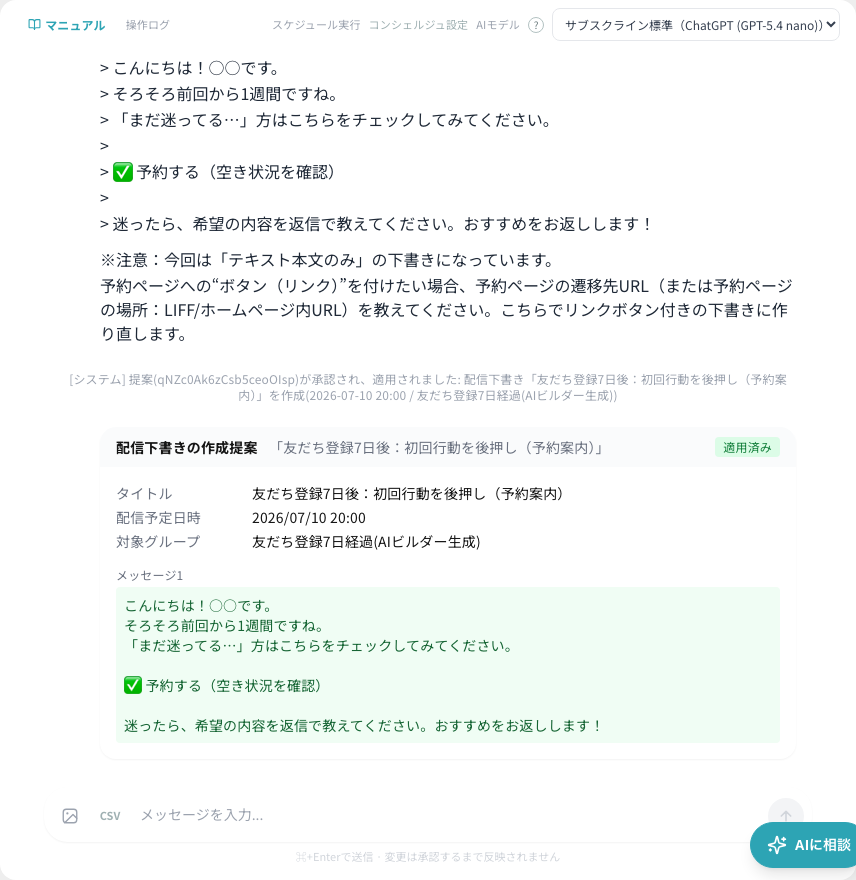
- あなたが依頼を送ると、AIが内容を確認し、変更内容を提案カードとして表示します。
- 提案カードには「何を、どう変えるのか」が分かりやすく表示されます。たとえば本文の変更なら、変更前(赤・取り消し線)と変更後(緑)が並べて表示されるので、差分をひと目で確認できます。
- 内容に問題がなければ「承認して反映」ボタンを押します。これで初めて下書きに反映されます。
- 内容が違えば「却下」ボタンを押します。却下すれば反映されず、やり直しを依頼できます。
提案カードの状態は、見出しの右に表示されます。
| 表示 | 意味 |
|---|---|
| 承認待ち(黄色) | まだ承認も却下もしていない状態です。「承認して反映」または「却下」を選べます。 |
| 適用済み(緑) | 承認して反映が完了した状態です。 |
| 却下(グレー) | 却下した状態です。 |
「承認して反映」しても配信はまだ送られません
配信の作成・修正の提案を承認すると、その内容は下書きとして反映・作成されます。ここまではあくまで準備の段階です。実際にお客様へ配信を届けるには、配信編集ページを開いて、ご自身で配信を有効化(配信予約を確定)する操作が必要です。AIはこの最終操作は行いません。リッチメニュー・クーポンも同様に、作成されるのは無効(停止)状態までで、公開・配布開始はご自身で行います。
メールから承認することもできます
通知メールに承認用のリンクが含まれている場合、リンクを開くと確認ページが表示され、そこで提案を承認できます(承認しても配信は下書きのまま。有効化は管理画面から行います)。このリンクには**有効期限(72時間)**があり、期限が切れた場合は管理画面のAIエージェントから承認してください。
チャット中に出る補足メッセージ
AIの応答中・応答後に、エラーではない補足のお知らせが会話の中に控えめに表示されることがあります。代表的なものは次のとおりです。
| 表示されるケース | 内容 |
|---|---|
| 確認作業が多くなったとき | 「ツール実行回数が上限に達したため、ここまでの結果をまとめます」。一度のやりとりでAIが確認・操作できる回数には上限があります。続きが必要なら、次のメッセージで指示してください。 |
| 回答が長くなったとき | 「応答が長くなったため途中で終了しました。『続けて』と送ると続きを出力します」。続きを読みたいときは「続けて」と送ってください。 |
| 利用量が上限に近いとき | 送信間隔を空けるお願い(後述の「利用上限」を参照)。 |
画面の操作のコツ
- 送信: 入力欄右の送信ボタンを押すか、キーボードの ⌘+Enter(WindowsではCtrl+Enter)で送信できます。
- 応答の表示: AIの返答は、書き上がるのを待たずに少しずつ表示されます(ストリーミング応答)。応答中は点が動くアニメーションが表示され、AIが何かを確認・操作しているときは「◯◯を確認しています…」のような進捗ラベルが横に表示されます。
- 新しい相談: 話題を変えるときは、左上の「新しい会話」を押すと、まっさらな状態で相談を始められます。過去の会話は履歴に残るので、あとから開き直せます。
利用上限(トークン)
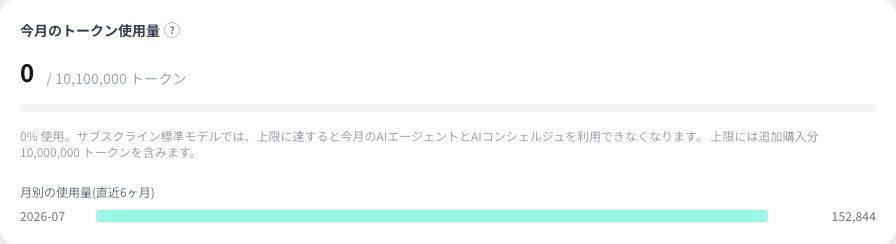
AIエージェントの利用量は「トークン」(AIが文章を処理する単位)で計測され、クライアントごとに1か月あたりの上限があります。上限はご契約プラン(subscline.com 料金表のプラン)によって異なります。
| プラン | 月間トークン枠 |
|---|---|
| スターター | 100,000 |
| グロース | 1,000,000 |
| プロ | 5,000,000 |
| マックス | 10,000,000 |
| マルナゲ | 30,000,000 |
- 使用量が上限の7割を超えると、画面上部に「今月のAI利用量が上限に近づいています(◯% 使用)」という黄色いお知らせが表示されます。
- 9割を超えると、連続送信を防ぐため、前回の送信から1分ほど間隔を空けてからの再送をお願いすることがあります(「利用量が上限に近づいているため、送信間隔を空けています。1分ほど待ってから再送してください。」と表示されます)。
- 上限に達すると、その月はそれ以上利用できなくなります(「今月のAIエージェント利用上限に達しました。運用担当までご連絡ください。」と表示されます)。トークンを買い足す(追加購入)か、翌月まで待つか、プランのアップグレードでご利用を再開できます。
- 上限の計算には、追加購入したトークンの残高も含まれます。トークンの追加購入・自動チャージは操作ログ一覧の画面で設定します。
- 使用量は毎月1日にリセットされます。現在の使用量と月別の推移は操作ログ一覧で確認できます。
- なお、自社で登録したAIモデルを使っているときは、この月間トークン枠の対象外です(費用は各プロバイダへの課金になります)。
そのほか、短時間に大量の送信ができないよう、送信回数にも上限が設けられています(1時間あたりの送信回数の上限)。通常の利用で問題になることはありません。
週次の成果サマリー(メール)
AIエージェントの活動があったクライアントには、毎週、前の1週間の活動をまとめた成果サマリーがメールで届きます。自動実行の回数、提案の件数(承認 / 却下 / 保留)、承認した提案から作成された配信の実績(配信通数・開封・タップ)などが数字でまとまります。承認待ちの提案が残っている場合は、その件数も知らせます。
このメールの宛先は、**企業情報設定の通知メール設定(種別「AIエージェント 週次サマリー」)**に従います。受け取りたくない場合は、設定 > 通知メール種別から停止できます。
成果サマリー(画面上部のカード)
メールと同じ成果サマリーは、AIエージェント画面の上部にもカードとして表示されます(直近に活動があったときのみ)。チャット欄の上に出るため、画面を開いたときに最近のAIの働きをすぐ確認できます。
- 集計期間は直近7日です。
- 表示される数字: 自動実行の回数、提案の件数(うち承認した件数)、承認した提案から作成された配信の実績(配信通数・送信人数・開封率・タップ率)、承認待ちの件数。
- AIの活動がない期間はカードは表示されません。
注意点
この画面の表示には権限が必要です
AIエージェントの利用権限(ai-assistant)を持つアカウントのみ、この画面を開けます。サイドバーに「AIエージェント」が表示されない場合は、権限の付与を管理者にご相談ください。
課金・契約の回答は念のためご確認を
課金タイミングや契約・プランに関する質問には、AIはプラン設定・先月実績のプラン診断・仕様ナレッジをもとに回答します。根拠が見つからない場合は推測せず「運用担当に確認します」と答えるようになっていますが、金額や契約にかかわる重要な判断は、最終的に運用担当・管理者にもご確認ください。
会話の内容は自分専用です
会話履歴は、アカウントごとに分かれて保存されます。ほかのスタッフの会話が混ざって表示されることはありません。スタッフが行った承認・却下などの操作は操作ログ一覧に記録され、管理者が後から確認できます。