モバイルオーダー(お客様の画面)
お客様がLINE会員ページで商品を選び、受取方法と支払方法を指定して注文する画面です。利用には、管理画面でモバイルオーダー設定、商品、対象プランの設定が必要です。
入口
モバイルオーダーを有効にした契約中プランには、プランカードに 「モバイルオーダー」 ボタンが表示されます。ボタンを押すと注文方法の選択へ進みます。
注文画面のURLは、プラン、注文方式、店舗を選ぶたびに変わります。お客様へは個別の途中画面ではなく、契約中プランの「モバイルオーダー」ボタンから案内するのが基本です。
画面の流れ
操作動画
動画の内容をテキストで確認
- 注文画面の流れを見ていきます。
- 受け取り方法を選びます
- 商品を選ぶと詳細が開きます
- 数量や選択項目を確認してカートへ
- 「注文手続きに進む」を押します
- 受取日時・支払方法・注文内容を確認
- 過去の注文は「注文履歴」で確認
- 設定方法はマニュアル本文で確認できます。
動画では、注文方法と商品を選び、カートから注文手続きの確認画面まで進みます。注文の確定や決済は行っていません。
1. 注文方法を選ぶ
管理画面で有効にした注文方式がカードで表示されます。
- テイクアウト: 店舗で商品を受け取る
- 店内でお食事: 店内利用の商品を注文する
- 指定住所へお届け: 登録・入力した住所へ届ける
- オンラインショップ: EC商品を指定住所へ配送する
注文方式が1つだけの場合は、この画面を省略して次へ進みます。
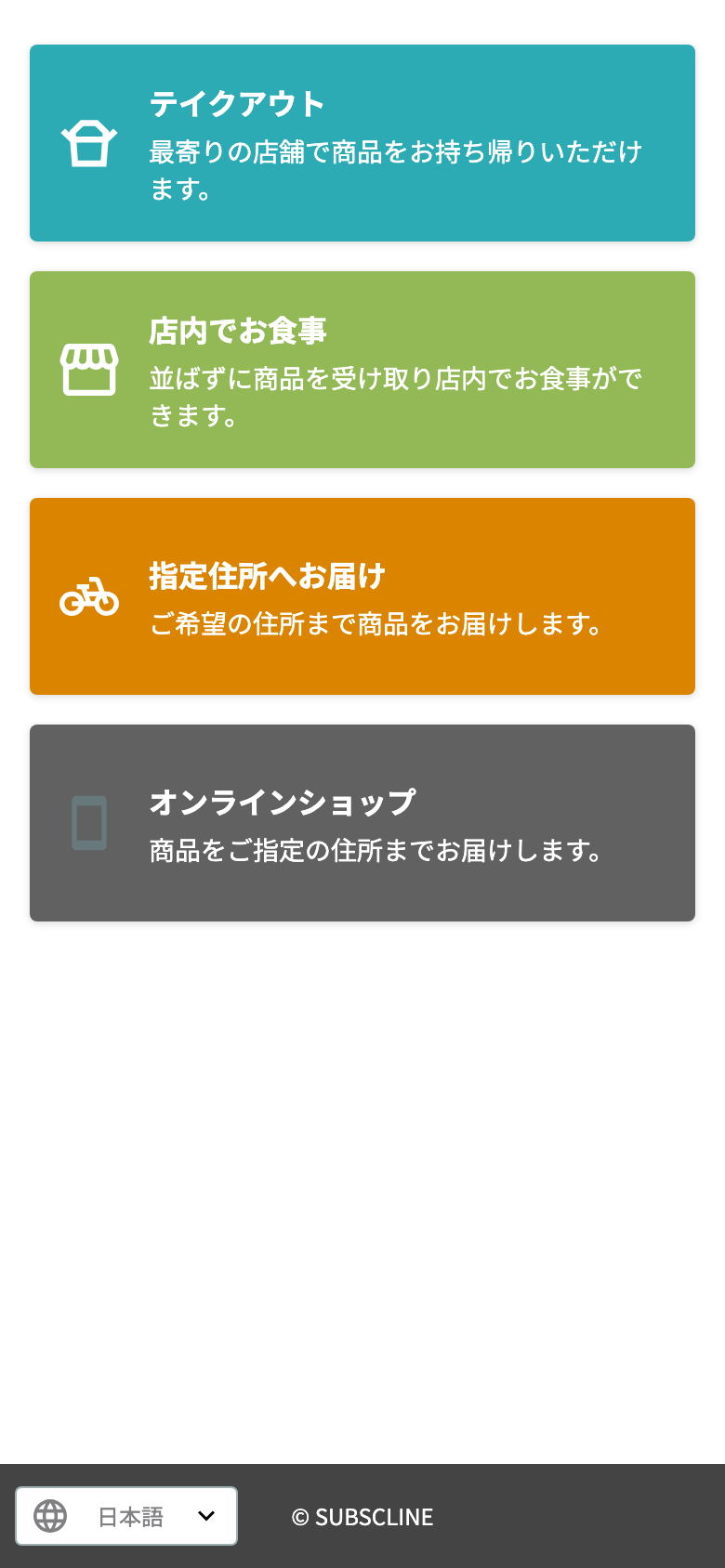
この画像は、4方式をすべて有効にした撮影用デモ例です。実際の画面には、管理画面で有効にした注文方式だけが表示されます。
2. 店舗と商品を選ぶ
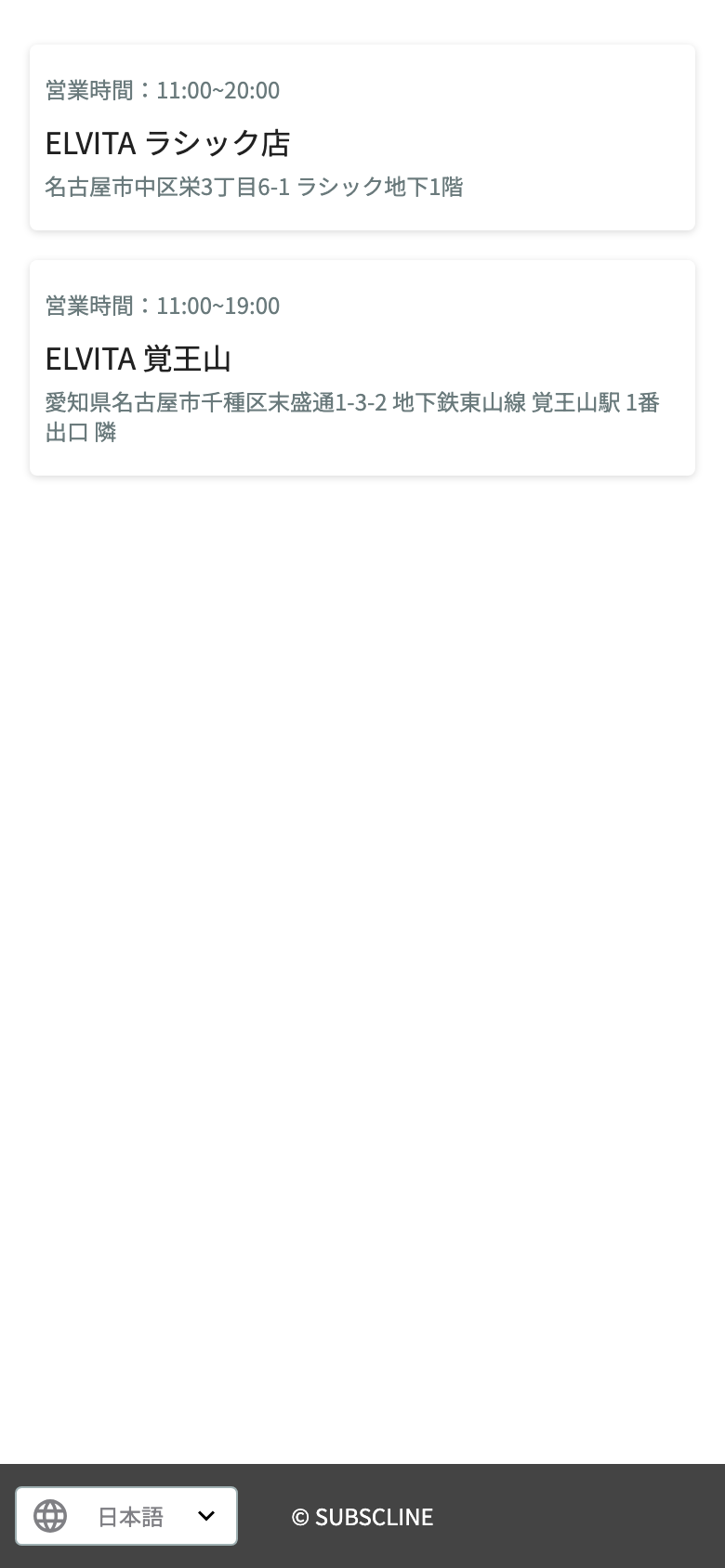
注文方式に対応する店舗が複数ある場合は、店舗画像、営業時間、店舗名、住所から受取店舗を選びます。対象店舗が1つの場合は、店舗選択を省略して商品一覧へ進むことがあります。
商品一覧には、契約中プラン、店舗、注文方式に対応する商品がカテゴリ別に表示されます。ポイントを有効にしている場合は保有ポイントも表示されます。画面上部の 「注文履歴」 から過去の注文を確認できます。
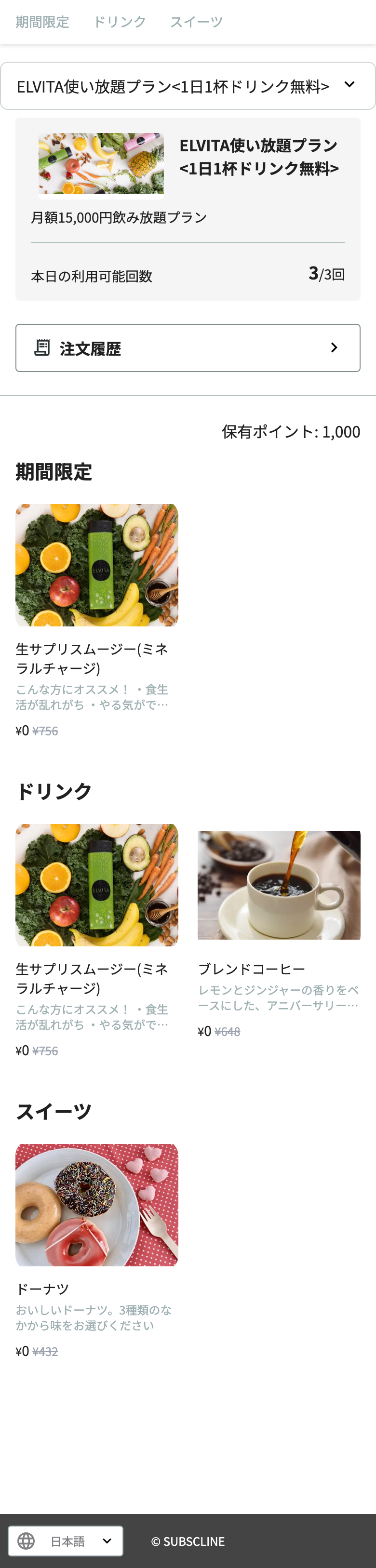
商品には販売状態に応じて「売り切れ」「販売終了」「販売予定」「購入制限」などが表示されることがあります。その商品は注文できません。
管理画面で商品に購入者数を表示する設定をオンにしている場合、商品一覧・商品詳細に「◯人が購入」と表示されることがあります(購入者がいない商品には表示されません)。商品一覧では先頭200商品までが対象です。
管理画面で購入条件を設定した商品には 「購入条件あり」 が表示されます。押すと商品詳細は開きますが、条件を満たしていないお客様には購入できない理由が表示され、カートに入れられません。1人あたりの購入上限を設定した商品で、残りの購入可能数があるときは「あと◯点」と表示されます。
抽選販売の商品は、当落にかかわらず商品一覧に表示されます。当選していないお客様の商品詳細には「抽選に当選したお客様のみ」と「抽選に応募する」ボタンが表示され、応募画面へ進めます。当選後も、注文を確定するときに当選状況をあらためて判定します。
管理画面で販売期限を過ぎた商品と、ほかのお客様を指名購入者に設定した商品は、商品一覧・検索に表示されません。商品の URL を直接開いた場合は「◯◯は販売期間が終了しました。」「◯◯は指定されたお客様のみご購入いただけます。」と表示され、カートに入れられません。
3. 商品詳細で選択肢と数量を決める
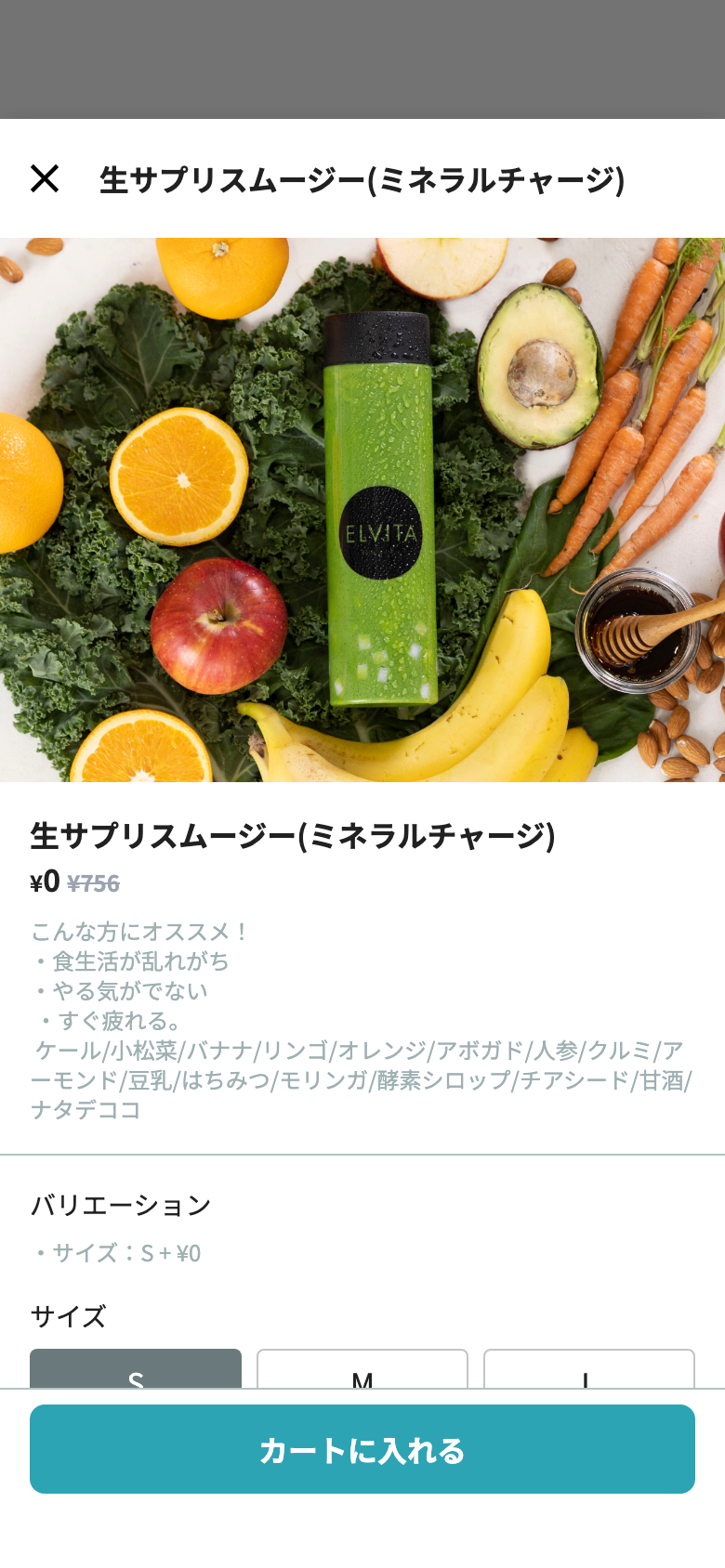
商品を押すと、商品画像、説明、価格が表示されます。設定されている商品では、次も選択します。
- バリエーション(サイズ、色など)
- オプション(トッピング、追加サービスなど)
- 数量
選択肢による追加料金と、残り注文可能数を確認し、 「カートに入れる」 を押します。
1人あたりの購入上限が設定された商品では、残りの購入可能数を超える数量は選べません。購入条件を満たしていない場合や購入上限に達している場合、販売期限を過ぎた場合、指名購入者がほかのお客様の場合は、その理由が表示され「カートに入れる」を押せません。
4. カートを確認する
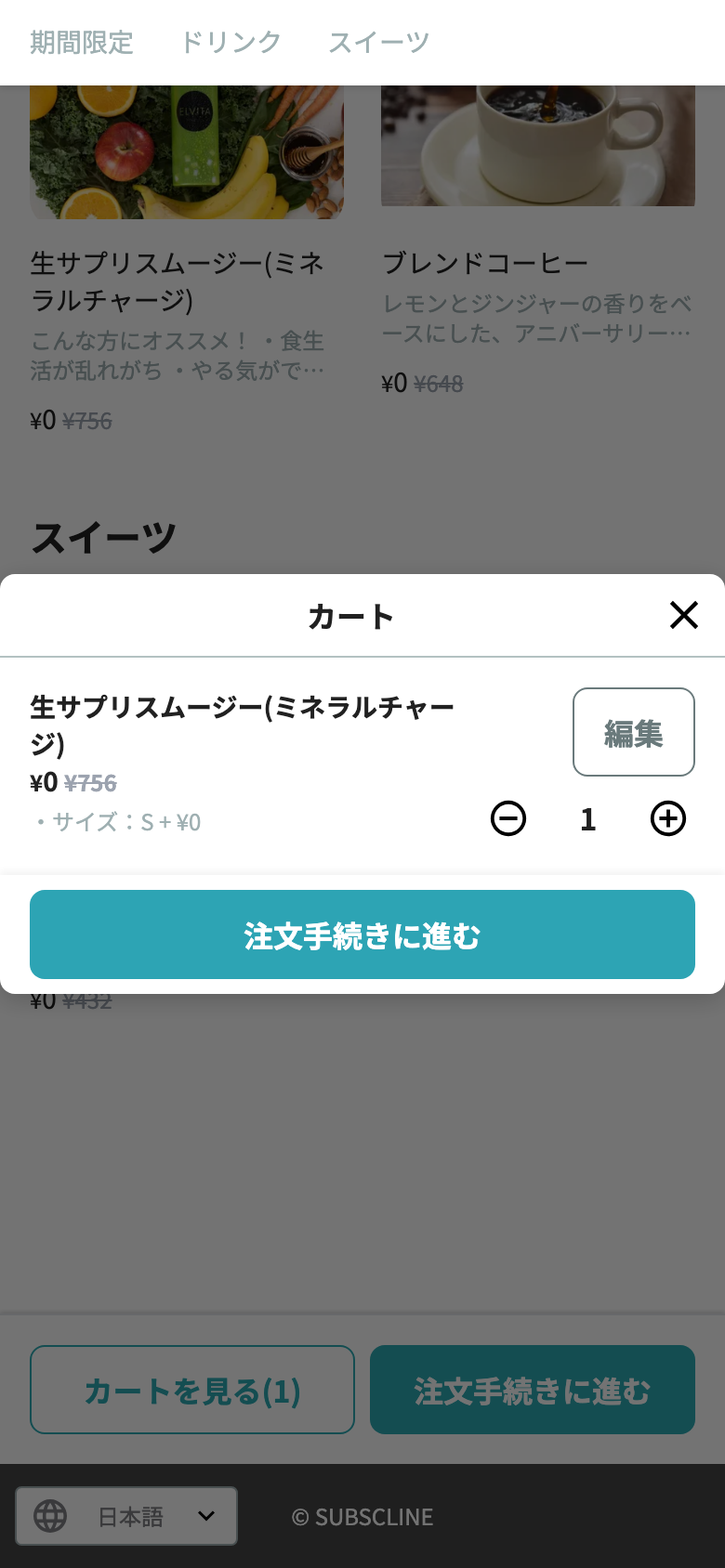
カートでは、商品、選択したバリエーション・オプション、数量、金額を確認します。数量の変更や商品の削除もできます。購入条件や 1 人あたりの購入上限が設定された商品では、カートの商品を開いたときにも購入できない理由や「あと◯点」の表示を確認できます。
内容が正しければ 「注文手続きに進む」 を押します。
5. 注文手続きを入力する
注文手続き画面では、設定に応じて次が表示されます。
| 項目 | 表示される条件・内容 |
|---|---|
| 選択中の店舗 | 受取・対応店舗 |
| 注文方法 | テイクアウト、店内飲食、配送など |
| お届け先 | デリバリー・ECで住所フォームを表示する設定 |
| 受取日時 | 「今すぐ」または選択可能な日付・時間 |
| 決済方法 | 登録済みカード、新しいカード、コンビニ決済など |
| ポイント | 共通設定でポイントを有効にしている場合 |
| 支払い回数 | 店舗から届いた注文リンクからクレジットカードで支払うときで、共通設定でカードの分割払いを有効にしている場合 |
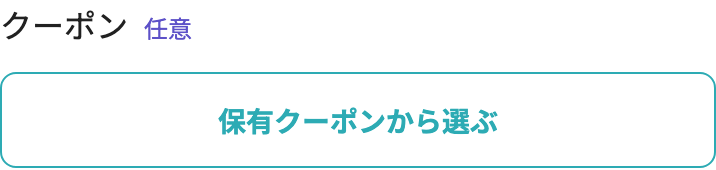
| クーポン(コード入力) | 対象プランでクーポンとコード入力欄を表示する設定の場合 |
| 保有クーポンから選ぶ | 対象プランでクーポンと保有クーポン選択を表示する設定の場合 |
| 伝達事項 | 店舗へ知らせたい内容 |
| ご注文内容 | 商品、選択肢、数量 |
| 金額内訳 | 小計、各種手数料、割引、合計 |
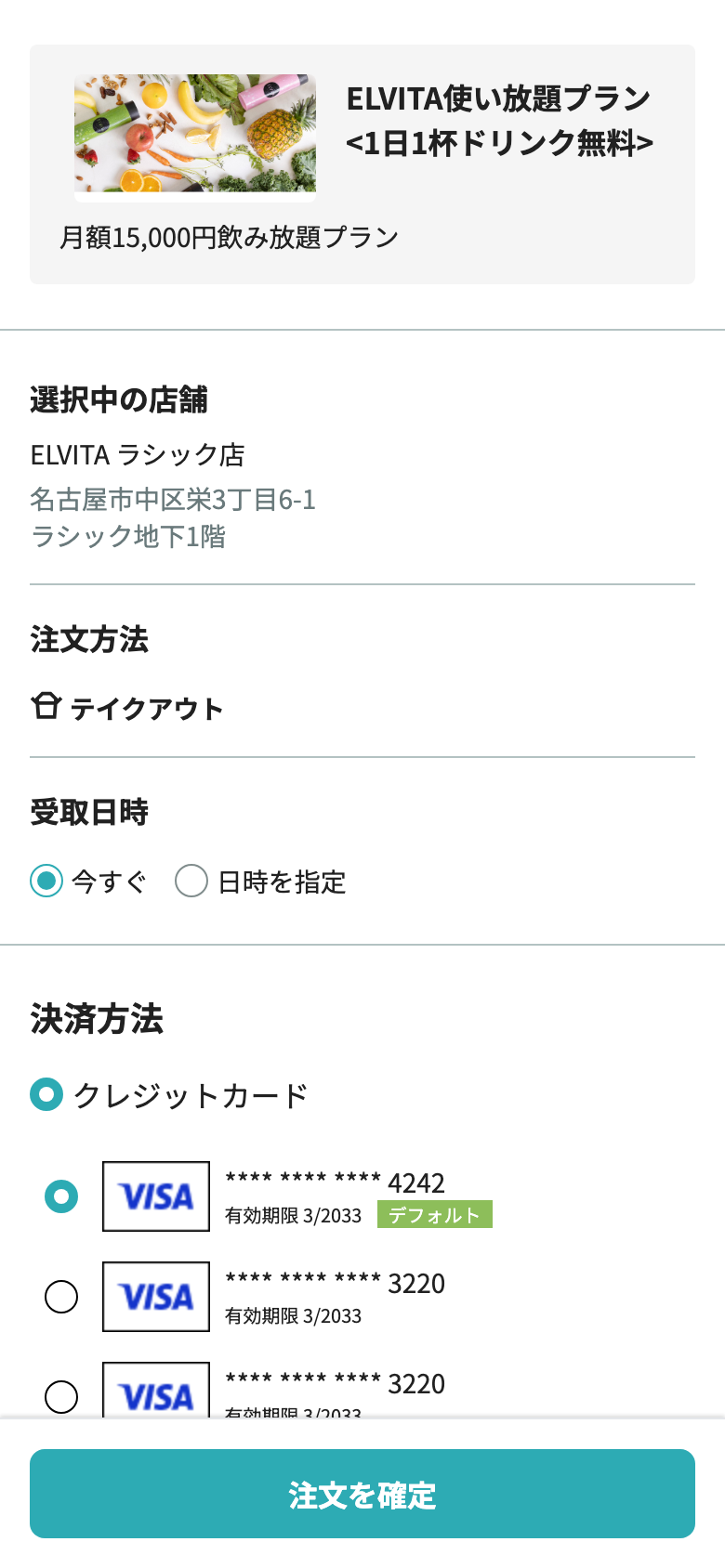
合計金額が0円のとき(全商品が0円、クーポンやポイントで全額割引になった場合など)は、決済方法の選択欄とカード入力欄を表示せず、「お支払いは発生しません。」と表示します。ポイントとクーポンの欄は0円でも操作できます。
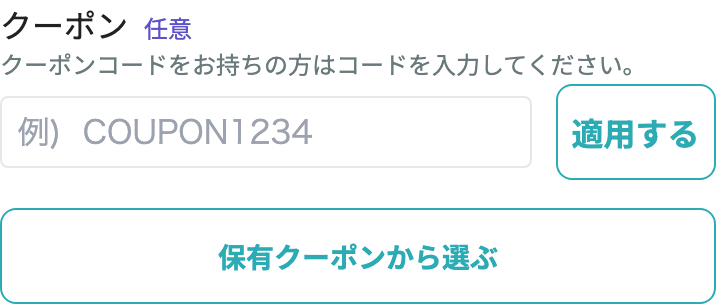
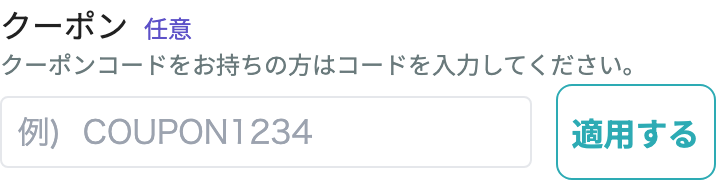
クーポンコード入力欄と「保有クーポンから選ぶ」は、プランごとに別々に表示を切り替えられます。両方がオフ、またはプランの「クーポンを有効化する」がオフの場合は、注文手続きにクーポン欄が表示されません。設定箇所はプラン管理のクーポン表示設定です。
設定による違いは次のとおりです。
コード入力と保有クーポンを表示
コード入力だけを表示
保有クーポンだけを表示
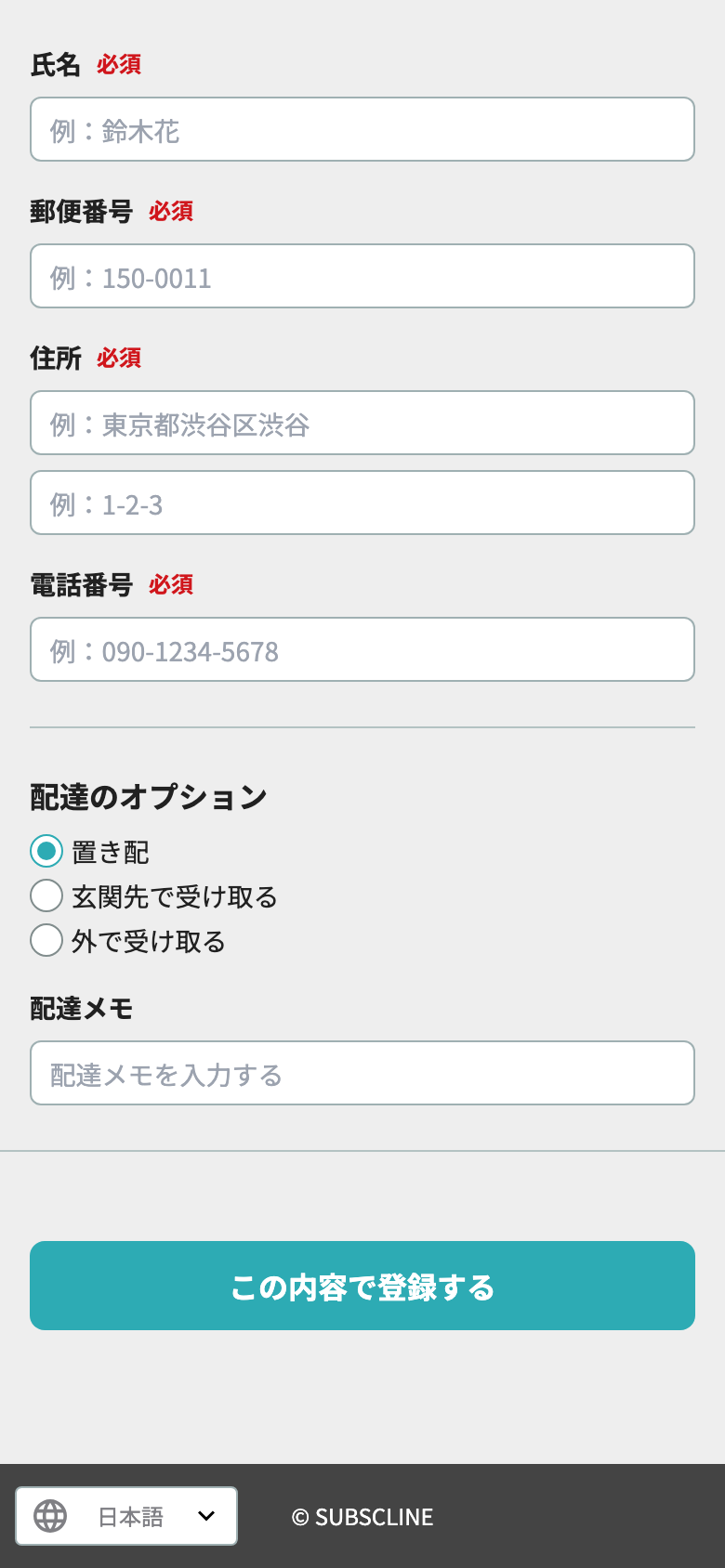
デリバリー・ECでは、設定に応じて氏名、郵便番号、住所、電話番号、受取方法、配達メモを入力します。入力後に 「この内容で登録する」 を押すと配送先として保存されます。
注文方式や店舗設定によって、表示される項目は異なります。画面下部の注意事項と合計金額を確認し、 「注文を確定」 を押します。
カートに入れた商品に購入条件、1人あたりの購入上限、販売期限、指名購入者が設定されている場合は、注文を確定するときにもあらためて判定します。条件を満たさなくなっているときは、注文できない理由が表示され確定できません。
支払い回数を選ぶ
店舗が共通設定で「カードの分割払い」を有効にしている場合、店舗から届いた注文リンクを開き、登録済みのクレジットカードを選ぶと、金額内訳の下に 「支払い回数を選ぶ」 が表示されます。お客様が自分でカートに入れた通常の注文、コンビニ決済、合計0円の注文では表示されません。
「支払い回数を選ぶ」を押すと、そのカードで利用できる支払い回数が一覧で表示されます。表示される回数はカード会社が提示するもので、分割に対応していないカード(デビットカード・プリペイドカード・アメリカン・エキスプレスなど)では選択欄が出ず、一括払いのみになります。分割手数料はカード会社の規定によります。
回数を選んだあとにカードを変えたり、ポイントやクーポンで合計金額が変わったりしたときは、いったん一括払いに戻ります。その旨のメッセージが表示されるので、必要に応じてもう一度選び直してから「注文を確定」を押してください。
店舗から届いた注文リンクを開いた場合
店舗が管理画面の注文の下書きからお客様の LINE に注文リンクを送った場合、そのリンクを開くと、店舗が用意した商品がカートに入った状態でこの注文手続き画面が開きます。画面上部には「店舗が用意したご注文内容です。内容を確認してお支払いに進んでください。」と表示されます。
- それまでカートに入れていた商品は、店舗が用意した内容に置き換わります。
- 受取方法・支払方法の入力と「注文を確定」は通常の注文と同じです。契約が無いお客様には、店舗が指定した 0 円プランが自動で契約されます。
- リンクの有効期限(作成から 7 日)が切れている、すでにそのリンクから注文している、店舗が取り消している場合は、その理由が表示されて商品一覧へ戻ります。あらためて注文する場合は店舗にお問い合わせください。
「注文を確定」を押す前に金額を確認します
クレジットカード決済では、注文の確定時または店舗が設定した決済フェイズで請求されます。表示された商品代、手数料、割引、合計を確認してから確定してください。
6. 注文状況と履歴を確認する
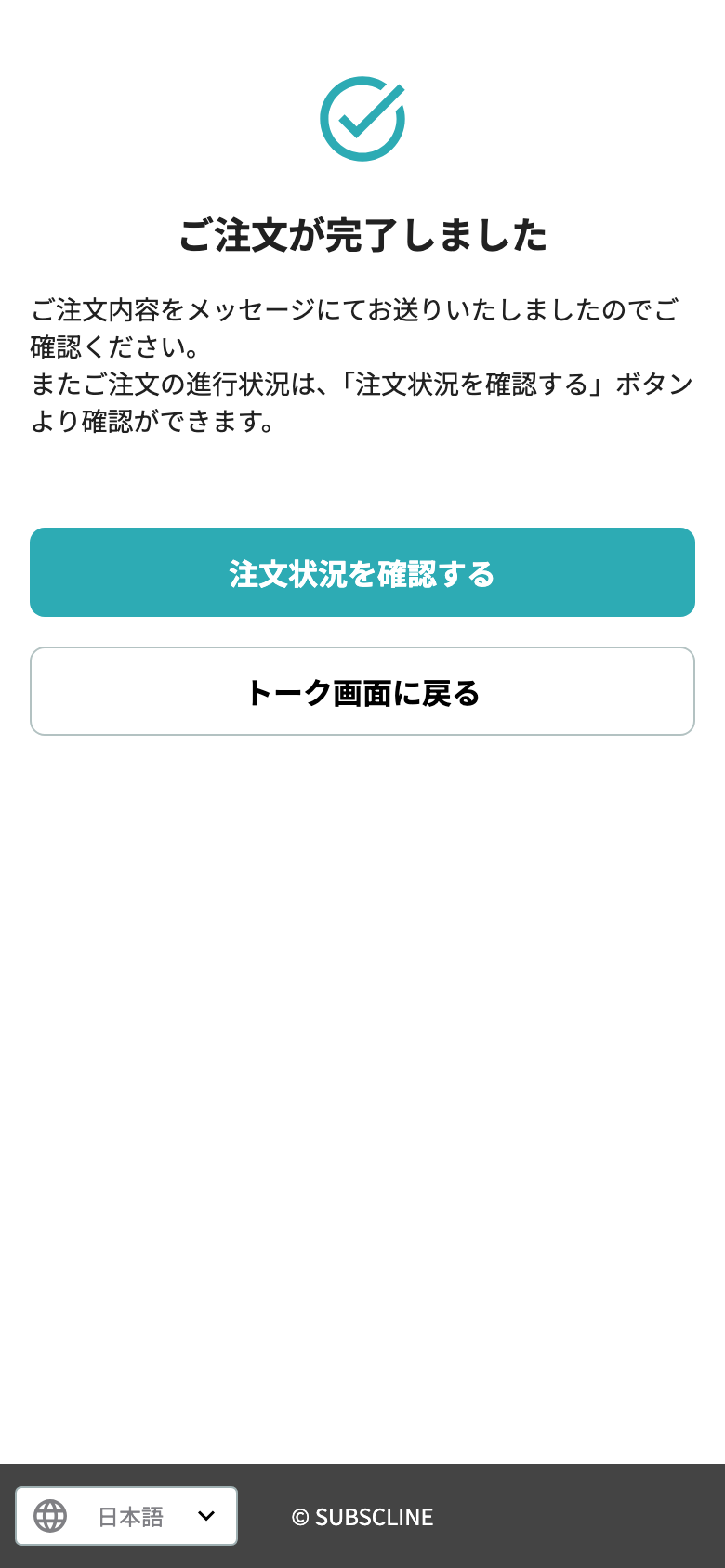
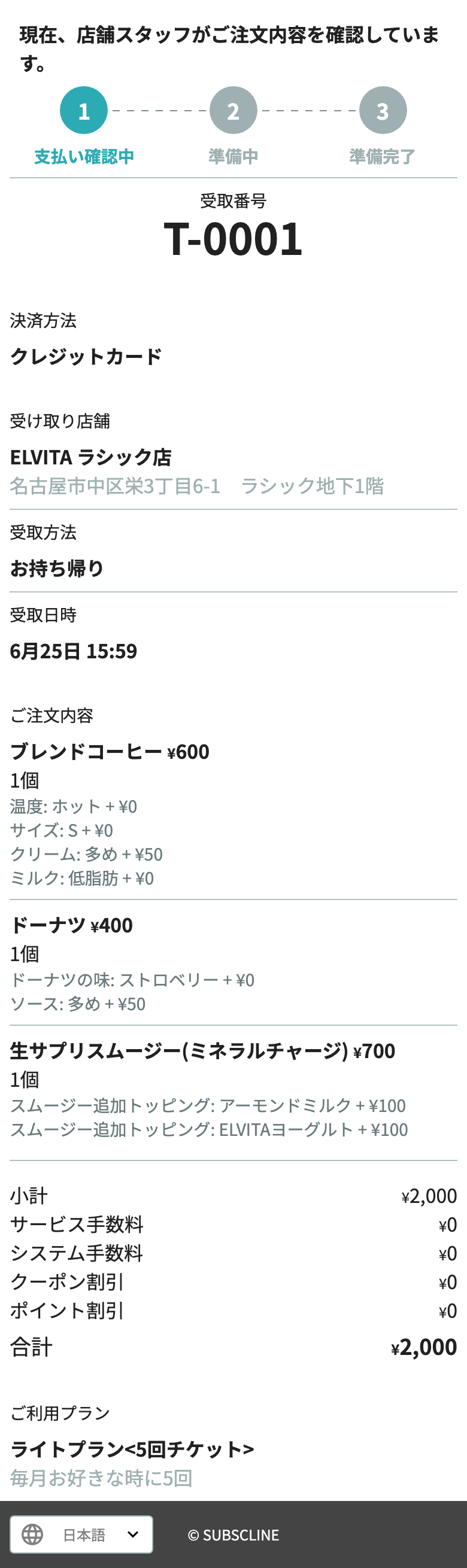
注文が完了すると、完了画面から 「注文状況を確認する」 を開けます。注文状況画面には、次が表示されます。
- 注文の進行状況
- 受取番号
- 決済方法と支払状況
- 受取店舗、受取方法、受取日時
- 注文商品と金額内訳
- 利用したプラン
商品一覧上部の 「注文履歴」 では、注文日時、受取番号、店舗、商品、数量、バリエーション、オプションを確認できます。注文によっては、同じ内容を 「再注文」 できます。
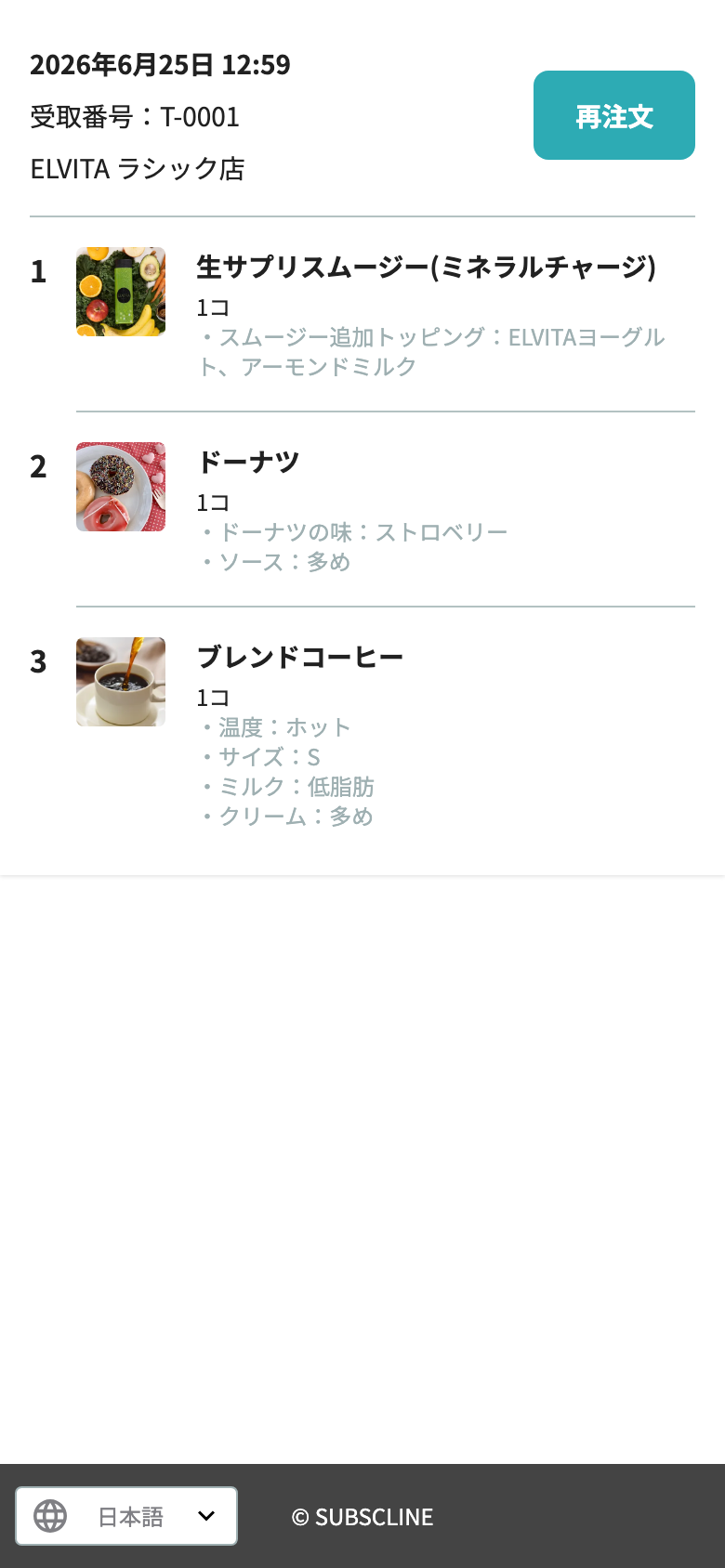
店舗が注文ステータスを進めると、画面の表示も「注文確認中」「準備完了」「配達中」「注文完了」などに変わります。店舗からLINEメッセージが届く場合もあります。
購入したコンテンツを見る
動画・資料・案内文が設定された商品を購入すると、「コンテンツを見る」 から専用の閲覧ページへ進めます。ボタンは、支払いが完了しキャンセルされていない注文の注文履歴の行と、注文完了画面に表示されます。未払い(コンビニ払いの未入金など)やキャンセルされた注文には表示されません。
注文履歴の上部にある 「購入したコンテンツ」 からは、これまでに購入したコンテンツを一覧でまとめて確認できます。一覧では商品ごとに購入日・閲覧期限(無期限の場合は表示されません)・案内文を確認し、設定されている場合は動画・資料を開けます。閲覧期限が過ぎたコンテンツは一覧に表示されますが、動画や資料は開けなくなります。商品が削除されていても、購入済みのコンテンツは引き続き閲覧できます。
画面が表示されないとき
次を管理画面で確認します。
- モバイルオーダー共通設定で注文方式が有効か
- 注文方式ごとの設定で対象店舗が有効か
- 契約中プランでモバイルオーダーが有効か
- 商品の対象プラン、販売店舗、対象注文形式が一致しているか
- 商品と注文方式ごとの販売ステータスが「販売中」か
初回設定を順に見直す場合ははじめてのモバイルオーダー設定をご覧ください。