紹介パートナー向け: 実績レポートの見方
サブスクラインと紹介パートナー契約を結んだ方(アフィリエイター・紹介代理店など)が、ご自身の紹介リンク経由の登録件数と成果報酬を確認する画面です。管理画面(店舗オーナー用)のログインとは別の入口で、ID とパスワードはありません。
- 実績レポートの入口: https://app.subscline.jp/partner/login
- 使えるのは、サブスクラインの運営がパートナーとして登録したメールアドレスだけです。登録のメールアドレスが分からないときは、担当者にお問い合わせください。
ログインする
https://app.subscline.jp/partner/login を開き、登録したメールアドレスを入力して「ログイン用リンクを送信」を押します。
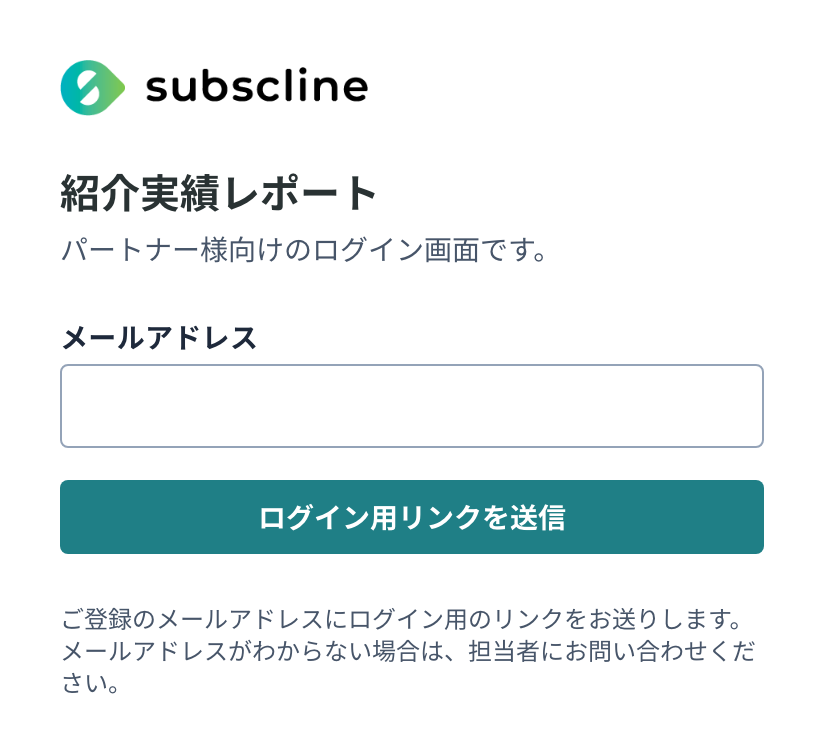
件名「[サブスクライン] 紹介実績レポートのログイン用リンク」のメールが届きます。本文のリンクを開くと、下の画面になるので「ログインする」を押します。
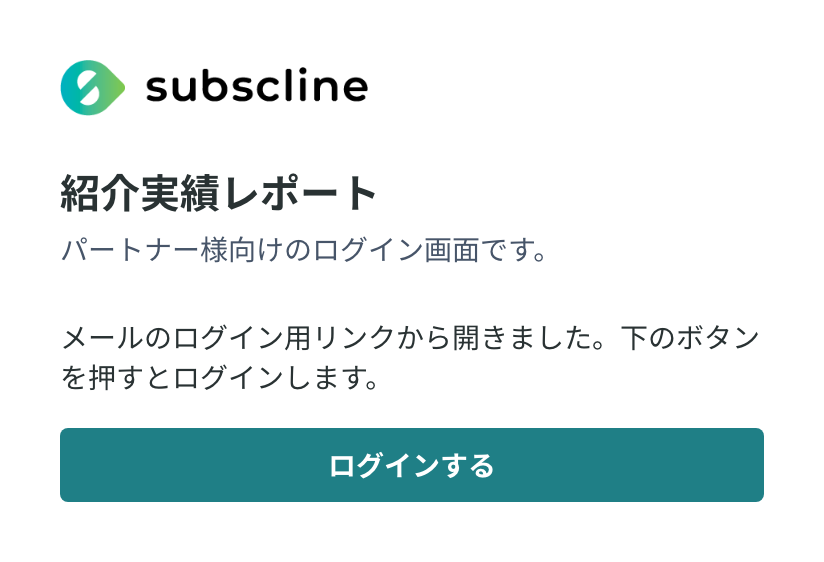
- リンクの有効期限は 30 分で、使えるのは 1 回だけです。期限が切れたら、ログイン画面でメールアドレスを入力し直してください。
- メールが届かないときは、迷惑メールフォルダを確認してください。送信元は
system@subscline.jpです。 - 送信直後にもう一度「ログイン用リンクを送信」を押しても、1 分間は新しいメールは送られません(画面は「送信しました」のままです)。届かないときは 1 分ほど待ってから送り直してください。
- 入力したメールアドレスが登録と違っていても、画面は同じ「送信しました」の表示になります(登録の有無を外から判別できないようにしています)。届かない場合は、登録のメールアドレスを運営に確認してください。
- ログアウトは、レポート画面右上の「ログアウト」で行います。
レポートの見方
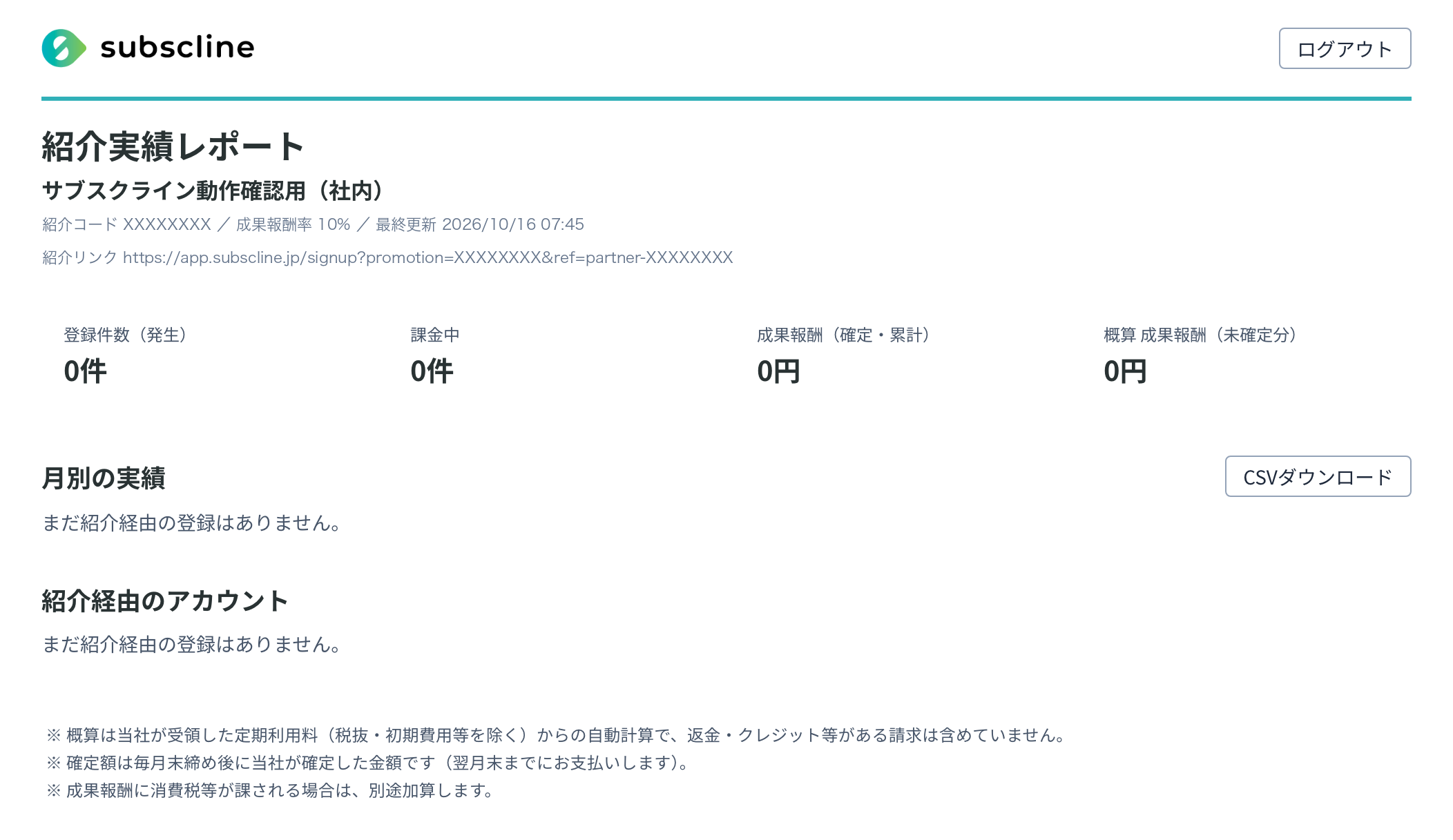
| 項目 | 意味 |
|---|---|
| 紹介コード | パートナーごとに発行された紹介コード。登録時のプロモーションコードとして使われます |
| 紹介リンク | このリンクから登録したアカウントが、あなたの紹介として集計されます |
| 登録件数(発生) | 紹介リンク経由で登録したアカウントの数 |
| 課金中 | 無料期間を終えた、または無料期間なしで始まった有料契約の状態のアカウントの数 |
| 成果報酬(確定・累計) | 運営が月ごとに確定した成果報酬の合計 |
| 概算 成果報酬(未確定分) | まだ確定していない月の、入金実績からの自動計算 |
月別の実績
月ごとに「発生件数」「課金件数」「概算 対象利用料(税抜)」「概算 成果報酬」「確定 成果報酬」「状態」「支払予定日」が並びます。「CSVダウンロード」で表を保存できます。
- 概算に含めていない請求がある月は、概算の欄に「要確認 N件(概算に含めていません)」と注記が出ます。CSVには「要確認件数(概算に含めていない請求)」の列が加わります。
- 概算は、サブスクラインが紹介先から受け取った定期利用料(税抜・初期費用などを除く)に、契約の報酬率を掛けた自動計算です。返金やクレジットがある請求は含めていません。
- 確定額は、毎月末の締め後に運営が確定した金額です。状態は「集計中」→「確定待ち」→「確定」と進みます。
- 成果報酬に消費税等が課される場合は、別途加算されます。
紹介経由のアカウント
紹介リンクから登録したアカウントの一覧です。登録日と状態(無料期間中・課金中・解約済み・その他)を確認できます。アカウント名は一部を伏せて表示します。「概算 対象利用料累計(現時点)」も表示され、この表にも別の「CSVダウンロード」ボタンがあります。
実現できるか判定
商談で見込み客から「こういうことはサブスクラインでできますか?」と聞かれたときに使う画面です。実績レポートの右上にある「実現できるか判定」から開きます。
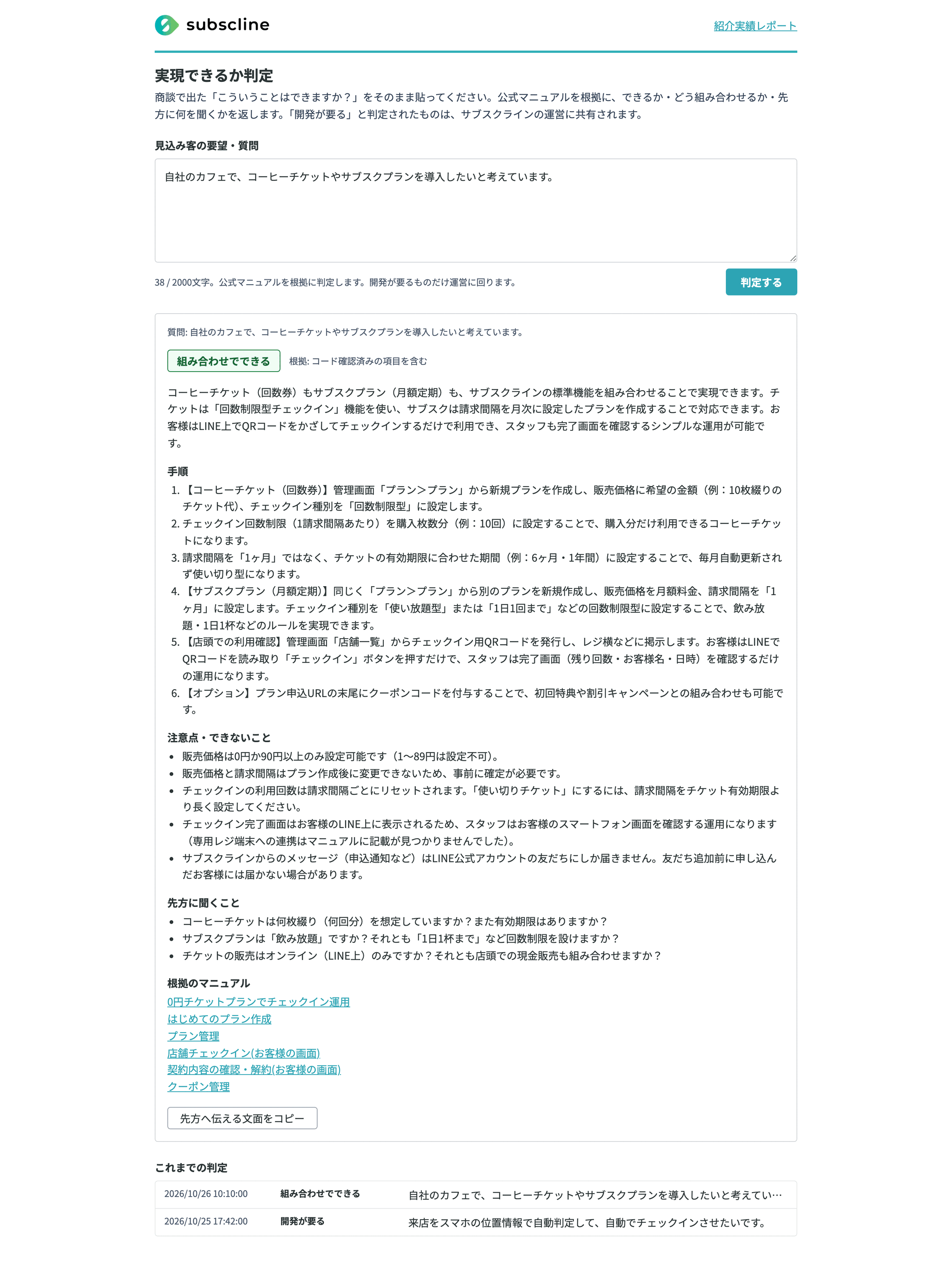
- 見込み客の要望や質問を、入力欄にそのまま貼ります(10〜2,000文字)。
- 「判定する」を押します。AIが公式マニュアルを調べて判定するので、結果が出るまで1〜2分かかります。
- 結果を確認し、「先方へ伝える文面をコピー」で回答・手順・注意点・参考のマニュアルをまとめてコピーできます。
判定は次の4つです。1つの質問に複数の要望が入っているときは、要望ごとの判定も表示され、全体の判定はそのうち最も重いものになります。
| 判定 | 意味 |
|---|---|
| マニュアルで答えられる | 公式マニュアルに、要望どおりのことが書いてあります |
| 組み合わせでできる | 標準機能を組み合わせれば実現できます。「手順」に組み合わせ方が出ます |
| 業務を聞かないと判断できない | 要望の範囲があいまいなため、先に業務の確認が要ります。「先方に聞くこと」を確認してください |
| 開発が要る | 今の標準機能の範囲を超える可能性があります。この判定はサブスクラインの運営に共有されます |
- 「根拠」には、判定のもとにした情報の種類が出ます。根拠のマニュアルが見つからないまま「できる」と判定することはありません。
- 「開発が要る」と出た要望について、先方へ開発や時期を約束しないでください。
- 判定は、パートナーごとに24時間で30回まで使えます。過去の判定は画面下の「これまでの判定」から開けます。
紹介リンクの使い方
- 紹介リンクは
https://app.subscline.jp/signup?promotion=<紹介コード>&ref=partner-<紹介コード>の形です。レポート画面の上部に表示されているものをそのままお使いください。 - このリンクから登録すると、紹介先には公式の 30 日間無料(登録時のプロモーションコード)が自動で適用されます。紹介先が別の方法で登録した場合は、あなたの紹介として集計されません。
- 紹介先が登録したあと、レポートの「登録件数(発生)」に反映されます。課金が始まると「課金中」と月別の概算に反映されます。