アカウント設定
ログイン中のアカウント自身の基本情報を確認・変更できます。ここで設定するのは、管理画面にログインするための「メールアドレス」と「パスワード」です。
このタブはすべてのアカウントに表示されます(特別な権限は不要です)。表示・変更できるのはログイン中の本人の情報のみです。
場所: 管理画面サイドバー「設定」>「アカウント設定」タブ
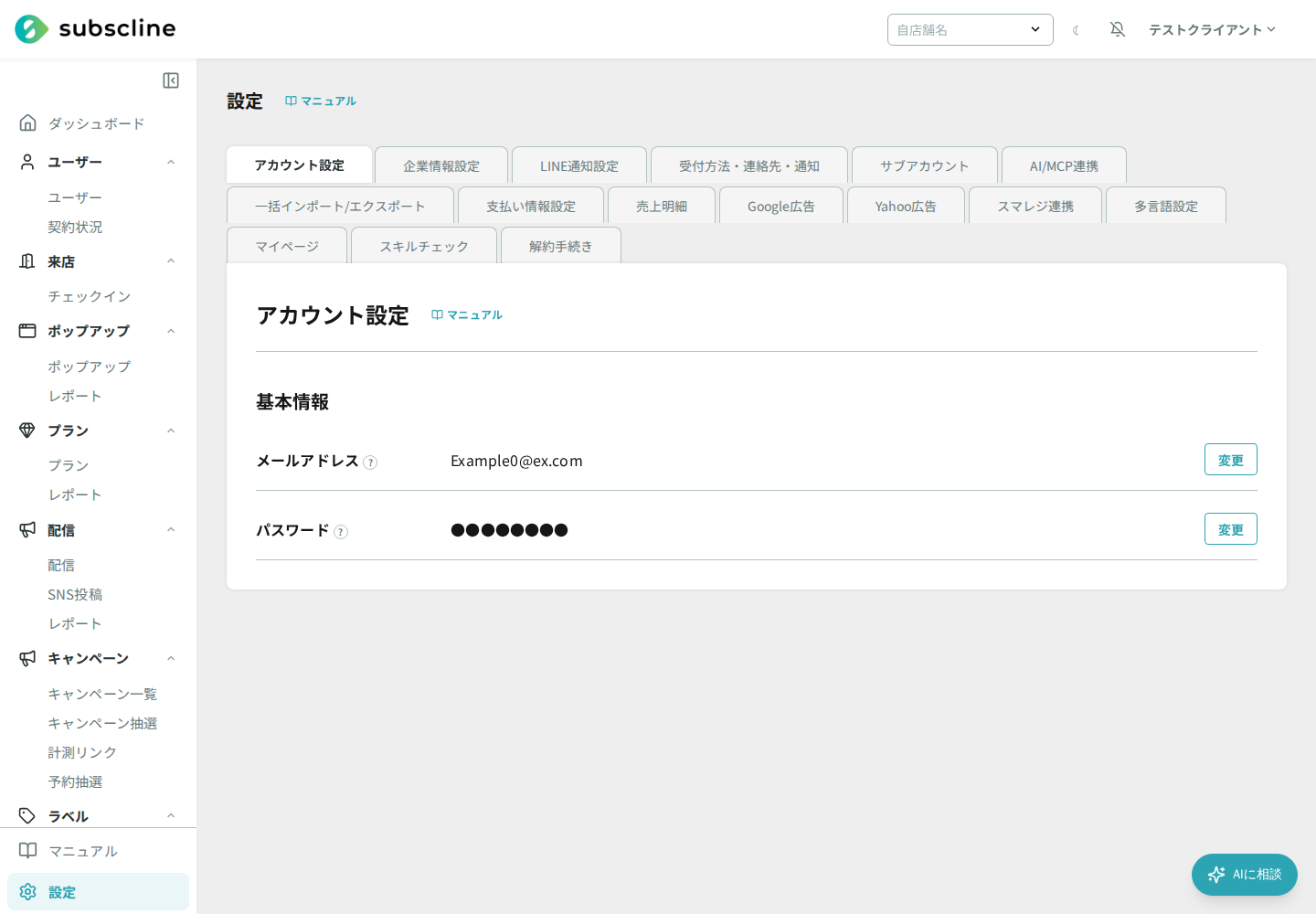
設定項目
| 項目 | 内容 | 変更操作 |
|---|---|---|
| メールアドレス | 管理画面へのログインに使うメールアドレス。現在登録されているアドレスが表示されます。 | 「変更」ボタンから変更します(認証コードによる確認あり。メール承認が有効な環境では承認メールでも確認) |
| パスワード | ログイン用のパスワード。安全のため伏せ字(●●●●●●●●)で表示されます。 | 「変更」ボタンから変更します(認証コードによる確認あり。メール承認が有効な環境では、認証コードの代わりに承認メールで確認) |
どちらの項目も画面上で直接書き換えることはできません。各行の右側にある「変更」ボタンを押すと、専用の画面(モーダル)が開きます。
メールアドレスを変更する
- メールアドレスの行の「変更」ボタンを押します。
- 新しいメールアドレスを入力し「次へ」を押すと、入力したアドレス宛に認証コードが送信されます。
- メールに届いた認証コードを入力し「確認」を押すと、メールアドレスが変更されます。
- 認証コードが届かない場合は「認証コード再送信」で再送できます。
- 変更が完了すると、新しいメールアドレスで再ログインが必要になる場合があります。
入力できるメールアドレス
メールアドレスの形式が正しくない場合や、すでに使われているアドレスの場合は変更できず、エラーメッセージが表示されます。
パスワードを変更する
- パスワードの行の「変更」ボタンを押します。
- ボタンを押した時点で、現在のメールアドレス宛に認証コード付きのパスワード再設定メールが自動送信されます。
- 開いた画面で、メールに届いた「認証コード」と「新しいパスワード」を入力します。
- 「パスワードを表示」にチェックを入れると、入力中のパスワードを確認できます。
- 「送信」を押すと、パスワードが変更されます。
新しいパスワードには次の条件があります。
| 条件 | 内容 |
|---|---|
| 文字数 | 8文字以上 |
| 文字種 | 半角の英小文字・英大文字・数字・記号をそれぞれ1文字以上含むこと |
条件を満たしていない場合は変更できず、エラーメッセージが表示されます。
メールに届く認証コードが必要です
メールアドレス・パスワードのいずれの変更も、登録メールアドレス宛に届く認証コードの入力が必要です(メール承認が有効な環境では、認証コードの代わりに承認メールで確認します。メールアドレスの変更では、新しいアドレスへ届く確認コードも入力します)。メールを受信できる状態でない場合は変更を完了できません。迷惑メールフォルダも確認してください。
反映のタイミング
変更内容は「確認」「送信」を押して完了した時点で保存・反映されます。途中で画面を閉じた場合は変更されません。メールアドレスを変更した場合は、変更後のアドレスでのログインに切り替わります。
メール承認が有効な環境での変更
メール承認が有効な環境では、変更の前に現在のパスワードを入力し、登録先に届く承認メールのリンク先で承認します。メールアドレスを変更する場合は、その後、新しいメールアドレスへ届く確認コードも入力します。パスワード変更では、承認後に新しいパスワードを保存します。変更が完了すると全端末の管理画面セッションと本人の個人MCP連携が失効し、再ログイン・再連携が必要になります。
パスワードが拒否され、「本人確認からやり直してください」と表示された場合は、「ログイン画面へ」からログインし直し、別のパスワードで本人確認からやり直してください。同じ変更の再試行では続けられません。通信失敗などで変更結果が不明な場合は、同じ画面の「同じ変更を再試行する」に従ってください。処理途中の状態では新たなログインを許可しません。変更前のアドレスにアクセスできない場合、自己操作で確認を省略することはできません。
「全端末からログアウト」は本人の全端末セッションと個人MCP連携を無効にします。会社の組織接続トークンは、この操作だけでは無効になりません。
ログイン時のメール承認をアカウントごとに切り替える
ログイン時のメール承認(二段階認証)を、アカウントごとに有効・無効へ切り替えられます。切り替えられるのはクライアント管理者だけで、自分自身と全サブアカウントが対象です(管理者・一般スタッフにはこの欄は表示されません。プランでサブアカウント機能を使っていない会社でも表示されます)。変更は操作の履歴に残り、承認の要否が変わる変更では、対象アカウントの登録メールアドレスに通知メールが届きます。
- 「設定」の「アカウント設定」タブにある「ログイン時のメール承認(二段階認証)」の表で、対象アカウントのスイッチを押します。
- 確認ダイアログで「OK」を押すと、有効・無効が切り替わります。
| 表示 | 内容 |
|---|---|
| 有効 | パスワード入力後に、登録メールアドレスに届く承認メールの操作が必要です |
| 無効 | パスワードだけでログインできます |
| 会社の設定 | まだ個別に切り替えていないアカウントです。会社の設定(初期値は有効)に従います |
個別に切り替えたアカウントには「会社の設定に戻す」が表示され、押すと会社の設定に従う状態へ戻ります。
- 個別の指定は会社の設定より優先されます。
- 変更は次回のログインから適用されます。ログイン中の画面はそのまま使えます。
- 有効にしても、すでに承認済みのブラウザ(一度承認したブラウザは一定期間、承認メールを省略します)からは承認なしでログインできる場合があります。
- 複数の会社に所属しているアカウントは、所属先のどこか1社でも承認が必要なら、承認が必要です。
- 運営のアカウントは、この設定にかかわらず常にメール承認が必要です。
認証履歴と会社の管理者変更
本人は自分のログイン・認証履歴と個人MCP連携を確認し、不要な個人連携を解除できます。会社のクライアント管理者は、会社内の履歴や個人連携を対象に絞って確認できます。他のスタッフの個人ログイン履歴と、他社の認証履歴は表示されません。日時で期間を指定し、「履歴を検索」で確認してください。端末・IPは参考情報です。
クライアント管理者を変更する場合は、同じ会社で「利用中」の対象アカウントを選び、メールアドレスを確認して申請します。現在のクライアント管理者と引き継ぐ本人がそれぞれパスワードとメールで確認し、本人が受諾して初めて移管されます。完了後は、その会社へ再ログインしてください。