滞在料金の支払い(お客様の画面)
滞在課金を設定したプランでチェックアウトするときに、滞在時間と料金を確認して支払う画面です。チェックイン中の契約があり、そのプランで滞在課金が有効な場合だけ使用します。
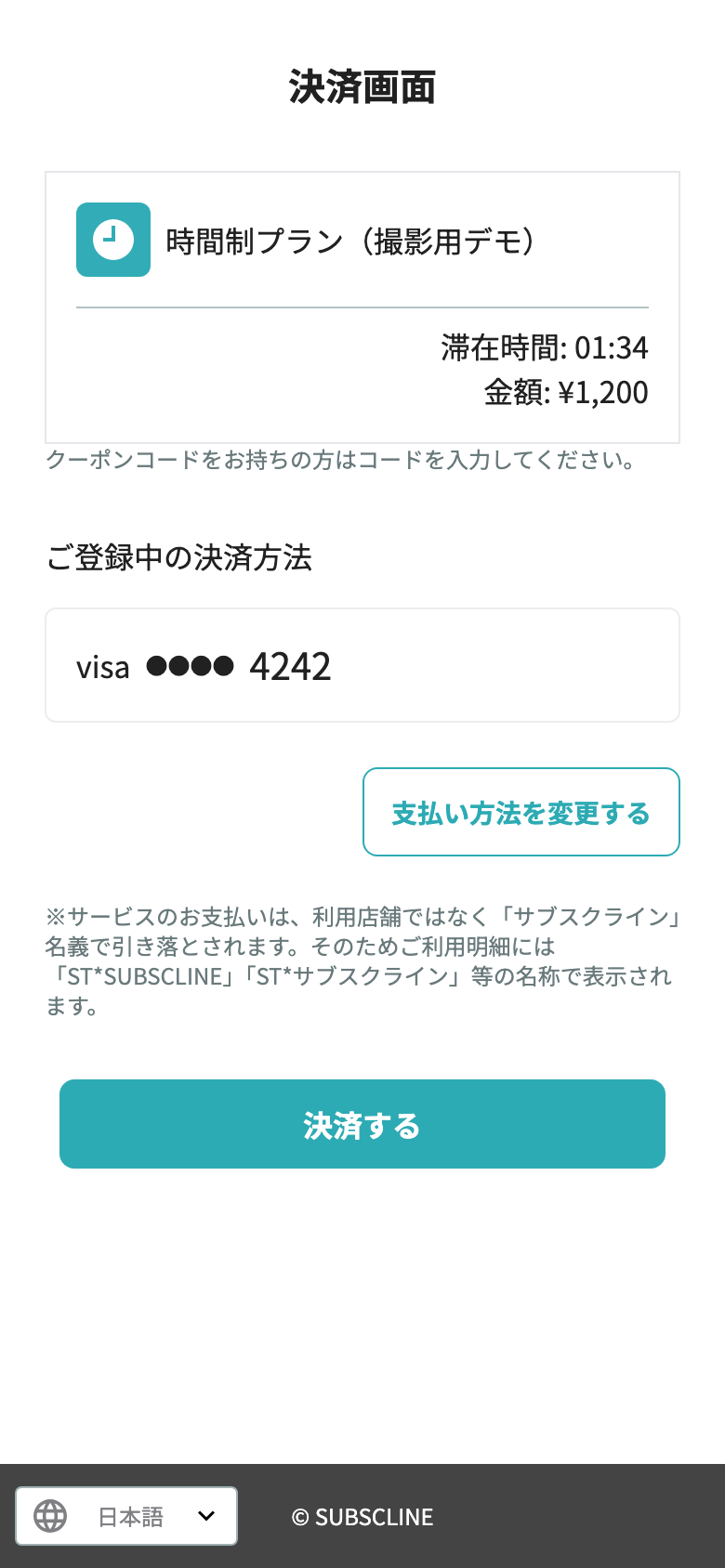
画像のプラン、滞在時間、金額、カード下4桁は、撮影用デモデータです。
支払いまでの流れ
- お客様がチェックアウト操作をします。
- 画面上部で、対象プラン、滞在時間、支払額を確認します。
- クーポンを利用する場合は、コードを入力するか「保有クーポンから選ぶ」で選択し、「適用」を押します。
- 登録済みカードを使うか、新しいカードを入力します。端末と金額によってはApple PayまたはGoogle Payも選べます。
- 支払いを確定します。
- 決済が完了するとチェックアウト画面へ進み、チェックアウト時刻と滞在時間が記録されます。
料金は、プランに設定された滞在時間帯・曜日・チェックイン時刻のルールから計算されます。クーポンが適用される場合は、割引後の金額が表示されます。
画面の滞在時間と支払額は1秒ごとに更新され、滞在時間は秒まで(例: 00:14:59)表示されます。請求額は「支払いを確定」を押した時点の滞在時間で決まり、チェックアウト時刻もその時点で記録されます。料金区分の境目(例: 15分)の直前に開いた場合は、押した時点で区分が上がっていることがあります。
「プラン購入時のみ利用可能」に設定されたクーポンは、精算では使えません。入力すると「このクーポンは購入時のみ使用できます。」と表示され、適用されません。「保有クーポンから選ぶ」の一覧にも表示されません。
無料枠内や全額クーポンなどで支払額が発生しない場合は、「お支払いは発生しません。」と表示され、カードの登録・入力は求められません。そのまま確定するとチェックアウトだけが記録されます。
クーポンを使う前の滞在料金がもともと0円の精算(たとえば無料枠内の退店)では、クーポン欄は表示されません。画面を開いたまま滞在時間が延びて料金が発生すると、その時点でクーポン欄が表示されます。
画面を閉じる前に完了を確認する
カード認証や3Dセキュアが必要な場合は、認証後にこの画面へ戻ります。チェックアウト完了画面が出るまで、LINEを閉じないでください。
「チェックインしていません」と表示された場合
滞在料金は、現在チェックイン中の利用記録に対して計算します。先にチェックインしているか、別のプランでチェックインしていないかを確認してください。来店操作全体は店舗チェックインを参照してください。