支払い情報設定
「支払い情報設定」タブでは、ご自身(クライアント)がサブスクラインをご利用いただくための Stripe(ストライプ)連携 を管理します。具体的には、サブスクの売上をお客様の口座へ自動で振り込むための「Stripe Connect」への登録、サブスクライン月額利用料のお支払い情報の確認・変更、売上管理ダッシュボードへの入り口がまとまっています。
このタブはサブスクライン利用に関する設定です
ここで扱うのは、クライアント自身とサブスクライン(およびStripe)の間の支払い・入金 に関する設定です。LINE会員(エンドユーザー)が商品やサブスクを購入する際の決済画面そのものの設定ではありません。エンドユーザー向けのプラン・商品の決済はプランや商品の各設定画面で行います。
場所: 管理画面サイドバー「設定」>「支払い情報設定」タブ
Stripe と接続する
サブスクラインでサブスクや商品の売上を受け取るには、決済代行サービスである Stripe との連携が必要です。連携は「決済情報の登録・連携」という3ステップの流れで行います。
| ステップ | 内容 |
|---|---|
| 1. 決済登録 | サブスクライン月額利用料のお支払い情報を、外部サービス Stripe の決済画面で登録します |
| 2. stripe connect連携 | 売上金額を自動でご自身の口座へ振り込むための「Stripe Connect」へ連携します |
| 3. 登録・連携完了 | 連携が完了し、管理画面の利用を開始できます |
- 決済もConnect連携も、実際の入力は外部サービス(Stripe)の画面に遷移して行います。サブスクライン側で口座番号やカード番号を直接入力することはありません。
- 連携が完了すると、決済情報の変更や売上管理画面への遷移は、このあと説明する「支払い情報設定」タブからいつでも行えるようになります。
未連携の状態では、このタブに 「StripeConnect登録」 ボタンが表示されます。ボタンを押すと上記の登録・連携フローが始まります。
ご契約プラン(プランの変更)
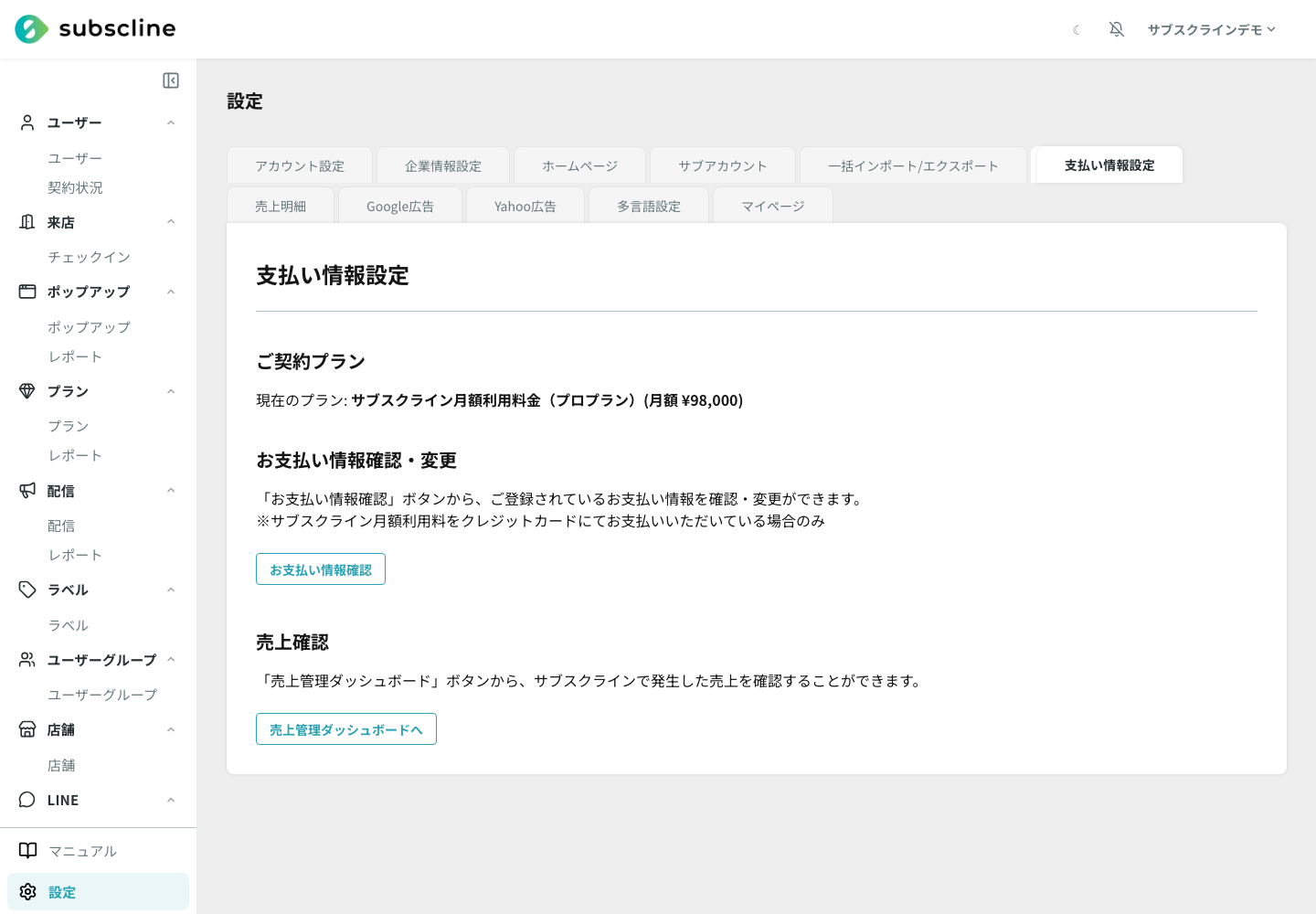
お支払いの設定が完了している場合、このタブに 「ご契約プラン」 が表示され、現在ご契約中のサブスクラインのプラン(プラン名・月額)を確認できます。オンラインで変更できるプランがある場合は、変更先プランを選んで その場でプランを変更 できます。
- 変更先プランをプルダウンで選び、「プランを変更する」ボタンを押すと確認モーダルが開きます。内容を確認して「変更する」を押すと変更が確定します。
- 変更は即時適用 されます。月額の差額は Stripe により日割りで精算され、次回請求に反映されます。機能・利用枠もすぐに新しいプランの内容へ切り替わります。
- Stripe Connect に連携済みの場合は、売上にかかる手数料の料率も新しいプランの料率に切り替わり、変更後に発生する決済から適用されます。変更前に始まった会員のサブスクリプションのカードによる自動課金は、契約時の料率のままです。プランの料率と異なる料率を個別に取り決めている場合は、プランを変更しても料率は変わりません。
- プルダウンに表示されないプランへの変更や、請求に関するご相談はサポートまでご連絡ください。
上位のプランへ変更するときの初期費用
上位のプラン(例: スターター → グロース)へ変更するときは、変更後プランの初期費用(税抜)を即時にお支払い いただきます。確認モーダルに初期費用の金額が表示されるので、確認してから「初期費用を支払って変更する」を押してください。初期費用はご登録のお支払い方法(カード)へその場で請求され、お支払いが完了してからプランが切り替わります。
- サブスクラインのサポートからプロモーションコードを受け取っている場合は、確認モーダルの「プロモーションコード」に入力して「適用」を押します。割引額とお支払い額が表示されます(例: グロースの初期費用 150,000円 から 100,000円 の割引で、お支払い額 50,000円)。
- 下位・同じ価格帯のプランへの変更では、初期費用はかかりません。
- 無料期間中にプランを変更した場合、その場では初期費用を請求しません。無料期間の終了時にお支払いいただく初期費用が、変更後のプランの金額になります。
- お支払いに失敗した場合、プランは変更されません。お支払い方法を確認してから、もう一度お試しください。
- 使えないプロモーションコード(有効期限切れ・利用条件を満たしていない等)は、確認モーダルに理由が表示され、そのままでは変更できません。コードを消して「適用」を押すと、割引なしの金額で変更できます。
プラン変更はROOT権限のスタッフのみ
プラン変更は課金に直結するため、企業の最上位権限(ROOT)のアカウントのみ実行できます。ROOT以外のアカウントでは「プラン変更はROOT権限のスタッフのみ行えます」と表示され、変更操作はできません(プラン名の確認は可能です)。
プラン変更ができない場合
お支払いの設定が完了していない(サブスクリプションがない)場合や、解約済みの場合はプラン変更できません。また、オンラインで変更できるプランが1つもない場合は、変更用のプルダウンは表示されません。
このタブに表示される項目
連携の状態によって、表示される項目が変わります。
| 項目 | 表示される条件 | 内容 |
|---|---|---|
| AIトークンが残りわずかです | AIトークンの使用量が上限に近づいている場合 | 使用率と、次のプランに変えた場合の月額・トークン量が表示されます。「プランを見直す」ボタンで、同じ画面の「ご契約プラン」の変更欄へ移動します |
| プラン診断(○年○月の実績) | 診断結果がある場合 | おすすめのプランと月あたりの節約額、または「現在のプランが総額で最適です」と表示されます。プラン変更は「ご契約プラン」から行えます |
| 30日間無料期間中です(あと○日) | 30日間の無料期間中の場合 | 無料期間の終了日が表示されます。終了後はご契約プランの月額料金のお支払いが自動的に始まります。無料期間中に解約した場合、料金はかかりません |
| お支払い情報確認・変更 | サブスクライン月額利用料をクレジットカードでお支払いの場合 | 「お支払い情報確認」ボタンから、登録済みのお支払い情報(カード等)を Stripe 上で確認・変更できます |
| 売上確認(売上管理ダッシュボードへ) | Stripe Connect への連携が完了し、アカウントが有効な場合 | 「売上管理ダッシュボードへ」ボタンから、サブスクラインで発生した売上を Stripe 上で確認できます |
| StripeConnect登録 | まだ Stripe Connect 連携が完了していない場合 | 「StripeConnect登録」ボタンから、売上を口座へ自動振込するための登録を開始します(売上確認の代わりに表示されます) |
「お支払い情報確認・変更」が表示されないことがあります
このセクションは、サブスクライン月額利用料を クレジットカードでお支払いの場合のみ 表示されます。銀行振込など別のお支払い方法をご利用の場合は表示されません。
売上の振込口座を変えるとき
振込口座は「売上管理ダッシュボードへ」から開く Stripe の画面で変更します。手順と口座名義(カナ)の入力ルールは「売上の振込口座(銀行口座)を変更する」をご覧ください。
注意点
「売上管理ダッシュボードへ」が表示されないとき
売上確認ボタン(売上管理ダッシュボードへ)は、Stripe Connect のアカウントが有効なときだけ表示されます。Stripe 側で追加情報の提出が求められている(要件が未完了の)状態では、代わりに「StripeConnect登録」ボタンが表示され、連携のやり直し・続きの手続きが必要になります。
操作は外部サービス(Stripe)で行われます
各ボタンは Stripe の画面へ遷移します。お支払い情報の変更・口座連携・売上確認はいずれも Stripe 上で完結し、結果がサブスクラインに反映されます。
権限について
このタブの表示には「支払い情報設定を表示」権限が必要です。権限がないアカウントでは、設定画面のタブ一覧に「支払い情報設定」が表示されません。