キャンペーン抽選
友だち追加、キーワード、アンケート、動画視聴、会員登録、予約、来店、EC購入などを参加条件にして、LINE上でその場抽選や締切後抽選を行う販促機能です。当選結果にはクーポン、ポイント、ラベル、メッセージ、デジタルコンテンツを直接紐づけられます。
場所: サイドバー「キャンペーン > キャンペーン抽選」
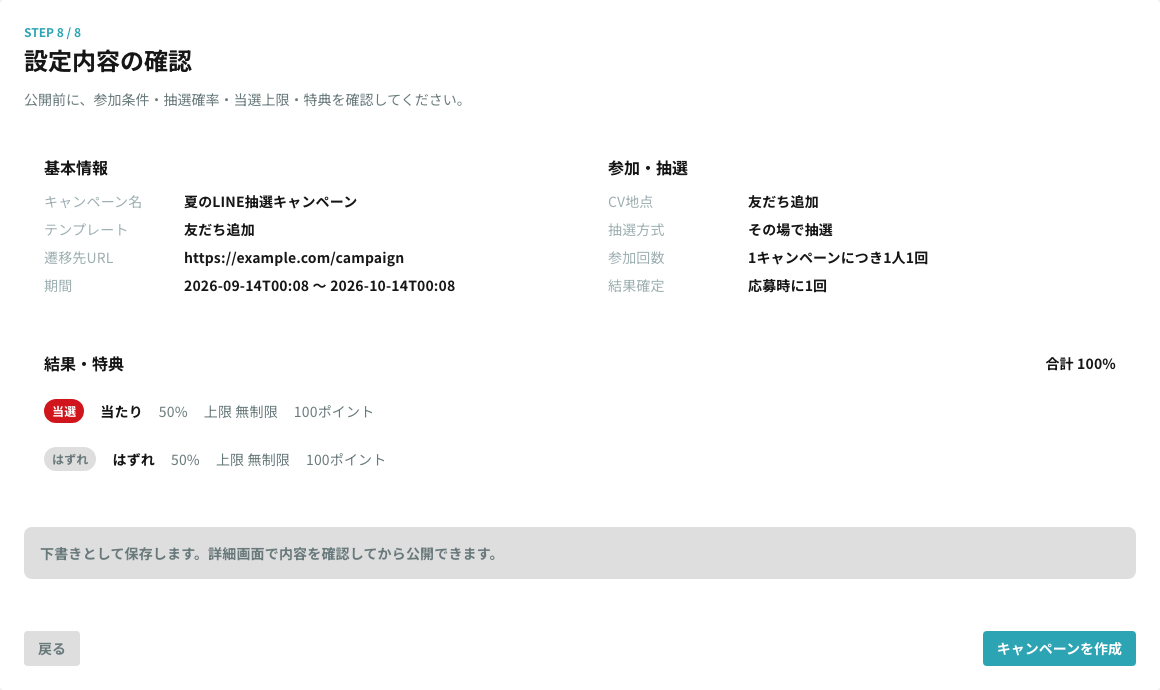
管理画面の一覧と設定ウィザードは画面例を掲載します。応募者、抽選結果、応募コードには施策固有の情報が含まれるため、それらの画面は掲載せず、管理画面とお客様画面をまたぐ処理は図で示します。
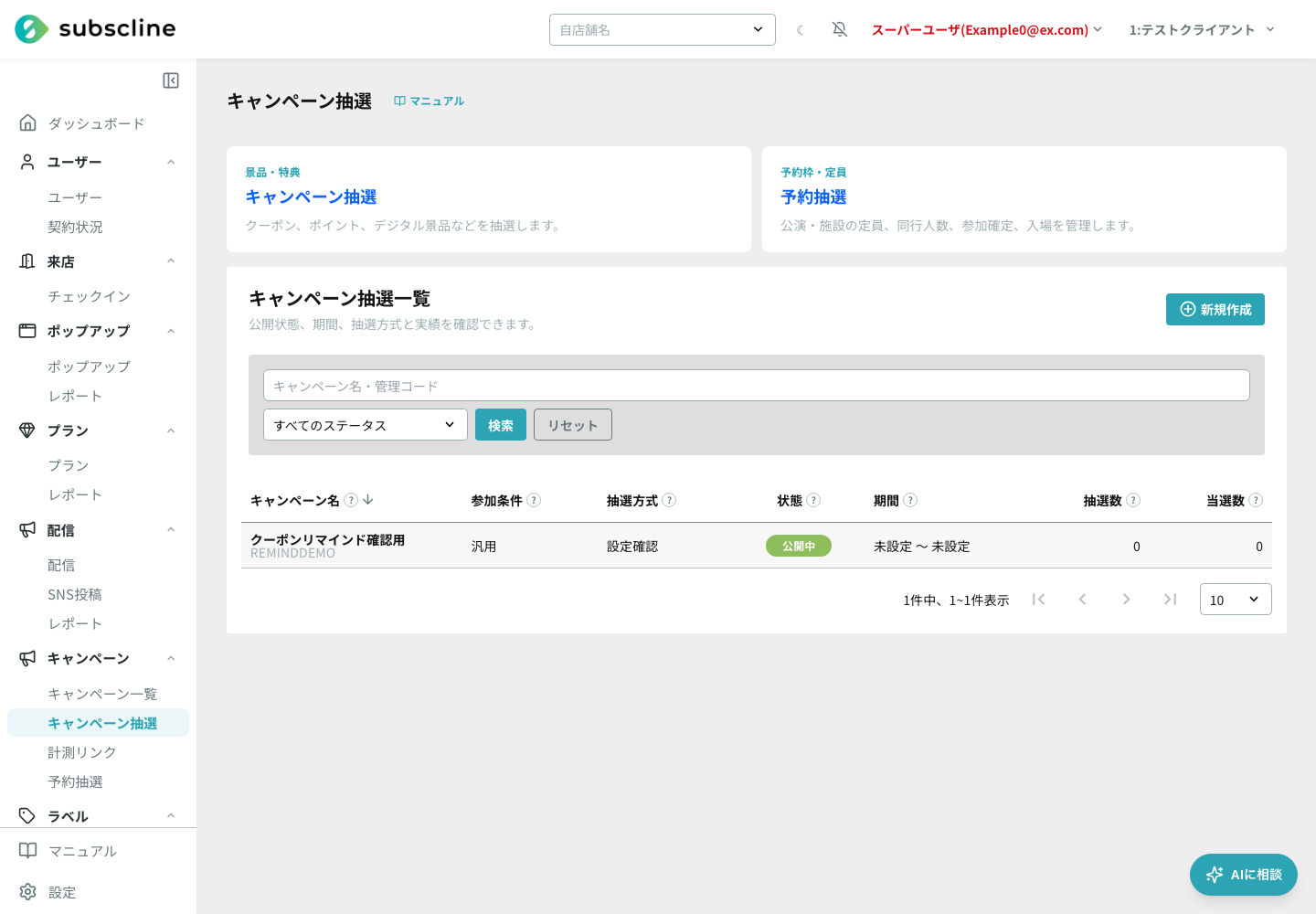
予約抽選との使い分け
サブスクラインには、目的の異なる2つの抽選があります。
| 比較 | キャンペーン抽選 | 予約 > 抽選 |
|---|---|---|
| 主な目的 | 販促、来店促進、商品キャンペーン、LINE上のくじ | 座席・入場・予約枠の割り当て |
| 結果 | 当たり、参加賞、はずれなど複数 | 当選、落選、参加確定、入場 |
| 特典 | クーポン、ポイント、ラベル、メッセージ、デジタルコンテンツ | 予約枠・入場枠 |
| 抽選方式 | その場の確率抽選、締切後の固定人数抽選 | 締切後抽選、確定期限と残枠を使う即時抽選・再抽選 |
| 再抽選 | 同じ応募機会の結果は変えない | 初回抽選、再抽選、再々抽選を設定回数まで実行 |
| 人数・定員 | 結果ごとの配布上限・在庫 | 同行人数を含む定員を厳守 |
ディズニーランドのように、当選後に参加確定して空いた定員を10分ごとに再抽選する場合は、予約の抽選を使います。クーポンくじ、キーワードくじ、動画視聴くじ、QR・シリアル応募はこのページのキャンペーン抽選を使います。
1. 基本情報とテンプレートを選ぶ
「新規作成」から、キャンペーン名、管理コード、説明、画像、規約URL、抽選後の遷移先URLを設定します。「名前」ではなく、一覧・編集・レポートを通して「キャンペーン名」で統一されています。
テンプレートは参加条件の初期値です。友だち追加、キーワード、アンケート・クイズ、動画視聴、会員登録、予約、来店・チェックイン、EC購入、紹介成立、QRコード、シリアルコードから選べます。
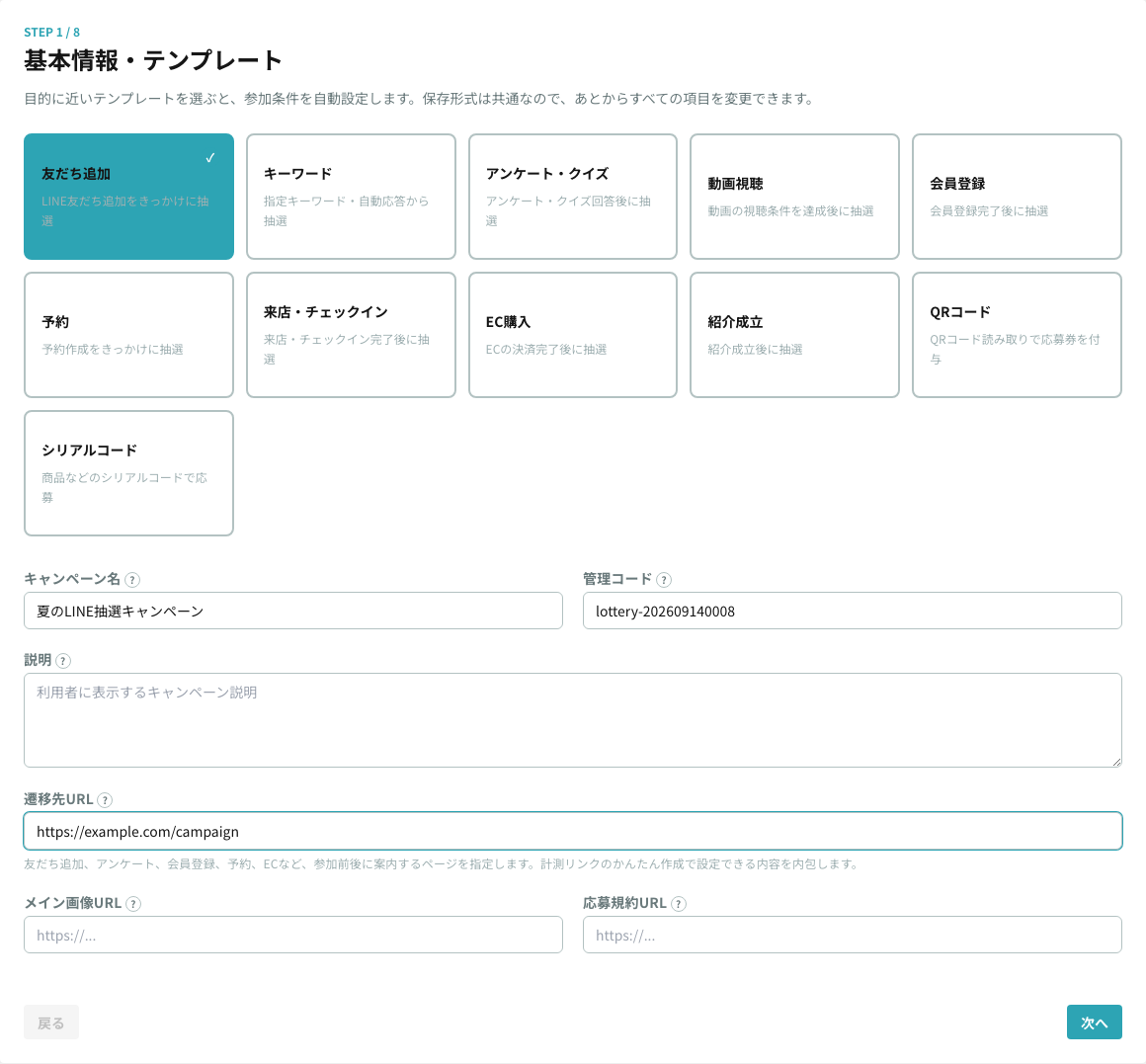
遷移先URLは、抽選結果の確認後に案内するページです。友だち追加、予約、EC、会員登録など、施策に合う任意の https:// URLを指定できます。
2. 参加条件を設定する
「CV地点」で、応募機会を発行するきっかけを選びます。キーワードなら対象語句、アンケートなら対象フォーム、動画なら動画URLと最低視聴秒数を設定します。動画視聴は署名付きセッションで計測され、タブを隠した時間や長時間途切れた再生は視聴時間に加算されません。
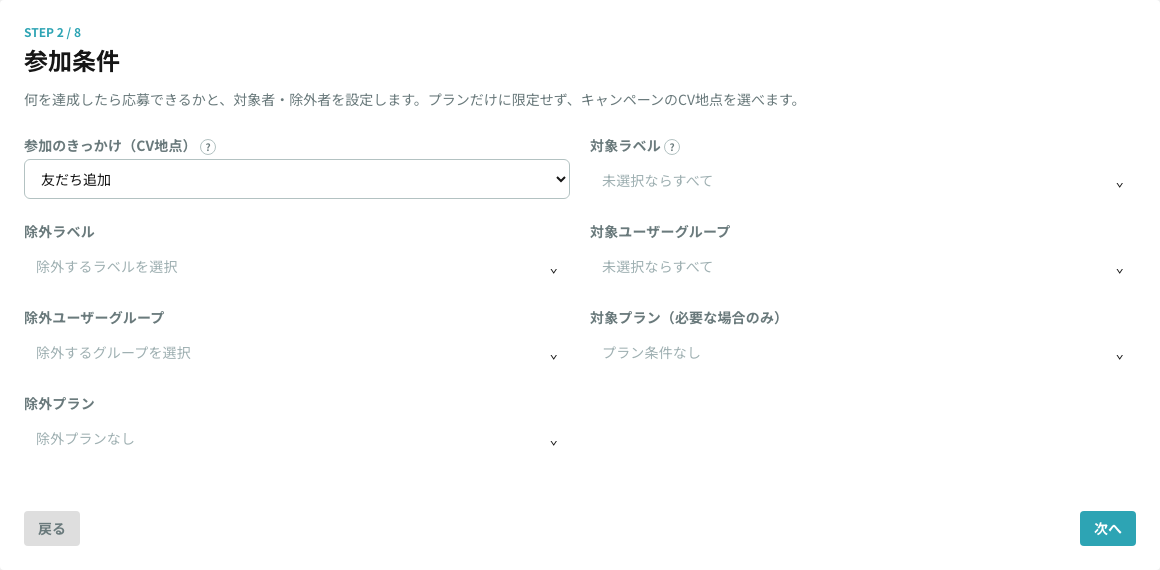
対象・除外条件は、プルダウン型のマルチチェックで指定します。
- 対象ラベル / 除外ラベル
- 対象ユーザーグループ / 除外ユーザーグループ
- 対象プラン / 除外プラン
- 予約・来店・ECの場合の対象店舗
- 予約・来店の場合の対象予約メニュー
未選択なら、その条件では絞り込みません。対象プランだけを前提にせず、選んだCV地点に応じて必要な店舗・メニューなどが表示されます。
3. 抽選方式と参加回数を決める
抽選方式は2つあります。
- その場で抽選: 応募機会ごとに設定確率と在庫を評価し、すぐに同じ画面で結果を返します。二重タップや通信再送では、保存済みの同じ結果を返します。
- 締切後に一括抽選: 指定日時までの有効応募から、設定した当選人数を1回だけ選びます。当選人数を固定したい施策に使います。
1人あたりの参加回数は「期間中1回」「毎日、当選するまで」「期間中の回数指定」「応募券を消費」から選びます。毎日の切り替え時刻はキャンペーンのタイムゾーンを基準にし、応募券方式では1回に消費する枚数と景品コース名を設定します。
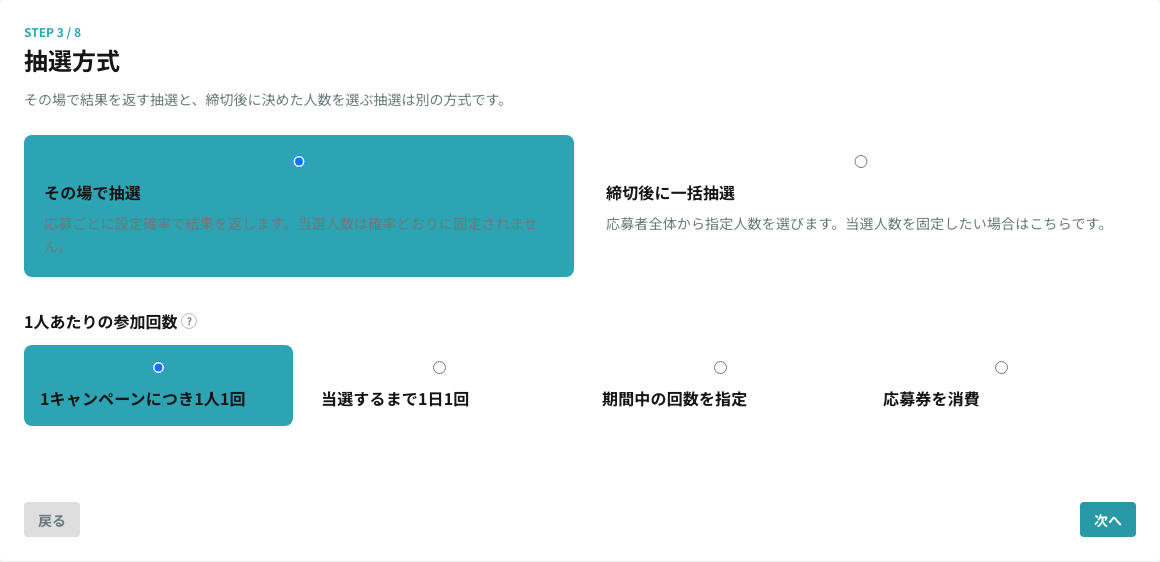
締切後抽選や予約枠の再抽選など、抽選のタイミングに関する設定は次のステップで行います。
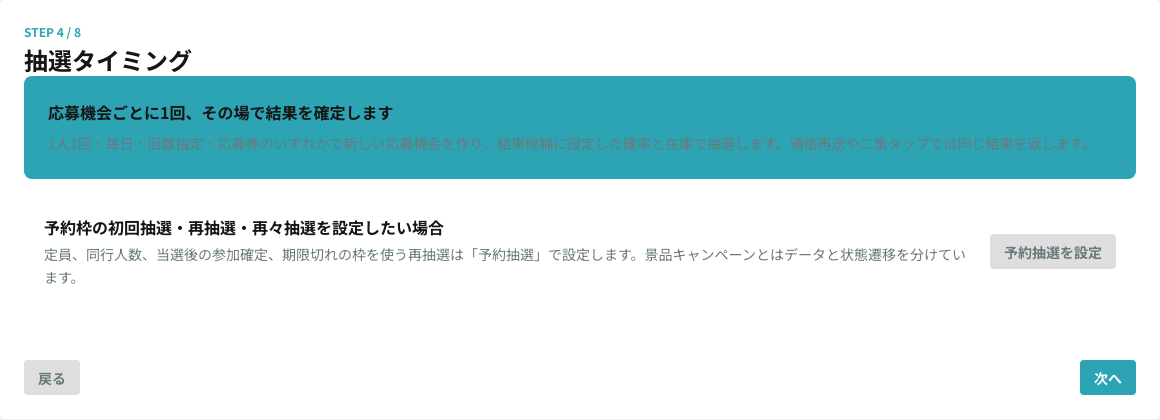
確率と当選人数は別の方式です
「50%」は、多数回の抽選に対する期待値であり、400人中必ず200人になる設定ではありません。当選人数を固定する場合は「締切後に一括抽選」を選びます。
4. 当選枠・結果を設定する
結果は2件以上作成し、確率の合計を100%にします。「当たり」「参加賞」「はずれ」の区分、結果名、表示メッセージ、確率、配布上限・在庫を設定できます。
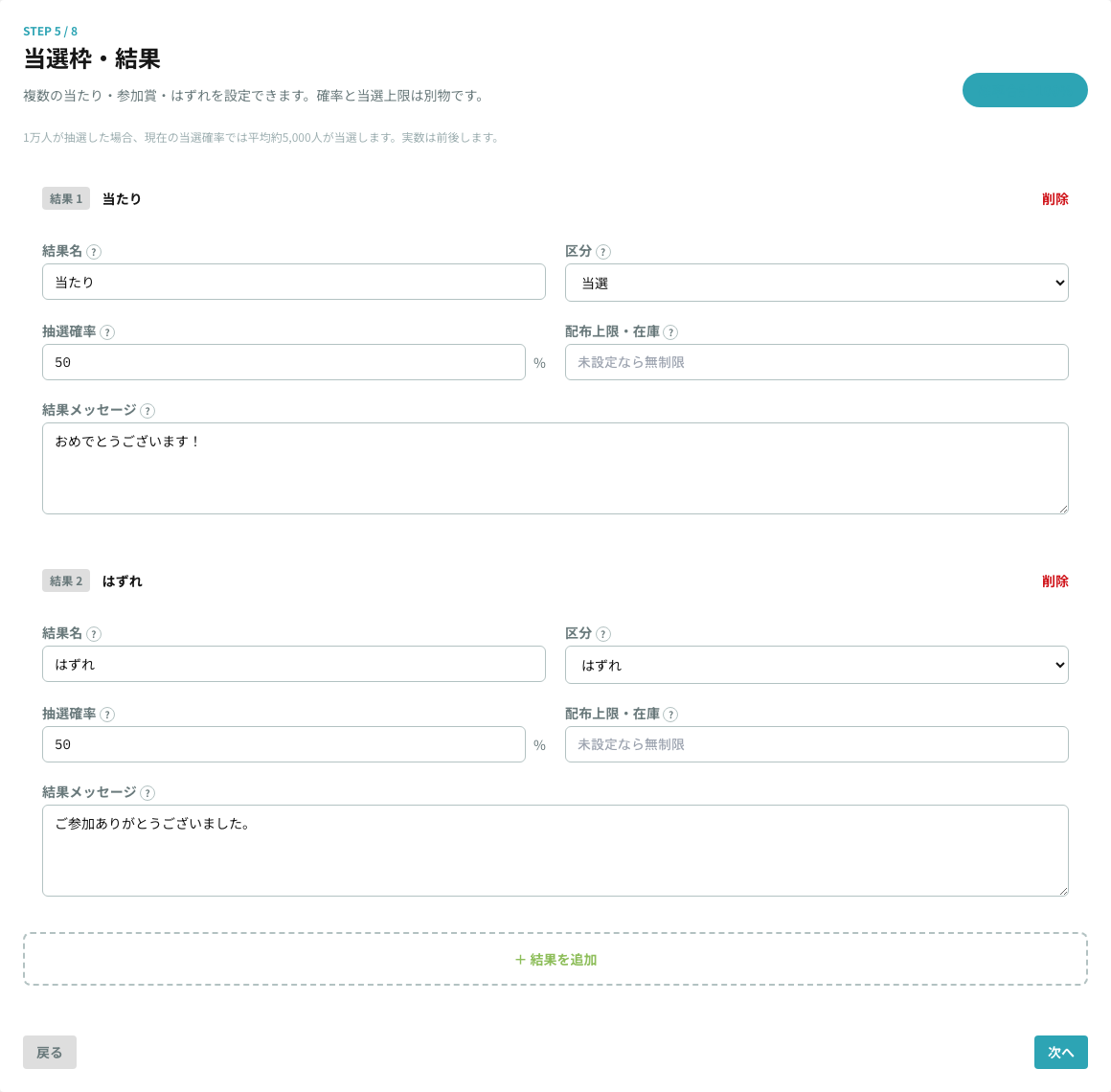
在庫を設定した結果には「上限到達後の結果」を指定します。在庫がなくなったときは、もう一度乱数を引かず、指定した結果へ1回だけ切り替わります。公開後の確率・在庫・参加条件は監査性を保つため変更できません。内容を変える場合は複製して新しいキャンペーンとして公開します。
5. 実際に付与する特典を選ぶ
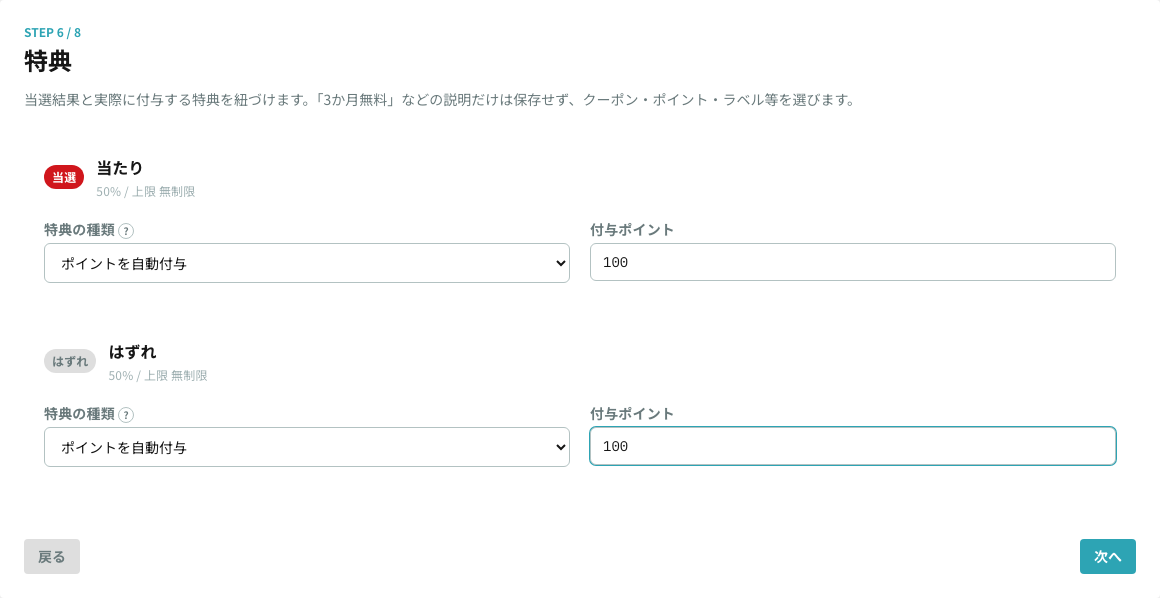
結果メッセージへ「3か月無料」と書くだけでは、割引は実行されません。結果ごとに、次の実体を紐づけます。
| 特典 | 実際の処理 |
|---|---|
| クーポン | 選択した有効なクーポンを当選者へ自動付与 |
| ポイント | 指定ポイントを台帳へ加算 |
| ラベル | 選択したLINEユーザー用ラベルを付与 |
| メッセージ | 結果に紐づくLINEメッセージを送信 |
| デジタルコンテンツ | 当選者だけが開けるURLを発行 |
たとえば「3か月無料」は、先にクーポン管理で「100%割引・指定期間継続3か月」のクーポンを作り、特典でそのクーポンを選びます。当選者だけに配りたい場合は、クーポンの取得方法を「キャンペーン当選者だけに自動付与する」にしてください。
特典の付与は抽選結果と別の台帳・送信キューで処理され、同じ抽選を再送しても重複付与しません。メッセージとデジタルコンテンツの送信に失敗した場合は、間隔を空けて最大5回まで自動で再試行します。最終的に失敗した場合は失敗状態が残り、結果・履歴画面から確認できます。
6. 通知と公開期間を設定する
開始日時、終了日時、タイムゾーン、抽選前の案内、抽選ボタンの文言を設定します。必要に応じて、確率の利用者表示、当選通知、当選以外の通知、未利用クーポンの期限前通知を有効にします。
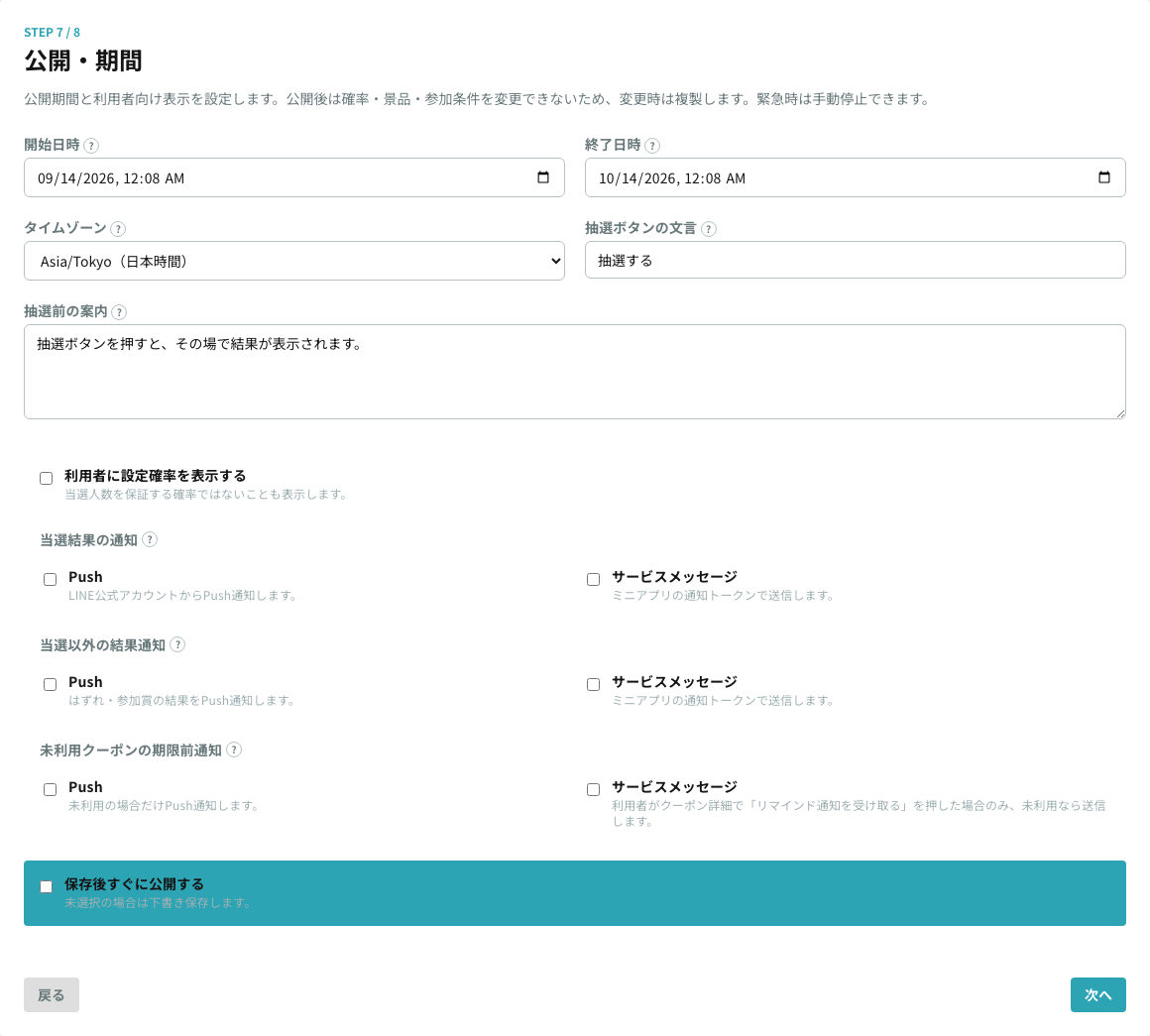
通知は種類ごとに「Push」と「サービスメッセージ」を個別に選択できます。両方を選ぶと併送し、片方だけを選ぶと選択した経路だけで送信します。当選・当選以外のサービスメッセージは、ミニアプリから参加して通知トークンを発行できたお客様が対象です。
期限前通知は1〜720時間前で設定できます。Push通知はクーポン付与後に自動で予約されます。サービスメッセージは自動では予約されず、お客様が抽選結果または応募履歴からクーポン詳細を開き、「リマインド通知を受け取る」を押した場合に限り登録されます。
期限前サービスメッセージは1クーポンにつき1回だけ送信します。送信直前にも状態を確認し、クーポンが利用済み・削除済み・期限切れ・一時停止中の場合や、キャンペーンの期限前通知が無効になった場合は送信しません。通知内のリンクは同じLINEミニアプリのクーポン詳細を開きます。
PUSHのみ、サービスメッセージのみ、両方のいずれでも運用できます。サービスメッセージのみを選んだ場合、お客様がクーポン詳細で受信登録するまでは期限前通知は予約されません。通知を有効にする種類では、少なくともどちらか一方を選択してください。
下書きで内容を確認し、詳細画面から公開します。公開後は手動停止できますが、確率・景品・参加条件の編集はできません。
QR・シリアル・応募券を使う
詳細画面の「応募コード」で発行バッチを作り、QRコードまたはシリアルコードを発行します。
- コードごとに1回だけ使う
- 同じ共通コードを1ユーザー1回使う
- 読み取り時に応募券・シールを付与する
- コードの利用期間と、付与残高の期限を分ける
- 発行バッチまたは個別コードを無効化する
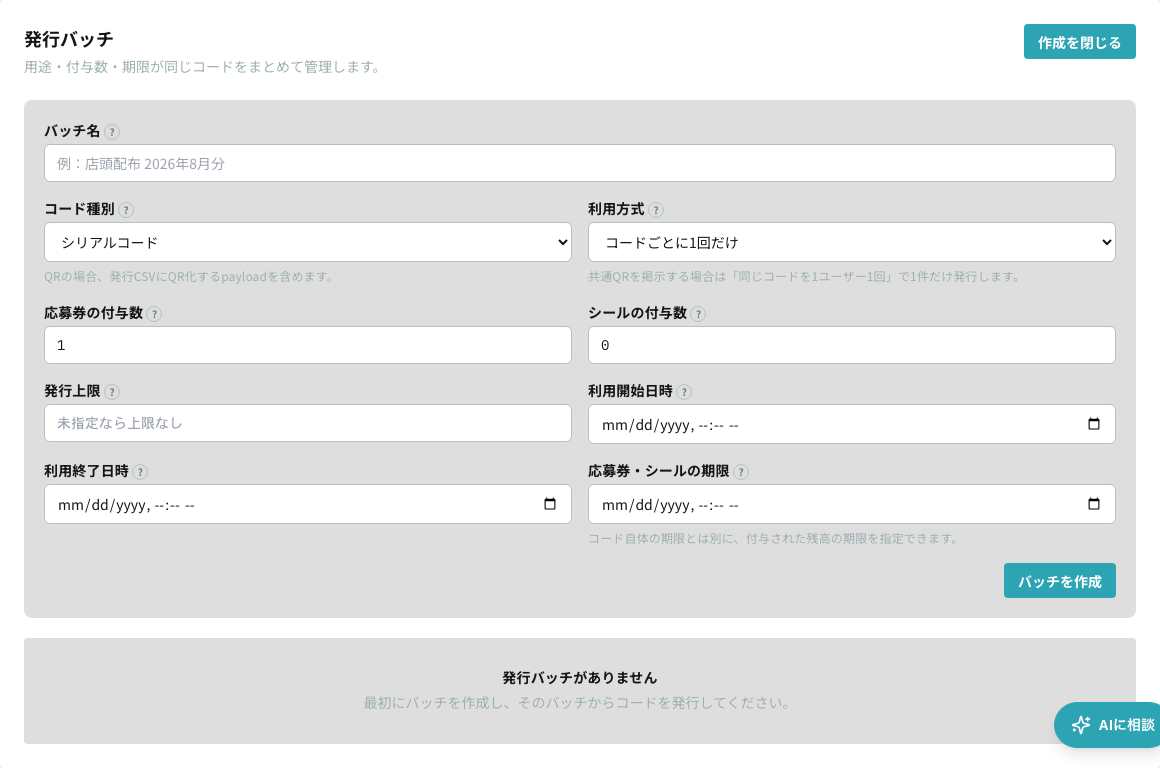
平文コードは発行直後だけ表示されます。CSVを安全な場所へ保存してください。サーバーには照合用のハッシュを保存し、平文コードを後から再表示しません。
結果・履歴とレポート
詳細画面では、応募資格到達、抽選、当選、特典付与、特典利用を確認できます。
- 結果・履歴: 利用者、参加元、結果、特典付与状態、日時を確認
- レポート: 流入から特典利用までのファネル、結果別の設定確率・在庫・実績、日別実績を確認
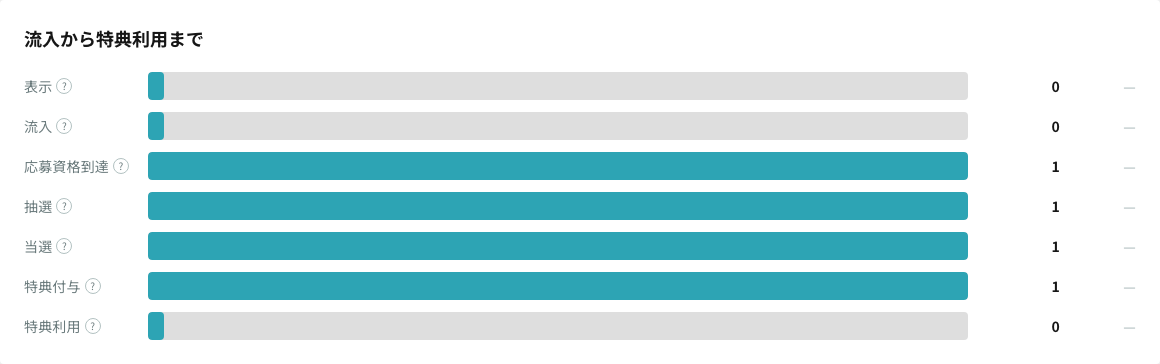
少数の抽選では、実績比率が設定確率から大きくずれることがあります。異常判定は確率との差だけでなく、抽選回数・在庫・参加条件も合わせて確認してください。
お客様の画面
公開URLまたはQRコードを案内すると、お客様はLINE会員ページでキャンペーン一覧、抽選画面、参加履歴を確認できます。結果画面には結果メッセージ、付与された特典、設定した遷移先が表示されます。
「その場で抽選」は操作直後に結果を表示します。「締切後に一括抽選」は応募済みとして受け付け、抽選日時以降に結果を表示します。参加回数や応募券残高が不足している場合は、抽選を実行せず理由を表示します。