配信・クーポン・リッチメニュー
配信・販促まわりの「こういう時」の手順をまとめます。画面の基本操作は配信一覧・クーポン一覧・リッチメニュー一覧・自動応答一覧を参照してください。
配信一覧で現在のステータスを確認し、次の流れで操作を選びます。
今すぐ一斉配信したい
「即時配信」の選択肢はありません。配信タイプ「日時指定」で数分後の時刻を指定してください。配信は1分ごとのスケジューラが拾うため、指定時刻から1分以内に送信が始まります。
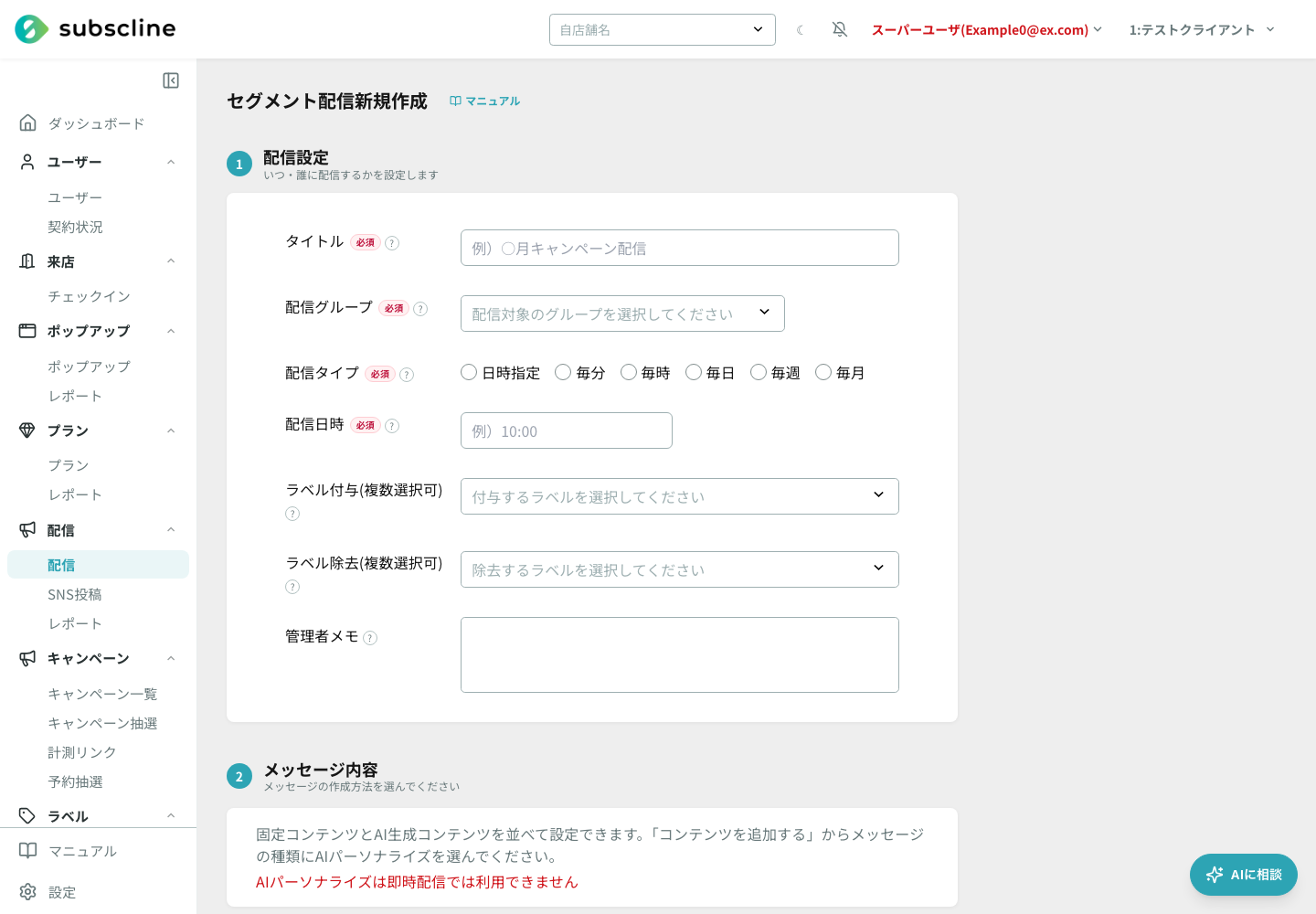
予約した配信を取り消したい・日時を変えたい
- 取り消す(残しておく): 配信一覧 > 該当配信の「編集」> 画面下の「一時保存」。ステータスが「下書き」に戻り、配信されなくなります
- 日時を変える: 「編集」で配信日時を変更して「確定」
- 削除する: 一覧の「削除」(取り消せません)
配信予定時刻の直前は間に合わないことがあります
配信処理は1分ごとに動くため、予定時刻の直前に操作すると配信されてしまう場合があります。余裕を持って操作してください。
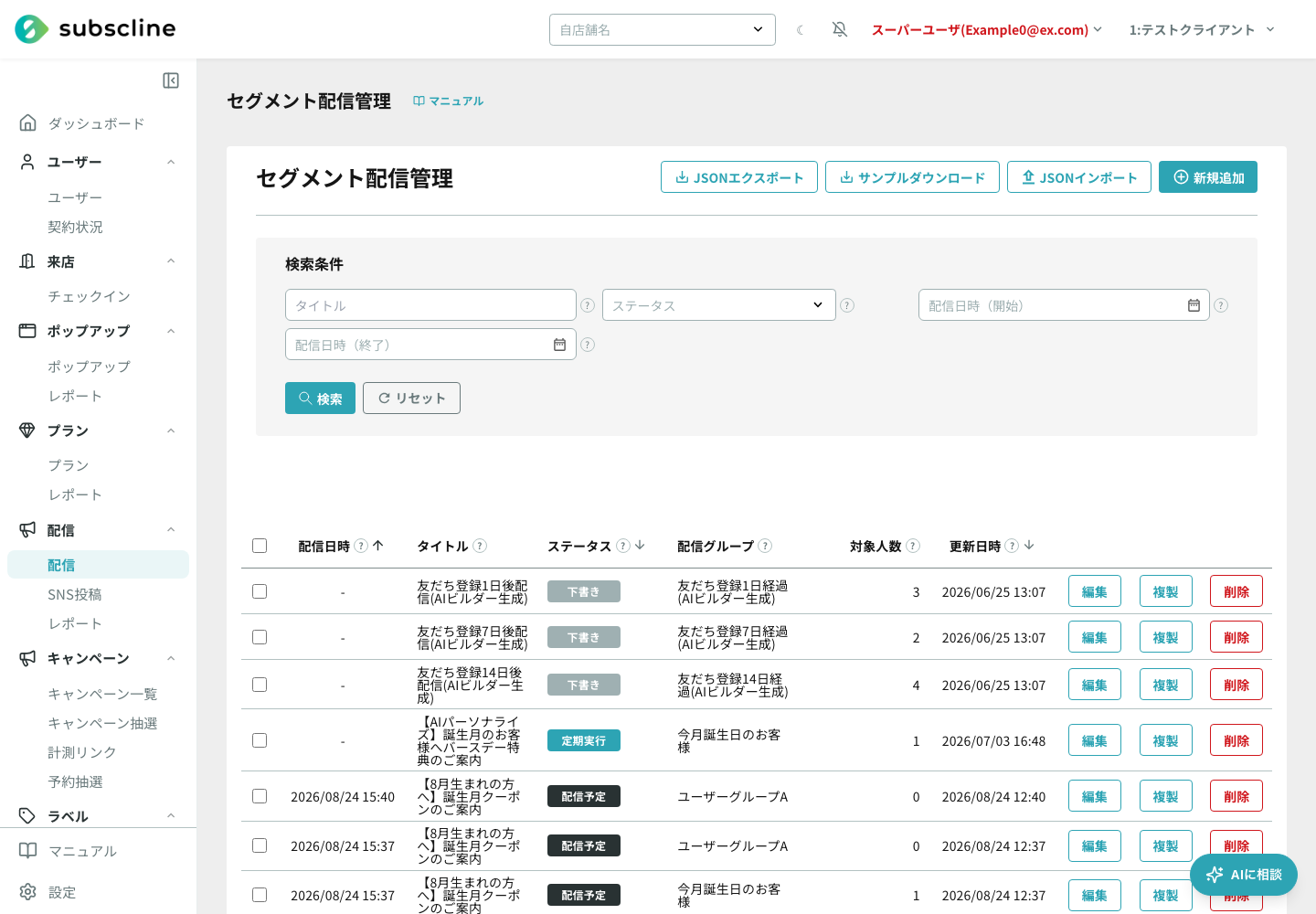
定期配信を止めたい
定期配信に「停止中」の状態はありません。止めたい場合は「編集」>「一時保存」で下書きに戻すか、不要なら削除します。再開するときは編集して「確定」すれば定期実行に戻ります。
間違った内容を配信してしまった
送信済みメッセージの取り消しはできません(LINEの仕様上も不可)。次で対応します。
- 同じ配信グループ宛に、訂正・お詫びのメッセージを新規配信として送る
- 「配信済み」の配信は詳細表示のみで、送信内容を編集できません。再送したい場合も新しい配信を作成します
予防策はFAQ: 配信前チェックを参照してください(テスト用グループへの試し送りなど)。
自分にだけテスト配信したい
配信の編集画面と自動応答の編集画面にある「テスト送信」から、指定したテストユーザーにだけ内容を送れます。テスト用に同じ内容をもう一度作る必要はありません。
- 配信(または自動応答)を保存する(テスト送信は保存済みの内容を送ります)
- 編集画面の右上「テスト送信」を押す
- 顧客名で検索し、送信先のテストユーザーを選ぶ(1回につき5名まで)
- 「テスト送信する」を押し、実機(iOS / Android)で表示とリンク遷移を確認する
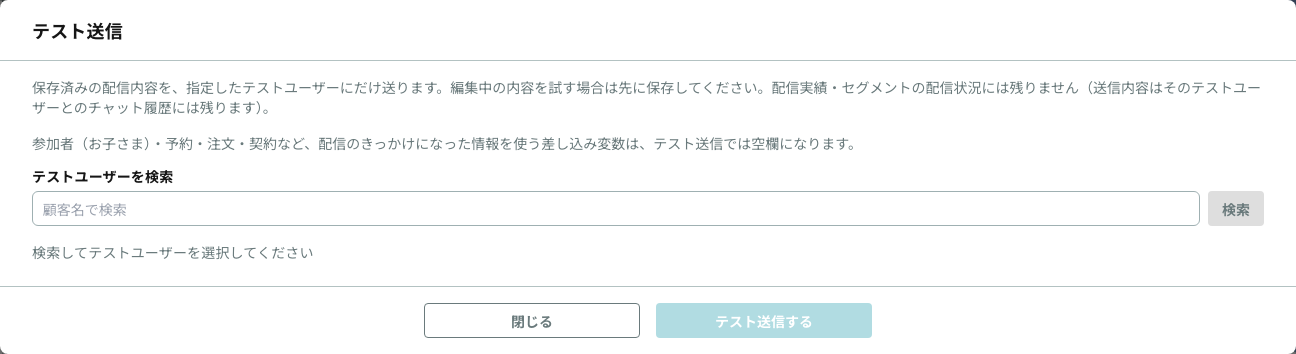
テスト送信では次のとおり動作します。
- 送信元は、そのテストユーザーが友だち追加している LINE 公式アカウントです
- 配信実績・セグメントの配信状況には残りません(本番配信の集計に混ざりません)。送信した内容は、そのテストユーザーとのチャット画面には履歴として残ります
- ラベル付与・クーポン付与などの付随処理は実行されません。自動応答のテスト送信も返信メッセージだけを送ります
- LINE 公式アカウントの月間配信通数は消費します(プランの配信上限にも計上されます)
- AI パーソナライズの配信内容は、対象者ごとに生成するためテスト送信の対象外です
- 参加者(お子さま)・予約・注文・契約など、配信のきっかけになった情報を使う差し込み変数は、テスト送信では空欄になります
配信グループごとの見え方まで含めて確認したい場合は、従来どおりテスト用のユーザーグループを作って一度配信する方法も使えます。
「配信上限超過」と表示された
ご契約プランの月間配信通数の上限を、その配信の必要通数が超えるため配信が保留された状態です(1通でも超えると配信全体が保留され、部分送信はされません)。
- 配信一覧の上部に「今月の配信通数: ○ / ○通」のメーターが表示されます。配信枠は翌月1日にリセットされます
- 消費通数の目安は「対象人数 × 配信先LINE公式アカウント数 × メッセージ通数(5メッセージで1通)」です
- 80%到達時と上限到達時に通知メールが届きます(通知メール設定の「利用量の上限通知」)
対処は次のいずれかです。
- 配信グループの条件を絞って対象人数を減らす、またはコンテンツ数を減らす
- 翌月1日のリセットを待つ
- プランをアップグレードする
保留された配信は自動では再実行されません
枠が空いたあと(翌月など)に送りたい場合は、該当配信を「編集」して配信日時を設定し直し「確定」してください。ステータスが「配信予定」「定期実行」に戻り、再び配信対象になります。
なおカウント対象はセグメント配信のみです。自動応答・予約通知などはカウントされません。
エラーで止まった定期配信を再開したい
LINE公式アカウント側のメッセージ上限超過などで配信が「エラー」になると、定期配信もそれ以降実行されなくなります。原因(FAQ q05)を解消したうえで、「編集」→「確定」でステータスを定期実行に戻してください。
配信や自動応答でクーポンを配りたい
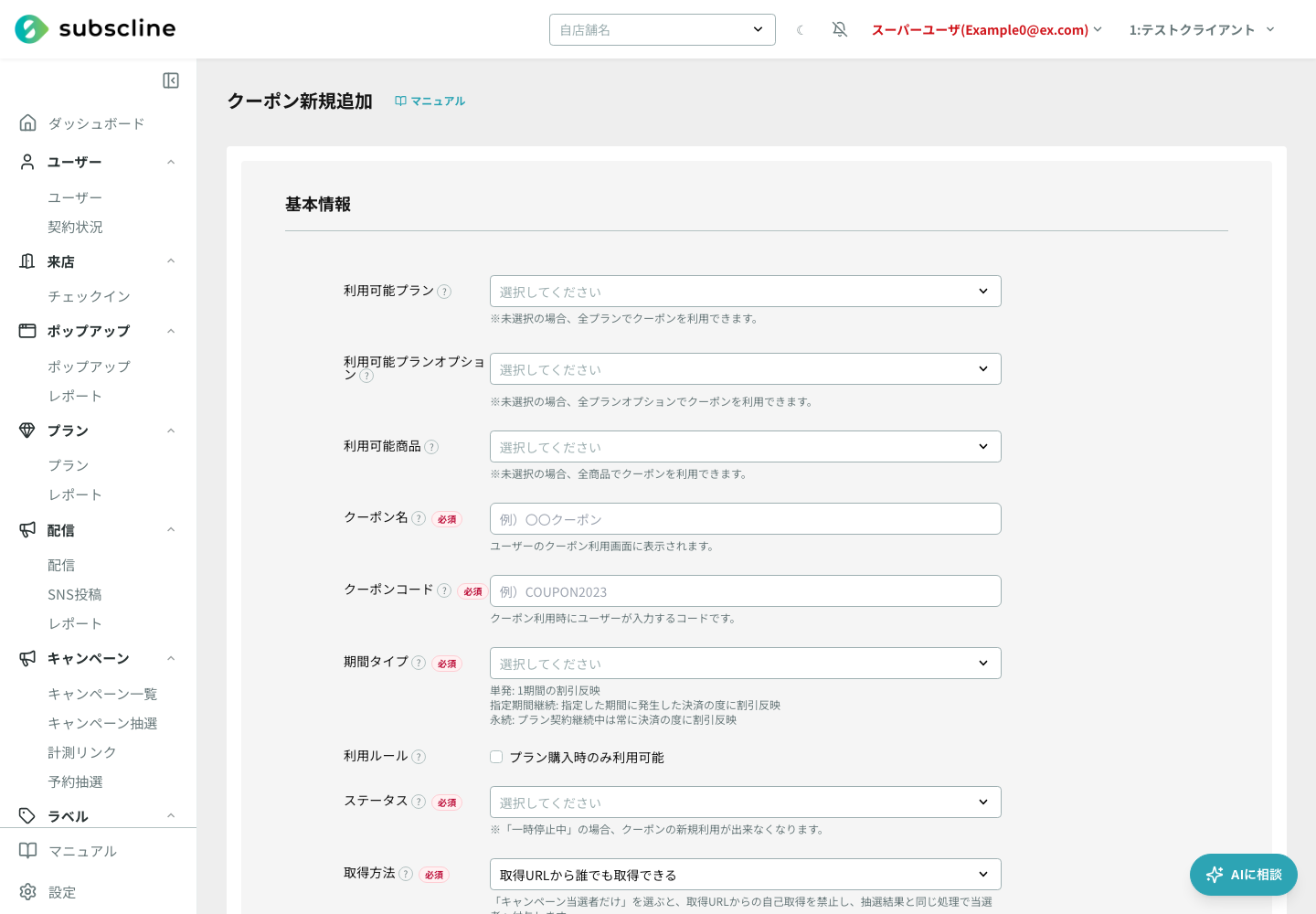
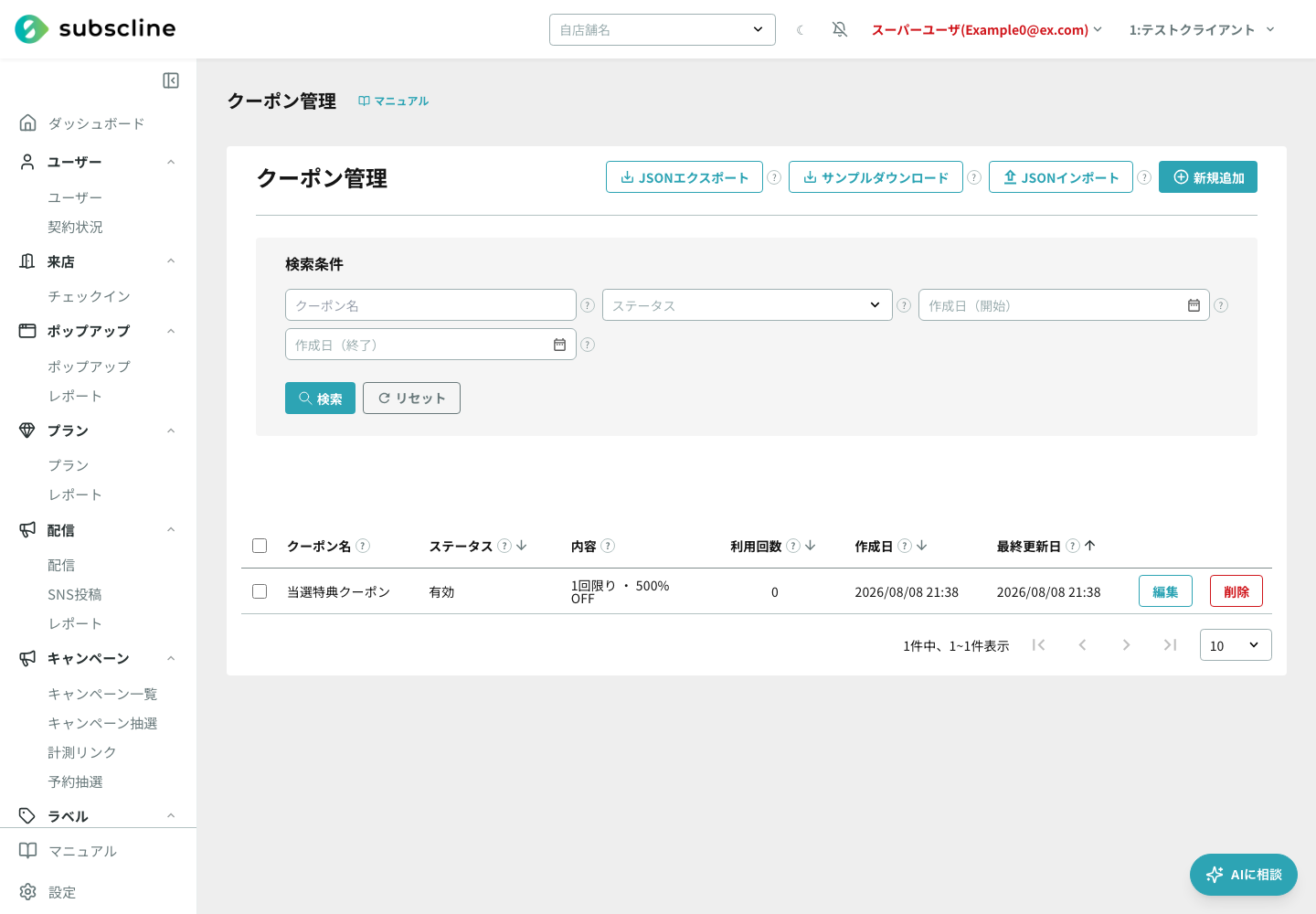
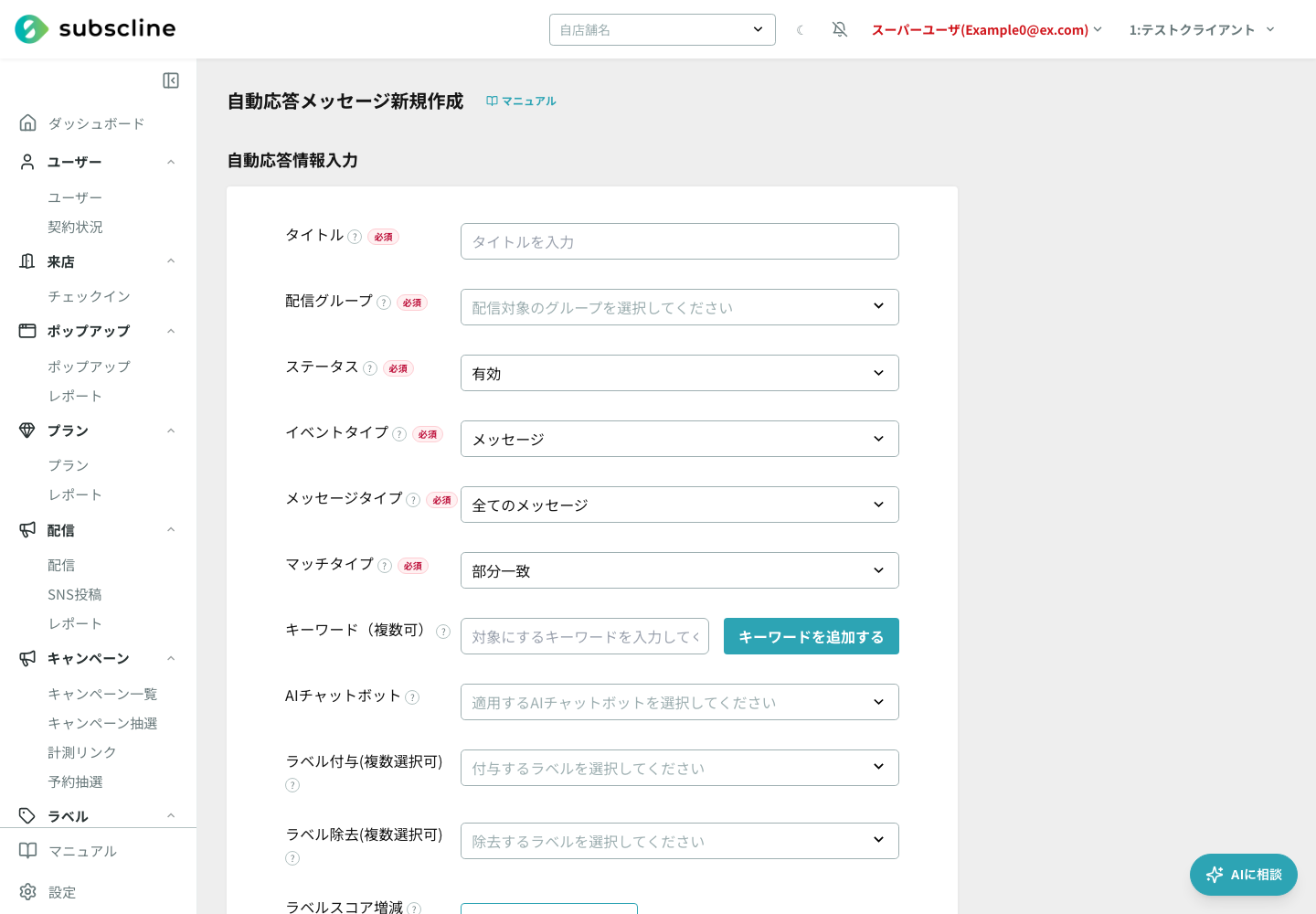
配信(セグメント)と自動応答の作成フォームに「クーポン付与」欄があります(有効なクーポンがある場合のみ表示)。選択すると、配信対象のお客様がクーポンを取得済みの状態になります。
付与されるだけでメッセージは自動では送られません。知らせたい場合は同じ配信にテキストや画像のコンテンツも入れてください
すでに保有している人には重複付与されません。一時停止中・期限切れのクーポンは付与されません
URL・コードでの配布方法はクーポン一覧ページを参照してください
店頭の呼び出しボタンをスタッフLINEへ通知したい
自動応答の「スタッフLINEグループ通知」を使います。LINE Developersで対象公式アカウントのグループ参加を許可し、スタッフ用グループへ招待したあと、自動応答で公式アカウント・通知先グループ・通知本文を選びます。導入前から公式アカウントが参加済みの場合は参加イベントが届かないため、一度グループから削除・退会させて再招待してください。
呼び出しボタンが送るポストバック文字列を自動応答の完全一致キーワードに設定し、同じ自動応答へ次の2つを登録します。
- お客様向けコンテンツ: 「スタッフを呼び出しました」などの受付メッセージ
- スタッフLINEグループ通知: 店舗名やお客様名など、スタッフが対応に必要な本文
同じ条件に合う自動応答が複数ある場合は優先度が最も高い1件だけが動くため、スタッフ通知だけを別の自動応答へ分けず、お客様向け返信と同じ設定にまとめてください。
特定の人にだけクーポンを使わせたい
クーポンコード自体に「この人しか使えない」という制限はかけられません(コードを知っていれば誰でも使えます)。次の運用で実害を防ぎます。
- 推測されにくいコードにして、コードを公開しない(配布は対象者への「クーポン付与」やクーポン取得用URLで行う)
- 「最大利用回数」「利用可能最小金額」「利用可能プラン/商品」で利用条件を絞る
- 1人1回に制限したい場合は「ユーザー毎の利用回数」のチェックを外す(チェックなし=1人1回)
- 確実に個人単位で割引したい場合は、配布ではなく契約への直接適用を使う
配布済みクーポンを止めたい
クーポン一覧 > 「編集」でステータスを「一時停止中」にすると、新規の利用・付与が止まります(保有しているお客様の画面でも「利用不可」になります)。
すでに契約に適用済みの割引は止まりません
一時停止が効くのは新規利用のみです。「指定期間継続」「永続」の割引としてすでに契約に効いている分は止まりません。適用済みの割引を解除したい場合はサポートへご相談ください。
営業時間外だけ自動応答したい
自動応答のスケジュールは「開始日時〜終了日時」の期間指定のみで、毎日の時間帯(例: 18時〜翌9時)の繰り返し指定はできません。代替は2つあります。
- 簡単な方法: LINE Official Account Manager(LINE公式アカウント側)の応答時間設定を使う
- サブスクライン内で完結する方法(ラベルトグル方式):
- ラベル「営業時間外」を作る
- メッセージなし・ラベル付与のみの定期配信を「毎日 18:00」に作成して全員に付与し、もう1本「毎日 9:00」のラベル除去配信を作る(ラベル操作だけの配信は可能です。参考: FAQ q01)
- そのラベルを条件にしたユーザーグループを作り、時間外用の自動応答の配信グループに指定する
特定のユーザーだけ別のリッチメニューにしたい
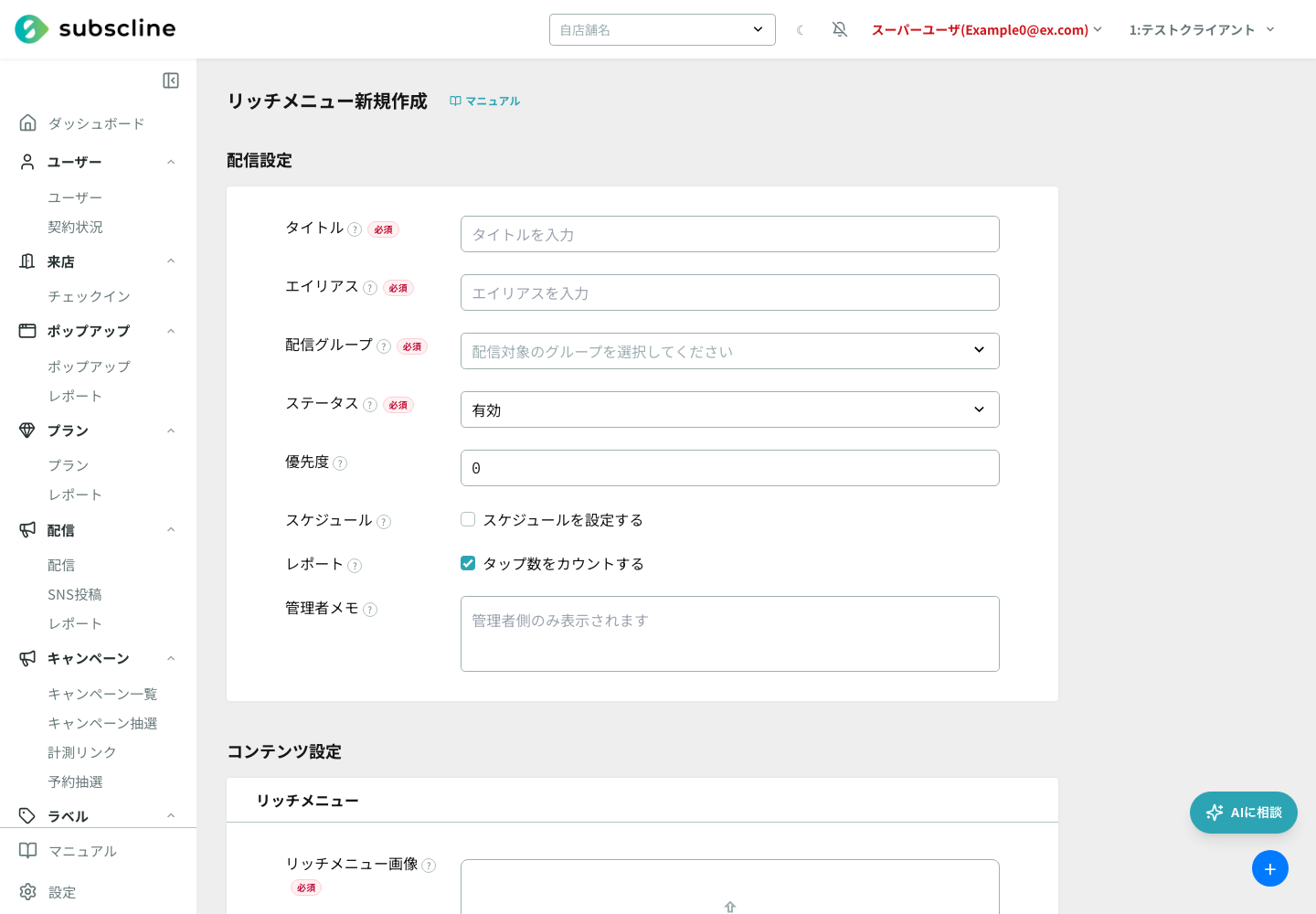
リッチメニューの割当単位はユーザーグループです(個人を直接指定する機能はありません)。
- 対象のお客様にだけ付くラベルを作り、ユーザー詳細から付与する(1人だけならその人専用のラベルでOK)
- そのラベルを条件にしたユーザーグループを作る
- リッチメニューを新規作成し、配信グループに②を指定、優先度を通常メニューより大きい数値にして「有効」で保存
- すぐ反映したい場合はリッチメニュー一覧の「再同期」を実行(反映まで数分かかることがあります)
リッチメニューが表示されないお客様がいる
次の順で切り分けます。
- ユーザー詳細を開く: LINE公式アカウント欄に状態が表示されます
- 「ブロック中」「友達追加が未完了」→ リッチメニューは友だち追加されるまで配信できません。お客様側の操作待ちです
- 「リッチメニュー未割当」→ リッチメニュー一覧の「再同期」を実行します
- 「デフォルトのリッチメニュー「(タイトル)」を表示中」→ 個別の割り当てが無く、デフォルトのリッチメニューが表示されています。別のメニューを出したい場合は、配信グループの条件を見直してから「再同期」を実行します
- メニュー側の設定を確認: ステータスが「停止中」になっていないか、配信グループに該当のお客様が含まれるか、優先度で他のメニューに負けていないか、スケジュール期間内か
- どのメニューの対象にもならないお客様にも表示したい場合: 共通で出すメニューの配信設定で「デフォルトのリッチメニューにする」にチェックを入れて保存します(デフォルトのリッチメニュー)。個別の紐付けが外れたお客様にも表示されます

ポストバック(広告成果通知)が止まった
プラン別の月間ポストバック上限(スタータープランは利用不可)に達すると、送信は停止されますが記録は残り続けます。
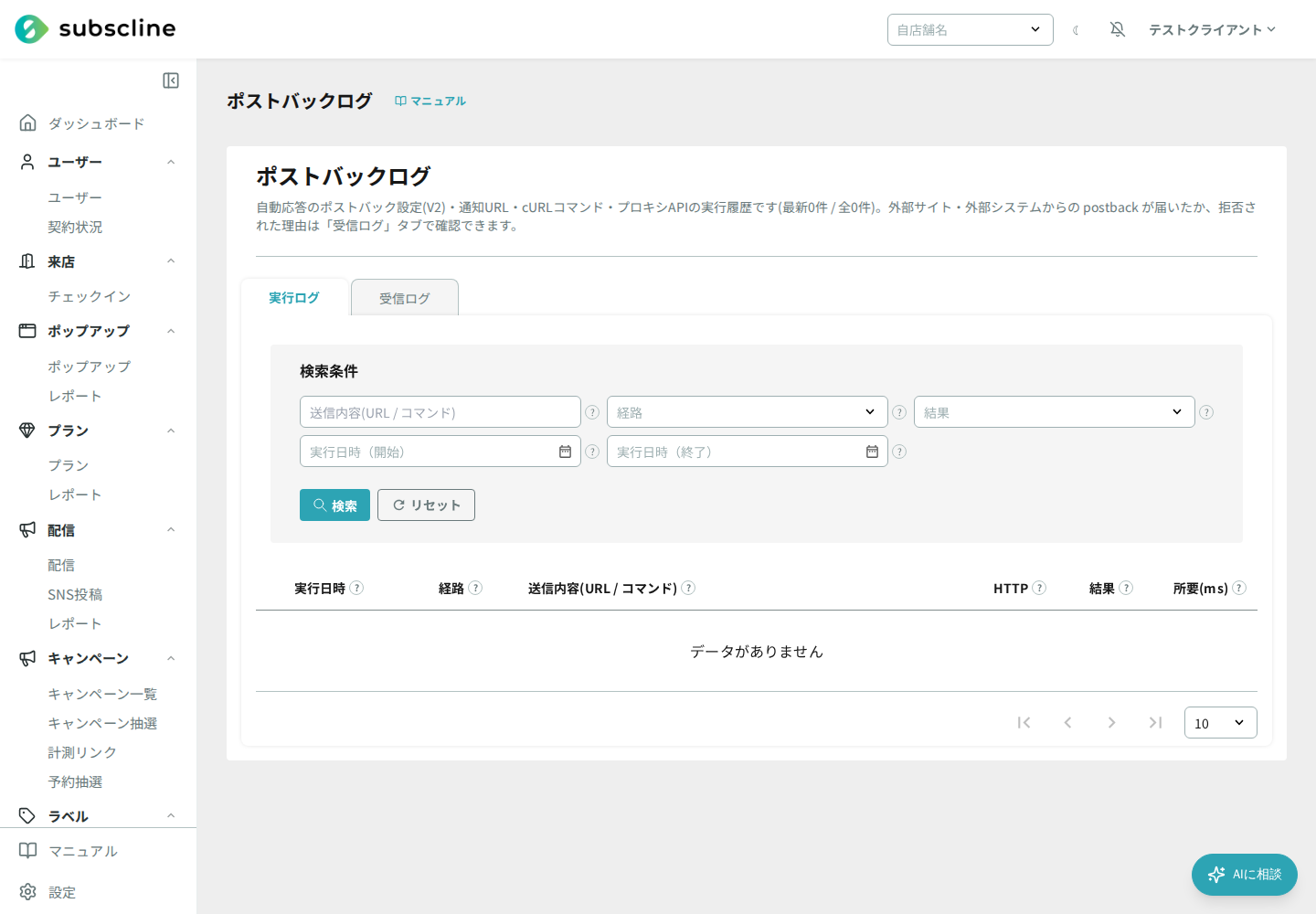
- サイドバー「LINE > ポストバックログ」を開く(対象プランのみ表示されます)
- 結果列の「停止」バッジにカーソルを合わせると理由(「プラン対象外のため停止」「月間上限超過のため停止」)が表示されます
- 上部のメーターで「今月のポストバック実行数」を確認。枠は翌月1日にリセットされます。急ぎの場合はプランのアップグレードを検討してください
ポストバックの設定方法はポストバック設定ページを参照してください。