はじめての予約設定
この手順では、予約を受け付ける店舗を登録し、リソースとメニューを作り、お客様がLINEから予約できるところまで進めます。
この順番で設定します
予約設定 → リソースタイプ → リソース → メニュー → プランの予約受付 の順に進めます。予約設定が1件もない場合でも、予約設定の閲覧権限があればサイドバーの親メニュー「予約」と、その中の「設定」は表示されます。「予約」「メニュー」「順番待ち」は、最初の予約設定を保存するまで表示されないことがあります。
完成までの流れ
先に用意するもの
店舗がまだない場合は、先に 「店舗 > 店舗」 で作成します。
1. 予約設定を作る
「予約 > 設定」 を開き、 「新規追加」 を押します。
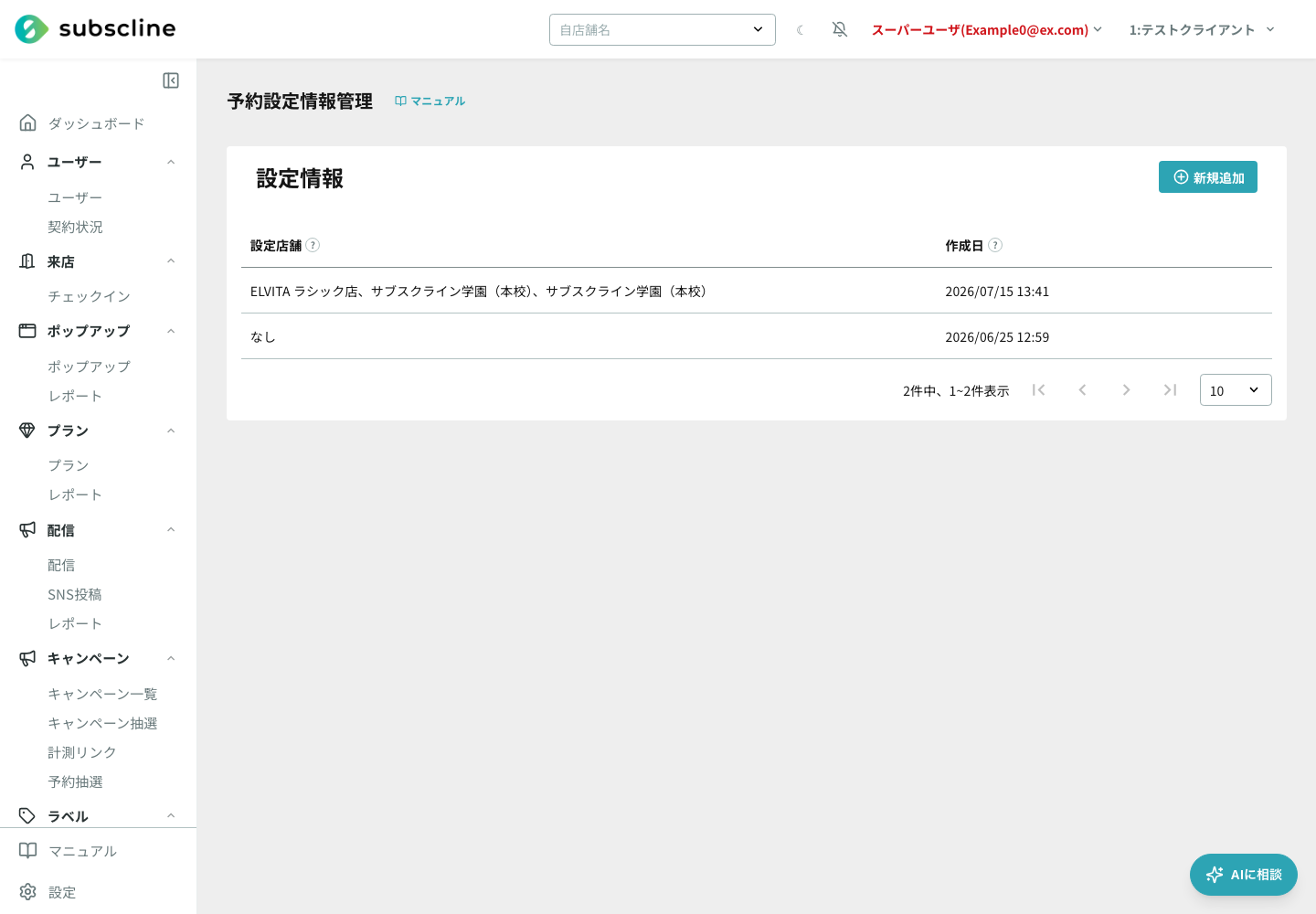
「基本情報」の店舗設定で、次を決めます。
- 予約を受け付ける店舗
- 予約受付を有効にするか
- 受付締切と予約可能期間
- 申込直後の予約ステータス
- 決済するステータス
- キャンセル時に枠を戻すか
- お客様の予約詳細に「予約変更」「予約をキャンセル」を表示するか
- 空き枠を事前に作るか、一定間隔で自動計算するか
カード決済を表示するか、現地払いを表示するかも予約設定で決めます。
予約変更と予約キャンセルは個別にオン・オフできます。既存の予約設定ではどちらもオフ、新しく作る予約設定ではどちらもオンが初期値です。
人数区分や確認事項を予約画面へ追加する設定は、予約設定ではなくメニューごとに持たせます(手順4)。
全項目は予約設定で確認できます。
保存後もメニューが表示されないとき
最初の予約設定を保存しても「予約」「メニュー」「順番待ち」が表示されない場合は、管理画面を再読み込みしてください。再読み込み後も表示されない場合は、スタッフ権限を確認します。
2. リソースタイプを作る
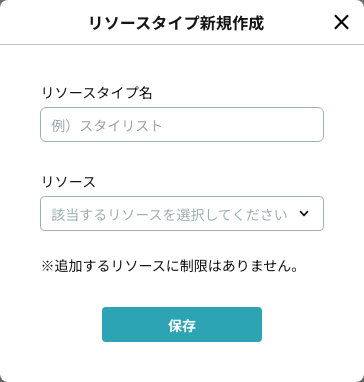
予約設定を保存したら、 「予約 > メニュー」 を開き、 「リソースタイプ」 タブへ移動します。
リソースタイプは、予約枠の分類です。たとえば、次のように作ります。
| 予約するもの | リソースタイプの例 |
|---|---|
| スタッフを指名する | スタッフ |
| 席を確保する | 席 |
| 部屋や設備を使う | 個室、設備 |
「新規作成」 から名前を登録します。
3. リソースを作る
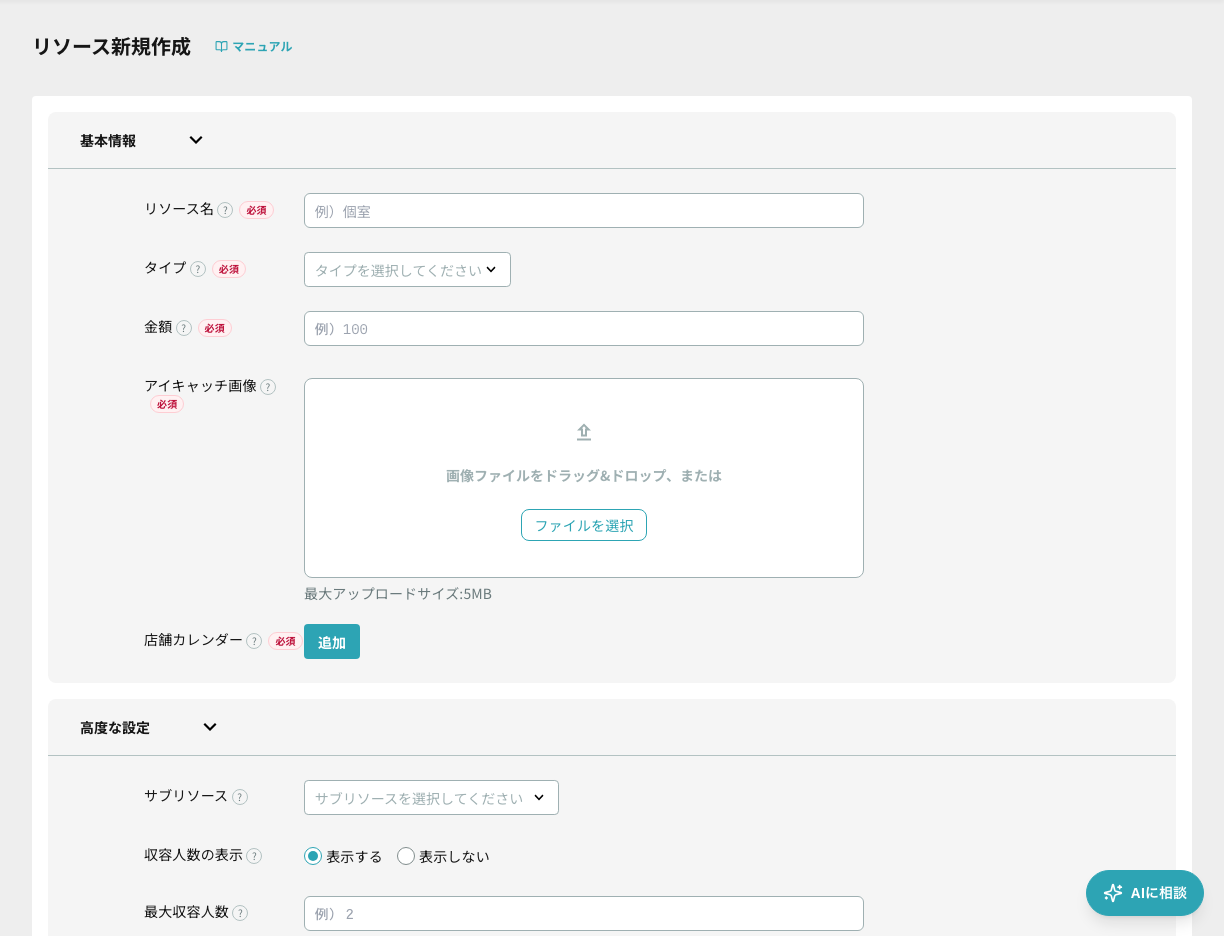
次に 「リソース」 タブで、実際に枠を消費する対象を登録します。
最低限、次を設定します。
- リソース名
- リソースタイプ
- 金額
- アイキャッチ画像
- 店舗カレンダー
店舗カレンダーは、このリソースの予約可能時間を管理するために必要です。席が複数ある場合は席ごと、スタッフを指名させる場合はスタッフごとにリソースを作ります。
レッスンや教室のように「1つの時間枠で複数名を受け付ける」場合は、「予約枠1件あたりの定員」(高度な設定)に受け付ける件数を入れてください。空欄のままだと、Googleカレンダーに置いた予定1件につき予約1件しか受け付けず、1件予約が入った時点でその回が予約画面から消えます。詳しくはメニュー管理の「1つの枠で複数名を受け付ける」を参照してください。
「既存のカレンダーを使う」を選んでカレンダーIDを貼り付けた場合は、保存前の確認画面で 実際のカレンダー名 を確認してください。カレンダーIDだけでは貼り間違いに気づけません。すでに別のリソースが使っているカレンダーを指定すると、確認画面に警告が表示されます。
4. メニューを作る
「メニュー」 タブへ戻り、 「新規作成」 を押します。
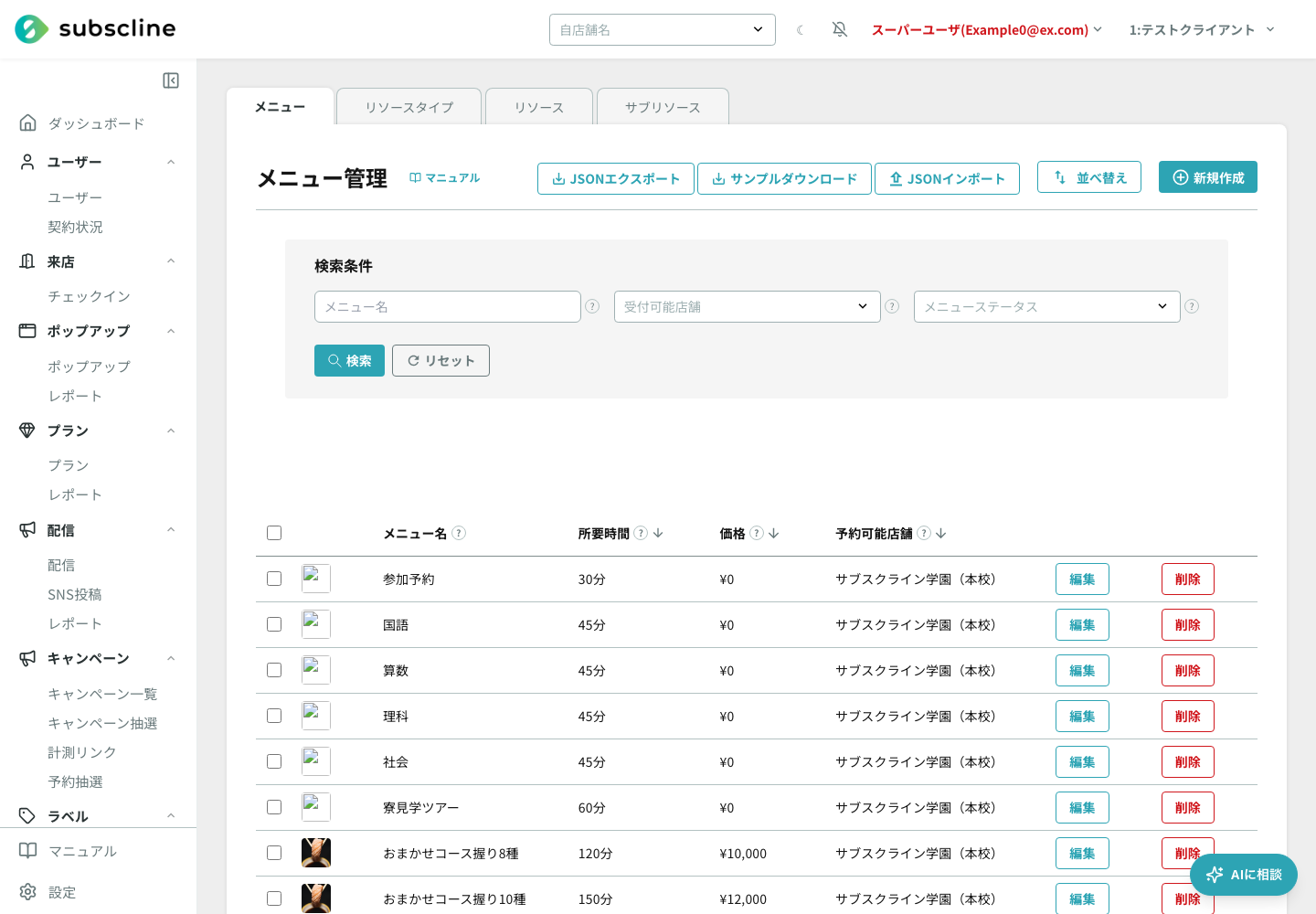
最初のメニューでは、次の項目を順に確認します。
| 項目 | 設定する内容 |
|---|---|
| メニュー名 | お客様に表示するサービス名 |
| 予約可能店舗 | 予約を受け付ける店舗 |
| 予約可能リソース | 手順3で作った席・スタッフ・設備 |
| アイキャッチ画像 | 予約画面に表示する画像 |
| メニューステータス | 公開する場合は「表示」 |
| メニュー価格 | 0円以上の金額 |
| 所要時間 | 予約枠として確保する時間 |
| 受付可能期間 | 何分・何時間・何日・何か月先まで受け付けるか |
| 予約ポイント | 必要ポイント制にする場合、平日と土日の必要ポイント |
| メニューの説明 | 内容、持ち物、注意事項 |
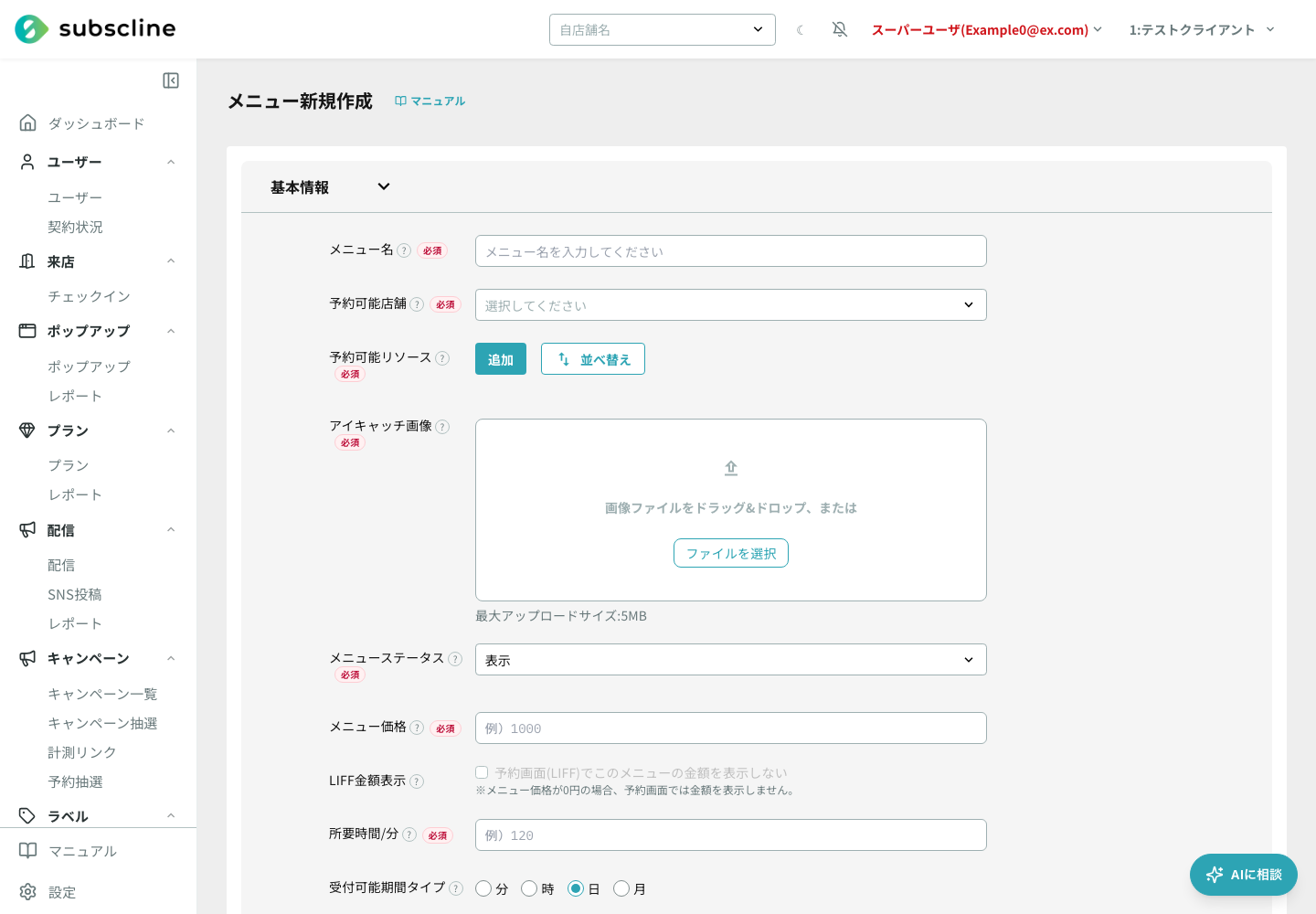
時間を選ばせず日付だけを受け付けるメニューでは、 「日付のみ予約」 を有効にします。時間枠を選ばせる通常予約と、日付のみ予約を同時に選んだ場合は時間選択が必要になるため、用途が異なるメニューは分けて案内してください。
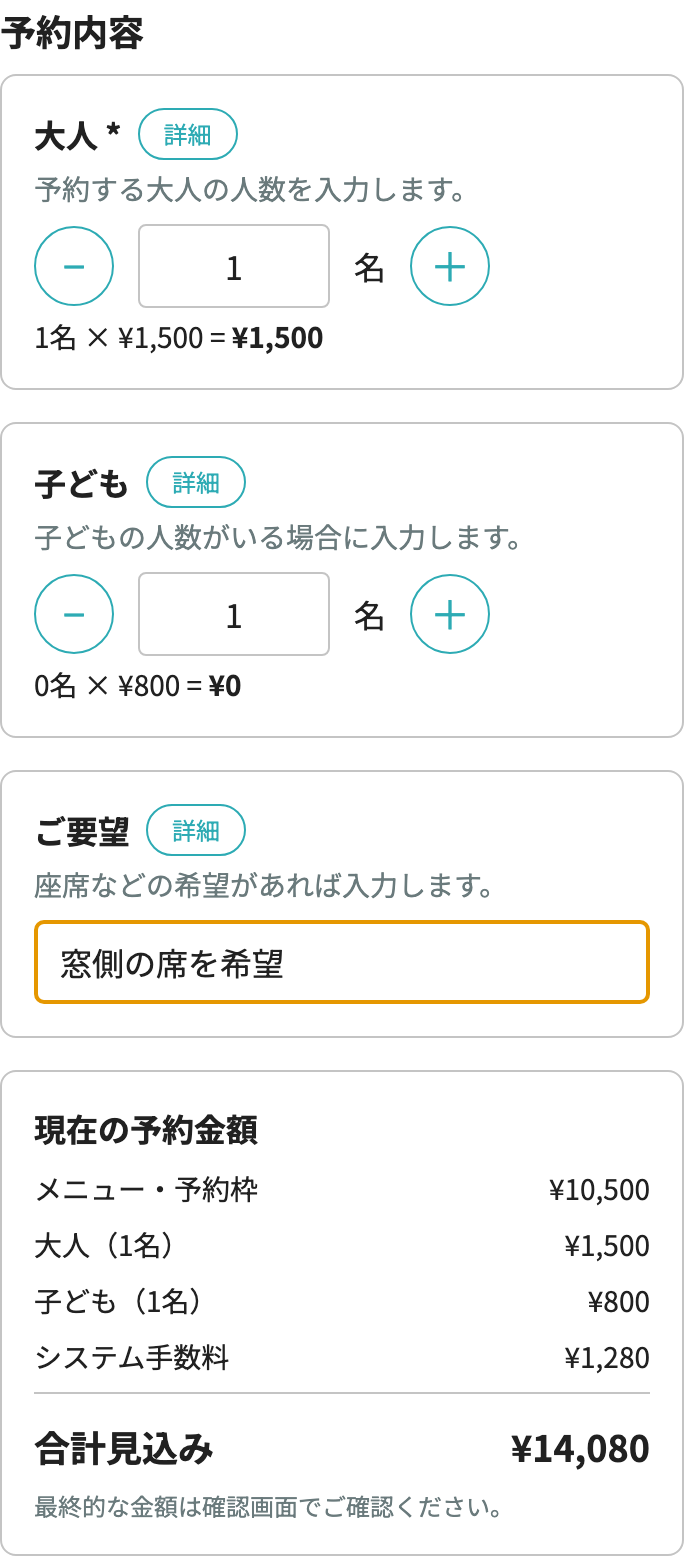
人数区分(「大人」「子ども」など)や確認事項を予約画面へ追加する場合は、メニュー作成フォームの 「予約時の追加項目」 で設定します。数値項目には単価を設定でき、人数を増減するとお客様の画面で小計と合計見込みが更新されます。設定はメニューごとに独立しているため、平日用メニューと土日祝用メニューで同じ項目の単価を変えられます。項目の一覧はメニュー管理 > 予約時の追加項目をご覧ください。
予約確定、キャンセル、リマインドのLINEメッセージもメニューごとに設定できます。
詳しくはメニュー管理をご覧ください。
5. プランで予約受付を有効にする
「プラン > プラン」 で予約を利用させるプランを開きます。「予約受付」で 「有効にする」 を選び、保存します。
複数メニューを1回の予約で選ばせる場合は、同じ場所の 「複数メニュー選択」 も有効にします。
同じ開催日の受付・体験・見学などを別々の時間でまとめて申し込ませる場合は、さらに 「複数時間帯一括予約」 を有効にし、対象メニューと必須メニューを設定します。開催日はプランに入力するのではなく、対象メニュー・リソースの予約枠を同じ日に用意します。通常の「複数メニュー選択」は同じ予約日時へ複数メニューをまとめる機能で、用途が異なります。
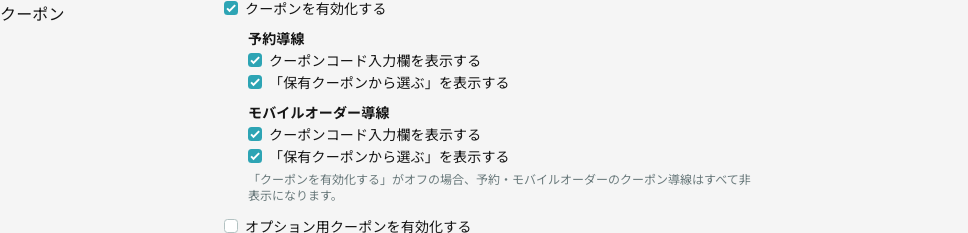
予約でクーポンを使う場合は、「高度な設定」の「クーポンを有効化する」をオンにします。「予約導線」で、コード入力欄と「保有クーポンから選ぶ」のうち、お客様へ見せる項目を選びます。両方をオフにすると、予約確認画面にクーポン欄は表示されません。
予約ボタンが表示される条件
お客様の契約中プランに「予約する」が表示される条件は、そのプランの「予約受付」が有効になっていることです。公開中のメニューや店舗・リソースの設定は、ボタンを押したあとに予約を正常に進めるために必要ですが、ボタン自体の表示条件ではありません。
6. お客様のLINE画面を確認する
契約中プランの 「予約する」 を押すと、予約フォームが開きます。通常は次の順に選択・入力します。
- 店舗(選べる店舗が1つだけの場合はその店舗が選ばれた状態になり、選択欄は表示されません)
- メニュー(選べるメニューが1つだけの場合はそのメニューが選ばれた状態になり、選択欄は表示されません。ただし利用回数の上限などでそのメニューが予約できない場合は、理由を確認できるよう選択欄が表示されます)
- リソース
- 日付と時間
- 人数区分や追加の確認事項
- 連絡先
- クーポンと支払方法
- 予約内容の確認
表示を始めた月に予約枠が無い場合、カレンダーは予約可能日のある月まで自動で進みます(表示を始めた月から2ヶ月先まで、かつメニューの予約可能期間内)。それ以降にも枠がなければ「この月に予約可能な日はありません」と表示されるため、その場合は予約枠が作られているかを店舗カレンダーで確認します。
複数時間帯一括予約
複数時間帯一括予約では、次の順に選びます。
- 参加する区分を選ぶ(区分の中に内容が複数ある場合は、区分のカードの中でどれに参加するかを選ぶ。開始・終了時刻を設定した区分では 1 つだけ選べ、もう一度タップすると解除できる)
- 共通の開催日を選ぶ
- メニューに複数の会場・担当がある場合は、メニューごとに1件選ぶ
- メニューごとに参加する時間を選ぶ(「複数の時間を選べます」と表示される場合は複数枠を選択できます)
- 画面下部の「申込内容」で当日の予定を確認し、予約確認へ進む
先に選んだ内容に応じて次の選択肢が表示される場合があります。必須メニューは自動で申込に含まれるため「参加する内容」の一覧には表示されず、参加時間を選ぶ段でだけ表示されます。区分の中の内容を「必須」にした場合も、その内容は選択肢に出さず自動的に申込へ含まれます。満席の枠と、すでに選んだ時間と重なる枠は時間の一覧に表示されません。複数時間帯一括予約では「ご予約人数」を選びません(1回の申込につき1名です。ただしメニューの追加入力項目で来店人数を集めている場合は、その回答が人数になります)。
設定項目と予約後の制約は複数時間帯一括予約の説明をご覧ください。
人数区分と金額
追加項目を設定した予約では、「大人」「子ども」などの人数を増減すると、区分別の小計と合計見込みが更新されます。項目横のインフォメーションアイコンを押すと、管理画面で登録した利用条件を確認できます。
日付のみ予約
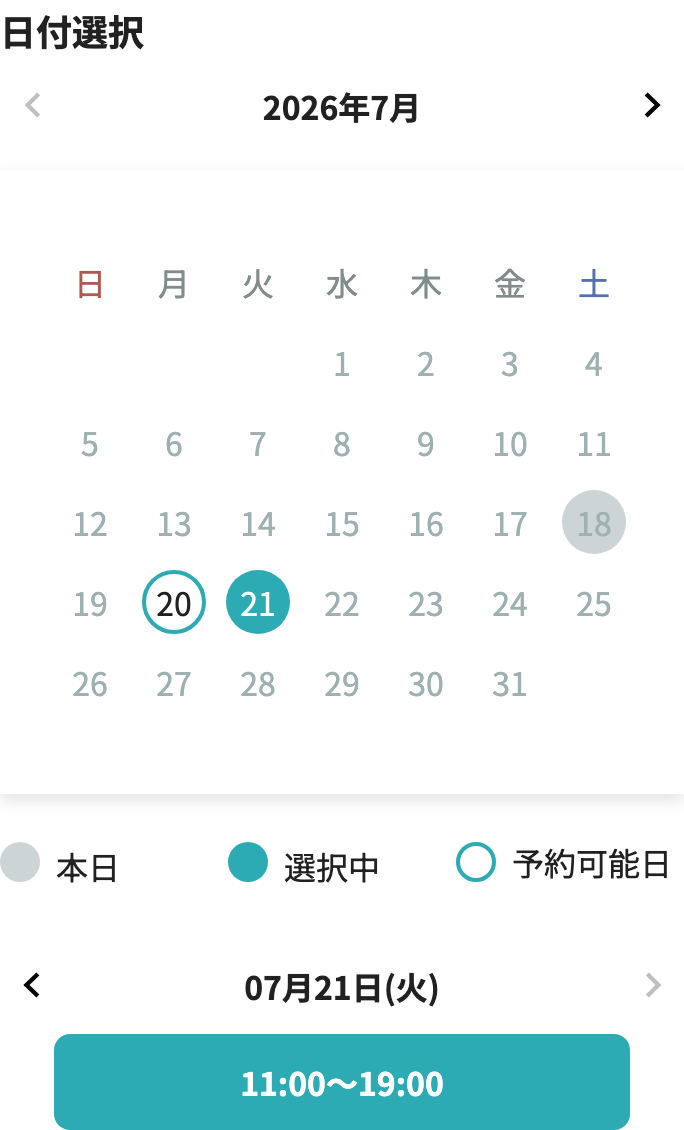
「日付のみ予約」を有効にしたメニューでは、時間枠を選ばず、日付と店舗営業時間を確認して進みます。
クーポンと支払方法
確認画面では、プランで表示を選んだ方法だけが表示されます。コード入力をオンにした場合はコードを入力でき、「保有クーポンから選ぶ」をオンにした場合は取得済みのクーポンから選べます。表示される支払方法は予約設定に従い、現地払い、登録済みカード、新しいカードなどから選びます。合計金額が0円の予約では、カード決済を表示する設定でも支払方法の選択とカード入力欄は表示されません。
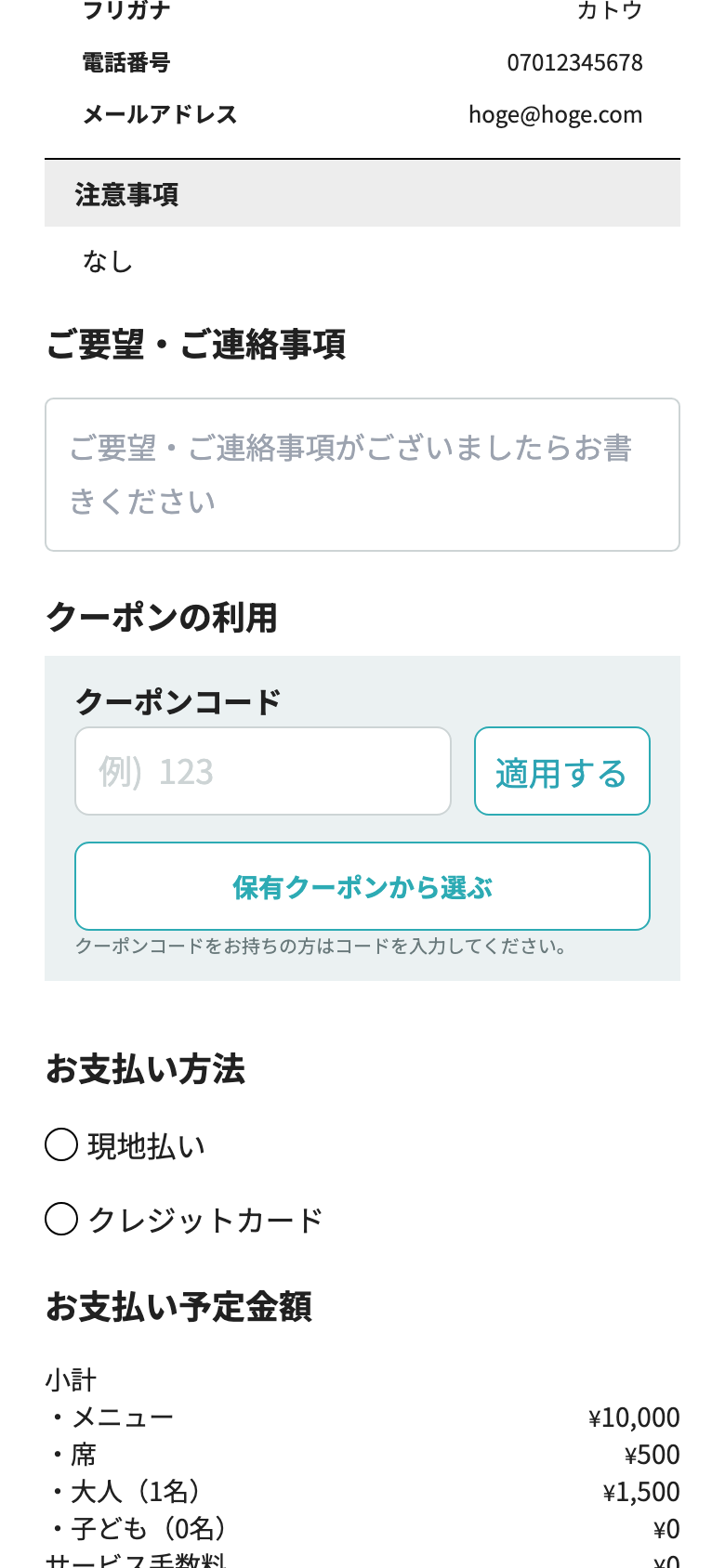
必要ポイント制のメニューでは、同じ確認画面に保有ポイント、平日・土日の必要ポイント、利用ポイント、利用後残高が表示されます。残高不足では予約を確定できません。「ポイントをチャージする」からプランを即時更新し、決済成功後に予約内容をもう一度確認します。
本番で確認するときはテスト専用ユーザーを使ってください
予約の確定は、予約枠の確保、決済、LINE通知につながります。実際のお客様のアカウントで試さないでください。見た目だけを確認する場合は最後の確定ボタンを押さず、確定まで試す場合は通知先と予約枠への影響を管理できるテスト専用ユーザーを使います。
予約内容を確定する
店舗、メニュー、日時、人数内訳、連絡先、支払金額を確認して予約を確定します。

操作動画
動画の内容をテキストで確認
- 予約画面の流れを見ていきます。
- メニュー・予約枠・人数内訳を選びます
- 空いている日時を選んで確認画面へ
- 予約内容と連絡先を確認します
- クーポンと支払方法を確認します
- 内容を確認したあと、最後のボタンで送信します
- 設定方法はマニュアル本文で確認できます。
動画は予約内容の最終確認までです。予約の確定、予約枠の作成、決済は行っていません。
お客様側の全画面とキャンセル待ちは予約(お客様の画面)で確認できます。
7. 管理画面に入った予約を確認する
確定した予約は 「予約 > 予約」 に表示されます。行を開くと内容を確認し、ステータスを変更できます。
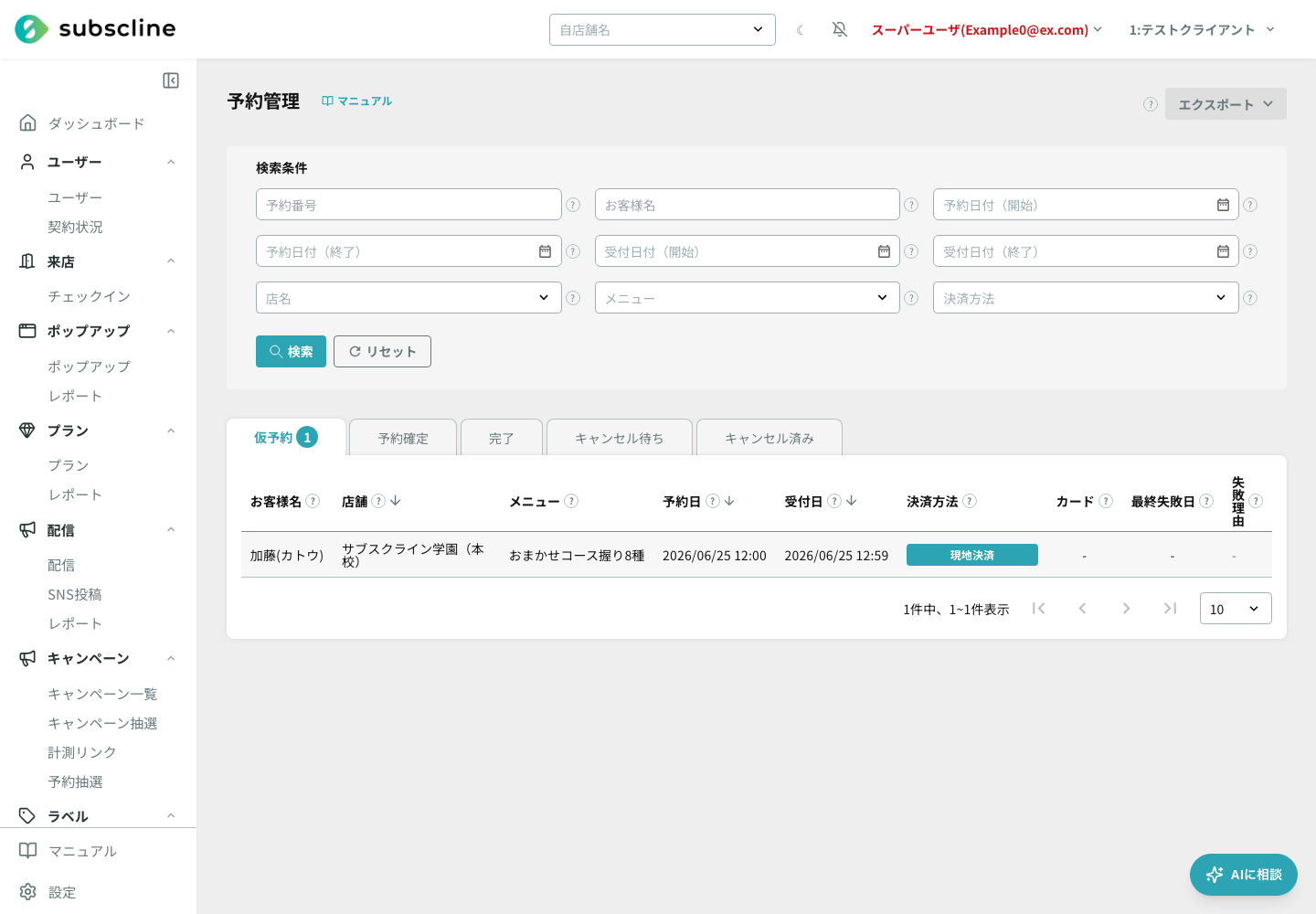
確定・キャンセル時のLINE通知
予約ステータスを「予約確定」または「キャンセル済み」に変えると、設定したメッセージがお客様へ送られます。実際のお客様の予約をテスト操作に使わないでください。
公開前チェック
- [ ] 予約対象の店舗で予約を有効にした
- [ ] リソースタイプ、リソース、店舗カレンダーを登録した
- [ ] メニューを「表示」にした
- [ ] プランの予約受付を有効にした
- [ ] 複数時間帯一括予約を使う場合、対象メニュー・必須メニューを設定し、各メニュー・リソースに同じ開催日の予約枠を用意した
- [ ] 予約のクーポン入力方法を、意図した表示にした
- [ ] LINEで店舗・メニュー・日付・時間を選べた
- [ ] 人数区分、金額、選択したクーポン導線、支払方法が設定どおりに表示された
- [ ] 必要ポイント制を使う場合、平日・土日の必要ポイントと不足時のチャージ導線を確認した
- [ ] 予約確定後、管理画面の予約一覧に反映された
予約設定から日々の運用までをまとめて確認する場合は、予約の使い方(全体の流れ)もご覧ください。