画面・動画から探す
見たい画面から関連マニュアルを探せます。キーワードと、「LINE会員ページ」「管理画面」「はじめての設定」、画像・動画の種類を組み合わせて絞り込んでください。カードの説明文も検索対象です。
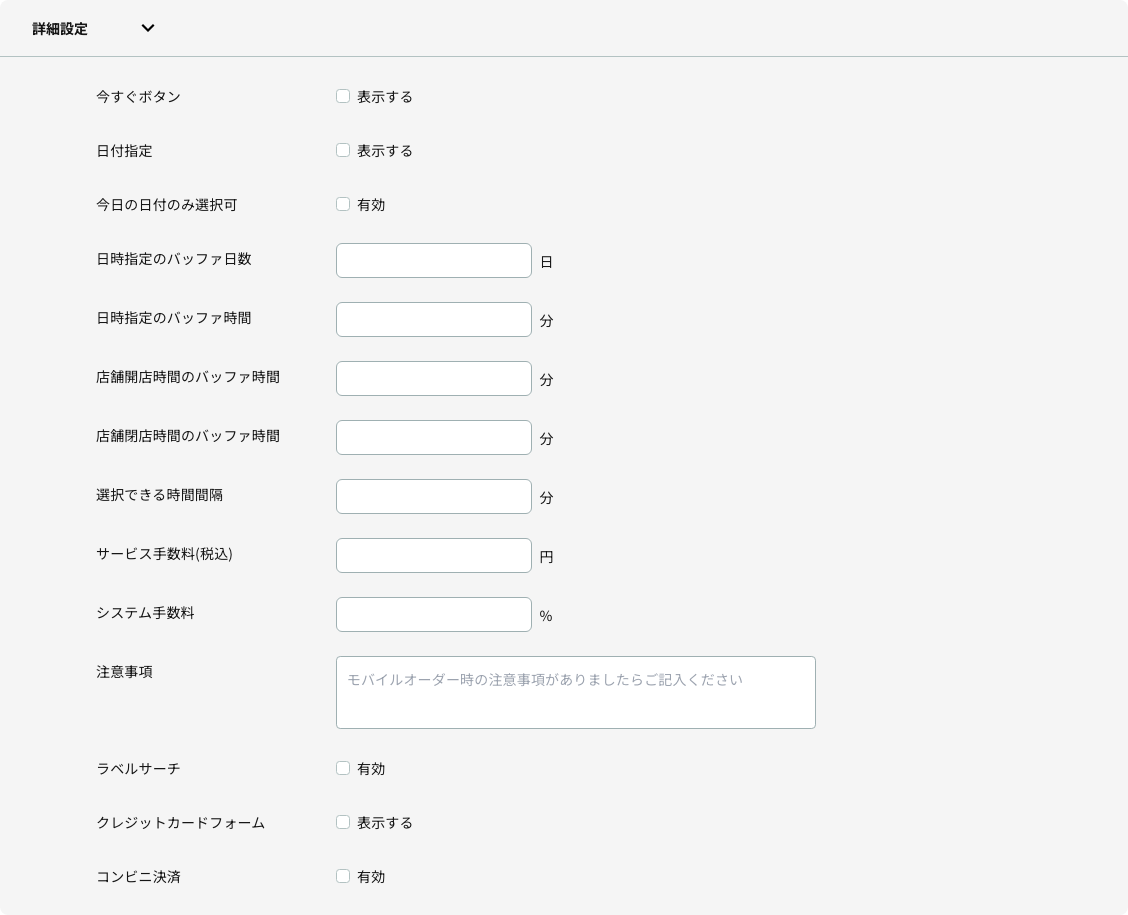
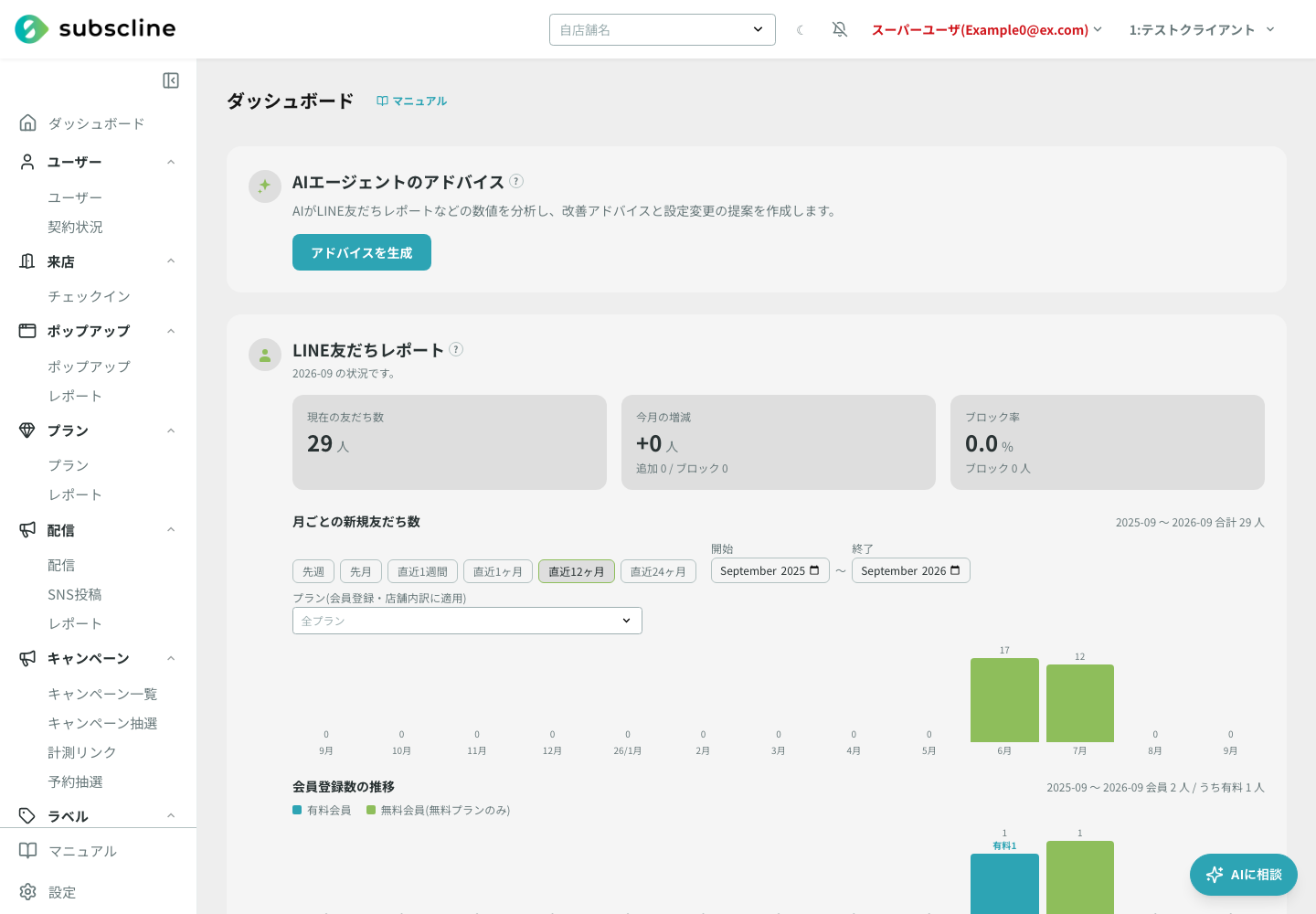
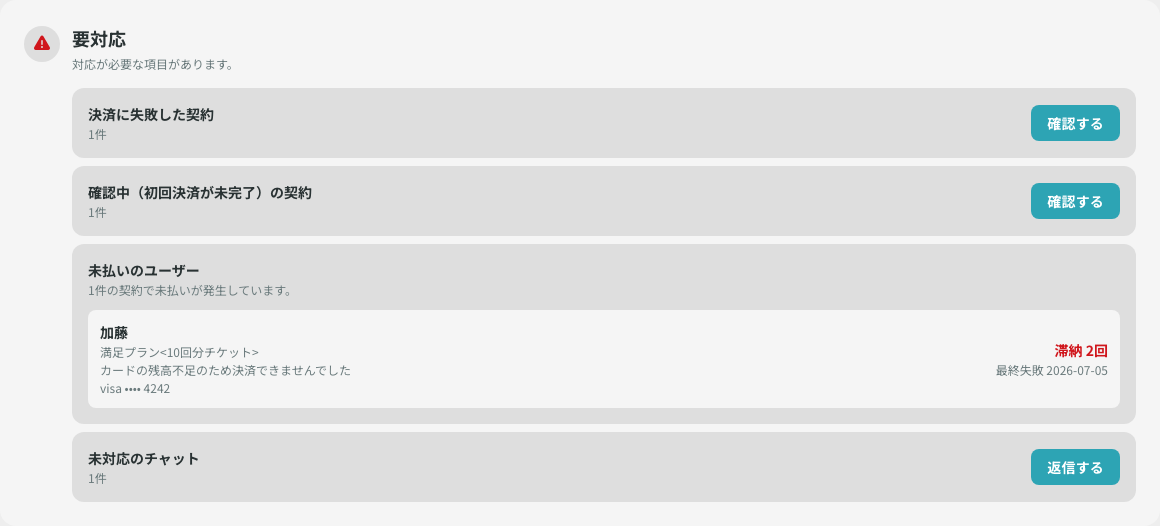
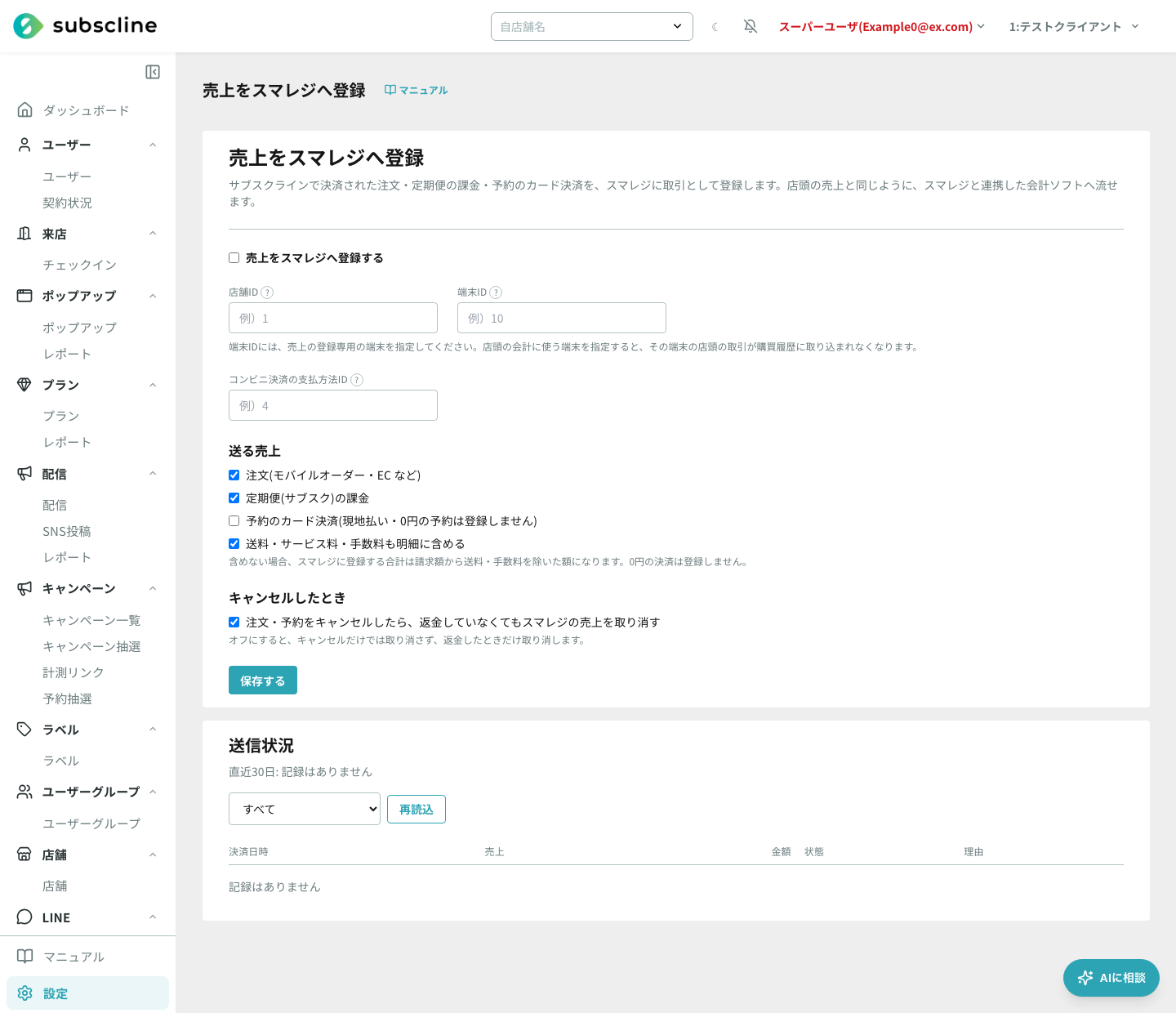
AIビルダーの掲載画像は、通常のLINE公式アカウントを作る入力画面です。既存のAIビルダー操作動画も通常のLINE作成フローを対象としており、広告導線改善の診断画面や追加画像生成の操作を示すものではありません。広告・LPからの集客改善の手順では、LPの指定から診断の見方、画像の作り込み、共有後の新規作成までを説明しています。
広告導線改善の「かんたん」ではLPのURLだけで始められ、画像の添付は任意です。「高機能」の必須項目は操作手順をご確認ください。結果画面では、取得できたLPの静的キャプチャと、同じ画像にポップアップ案を重ねた表示を比較できます。JavaScriptを動かさない参考画像のため、実サイトと異なる場合があります。右側のポップアップやAIホームページの図解は提案用で、設置済みの画面ではありません。画像を取得できない場合も診断の確認、共有URLの利用、DM下書きのコピーができます。入力時のボット対策の再試行とDM下書きの操作についても、上記の手順をご覧ください。
画面
種類
動画の内容をテキストで確認
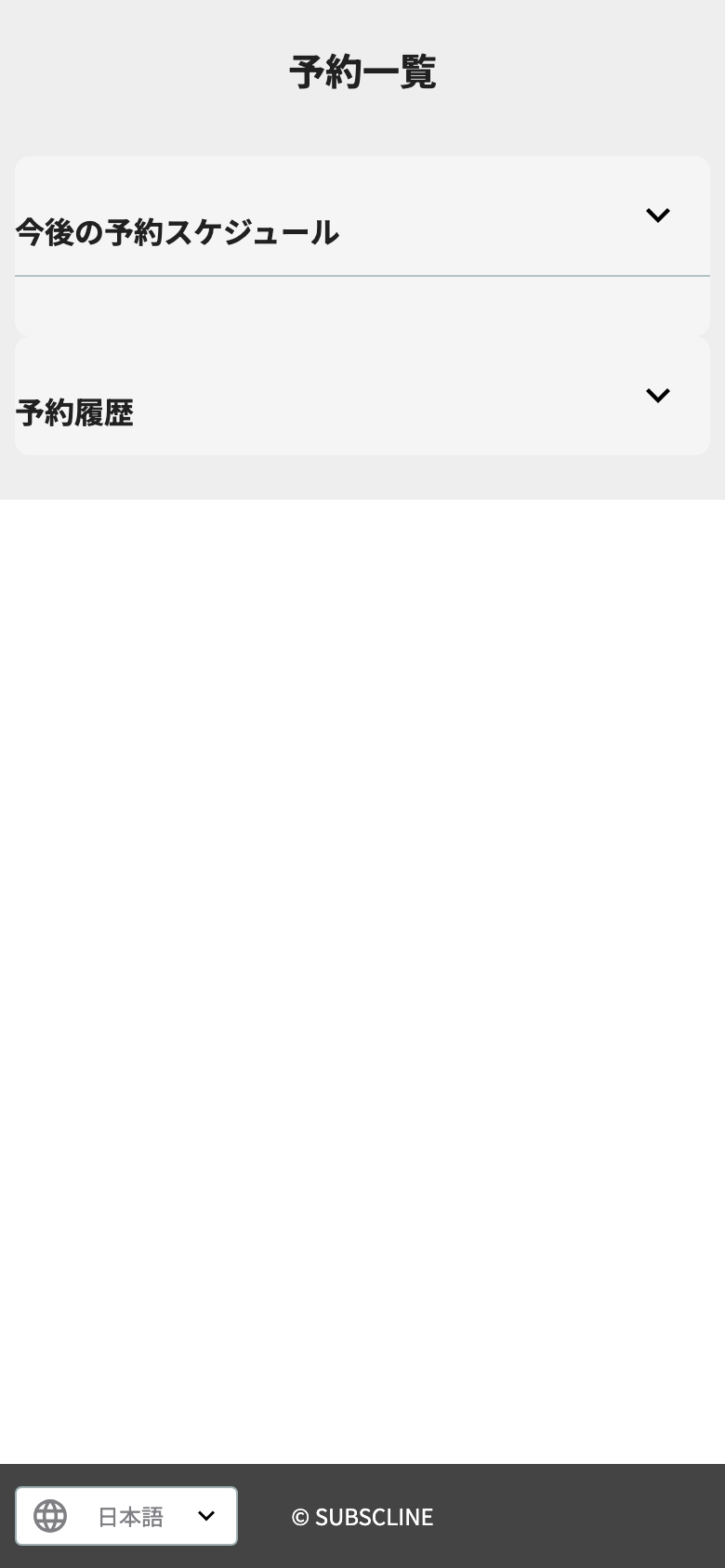
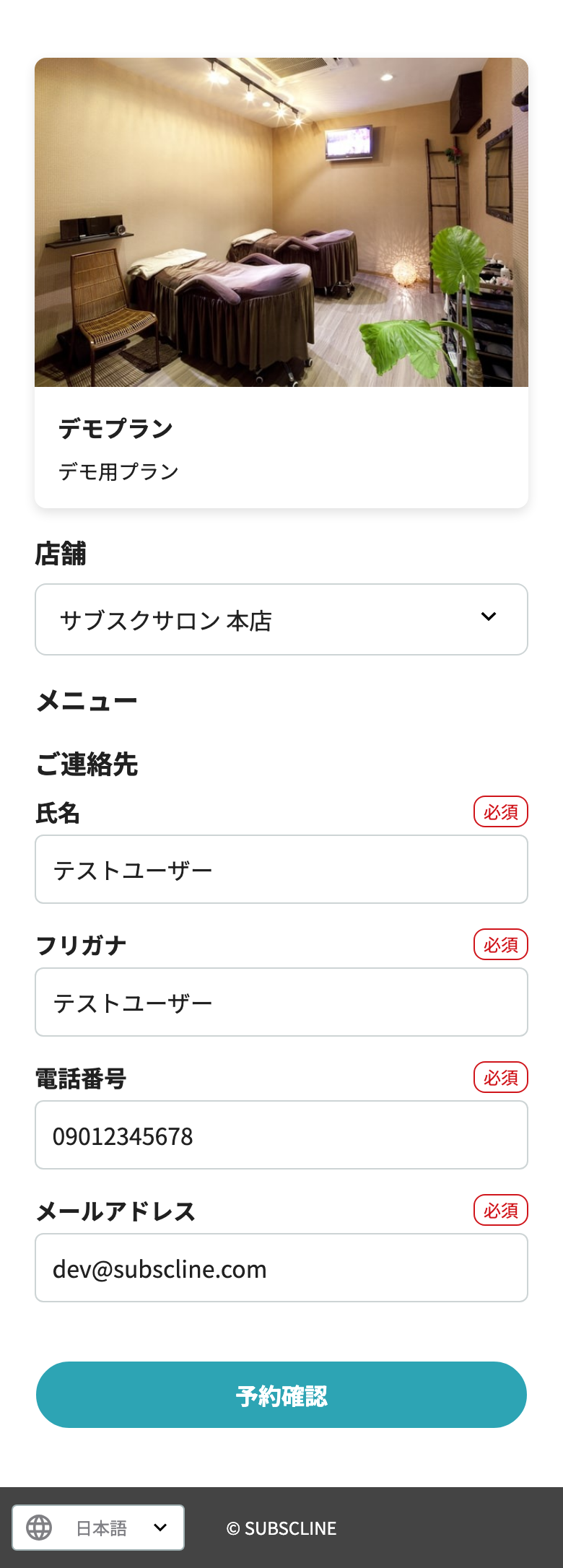
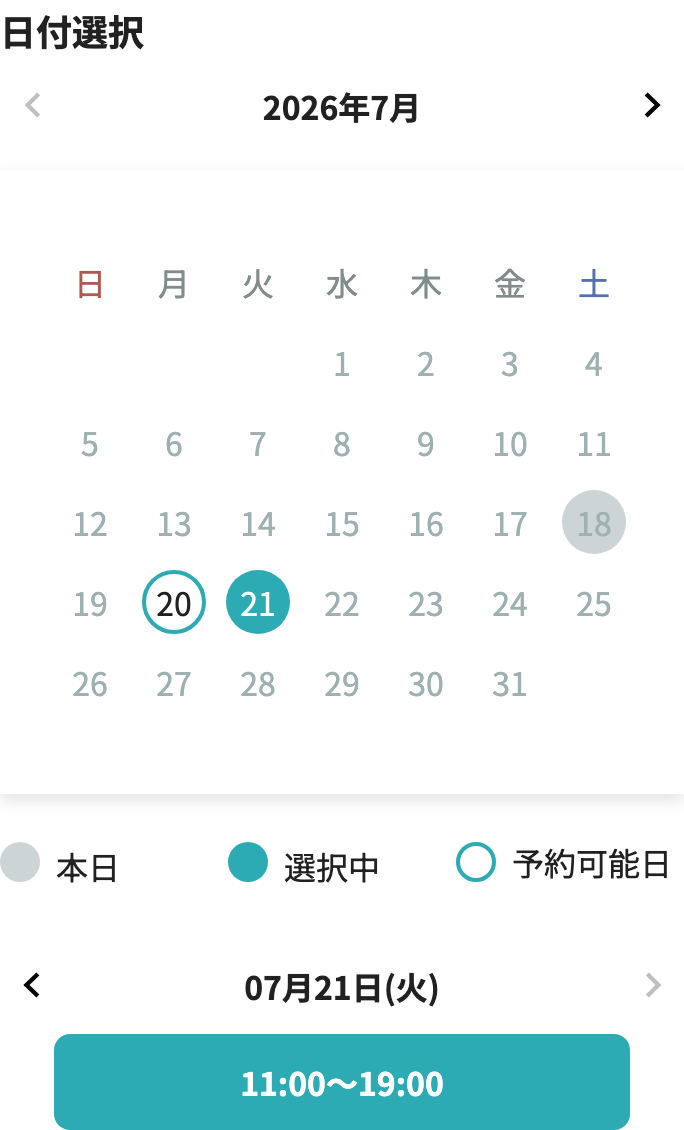
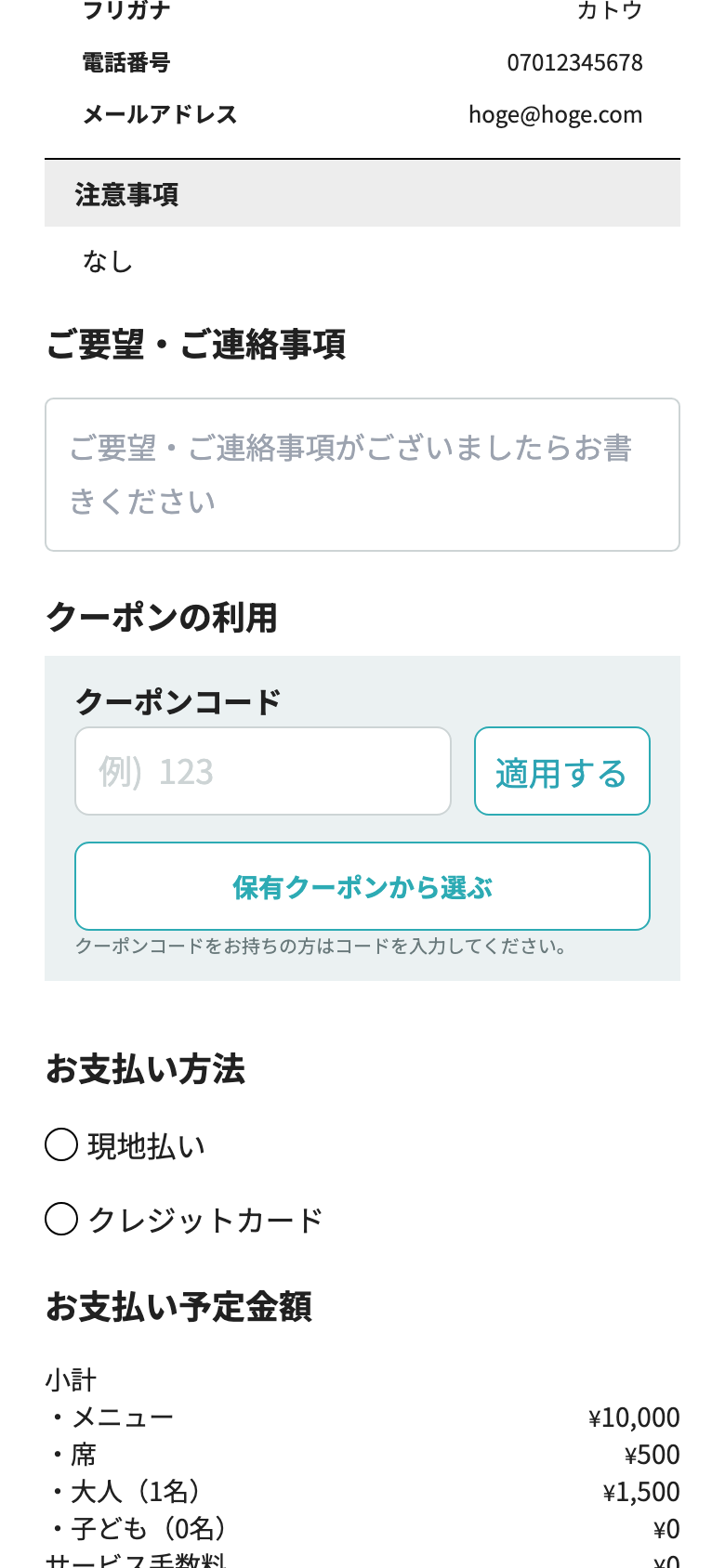
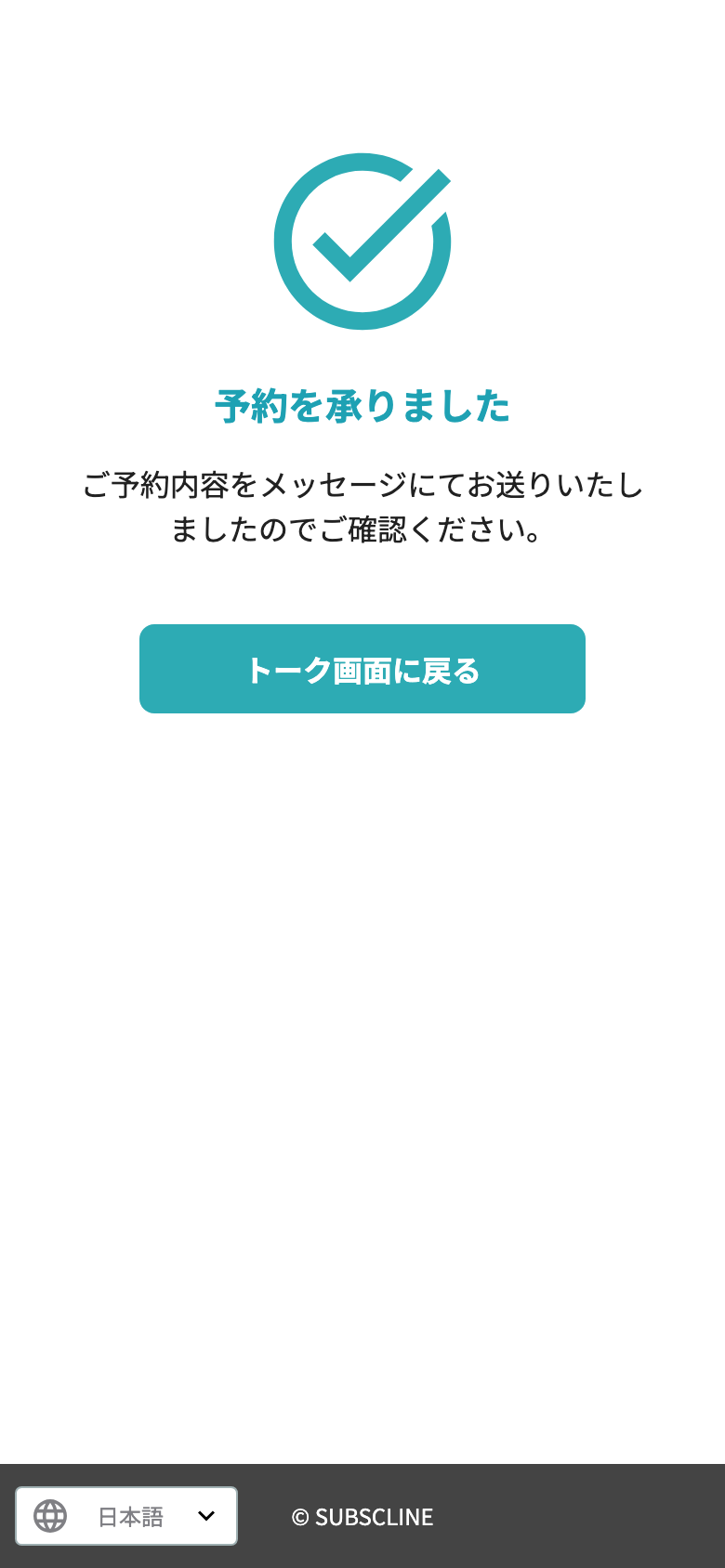
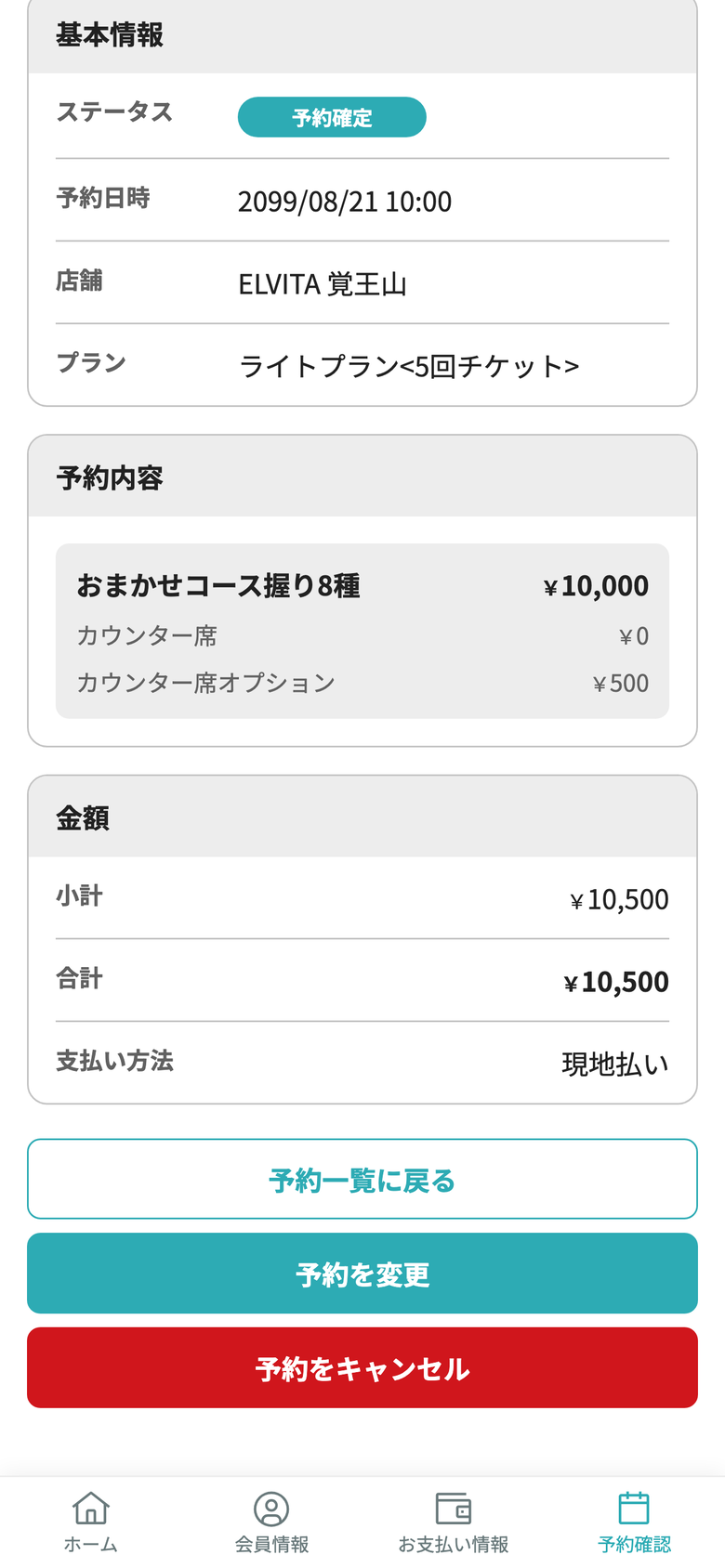
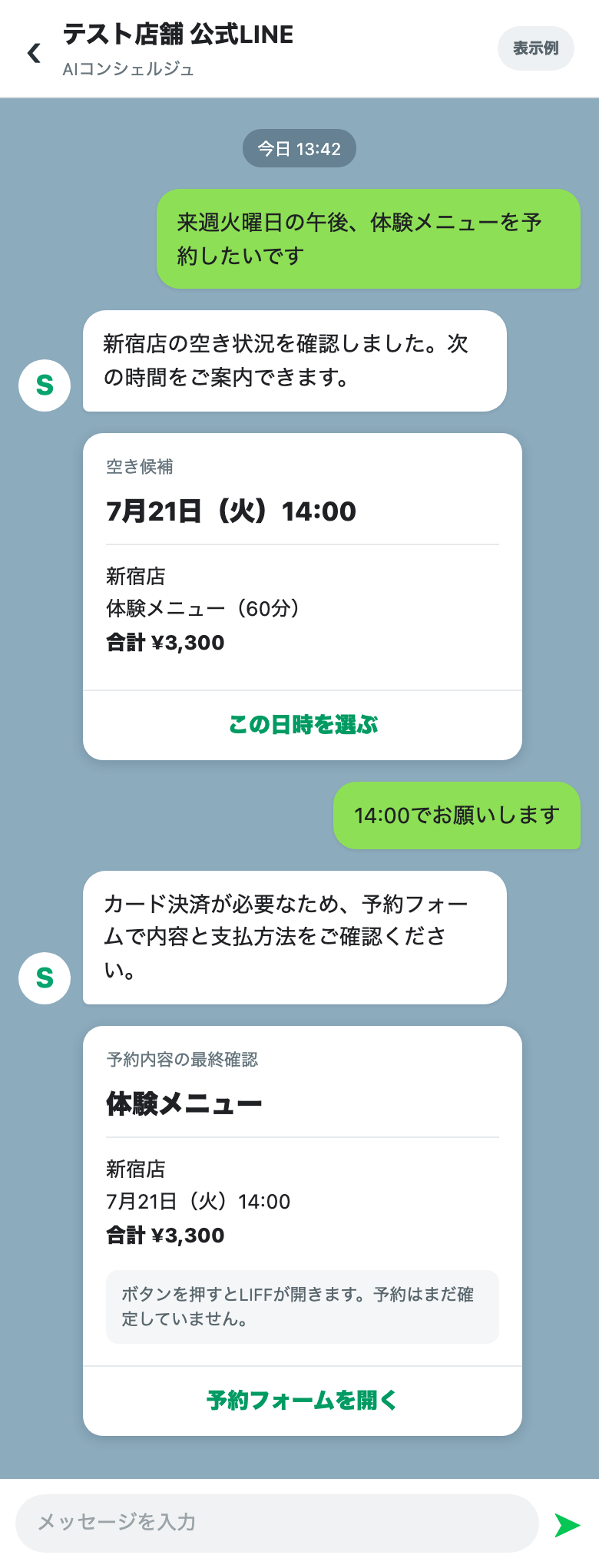
- 予約画面の流れを見ていきます。
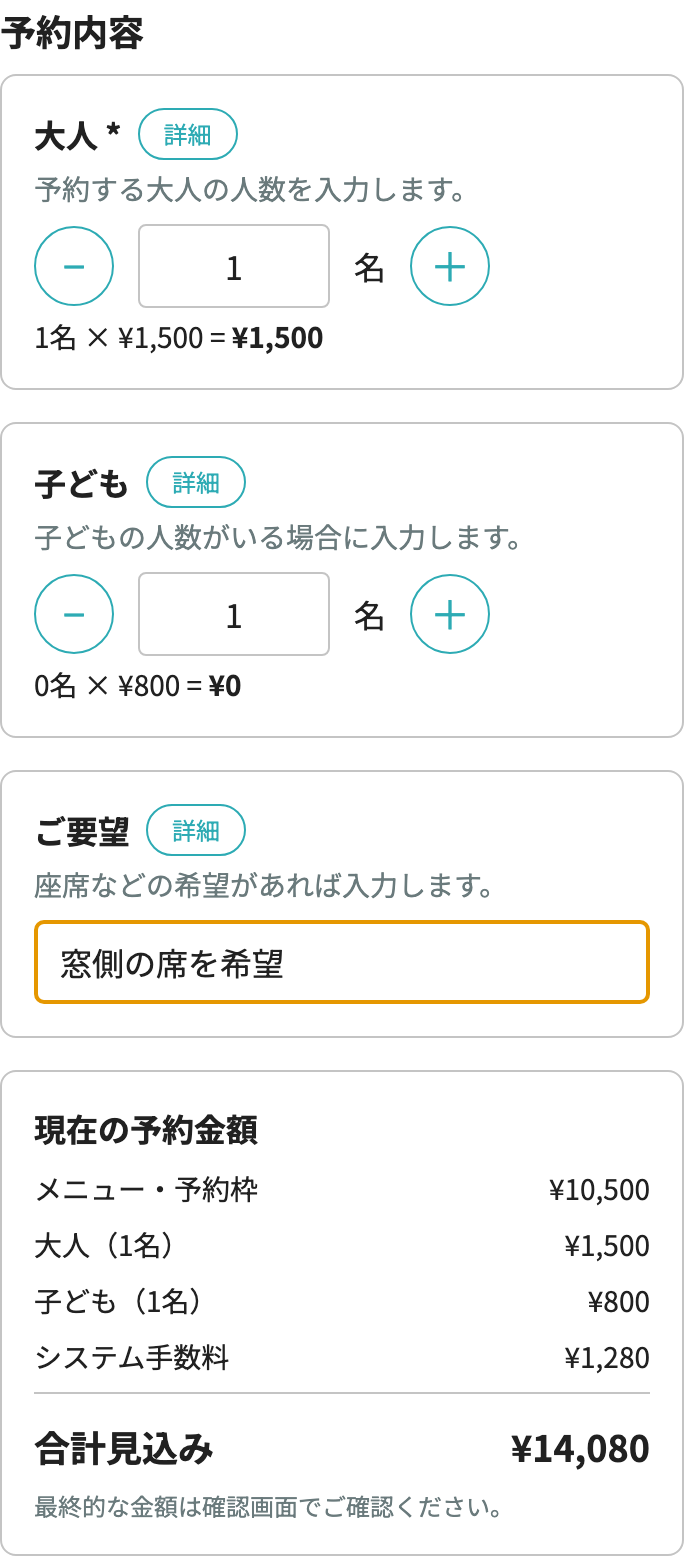
- メニュー・予約枠・人数内訳を選びます
- 空いている日時を選んで確認画面へ
- 予約内容と連絡先を確認します
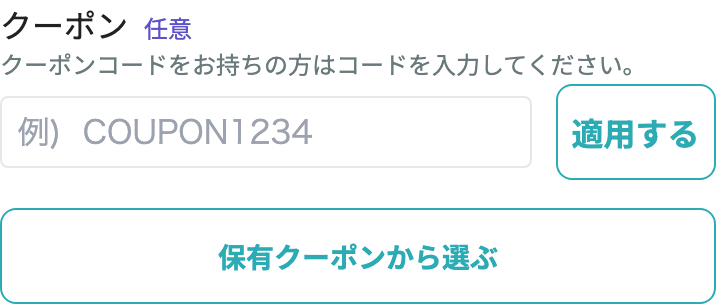
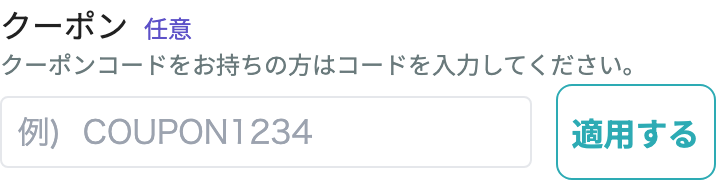
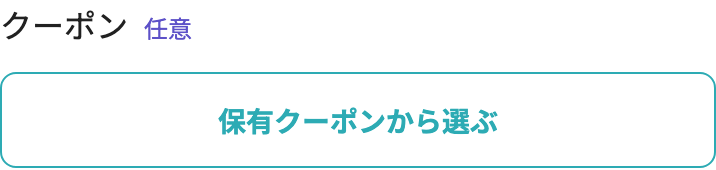
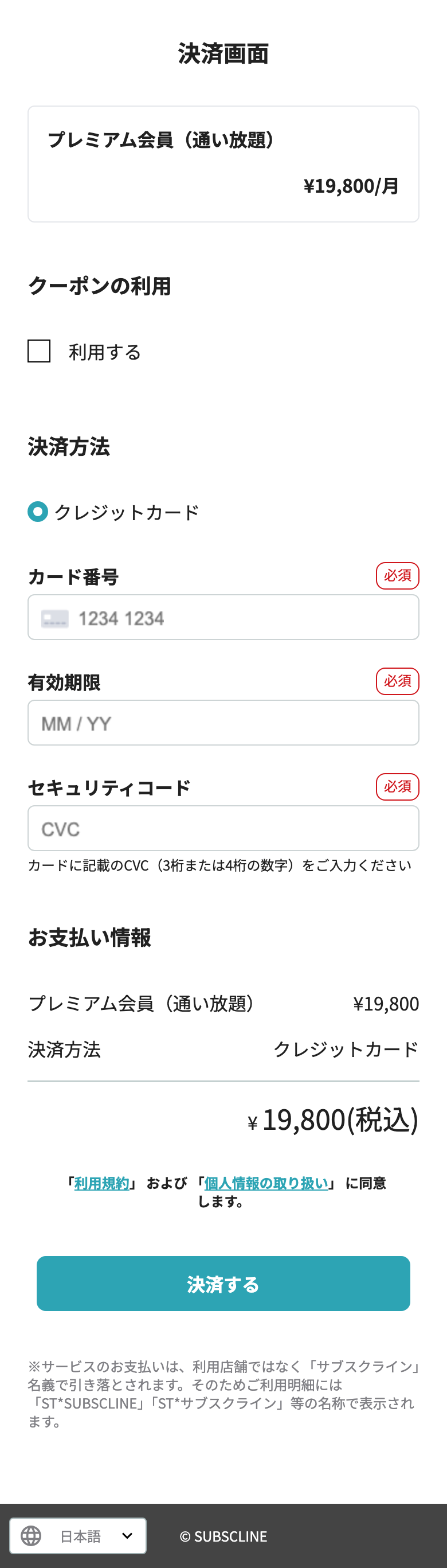
- クーポンと支払方法を確認します
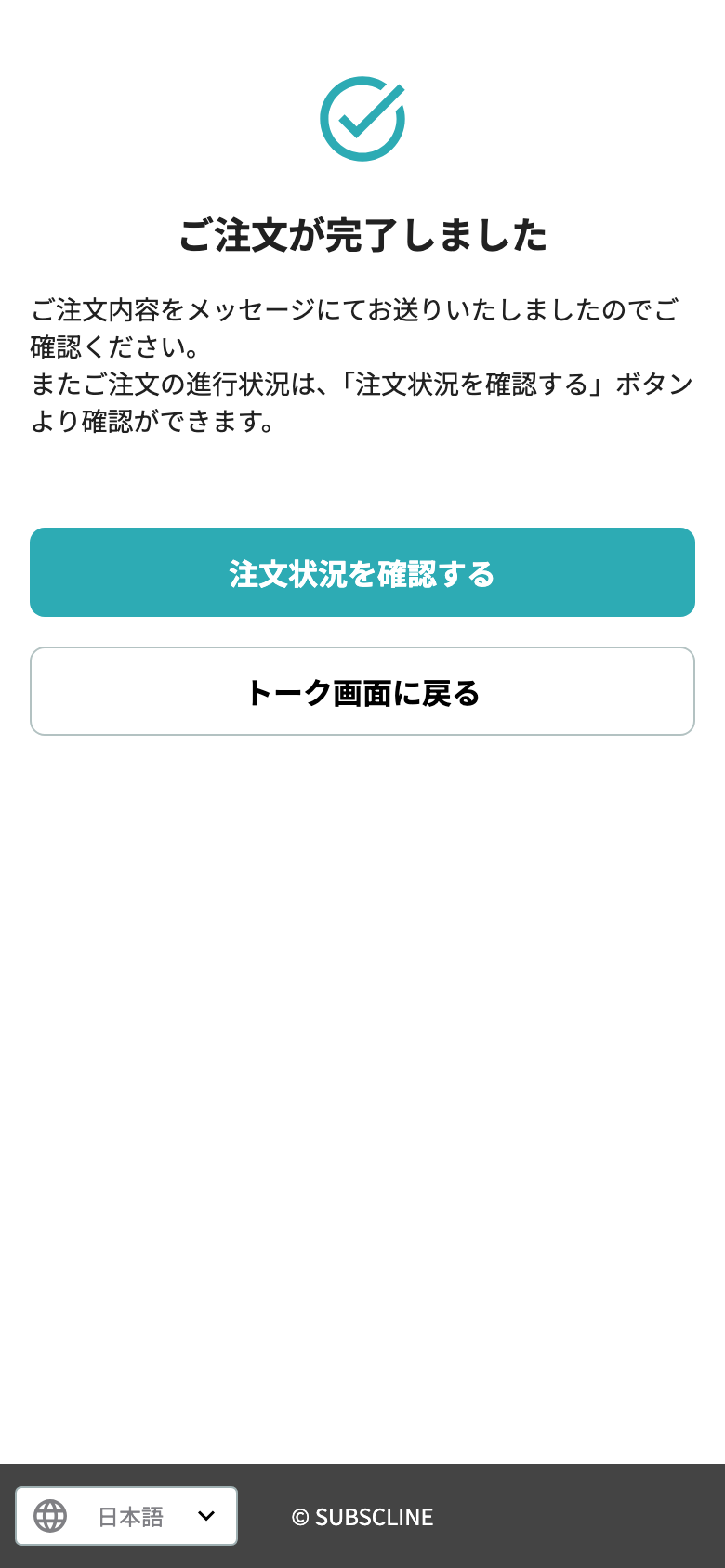
- 内容を確認したあと、最後のボタンで送信します
- 設定方法はマニュアル本文で確認できます。


動画の内容をテキストで確認
- この動画では、お客様の予約画面に表示される空き枠の残数と、満枠のときに使えるキャンセル待ちの登録を説明します。
- 予約画面でメニューを選ぶと、それぞれの時間枠に空き枠の残数が表示されます。残りの数を数字で出すか、丸や三角などの記号で出すかは、店舗ごとに設定できます。
- 満枠の時間枠には、キャンセル待ちのボタンが表示されます。押すと、その枠のキャンセル待ちが登録されます。
- キャンセル待ちを登録すると、登録した内容がLINEに届きます。その枠がキャンセルされて空きが出ると、空きが出たことがLINEで通知されます。
- 詳しい操作は、マニュアル本文をご覧ください。
動画の内容をテキストで確認
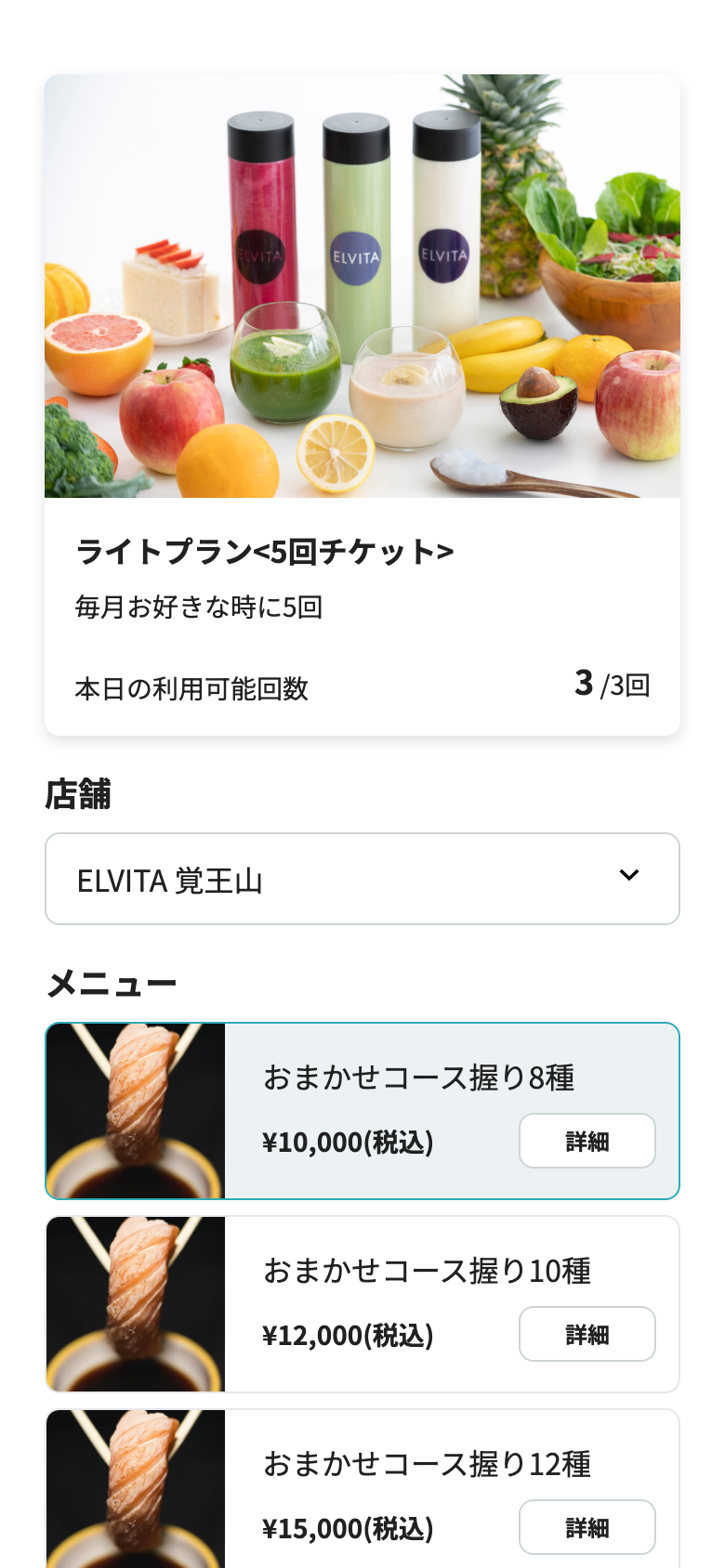
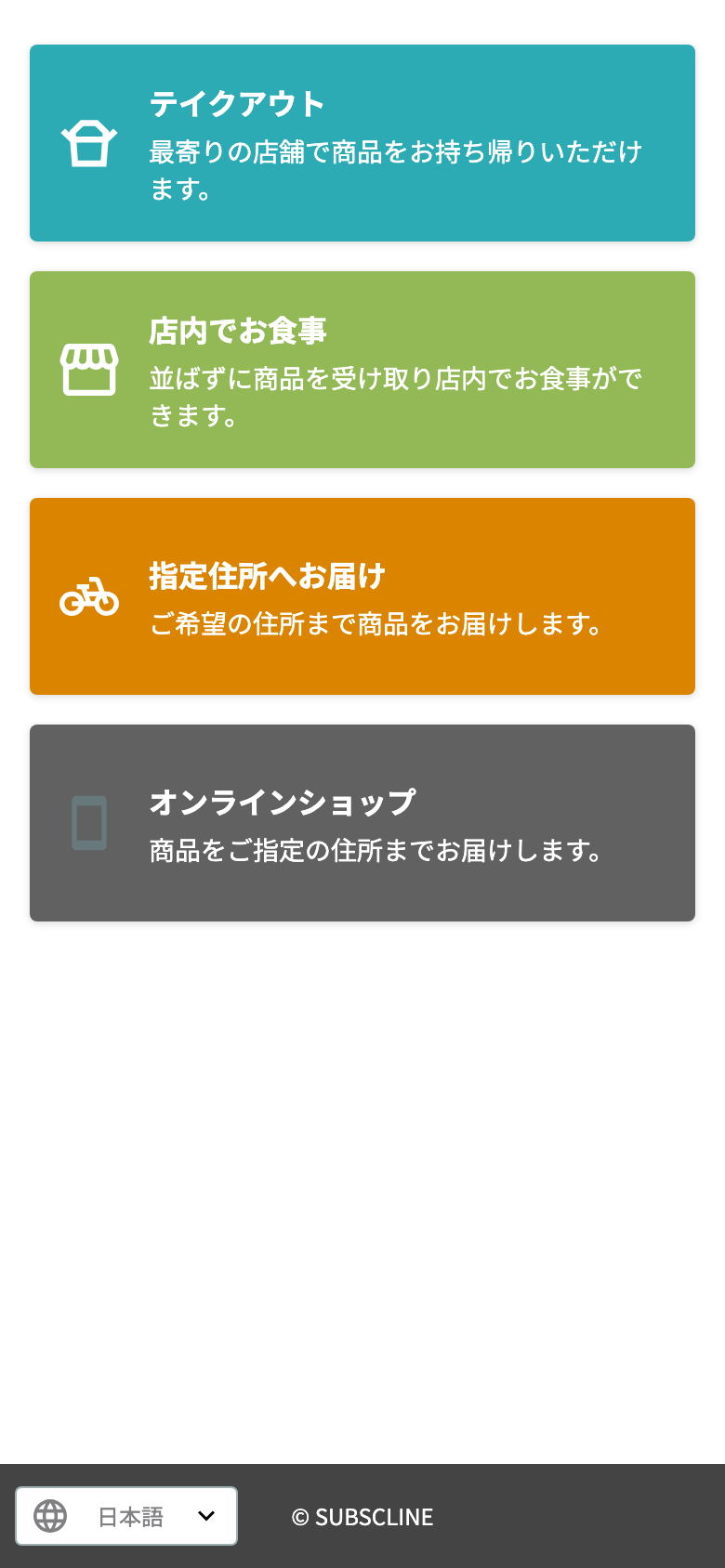
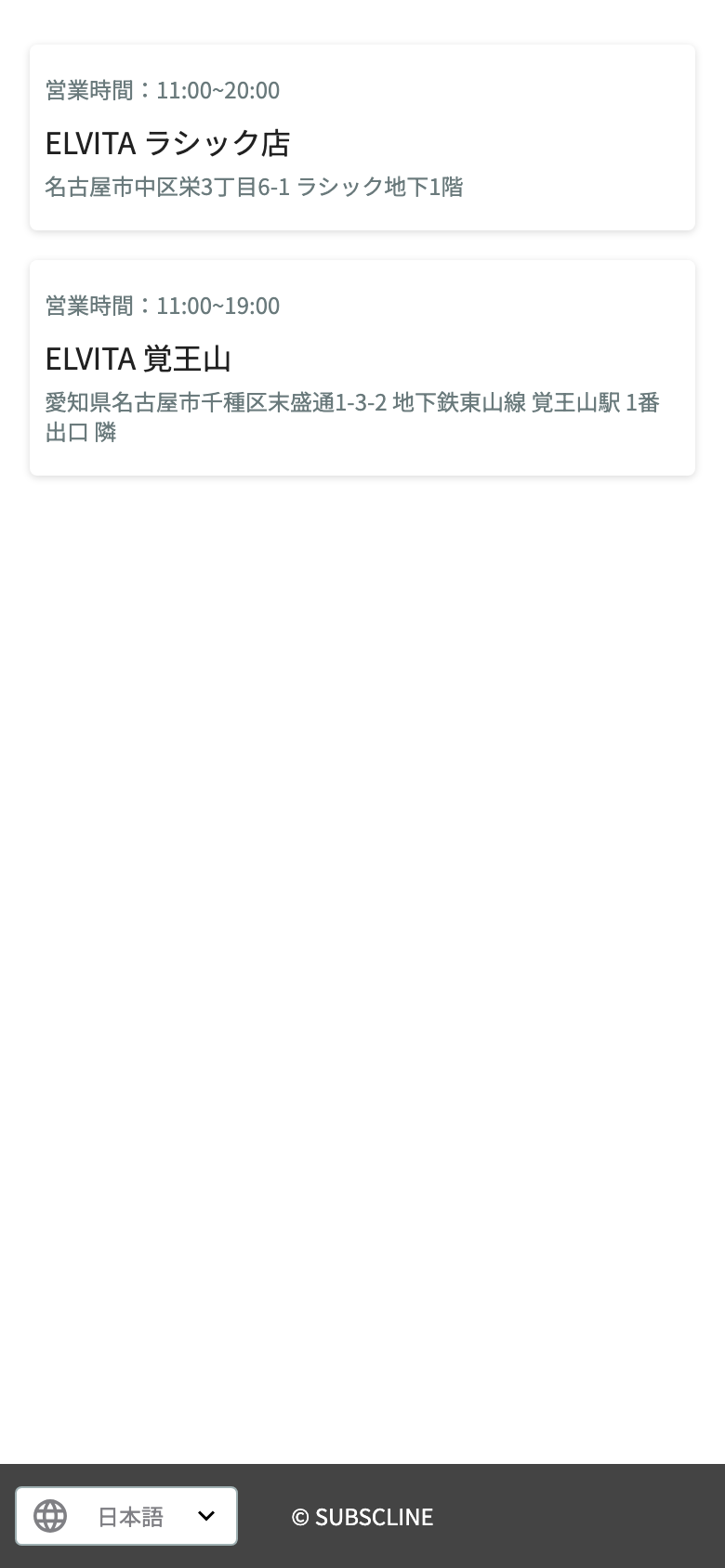
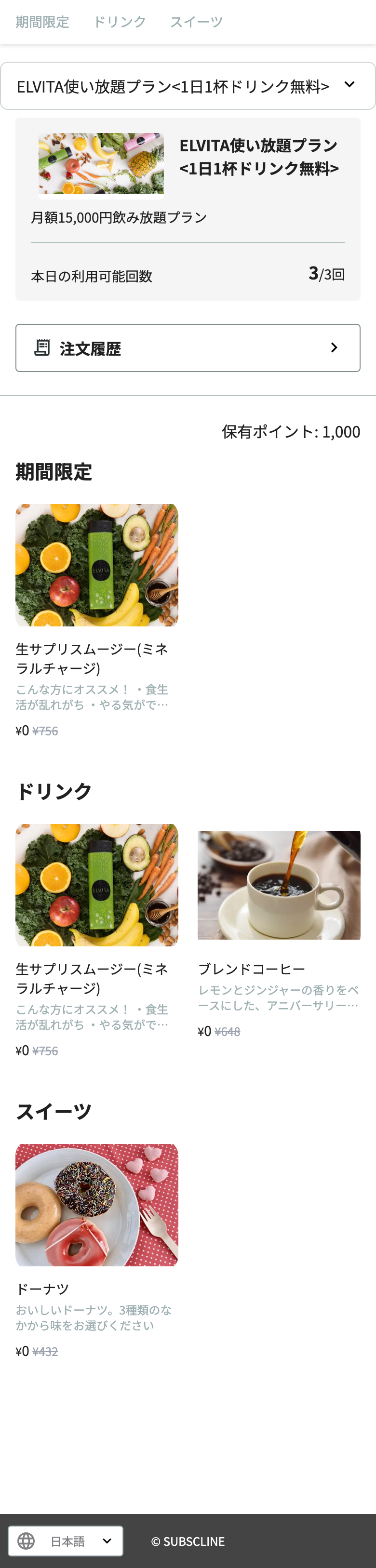
- 注文画面の流れを見ていきます。
- 受け取り方法を選びます
- 商品を選ぶと詳細が開きます
- 数量や選択項目を確認してカートへ
- 「注文手続きに進む」を押します
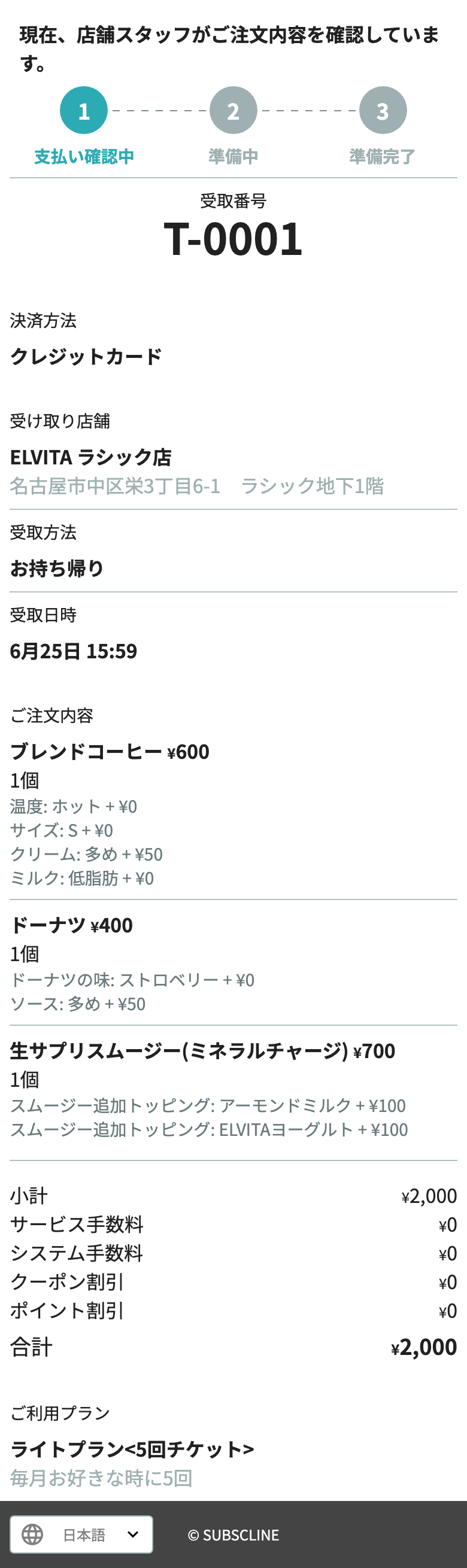
- 受取日時・支払方法・注文内容を確認
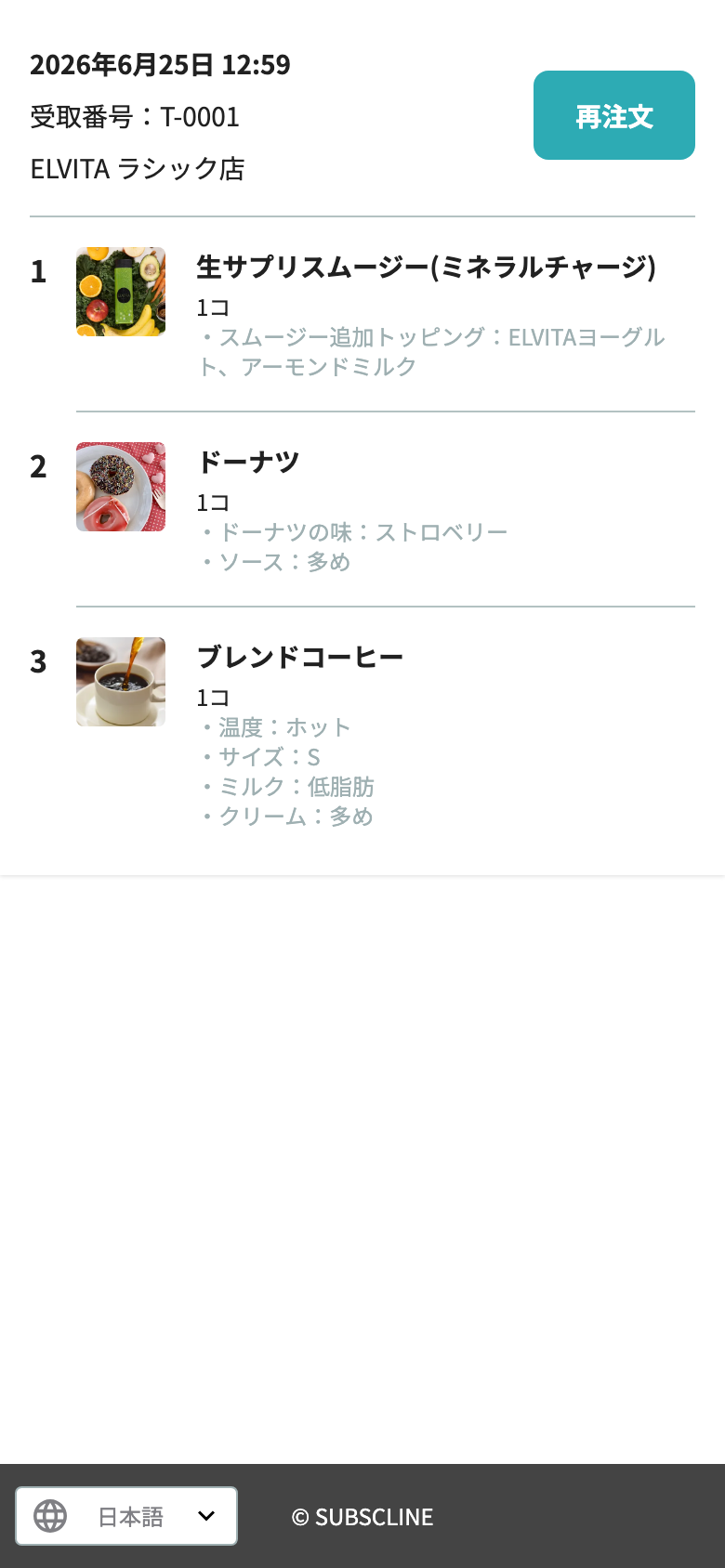
- 過去の注文は「注文履歴」で確認
- 設定方法はマニュアル本文で確認できます。
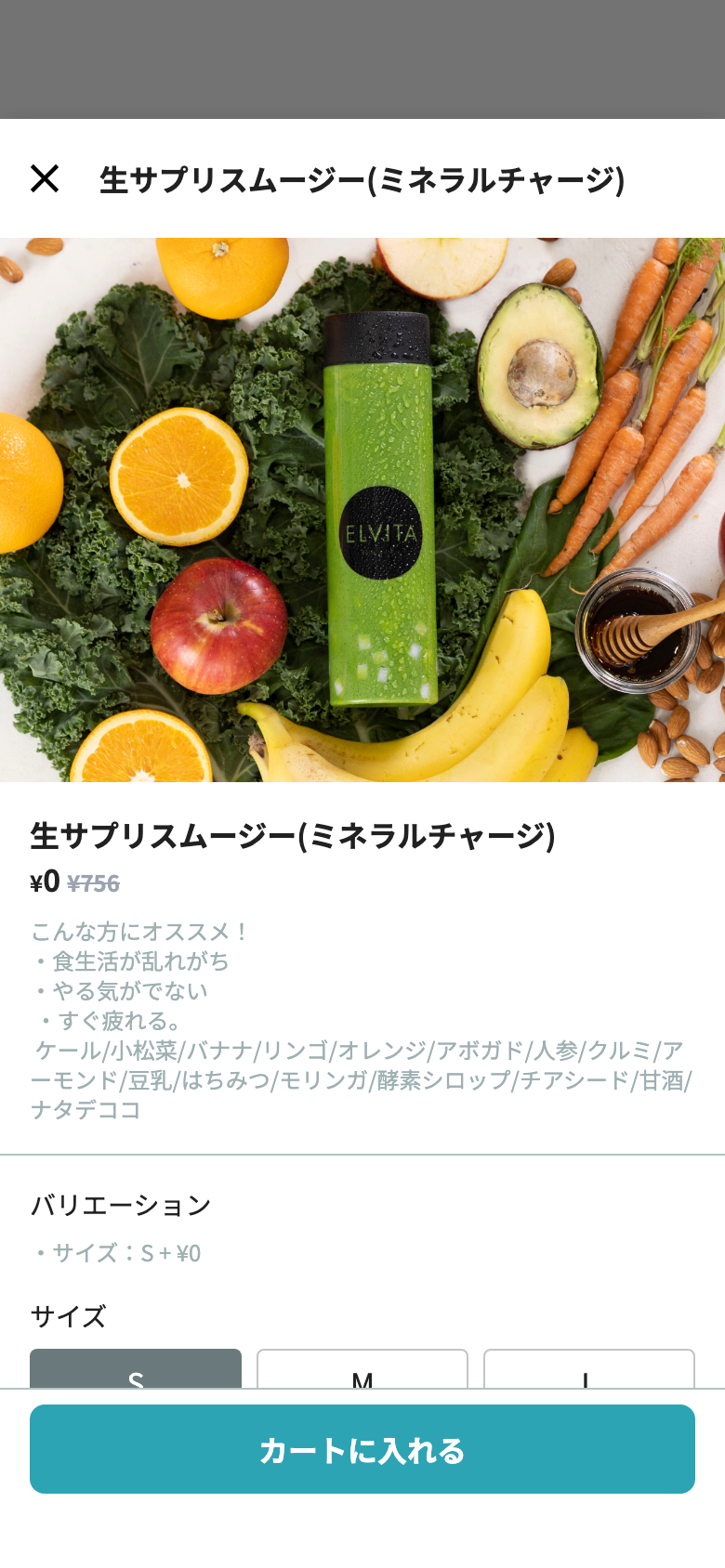
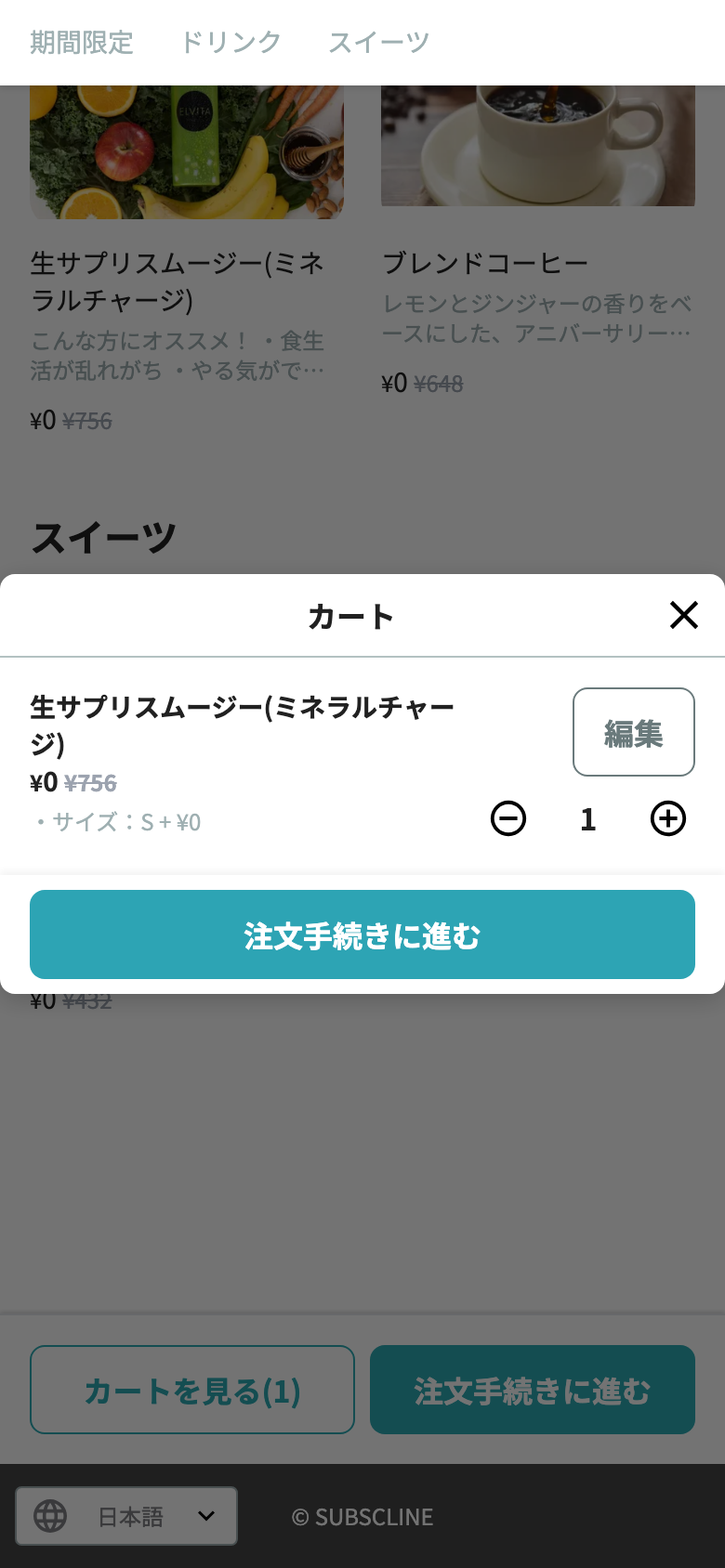
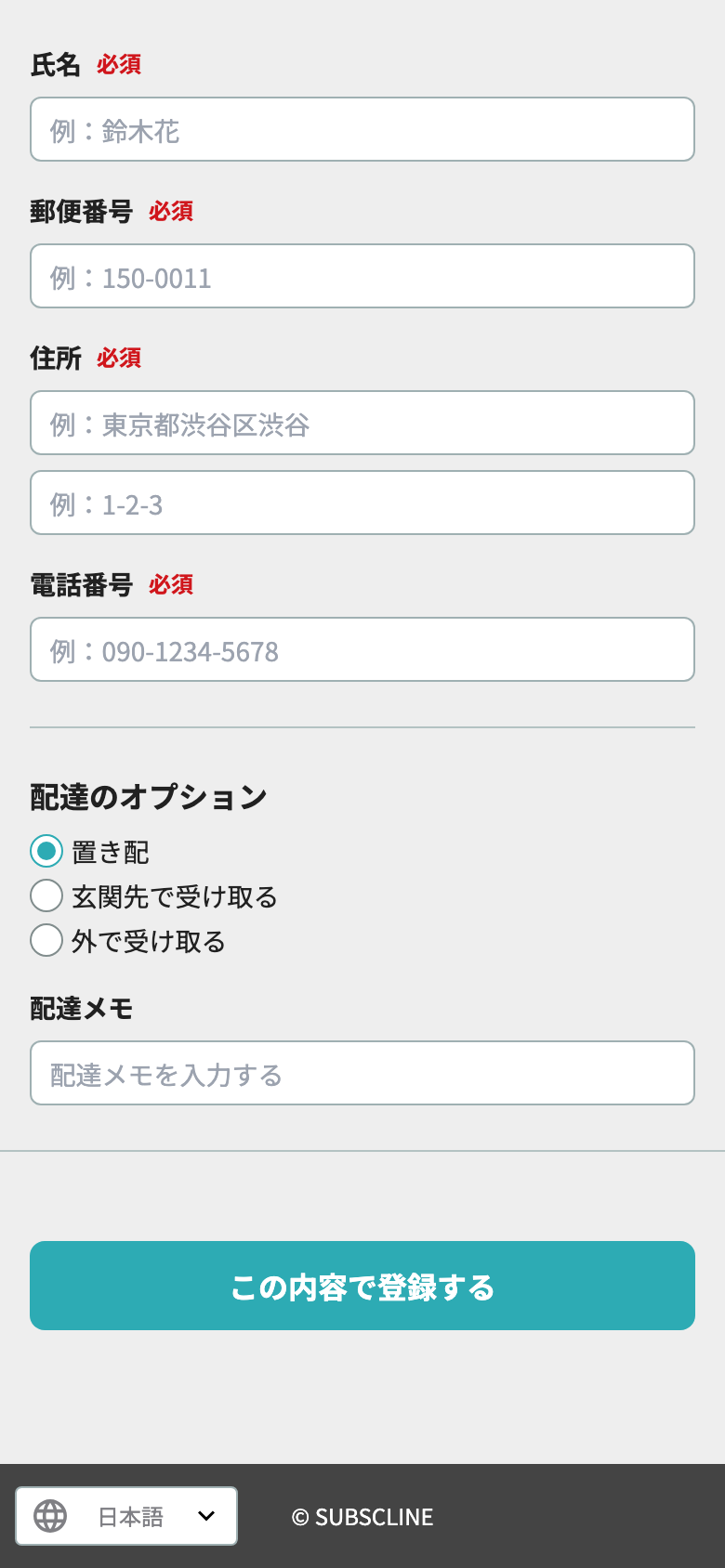
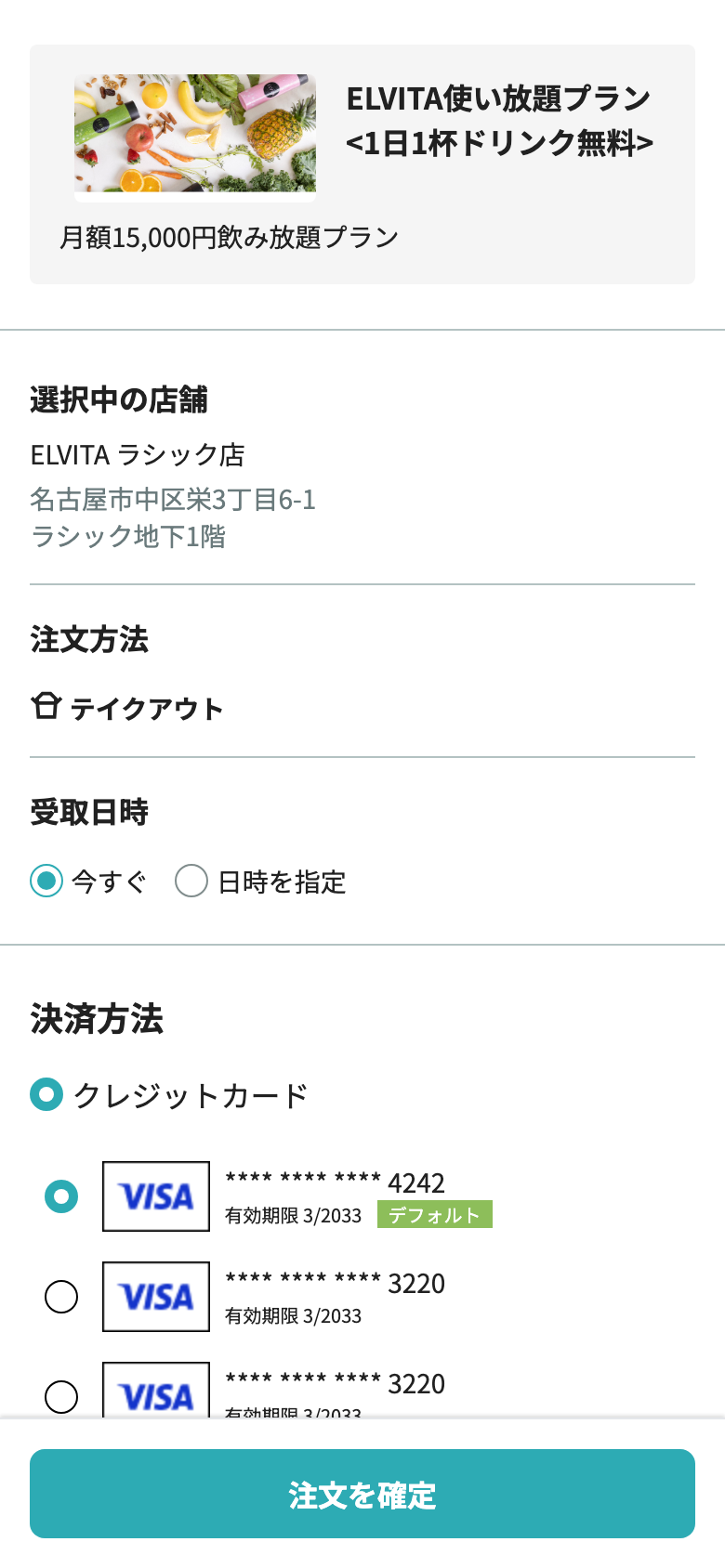

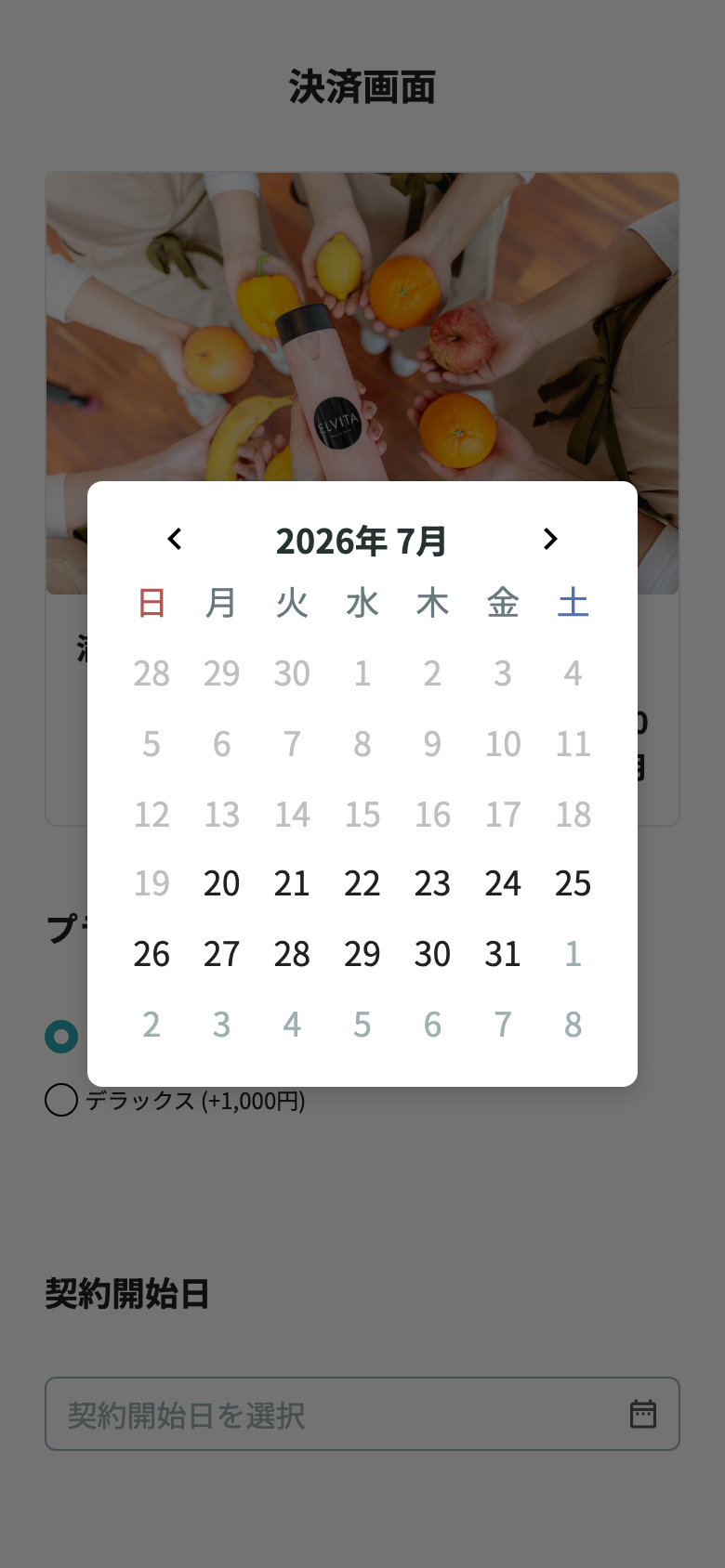
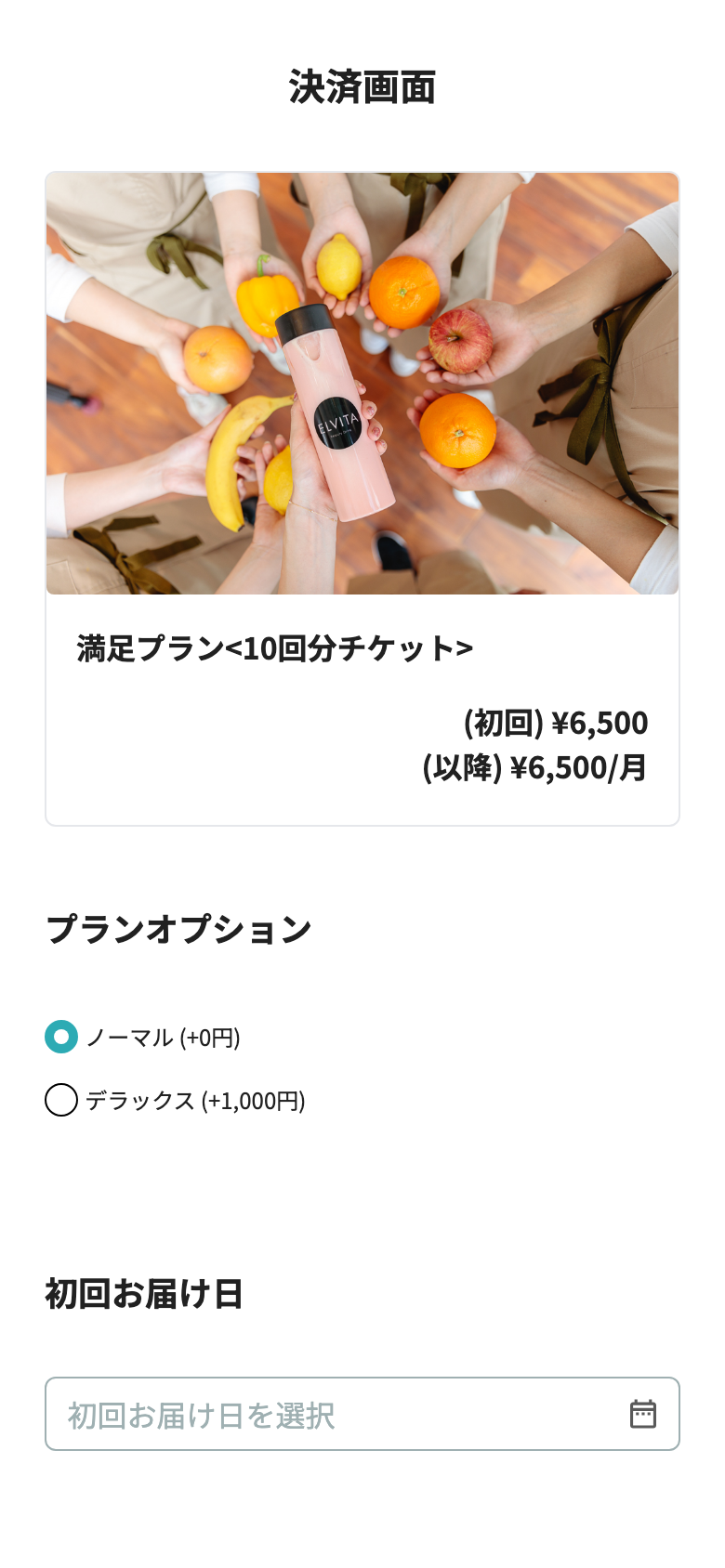
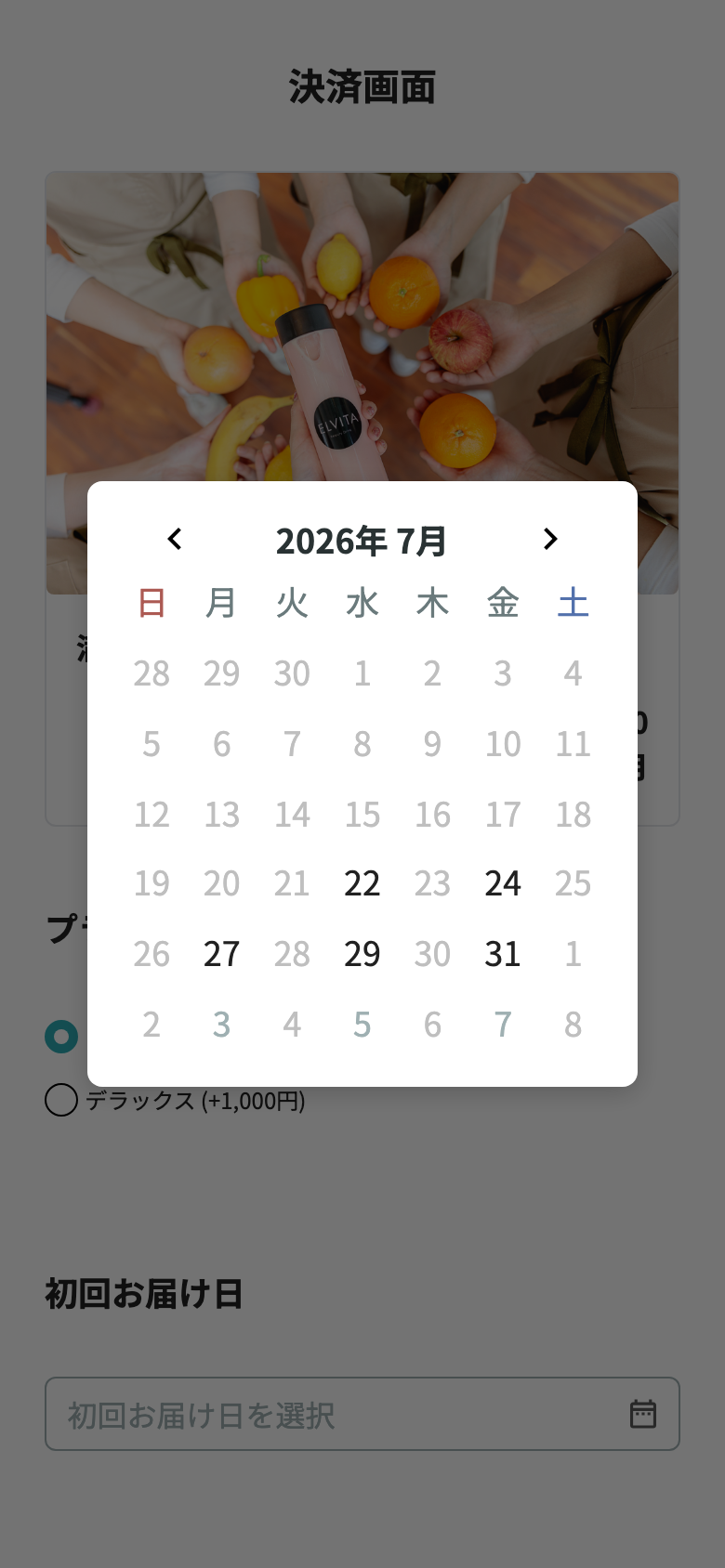
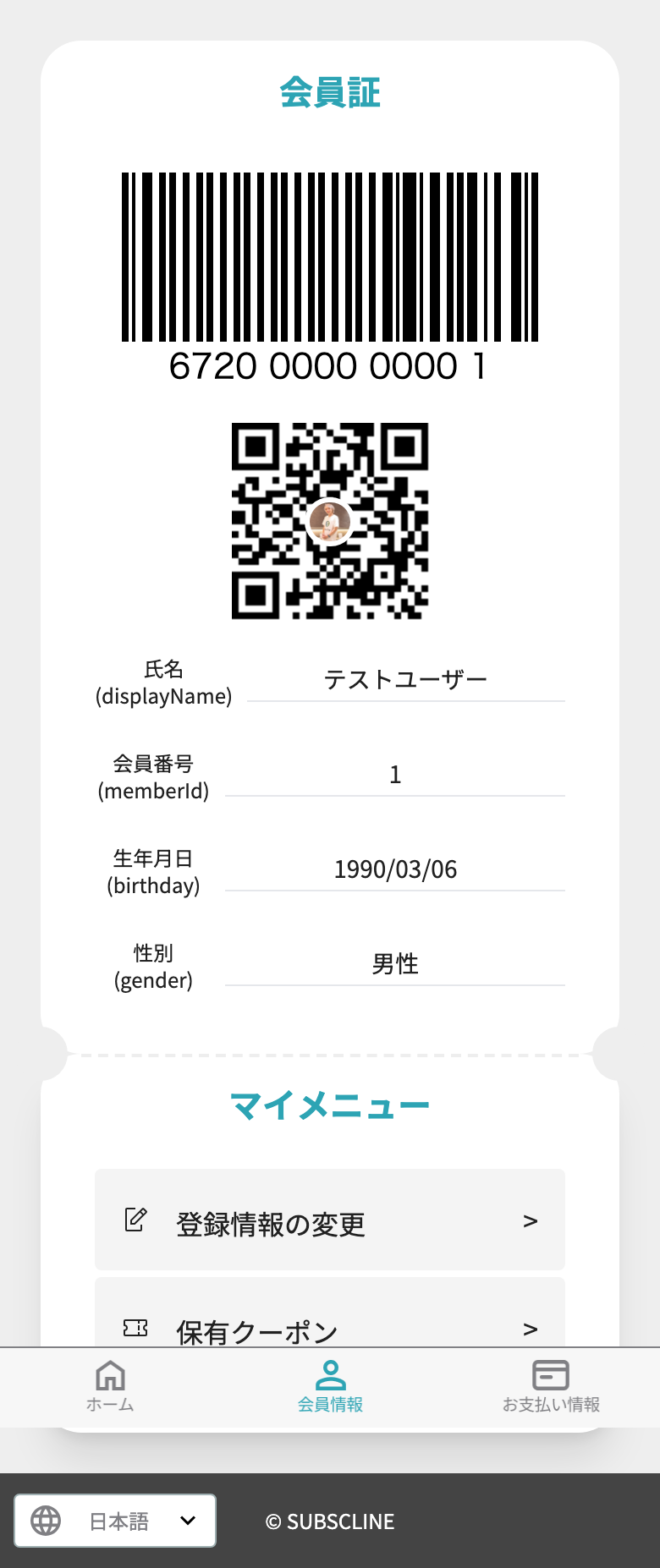
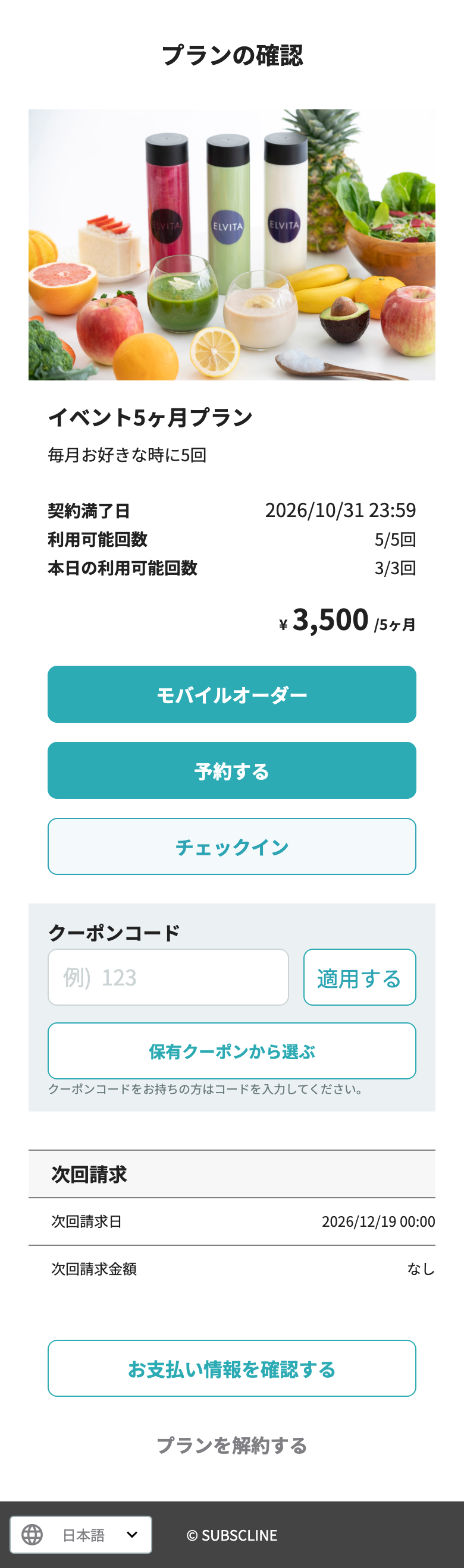
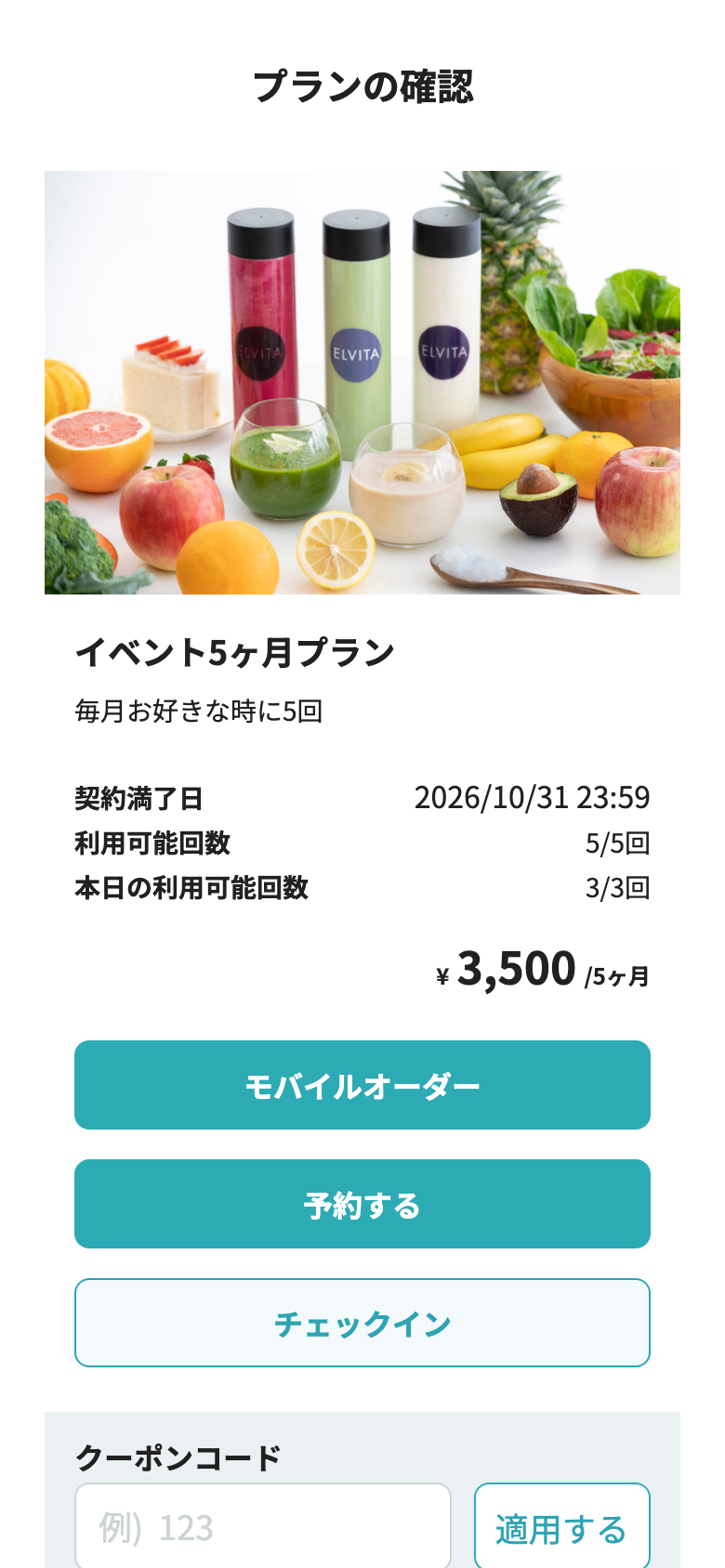
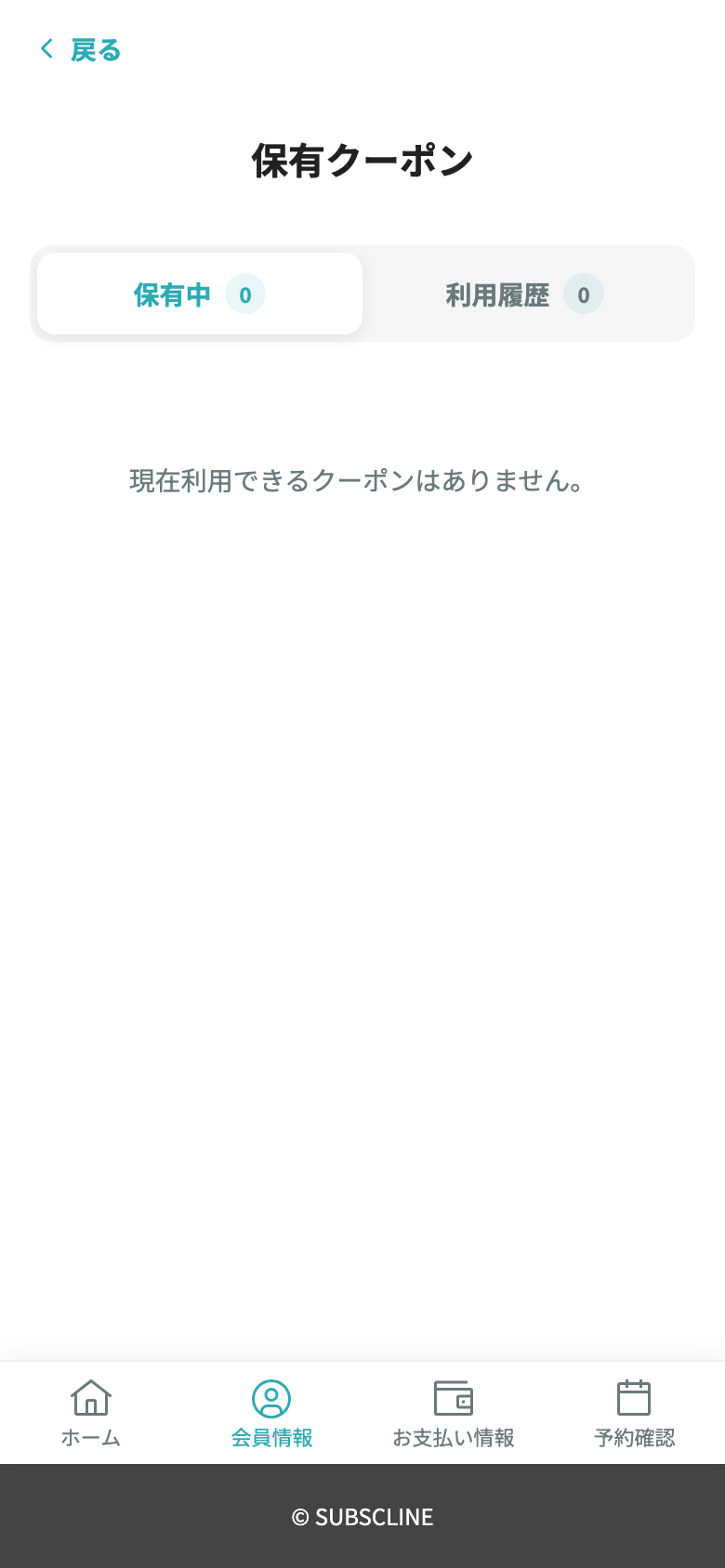
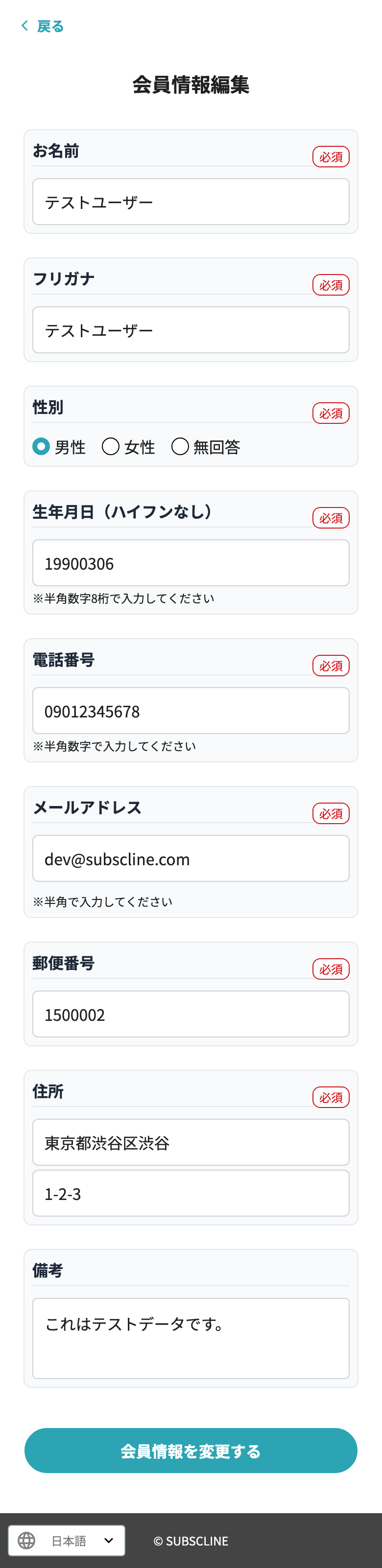
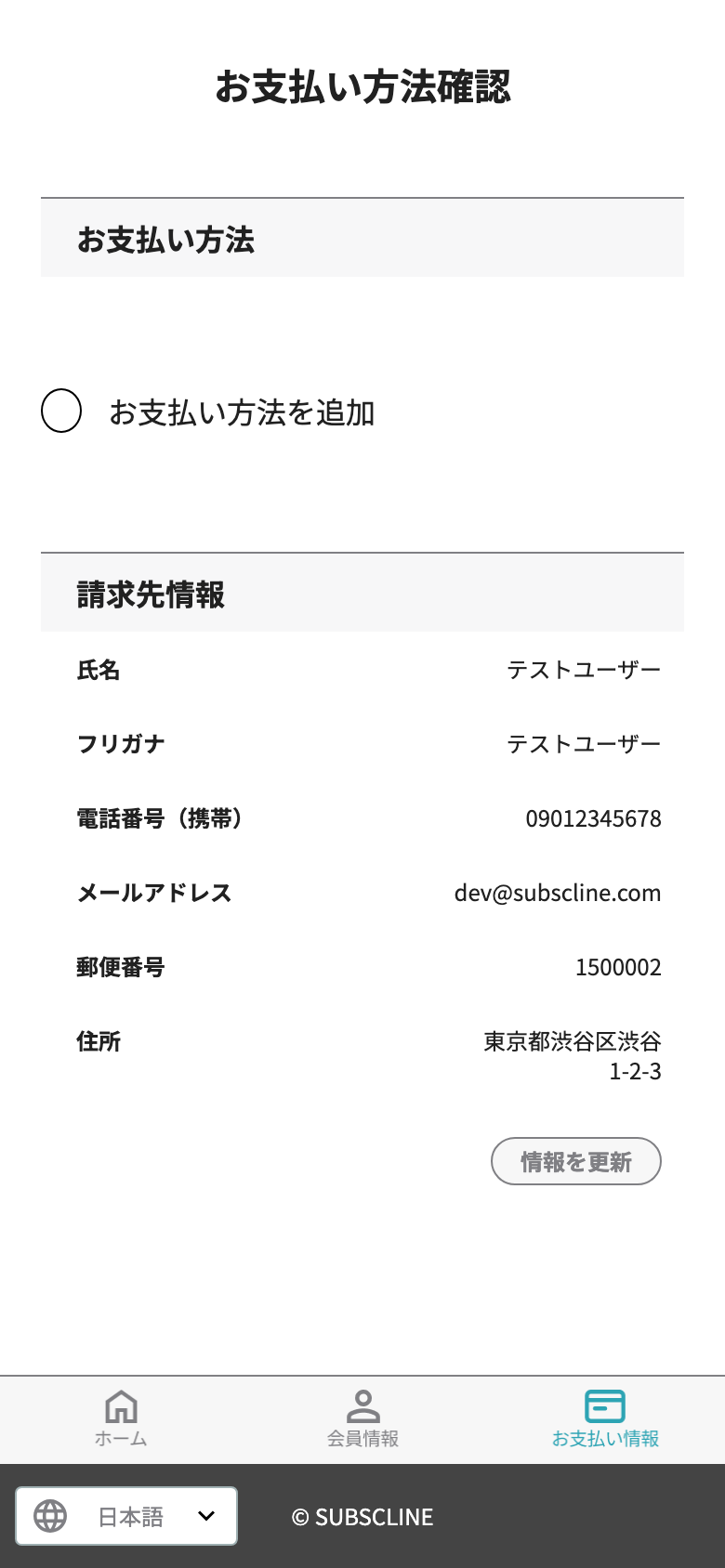
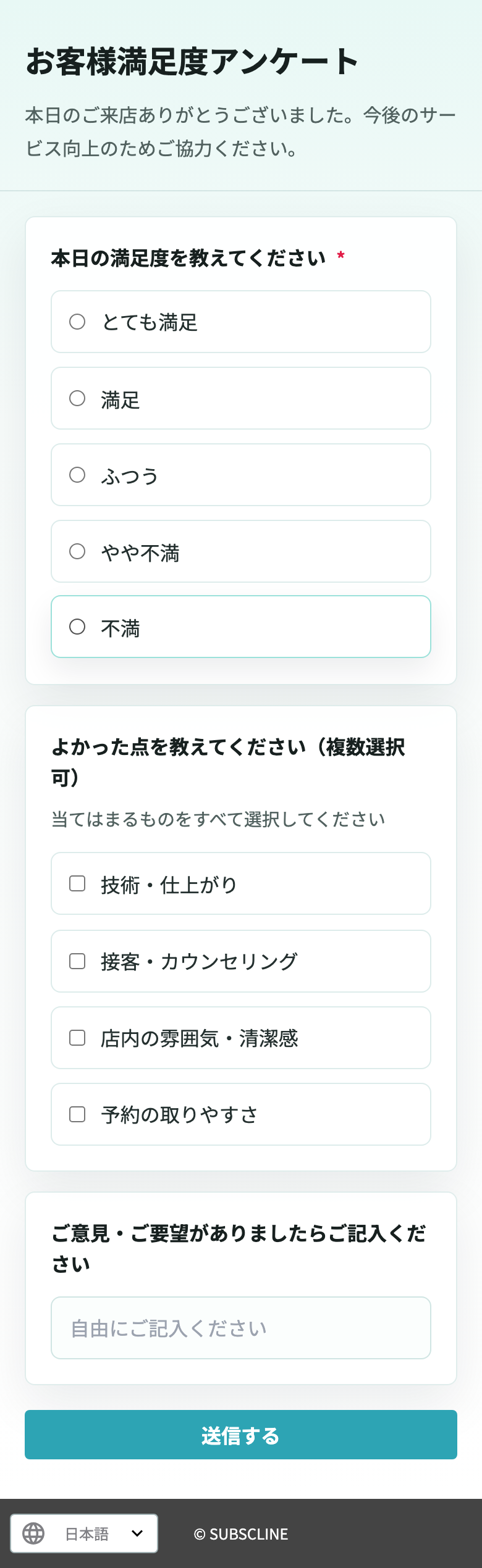
動画の内容をテキストで確認
- この動画では、お客様が店頭のチェックイン用QRコードを読み取ってから、チェックインが完了するまでの流れを説明します。
- 店頭のチェックイン用QRコードをLINEで読み取ると、この画面が開きます。契約中のプランが複数あるときはプラン選択画面が表示され、回数制のプランでは「+」「−」で人数を指定できます。利用するプランで、チェックインを押します。
- チェックインが完了しました。この画面をスタッフにご提示ください。指定した人数分の利用回数が消費されます。
- 消費した回数と残りの回数は、画面下部で確認できます。
- 詳しい操作は、マニュアル本文をご覧ください。
動画の内容をテキストで確認
- この動画では、お客様が店頭のQRコードからチェックアウトする操作の流れを説明します。
- 退店時に、店頭のチェックアウト用QRコードをLINEで読み取ると、チェックアウトの画面が開きます。
- チェックアウトが完了しました。この画面をスタッフにご提示ください。
- 完了画面には、チェックイン時刻とチェックアウト時刻、そして滞在時間が表示されます。これらは管理画面のチェックイン一覧からも確認できます。
- 詳しい操作は、マニュアル本文をご覧ください。
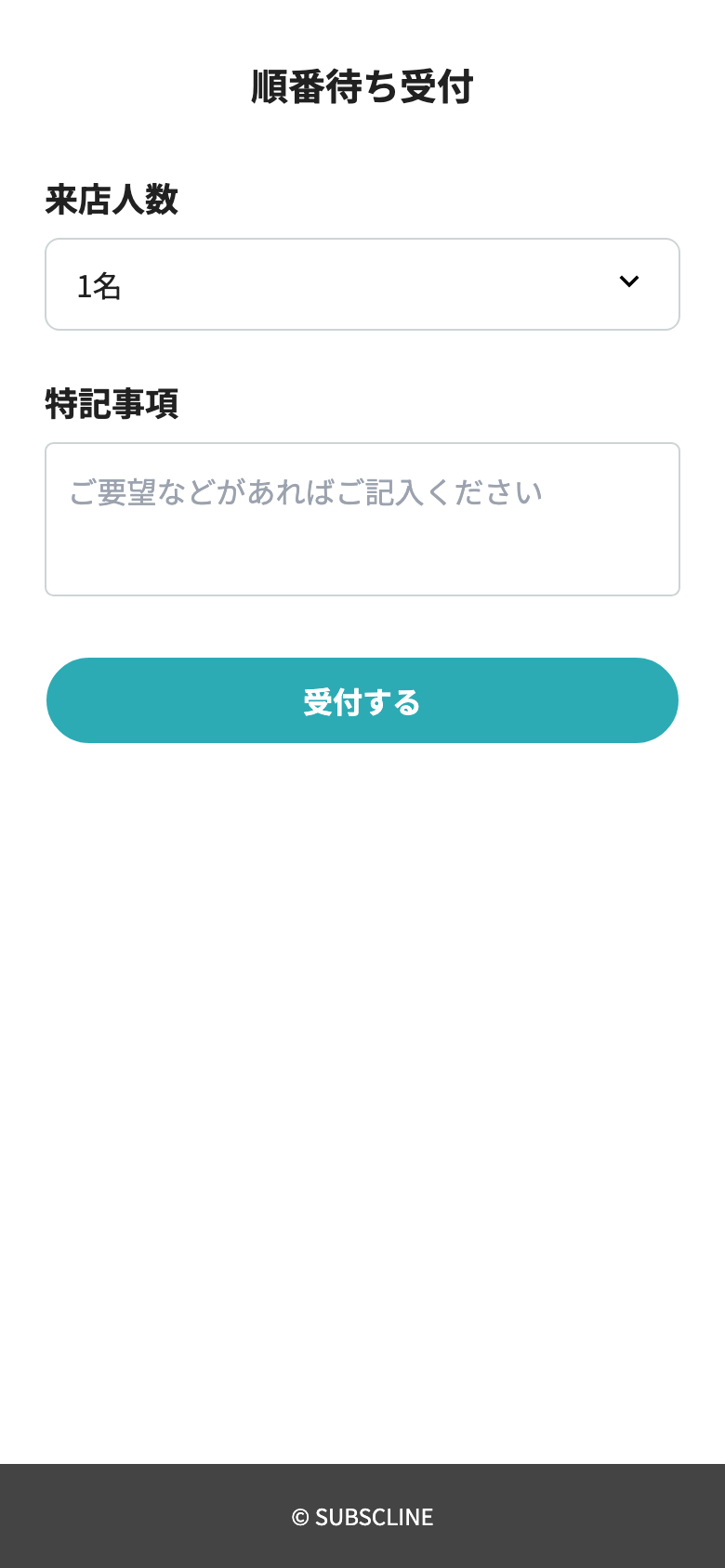
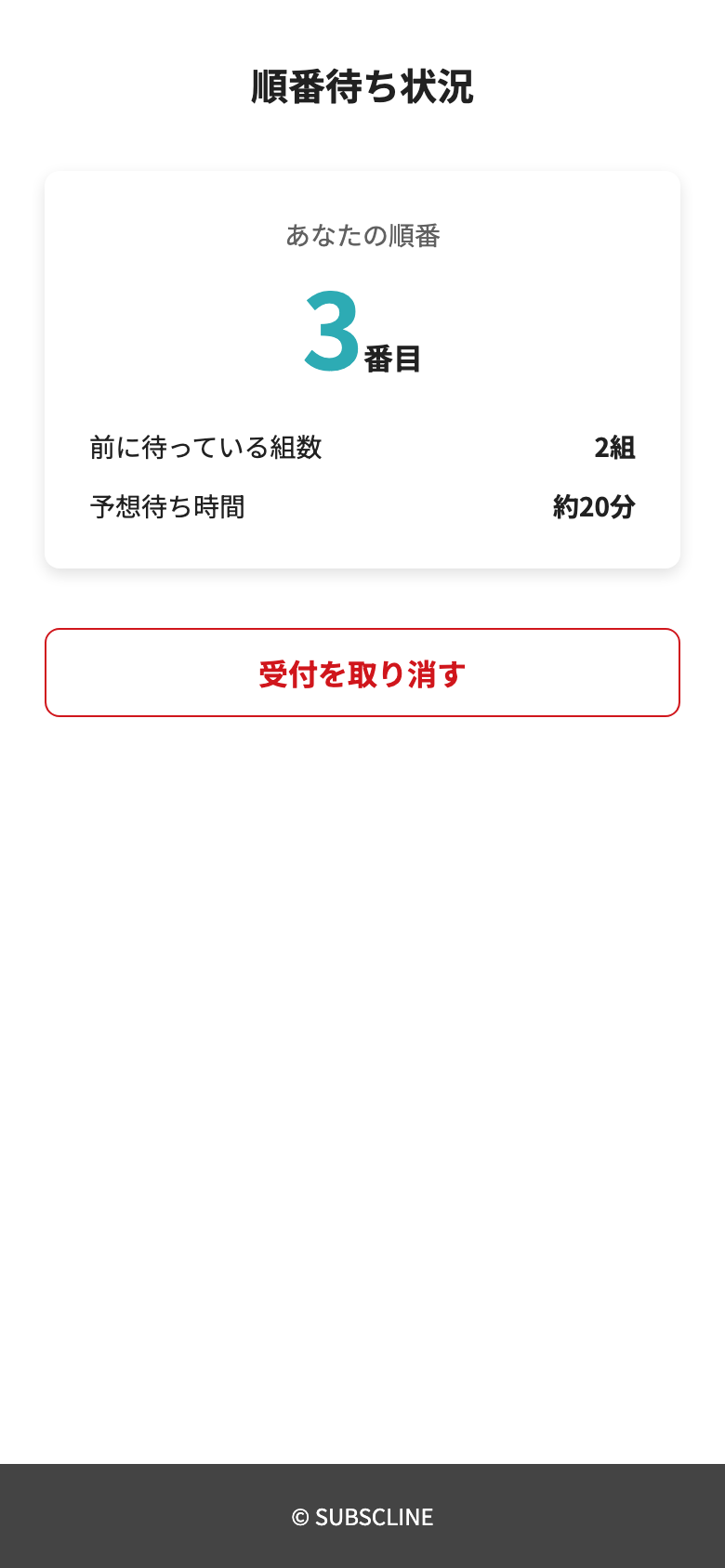
動画の内容をテキストで確認
- この動画では、お客様が抽選に応募してから、当選・参加確定を経て、当日に入場するまでの流れを説明します。
- 抽選に応募します。来店人数を選んで、応募するボタンを押します。
- 応募すると、応募中と表示され、抽選結果を待ちます。抽選で当選すると、画面が参加確定してくださいに変わり、確定期限までのカウントダウンが表示されます。
- 期限までに、参加するボタンを押して、参加を確定します。
- 参加が確定すると、入場用のQRコードとバーコード、そして動いている現在時刻が表示されます。当日は入口でこの画面を係員に提示します。入場方法は二つあり、係員がコードを読み取るか、係員の前で入場するボタンを押すと、入場が完了します。
- 入場済みになりました。一度きりの記録なので、スクリーンショットや使い回しでは入場できません。
- 詳しい操作は、マニュアル本文をご覧ください。
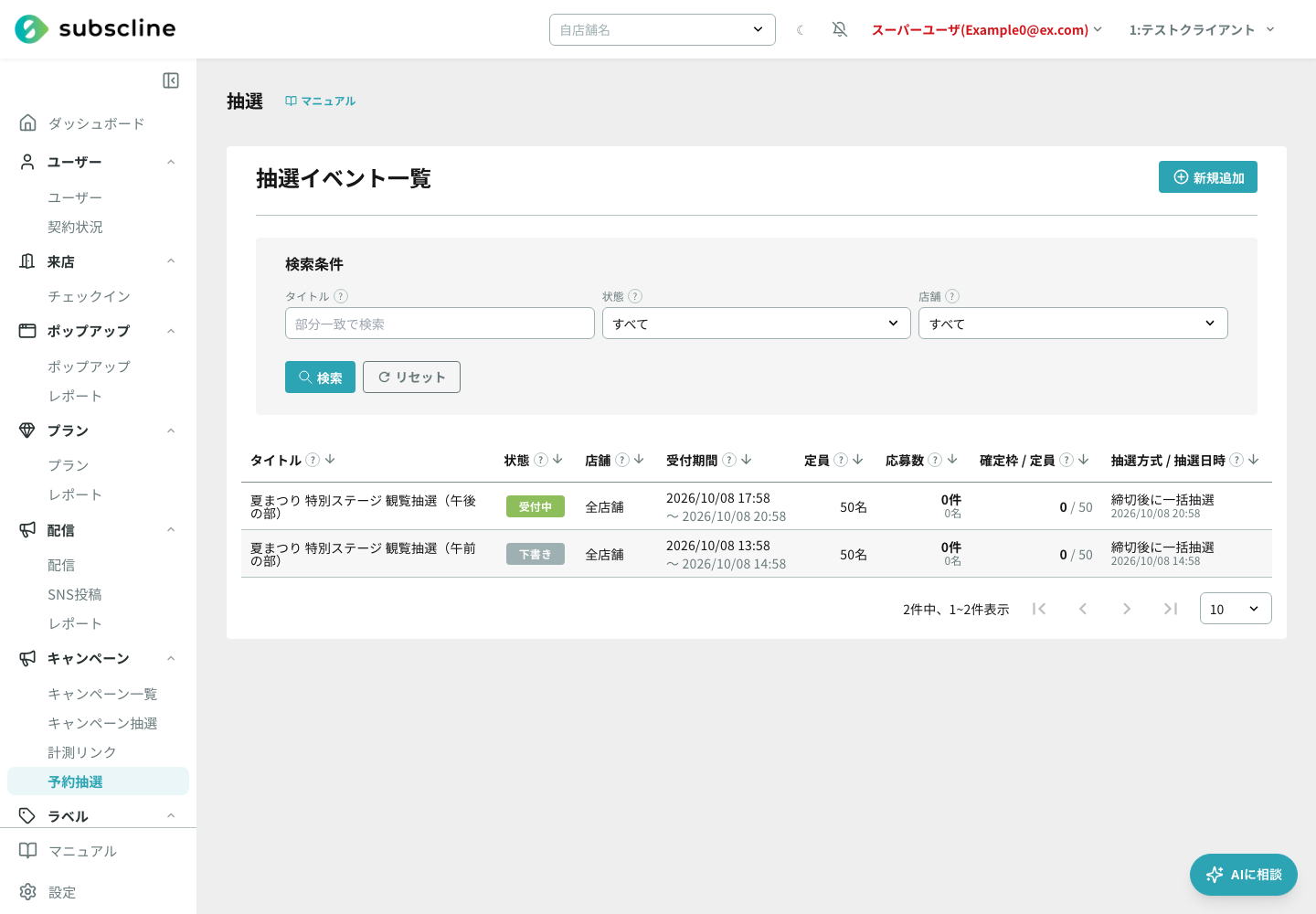
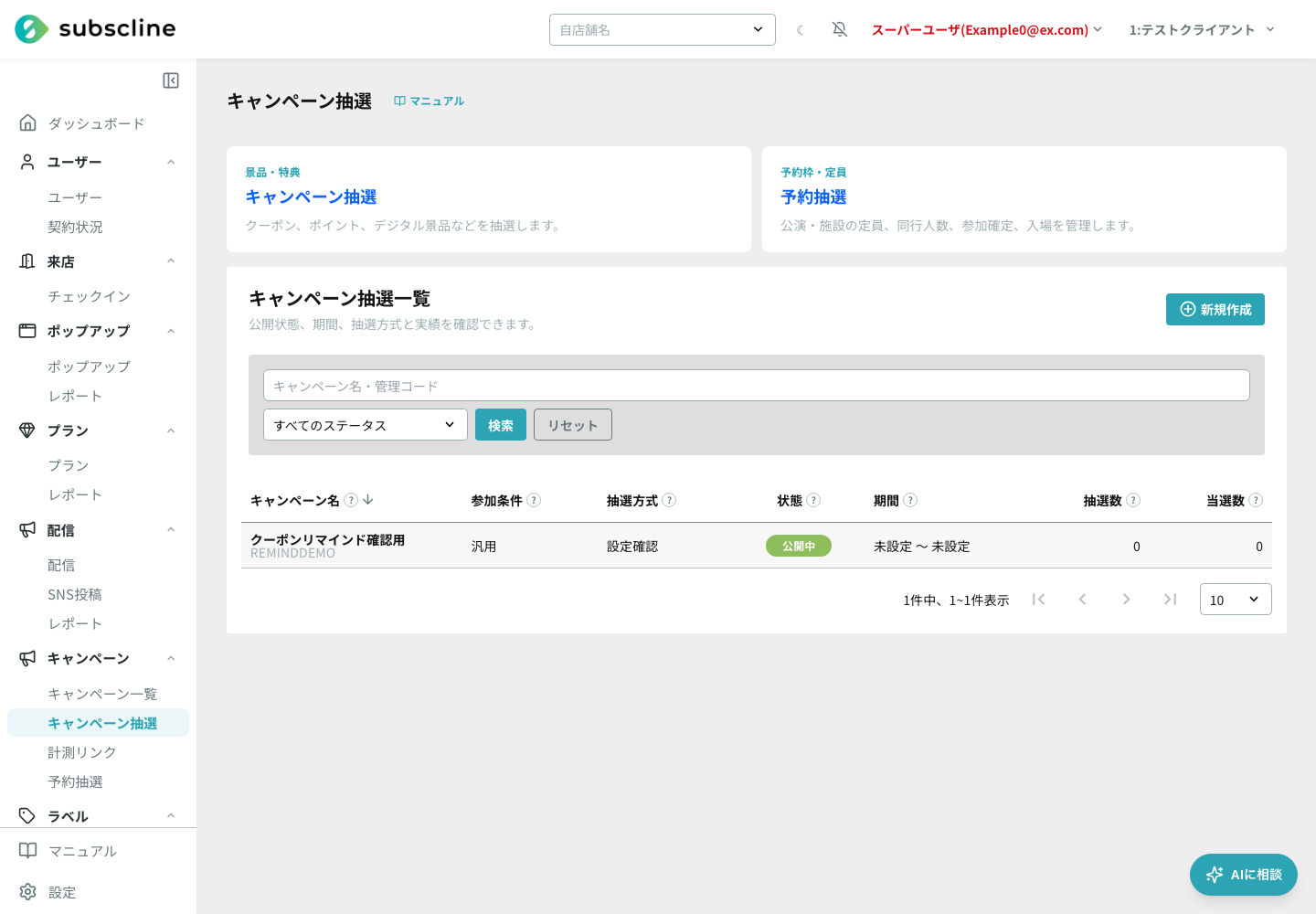
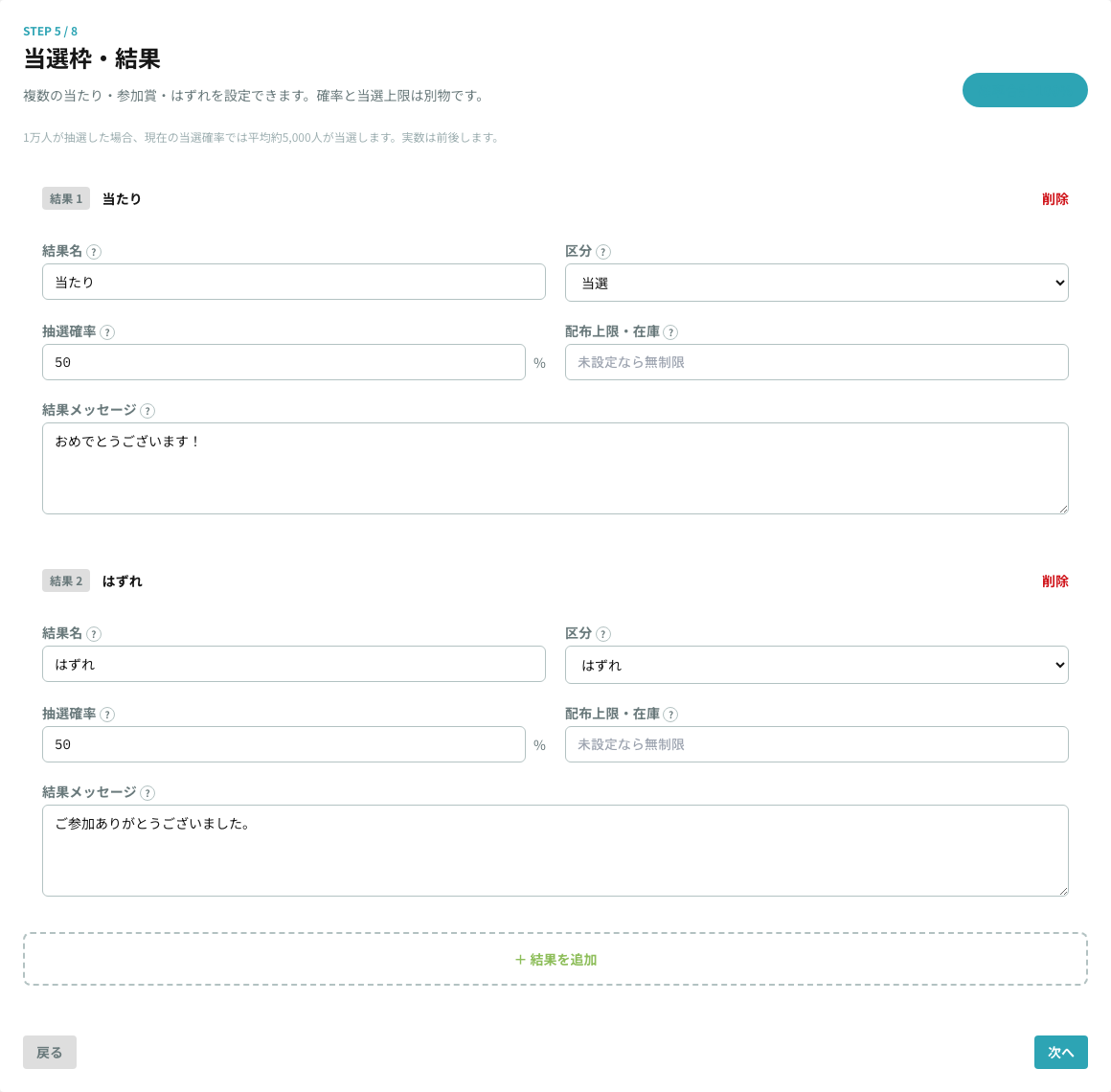
抽選へ応募して結果を確認する
応募、即時抽選または一括抽選、再抽選、参加確定、入場済みまでの基本フローを確認するお客様画面。参加確定後の取消と入場期限はリンク先のマニュアルで確認できます。
抽選のマニュアルを見る


動画の内容をテキストで確認
- この動画では、セグメント配信のAIパーソナライズ配信について、設定からレビューまでの流れを説明します。
- AIパーソナライズ配信は、いつものセグメント配信の作成画面から始めます。
- 配信先とタイミングを決めたら、コンテンツで、AIがユーザーごとに生成する、をオンにします。
- AIへの指示や、参考にする素材、レビューを省く自動承認は、ここで設定します。
- 画像のコンテンツでは、画像生成モデルと画質を、コンテンツごとに選べます。
- 配信を確定すると、AIがユーザーごとに生成します。レビュー画面で、待ち・承認済み・否認などの件数を確認できます。
- 名前も文面も画像も、1人ずつ違います。内容を確認して、承認・否認・編集します。承認したものだけが配信されます。
- AIパーソナライズ配信の詳しい設定は、マニュアル本文をご覧ください。
動画の内容をテキストで確認
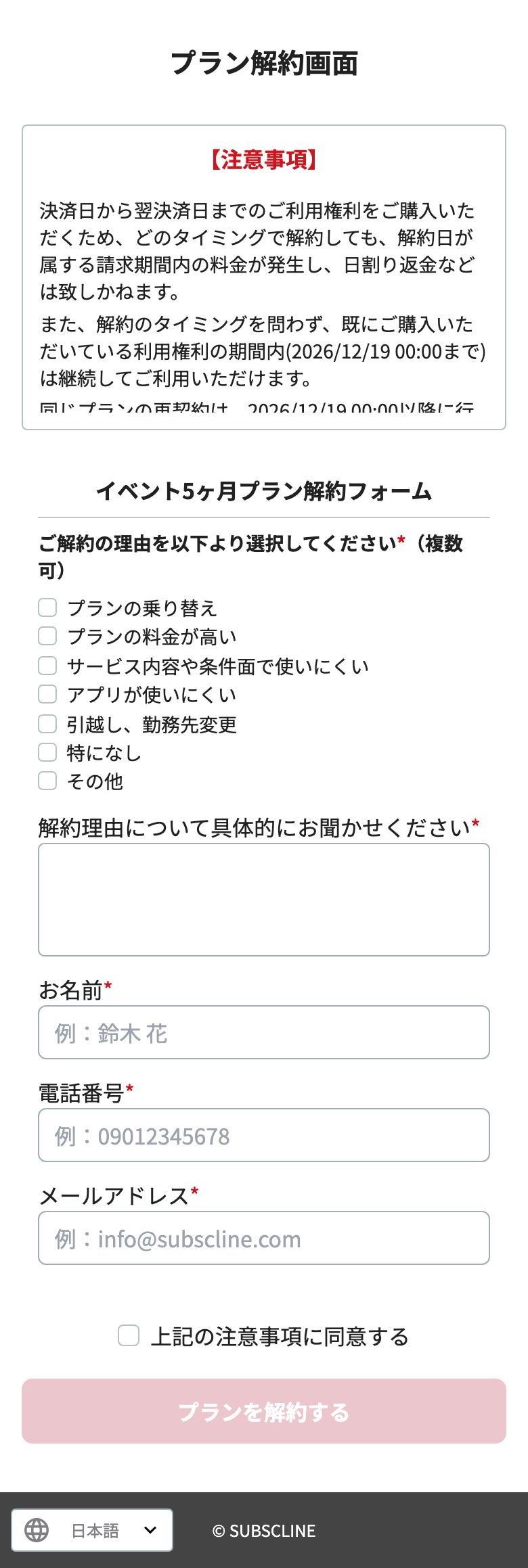
- この動画では、マイページ設定のプラン解約フォームについて、項目の並べ替えと編集の操作を説明します。
- 設定のマイページタブを開くと、プラン解約フォームのセクションがあります。ここで解約手続きに表示する項目を設定します。
- 見出しの右にある並べ替えボタンを押すと、並べ替えモーダルが開きます。項目が二件以上あるセクションで使えます。
- 項目をドラッグ&ドロップで好きな順に並べ替え、完了を押すと保存されます。キャンセルで閉じると変更は破棄されます。
- 各行の鉛筆アイコンを押すと編集モーダルが開き、表示するかどうかと、入力を必須にするかどうかを設定できます。保存すると一覧に即時反映されます。
- プラン解約フォームの詳しい設定は、マニュアル本文をご覧ください。
動画の内容をテキストで確認
- この動画では、店舗一覧から、来店時のチェックインに使うQRコードを発行する流れを説明します。
- 店頭に掲示するQRコードは、店舗一覧の各店舗にある、QRコードを表示、ボタンから発行します。
- 左がチェックイン用、右がチェックアウト用のQRコードです。ダウンロードして印刷し、レジ横などに掲示します。お客様がLINEで読み取ると、チェックインやチェックアウトの画面が開きます。
- スタッフ側で読み取る場合は、QRコードスキャナー起動を押します。対象プランを選んでチェックインを開始するとカメラが起動し、お客様の会員QRコードを読み取ります。チェックインせず会員情報だけ確認する操作もあります。
- 詳しい操作は、マニュアル本文をご覧ください。
動画の内容をテキストで確認
- この動画では、アンケートや申込フォームを作成する、フォームビルダーの基本操作を説明します。
- フォーム一覧には、作成済みのフォームが並びます。新規追加から、フォームの作成画面を開きます。
- 基本設定では、フォーム名を入力します。あわせて、説明文や表示形式、公開するかどうかも設定できます。
- 設問を追加を押すと、設問が一つ増えます。ラベル名を入力し、入力タイプを選びます。入力タイプは、テキスト、ラジオボタン、セレクトボックス、チェックボックス、ファイルアップロードから選べます。
- 設問は、必要なだけ追加できます。並び順は、左端のマークをドラッグして入れ替えられます。
- 入力できたら、保存します。公開すると、回答用のURLからユーザーが回答できるようになります。
- フォームの詳しい設定は、マニュアル本文をご覧ください。
動画の内容をテキストで確認
- この動画では、ユーザー一覧から友だちを検索し、ユーザー詳細を確認するまでの流れを説明します。
- ユーザー一覧には、LINE公式アカウントの友だちが表示されます。名前や会員番号などの条件で絞り込めます。
- 検索結果から目的のユーザーの行をクリックすると、そのユーザーの詳細画面へ移動します。
- 詳細画面ではタブを切り替えて情報を確認します。チェックイン履歴では、来店や利用の記録を確認できます。
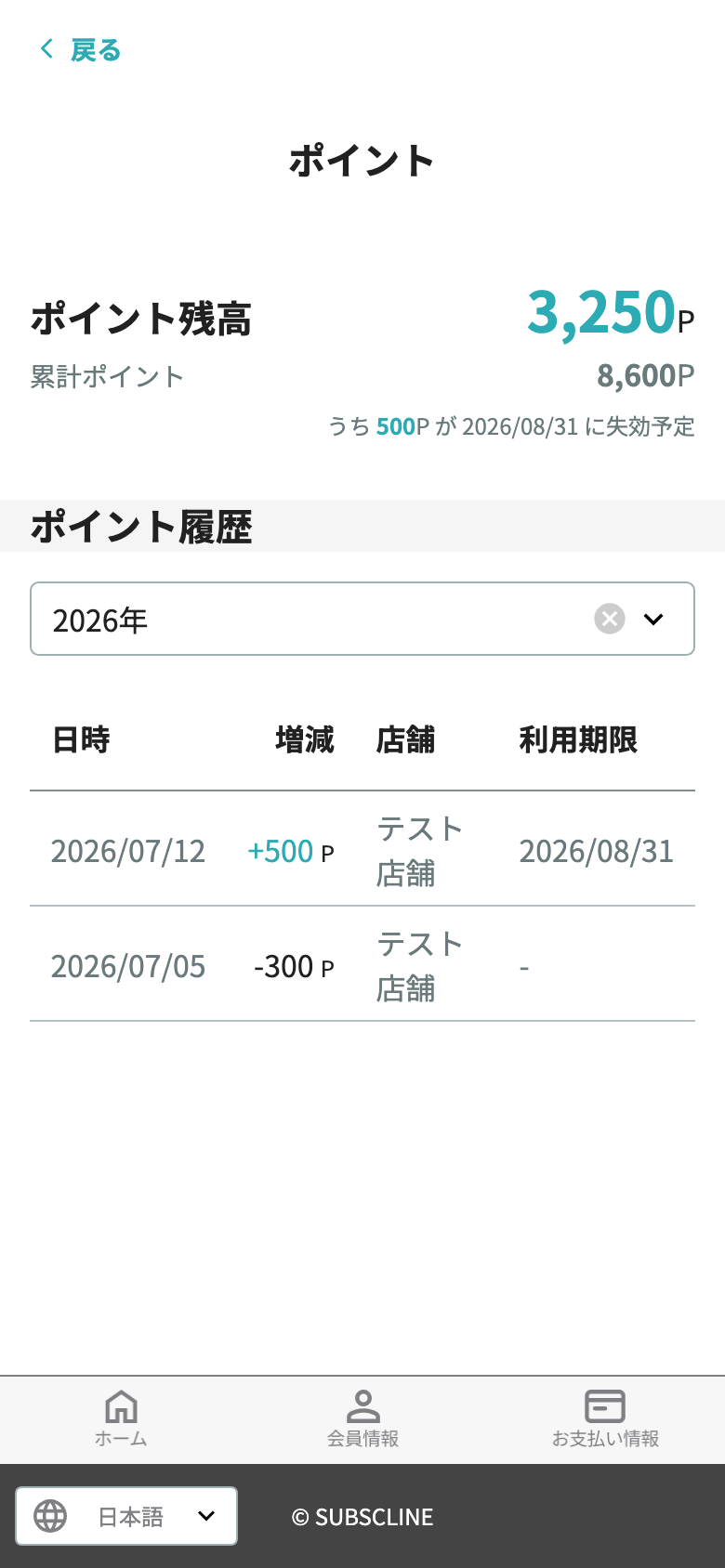
- ポイントのタブでは、そのユーザーのポイントの残高や履歴を確認できます。
- ユーザー情報のタブでは、登録された氏名や連絡先などの情報を確認できます。
- このように、検索で対象を絞り込み、詳細を確認することで、日々の顧客管理に活用できます。
- 詳しい操作は、マニュアル本文をご覧ください。
動画の内容をテキストで確認
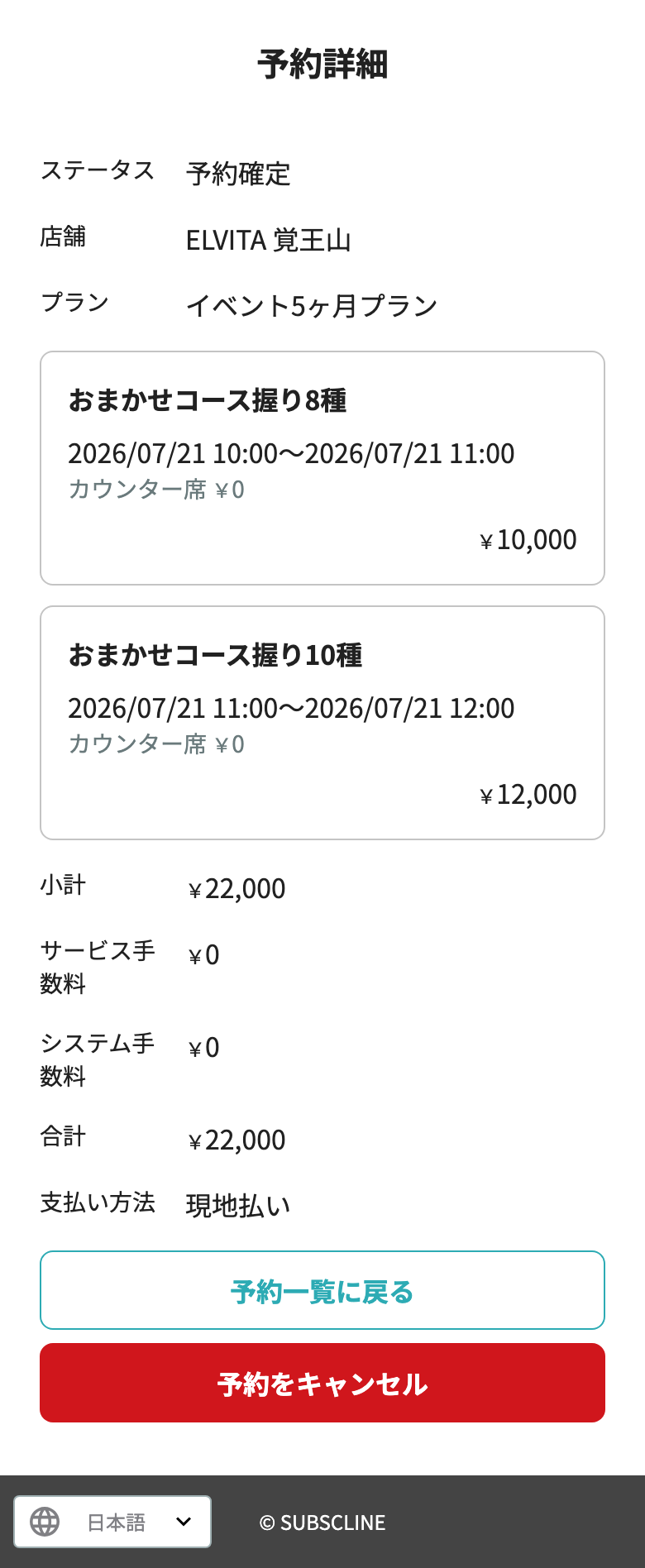
- この動画では、予約編集画面で、メニューの変更と精算調整を行い、合計請求額を整える流れを説明します。
- 予約編集画面では、来店時に提供したメニューに合わせて、メニューを複数選べます。ここでは、もう一つのコースを追加します。
- メニューを選び直すと、メニュー小計と合計請求額が、自動で計算し直されます。
- 当日の追加や値引きは、精算調整で加減算します。値引きは、金額をマイナスで入力します。
- 保存の前に、変更をお客様へ通知するかを選べます。初期値は、送る、です。お客様に知らせる必要がない変更のときは、送らない、を選びます。
- 内容を確認したら、画面下部にある保存ボタンの位置を確認します。
- この動画ではデータを変更しないため、保存ボタンは押しません。実際に保存した後の請求の扱いは、マニュアル本文をご覧ください。
- メニュー変更と精算調整の詳しい手順は、マニュアル本文をご覧ください。
動画の内容をテキストで確認
- お店の概要やURLを入れるだけで、ホームページが作れます。
- お店の概要や、掲載ページ・SNSのURLを入れます。
- AIで生成します。
- 写真も含め、内容が自動で作られます。
- 確認して保存し、公開します。
- 写真やキャッチコピーが、きれいなレイアウトで並びます。
- 特商法やプライバシーのページも作れ、認証済みアカウント申請にも使えます。
- ログイン不要で、誰でも見られます。詳しくは本文をご覧ください。
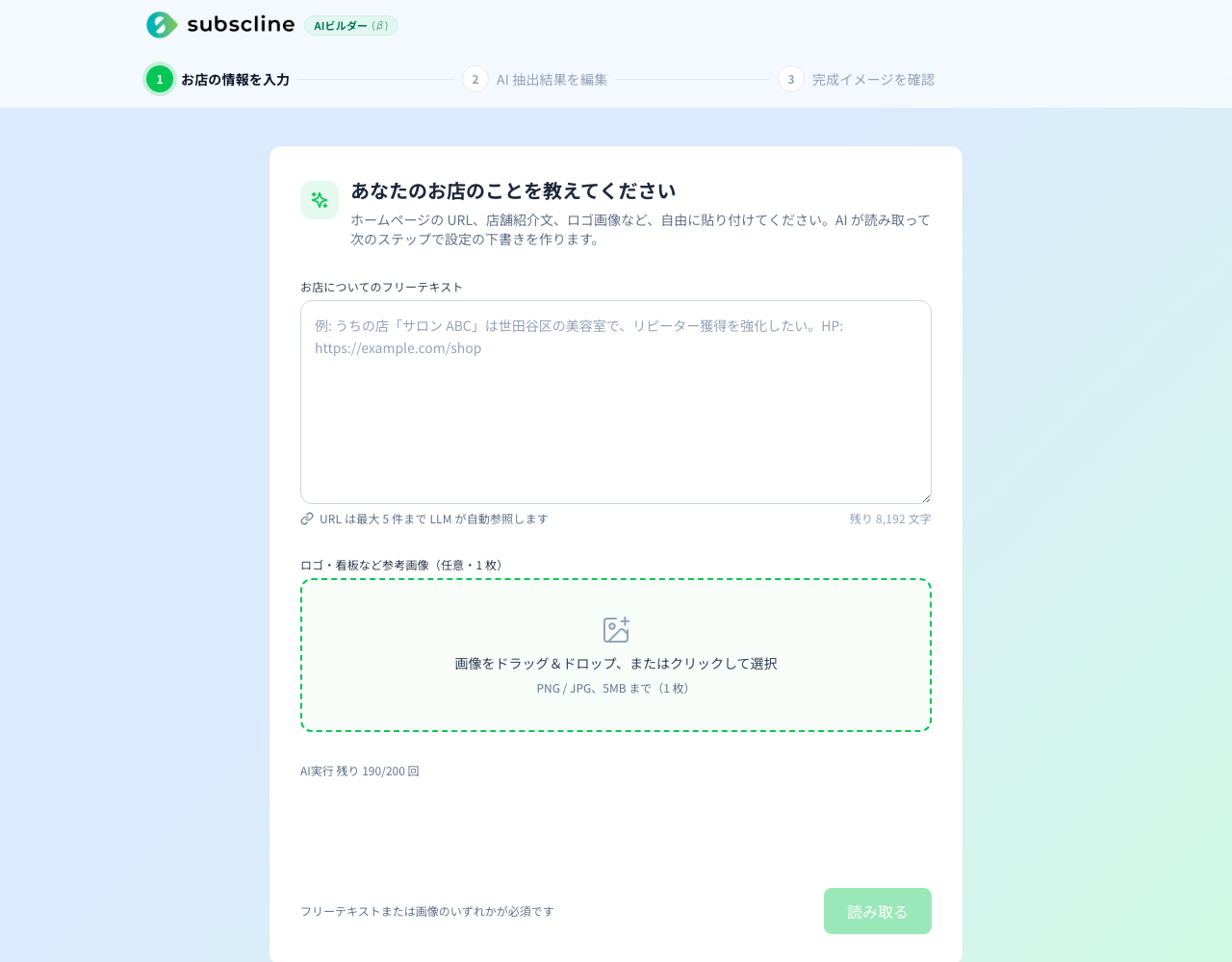
AIビルダーで通常のLINE設定を作る
店舗情報や公式サイトURLを入力する画面。掲載画像には広告導線改善の目的選択やLP診断結果は含まれません。
AIビルダー導入手順を見る広告・LPからの集客改善の手順を見る
目的から探す場合
画面名が分からない場合は、トップページの「やりたいことから探す」またはこんなときどうする?をご利用ください。