ユーザー一覧
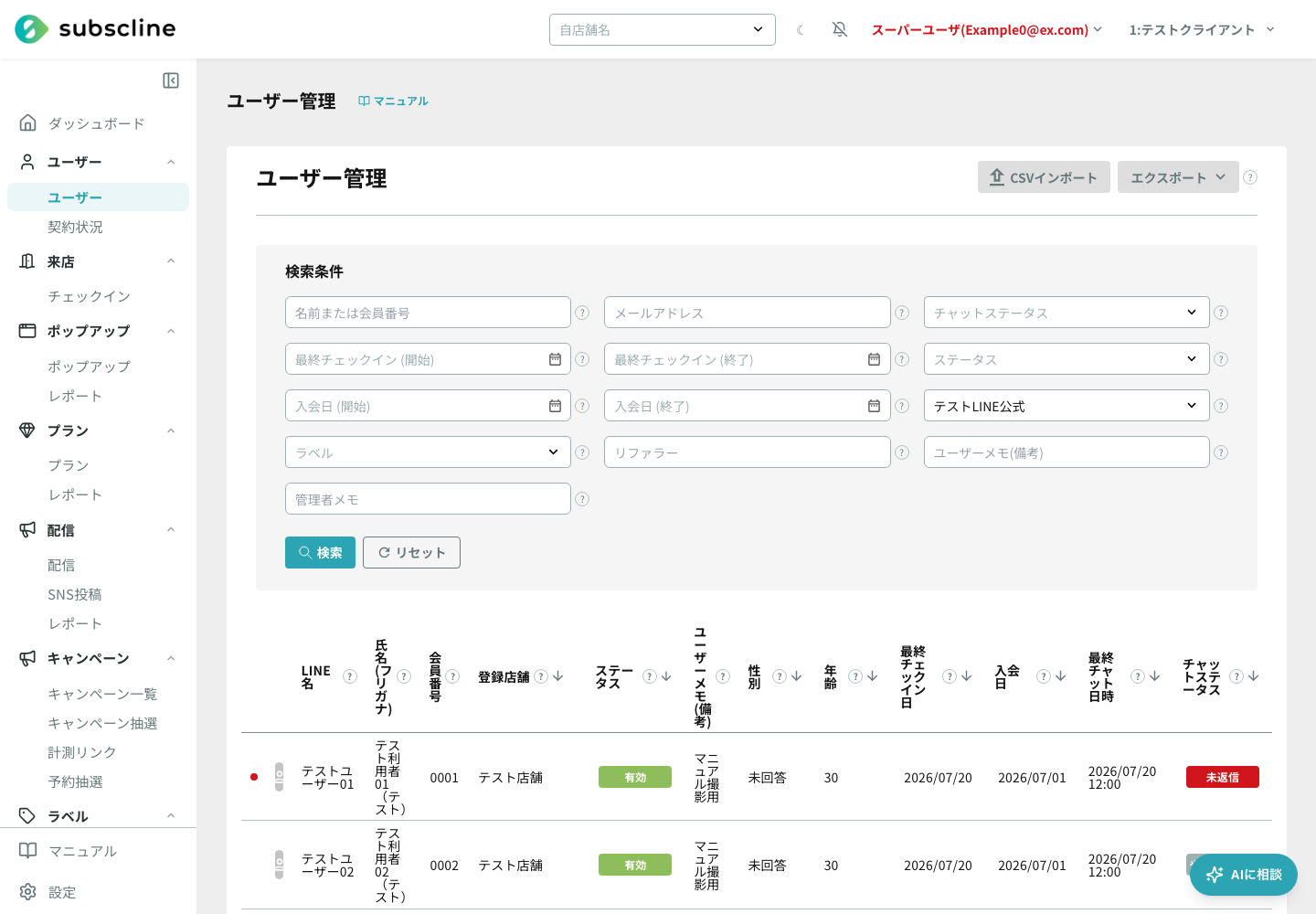
LINE 公式アカウントの友だち(LINE ユーザー)を一覧で確認し、条件を指定して絞り込んだり、必要な情報を CSV で書き出したりする画面です。日々の顧客管理や、配信・対応状況の確認に使います。各ユーザーの行をクリックすると、そのユーザーの詳細画面へ移動します。
場所: サイドバー「ユーザー > ユーザー一覧」
操作動画
動画の内容をテキストで確認
- この動画では、ユーザー一覧から友だちを検索し、ユーザー詳細を確認するまでの流れを説明します。
- ユーザー一覧には、LINE公式アカウントの友だちが表示されます。名前や会員番号などの条件で絞り込めます。
- 検索結果から目的のユーザーの行をクリックすると、そのユーザーの詳細画面へ移動します。
- 詳細画面ではタブを切り替えて情報を確認します。チェックイン履歴では、来店や利用の記録を確認できます。
- ポイントのタブでは、そのユーザーのポイントの残高や履歴を確認できます。
- ユーザー情報のタブでは、登録された氏名や連絡先などの情報を確認できます。
- このように、検索で対象を絞り込み、詳細を確認することで、日々の顧客管理に活用できます。
- 詳しい操作は、マニュアル本文をご覧ください。
(名前で検索 → ユーザー詳細を開いてタブを見る操作例)
一覧の見方
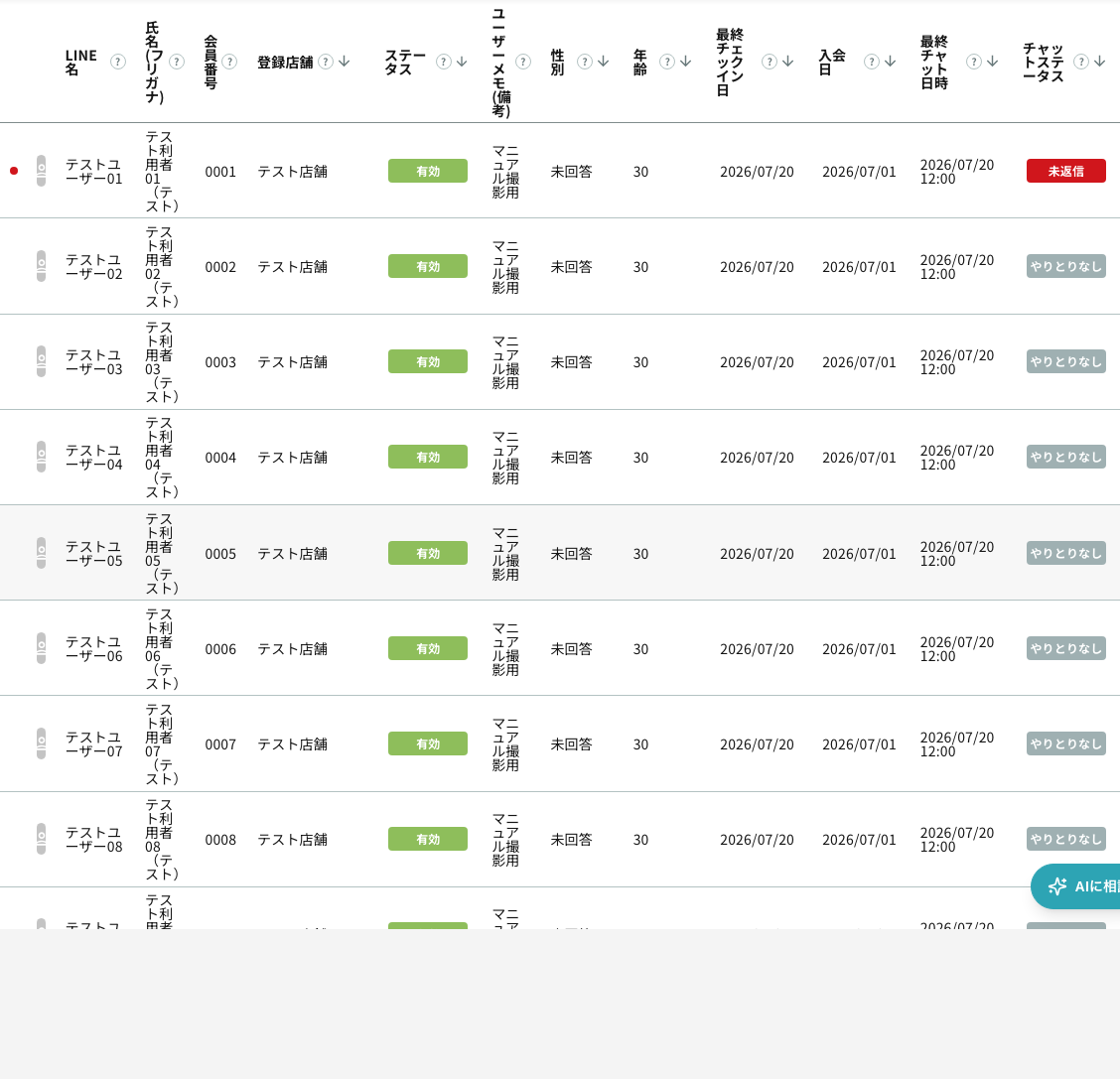
一覧には次の列が表示されます。
| 列 | 内容・意味 |
|---|---|
| (左端のマーク) | 未返信のチャットがあるユーザーには、行の左端に赤い丸印が付きます。対応漏れの目印として使えます。 |
| (画像) | ユーザーのプロフィール画像です。 |
| LINE 名 | LINE 上の表示名です。 |
| 氏名(フリガナ) | 登録された氏名とフリガナです。 |
| 会員番号 | 会員番号です。未設定の場合は「-」と表示されます。 |
| 登録店舗 | 会員登録や会員情報の変更で選ばれた店舗です。未設定の会員には、初回チェックインの店舗や、店舗を設定した計測リンクを開いたときの店舗が入ります。未設定の場合は「-」と表示されます。見出しをクリックして並び替えできます。 |
| ステータス | アカウントが「有効」か「無効」かを表します。色分けは下表のとおりです。 |
| ユーザーメモ(備考) | ユーザーに付けた備考メモです(最大 2 行まで表示)。 |
| 性別 | 男性 / 女性 / 無回答 のいずれかです。 |
| 年齢 | 生年月日から計算した年齢です。生年月日が未登録の場合は空欄になります。 |
| 最終チェックイン日 | 最後に来店・利用した日(チェックインの記録)です。 |
| 入会日 | このユーザーが登録された日です。 |
| 最終チャット日時 | 最後にチャットのやりとりがあった日時です。 |
| チャットステータス | 現在のチャット対応状況です。色分けは下表のとおりです。 |
プロフィール画像が表示されないとき
画像を読み込めない場合や画像が未登録の場合は、人物の代替アイコンが表示されます。LINEユーザーの代替アイコンに付いている「↻」(LINEプロフィール画像を更新)を押すと、そのユーザーの画像をLINEから取り直します。一覧を開くだけでは画像の更新処理は実行されません。
LINEから取得できない場合は保存済みの画像を維持します。更新中に別の操作で画像が先に変わっていた場合は、その最新の画像を表示します。取得に成功してもLINE側で画像が未設定なら、代替アイコンのままです。ゲストやLINE連携前の仮ユーザーには更新ボタンは表示されません。
ステータスの色と意味
| 表示 | 色 | 意味 |
|---|---|---|
| 有効 | 緑 | アカウントが有効な状態です。 |
| 無効 | グレー | アカウントが無効な状態です。 |
チャットステータスの色と意味
| 表示 | 色 | 意味 |
|---|---|---|
| 未返信 | 赤 | こちらからの返信がまだのやりとりです。この行は左端に赤い丸印も付きます。 |
| 送信済み | グレー | こちらから返信済みの状態です。 |
| やりとりなし | グレー | まだチャットのやりとりがない、または友だち解除済みの状態です。 |
並び替えができます
「ステータス」「性別」「年齢」「登録店舗」「最終チェックイン日」「入会日」「最終チャット日時」「チャットステータス」の各列は、見出しをクリックして並び替えできます。登録店舗が未設定のユーザーは、登録店舗で並び替えたときに末尾へまとめて表示されます。
検索・絞り込み
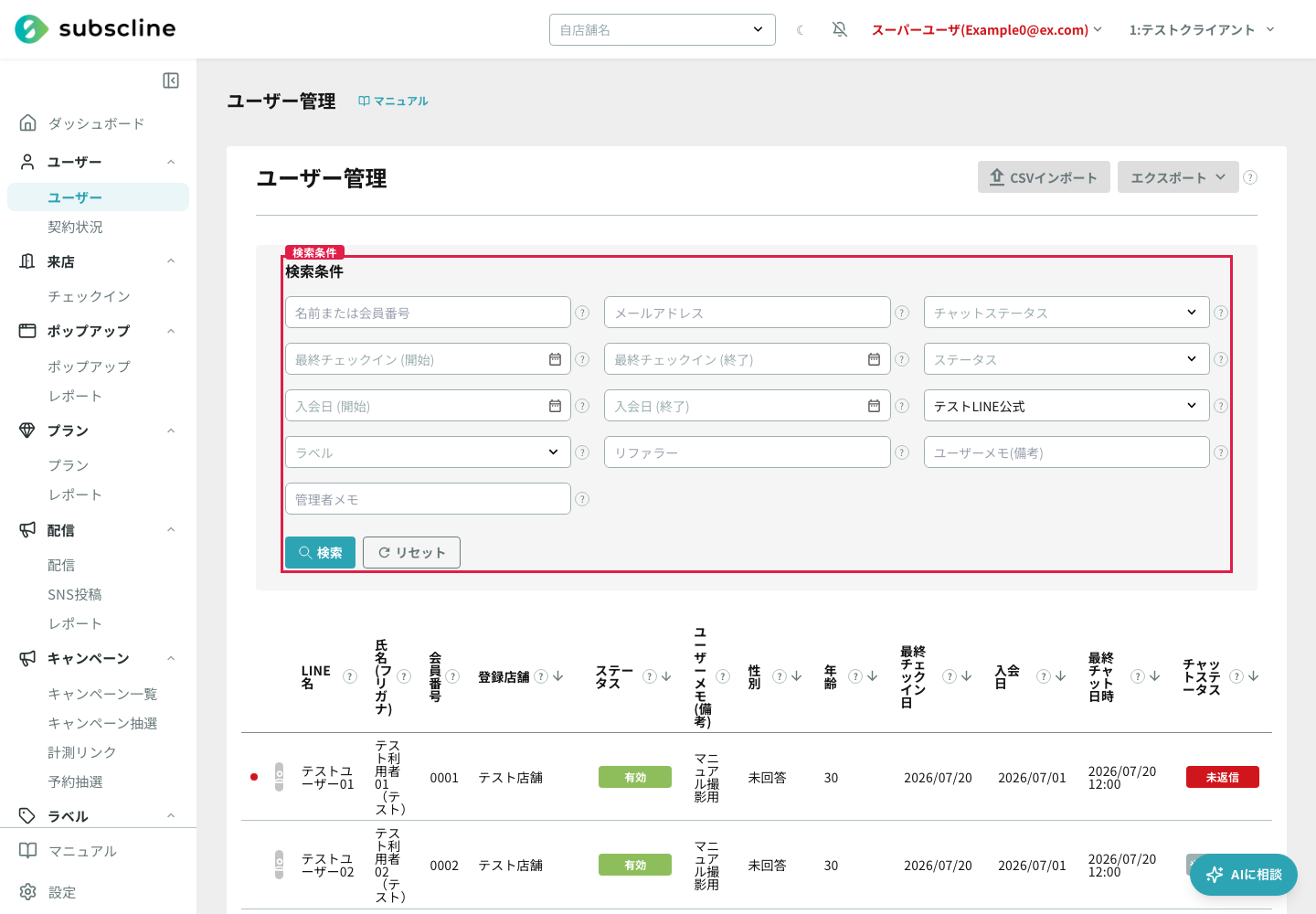
「検索条件」の各欄に値を入力し、「検索」ボタンを押すと一覧を絞り込めます。「リセット」ボタンで条件をクリアできます。
| 項目 | 形式 | 意味・補足 |
|---|---|---|
| 名前または会員番号 | テキスト | LINE 名・氏名・会員番号で検索します。 |
| メールアドレス | テキスト | 登録メールアドレスで検索します。 |
| チャットステータス | 複数選択 | 「未返信」「送信済み」「やりとりなし」から複数選べます。「やりとりなし」には友だち解除済みのユーザーも含まれます。 |
| 対応ステータス | 複数選択 | 個別チャットの対応ステータス「未対応」「対応中」「完了」で絞り込みます。ユーザー詳細のチャット欄で設定します。 |
| 担当者 | 選択 | 個別チャットの担当スタッフで絞り込みます。「担当者なし」を選ぶと、担当者が決まっていないユーザーを探せます。 |
| ステータス | 選択 | 「有効」「無効」のいずれかで絞り込みます。クリアして全件に戻すこともできます。 |
| 最終チェックイン(開始) | 日付 | 最終チェックイン日の期間の開始日です。 |
| 最終チェックイン(終了) | 日付 | 最終チェックイン日の期間の終了日です。 |
| LINE 公式アカウント | 選択 | 対象の LINE 公式アカウントを選びます。「すべての LINE アカウント」を選ぶと、配下の全アカウントを横断して検索します。 |
| ラベル | 複数選択 | 付与されたラベルで絞り込みます(ラベルが登録されている場合のみ表示)。 |
| リファラー | テキスト | 流入経路(リファラー)で検索します。 |
| ユーザーメモ(備考) | テキスト | ユーザーメモ(備考)の内容で検索します。 |
| 管理者メモ | テキスト | 管理者メモの内容で検索します。 |
| 入会日(開始) | 日付 | 入会日の期間の開始日です。 |
| 入会日(終了) | 日付 | 入会日の期間の終了日です。 |
メッセージ本文で会員を探す
検索条件の下の「メッセージ本文で会員を探す」に検索キーワードを入れて「検索」を押すと、直近7日・30日・90日のいずれかの期間に、キーワードを含むテキストメッセージをやりとりしたユーザーを、新しいメッセージがある順に20件ずつ表示します。各行にはキーワードを含むメッセージの件数と最新の本文が表示され、押すとユーザー詳細を開きます。遡れる期間は最大90日です。
検索条件・並び順・ページ位置は保存されます
入力した検索条件、並び順、表示中のページは画面の URL に保存されます。ユーザー詳細画面から戻ったときや、ページを再読み込みしたときも、同じ状態が復元されます。
CSVインポート
画面右上の「CSVインポート」ボタンから、他のツールで管理していた顧客リストのCSVを取り込めます。CSVの列を会員情報・ラベル・スコアに対応付け、プレビューで確認してから反映します。手順は ユーザー情報CSVインポート を参照してください。このボタンは、ユーザーを編集できる権限のあるアカウントにだけ表示されます。
ユーザーを追加
LINEの友だちになっていない方(LINEを使っていない方など)を、画面右上の「ユーザーを追加」ボタンから1人ずつ登録できます。CSVインポートで一致しなかった行を新規登録するときと同じく、LINEと連携していない仮ユーザーとして登録されます。このボタンは、ユーザーを編集できる権限のあるアカウントにだけ表示されます。
- 「ユーザーを追加」を押します。
- 登録先のLINE公式アカウントが複数あるときは「LINE公式アカウント」を選びます。初期値は、一覧で選んでいるLINE公式アカウントです(「すべて」を選んでいるときは先頭のアカウント)。
- 「姓」を入力します。「名」「セイ」「メイ」「電話番号」「メールアドレス」「生年月日」「外部会員番号」「管理者メモ」は必要なものだけ入力します。
- 「追加する」を押すと登録され、そのユーザーの詳細画面が開きます。
| 項目 | 入力内容 |
|---|---|
| 姓 | 必須です。空欄のままでは登録できません |
| 名・セイ・メイ | 任意です |
| 電話番号 | 任意です。ハイフンなどの記号を除いた数字だけで保存します(全角数字は半角に、+81で始まる番号は0始まりにそろえます)。数字が無いなど読み取れない値は登録できません |
| メールアドレス | 任意です。形式が正しくないと登録できません。大文字は小文字にそろえて保存します |
| 生年月日 | 任意です。カレンダーから選びます |
| 外部会員番号 | 任意です。診察券番号など、ほかのシステムで発行している番号を「番号の種類」と「番号」の組で登録します |
| 管理者メモ | 任意です |
外部会員番号
- 「番号の種類」は、番号ごとに決めた識別子です。英小文字で始まり、英小文字・数字・
_・-の32文字以内で入力します(例:card)。番号を入力したときは、番号の種類も必須です。 - 「番号」は、英数字で始まり、英数字・
_・.・-の64文字以内で入力します。先頭の0もそのまま保存します。 - 同じ種類の同じ番号は、1人のユーザーにしか登録できません。すでに別のユーザーに登録されている番号を入力すると、「この外部会員番号はすでに別のユーザーに登録されています。新しいユーザーは作成していません」と表示され、ユーザーは登録されません。「登録済みのユーザーを開く」から、その番号のユーザーの詳細画面を開けます。
- 最後に登録した「番号の種類」は、次にこの画面を開いたときの初期値になります(お使いのブラウザに保存します)。
登録したユーザーについて
- LINEで友だち追加されるまで、メッセージは配信されません。
- あとから本人がLINEで友だち追加しても、登録したユーザーとは自動では紐付きません。LINEの友だちは別のユーザーとして登録されます。CSVインポートで登録した仮ユーザーと同じ扱いです。1人にまとめるには、ユーザー詳細で連携コードを発行し、本人に LINE で入力してもらいます。
エクスポート
画面右上の「エクスポート」ボタンから、次の 4 種類の CSV 書き出しを選べます。いずれもその場でダウンロードするのではなく、指定したメールアドレス宛に CSV を添付して送信する方式です。
- 検索結果をエクスポート: 現在の検索条件に一致するユーザー一覧を書き出します。
- 検索結果をエクスポート(CV ログ): 検索条件に一致するユーザーのコンバージョン(CV)記録を書き出します。
- 検索結果をエクスポート(ポイント履歴): 検索条件に一致するユーザーのポイントの付与・消費の履歴を書き出します。ユーザー詳細の「ポイント」タブに並ぶ履歴を、対象ユーザー全員分まとめて 1 つの CSV にしたものです。
- 全件をエクスポート: 選択中の LINE 公式アカウントのユーザーを、検索条件によらず書き出します。
いずれかを選ぶと「CSV ファイルをメール送信」モーダルが開きます。
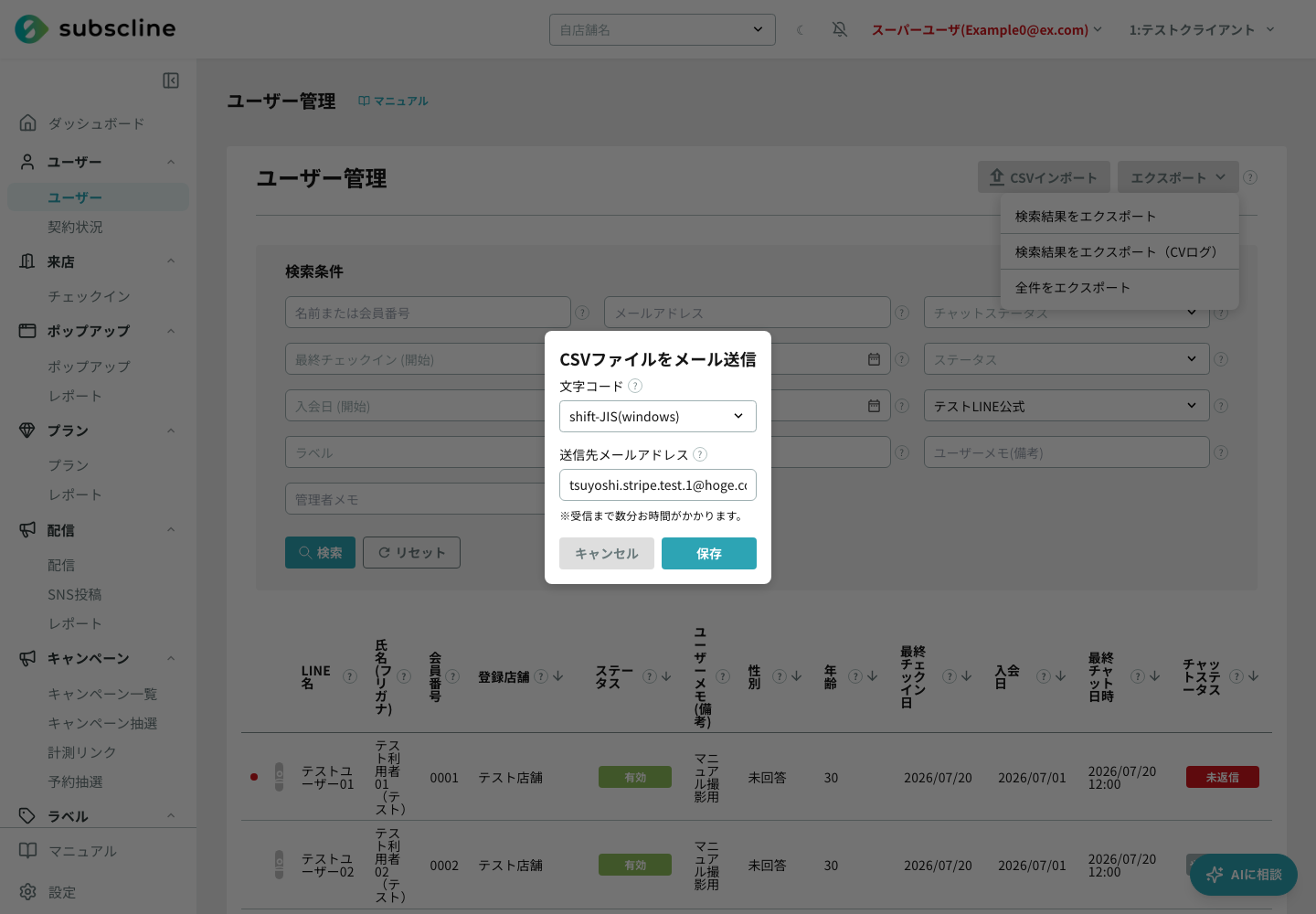
モーダルでは次を指定して「保存」を押すと送信処理が始まります。
| 項目 | 内容 |
|---|---|
| 文字コード | 「shift-JIS(windows)」または「unicode(UTF-8)」を選びます。Excel でそのまま開く場合は shift-JIS が扱いやすいです。 |
| 送信先メールアドレス | CSV の送付先です。初期値はクライアントの登録メールアドレスです。指定できるのは、登録メールアドレスか有効なメンバーのメールアドレスだけです。空欄のままでは送信できません。 |
「検索結果をエクスポート(ポイント履歴)」を選んだときは、モーダルに「期間」の入力欄が加わります。ポイントを付与・消費した日時(日本時間)で履歴を絞り込み、開始日と終了日はその日を含みます。どちらも空欄なら全期間が対象です。片方だけ入力することもできます。
TIP
送信処理はバックグラウンドで行われ、メール受信まで数分かかることがあります。
並び替えはCSVにも引き継がれます
一覧の見出しをクリックして並び替えている場合、「検索結果をエクスポート」「全件をエクスポート」のユーザー一覧CSVは、その並び順のまま書き出されます。並び替えていないときの順序は、これまでと変わりません。「検索結果をエクスポート(CV ログ)」は対象が CV 記録のため、一覧の並び替えは反映されません。
CSV エクスポートのカラム解説
ユーザー一覧(「検索結果をエクスポート」「全件をエクスポート」共通)
ファイル名は「ユーザー一覧.csv」です。次の 30 列が出力されます。
| カラム名 | 意味 | 値の例 |
|---|---|---|
| id | システム内部のユーザー ID | 12345 |
| LINE ID (lineId) | LINE のユーザー識別子 | U1234567890abcdef... |
| 氏名 (name) | LINE 名 | 山田太郎 |
| 会員 ID (memberId) | 会員番号 | 1001 |
| プロフィール画像 (image) | プロフィール画像の URL | https://...jpg |
| 表示名 (displayName) | 登録された表示名(氏名) | 山田 太郎 |
| フリガナ (furigana) | フリガナ | ヤマダ タロウ |
| メールアドレス (email) | 登録メールアドレス | taro@example.com |
| 性別 (gender) | 性別 | MALE / FEMALE / NO_ANSWER |
| 生年月日 (birthday) | 生年月日(年月日) | 1990/01/01 |
| 最終送信日時 (lastSentAt) | 最後にチャット送信した日時 | 2026/06/01 12:34:56 |
| 最終チェックイン日時 (lastCheckedInAt) | 最後に来店・利用した日時 | 2026/06/01 12:34:56 |
| ユーザーメモ(備考) (userMemo) | ユーザーメモ(備考) | VIP 対応 |
| 作成日時 (createdAt) | 登録(入会)日時 | 2026/05/01 09:00:00 |
| 更新日時 (updatedAt) | 情報の最終更新日時 | 2026/06/01 10:00:00 |
| 郵便番号 (zipCode) | 郵便番号 | 1000001 |
| 住所 (address) | 住所 | 東京都千代田区... |
| 住所 2 (address2) | 住所(建物名など) | ○○ ビル 5F |
| 登録店舗 (myShop) | 登録店舗の名前 | 渋谷店 |
| Stripe 顧客 ID (stripeCustomerId) | 決済(Stripe)の顧客 ID | cus_xxxxxxxx |
| ユーザーエージェント (userAgent) | 利用端末・ブラウザの情報 | Mozilla/5.0 ... |
| チャットモード (chatMode) | チャットの自動応答モード | on / off |
| ユーザーステータス (userStatus) | チャットの対応状況 | response / unresponded / noMessage / unfollow |
| 電話番号 (tel) | 電話番号 | 09012345678 |
| ラベル (labels) | 付与ラベル(複数はカンマ区切り) | 常連,キャンペーン |
| 流入経路 (refererId) | 流入経路(リファラー ID) | campaign_a |
| コンバージョン URL (convertedUrl) | コンバージョンした URL(複数はカンマ区切り) | https://... |
| コンバージョン日時 (convertedAt) | コンバージョン日時(複数はカンマ区切り) | 2026/05/20 18:00:00 |
| ポイント(残高) (pointBalance) | 現在のポイント残高 | 500 |
| ポイント(累計) (pointTotal) | これまでに獲得した累計ポイント | 1200 |
CV ログ(「検索結果をエクスポート(CV ログ)」)
ファイル名は「CV ログ.csv」です。次の 13 列が出力されます。
| カラム名 | 意味 | 値の例 |
|---|---|---|
| コンバージョン ID (conversionId) | コンバージョン記録の ID | 98765 |
| ユーザー ID (lineUserId) | 対象ユーザーの ID | abcd1234 |
| LINE ID (lineId) | LINE のユーザー識別子 | U1234567890abcdef... |
| 氏名 (name) | LINE 名 | 山田太郎 |
| 会員 ID (memberId) | 会員番号 | 1001 |
| 表示名 (displayName) | 登録された表示名(氏名) | 山田 太郎 |
| メールアドレス (email) | 登録メールアドレス | taro@example.com |
| LINE アカウント ID (lineConfigId) | コンバージョン対象の LINE 公式アカウント ID | lc_xxxxxxxx |
| クリック ID (refererId) | 流入経路(リファラー)の識別子 | campaign_a |
| リファラー URL (refererUrl) | 流入元の URL | https://example.com/lp |
| コンバージョン URL (convertedUrl) | コンバージョンした URL | https://example.com/thanks |
| コンバージョン日時 (convertedAt) | コンバージョンが発生した日時 | 2026/05/20 18:00:00 |
| 作成日時 (conversionCreatedAt) | 記録が作成された日時 | 2026/05/20 18:00:01 |
ポイント履歴(「検索結果をエクスポート(ポイント履歴)」)
ファイル名は「ポイント履歴.csv」です。1 行が 1 件の付与または消費で、日時の新しい順に並びます。次の 10 列が出力されます。
| カラム名 | 意味 | 値の例 |
|---|---|---|
| ユーザー ID (lineUserId) | 対象ユーザーの ID(ユーザー一覧 CSV の id 列、CV ログ CSV のユーザー ID と同じ値) | abcd1234 |
| 会員 ID (memberId) | 会員番号 | 1001 |
| 氏名 (name) | LINE 名 | 山田太郎 |
| 表示名 (displayName) | 登録された表示名(氏名) | 山田 太郎 |
| 日時 (date) | ポイントを付与・消費した日時 | 2026-10-01 09:00:00 |
| 区分 (type) | 「付与」または「消費」 | 付与 |
| ポイント増減 (amount) | 付与はプラス、消費はマイナスのポイント数 | 500 / -200 |
| ご利用期限 (expiredAt) | 付与したポイントの有効期限。期限なしの付与と消費の行は空欄 | 2027-03-31 23:59:00 |
| 店舗名 (shopName) | 付与・消費の対象店舗。店舗を指定していない行は空欄 | 本店 |
| コメント (reason) | 付与・消費時に入力したコメント | 入会特典 |
列の内容はユーザー詳細の「ポイント」タブの履歴と同じです。削除した履歴は CSV にも出力されません。
注意点
エクスポートには権限が必要です
「エクスポート」ボタンは、エクスポート権限(ユーザー一覧のエクスポート)を持つアカウントにのみ表示されます。権限がない場合はボタン自体が表示されません。
一度に書き出せる件数には上限があります
「ユーザー一覧」の CSV は原則として最大 1,000 件まで(契約内容によって上限が広がる場合があります)、「CV ログ」と「ポイント履歴」の CSV は最大 10,000 件まで書き出されます。ポイント履歴は日時の新しい方から 10,000 件です。これを超える場合は、検索条件や期間で対象を絞り込んでから書き出してください。
「全件をエクスポート」の対象範囲
「全件をエクスポート」は、画面で選択中の LINE 公式アカウントが対象です。複数の LINE 公式アカウントを運用している場合は、アカウントごとに書き出してください。