会員情報の登録・変更(お客様の画面)
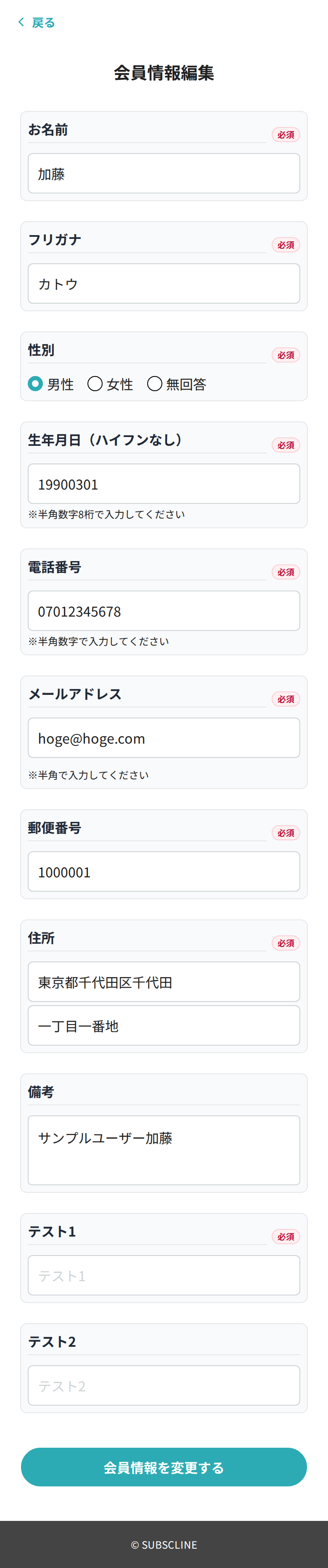
お客様が自分の会員情報(氏名・連絡先・住所など)を登録・変更する画面です。
お客様への案内URL:
| 画面 | URL |
|---|---|
| 新規登録 | https://liff.line.me/<LIFF ID>/user/new |
| 登録情報の変更 | https://liff.line.me/<LIFF ID>/user/edit |
通常はURLを個別に案内しなくても、プラン購入の流れ(未登録の場合)や、会員証のマイメニュー「登録情報の変更」、プラン一覧下部の「会員情報編集」ボタンからお客様自身がたどり着けます。プラン契約を伴わない会員登録(無料会員の獲得など)をしたい場合は、新規登録URLをリッチメニューやあいさつメッセージに設定します。
会員情報の登録・変更を止める
管理画面のマイページ(フォーム設定)で「会員情報の登録・変更」を「利用しない」にすると、この画面は利用できなくなります。プラン一覧・会員証マイメニュー・お支払い情報画面の導線が消え、上記のURLを直接開いても入力フォームは表示されず、案内文(新規登録は「現在、会員情報の登録はご利用いただけません。」、変更は「現在、会員情報の変更はご利用いただけません。」)だけを表示します。この画面からの会員情報の保存はサーバー側でも受け付けません。
プラン契約(申込フォーム)や予約フォームでの入力はこの設定では止まりません(詳細はマイページ設定の「止まらないもの」を参照してください)。
入力項目のカスタマイズ
表示される入力項目(性別・生年月日・住所・登録店舗(既定で非表示)などの表示/非表示・必須/任意)や独自の追加項目は、管理画面のマイページ(フォーム設定)で変更できます。管理画面のフォーム設定で非表示にした基本情報項目・その他情報項目は、この登録・編集画面にも表示されません。お客様が保存した内容は、管理画面のユーザー詳細で確認できます。
店舗で登録した会員情報とつなぐ
店舗が管理画面で登録した会員情報(LINE と連携していない仮ユーザー)を、お客様の LINE アカウントにまとめる画面です。店舗から受け取った連携コードを入力すると、店舗で登録済みの契約・予約・関係者・ラベル・外部会員番号などが、お客様の LINE の会員情報に移ります。
| 画面 | URL |
|---|---|
| 連携コードの入力 | https://liff.line.me/<LIFF ID>/user/link |
店舗が発行した連携用URL(末尾に ?code= が付いたURL)から開くと、連携コードが入力済みの状態で表示されます。
- 連携コード(
XXXX-XXXXの8文字)を入力します。小文字・全角で入力しても、ハイフンや空白があっても受け付けます。 - 「つなぐ」を押します。
- 「会員情報をつなぎました」と表示されれば完了です。
- 連携コードの有効期限は発行から7日間で、1回だけ使えます。店舗が発行し直すと、前のコードは使えなくなります。
- コードを続けて5回間違えると、15分間は入力できません。
- 店舗で登録した会員情報にカード決済の登録がある場合や、同じプランの契約がお客様の LINE の会員情報にもある場合などは、自動ではつなげません。理由とともに自動でつなげない旨が表示されたら、店舗にお問い合わせください。
- 店舗側の操作はユーザー詳細の「LINE との連携」を参照してください。