売上の振込口座(銀行口座)を変更する
サブスクラインの売上を受け取る銀行口座は、管理画面の「売上管理ダッシュボードへ」から開く Stripe の画面で変更します。この Stripe の画面は、Stripe のヘルプでは「Stripe Express ダッシュボード」と呼ばれています。サブスクラインの管理画面には、口座番号や口座名義を入力する欄はありません。口座名義などの誤りで売上の振込が届かなかったときも、このページの手順で口座情報を直してください。
場所: 管理画面サイドバー「設定」>「支払い情報設定」タブ >「売上管理ダッシュボードへ」(Stripe の画面に移ります)
1. Stripe の画面を開く
- サブスクラインの管理画面にログインします。
- サイドバーの「設定」を開き、「支払い情報設定」タブを選びます。
- 「売上確認」の欄にある「売上管理ダッシュボードへ」を押します。
- Stripe の画面(Stripe Express ダッシュボード)が開きます。
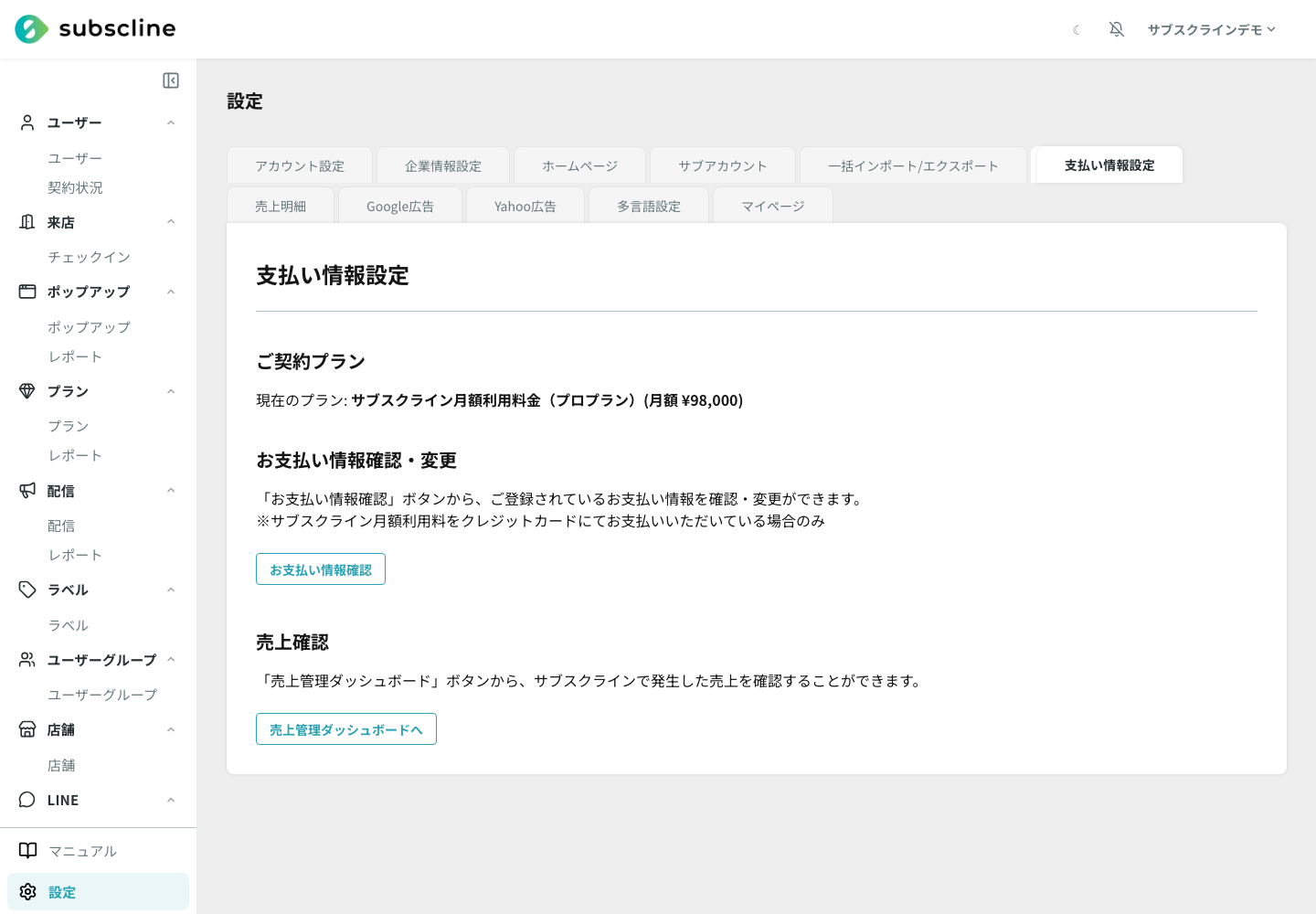
「支払い情報設定」タブが見当たらないとき
タブを開くには「支払い情報設定を表示」の権限が必要です。社内でスタッフの権限を管理している方にご相談ください。
サブスクラインの管理画面を通さずに、Stripe Express のログイン画面から Stripe に登録したメールアドレスなどでログインすることもできます。
2. 入金先の口座を編集する
Stripe の画面では、売上の振込を「入金」と表示します。画面が英語で表示される場合は、かっこ内の表記を探してください。
- Stripe の画面で「設定」(Settings)を開きます。
- 「ビジネスの詳細」(Business details)タブの「入金の詳細」(Payout details)まで進みます。
- 「編集」(Edit)を押します。
- 本人確認を求められたら、画面の案内に従います。これまでに一度でも振込を受け取ったことがある場合は、いま登録されている口座の情報と、SMS で届く6桁の認証コードを入力します。
- 銀行、支店、口座種別(普通・当座)、口座番号、口座名義(カナ)を入力して保存します。入力のしかたは「3. 口座情報の入力ルール」を確認してください。
- 「入金の詳細」に変更後の口座が出ていることを確認します。
Stripe の画面の表記について
Stripe の画面の項目名や配置は、Stripe 側の更新で変わることがあります。手順どおりに見つからないときは、Stripe のヘルプ「入金用の銀行口座またはデビットカードの更新」もあわせてご覧ください。
3. 口座情報の入力ルール(日本の銀行口座)
口座名義(カナ)は、銀行に登録されている名義と一字一句同じにします。名義が一致しないと、振込が届かないことがあります。正しい名義は、通帳の表紙の裏やネットバンキングの口座情報の画面で確認できます。
| 項目 | 入力のしかた |
|---|---|
| 口座名義(法人) | 会社名の前または後に、法人格をカタカナで入れます。株式会社は「カ」、有限会社は「ユ」、合同会社は「ド」、医療法人は「イ」です。前と後のどちらに付くかは、通帳の表記に合わせます |
| 口座名義(小さい文字) | 銀行では「ャ・ュ・ョ・ッ」を「ヤ・ユ・ヨ・ツ」と大きい文字で登録していることがあります。通帳の表記どおりに入力します |
| 名義人 | Stripe に登録した事業者と同じ名義の口座にします。法人は法人名義の口座、個人事業主は Stripe に登録した代表者の氏名の口座です |
| 口座番号 | 7桁で入力します。7桁に満たない場合は、先頭に0を付けます(例: 123456 → 0123456) |
法人格の付け方、名義人の条件、口座番号の桁数は、Stripe のヘルプ「日本の入金先銀行口座を追加する」にも載っています。
うまくいかないとき
| 状況 | 対処 |
|---|---|
| 「売上管理ダッシュボードへ」の代わりに「StripeConnect登録」ボタンが出ている | Stripe への登録が済んでいないか、Stripe から追加の情報を求められている状態です。「StripeConnect登録」を押し、次の画面で「stripe connect連携画面へ」を押すと Stripe の画面が開きます。求められた項目を入力し、手続きが済んだら手順1から口座を変更してください |
| 「売上管理ダッシュボードへ」を押したら、Stripe の画面がエラーになった | 支払い情報設定のページを再読み込みしてから、もう一度押してください |
| 以前の口座の情報を求められたが、分からない | 画面の案内から本人確認書類での確認を選び、運転免許証やパスポートなどをアップロードします。確認が済むと口座を変更できます |
| 「本人確認のための十分な情報がありません」と表示される | 「設定」>「個人の詳細」(Personal details)の「編集」で生年月日などを更新してから、もう一度「入金の詳細」を編集します |
| 「プラットフォームに連絡して検証コードの送信を依頼してください」と表示される、または本人確認が済まない | サブスクラインのサポートへご連絡ください。Stripe の画面でいう「プラットフォーム」はサブスクラインのことです |
| 正しいカナ名義が分からない | 口座のある銀行に、口座名義(カナ)の正式な表記を確認してください |
以前の口座の情報が分からないときの手順は、Stripe のヘルプ「How do I update my payout account details if I don't have my previous bank or card details?」(英語)にも載っています。
サポートから振込が届かなかったと連絡を受けた場合
サブスクラインのサポートから「売上の振込が届かなかった」と連絡を受けている場合は、口座を変更したあとにサポートへお知らせください。