AI ホームページ
店舗紹介・特定商取引法に基づく表記・プライバシーポリシーを、通常はログイン不要でアクセスできるホームページとして配信できる機能です。公開前の確認などで閲覧者を限りたい場合は、サイト全体にパスワードを設定できます。お店のポータルサイトの URL を貼って「AI で生成」するだけで、写真も取り込んだホームページの下書きを AI が作れます。LINE 認証済みアカウント申請の「事業の実在が確認できる Web サイト」としても利用できます。
場所: 管理画面サイドバー「AI ホームページ」
サイドバーの「AI ホームページ」を開くと、「サイト」「ページ」「ポスト」「投稿タイプ」「フォーム」「回答」「メディア」「既存サイトから取り込む」「ドメイン」「計測タグ」の 10 画面に分かれています。特定商取引法に基づく表記・プライバシーポリシーは単独の画面ではなく、「ページ」の一覧に「法務」印の付いた行として並びます。
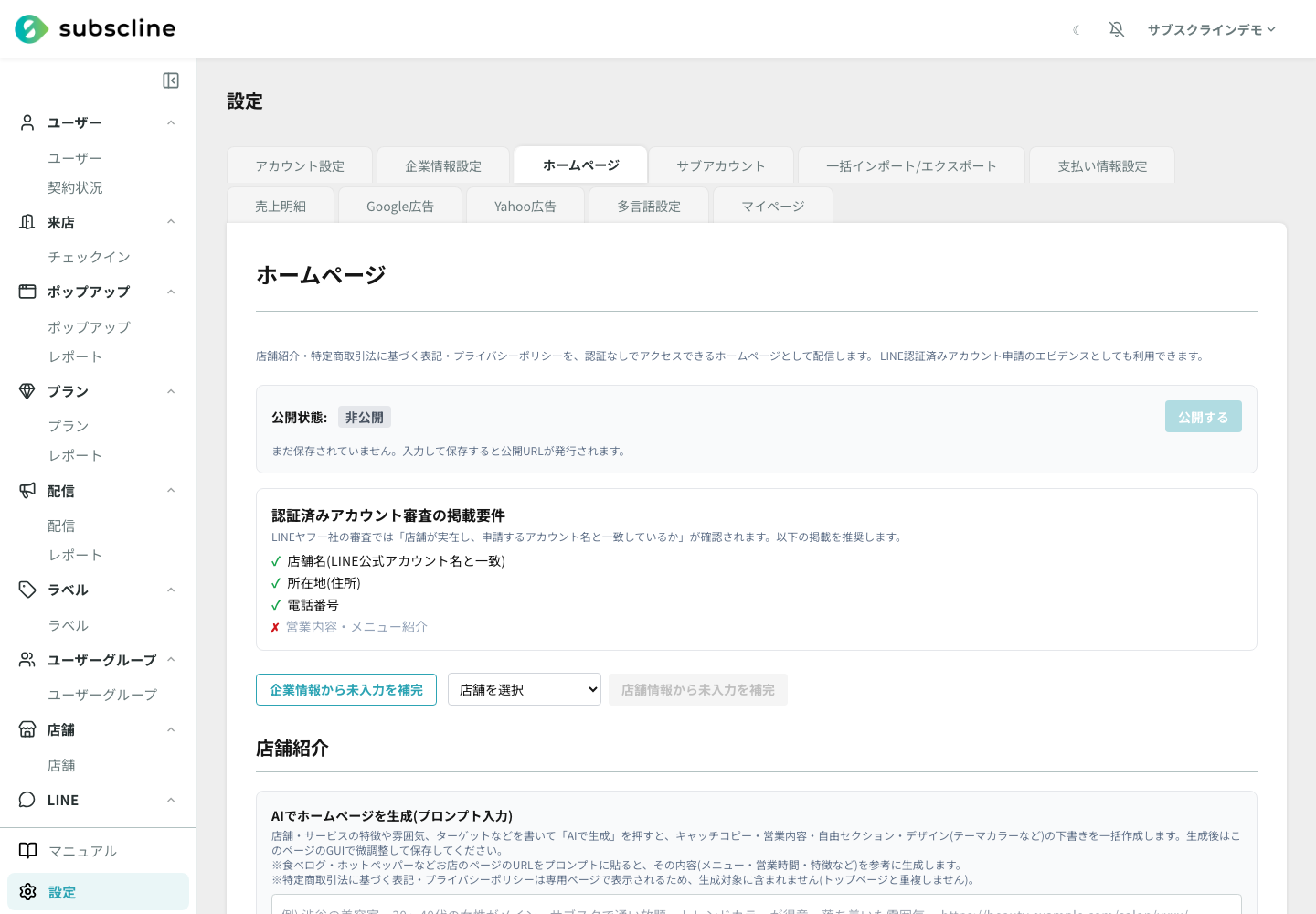
公開状態と公開 URL
- 作成直後は 非公開 です。入力して保存すると公開 URL が発行されます
- 本番環境の公開 URL は
https://sites.subscline.jp/page/〜です(管理画面とは別の、公開サイト配信用のドメインで配信されます) - 以前に発行された
https://subscline.jp/page/〜の URL も引き続き開けます。すでに配布済みの URL が使えなくなることはありません - 「公開する」で公開、公開中はいつでも非公開に戻せます
- サイト全体のパスワードが未設定なら、公開 URL は認証不要で、LINE ヤフー社の審査担当者・エンドユーザーの誰でも閲覧できます
- 独自ドメインの確認が済んでいる場合、画面に表示される公開 URL とコピーされる URL は独自ドメインのものになります
- ただし「規約リンクに登録」で LINE へ登録する特商法ページの URL は、共通ドメインの URL のままです(独自ドメインでも同じページが開きます)。LINE 側には登録した時点の URL が保存されるため、あとから独自ドメインの確認が外れた場合でもリンクが切れないようにしています
配信を更新する(デプロイ)
ホームページは CDN から配信されます。編集して保存しただけでは、訪問者に見えている内容は変わりません。 「配信を更新」を押した時点の内容が書き出され、訪問者に反映されます。
- 「公開する」で公開したあとに「配信を更新」を押すと、トップ・特商法・プライバシーポリシー・追加ページ・ポストが まとめて書き出されます
- プラン・予約メニュー・商品・SNS の最新投稿も、配信を更新した時点の内容で表示されます。 プランを変更したら、ホームページにも反映するために配信を更新してください
- 1 回の配信更新では、トップ・法務ページ・追加ページ・ポストのすべてに、同じ時点の LINE 導線・プラン・予約メニュー・商品・SNS 投稿を使います。ページごとに新旧の内容が混ざることはありません
- ページを書き出す直前にサイト設定の保存と重なった場合は、現在表示中のホームページを上書きせずに処理を止めて再実行を案内します。保存後の内容を確認してから、もう一度「配信を更新」を押してください
- 保存したのに配信を更新していないときは、「保存した変更がまだ配信されていません」と表示されます。配信の直前・直後に保存した変更も時刻の細かい差まで判定します
- 公開ページの描画機能が更新された場合も「未配信」と表示されます。内容を編集していなくても、もう一度「配信を更新」を押してください
- 画面には最終更新(最後に配信を更新した日時)が表示されます
- 非公開にすると、配信中の実体も削除されます(URL を知っている人にも見えなくなります)
- テスト公開中は「検索エンジンに登録しない」をオンにして保存・配信すると、全ページを検索対象から外し、canonical とサイトマップも配信しません。これは閲覧用パスワードではないため、URL を知っている人は閲覧できます
- 広告運用を始めるサイトでは「広告公開前チェック」をオンにできます。計測タグ、FV 動画と代替画像、店舗・法務情報、7 配置すべての LINE 計測導線、医療広告素材の確認に不足がある間は配信を更新できません。独自ドメインはこのチェックに含まれません
- トップページ・特商法・プライバシーポリシーをカスタム HTML で表示している場合、その内容は自動確認できないため広告公開前チェックでは不足になります。チェックを使う場合は、それぞれの標準の入力欄で作成してください
- 初めて広告公開前チェックを有効にするときも、内容を確認して「医療広告素材を人が確認済み」にチェックを入れれば、有効化と確認を 1 回の保存で完了できます
- 広告公開前チェックとトップの差し替えは併用できません。チェックが有効な間はトップに表示するページを変更できず、ページを指定している間はチェックを有効にできません(チェックはサイト設定の内容を審査するため、トップを差し替えると審査した内容と実際の表示が食い違います)
- 公開中に広告公開前チェックをオンにすると、不足項目を確認できます。チェックをオンにしたまま本文・画像・設定・ポスト・追加ページを直す場合は、先に非公開にしてから編集してください
- 広告公開前チェックだけをオフにする操作は公開中でもできます。ただし、オフにする操作と本文・画像・設定の変更を同時には保存できません
- 本文・画像などを変更すると「医療広告素材を人が確認済み」は自動で外れます。変更内容を確認したあと、もう一度チェックを入れて保存してください
- 掲載中のプラン・メニュー・商品・SNS 投稿を確認後に変更した場合も、保存した素材指紋との差分を検出して配信を止めます。該当素材を確認し、もう一度「医療広告素材を人が確認済み」を保存してください
- 「医療広告素材を人が確認済み」は、画面を表示した時点の素材と保存時の最新素材が同じ場合だけ受理されます。確認中にプラン・メニュー・商品・SNS 投稿が変わった場合はチェックが外れるため、最新内容を確認してからもう一度チェックを入れて保存してください
- 公開・非公開の切替やカスタム URL の変更後も、画面を再読み込みせず、そのまま最新の確認状態で編集・保存を続けられます
- 「配信を更新」では、ページの描画後にも計測タグ・LINE 計測導線・医療広告素材などを再確認します。描画中に内容が変わった場合は配信されず、不足項目が表示されます。最新内容を確認してから、もう一度配信を更新してください
- 広告公開前チェックが有効なサイトは静的配信だけを公開します。未配信 URL をサーバー描画で補完せず、動的掲載データの公開 API も返さないため、確認後のマスタ変更が配信を更新する前に露出しません
サイト内検索を使う
「サイト」画面の「サイト内検索を使う」をオンにして保存し、「配信を更新」を押すと、フッターに「サイト内検索」が加わります。検索ページのURLは 〈サイトのURL〉/search です。
- 公開中のページとポストを、タイトル、説明文、本文の書き出しに含まれる言葉で検索できます
- 検索結果から各ページやポストへ移動できます。入力中の言葉はURLにも残るため、検索結果をブックマークできます
- 「検索エンジンに登録しない」は外部の検索エンジン向けの設定です。オンにしても、訪問者が使うサイト内検索は引き続き利用できます
- 設定を切り替えた後は「配信を更新」が必要です。オフにして配信を更新すると、フッターの導線と検索ページが公開サイトから外れます
以前からページまたは投稿タイプのURLに search または search-index.json を使っているサイトでは、そのURLを先に変更してからサイト内検索を有効にしてください。重複したまま有効にしようとすると保存時に案内が表示されます。
サイト全体のパスワード
公開前の確認などで閲覧者を限りたい場合は、サイトを非公開にしてから「サイト」画面の「サイト全体のパスワード」で 4〜128 文字のパスワードを設定します。設定すると、トップ・法務ページ・追加ページ・ポストなどの HTML を開いたときにパスワード入力画面が表示されます。画像や PDF などのメディア素材 URL は直接開けるため、パスワードだけで機密ファイルを保護する用途には使えません。
- 正しいパスワードを入力すると、同じブラウザでは 24 時間、サイト内のページを続けて閲覧できます
- 設定したパスワードの値は管理画面に表示されません。忘れた場合は、新しいパスワードを入力して設定し直してください
- 空白だけの入力はパスワードとして設定できません。閲覧制限を外す場合は、入力欄を空にして保存するのではなく「解除」を押してください
- 「解除」を押すと閲覧制限が外れ、パスワード入力なしで閲覧できる状態に戻ります
- パスワードを変更すると、変更前に解錠していたブラウザも新しいパスワードの入力が必要になります
- パスワード設定中のページは検索結果に出さず、ブラウザや共有キャッシュにも保存しません
- パスワード入力を通らない静的な配信物とは併用できません。すでに「配信を更新」している場合は、先に非公開にして配信物を撤去してからパスワードを設定してください
- パスワード設定中は「配信を更新」できません。再び静的配信する場合は、先にパスワードを解除してください
- 広告公開前チェックは静的配信専用のため、パスワード設定中は併用できません
追加ページだけにパスワードを設定する
「ページ」の一覧で対象行の「設定」を押し、「このページの閲覧パスワード」で設定します。トップ・法務ページと、広告公開前チェックによる静的配信専用サイトには設定できません。
- 対象ページを下書きで保存します。
- ホームページが未公開の場合は、対象ページを下書きのままホームページを公開します。その後「配信を更新」を実行し、完了を待ちます。配信したことがないサイトでも必要です。以前の公開ページやキャッシュを撤去してから設定するための手順です。
- 対象行の「設定」を開き、4〜128 文字のパスワードを設定します。値は再表示されません。
- ページを公開で保存します。通常のページは従来どおり配信でき、保護したページだけは閲覧時にパスワードが必要になります。
解錠はそのページとブラウザに限り 24 時間有効です。子ページや別のページは解錠されません。変更すると以前の解錠は無効になります。解除するときは対象ページを下書きで保存してから「解除する」を押してください。
保護ページはサイトマップに載らず、本文は保存・公開後に反映されます。サイト全体のパスワードも設定している場合は、両方の入力が必要です。画像や PDF の素材 URL は直接開けるため、機密ファイルの保管には使わないでください。
カスタム URL(スラッグ)
公開 URL の末尾は、初期状態では自動発行の英数字 ID ですが、「カスタム URL」欄でおぼえやすい英数字(例: https://sites.subscline.jp/page/my-shop)に変更できます。
- 使える文字は英小文字・数字・ハイフンで、3〜32 文字(先頭と末尾は英数字)です
- 入力欄を空にして「設定」すると、自動発行の URL に戻ります
- 一部の予約語(システムで使用しているパス名)は設定できません
- 広告公開前チェックが有効な公開中サイトでは変更できません。先にホームページを非公開にしてから設定してください
独自ドメイン
お持ちのドメイン(例: www.example.com)でホームページを配信できます。設定すると、公開 URL・OGP・サイトマップ・サイト内リンクがすべて独自ドメイン基準に切り替わります(検索エンジンからの評価が貴社のドメインに蓄積されます)。
設定の入力と最終確認は「AI ホームページ > 独自ドメイン」で行います。SSL 証明書(HTTPS)の発行と配信設定はサブスクラインの運用担当者が行います。証明書の費用はかかりません。更新も自動です。
DNS の設定方法は次の 2 通りです。ご契約の環境によっては、ネームサーバーを変更する方法が画面に表示されないことがあります。
ネームサーバーを変更する方法: DNS の管理をサブスクライン側に移す方法です。
example.comのようなルート(apex)ドメインでもwwwを付けずにそのまま使えます。変更するのはドメイン全体(example.com)のネームサーバーです。www.example.comのようなサブドメインだけをサブスクラインへ向けたい場合は、下の「DNS レコードを追加する方法」をお使いください。手順は次のとおりです- 画面の「このドメインの準備をする」を押します(DNS の受け皿が作られ、ホームページの配信に必要なレコードもあわせて設定され、ネームサーバー 4 つが表示されます)
- メール(MX レコード)や他のサブドメインを同じドメインでお使いの場合は、ネームサーバーを変更する前にサポートへご連絡ください(現在お使いのレコードを移します。この画面からは追加・変更できません)
- ドメインで DNSSEC を有効にしている場合は、登録事業者で無効にしてください
- ドメインの登録事業者で、ネームサーバーを画面に表示される 4 つに変更します
- 反映後に画面の「検証する」を押します
設定されているレコードは画面の「DNS レコード」で確認できます(表示のみ)。手順 2 を済ませる前にネームサーバーを変更すると、そのドメインのメールや他のサブドメインが停止します。 DNSSEC を有効にしたまま切り替えると、そのドメイン全体につながらなくなり、サイトもメールも止まります。
DNS レコードを追加する方法: 今お使いのネームサーバーはそのままに、TXT・CNAME(ルート(apex)ドメインの場合は ALIAS 等)レコードを追加します。手順は以下のとおりです
すでに同じドメインでホームページを公開している場合
現在のサイトを止めずに切り替えられます。下の手順 3 で「今のサイトを動かしたまま証明書を発行する」方法(リダイレクトによる確認)を選んでください。先に証明書を発行してから DNS を切り替えるため、切り替えの瞬間もサイトが見えなくなりません。
- 使用するドメインを入力して「保存」します。この時点ではまだ配信は始まりません
- 次の 2 件の TXT レコードをドメインの DNS に設定します。どちらもこの時点で設定できます(まだアクセス先は切り替えません)
_subscline-verify.〈ドメイン〉… 画面に表示された確認用の値_cf-challenge.〈ドメイン〉…d3hwmx2ordt03c.cloudfront.net(運用担当者がご案内します)
- 設定したドメインを運用担当者へ連絡します。運用担当者が配信設定と証明書の発行を開始し、次のどちらかをご案内します
- 今のサイトを動かしたまま発行する場合: 現在のウェブサーバーで、指定された
/.well-known/pki-validation/〜.txtから指定先への 301 リダイレクトを設定していただきます。証明書が発行されてから DNS を切り替えられるため、無停止で移行できます - 現在そのドメインでサイトを公開していない場合: 先に手順 4 のアクセス先へ向けていただければ、証明書は自動で発行されます
- 今のサイトを動かしたまま発行する場合: 現在のウェブサーバーで、指定された
- 運用担当者から「証明書の割り当てが完了した」と連絡を受けたら、画面に表示されるアクセス先へドメインを向けます
www.example.comなどのサブドメインは CNAME レコードを使います。example.comなどのルート(apex)ドメインは通常 CNAME を設定できないため、DNS 事業者の ALIAS・ANAME・CNAME flattening 機能で画面の接続先へ向けます。これらに対応していない場合は、wwwなどのサブドメインを独自ドメインとして設定してください- ルート(apex)ドメインでも設定できます。配信元の IP アドレスは自動で変わる仕組みですが、手順 6 の「接続先」の確認は、IP が一致しない場合にそのドメインの実際の応答を見て判定します
- 1 つのホームページに設定できる独自ドメインは 1 つだけです。
example.comとwww.example.comの両方でアクセスされる場合は、どちらかを独自ドメインとして設定し、もう一方はご利用の DNS 事業者の転送(リダイレクト)機能で設定したドメインへ向けてください
- 「配信を更新」を押してデプロイします(未デプロイのままだと独自ドメインでページが表示されません)
- DNS に反映されたら「ドメインを確認する」を押します。次の 3 つがすべて確認できると、独自ドメインでの配信が始まります
- 所有権: TXT レコードの値が一致すること
- 接続先: CNAME(apex ドメインの場合は ALIAS/A レコード)が弊社の配信先を向いていること
- SSL 証明書: そのドメインで HTTPS が有効になっていること
- 確認が済むまでは、そのドメインでアクセスしてもホームページは表示されません(第三者が他人のドメイン名を登録しただけで配信を乗っ取れないようにするためです)
- 「ドメインを確認する」だけでは、証明書の発行や配信設定は進みません。「SSL 証明書(HTTPS)をまだ確認できませんでした」と表示された場合は、手順 2 の TXT レコードが残っていることを確認し、割り当て状況を運用担当者へお問い合わせください。割り当て完了後、DNS の反映を待ってもう一度お試しください
- 証明書が有効になる前に配信を始めると、訪問者のブラウザに証明書のエラーが出てホームページが開けません。そのため確認は 3 つすべてが揃うまで完了しません
- **確認が「確定的に失敗」したとき(証明書が失効した・DNS が別の場所を指している)は、独自ドメインでの配信を一旦停止します。**このとき公開 URL・canonical・サイトマップ・管理画面のコピー用 URL は共通ドメインへ戻り、サイト自体は共通ドメインで表示され続けます。設定を直して「ドメインを確認する」を押すと再開します(DNS のタイムアウトなど判定できない失敗では停止しません)
- ドメインを変更すると確認済みの状態は解除され、確認をやり直す必要があります
- 広告公開前チェックが有効な公開中サイトでは、独自ドメインの保存・確認・解除はできません。先にホームページを非公開にしてから操作してください
- 独自ドメインでの配信を始めたあとも、内容の変更は「配信を更新」を押した時点で反映されます(配信を更新する)
- 非公開にしている間は、独自ドメインでも表示されません。この状態では確認済みでも「確認済み(ホームページを公開すると表示されます)」と表示されます。「公開する」を押すと「確認済み(公開中)」に変わります
- DNS の反映には数分〜数時間かかることがあります。確認に失敗する場合は時間をおいて再度お試しください
旧 URL の転送(リダイレクト)
これまで別のホームページを公開していたドメインを独自ドメインに設定した場合、旧 URL の転送設定ができます。「AI ホームページ > 独自ドメイン」の下部で設定します。
- 転送しないと、旧 URL(
https://example.com/faq/priceなど)は「ページがありません」になり、そのページが検索エンジンから集めていた評価も引き継がれません - 1 行に 1 件、転送元の URL(またはパス)と転送先を、タブ・カンマ・スペースのいずれかで区切って貼り付けます。旧サイトの URL 一覧をそのまま貼れます
/faq/price	/p/faq
https://example.com/news/2026-01-01	/articles/new-year
/old-campaign https://example.com/campaign- 転送先は、サイト内のページ(
/p/〜、/articles/〜)か、https://から始まる URL です - 保存すると、入力した内容がそのまま全量になります(前に登録していて今回書かなかった行は削除されます)
- 転送は独自ドメインでのみ動作します(共通ドメインには旧 URL が存在しないため)
- 転送は 301(恒久的な移転)で行われ、検索エンジンは新しい URL へ評価を移します
ページごとの設定
ホームページは「トップページ」「特定商取引法に基づく表記」「プライバシーポリシー」の 3 つのページと、任意の枚数のページ・ポストで構成されます。各ページは互いに独立した専用ページとして配信されます。編集する画面はサイドバーの「AI ホームページ」配下で分かれています。
| サイドバー | 編集できるもの |
|---|---|
| サイト | 公開状態・公開 URL・配信を更新・トップに表示するページの指定・トップページに出す投稿タイプ・店舗名・デザイン(テーマ色)・ポップアップ |
| ページ | 会社概要・アクセスなどの下層ページ、トップページの中身(ヒーロー・自由セクション等)、特定商取引法に基づく表記・プライバシーポリシー(「法務」印の行) |
| ポスト | お知らせ・コラムなど 1 件ごとのポスト |
| 投稿タイプ | ポストの種類(お知らせ・よくある質問など)ごとの一覧 URL・並び順・見せ方 |
| フォーム | お問い合わせ・体験申し込みなど、用途ごとのフォームの入力項目・通知先・設置先 |
| 回答 | フォームに届いた回答の受信箱 |
| メディア | アップロードした画像・PDF・動画の管理 |
| 既存サイトから取り込む | 書き出しファイル内の公開済みポスト・固定ページの下見と取り込み |
| ドメイン | 自社ドメインでの配信と、旧 URL の転送 |
| 計測タグ | GTM / GA4 / Meta ピクセル / LINE タグ |
ヒーロー・自由セクション・人気の施術・実績・LINE 友だち追加(CTA)・フッターなど、これまで「サイト設定」に直接並んでいた入力欄の大半は、トップページの中身として「ページ」の一覧から編集する形に変わりました(下記ページの編集(スタジオ))。「サイト」画面に残るのは、公開・配信・URL の設定と、店舗名・デザイン(色)・ポップアップのようにページを問わずホームページ全体に効く設定です。
- 入力内容はすべて 1 つのホームページの設定としてまとめて保存されます。どの画面の「保存」を押しても、他の画面で入力した内容が消えることはありません
- 「ページ」「ポスト」「投稿タイプ」「フォーム」「回答」「メディア」「既存サイトから取り込む」「ドメイン」は、ホームページを一度保存した後に使えるようになります(保存前に開くと案内が表示されます)
サイト全体の設定(店舗名・色・ポップアップ)
場所: 「AI ホームページ > サイト」の「サイト全体の設定(店舗名・色・ポップアップ)」(既定で折りたたまれています)
ページや作り方(標準 / ランディングページ / カスタム HTML)を問わず、すべてのページに共通で効く設定だけをここに置いています。
| 項目 | 内容 |
|---|---|
| 店舗名 | フッターの著作権表記・ページタイトルに使われます。認証済みアカウント審査のため LINE 公式アカウント名と一致させてください |
| SEO タイトル | トップページのタイトル(ブラウザのタブ・検索結果の見出し)を上書きします。空欄ならキャッチコピーと店舗名で組み立てます |
| デザイン(色) | テーマカラー・背景色・文字色。フッターやページ全体の外周に反映されます |
| ポップアップ(バナー/モーダル) | ポップアップ機能で作成したバナー・モーダルの表示 ON/OFF と選択 |
- SEO タイトル: 未入力のときのトップページのタイトルは「キャッチコピー | 店舗名」です。キャッチコピーはページ上部で複数行に折る前提の文言なので、タブや検索結果では長くなりがちです。見出しだけを短くしたいときにここへ入力してください(入力欄には、未入力のときに実際に出るタイトルが薄字で表示されます)
- 上書きするのはトップページだけです。下層ページ・記事・特定商取引法に基づく表記・プライバシーポリシーのタイトルは変わりません(それぞれのページタイトルが使われます)
- トップに別のページを指定している場合も、そのトップに反映されます
- 120 文字を超えた分は保存時に切り詰められます
これ以外のデザイン項目(テーマの選択・書体・第 2 面色・セクションの並び順など)は「ページ」から開くデザインの微調整(GUI)で設定します。
既存サイトの書き出しファイルを取り込む
場所: 「AI ホームページ > 既存サイトから取り込む」
既存サイトから書き出した XML ファイルを読み込み、公開済みのポストと固定ページを取り込めます。ファイルは 20MB までです。読み込んだ直後は件数と候補を保存するだけで、ページやポストはまだ作成しません。
- 「ファイルを選択」を押し、XML ファイルを選びます。
- 一覧の「選択」欄で、取り込む行にチェックを付けます。「記事をすべて選択」「記事をすべて解除」「固定ページをすべて選択」「固定ページをすべて解除」では、表示中の一覧だけでなく、同じファイルの全行を種類ごとに選択・解除できます。
- 「取り込み内容を確認」を押します。この下見でもページやポストは作成されません。
- 「取り込み内容」と「対象外」の件数を確認します。下の一覧では、取り込めない行や URL を変える行の理由、取り込み先のパスを確認できます。独自ドメインでは、新しいポストは
/articles/news、親子の固定ページは/p/company/accessのように表示します。共通ドメインでは先頭に/page/サイトの識別子が付きます。下見のパスは予定値です。結果の種類で絞り込むか、「前へ」「次へ」でページを切り替えてください。 - 内容に問題がなければ「取り込みを実行」を押します。選択した行だけが取り込み対象になり、実行中は処理済みの件数が表示されます。
- 途中で止める場合は「キャンセル」を押します。すでに取り込んだページとポストは残り、未処理の行は「未実行」として結果に表示されます。「キャンセル処理中」が消えるまで、別の取り込みは始められません。
- 完了後は、取り込んだ件数、取り込み済みだった件数、失敗・未実行の件数を確認します。未実行の件数には選択を解除した行も含まれます。選択を解除した行は一覧に「対象外」、失敗行には失敗の理由を表示します。
選択内容は自動で保存され、一覧のページを切り替えたり画面を開き直したりしても保持されます。子ページを選ぶと、同じファイルにある親ページも選択されます。親ページの選択を解除すると、その子孫のページも解除されます。実行中は選択を変更できません。
下見の後に選択を変更すると、状態が「待機中」に戻ります。「取り込み内容を確認」をもう一度押し、変更後の件数と URL を確認してから実行してください。
取り込み済みの内容は、現在の公開先を表示します。投稿タイプを変更したポストはその種類のパス、独自の公開パスを設定したページはそのパス、配信中のトップページはサイトの入口になります。親ページに独自の公開パスを設定していても、子ページのパスはページ階層に沿った /p/… です。
過去の取り込みは、画面左側の「取り込み履歴」から選び直せます。完了済みの履歴を表示している間も、別の取り込みの実行状態は自動更新されます。実行が終わると、新しいファイルの読み込みや次の取り込みを操作できるようになります。同じ書き出し内容をもう一度実行しても、すでに取り込んだ行は「取り込み済み」と表示され、2 件目は作られません。
「キャンセル処理中」のまま30分以上進行が止まった場合は、履歴や詳細の表示時に処理状況を再確認します。取り込み処理が残っていないことを確認できた場合に取消を完了し、未処理の行を「未実行」にします。
取り込まれる内容と対象外
- 公開済みのポストは「ポスト」へ取り込まれます。本文はポスト編集画面で扱える形に変換し、変換で残さなかった要素は行の「理由・補足」に表示します
- 公開済みの固定ページは「ページ」へ取り込まれ、本文の HTML をカスタムコードとして保持します。親ページがある場合は親から順に取り込み、親子関係と階層 URL を維持します
- タイトルが空、文字数の上限超過、親ページがファイル内にない、親子関係が循環している、3 段を超えるなどの行は取り込みません。行ごとに理由を表示します
- 固定ページは、すでにあるページと合わせて 500 件までです。下見の時点で上限を超える行に理由を表示します
- 下書き、非公開、ゴミ箱内の内容、添付ファイル、改訂履歴、対応していない種類は対象外です。種類ごとの件数を画面で確認できます
- 書き出し元のタグは、現在の取り込み先に対応項目がないため引き継がれません。タグがある行は「理由・補足」にその旨が表示されます
取り込みが完了しても、訪問者が見ているホームページは自動では更新されません。「ページ」と「ポスト」で内容を確認したあと、配信を更新してください。
ページ(下層ページ)
施術詳細・料金表・医師紹介など、トップページとは別のページを何枚でも作れます。サイドバーの「AI ホームページ > ページ」で管理します。
- ページタイトル: ページの見出しと、検索結果に出るタイトルに使われます(空のままでは保存できません)
- ページ URL: 英小文字・数字・ハイフンで指定します。公開 URL は
〈サイトのURL〉/p/〈ページURL〉になります - 親ページ: 別のページの下に入れると、公開 URL もその下になります(下記)
- 公開パス(独自ドメイン・任意): 独自ドメインで配信するときに、
/p/〈ページURL〉ではなく指定したパスそのままで公開します(例:medical/esthetics→https://〈独自ドメイン〉/medical/esthetics)。いま使っているサイトを AI ホームページへ差し替えるときに、旧サイトと同じ URL のまま中身だけ入れ替えられます(転送ではなくそのページを返します。末尾のスラッシュの有無はどちらでも開けます)/p/〜の URL は公開パスへ転送されます(同じ内容が 2 つの URL で開かないようにするため)- 英小文字・数字・ハイフンとスラッシュが使えます(3 階層まで)。先頭は
articlestokushohoprivacypchealthzなどの決まった URL や、投稿タイプの URL と同じにはできません。pageも使えません(ページ送りの URL と重なるため) - 親ページを持つページとトップに指定しているページには設定できません
- 共通ドメイン(
〈管理画面のURL〉/page/〜)では従来どおり/p/〜で開きます。独自ドメインの確認が済むまでは公開パスでは開けません
- 検索結果に出す説明文: 検索結果に表示される説明文(meta description)です
- ページの作り方: 下記の 3 つから選びます
- 公開状態: 下書きの間は公開されません。公開すると、ホームページのフッターとサイトマップに載ります
- 検索エンジンに登録しない(noindex): オンにすると検索対象から外れ、サイトマップにも載りません
一覧には、ページごとに作り方(標準 / ランディングページ / カスタム HTML)と公開 URL が表示されます。
トップページの内容も、この一覧の「トップページの内容」という 1 行として並びます(まだページの行そのものではありません)。特定商取引法に基づく表記・プライバシーポリシーも「法務」印の付いた行として並び、旧単独画面(/public-site/legal)は廃止してこの一覧へ転送されます(下記法務ページ)。
ページの編集(スタジオ)
一覧の各行の**「編集」**を押すと、ページ 1 枚を編集する画面(スタジオ、/public-site/pages/〈ページID〉。トップページは /public-site/pages/top)が開きます。ページタイトル・URL・親ページ・公開状態などの設定は一覧側で行い、スタジオでは中身(ヒーロー・自由セクション・人気の施術・実績・LINE 友だち追加(CTA)・フッターなど)だけを編集します。
- 案(リビジョン): 中身は「案」という単位で保存します。開いた画面の上部で案を切り替えたり、「+新しい案」で今の本番の内容を種にした案を増やしたりできます。要らない案は削除できます
- 案を保存: 選んだ案の中身を保存します。この時点では公開ページは変わりません
- 本番へ反映: 選んだ案を公開ページに適用します。未保存の変更があれば先に案を保存し、保存できた場合だけ反映します。反映した瞬間に公開ページが変わります(その後の配信を更新で訪問者にも届きます)。反映前の内容は自動でもう 1 つの案として残るので、その案をもう一度反映すれば元に戻せます
- 標準またはランディングページの案を反映すると、カスタム HTML での表示は解除されます。入力済みのカスタムコードは消えません。反映前に自動保存された案へ戻すと、ページの作り方と中身が一緒に元へ戻ります
- 未保存の変更がある状態で別の案へ切り替える、新しい案を作る、別画面へ移動する、またはブラウザを閉じると、変更を破棄してよいか確認が入ります
- 案の保存・AI 生成・本番への反映・反映後の再読込が進んでいる間は、別の案への切替や案の追加・削除はできません。処理が終わってから操作してください
- 本番への反映後に画面の再読込だけが失敗した場合は、反映済みであることを画面に表示します。「表示だけ再読み込み」を押すと、反映処理を繰り返さず最新の内容だけを読み込みます
- ページの作り方(標準 / カスタム HTML)と異なる内容の案を反映すると、ページの描き方が変わることがあるため確認が入ります
- プレビュー: 画面の下半分は常にプレビューです。「スマホ / PC」で表示を切り替え、「本番と並べる」で今の公開内容と編集中の案を左右に並べて比較できます。トップページの案では、店舗名やデザインなどのサイト共通設定に現在の値を使い、その上へ案の内容を重ねて表示します。プレビューの要素をクリックすると、その部分が AI への指示や項目編集の対象になります(セクションの見比べ用のため、ページタイトル・パンくず・検索向けの設定には反映されません)
- AI で作る: プロンプト・添付ファイル・参考 URL・使うモデルを指定して生成できます。クリックで選んだ対象があれば、その部分だけを書き直す指示になります。生成した内容はまだ保存されていない下書きなので、確認してから「案を保存」してください。AI モデルで自社の API キーを登録したモデルを選んだ場合、その編集画面で保存した「高度な設定」のうちサンプリング温度・topP・各ペナルティがこの生成にも反映されます(単語トークン数はこの生成では使われません)
- 項目を直接編集: 「項目を直接編集」を押すと、これまでの入力フォーム(見出し・本文などの入力欄が並ぶ画面)を開けます。プレビューで大まかに確認しながら、細かい文言はフォームで直す、という使い方ができます
トップページだけの近道:「この画面で編集」
ページ一覧の「トップページの内容」の行には、スタジオを開く「編集」のほかに**「この画面で編集」**があります。これは案・AI 作成・プレビューを使わず、これまでの入力フォームへ直接書いて保存する近道です。どちらで編集しても、同じトップページの中身を編集します。
法務ページ(特定商取引法に基づく表記・プライバシーポリシー)
特定商取引法に基づく表記・プライバシーポリシーは、ページ一覧に「法務」印の付いた行として並びます。行の実体はページとは別(ホームページ共通の設定の一部)のため、並び替え・削除・トップページへの指定はできません。「編集」を押すと、それぞれの入力フォームがこの一覧の中に開きます。
ページの親子(階層)
ページは別のページの下に入れられます。「診療内容」の下に「ハイドラフェイシャル」を置く、といった形です。
- 親ページを選ぶと、公開 URL も親の下になります。例: 親が
menu、そのページがhydraなら〈サイトのURL〉/p/menu/hydra - 一覧は親子が分かるように段を下げて表示されます
- 入れられるのは 3 段までです(親 → 子 → 孫)。4 段目になる組み合わせは選べません
- 自分自身や、自分の下にあるページを親にはできません
- 親ページを削除しても、その下のページは消えません。親のいないページとして残り、公開 URL が
〈サイトのURL〉/p/hydraのように 1 段浅くなります - ページ URL(スラッグ)はサイトの中で重複できません。そのため、親を付ける前の URL でアクセスされても、新しい階層 URL へ自動で転送されます。すでに配ったチラシや被リンクがそのまま生きます
- サイトマップと、検索結果に出す正規 URL(canonical)も親子に合わせて出ます。検索エンジンへ渡す構造化データにも、トップ → 親 → このページ の並び(パンくず)が入ります(ページの画面にパンくずは表示されません)
トップに表示するページ
作ったページの 1 枚を、サイトのトップページとして表示できます。「サイト」の「トップに表示するページ」で選ぶか、ページ一覧の「トップにする」を押します。
- 指定しない場合は、これまでどおり「ページ」で編集した「トップページの内容」がトップページになります(既定)
- 指定できるのは、**作り方がランディングページ**で、公開中で、検索エンジンに登録しない(noindex)がオフのページだけです。条件を満たさないページは選択肢に出ません
- ランディングページだけに絞っているのは、この作り方だけがトップページと同じセクション構成を持ち、トップページの内容と重ねて表示されるためです。標準(見出し+本文)とカスタム HTML のページは、トップに必要な項目(ファーストビュー・掲載するプラン/メニュー・お問い合わせフォームなど)をそもそも持ちません
- トップページ自体を HTML で作りたい場合は、これまでどおりトップページの作り方で「AI で生成(カスタム HTML)」を選んでください
- 指定したページは一覧に「トップ」と表示され、そのページの
〈サイトのURL〉/p/〈ページURL〉はサイトのトップ URL へ自動で転送されます(同じ内容が 2 つの URL で開ける状態にしないためです)。検索結果に出る正規 URL(canonical)とサイトマップも、トップの URL 1 本になります - 友だち追加のポップアップ・端末識別情報の同意バナー・フォームは、トップに指定したページでもこれまでどおり表示されます(ページ側で非表示にしたセクションは表示されません)
- トップに指定したページの下にページを置いている場合、その子ページの階層(検索エンジンへ渡すパンくず)は「トップ(=指定したページ) > 子ページ」になります
- トップに指定している間、そのページは削除・下書きに戻す・noindex にする・作り方を変える ができません。先に「トップの指定を外す」を押してください(外すと、「トップページの内容」のトップに戻ります)
- 広告公開前チェックが有効な間は、トップに表示するページを変更できません(指定を外すことはできます)。チェックは「トップページの内容」を審査するしくみで、トップをページに差し替えると審査した内容と実際に表示される内容が食い違うためです。差し替えたい場合は、先にチェックを解除してください。同じ理由で、トップにページを指定している間はチェックを有効にできません
- 変更を訪問者に反映するには、これまでどおり配信を更新してください。配信を更新するまでは、これまでのトップページが表示され続けます(指定を変えた時点では切り替わりません)
ページの作り方(3 つから選ぶ)
| 作り方 | 何ができるか | 向いている用途 |
|---|---|---|
| 標準(見出し+本文) | 見出しと本文の組を何個でも並べます | 会社概要・アクセス・料金表 |
| ランディングページ | トップページと同じセクションを、このページ専用の内容で並べます | 広告から流入させる LP |
| カスタム HTML | HTML・CSS・JavaScript でページを描画します | 別のサービスで作っていたページの移行 |
作り方を切り替えても、もう一方に入力した内容はその場では消えません。保存すると、選んでいる作り方の内容でページが表示されます(カスタム HTML を選んでいる間は、ランディングページの設定は使われません)。
カスタム HTMLは、別のサービスで作っていたページを、同じ見た目のまま移してくるときに使います(独自ドメインで配信しているときは、貼り付けた HTML がそのまま表示されます。共通ドメインでは安全のため枠の中で表示されます)。
ランディングページ(トップページと同じセクション)
トップページと同じセクションを並べてページを作れます。広告から流入させるランディングページ(ヒーロー + 実績の数値 + 症例 + よくあるご質問 + 予約 CTA)のように、見出しと本文だけでは作れないページを、HTML を書かずにトップページと同じデザインのまま作るためのものです。
- 使えるセクションはトップページと同じです。編集画面はトップページ(サイト設定)と同じ入力欄が並び、ここに表示されている内容がそのまま公開されます
- このページで変更しなかった項目は、ホームページ(サイト設定)の内容をそのまま引き継ぎます。トップページ側を直すと、このページにも反映されます
- このページに出したくないセクションは、「セクションの並び順・表示」でチェックを外してください。セクションの並び順もこのページだけ変えられます
- ヒーローは、見出し・その上に出す文字・キャッチコピー・カバー写真・写真ギャラリー・背景動画をこのページ専用に設定できます。変更しなかった項目はホームページ(店舗紹介)のものが使われます
- 店舗名・住所・電話番号・営業時間・特定商取引法に基づく表記・プライバシーポリシー・デザイン(テーマ・色・書体・文字サイズ・コンテンツ幅)・ポップアップ・トラッキングは、ページごとには変えられません。ホームページ全体の設定が使われるため、これらの入力欄はページの編集画面には表示されません
- ページの見せ方を 2 つから選べます
- サイトと同じ: ホームページのヘッダー・フッターに、他のページや記事一覧へのリンクが並びます(通常のページ)
- 単独ページ(広告用): 他のページへのリンクを出さず、フッターは特定商取引法に基づく表記・プライバシーポリシーと著作権表示だけになります。広告から来た方に予約以外の出口を作らないための設定です
- 公開すると、通常のページと同じくサイトマップに載り、配信を更新(デプロイ)の対象になります(「検索エンジンに登録しない」をオンにしたページは除きます)
ポスト
お知らせやコラムを、1 ポストにつき 1 つの URL を持つページとして公開できます。サイドバーの「AI ホームページ > ポスト」で管理します。種類で標準の「記事」を選んだ場合、公開 URL は 〈サイトのURL〉/articles/〈ポストURL〉、一覧は 〈サイトのURL〉/articles です。
管理画面は「ポスト」、公開ページの既定の見出しは「記事」です
管理画面での呼び名を「ポスト」に統一していますが、訪問者が見る公開ページの見出し・リンクの文言は変わりません(既定は「記事」)。公開ページでの呼び名は「AI ホームページ > ページ」で「トップページの内容」を開いた記事セクションの見出しで自由に変えられます。公開 URL(/articles/〜)もそのままです。
公開ページでの呼び名を変えると、リンクの文言もそろって変わります
「デザインの微調整(GUI)」で記事セクションの見出しを変えると(例:「お役立ちコラム」)、フッターのリンク・「一覧を見る」ボタン・個別ページから一覧へ戻るリンク・一覧ページの見出しとタブのタイトル・その場で開いたときの「関連〜」まで、すべてその呼び名になります。見出しだけ変えてリンクが「記事一覧」のままにはなりません。見出し未設定のときは従来どおり「記事」です。
- タイトル・ポスト URL・カテゴリ・タグ・リード文・本文を入力して保存します(タイトルは空のままでは保存できません)。カテゴリは1件、タグは10件まで設定できます
- 種類: そのポストをどの一覧に載せるかを選びます(既定は標準の「記事」)。選べるのは標準の「記事」と、「投稿タイプ」で作った投稿タイプです。入れ子の投稿タイプは
ブログ > コラムのように字下げして並びます - 公開したポストのカテゴリとタグは一覧の絞り込みに使われます。たとえば「お知らせ」のカテゴリは
〈サイトのURL〉/news/category/〈カテゴリURL〉、タグは〈サイトのURL〉/news/tag/〈タグURL〉で開けます - 公開状態: 下書きの間は公開されません。「公開」を押すとすぐに公開され、その日時が公開日として記録されます。未来の公開日を入力して「予約公開」を押すと、その日時まで非公開のまま待機します
- 公開したポストはサイトマップに載り、そのページには記事用の構造化データ(Article)が出力されます
- 「配信を更新」では、公開設定のポストを件数にかかわらずすべて書き出します。サイトマップの掲載件数上限によってポストのページの配信が省略されることはありません
- トップページに最新のポストを並べたい場合は、「AI ホームページ > ページ」で「トップページの内容」を開いた「ポストの最新 ◯ 件を表示する」をオンにします(表示件数は 1〜12 件)
ポストの一覧には、ポストごとに種類と公開 URLが表示されます。ポストが増えたら、一覧の上にある「種類で絞り込む」で表示を絞れます(読み込み済みのポストから絞り込みます。続きは「さらに読み込む」で読み込んでください)。
ポストの編集画面
一覧の**「編集」**(新規は「ポストを追加」)を押すと、ポスト 1 件の編集画面(/public-site/posts/〈ポストID〉。新規作成は new)が開きます。ページのスタジオと異なり、案(リビジョン)は持たず、入力してそのまま保存する画面です。
- タイトル・ポスト URL・種類・親ポスト・公開状態・noindex・本文などを編集し、「保存」で確定します(下書きのまま保存もできます)
- プレビューを開くと、保存前の内容を公開ページと同じ表示で確認できます(プレビュー(保存前の内容を確認)と同じしくみです)
- AI アシスタントと同じ入力欄から、プロンプト・参考 URL・添付を指定して本文を生成できます。生成しても保存はされないため、確認してから保存してください
ポストを予約公開する
ポスト編集画面の公開日へ未来の日時を入力し、画面上部の「予約公開」を押します。予約中のポストは公開 URL・一覧・トップページ・サイトマップにはまだ出ません。日時は管理画面を操作している端末の地方時で入力します。
- 予約内容を直すときは、未来の公開日へ変更して「予約を更新」を押します
- 予約を取り消すときは「下書き保存」を押します。その後、公開日を空にして保存できます
- 予約日時を過ぎると公開状態へ自動で切り替わります。公開中で静的配信を使うサイトは、ポストを含む配信内容も自動で更新されるため、通常はその時刻に「配信を更新」を押す必要はありません
- サイト自体が非公開・撤去中ならポストだけを外部へ配信しません。次にサイトを公開または配信更新したときに反映されます
- サイト全体のパスワードを設定している場合は静的配信を使わず、公開 URL を開くたびに最新内容を表示するため、予約日時に公開状態へ切り替わった時点で反映されます
- 配信設定や通信の問題で自動配信に失敗した場合は、管理画面に未配信の変更として残ります。状態を確認して「配信を更新」を実行してください
投稿タイプ(ポストの種類)
ポストは「お知らせ」「よくあるご質問」「ブログ」のように投稿タイプごとに分けて、別々の一覧 URL で公開できます。移行元のサイトで news / faq / update を分けて運用していた場合も、URL の構造を保ったまま移せます。
- 利用者が追加できる投稿タイプは1 サイト 50 件までです。名前と URL は自分で決められます。標準の「記事」はこの 50 件に含まれません。一覧上部の種類数には標準の「記事」も含まれるため、利用者が 50 件追加している場合は「51 種類」と表示されます
- 標準の「記事」に属するポストがあるサイトでは、「記事」も投稿タイプ一覧に表示されます。これは
/articles用の固定行なので、編集・削除・親の指定はできません。公開ページでの見出しやトップページへの表示は、「トップページの内容」にある「ポストの最新 ◯ 件を表示する」で設定します - 入れ子(親子)にできます。「ブログ」の下に「コラム」を作ると、一覧が
〈サイトのURL〉/blog/column、個別のポストが〈サイトのURL〉/blog/column/〈ポストURL〉になります。階層は親 → 子 → 孫の 3 段までです - 入れ子にしない投稿タイプの URL はこれまでどおりです。お知らせなら一覧が
〈サイトのURL〉/news、個別のポストが〈サイトのURL〉/news/〈ポストURL〉です(2 ページ目以降は/news?page=2) - 種類で標準の「記事」を選んだポストは、
〈サイトのURL〉/articlesに並びます。既存のポストの URL は変わりません - Q&A の見せ方にした投稿タイプの一覧は、質問をタップすると回答が開く形で表示され、検索エンジン向けの構造化データ(FAQPage)も出力されます。回答にはリード文(未入力なら本文の冒頭)を使い、全文は各ポストのページで読めます
- 公開した投稿タイプは、一覧・個別のポストに加えてカテゴリ別・タグ別の一覧もサイトマップに載り、配信を更新(デプロイ)の対象になります。フッターのリンクにも並びます
- トップページに「お知らせの最新 3 件」のように投稿タイプごとの新着を並べることもできます(サイト設定で指定します)
下書きの投稿タイプの URL は表示されません(404 になります)。旧サイトからの転送設定がある場合は、そちらが優先されて転送されます。
投稿タイプを追加する
「AI ホームページ > 投稿タイプ」の**「投稿タイプを追加」**を押すと入力欄が開きます。次の項目を入力して「保存」を押してください。
| 項目 | 内容 |
|---|---|
| 表示名 | 一覧の見出し・フッターのリンク・パンくずに出る名前です |
| URL キー | 公開 URL に入る文字列です。英小文字・数字・ハイフンが使えます。サイト内で重複はできません |
| 親の投稿タイプ | 「なし(サイト直下)」か、既に作った投稿タイプを選びます。親を選ぶと URL が 〈親のURLキー〉/〈URLキー〉 になります |
| 見せ方 | 「一覧(日付つき)」か「Q&A(質問をタップすると回答が開く)」を選びます |
| 英字ラベル | デザインによっては見出しの上に英字が出ます。空欄なら URL キーから自動で決まります |
| 一覧ページの説明文 | 一覧ページの検索結果に出る説明文(meta description)です |
| 公開状態 | 「下書き」にすると、その投稿タイプの一覧・ポストは表示されなくなります(404)。ポストは消えません |
| 表示順 | 小さいほど先に出ます。トップページの新着セクションとフッターのリンクの並びに使われます |
URL キーに使えない言葉があります。 p articles api page category tag tokushoho privacy sitemap robots rev preview index などはサイトの決まったページの URL に使っているため、投稿タイプには指定できません(保存時にエラーになります)。
表示名は必須です。 空白だけにすると保存できません(一覧の見出し・フッターのリンク・パンくずが空になるため)。
投稿タイプを消したとき
- カスタム投稿タイプを消しても、その投稿タイプのポストは消えません。種類がすべて標準の「記事」へ変わり、
〈サイトのURL〉/articles/〈ポストURL〉で引き続き読めます - 子の投稿タイプも消えません。1 段上に繰り上がります(
/blog/columnは/columnになります) - 消す前に、一覧でポストの件数を確認してください。確認ダイアログにも件数が出ます
親を付け替えたとき
URL が変わりますが、古い URL は自動で新しい URL へ転送(301)されます。配ったチラシや他サイトからのリンクは生きたままです。
トップページに新着を並べる
「AI ホームページ > サイト設定」の**「ポストの種類(投稿タイプ)」**で、どの投稿タイプをトップページに出すかを選びます。名前・見せ方・親子は投稿タイプ側の設定が使われるので、ここで設定するのはトップページでの見せ方だけです。
標準の「記事」は、この選択肢には表示されません。「トップページの内容」にある**「ポストの最新 ◯ 件を表示する」**で、表示の有無・件数・見出し・リード文を設定してください。
| 項目 | 内容 |
|---|---|
| トップページに最新のポストを出す | オンにすると、トップページの「ポストの種類」セクションにこの投稿タイプの新着が並びます |
| 件数 | 1〜12 件(空欄で 3 件) |
| トップでの見出し・リード文 | トップページに出す見出しと、その下の説明文です |
トップページを「AI で生成(カスタム HTML)」にしている場合は反映されません(一覧・個別のポストの URL は配信されます)。トップページの「ポストの種類」セクションの位置は、デザイン設定の「セクションの並び順・表示」で他のセクションと同じように動かせます・非表示にできます。
並び順は「投稿タイプ」の表示順で決まります。 トップページの新着セクションとフッターのリンクの並びは、投稿タイプの「表示順」に従います(サイト設定の一覧の並びは表示に影響しません)。
ポストのカードの見え方
トップページの記事セクション・ポストの種類(投稿タイプ)のカードには、**公開日・種類(分類)・「続きを読む」**が出ます。種類は写真の上に、公開日は見出しの上に並びます。
手入力の「記事・コラム」セクション(ポスト機能を使わずカードだけ並べるもの)にも、同じ見た目にするための日付と分類を入力できます(「AI ホームページ > ページ」で「トップページの内容」を開いた「記事・コラム」で、記事ごとに入力します)。日付は自由入力なので「2026.06.27」「2026 年 6 月」のようにそのまま表示します。リンク先を入れていないカードには「続きを読む」を出しません。
ポストをその場で開く
設定する場所
「AI ホームページ > ページ」で「トップページの内容」を開いた記事にある「ポストのカードをその場で開く」です(既定はオン)。
トップページのポストのカードを押すと、ページを離れずにポストをその場に重ねて表示します。閉じると、読んでいた位置にそのまま戻ります。
- **ポストの URL は変わりません。**重ねて表示している間もアドレスバーはポストの URL になり、共有・ブックマーク・ブラウザの「戻る」はこれまでどおりです
- 検索エンジンや AI が読むのはポストのページそのものなので、掲載のされ方は変わりません
- 新しいタブで開きたいときは、これまでどおり ⌘(Windows は Ctrl)を押しながらカードを押してください
- 一覧ページからは、これまでどおりポストのページへ移動します
- 「LINE 友だち追加(CTA)」を表示している場合は、重ねて表示したポストの最後にも LINE ボタンが出ます。このボタンのクリックは配置別の計測で「記事」として数えます
- チェックを外すと、カードを押したときにポストのページへ移動する従来の動きに戻ります
AI にポストを書かせる
AI アシスタントに「〇〇についての記事を書いて」と依頼すると、ポストの下書きを作成します。「お知らせとして書いて」「よくあるご質問に追加して」のように投稿タイプを指定すると、その種類のポストとして下書きされます。スケジュール実行に登録すれば、毎日決まった時刻に下書きを作らせることもできます。
AI が作ったポストは必ず下書きとして保存され、そのまま公開されることはありません。「AI ホームページ > ポスト」で内容を確認し、掲載してよいと判断したものだけを公開してください(医療広告ガイドラインなど、掲載してよい表現に制約がある業種では特にご注意ください)。AI が作成した下書きがある場合は、ポストの画面の上部に件数が表示されます。
認証済みアカウント審査の掲載要件チェック
LINE ヤフー社の審査では「店舗が実在し、申請するアカウント名と一致しているか」が確認されます。画面上部のチェックリストで、審査に推奨される 4 項目の充足状況が一目で分かります。
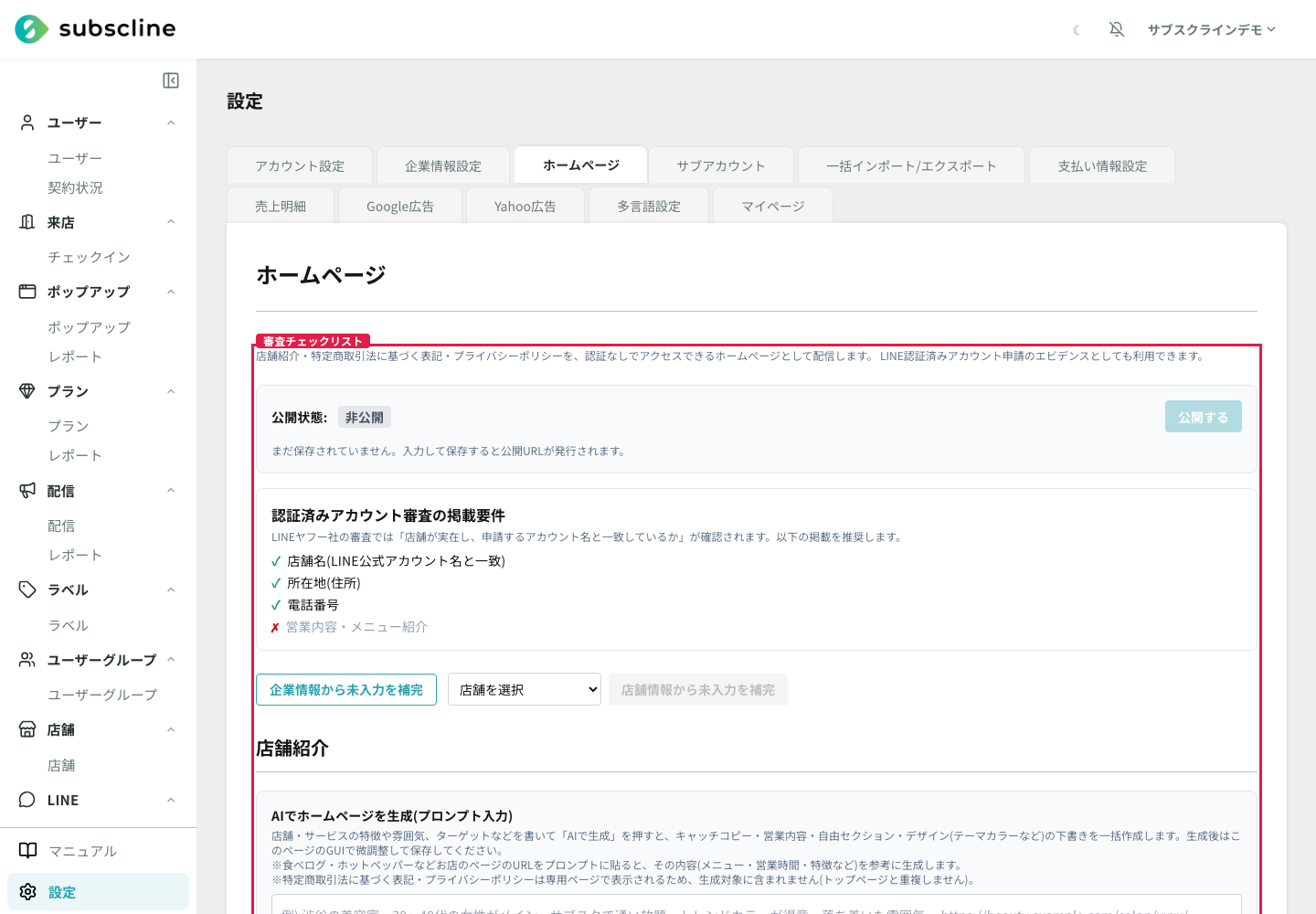
| 項目 | 内容 |
|---|---|
| 店舗名 | LINE 公式アカウント名と一致させてください |
| 所在地(住所) | 店舗の住所 |
| 電話番号 | 店舗の電話番号(認証申請の代表電話番号と一致させることを推奨) |
| 営業内容・メニュー紹介 | 提供サービスが分かる紹介文 |
入力の時短
「企業情報から未入力を補完」ボタンで企業情報設定の値を、店舗を選択して「店舗情報から未入力を補完」で店舗マスタの値を、未入力欄にまとめて取り込めます。
店舗紹介の入力項目
場所: 「AI ホームページ > ページ」の一覧で「トップページの内容」を開く(店舗名だけはサイト全体の設定で編集します)
| 項目 | 説明 |
|---|---|
| 店舗名 | LINE 公式アカウント名と一致させてください |
| キャッチコピー | 任意。ページ上部に表示されます |
| 電話番号 / 郵便番号 / 住所 | 店舗の連絡先・所在地 |
| 営業時間 / 定休日 | 例) 11:00〜22:00 / 水曜日 |
| 営業内容・メニュー紹介 | 提供しているサービスやメニューの紹介 |
| ロゴ・メイン画像 / 店舗・メニュー写真(複数可) | ページに表示する画像 |
| ファビコン(ブラウザタブのアイコン) | 任意。タブ・ブックマークに出る小さなアイコン |
| ヒーローの背景動画 | 任意。ページ最上部で自動再生する動画 |
| ヒーローの見出し | 任意。ページ最上部の大見出し |
| ヒーローの見出しの上に出す文字 | 任意。上に小さく出す文字(既定は店舗名) |
| 営業内容の見出し | 任意。営業内容を出すセクションの見出し |
| 英字のブランド表記 | 任意。店舗名の下に小さく出す英字 |
| ヒーローのボタン(最大 2 つ) | 任意。ページ最上部に置く導線ボタン |
未入力の項目はホームページに表示されません。
ファビコン(ブラウザタブのアイコン)
ブラウザのタブやブックマークに出る小さなアイコンです。未設定のときはサブスクラインのアイコンが表示されます(ブラウザ既定の地球アイコンにはなりません)。店舗のアイコンにしたい場合だけ設定してください。
- 正方形の画像を用意してください(512px 四方が目安)。タブでは 16〜32px まで縮むので、細い文字や長い店名は読めなくなります
- ロゴをそのまま使わないでください。横長のロゴは縮むと潰れて何のマークか分からなくなります。シンボルだけを切り出した正方形の画像が向いています
- 設定するとトップページ・記事・記事一覧・追加ページ・法務表記などすべてのページのタブに出ます。iPhone の「ホーム画面に追加」で使うアイコンにも同じ画像が使われます
ヒーローの見出しを変える
既定では店舗名がページ最上部の大見出しになります。「ヒーローの見出し」を入力すると、そのコピーが大見出しになり、店舗名はその上に小さく表示されます(例: 上に「MINAMI AOYAMA COSME CLINIC」、大見出しに「肌管理を、もっと日常に。」)。
- 「ヒーローの見出しの上に出す文字」を入力すると、店舗名の代わりにその文字を上に出します
- 改行した位置で行を分けます(「肌管理を、」で改行して「もっと日常に。」と入力すると 2 行の大見出しになります)。改行を入れない場合は画面幅に合わせて自動で折り返します
- キャッチコピーは、これまでどおり大見出しの下に表示されます
- ページのタイトル・SNS カード・検索結果に出る事業者名は店舗名のままです。見出しを変えても、お店の名前として扱われる値は変わりません
営業内容の見出しを変える
「営業内容の見出し」を入力すると、営業内容・メニュー紹介を出すセクションの見出しになります(例: 「愛せる肌で、生きていく」)。未入力の場合は、プレミアムテーマでは「私たちの想い」、ベーシックテーマでは「営業内容・メニュー」と表示します。ヒーローの見出しと同じく、改行した位置で行を分けます。
同じセクションには英字ラベル・写真・写真の札も足せます(「AI ホームページ > ページ」で「トップページの内容」を開いた店舗紹介にある「営業内容の英字ラベル」「営業内容の写真」「営業内容の写真に重ねる札」です)。写真を入れると、本文の横に写真を置いた 2 カラムになります(スマートフォンでは縦積み)。写真を入れていない場合は、これまでどおり本文だけの 1 カラムです。
ヒーローにボタンを置く
設定する場所
「AI ホームページ > ページ」で「トップページの内容」を開いた店舗紹介にある「ページ上部のボタン(最大 2 つ)」です。「+ ボタンを追加」で 1 つずつ足します。
ページ最上部(ヒーロー)に、押してほしい導線のボタンを最大 2 つまで置けます。1 つ目に主導線(LINE)、2 つ目に副導線(メニューを見る)を置く形を想定しています。
各ボタンで決めるのは「文言」「飛び先」「見た目」の 3 つです。
| 決めるもの | 内容 |
|---|---|
| 文言 | ボタンに出す文字(例: 「LINE で空き状況を見る」) |
| 飛び先(URL) | 外部・サイト内どちらでも。入力するとこちらが優先されます |
| 飛び先(セクション) | 同じページの中の行き先(例: 施術メニュー)。そのセクションを表示しているときだけ有効です |
| 見た目 | 「LINE」(緑の塗り)または「枠線だけ」 |
- URL とセクションのどちらも指定せず、見た目を「LINE」にした場合は、LINE 友だち追加の URL(下の「LINE 友だち追加(CTA)」と同じもの)へ飛びます
- **飛び先が決まらないボタンは表示しません。**表示していないセクションを指したり、友だち追加 URL がまだ無い場合は、押しても何も起きないボタンを出すかわりにボタンごと出しません
ヒーローを明るいトーンにする
設定する場所
「AI ホームページ > ページ」で「トップページの内容」を開いた店舗紹介にある「ページ上部の明暗」です。
ヒーローは既定で「写真の上に暗い幕 + 白い文字」です。デザインの「ヒーローの明暗」を明るいにすると、クリーム色の幕に濃い文字・左寄せへ変わります。写真を明るいまま見せたい制作物(クリニック・サロンなど)向けです。
英字のブランド表記
設定する場所
「AI ホームページ > ページ」で「トップページの内容」を開いた店舗紹介にある「英字のブランド表記」です。
「英字のブランド表記」(例: MINAMI AOYAMA COSME CLINIC)を入力すると、次の 4 か所で同じ英字を使います。
- ヘッダーの店舗名の下(プレミアムテーマ)
- ヒーローの見出しの下(ベーシックテーマ)
- 読み込み中の表示(プレミアムテーマ。英字を大きく、店舗名を小さく 2 段で出します)
- フッター(下記「フッターの紹介文とサイト内ナビ」を設定したとき)
ヒーローの背景動画
ページ最上部(ヒーロー)の背景で動画を自動再生できます。MP4 / WebM、20MB までです。
- 通常の「ヒーローの背景動画」には横画面向けの動画を設定します。「縦画面用の背景動画」も設定すると、スマートフォンを立てて見たときだけ縦画面用へ切り替わります
- 縦画面用を設定していない場合は、通常の背景動画をスマートフォンでも表示します。縦画面用だけを設定した場合は、その動画を横画面でも表示します
- 通常の背景動画を削除すると、縦画面用も一緒に削除されます。縦画面用だけを外したい場合は、縦画面用の欄にある「削除」を押してください
- 音は鳴りません(自動再生できるように消音で再生し、そのまま繰り返します)
- **「ロゴ・メイン画像」が再生開始前の代替表示になります。**動画を入れる場合も画像は残しておいてください。通信が遅い端末や、動画を再生できない環境ではこの画像が表示されます
- 端末側で「視差効果を減らす」(動きを減らす)設定が入っている場合は、動画を止めて画像だけを表示します
- 見出し・キャッチコピーは動画の上に重なります。文字が読めるよう、動画の上には暗い幕が自動でかかります
プロンプトを入れるだけでホームページを下書きできます
店舗・サービスの特徴や雰囲気、ターゲットなどを自由記述で入力して「AI で生成」を押すと、キャッチコピー・営業内容・自由セクション・デザイン(テーマカラーなど)の下書きを AI が一括作成します(例: 「渋谷の美容室。30〜40 代の女性がメイン。サブスクで通い放題。」)。生成された内容はフォームに流し込まれるだけなので、確認・編集してから保存してください。特商法・プライバシーポリシーは専用ページで表示されるため生成対象に含まれません。
AI は業種・内容に応じて、おすすめのテーマ(ベーシック/プレミアム)・表示するセクションの構成と並び・「人気の施術・おすすめ」「実績(数値)」「選ばれる理由」「よくある質問」の下書きも提案します。プレミアムが推奨された場合は、1 枚もののカスタム HTML ではなく、ビルトインのプレミアムテーマと各セクションに内容を流し込む形で反映されます(業種に合わない生成のブレを抑え、品質を安定させるため)。いずれも提案としてフォームに反映されるだけなので、確認・編集して保存してください。
- AI モデルの指定: 「AI モデル」プルダウンで生成に使うモデル(Claude 各モデル / ChatGPT)を選べます。未選択なら現在のエンジン設定で生成します
- 入力は文章でも URL でも OK: お店の概要を自由な文章で書いても、URL を貼ってもかまいません。お店の情報が掲載されているポータルサイトのページや、X・Instagram など SNS のプロフィール URLを貼れば、そのページの内容(メニュー・営業時間・特徴など)を取り込んで生成に活かせます
- URL からは写真も自動取り込み: 貼ったページに掲載されている写真も自動で取り込んでホームページに反映します。画像を 1 枚ずつアップロードしなくても、URL を貼るだけでお店に合ったページが作れます(参考にするページは最大 2 件)
- 自動推敲(自己レビュー): 生成した下書きを、AI 自身が「分かりやすさ・お店の魅力が伝わるか・誇大や不適切な表現がないか」の観点でもう一度見直して整えます。そのままでも仕上がりのよい下書きになります(見直すぶん、生成に数秒ほど多くかかります)
操作動画(AI でホームページを作って公開する)
「AI ホームページ > ページ」の一覧で「トップページの内容」の**「この画面で編集」**を開き、お店の情報が掲載されているポータルサイトの URL を貼り、AI モデルに Claude Opus 4.8 などを選んで「AI で生成」を押すと、キャッチコピー・営業内容・自由セクション・デザインの下書きが一括で作られ、ポータルサイトの写真も自動で取り込まれます(AI が自分で見直して整えます)。内容を確認して保存し、「公開する」を押すと、お店のホームページが公開されます。動画では、公開されたホームページの確認までを通して見られます。
動画の内容をテキストで確認
- お店の概要やURLを入れるだけで、ホームページが作れます。
- お店の概要や、掲載ページ・SNSのURLを入れます。
- AIで生成します。
- 写真も含め、内容が自動で作られます。
- 確認して保存し、公開します。
- 写真やキャッチコピーが、きれいなレイアウトで並びます。
- 特商法やプライバシーのページも作れ、認証済みアカウント申請にも使えます。
- ログイン不要で、誰でも見られます。詳しくは本文をご覧ください。
プレビュー(保存前の内容を確認)
「AI ホームページ > ページ」の一覧で「トップページの内容」の**「この画面で編集」**を開くと、先頭に「プレビュー(保存前の内容を確認)」があります。開くと、まだ保存していない入力内容を公開ページとまったく同じ表示で確認できます。保存も配信もしないため、確認だけしてやめても訪問者に見えている内容は変わりません。スタジオ(下記ページの編集(スタジオ))の下半分にある比較プレビューも、これと同じ目的です。
- 既定では閉じています。開いた時点の内容で 1 回表示し、その後は入力が止まってから自動で表示し直します(「更新」を押すとすぐに表示し直します)
- 「スマホ」「PC」で表示幅を切り替えられます。PC は実際の画面幅で描いたものを枠に収めて縮小表示します
- プラン・予約メニュー・商品・SNS 投稿などの動的な項目は、現在の掲載中データで表示されます
- プレビュー内のリンク・問い合わせフォームの送信は動きません(表示の確認用です)
- 計測タグ(GTM・GA4・Meta ピクセル・LINE タグ)とアクセス数の記録も、プレビューでは動きません(確認のたびに本番の計測が汚れないようにしています)
- トップに表示するページを指定していても、プレビューはこの画面で編集している内容を表示します(編集中の内容を確認するためです)
- 訪問者に反映するには、これまでどおり保存してから配信を更新してください
トップページの作り方(モード選択)
「AI ホームページ > ページ」の一覧で「トップページの内容」の**「この画面で編集」**を開くと、トップページの作り方を 2 つから選べます。
- AI で生成(カスタム HTML): AI にプロンプトを渡して自由デザインの HTML を自動生成します。生成した HTML は手で調整もできます
- テンプレートで生成(項目入力): 用意されたテンプレートに、店舗情報・デザイン・自由セクション・プラン/メニュー/商品/SNS 掲載・LINE CTA などの項目を入力して作成します
どちらか一方だけが反映されます
2 つは排他です。「AI で生成」を選ぶと、デザイン・自由セクション・プラン/メニュー/商品/SNS の掲載などのテンプレート設定はトップページには反映されません。テンプレートの項目入力をトップページに表示したい場合は「テンプレートで生成」を選んでください。
以下のテンプレート項目(自由セクション・動的引用・LINE CTA など)は「テンプレートで生成」を選んだときの設定です。
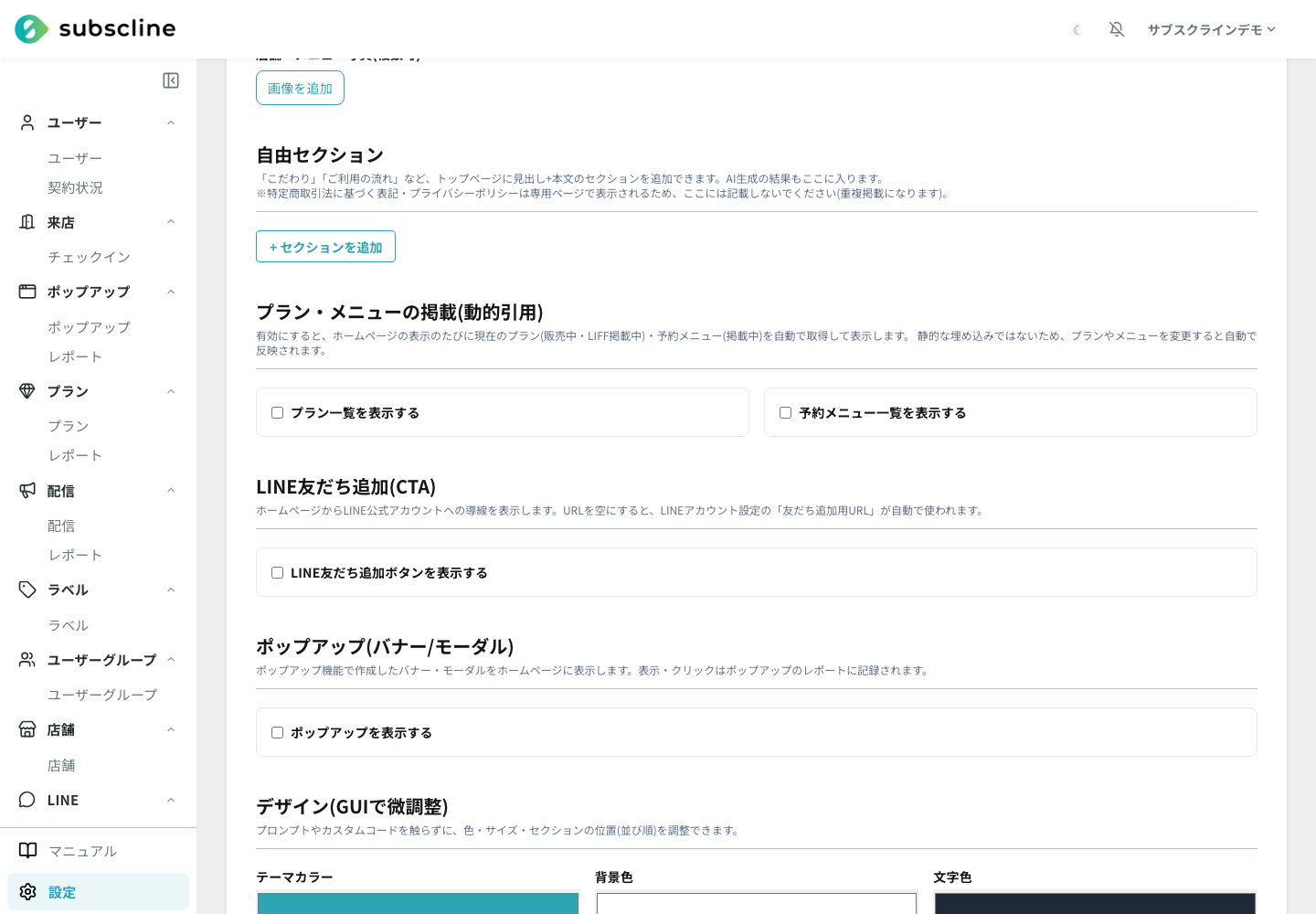
自由セクション
「こだわり」「ご利用の流れ」など、見出し+本文のセクションをトップページに追加できます。↑↓ ボタンで並び替え、「削除」で削除できます。AI 生成の結果もここに入ります。
**画像を 1 枚添えられます。**画像を入れると、プレミアムテーマでは写真と本文の 2 カラム(スマートフォンでは縦積み)で表示され、セクションごとに写真の左右が入れ替わります。写真主体の読み物(院の紹介・こだわりの紹介など)を作れます。
自由セクションに写真・チップ・ボタンを足す
設定する場所
「AI ホームページ > ページ」で「トップページの内容」を開いた自由セクションです。セクションごとに「英字ラベル」「写真に重ねる札」「写真」「チップ」「本文の下に置くボタン」が並びます。
自由セクションには、見出し・本文・写真 1 枚のほかに次を足せます。
| 項目 | 内容 |
|---|---|
| 英字ラベル | 見出しの上に小さく出す英字(例: DOCTORS COSME) |
| 写真(最大 3 枚) | 2 枚以上入れると「大きい 1 枚 + 小さい 2 枚」のモザイクで並びます |
| チップ(最大 8 個) | 取扱ブランドなどの短い語を丸い枠で並べます(リンクは持ちません) |
| ボタン | 本文の下に置く導線。飛び先の決め方はヒーローのボタンと同じです |
| 写真の札 | 写真に重ねる短い文字(例: EST.2019)。数字だけ大きく見せます |
| 写真の説明 | 写真の下に出す短い説明(例: 南青山院のカウンセリングルーム)。写真だけが並ぶ場所で「何の写真か」を伝えます |
これまで 1 枚だけ入れていた画像は、そのまま先頭の写真として扱われます(設定し直す必要はありません)。
ベーシックテーマでもこれまで写真が出ていませんでしたが、この更新から同じ写真・チップ・ボタンを表示します。
追加セクション(人気の施術・実績・選ばれる理由・FAQ・ビフォーアフター・記事・店舗一覧)
自由セクションのほかに、内容が決まった専用セクションを追加できます。各セクションはチェックを入れると有効になり、見出しや項目を入力できます。プレミアムテーマではそれぞれ専用のレイアウトで表示されます。
- 人気の施術・おすすめ: 写真・タイトル・紹介文・価格ラベル・リンク先 URL を持つカードを並べます。価格ラベルは「¥12,000〜」「60 分 ¥8,800」のように自由に書けます(税表記もそのまま表示されます)
- 実績(数値): 数値・単位・接頭辞・ラベルを並べて表示します。画面をスクロールして表示されたときに 0 から数値へカウントアップします(端末側で「視差効果を減らす」を有効にしている場合は、演出なしで数値だけを表示します)
- 選ばれる理由: アイコン・見出し・本文の項目をカードで並べます。アイコンは一覧から選ぶ図案(Google Material Symbols)と絵文字のどちらでも指定できます。図案を選んだ場合はそちらが優先され、どちらも未指定なら 01・02… の連番が入ります
- よくある質問(FAQ): 質問と回答の項目を、開閉できるアコーディオンで表示します
- ビフォーアフター: 施術前・施術後の画像と注記を並べて表示します。効果には個人差がある旨などの注意書き(全体注記)も入力できます
- 記事・コラム: 見出し・抜粋・画像・リンク先 URL を持つ記事カードを並べます
- 店舗一覧(複数店舗): 店舗名・住所・最寄り駅・電話番号・営業時間・写真・地図リンクを、店舗ごとのカードで表示します。最寄り駅・アクセス(例: 「表参道駅 B1 出口より徒歩 3 分」)は住所の下に出ます。住所だけでは通いやすさが伝わらないので、入れておくのをおすすめします。プレミアムテーマではカードのどこを押しても地図が開きます(写真も店舗名も押せます)。地図リンクを入力していない場合は住所から地図を開き、住所も入力していない場合はカードを押しても何も起きません
セクションに説明文(リード)を添える
設定する場所
各セクションの入力欄にある「リード文(任意)」です(「AI ホームページ > サイト設定」)。人気の施術の末尾のボタンは、同じセクションの「一覧の末尾に置くボタン(任意)」で設定します。
「人気の施術」「選ばれる理由」「よくある質問」「症例のご紹介」「記事・コラム」「店舗一覧」「実績」「プラン」「予約メニュー」「モバイルオーダー商品」「ポスト」「ポストの種類」の各セクションに、見出しの下に置く 1〜2 文の説明を入れられます(例: 「実際によく予約されている施術を、予約数の多い順にご紹介します。」)。
「人気の施術」には、一覧の下に置くボタンも付けられます(例: 「すべての施術メニューを見る」→ 予約メニューのセクションへ)。飛び先の決め方はヒーローのボタンと同じで、飛び先が決まらないときはボタンを出しません。
これらの項目は AI 生成(下記)でも一部が自動で作られます(人気の施術・実績・選ばれる理由・FAQ)。実績の数値は「入力した説明や参考ページから読み取れる数値だけを使う」よう AI に指示していますが、AI が数値を取り違える・作ってしまう可能性はゼロではありません。公開前に必ず実際の数字と突き合わせて確認してください(医療広告ガイドラインなど、実績表示に制約がある業種では特にご注意ください)。
プラン・メニュー・商品の掲載(動的引用)
有効にすると、ホームページの表示のたびに現在のプラン(販売中・LIFF 掲載中)・予約メニュー(掲載中)・モバイルオーダー商品(販売中)を自動で取得して表示します。静的な埋め込みではないため、プラン・メニュー・商品を変更すると自動でホームページにも反映されます。
- プラン一覧: 販売中かつ LIFF 掲載中のプランを表示します
- 予約メニュー一覧: 掲載中の予約メニューを、価格・所要時間つきで表示します
- モバイルオーダー商品一覧: 商品を、商品名・価格(標準料金)・写真つきのカードで表示します。表示されるのは、各商品の編集画面で「AI ホームページに掲載する」をオンにした販売中(onSale)かつ LIFF 掲載中の商品だけです(掲載する商品は商品ごとに選びます)。1 ページに載る上限は 300 件です(それを超える場合は並び順の上位 300 件を表示します)。商品写真は画面に入ったときに読み込むため、点数が多くても最初の表示が重くなりません
- 商品カードには「購入する」ボタンが付きます。押すと LINE のモバイルオーダー入口へ移動し、契約が 1 つならそのまま商品一覧、複数または未契約ならプラン一覧に進みます。LINE の LIFF 設定が無いクライアントではボタンは出ません。説明文つきの商品では、カードを押して開く詳細の中にも同じボタンが出ます。
- 各セクションはチェックを入れると有効になり、セクション見出しも変更できます
プランを 1 本の帯にまとめる
設定する場所
「AI ホームページ > ページ」で「トップページの内容」を開いた**プラン・メニューの掲載(動的引用)**で「プラン一覧を表示する」をオンにすると出る「見せ方」です。帯を選ぶと「帯の相談ボタンの文言」も出ます。
プランのセクションは既定でプランごとのカードを並べます。「見せ方」を帯にすると、プラン全体を 1 本の濃い帯にまとめ、「価格 + プラン名」を横並びに畳んで、いちばん安い月額(「月額 ¥1,398〜」)と相談ボタンだけを残します。プランの数が多く、カードが縦に伸びて他のセクションを押し下げてしまうサイト向けです。
- 帯の相談ボタンの文言は変更できます(既定は「LINE で入会・相談する」)
- 帯の紋章(先頭の丸の中の文字)は 4 文字まで入力できます(例: 美容プライムなら「BP」)。未入力のときは「英字のブランド表記」の頭文字を使います
- 帯の英字ラベル(見出しの上の小さな英字)も変更できます(例: 「BEAUTY PRIME」)。未入力なら「SUBSCRIPTION」と表示します
- **帯はプランごとの申込ボタンを持ちません。**相談ボタンの飛び先(LINE 友だち追加 URL → いちばん上のプランの申込 URL の順で解決)が 1 つも決まらないときは、申込導線が消えないよう自動でカード表示に戻します
公開ページに出さないプランを選ぶ
設定する場所
「AI ホームページ > ページ」で「トップページの内容」を開いた**プラン・メニューの掲載(動的引用)**にある「公開ページに出さないプラン」です。
チェックを入れたプランは、公開ページのプランセクションに出しません。LINE での案内や契約はこれまでどおりできます。検証用のプランや、友だち限定で案内しているプランを表に出したくないときに使います。
- 選択肢には、公開ページに載る条件(販売中・LIFF 掲載)を満たすプランが並びます
- 1 つも選ばなければ、これまでどおり全部のプランを出します
- 全部を選ぶとプランセクションごと出なくなります(空の見出しは残しません)
会員価格を併記する
予約メニュー・モバイルオーダー商品のセクションで「会員価格を併記する」をオンにすると、価格を「会員 ¥5,478 / 一般 ¥7,678」の 2 段で表示します。会員・一般それぞれのラベル(例: 「会員」「非会員」)と、価格の下に出す注記(例: 「会員価格は ◯◯ プラン加入者の価格です」)も変更できます。
- **モバイルオーダー商品の会員価格は自動計算です。**プラン設定の「モバイルオーダー割引率」(商品ごとの上書きを含む)から商品ごとに計算します。プランが複数ある場合は、いちばん安くなる価格を表示します。LIFF で実際に適用される価格と同じ計算・同じ端数処理です
- 「会員割引率」欄は、どのプランにも紐づいていない商品に使う割引率です
- 予約メニューには割引率の設定が無いため、「会員割引率」に入力した率を全メニューに適用して会員価格を計算します
- 割引率が 0 の場合や、割り引いても同じ金額になる場合(0 円のメニューなど)は 2 段表示にせず、これまでどおり価格を 1 つだけ表示します
公開ページに載せるメニューを選ぶ・表示名を整える
設定する場所
「AI ホームページ > ページ」で「トップページの内容」を開いた**プラン・メニューの掲載(動的引用)**にある「掲載するメニュー」です。
予約メニューは予約を取るためのデータなので、名前が運用向け(【会員】【非会員】の別、半角カナ、旧メニューの残骸)のままだと、そのまま載せると読みにくい一覧になります。ここで公開ページに出すメニューだけを選び、見せ方を整えられます。予約フォームに出るメニュー名・価格は変わりません。
| 項目 | 内容 |
|---|---|
| 掲載するメニュー | 選んだメニューだけを、選んだ順に出します(最大 60 件)。1 つも選ばなければ全部を登録順で出します |
| 表示名 | 公開ページに出す名前。空欄なら登録名のまま |
| 分類 | 同じ分類ごとにまとまり、分類が 2 つ以上あると絞り込みが出ます |
| ラベル | 「人気 No.1」などの短い印 |
| 一般価格のメニュー | 会員価格と一般価格を別メニューで登録している場合に選びます |
- 会員/一般が別メニューのときは、会員側のメニューを掲載して「一般価格のメニュー」に一般側を選びます。1 行にまとまり「会員 ¥9,856 / 一般 ¥14,256」と登録額のまま併記します(相方に選んだメニューは一覧に重複して出ません)
- 同じ金額のとき・相方のメニューが見つからないときは併記しません
- 掲載を選んだ場合は、掲載中のメニューが多いサイトでも選んだメニューが必ず出ます
公開ページに載せる商品を選ぶ・表示名を整える
設定する場所
「AI ホームページ > ページ」で「トップページの内容」を開いた**プラン・メニューの掲載(動的引用)**にある「掲載する商品」です。追加ページの編集画面にはありません(この設定はサイト全体に効きます)。
モバイルオーダーの商品名は注文オペレーション向け(社内コードの接尾辞や【】の注意書き)のことが多く、そのまま載せると読みにくい一覧になります。ここで公開ページに出す商品だけを選び、見せ方を整えられます。
- **商品名そのものは書き換えないでください。**商品名は LINE(モバイルオーダー)の注文画面と同じデータなので、書き換えると LINE 側の表示も変わります。ここでの設定は公開ページの表示だけを変えます
| 項目 | 内容 |
|---|---|
| 掲載する商品 | 選んだ商品だけを、選んだ順に出します(最大 60 件)。1 つも選ばなければ全部を表示順で出します |
| 表示名 | 公開ページに出す名前。空欄なら登録名のまま |
| 分類 | 同じ分類ごとにまとまり、分類が 2 つ以上あると絞り込みが出ます。空欄なら商品カテゴリのまま |
| ラベル | 「人気 No.1」などの短い印(プレミアムテーマのみ表示) |
| 説明 | 公開ページに出す説明文。空欄なら登録された説明のまま |
- 候補に出るのは、公開ページに出せる商品(販売中・LIFF 掲載中・「AI ホームページに掲載する」がオン)だけです。この条件を満たさない商品は、掲載制御に残っていても公開ページには出ません
- 「指名購入者」を設定した商品は公開ページには出ません。公開ページでは購入者を識別できないため、掲載する商品に選んでも表示されません
- 掲載を選んだ場合は、掲載中の商品が多いサイトでも選んだ商品が必ず出ます
- 価格・会員価格は登録値のままです(ここでは変更できません)
項目を押したら詳細を開く
設定する場所
「AI ホームページ > ページ」で「トップページの内容」を開いた予約メニュー・モバイルオーダー商品それぞれにある「項目を押したら詳細を開く」です(初期値はオン)。
一覧の行やカードを押すと、写真・所要時間・説明の全文・会員/一般の価格・予約ボタンをその場で開きます。一覧には要約だけを出すので、件数が多くても読み進められます。オフにすると、要約だけが並ぶ表示に戻ります。
- 説明も写真も無い項目は、押しても増える情報が無いので押せる見た目にしません
- 閉じるのは右上の ×・背景をタップ・Esc キーのいずれでもできます
プランカードに「含まれるもの」を出す
設定する場所
「AI ホームページ > ページ」で「トップページの内容」を開いた**プラン・メニューの掲載(動的引用)**にある「プランカードに出す要点」です(カード表示のときに出ます)。
プランの説明文は LINE での購読案内向けで、リンクや長い前置きが混ざりがちです。カードにはここに書いた要点だけを箇条書きで出せます。
- 1 行 1 項目で入力します(最大 6 行)
- 「価格の上の小見出し」(例: はじめての方限定)と「注記」(例: 毎月先着 300 名様まで)も出せます
- 「おすすめとして目立たせる」は 1 プランだけに付きます
- 要点が空欄のプランは、これまでどおり説明文の本文を出します(説明文に入っている HTML タグは落として文章だけを出します)
メニューを分類ごとにまとめる
予約メニューの編集画面(メニュー > メニュー編集)で「分類」を入力すると、AI ホームページのメニュー一覧が分類ごとの見出しでまとまります。分類が 2 つ以上あるときは、絞り込みタブも自動で表示されます。
- 分類は自由入力です(例: 「ピーリング・肌再生」「エレクトロポレーション」)。表記が違うと別の分類として扱われます
- 「ラベル」を入力すると、メニュー名の横に短いラベル(例: 「人気 No.1」)が表示されます
- どちらも表示だけの項目です。予約の可否・並び順・料金には影響しません
- 分類を 1 つも入力していない場合は、これまでどおりまとめずに一覧表示します
「人気の施術」セクションでも、項目ごとに「写真に重ねるラベル」を設定できます。
分類を 3 列カードで並べる・件数を出す
設定する場所
「AI ホームページ > ページ」で「トップページの内容」を開いた**プラン・メニューの掲載(動的引用)**にある、予約メニュー・モバイルオーダー商品それぞれの「分類ごとの見せ方」「分類の絞り込みチップを出す」「分類の件数を出す」です。
予約メニュー・モバイルオーダー商品のセクションで、分類ごとの見せ方を選べます。
| 項目 | 内容 |
|---|---|
| 分類の並べ方 | 「これまでどおり」(既定)または「3 列カード」 |
| 分類の絞り込みチップを出す | 見出しの下に分類のボタンを横並びで出します(既定でオン)。押すとその分類へ移動します |
| 分類の件数を出す | 分類の見出しに「04 MENU」「03 ITEMS」のように、その分類の件数を出します |
- 分類の見出しは分類が 2 つ以上あるときだけ出るので、分類を 1 つも入力していないメニューでは件数も出ません
- 「分類の絞り込みチップを出す」のチェックを外すとチップの行だけが消えます。分類ごとの見出しと並びはそのまま残るので、分類が多くて見出しの下が窮屈になるセクション(商品など)だけ外す、といった使い方ができます
- 3 列カードにしても、出る情報(写真・名前・ラベル・所要時間・価格・説明)は変わりません。スマートフォンでは 2 列に落とします
価格に添える税の表記
設定する場所
「AI ホームページ > ページ」で「トップページの内容」を開いた**プラン・メニューの掲載(動的引用)**にある、モバイルオーダー商品の「価格に添える税の表記」です。
商品の価格の後ろに添える表記を「税抜」(既定)と「税込」から選べます。
- **表記だけを切り替えます。**金額の計算はしません。商品に登録している金額に合わせて選んでください
- 会員価格を併記している場合も、両方の価格に同じ表記が付きます
- 予約メニューには税の表記を出しません
件数が多いときに折りたたむ
同じセクションの「先頭 ◯ 件だけ表示して残りを畳む」に件数を入れると、先頭の ◯ 件だけを表示し、残りを「他 ◯ 件を見る」ボタンで開けるようにします(0 を入れると全件そのまま表示します)。
- モバイルオーダー商品はカテゴリごとに畳みます(カテゴリの絞り込みタブと併用できます)
- **畳んだぶんもページの中身には含まれています。**検索エンジンや AI からはそのまま読み取れるので、掲載数が減るわけではありません
- 隠れる件数が 1 件でもボタンを出します(分類ごとに出す件数がそろい、一覧の高さが不揃いになりません)
メニューの最後の「予約する」ボタンを消す
設定する場所
「AI ホームページ > ページ」で「トップページの内容」を開いた**プラン・メニューの掲載(動的引用)**で「予約メニュー一覧を表示する」をオンにすると出る「一覧の最後に『予約する』ボタンを出す」です。
予約メニューの一覧は、最後に LINE の予約ボタンを置きます(予約 URL を発行できるときだけ表示します)。チェックを外すと、このボタンだけを消せます。ヘッダーの LINE ボタンやページ下部の予約帯に導線をまとめたいときに使います。一覧そのものは今までどおり表示されます。
ポストの本文で見出し・箇条書きを使う
ポストの本文では、行頭に記号を書くと見出しや箇条書きになります。HTML は書けません(書いてもそのまま文字として表示します)。
| 書き方 | 表示 |
|---|---|
## 見出し | 大きな見出し |
### 小見出し | 小さな見出し |
- 項目 / ・項目 | 箇条書き |
1. 項目 | 番号付きの箇条書き |
> 引用 | 引用(左に線が付いた囲み) |
**強調** | 太字 |
| a | b | の 2 行 | 表(下記) |
[[toc]] | 目次(下記) |
[予約はこちら](/p/reserve) | リンク |
 | 写真(説明文つき) |
空行を入れると段落が分かれます。記号を使わずにこれまでどおり文章だけを書いた場合も、これまでと同じ見た目で表示されます。
記法に使う記号を文字として表示したいときは、その直前にバックスラッシュ(\)を付けます。たとえば \[\[toc\]\] と入力すると、目次を作らずに [[toc]] と表示します。
番号付きリストは先頭行の番号から始まります。途中に別の段落や箇条書きを挟んだ場合は、続きの先頭を 3. 項目 のように書くと、その番号から再開します。
リストの項目に 3. ### 手順 のように見出しを書くこともできます。この見出しも目次に載ります。
リンクと写真には決まりがあります。
- リンク先に指定できるのは
https://http://で始まる URL、mailto:、tel:、/p/施術ページのようなホームページ内のパス、#faqのようなページ内の位置です。それ以外を書いた場合はリンクにならず、書いたままの文字として表示されます - 他のサイトへのリンクは別のタブで開きます(ホームページ内のリンクは同じタブで開きます)
- 写真は行に 1 つだけ書きます。文章の途中に混ぜると写真にならず、書いたままの文字として表示されます
![ ]の中に書いた文字は、写真の下に説明文として表示されます(空にすると説明文は出ません)- 写真に指定できるのは
https://で始まる URL か、/uploads/…のようなホームページ内のパスだけです(http://は指定できません。ホームページはhttpsで配信されるため、混ざるとブラウザが写真を表示しません) - 写真は URL で指定します。パソコンの画像ファイルを本文へ直接貼り付けることはできないので、「写真ギャラリー」などで先にアップロードした写真の URL か、外部に置いた写真の URL を書いてください
表を書く
| で区切った行を 2 行以上並べると表になります。**1 行目が見出し、2 行目が区切り(|---|---|)**で、3 行目からが中身です。
| 項目         | マッサージピール | ダーマペン   |
| ------------ | ---------------- | ------------ |
| ダウンタイム | ほぼなし         | 数日(赤み)   |
| 目安料金 | ¥5,980〜 | ¥9,800〜 |- 区切りの行が無い場合は表になりません(
| a | b |とだけ書いた行は、そのまま文字として表示します) - セルは空にできます。桁が多い表は、表の中だけ横にスクロールします
- セルの中でも太字とリンクは使えます
目次を出す
本文の中に [[toc]] とだけ書いた行を置くと、その位置に大見出し(##)と小見出し(###)の目次が入ります。目次の項目を押すとその見出しへ移動します。
[[toc]]を書いていないポストには目次も見出しの飛び先も付きません(これまで公開したポストの表示は変わりません)- 見出しが 1 つも無いポストでは、空の枠を残さず目次ごと表示しません
SNS の最新投稿(動的引用)
X(旧 Twitter)・Instagram の最新投稿を、X 風のカードでホームページに表示できます。
- 「SNS の最新投稿を表示する」にチェックを入れると有効になります
- セクション見出しを入力できます(既定は「SNS の最新投稿」)
- 静的な埋め込みではないため、SNS 側の投稿を更新するとホームページにも自動で反映されます
表示する投稿は別画面のSNS 投稿取り込みで登録します。SNS 投稿取り込み側で対象アカウントの「AI ホームページに自動表示」をオンにすると、このセクションは自動で有効化されます。
ビフォーアフターの見せ方
「2 枚を横に並べる」(既定)と「重ねて比較する」から選べます。「重ねて比較する」を選ぶと、施術前と施術後の写真を重ねて表示し、つまみを左右に動かした分だけ施術後の写真が見えるようになります(キーボードの矢印キーでも動かせます)。
前後の写真が両方そろっている症例だけがこの表示になり、片方しか登録していない症例は横に並べたまま表示します。
**施術前・施術後の写真は、それぞれ実際の写真を登録してください。**同じ写真に加工をかけて差を作ることはできません(1 枚を加工して「施術前」に見せる機能は用意していません)。
LINE 友だち追加(CTA)
ホームページから LINE 公式アカウントへの導線(友だち追加ボタン)を表示できます。
- URL を空にすると、LINE アカウント設定の「友だち追加用 URL」が自動で使われます
- 「画面下に追従ボタンも表示する」で、スクロールしても画面下に友だち追加ボタンが固定表示されます
予約導線の帯にする
設定する場所
「AI ホームページ > ページ」で「トップページの内容」を開いた LINE 友だち追加(CTA) にある「見出し」「英字ラベル」「背景写真」です。
見出し・英字ラベル・背景写真を設定すると、素の見出しから予約導線の帯になります(例: 英字に RESERVATION、見出しに「ご予約・お問い合わせは LINE から」、背景に店内の写真)。背景写真の上には文字が読めるだけの薄い幕をかけます。
どの配置から友だち追加されたかを計測する
設定する場所
「AI ホームページ > ページ」で「トップページの内容」を開いた LINE 友だち追加(CTA) にある「クリックを計測する」です(既定でオン)。
ホームページの LINE ボタンは 1 か所ではありません。オンのあいだは、配置ごとに計測リンクを 1 本ずつ自動で発行し、押されたボタンがどれだったかを記録します。
| 配置 | 場所 |
|---|---|
| ヘッダー | 画面上部の追従ヘッダー右端のボタン(プレミアムテーマのみ) |
| スマホのメニュー | スマートフォンでハンバーガーから開くメニューの最後のボタン(同上) |
| ヒーロー | ページ最上部のボタン(見た目を「LINE」にしたもの) |
| プランの帯 | プランの帯の相談ボタンと、購読リンクを持たないプランカードの「LINE で相談する」 |
| CTA 帯 | 「LINE 友だち追加(CTA)」のセクション |
| 記事 | 記事をその場で開いたときに、記事の最後に出るボタン |
| 追従ボタン | 画面下に固定表示されるボタン |
直近 30 日のクリック数は、この設定のすぐ下の表で確認できます。各行の URL から計測リンクの詳細画面(アクセスの一覧・流入元・QR コード・期間を指定した集計)に入れます。発行した計測リンクは「AI ホームページ: 〈店舗名〉」という名前のキャンペーンにまとまるので、計測リンクの画面からもまとめて見られます。
- 計測リンクはサイト設定を保存したとき・公開したとき・配信(デプロイ)したときに自動で発行されます(公開中のサイトだけが対象で、下書きのあいだは発行しません)。公開済みなのにまだ 1 本も無い場合(この機能より前に公開したサイトや、自動発行に失敗した場合)は、表の場所に「計測リンクを発行する」ボタンが出るので、そこから発行できます(何度押しても増えません)
- 計測リンクを発行するのは、公開中で、友だち追加 URL が決まっているサイトだけです(下書きのあいだや、LINE アカウント設定に友だち追加用 URL が無いあいだは 1 本も作りません)
- 「クリックを計測する」をオフにすると、ボタンは友だち追加 URL へ直接リンクします(発行済みの計測リンクはそのまま残るので、あとでオンに戻せば同じリンクで集計が続きます)
- 友だち追加 URL を変えたときは、保存した時点で計測リンクの行き先も追随します。 万一まだ追随できていないあいだは、その配置だけ計測リンクを挟まず友だち追加 URL へ直接リンクします(古い LINE アカウントへ誘導しないための安全側の動作で、次の保存・公開・配信で計測に戻ります)
- ランディングページのボタンも同じ計測リンクを使います。分かるのはどの配置が押されたかで、どのページで押されたかは分かれません(計測リンクは別のドメインにあり、ブラウザがページの住所までは伝えないためです)
- 「ヘッダー」と「スマホのメニュー」は同じ設定(ヘッダーの LINE ボタン)から出るボタンですが、押される場面がパソコンとスマートフォンで分かれるため、計測は別々に数えます
- この機能より前に公開したサイトでは、「スマホのメニュー」「記事」の 2 行がまだ発行されていないことがあります。保存・公開・配信のいずれかで自動的に足されるほか、表の下の「不足している計測リンクを発行する」からその場で足せます(既にある行はそのまま使われ、二重には増えません)
- メニュー一覧の最後の「予約する」ボタンは友だち追加ではなく LIFF の予約画面へ送るボタンなので、この表には出ません(こちらは会員のリファラー情報に流入元が残ります)
友だち追加・会員化まで追跡する
「クリックを計測する」をオンにすると、その下に「友だち追加・会員化まで追跡する」が出ます(既定はオフ)。
オンにすると、ボタンを押したあと LINE ログインを 1 回挟んでから友だち追加へ送ります。押した人と LINE ユーザーが結びつくので、「どの配置から友だち追加され、その人が会員登録・購読まで進んだか」まで分かるようになります。表にも「LINE ユーザー特定」「友だち追加」の列が増えます。
- そのぶん、ボタンを押してから友だち追加の画面が出るまでに数秒〜数十秒かかります。友だち追加までの離脱が増える可能性があるため、既定はオフです
- LIFF アプリを 1 つも作っていないクライアントでは、オンにしても従来どおり友だち追加 URL へ直接送ります(遷移が壊れることはありません)
フッターの紹介文とサイト内ナビ
設定する場所
「AI ホームページ > ページ」で「トップページの内容」を開いたフッターです。
フッターは既定で「店舗名 + 各ページへのリンク + コピーライト」だけです。次を設定すると、ブランドの紹介ブロックとサイト内ナビが増えます。
| 項目 | 内容 |
|---|---|
| 紹介文 | 店舗名の下に置く 1〜3 文の紹介 |
| 英字 | フッターの右下に置く英字 |
| コピーライトに添える一言 | 最下段の「© 西暦 英字のブランド名」の後ろに続ける一言(任意) |
| サイト内ナビを出す | 表示しているセクションへのリンクを並べます |
| 店舗の列のリンク | CLINIC 列に並べるリンク(表示名 + URL)。最大 8 件 |
プレミアムテーマでは「ブランド + 紹介文 / MENU(セクション・追加ページ・記事一覧) / CLINIC(店舗・法務)」の 3 カラムになります。ベーシックテーマは同じ内容を素の体裁で出します。
店舗名の下に出る英字は「店舗情報」の英字のブランド表記が優先です(未入力のときだけフッターの「英字」を使います)
最下段は左に「© 西暦 英字のブランド名」、右にフッターの「英字」が並びます。英字のブランド表記を入れていない場合は店舗名を使います
サイト内ナビに並ぶのは実際に表示しているセクションだけです(空のセクションへは飛ばしません)
広告流入用のランディングページでは、離脱導線を作らないためサイト内ナビを出しません。ヘッダー左上のブランド(店舗名)だけはホームページのトップへ戻ります(広告から来た方が「これはどこのお店か」を確かめられるようにするためです)
特定商取引法に基づく表記・プライバシーポリシー・追加ページ・記事一覧へのリンクは、これまでどおり全ページのフッターに出ます。CLINIC 列には店舗と法務(特定商取引法に基づく表記・プライバシーポリシー)だけを置き、追加ページ・記事一覧は MENU 列に並べます(店舗を探している列に読み物が混ざらないようにするためです)
CLINIC 列は「店舗の列のリンク」を入れていればそれを、入れていなければ店舗一覧セクションの店舗名を並べます(店舗名を押すと店舗一覧へ移動します)。店舗ごとに別サイトを持っているときだけ入力してください。表示名と URL の両方を入れた行だけ保存します
AI に相談(訪問者が AI に質問できるカード)
ホームページを見ている方が、普段お使いの AI(ChatGPT・Claude・Gemini)に、そのページのことを質問できるカードを表示できます。質問文には「いま見ているページの URL」と「ホームページのトップの URL」が自動で入るので、AI がそのページを読んでから答えます。
営業時間・料金・予約方法など、電話やお問い合わせの前に自己解決してもらいたい質問の受け皿として使えます。
設定できること
- 表示する/しない: 既定は非表示です。オンにしたときだけホームページに出ます
- 見出し・説明文: 未入力なら既定の文言(「気になることを AI に聞く」)が入ります
- 質問の候補(最大 5 件): 押すと質問欄に入る候補です。先頭が質問欄の初期値になります。未入力のままなら、「私に合うのはどれですか?」のように相談する方が自分の状況を持ち込む質問が既定で入ります
- 使う相談先: ChatGPT・Claude・Gemini から選べます。すべて外すとカードは表示されません
- AI に読ませる追加 URL(最大 5 件): 予約ページやメニュー表など、あわせて読ませたいページを指定できます
訪問者の使い方
- 質問の候補を押すか、質問欄に自由に書く(1,000 文字まで)
- 相談先のボタンを押す
- ChatGPT・Claude: 新しいタブが開き、質問が入力された状態になります
- Gemini: 新しいタブで Gemini が開き、同時に質問文がクリップボードにコピーされます。開いたタブに貼り付けて送信してください
表示されるページ: トップページに加えて、記事・記事一覧・追加ページにも同じ設定で表示されます。記事を読んでいる方がそのまま質問できます(HTML で作った追加ページは、作られた見た目を保つため表示されません)。
特定商取引法に基づく表記・プライバシーポリシーには表示しません。法定の表記はその文面自体が答えなので、外部の AI に読み替えさせる導線を置くと、記載と食い違う案内が生まれるためです。
見た目はテーマで変わります
| テーマ | 見せ方 |
|---|---|
| ベーシック | 本文の中にカードとして出ます |
| プレミアム | 画面右下に追従する「AI に聞く」ボタンとして出ます。押すと小さなパネルが開き、カードと同じ内容(質問の候補・質問欄・相談先のボタン)が入っています |
質問の候補は「自分ごと」の聞き方にしてください
質問文には、相談先の AI が覚えている相談者本人の情報(悩み・好み・これまでの相談)があれば使って答えるよう指示が入っています。「このページの内容を教えて」のような候補にすると、ページを読み上げるだけの答えになり、この指示が働きません。「私に合うのはどれですか」「私の場合の料金と頻度は」のように、相談する方を主語にした聞き方にすると、同じページでも人によって答えが変わります。
聞ける内容・質問文・相談先はどちらのテーマでも同じです。プレミアムで追従ボタンにしているのは、1 画面ずつ見せる構成のためカードを差し込むと流れが途切れるためで、どのページでも同じ場所から聞けるようになります。LINE の追従ボタンを出している場合は、その上に並びます。
表示位置は「デザインの微調整」で変えられます
ベーシックではこのカードはセクションの 1 つです。「デザインの微調整(GUI)」の並び替えで、表示する位置を変えたり非表示にしたりできます(プレミアムの追従ボタンは常に画面右下です)。
どんな質問をされているか確認できます
カードから送られた質問文は、どのページで聞かれたかとあわせてサブスクライン側に記録されます。よくある質問が分かるので、ホームページの FAQ セクションへの追加にお使いください(記録内容の確認をご希望の場合はお問い合わせください)。
フォーム
ホームページにフォームを置けます。お問い合わせ・体験のお申し込み・アンケートのように、用途ごとにいくつでも作れます(1 サイト 30 件まで)。送信された内容は管理画面の受信箱に残り、同時に通知メールが届きます。
場所: 「AI ホームページ > フォーム」
1 つのフォームで設定できること
| 項目 | 内容 |
|---|---|
| フォーム名 | 公開ページではセクションの見出しになります |
| フォーム ID | サイト内で重複しない英小文字・数字・ハイフン。どのフォームに届いたかの記録に使います |
| 公開状態 | 「下書き」の間は公開ページに出ず、受信もしません(サイト設定の問い合わせフォームを使っている場合は、そちらが動き続けます) |
| 設置先(最大 20 件) | 「ページ」または「全ページのフッター」を、複数行で組み合わせて設置できます。「ページ」に指定できるのは公開済みで、ランディングページまたはカスタム HTML の作り方のページだけです。全ページのフッターへの設置は、そのようなページが無くても使えます |
| 説明文 / 送信ボタンの文言 / 送信後の文言 | 未入力なら既定の文言が入ります |
| 追加の入力項目(最大 10 件) | 1 行入力 / 複数行入力 / メールアドレス / 電話番号 / 選択肢(プルダウン) / チェックボックス / 日付 / ファイル から選びます。行をドラッグで並び替えられます。添付できるファイルは 1 件 10MB、1 回の送信で 5 件・合計 20MB までです |
| 通知先メールアドレス(最大 5 件) | 空欄のときはご登録のメールアドレス(通知用メール、無ければアカウントのメール)へ届きます |
| プライバシーポリシーへの同意チェック | 既定で表示します。プライバシーポリシーのページへのリンク付きで出ます |
| LINE 連携(送信後に友だち追加を案内する) | 送信完了画面に LINE 友だち追加ボタンを出します。遷移先は LINE 友だち追加(CTA)の友だち追加 URL から決まり、LINE 導線を無効にしている場合は表示されません |
| 自動送信対策(Cloudflare Turnstile)のキー | 通常は設定不要です。このフォームだけ貴社ご自身のウィジェットを使う場合に、サイトキーと秘密鍵を入力します |
常に表示される項目: お名前(必須)・メールアドレス(必須)・お問い合わせ内容(必須)・電話番号(任意)・件名(任意)。これ以外に聞きたいことを「追加の入力項目」で足します。
フォームの編集画面
一覧の**「編集」**(新規は「+ 新しいフォーム」)を押すと、フォーム 1 件の編集画面(/public-site/forms/〈フォームID〉。新規作成は new)が開きます。上記の設定はすべてこの画面で行い、「保存」で確定します。
項目 ID: 追加の入力項目には、ラベル(訪問者に見える名前)とは別に項目 ID(英字で始まる英数字・ハイフン・アンダースコア)を付けます。受信箱と通知メールの見出しに使われます。固定項目と同じ ID(name / email / tel / subject / message)は使えません。
選択肢(プルダウン): 選択肢は 30 件までです。必須にする場合は、選択肢を 1 件以上入力してください。任意の場合は、選択肢が空でも保存できます。
ボット(自動送信)対策はどのフォームにも必ず入ります
フォームには Cloudflare Turnstile(画像パズルの要らないボット判定)と、人には見えない入力欄(埋まっていたら自動送信とみなして捨てる)が必ず入ります。どちらもサーバー側で判定するため、無効にはできません。
貴社で Turnstile をご利用中の場合は、フォームの「自動送信対策(Cloudflare Turnstile)のキー」で、サイトキーと秘密鍵の両方をご自身のキーに差し替えられます(秘密鍵は保存後に画面へ表示されません。「解除」で元に戻せます)。
サイトキーと秘密鍵は必ず同じ場所のものが対で使われます。 このフォームに両方そろっていればこのフォームのキー、そうでなければサイト設定のキー(両方そろっている場合)、それも無ければ弊社共通のキーです。片方だけ入力した状態では、その片方は使われません(混ぜて使うと検証が必ず失敗するためです)。
これまでの「問い合わせフォーム」はそのまま動きます
「AI ホームページ > フォーム」の下部にある「問い合わせフォーム(サイト共通・旧方式)」は、フォームを 1 度も公開していない間は今までどおり表示・受信されます(設定を移す作業は要りません。フォームを下書きで作っている間もそのままです)。
フォームを 1 件でも公開すると、次に配信するページと受信に使われるのは「フォーム」の設定だけになります。そのタイミングで「問い合わせフォーム(サイト共通・旧方式)」欄は編集欄を出さず、この画面への案内だけになります(両方に編集欄があると、どちらを直しても公開ページに反映されないケースが生まれるためです)。この欄の設定は「フォーム」へ引き継がれません。これまでと同じ内容で続けたい場合は、同じ項目のフォームを「フォーム」画面で作ってから公開してください。
初めてフォームを公開したあとは、「配信を更新」まで行ってください。配信を更新するまでは、配信中の旧ページから従来の問い合わせフォームへ送信できます。配信更新が終わると、新しいフォームへ切り替わります。
一度フォームを公開したサイトは、そのフォームを下書きに戻しても・削除しても、「問い合わせフォーム(サイト共通・旧方式)」欄には戻りません(消したはずの設定・通知先で受信が再開しないようにしています)。公開ページにフォームを出すには「フォーム」画面で作成して公開してください。
表示位置は「デザインの微調整」で変えられます
ページに出すフォームはセクションの 1 つです。並び替えで位置を変えたり、非表示にしたりできます(全ページのフッターに設置したフォームは対象外です)。
フォームを設置したページを変更・削除する前に、設置を外してください
フォームが出るのは「公開済み」かつ「ランディングページ」または「カスタム HTML」の作り方のページだけです。フォームを設置したページを標準(見出し+本文)へ変える、下書きに戻す、または削除する操作は、先にフォームの編集画面で該当ページへの設置(「出す場所」)を外すまでエラーになります(通すと公開サイトからフォームだけが黙って消えます)。
トップページまたは全ページのフッターにフォームを出している場合は、トップページを標準(見出し+本文)へ切り替える前に、そのフォームの「出す場所」を変更してください。
カスタム HTML のページでは、貼り付けた HTML 内の位置にフォームが出ます
既存サイトから移行したカスタム HTML のページに設置する場合、フォームは本文の末尾ではなく、貼り付けた HTML の中に data-contact-form という目印を置いた位置へ差し込まれます(見出しの目印なら中身を置き換え、<div data-contact-form></div> のような単独のタグならその位置に挿入されます)。目印が無いページに設置した場合は、従来どおり本文の末尾に出ます。
この差し込みは独自ドメインで配信しているときだけ行われます。共通ドメイン(/page/〈識別子〉)では貼り付けた HTML を sandbox 付き iframe に隔離して表示しているため、iframe の中では送信も自動送信対策(Turnstile)も動かず、差し込まずに文書側(本文末尾)へ出します。
「フォーム」画面の問い合わせフォーム(サイト共通・旧方式)
場所: 「AI ホームページ > フォーム」の下部にある「問い合わせフォーム(サイト共通・旧方式)」
フォームを 1 件でも公開すると、この欄は編集欄を出さず「フォーム」画面への案内だけになります(公開ページと受信に使われるのは「フォーム」の設定だけなので、両方に編集欄があると「直したのに反映されない」が起きるためです)。
まだフォームを 1 度も公開していない場合は、従来どおりこの欄で設定でき、公開ページにもそのまま表示されます(フォームを下書きで作っている間も同じです)。
回答
場所: 「AI ホームページ > 回答」
旧名称は「問い合わせ」です
以前は「問い合わせ」という画面名でした。旧 URL(/public-site/inquiries)を開いても、この画面へ自動で移動します。届く内容やできることは変わっていません。
フォームに届いた回答は、フォーム横断でここに全件まとまります。通知メールとは別に全件残るので、通知メールが届かなかった・見落とした場合でも、この受信箱が記録です。
- 未読 / 対応中 / 完了 / すべてのタブで絞り込めます(以前からのデータに「既読(旧)」が残っている間は、そのタブも出ます)
- フォームと送信元ページ(URL の一部)でも絞り込めます。削除済みのフォームも選べるため、削除前に届いた内容を探せます。どのフォームから届いたかは一覧の見出しにも出ます(送信元ページは入力して Enter か「絞り込む」を押したときだけ適用されます。入力しただけの状態は「まだ絞り込まれていません」と表示されます)
- フォームごとの未読件数が絞り込みの選択肢に出ます
- 1 件を開くと、本文全文・追加の入力項目・送信元ページ・送信元 IP・ブラウザ(User-Agent)まで確認できます。追加項目の見出しには、送信を受け付けたフォームの項目名を使います
- 「未読」「対応中」「完了」で対応状況を切り替えます
- 50 件ずつ表示し、「次のページ」で続きを読みます
- フォームを削除しても、そのフォームに届いていた内容は残ります
- サイト設定の「問い合わせフォーム」で受けた分は、フォームの絞り込みで「サイト設定の問い合わせフォームからの受信」を選ぶと見られます
CSV で書き出す: いま絞り込んでいる条件(状態・フォーム・送信元ページ)のまま、一覧を CSV ファイルとして書き出せます。
質問を「よくある質問」の下書きに変換する: 「会員価格はいつから適用されますか」のような質問は、「質問を FAQ の下書きに変換」から、そのまま「よくある質問」の下書きポストに変換できます。変換されるのは下書きだけで、公開するかどうかは人が判断します。変換先になる Q&A 形式の投稿タイプが無いサイトには、このボタンは出ません。
メディア
場所: 「AI ホームページ > メディア」
ホームページに載せる画像・PDF・動画をまとめて置いておく場所です。ここに上げたファイルは、ページ・ポスト・フォームから使い回せます。
- アップロード: 「アップロード」ボタンからの選択、または画面へのドラッグ&ドロップで追加します。複数ファイルを一度にアップロードできます。1 ファイルの上限は 20MB です(上限を超えた 1 件だけが失敗しても、他のファイルのアップロードは続きます)。アップロードした画像は、配信時に WebP へ変換されます
- 絞り込み: 「すべて / 画像 / PDF / 動画」の種類タブと、ファイル名での検索で絞り込めます
- 一覧の上部に、現在の絞り込み条件に一致する件数と合計容量が出ます。何も絞り込んでいないときは、ライブラリ全体の数値です
- 1 件を開くと、ライブラリでファイルを見分けるための**代替テキスト(alt)**を編集できます。この値は公開ページには出ません。公開ページの代替テキストは、画像を置いた見出しやタイトルから自動で入ります
- 1 件を開くと、使用箇所(どのページ・ポスト・フォームで使われているか)を確認できます
- 削除は使用箇所を確認したうえで行います。使われているファイルを削除しようとすると、使用箇所を示した上で確認が入ります(消えない理由を伝えずに失敗させることはありません)
カスタムHTMLの外部画像を取り込む
メディア画面の「外部画像の取り込み」では、追加ページのカスタムHTMLが外部URLから読み込んでいる画像を、メディアライブラリへ移せます。ページ内の参照先も取り込んだ画像へ置き換わるため、元のサイトから画像が消えた場合に備えられます。
- 「ページごとの内訳を見る」で、対象ページと画像件数を確認します
- 「取り込みを開始」を押し、確認画面の件数を確認して実行します
- 完了するまで画面に進行状況が表示されます。画面を開き直しても、実行中の取り込みへ戻れます
- 完了後、取り込めなかった画像や解析できなかったページがあれば「確認が必要な項目」に表示されます。該当ページを確認し、必要な画像は手動でアップロードしてください
実行中は同じサイトで別の取り込みを開始できません。公開内容の入れ替わりを避けるため、配信更新または非公開化の処理中にも実行できません。取り込みが終わった後、公開サイトへ反映するには「配信を更新」を実行してください。
取り込む画像は、「取り込みを開始」を押した時点の内容で確定します。開始したあとにページへ足した外部画像は今回の対象にならず、「確認が必要な項目」に理由付きの件数として表示されます。必要な場合は取り込みをもう一度実行してください。取り込めなかった画像の明細は一覧できる件数で打ち切り、超えた分は理由ごとの件数にまとめて表示します(失敗した合計件数は常に表示されます)。
計測タグ(GTM / GA4 / Meta ピクセル / LINE タグ)
広告や解析の計測タグを、ID を入力するだけでホームページの全ページに入れられます。HTML を書く必要はありません。
場所: 「AI ホームページ > 計測タグ」
4 つの入力欄は、長い ID を確認しやすい幅を確保するため、縦 1 列に並びます。
| 項目 | 入力する値の例 |
|---|---|
| Google タグマネージャー | GTM-XXXXXXX |
| Google アナリティクス 4 | G-XXXXXXXXXX |
| Meta ピクセル | 1234567890(数字のみ) |
| LINE タグ | LINE 広告のタグ ID |
入力すると、トップページ・ランディングページ・追加ページ・記事・記事一覧・法務表記のすべてに読み込みコードが入ります。JavaScript が無効な環境向けの計測用画像(noscript)も同時に入ります。
形式が合わない ID は保存されません
GTM- G- などの決まった形に合わない値は、入力欄の下に警告が出て、保存時に取り除かれます(入力し直してください)。タグの HTML をそのまま貼り付けることはできません。共通ドメイン(sites.subscline.jp)は他のお客様のホームページと同じ場所で配信されるため、貼り付けたコードをそのまま出す方式は採っていません。
同意バナーの設定とは別です
「端末識別情報の取得(同意バナー)」の設定を切っていても、ここで入れた計測タグは表示されます。同意バナーは端末の識別情報を取得するかどうかの設定で、ホームページの運営者ご自身が入れる広告・解析タグとは別のものです。
ポップアップ(バナー/モーダル)
ポップアップ機能で作成したバナー・モーダルをホームページに表示できます。表示・クリックは通常どおりポップアップのレポートに記録されます。バナーはページ下部に、モーダルは表示条件(滞在時間・スクロール率など)を満たしたときに表示されます。
デザインの微調整(GUI)
場所: 「AI ホームページ > ページ」の一覧で「トップページの内容」を開く(スタジオの「項目を直接編集」、または「この画面で編集」)
プロンプトやカスタムコードを触らずに、以下を GUI で調整できます。テーマカラー・背景色・文字色の基本 3 色だけは「サイト」画面にもあります(下記サイト全体の設定)。
| 項目 | 内容 |
|---|---|
| テーマ | 「ベーシック(1 カラム・標準)」または「プレミアム(高級和モダン)」を選びます |
| テーマカラー / 背景色 / 文字色 | カラーピッカーで選択 |
| 第 2 面色 | プレミアムテーマのみ。プラン・商品・実績・症例などの「面」の色(下記) |
| ヒーローの明暗 | 「暗い」(既定) / 「明るい」 |
| ヘッダーの LINE ボタン | プレミアムテーマのみ。ヘッダー右端に友だち追加ボタンを出す |
| ナビのラベル | プレミアムテーマのみ。「英字」(既定) / 「日本語」(英字は副題に落とします) |
| メニューに並べる項目 | プレミアムテーマのみ。ヘッダーのメニューに並べるセクションを選ぶ(既定は実績・自由セクション・LINE を除く表示中のセクション) |
| メニューだけの呼び名 | プレミアムテーマのみ。メニューに出す文字だけを差し替える(セクションの見出しは変わりません) |
| 文字サイズ | 小 / 標準 / 大 |
| コンテンツ幅 | せまい(480px) / 標準(640px) / ひろい(800px) |
| ヘッダーの揃え / ロゴのサイズ / 写真の列数 | ヘッダーとギャラリーの表示調整 |
| セクションの並び順・表示 | 「並べ替え」ボタンからドラッグ&ドロップで位置を変更(マイページの項目並び替えと同じ操作)、チェックを外すと非表示 |
文字色は読みやすさを保つために自動で調整されます。 背景色と文字色の組み合わせで文字が薄くなる場合、公開ページ側で文字色だけを濃く(または明るく)寄せて表示します(コントラスト比 4.5:1 相当)。本文・注記・見出し・ヒーローのほか、テーマカラーを文字として使う箇所(価格・リンクなど)にも同じ調整が掛かります。ベーシック・プレミアムのどちらのテーマでも働きます。設定した色そのものは書き換わりません(カラーピッカーには選んだ色がそのまま残ります)。既定の配色(白い背景 + 濃いグレーの文字)では調整は掛かりません。
プレミアムテーマ
「プレミアム(高級和モダン)」は、3 種類の書体、画面幅いっぱいのメイン画像、スクロールに合わせた演出を使う 1 ページ構成のテーマです。サーバー側でページを生成して配信するため、公開 URL へ直接アクセスした場合も完成した内容が表示されます。
セクションは上から順に、背景の色が 1 つおきに切り替わります(地色 → 一段濃い面 → 地色…)。プランの帯・LINE の予約帯のように自前の背景を持つセクションは、この切り替えの対象外です。
「プラン一覧を表示する」をオンにすると、掲載中の各プランに LINE 内の申込画面へ進むボタンが表示されます。プランの申込ボタンには流入元を判別するための計測パラメータが付き、どのボタン経由の申込かをたどれます。予約メニュー・モバイルオーダー商品も、該当するセクションをオンにした場合だけプレミアムテーマへ追加されます。
- 書体プリセット: プレミアムを選ぶと「書体」を選べます。明朝(既定)/ゴシック/やわらか明朝の 3 種類で、見出しの書体が変わります
- カテゴリ絞り込み: 予約メニュー・商品にカテゴリが 2 つ以上あるときは、上部にカテゴリのタブが表示され、スクロールに合わせて現在のカテゴリのタブが強調されます
- ヘッダー: 「ナビのラベル」を日本語にすると、ヘッダーのメニューが各セクションの見出し(設定した見出し、無ければ既定の呼び名)になり、英字はスマートフォンのメニュー内で副題として出ます。「ヘッダーの LINE ボタン」を有効にすると、ヘッダー右端に友だち追加ボタンが並びます(ベーシックテーマは追従ヘッダーとメニューを持たないため、これらは対象外です)。ヘッダーは幅が狭いので、ボタンの文言だけを短くできます(「ヘッダーの LINE ボタンの文言」。未入力なら「LINE 友だち追加(CTA)」のボタン文言を使います。例: 帯は「LINE で予約・相談する」、ヘッダーは「LINE で予約」)
- メニューに並べる項目: 表示しているセクションが多いと、パソコンではヘッダーのメニューが 2 行に折り返します。「メニューに並べる項目を選ぶ」にチェックを入れると、並べるセクションだけを選べます。ここで外してもセクション自体は表示され、ページ内のリンク先としても使えます(消えるのはヘッダー・スマートフォンのメニュー・フッターの MENU 欄のリンクだけです)。1 つも選ばない場合はメニューを出しません。「実績(数値)」「自由セクション」「LINE 友だち追加(CTA)」の 3 つは、この一覧でチェックしたときだけメニューに出ます(呼び名が定まらず、既定で並べるとメニューが長くなるためです)。絞り込みはヘッダー・スマートフォンのメニュー・フッターの MENU 欄の 3 か所に同じように効きます。絞り込みを使っていない場合、この 3 つはヘッダー・スマートフォンのメニューには出ませんが、フッターの MENU 欄には出ることがあります。メイン画像の下にあるスクロールの案内も、この 3 つへはチェックしたときだけ送ります(それ以外のセクションへは従来どおり、最初に表示されるセクションへ送ります)。なお、チェックを入れた直後の初期値は既定のメニューと同じ組み合わせなので、チェックを入れただけでメニューの項目が増えることはありません
- メニューだけの呼び名: メニューに出す文字だけを差し替えます。セクションの見出しは変わらないので、「見出しは『私たちの想い』のまま、メニューだけ『はじめての方へ』にする」といった呼び分けができます(「ナビのラベル」を日本語にしているときだけ反映されます)。空欄のままならセクションの見出しを使います
- 追加セクション: 「人気の施術・おすすめ」「実績(数値)」「選ばれる理由」「よくある質問」「ビフォーアフター」「記事・コラム」「店舗一覧」「SNS の最新投稿」も、有効にした場合だけプレミアムテーマへ追加されます
- メイン画像: アップロード画像や取り込んだ写真がない場合に限り、AI でメイン画像を自動生成できます。「人気の施術・おすすめ」の写真も、AI 生成時に画像が無いカードへ最大 3 枚まで自動生成されます(生成した画像は管理画面で差し替えられます)
プレミアムテーマは記事・記事一覧・追加ページにも適用されます。トップと同じ書体・配色・ヘッダー・フッターで表示されるため、記事へ移っても同じサイトの見た目のままです。カスタム HTML で作った追加ページは、そのページの HTML を使います。移行サイトの共通レイアウトを設定済みの場合も、対象のページではそちらを優先します。
プレミアムテーマは動きのある見せ方を標準で持ちます。読み込み中はブランド名と細い線が立ち上がり、ページを開くと背景写真がゆっくり寄り(ken burns)、見出し・キャッチ・スクロール誘導が時間差で現れます。カード類はカーソルを載せると浮き上がり、写真がわずかに拡大します。スクロールで現れる要素は同じ並びの中で少しずつ時間をずらして立ち上がり、画面下の追従ボタンは輪郭が静かに脈打ちます。端末の「視差効果を減らす」設定が入っている場合は、これらの動きをすべて止めて静止した状態で表示します。
「英字のブランド表記」を入力している場合、読み込み中の表示は英字(大)+ 店舗名(小)の 2 段になります。
第 2 面色(面の塗り分け)
設定する場所
「AI ホームページ > ページ」で「トップページの内容」を開いた**デザイン(GUI で微調整)**で、テーマにプレミアムを選ぶと出る「第 2 面色(プレミアムテーマ)」です。「第 2 面色を設定する」を押すと色を選べます。
デザインの「第 2 面色」は、背景色より一段だけ差をつけた面の色です(例: クリーム地に対するベージュ)。プラン・商品・実績・症例のような「塊のセクション」の面がこの色になり、加えて自前の背景を持たないセクションが 1 つおきにこの色へ沈みます。面の切り替わりができるので、セクションが続いても単調になりません。
ベーシックテーマでは使いません。ベーシックは面を塗り分けず、区切り線と余白でセクションを分ける体裁のため、当てる先がありません。
特定商取引法に基づく表記
特商法表記のセクションでは、事業者の名称・代表者または運営責任者・住所・電話番号・メール・お問い合わせ先などの法定項目を入力します。
「ページ」一覧の「法務」印が付いた行(特定商取引法に基づく表記)の「編集」からも、この節と同じ入力欄に表示方法の選択があり、「テンプレート(下のフォームで作成)」と「カスタムコード(自分で HTML を書く)」を切り替えられます。カスタムコードを選ぶと、下の定型フォームの内容は特商法ページには反映されません。
特商法表記はトップページとは別の専用ページ(/page/〜/tokushoho)に表示され、トップページのフッターからリンクされます。トップページの自由セクション等に同じ内容を記載する必要はありません(重複掲載を避けてください)。AI 生成でも特商法相当のセクションは自動で除外されます。
- 定型文のサービス形態: 「定額制(サブスク)サービス」「EC・物販(単発販売のみ)」「予約サービスのみ」から選ぶと、支払方法・支払時期・返金/キャンセル特約などの定型文が業態に合わせてプリセットされます
- 解約手続きの経路: 解約方法の記載を「LINE 内(LIFF)の解約フォーム」か「電話・メールなどお問い合わせ窓口」かで切り替えられます。定額制(サブスク)を使わない場合や、解約受付が LINE 外の場合に変更してください
- 表記内容は事業者の責任において確認してください
プライバシーポリシー
定型テンプレートが用意されており、本文を空のまま保存すると定型テンプレートに戻せます。独自の文面に書き換えることも可能です。
「ページ」一覧の「法務」印が付いた行(プライバシーポリシー)の「編集」にも表示方法の選択があり、「テンプレート(定型文/本文で作成)」と「カスタムコード(自分で HTML を書く)」を切り替えられます。カスタムコードを選ぶと、定型文/本文はプライバシーポリシーページには反映されません。
カスタムコード(上級者向け)
トップページ・特商法・プライバシーポリシーの各ページは、HTML/CSS/JavaScript のカスタムコードでの表示に切り替えることもできます。
- コードはホームページ上の sandbox 付き iframe 内 で実行されます
scriptタグは HTML 欄では実行されないため、JavaScript は JavaScript 欄に記述してください- カスタム HTML 内に
<div data-sns-feed></div>を置くと、その位置に SNS の最新投稿フィードが挿入されます(置かない場合はページ末尾に自動で挿入されます)
移行サイトの共通レイアウト
移行時に共通レイアウトを設定したサイトでは、記事の詳細・記事や投稿タイプの一覧・見出しと本文で作った追加ページに、移行元のヘッダーとフッターを表示できます。記事の本文や一覧の内容は引き続き管理画面で編集でき、ページ送りも使えます。共通レイアウトの設定欄は現在の管理画面にはありませんが、店舗情報や計測タグなどを編集して保存しても、設定済みの共通レイアウトは維持されます。変更が必要な場合は、移行を担当した方へご相談ください。
トップページや、ページごとのカスタム HTML、ランディングページの構成はそのまま使います。設置済みの問い合わせフォームも維持されますが、共通レイアウトを使う記事や一覧では、そのレイアウトの後にフォームが表示されます。移行元のフッター内に自動で組み込まれるわけではないため、フォームの位置も確認してください。
公開前はポスト編集画面の「プレビュー」で、見出しや本文と共通ヘッダーの重なり、画像の表示を確認します。プレビューではリンクやフォーム送信を操作できません。配信を更新した後は公開 URL を開き、一覧から記事への移動、次のページ、一覧へ戻るリンクを確認してください。スマートフォンでもヘッダーや本文が画面からはみ出さず、フォームまで読めることを確認します。
移行した記事一覧を更新する
移行時にポストとの連携を設定したカスタム HTML では、元のカードのデザインを使って記事一覧やトップの新着記事を表示できます。「ポスト」で記事を追加・編集し、公開状態を確認して保存したら、配信を更新してください。記事のタイトル・概要・画像・公開日・リンクと一覧の件数が更新されます。下書きに戻した記事は、次の配信更新で一覧から外れます。
分類別の一覧を使う場合は、その一覧に対応する分類や追加項目もポスト編集画面で設定します。FAQ の検索や回答の開閉、ページ送り、ニュースの年別表示は、移行時に設定した一覧の操作を引き続き使います。配信後は公開 URL で対象の記事を検索し、記事へのリンクも確認してください。
この連携の初期設定はカスタム HTML 側で行います。連携済みの一覧では、記事を追加するたびに HTML へカードを書き足す必要はありません。連携に使う投稿タイプの公開記事が 500 件を超えると配信を止めるため、件数が増えた場合は一覧の構成を見直してください。
iframe に隔離せずそのまま表示する
各ページのカスタムコード欄の下に「独自ドメインでは iframe に隔離せず、そのまま表示する」があります。
iframe の中では次の 2 つが正しく動きません。一般的なホームページの HTML をそのまま貼ると、画面に追従するヘッダーや画面いっぱいの見出しが崩れる原因になります。
- 画面の高さを指す指定(
100vhなど)が、画面ではなくページ全体の高さとして扱われる - 画面に固定する指定(
position: fixed/sticky)が画面に追従しない
この設定を ON にすると隔離をやめ、貼り付けた HTML/CSS/JavaScript をページに直接出力するため、通常のホームページと同じように表示されます。
- **独自ドメインで開いたときだけ有効です。**共通ドメインの URL では、安全のため iframe のまま表示されます(共通ドメインは他のご契約先と共通のため。個別の事情で共通ドメインでも解除が必要な場合はサブスクラインへご相談ください)
- 独自ドメインが未設定・未確認のうちは、この設定を ON にしても反映されません(画面にその旨が表示されます)
- ON のときはページ全体がお客様のコードになるため、ホームページ側の共通スタイル(文字色・余白などの既定値)は適用されません。必要な指定はすべてカスタムコード側に含めてください
- アクセス解析・トラッキングの同意バナー・ポップアップ・ページ下部のリンク(特商法/プライバシーポリシー)は、ON のときも従来どおり表示されます
独自ドメインを設定すると共通ドメインでは開けなくなります
独自ドメインの確認が完了すると、共通ドメインの URL(/page/...)は独自ドメインの同じページへ自動で転送されます。同じ内容が 2 つの URL で開ける状態をなくし、検索エンジンの評価を独自ドメインへ集約するためです。
- 配布済みの共通ドメインの URL(QR コード・リッチメニュー・過去の配信など)は転送されるのでリンクは切れません
- 独自ドメインを設定していない場合は、これまでどおり共通ドメインで表示されます
- 独自ドメインの確認が外れた場合(証明書の失効など)は、自動的に共通ドメインでの表示に戻ります
認証済みアカウント申請での使い方
- 店舗紹介の 4 つの掲載要件(店舗名・所在地・電話番号・営業内容)をすべて入力し、チェックリストが全て ✓ になることを確認
- 「公開する」で公開し、公開 URL をシークレットウィンドウ等で開いて表示を確認
- 認証済みアカウント申請の Web サイト URL として公開 URL を使用
- 申請の代表電話番号は、ホームページに掲載した電話番号と一致させる(申請後の電話確認審査もこの番号に入ります)