予約の使い方(全体の流れ)
サブスクラインの予約機能は、お店側で予約の受け皿を用意する → お客様が LINE から予約する という流れで使います。 このページでは、はじめての方が迷わないよう、設定から運用・お客様の予約まで を順番に説明します。 各ステップの詳しい操作は、それぞれの専用ページにリンクしています。
大事な順番
予約は 「予約設定 → リソース(席・スタッフなど)→ メニュー」 の順で用意します。 予約設定を1件も作っていないと、サイドバーに「予約一覧」「メニュー一覧」が表示されません。 まず予約設定から始めてください。
全体の流れ
① 予約設定をする
まず サイドバー「予約」>「設定」 で、予約を受け付ける店舗と基本ルール(営業時間・予約の単位・受付可能期間・順番待ち・キャンセル待ちなど)を決めます。
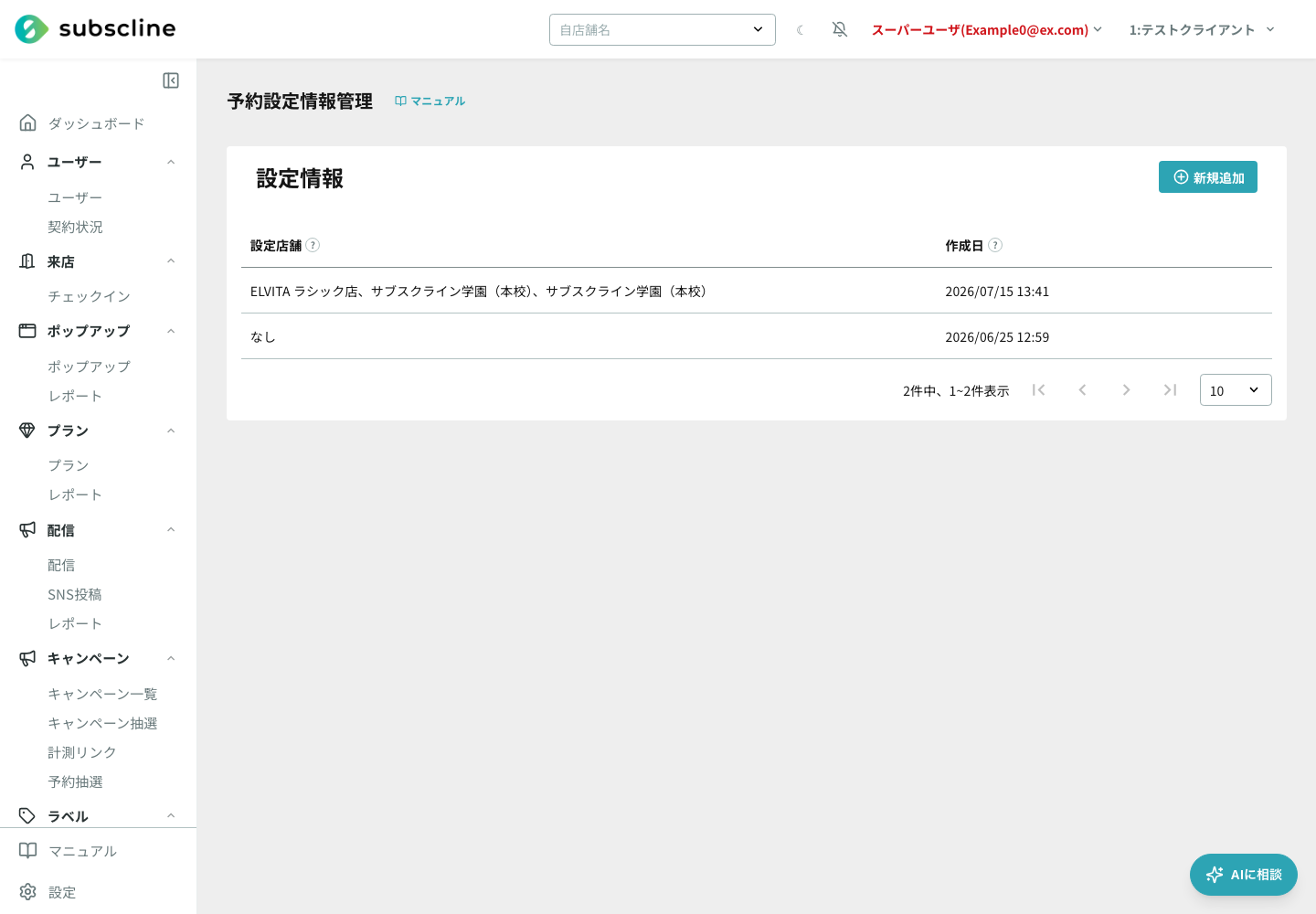
- 店舗ごとに設定できます(複数店舗対応)。
- 「順番待ち(受付)」「キャンセル待ち」を使う場合は、この設定で有効にします。
- 人数区分を追加するときは、項目名、単価、来店人数への加算、利用条件の詳細説明を設定します。補足文・詳細説明には利用規約などへのリンク(HTML)も入れられます。
- カード決済と現地払いの表示可否も予約設定で決めます。特定店舗をコードで現地払いへ固定しません。
- お客様の予約詳細に「予約変更」「予約をキャンセル」を表示するかは個別に設定できます。既存の予約設定では両方オフ、新しく作る予約設定では両方オンが初期値です。
- 予約発生をスタッフ用LINEグループへ通知する場合は、「店舗」>「店舗一覧」>対象店舗の編集で、店舗にひも付けたLINE公式アカウントが参加している「予約通知先グループ」を選びます。
詳しい項目は 予約設定のページ をご覧ください。
② リソースとメニューを作る
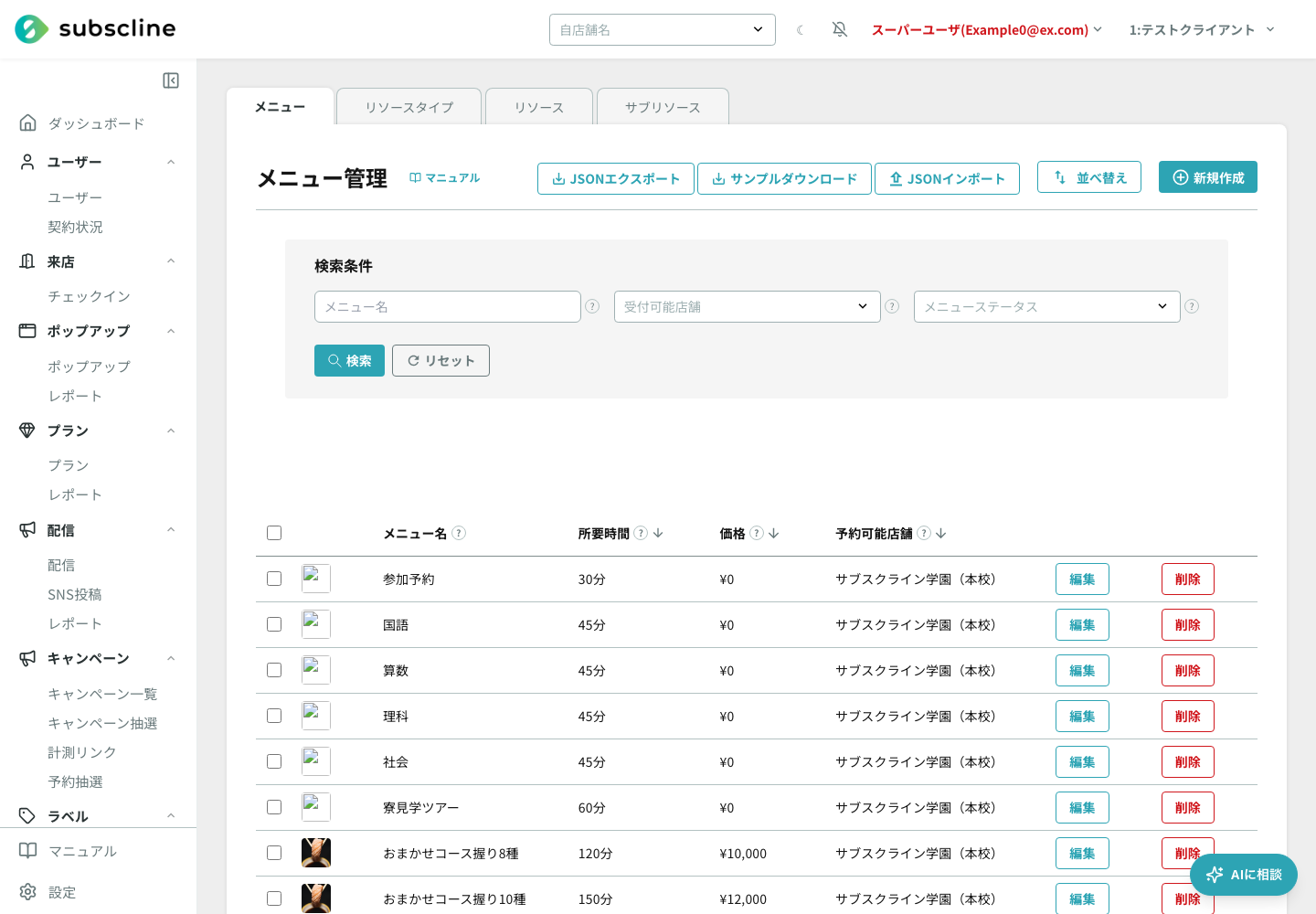
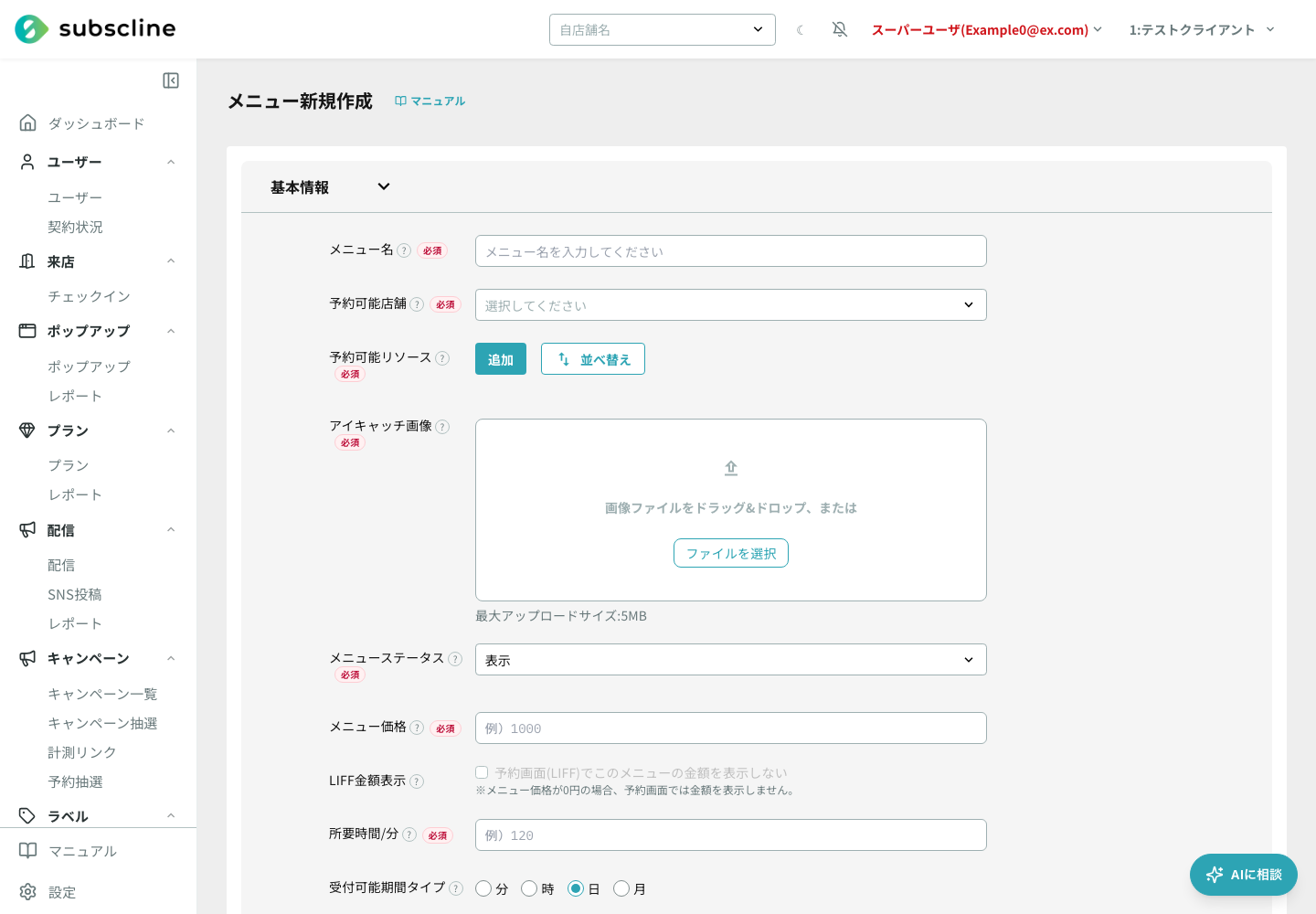
予約の「メニュー」(コース・サービス)を作ります。メニューには 予約可能なリソース(席・スタッフ・設備など)が1つ以上必要 なので、先に リソースタイプ → リソース を登録してからメニューを作成します。
レッスンや教室のように1つの時間枠で複数名を受け付ける場合は、リソースの 「予約枠1件あたりの定員」 に受け付ける件数を設定します(空欄だとGoogleカレンダーの予定1件につき予約1件です)。
サイドバー「予約」>「メニュー」 から、メニュー名・予約できる店舗・予約可能リソース・料金・所要時間・受付できる期間などを設定します。
予約時にポイントを必須にするメニューでは、「予約ポイント」を「必要ポイント制」にし、平日と土日の必要ポイントを設定します。ポイントをサブスク決済ごとに付与する場合は、プラン側で付与ポイント数と即時更新の可否も設定します。
残り枠の表示
メニュー一覧では、各メニューの空き枠の残数を「数字」または「記号(◯△×)」で確認できます。
詳しい操作は メニュー管理のページ をご覧ください。
③ 予約を受け付ける・管理する
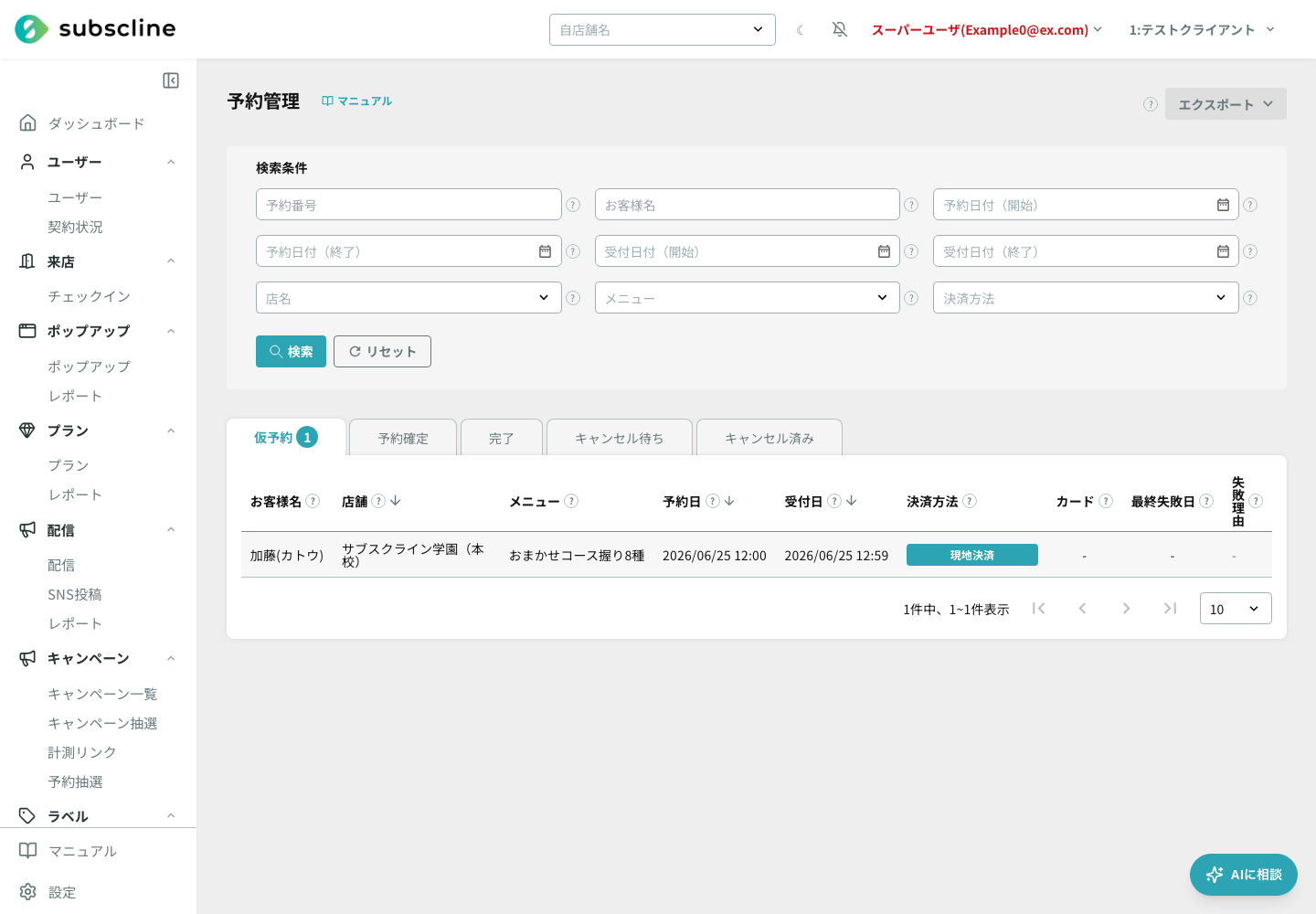
お客様の予約は サイドバー「予約」>「予約」 の予約一覧に入ります。予約をクリックすると詳細が開き、ステータス(仮予約・予約確定・キャンセル済み など)を変更 できます。
店舗に「予約通知先グループ」を設定している場合は、新しい予約の内容がスタッフ用LINEグループにも送信されます。グループへの送信に失敗しても予約受付とお客様向け通知は継続します。
確定・キャンセルはお客様へ自動でLINE通知が飛びます
予約を 「予約確定」 または 「キャンセル済み」 に変更すると、メニューに設定された確定用・キャンセル用メッセージが 自動でお客様のLINEへ送信 されます。確認画面の「お客様へのメッセージ通知」で 「送らない」を選ぶと、これらを含めお客様へのメッセージは送信されません(初期値は「送る」)。 さらに、キャンセルで枠が空くと、店舗設定に応じて キャンセル待ちの登録者へ空き通知 を送るか、登録順に 予約の自動確定 を試します。この空き通知は別のお客様宛のため、「送らない」を選んでも送信されます。自動予約では料金変更・契約失効・カード認証失敗などで確定できないお客様を飛ばし、次の候補へ進みます。 テスト目的で実在のお客様の予約を操作しないでください。
詳しい操作・ステータスの意味は 予約一覧のページ をご覧ください。
順番待ち(受付)
その場での受付(順番待ち)を使う場合は、サイドバー「予約」>「順番待ち」 で、呼出・来店・後回し・代行受付などを操作します。呼出時などにはお客様のLINEへ通知が届きます。 詳しくは 順番待ち(受付)のページ をご覧ください。
④ お客様が LINE から予約する
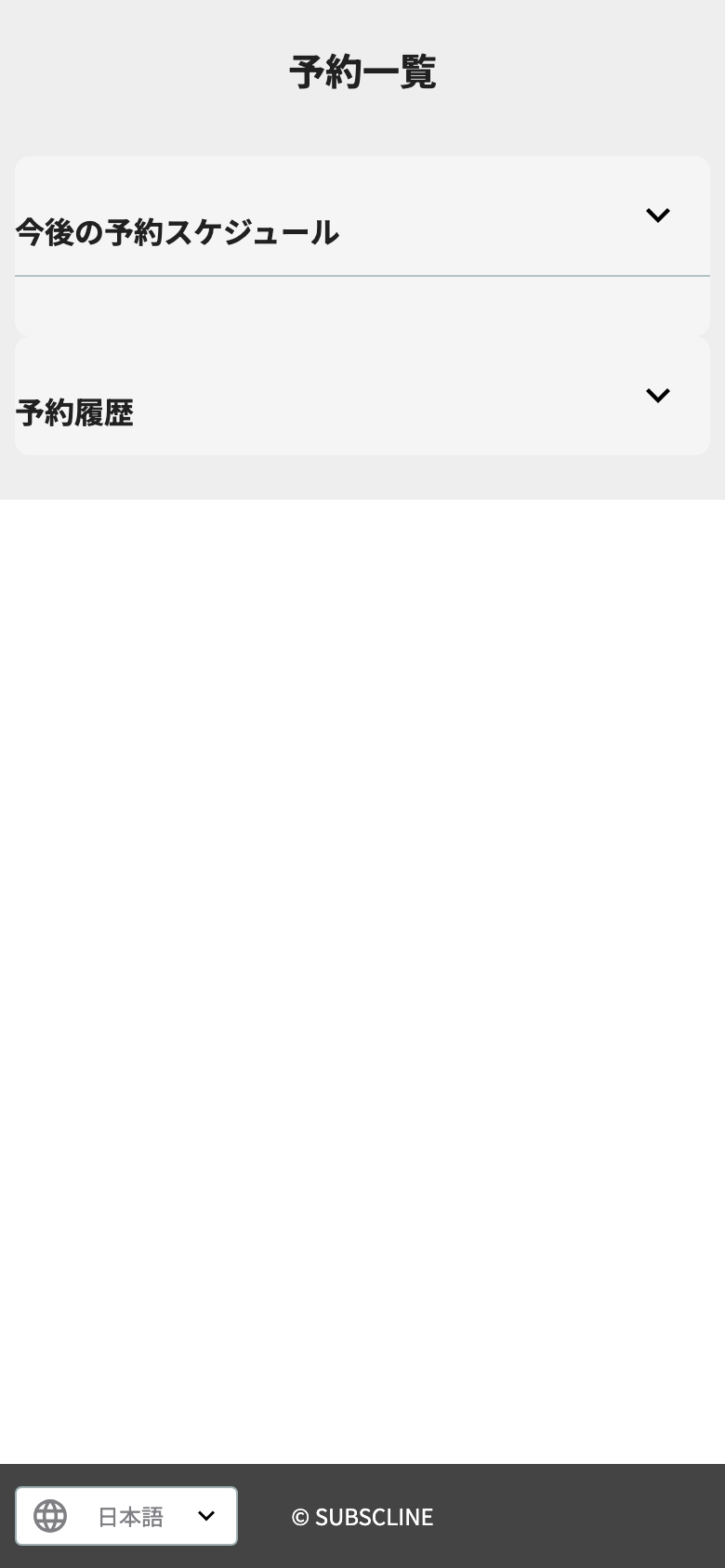
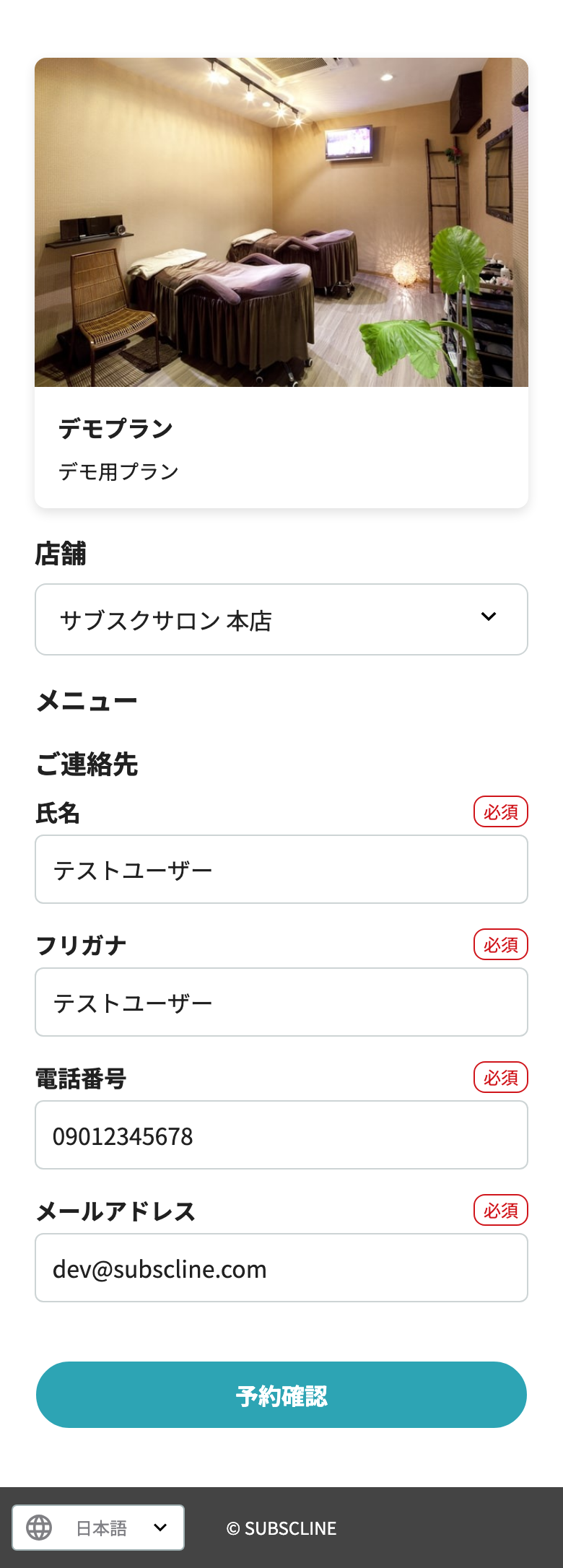
お客様は、LINEのリッチメニューやプランの画面から予約ページ(LIFF)を開き、店舗 → メニュー → 人数区分 → 日時 → 支払方法 を選んで予約します。
人数区分の「詳細」から対象年齢や利用条件を確認できます。人数を増減すると区分別小計と合計金額がリアルタイムに更新され、カード決済が有効な予約設定では登録済みカードまたは新しいカードで支払えます。合計金額が0円になる予約では、支払方法の選択とカード入力欄は表示されません。
必要ポイント制の予約では、確認画面に保有ポイント、必要ポイント、利用後残高が表示されます。残高不足の場合は予約できず、プランの即時更新が有効なら、その場から決済してポイントをチャージできます。
予約には対象プランの契約が必要です
予約機能を有効にしたプランを契約しているお客様が、プランの画面の「予約する」から予約できます。
参加者プロフィール(お子さま・受講者)を使う予約では、参加者を複数選んで1回の送信でまとめて予約できます。参加者1名につき予約1件を作り、空き枠も人数ぶん使います(複数の参加者をまとめて予約する)。
満枠の枠には「キャンセル待ち」ボタンが出ます。空きが出た後は店舗設定により、LINEで空きを知らせてお客様自身が予約する方式と、登録時に確認した内容・金額・支払方法で予約を自動確定する方式があります。
操作動画(お客様のキャンセル待ち)
動画の内容をテキストで確認
- この動画では、お客様の予約画面に表示される空き枠の残数と、満枠のときに使えるキャンセル待ちの登録を説明します。
- 予約画面でメニューを選ぶと、それぞれの時間枠に空き枠の残数が表示されます。残りの数を数字で出すか、丸や三角などの記号で出すかは、店舗ごとに設定できます。
- 満枠の時間枠には、キャンセル待ちのボタンが表示されます。押すと、その枠のキャンセル待ちが登録されます。
- キャンセル待ちを登録すると、登録した内容がLINEに届きます。その枠がキャンセルされて空きが出ると、空きが出たことがLINEで通知されます。
- 詳しい操作は、マニュアル本文をご覧ください。
お客様側の画面の詳細は 予約(お客様の画面)のページ をご覧ください。
⑤ 予約に関するメッセージ・リマインド
メニューごとに、仮予約時・予約確定時・キャンセル時・リマインド時 に送るメッセージを設定できます(メニューの作成・編集フォーム内「メッセージ設定」)。前日のリマインドなどを自動化できます。
まとめ
- 予約設定 で受け皿を用意 → 2. リソースとメニュー を作る → 3. 予約一覧・順番待ち で受付・管理 → 4. お客様は LINEから予約 → 5. メッセージ/リマインド で自動連絡。
- 予約の確定・キャンセルは お客様へLINE通知が飛ぶ ため、テストは実在のお客様で行わないでください。
- 必要ポイント制の予約をキャンセル済みにすると、予約時に消費したポイントが残高へ戻ります。
- 予約・モバイルオーダー・フォームをまとめた運用のヒントは こんなときどうする?(予約・モバイルオーダー・フォーム) もご覧ください。