Skip to content

メニュー管理 ​

予約機能で使う「メニュー」と、その予約枠を生み出す「リソース」を登録・管理する画面です。LINEの予約フォーム(LIFF)に表示されるメニューはここで作成します。

予約のしくみは、おおまかに次の関係になっています。

  • メニュー: お客さまが予約フォームで選ぶ商品・コースです(例:カット、90分コース など)。料金・所要時間・対象店舗などを設定します。
  • リソース: 予約を受け付ける「枠」の実体です(例:席、個室、スタッフ、設備 など)。空き状況の管理単位になります。1つのメニューには必ず1つ以上のリソースを紐づけます。
  • リソースタイプ: リソースを分類するためのカテゴリです(例:席、スタッフ)。
  • サブリソース: リソースに付随して同時に消費される補助的な枠です(例:共用の設備)。

お客さまがメニューを予約すると、そのメニューに紐づいたリソースの枠が消費される、という流れになります。

この画面は上部のタブで「メニュー」「リソースタイプ」「リソース」「サブリソース」を切り替えて使います。本ページでは主に「メニュー」と「リソース」を説明します。

場所: サイドバー「予約 > メニュー」
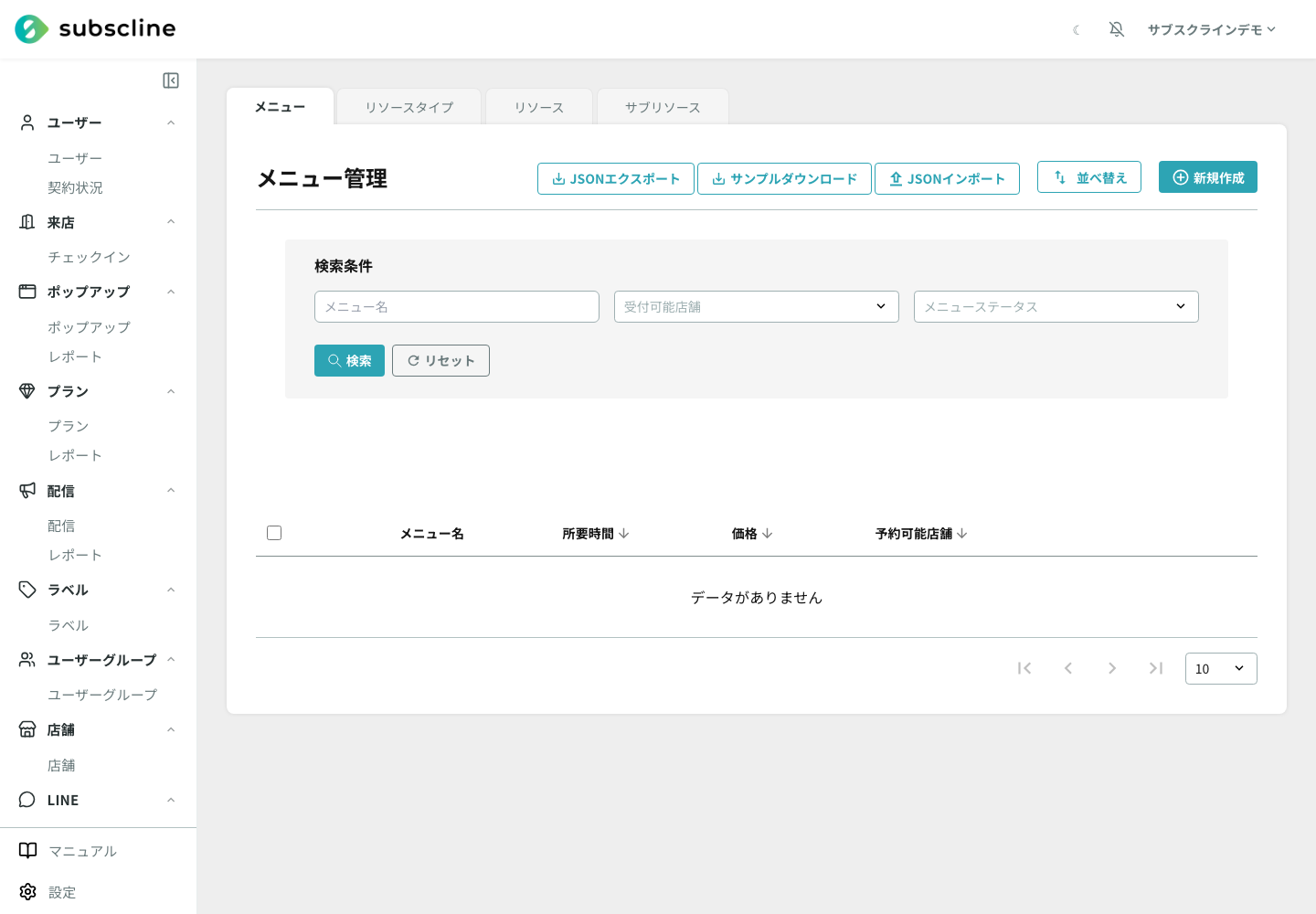
メニュー一覧

一覧の見方 ​

「メニュー」タブには、登録済みのメニューが次の列で表示されます。

メニュー一覧の表(メニュー名・所要時間・価格・予約可能店舗・編集・削除)

列内容・意味
(チェックボックス)複数のメニューをまとめて削除するときに選択します(管理権限がある場合のみ表示)。
(画像)メニューのアイキャッチ画像です。
メニュー名メニューの名称です。
所要時間このメニューの所要時間(分)です。
価格メニューの料金です。
予約可能店舗このメニューを予約できる店舗です。複数ある場合は「、」で区切って表示されます。
(編集)クリックするとそのメニューの編集画面に移動します(管理権限がある場合のみ表示)。
(削除)そのメニューを削除します(管理権限がある場合のみ表示)。

並び替えができます

「所要時間」「価格」「予約可能店舗」の各列は、見出しをクリックして並び替えできます。また、画面右上の「並べ替え」ボタンからは、ドラッグ&ドロップでメニューの表示順そのものを変更できます(この順序が予約フォームでの並び順に反映されます)。

検索・絞り込み ​

「検索条件」の各欄に値を入力し「検索」ボタンを押すと一覧を絞り込めます。「リセット」ボタンで条件をクリアできます。

メニュー一覧の検索条件(メニュー名・受付可能店舗・メニューステータス)

項目形式意味・補足
メニュー名テキストメニュー名で検索します。
受付可能店舗複数選択指定した店舗で予約できるメニューに絞り込みます。
メニューステータス複数選択「表示」「未掲載」で絞り込みます。

メニューを作成する ​

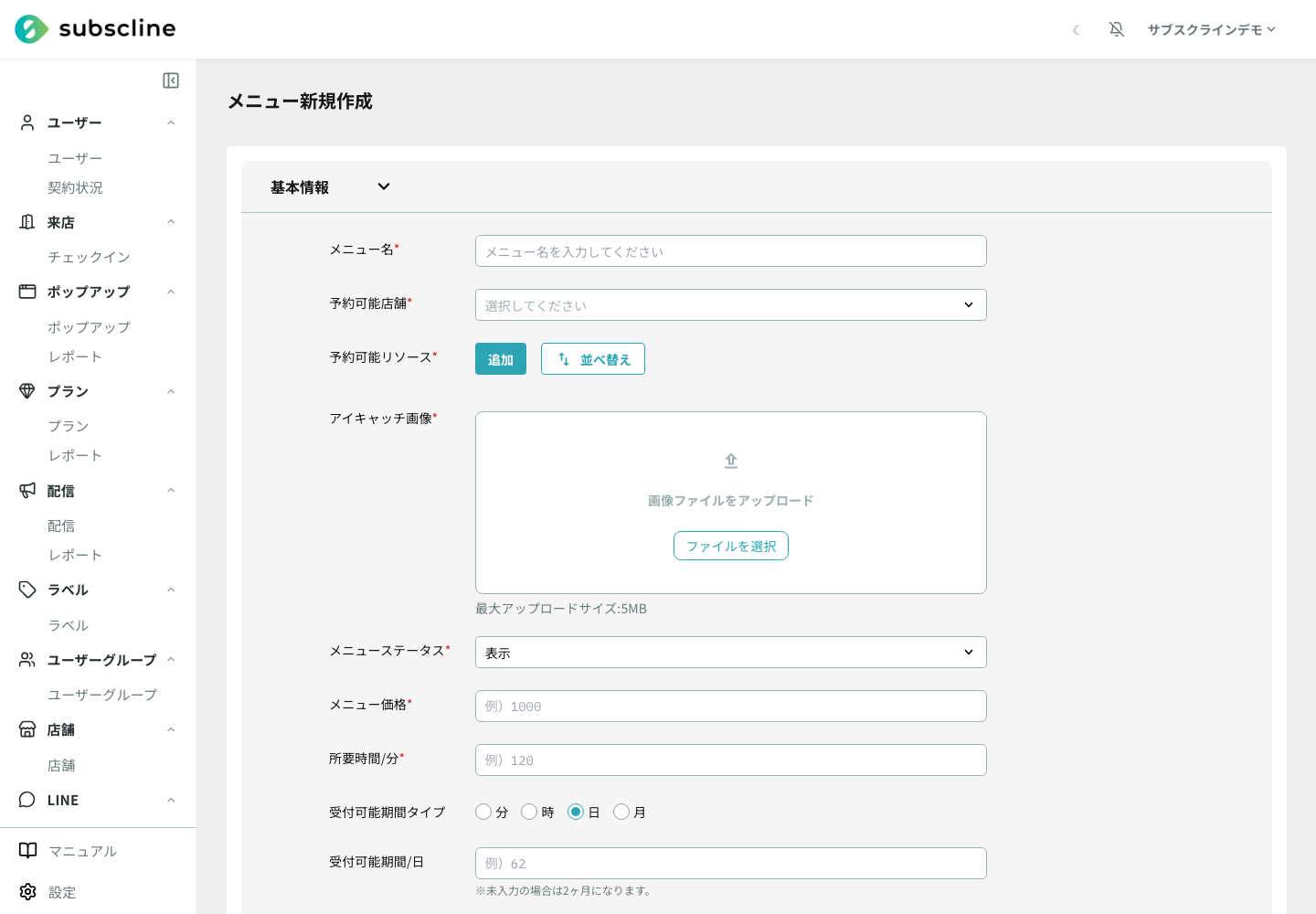
画面右上の「新規作成」ボタンから、メニュー作成フォームを開きます(既存メニューの行の「編集」からも同じフォームで編集できます)。フォームは「基本情報」「ユーザーグループ設定」「予約時の追加項目」「メッセージ設定」の4つのブロックに分かれています。

メニュー作成フォーム

基本情報 ​

「*」が付いた項目は入力必須です。

項目必須形式意味・制約・予約フォームへの影響
メニュー名必須テキストメニューの名称です。予約フォームにそのまま表示されます。
予約可能店舗必須複数選択このメニューを予約できる店舗を選びます。1つ以上の選択が必要です。選択肢には「予約を利用する」設定の店舗が表示されます。
予約可能リソース必須リソース選択このメニューが消費するリソース(席・スタッフ等の枠)を1つ以上紐づけます。「追加」ボタンで登録済みリソースから選び、ドラッグで並び替えできます。リソースが1件もないと予約枠が作れないため、先に「リソース」タブでリソースを登録しておく必要があります。各リソースの右側にはそのリソースの金額が表示されます。
アイキャッチ画像必須画像予約フォームに表示されるメニュー画像です。アップロード上限は5MBです。
メニューステータス必須選択予約フォームでの表示状態です。「表示」は通常どおり表示、「未掲載」はフォームに表示しません(下表参照)。
メニュー価格必須数値メニューの料金(円)です。0以上2,147,483,647以下の整数で入力します。
税率任意選択メニュー価格(税込)に含まれる消費税の税率です。「標準税率10%」か「軽減税率8%」を選びます(既定は標準税率10%)。予約のカード決済をスマレジへ取引として登録するときに、税率ごとの税額の計算に使います(決済した時点の税率で登録し、決済の後に変えても登録内容は変わりません)。お客様の画面の表示や請求金額は変わりません。
スマレジ商品ID任意テキストスマレジの商品IDを入れると、サブスクラインの売上をスマレジへ取引として登録するときに、スマレジの商品別の売上として集計されます。未入力なら商品名で登録します。数字だけ入力できます。予約の決済した時点の値で登録します。
LIFF金額表示任意チェックメニュー価格が1円以上の場合のみ設定できます。「予約画面(LIFF)でこのメニューの金額を表示しない」を有効にすると、お客様の予約画面でこのメニューの金額(メニューカード・詳細・予約金額の内訳・確認画面のメニュー金額)が表示されなくなります。0円のメニューは設定にかかわらず金額を表示しません。表示のみの制御で、合計金額の計算・課金には含まれます。
所要時間/分必須数値このメニューにかかる時間(分)です。小数第二位まで入力できます。35,791分以下で入力します。予約枠の長さの基準になります。
日付のみ予約任意チェック「時間を指定せず日付のみで予約を受け付ける」を有効にすると、予約画面では時間枠の代わりに店舗の営業時間を表示します。
受付可能期間タイプ任意選択「受付可能期間」の単位を「分/時/日/月」から選びます。初期値は「日」です。
受付可能期間任意数値今日から何日(選択した単位分)先まで予約を受け付けるかの上限です。未入力の場合は約2ヶ月になります。
チェックイン消費回数任意数値このメニューの予約・利用で消費されるチェックイン回数です。未入力の場合は0回扱いになります。
予約ポイント任意選択+数値「必要ポイント制」にすると、平日と土日それぞれの必要ポイントを設定できます。予約確定時に設定値を全額消費し、残高不足では予約できません。使わないメニューは「無効」にします。
予約枠の消費数任意数値1回の予約でリソースの枠をいくつ消費するかです。未入力の場合は1消費扱いになります。複数名分の枠をまとめて押さえたい場合などに使います。
空き枠残数の表示任意選択予約フォームの各時間枠に「あと何枠空いているか」を表示する方法を選びます(後述の「空き枠残数の表示」を参照)。初期値は「表示しない」です。
メニューの説明任意テキスト(複数行)予約フォームに表示するメニューの説明文です。
オンライン開催URL任意URLZoom・Google Meet等、オンライン開催の参加URLです。入力すると、このメニューを含む予約の確定通知・リマインド通知に自動で1通追加されます(メッセージ本文に {reservation.onlineMeetingUrl} を書いた場合は、その位置に差し込まれ自動追加はしません)。キャンセル通知や仮予約時のメッセージには付きません。
分類任意テキストAIホームページのメニュー一覧を分類ごとにまとめるための名前です(例: ピーリング・肌再生)。2つ以上の分類があると絞り込みタブも表示されます。予約の可否・並び順・料金には影響しません。
ラベル任意テキストAIホームページのメニュー名の横に出す短いラベルです(例: 人気No.1)。表示だけの項目です。
連携先のメニュー名任意テキスト予約を連携している外部サービス側の、同じメニューの名前です(外部サービスの通知にクーポン名が載る予約では、クーポン名またはその一部でも登録できます)。入力すると、外部サービスで予約されたときにこのメニューとして取り込み、このメニューに紐づくリソース・担当者の枠を消費します。逆に、このメニューの予約を外部サービスへ登録するときは、連携設定でメニューの選択が設定されている場合に限り、予約の先頭のメニューに登録した値を使って、外部サービスの予約登録画面のメニュー候補から選びます。このため、クーポン名やその一部を登録した場合は、候補の名前と完全に同じか、候補のうちちょうど1件にだけ含まれる値にしてください。候補と完全に同じ名前の候補が無く、どの候補にも当てはまらない、または2件以上の候補に含まれる値だと、外部サービスへの登録は行われません(取り込みの方向は影響を受けません)。未入力なら連携設定の既定メニューで取り込みます(職種ごとの振り分け)。

メニューステータスの意味 ​

表示意味
表示予約フォームに通常どおり表示されます。
未掲載予約フォームに表示されません(一時的に予約を止めたいときなどに使います)。

日付のみ予約 ​

来店時間を決めず、日付だけを選んでもらうメニューでは「時間を指定せず日付のみで予約を受け付ける」を有効にします。お客様の予約画面には時間枠ではなく、その曜日の店舗営業時間(例: 10:00〜19:00)が表示されます。曜日別の営業時間がない場合は、店舗の通常営業時間を使います。

複数メニューを選べる予約では、選択中のメニューがすべて日付のみ予約に対応しているときだけ日付のみ表示になります。通常の時間指定メニューが1つでも含まれる場合は、これまでどおり時間枠を選びます。

日付のみ予約では、予約可能な日だけを選択できます。内部では、その日に利用できる最初の枠を確保します。時間枠単位のキャンセル待ちは利用できません。お客様側の表示は予約(日付のみ予約)を参照してください。

予約ポイント ​

ポイントだけで利用させるメニューでは、「予約ポイント」を「必要ポイント制」にし、平日と土日の必要ポイントを1以上の整数で入力します。曜日は予約開始日時を日本時間(JST)で判定し、祝日は曜日どおりに扱います。

お客様の予約確認画面には、保有ポイント、必要ポイント、利用後の見込み残高が表示されます。必要ポイントを一部だけ使う、またはポイントを使わずに予約することはできません。ポイント制にしないメニューは「無効」のままにしてください。

空き枠残数の表示 ​

予約フォーム(LINE)の各時間枠に、「あと何枠空いているか(残数)」を表示できます。残りわずかであることを伝えて予約を後押ししたいときに使います。メニューごとに表示方法を選べます。

「空き枠残数の表示」のプルダウンから、次の3つのいずれかを選びます。

選択肢表示のされ方例
表示しない残数を表示しません(初期値)。(何も表示されない)
残数を数字で表示「残りN」と数字で表示します。10:00 残り3
記号で表示残数のしきい値に応じて記号(◎△など)で表示します。10:00 ◎ / 11:00 △

「記号で表示」を選ぶと、記号のしきい値を設定する欄が表示されます。

項目内容・意味
記号のしきい値「残数がこの値以上ならこの記号」という組み合わせを登録します。「しきい値を追加」で複数登録できます。例:「1以上 → △」「4以上 → ◎」。残数が大きいしきい値が優先されます(残数5なら◎、残数2なら△)。
満枠(残数0)の記号空きが無い(残数0)ときに表示する記号です。例:×。

空き枠残数の表示(数字)

記号で表示としきい値の設定

どちらの空き枠作成方式でも表示されます

空き枠残数の表示は、予約設定の空き枠作成方式が「事前に空き枠を作成しない」「事前に空き枠を作成する」のどちらでも予約フォームに反映されます。事前に空き枠を作成する方式では、同じ時間帯に置いた枠(Googleカレンダーの予定)のうち、まだ予約が入っていない件数が残数になります。複数のメニューを選べる予約では、選ばれているメニューのうち表示設定があるものが使われます。

複数のリソースを組み合わせて時間を積み上げる予約(枠の意味が「区間の組み合わせ」になる予約)と、担当者(サブリソース)を指定する予約では、時間帯ごとの残数を出せないため表示されません。

ユーザーグループ設定 ​

特定のユーザーグループに対して、予約回数の上限を設けたいときに使う設定です。「有効にする/無効にする」で切り替え、有効にすると以下の項目を1グループ以上設定できます。「ユーザーグループ設定を追加する」で複数のグループを設定できます。

項目必須形式意味
対象ユーザーグループ必須選択制限の対象とするユーザーグループを選びます。
優先度必須数値複数グループを設定したときの適用優先度です。
予約制限必須選択予約回数を数える期間の単位です。「なし/毎分/毎時/毎日/毎週/毎月」から選びます。「なし」を選ぶと回数制限はかかりません。
最大予約可能数「予約制限」が「なし」以外のとき必須数値選んだ期間内に予約できる最大回数です。「予約制限」で期間を選んだときだけ表示されます。
予約回数集計方法任意チェックボックス「グループで集計する」を有効にすると、グループ全体での予約回数として合算して数えます。

予約時の追加項目 ​

このメニューを選んだお客様に、予約画面(LINE)で入力してもらう項目を追加できます。人数区分、確認チェック、自由記入欄などを、コード改修なしで設定します。「追加項目を作成」で1件ずつ追加し、各項目の「↑」「↓」で並び順を、「削除」で除去を行います。

設定はメニューごとに独立しています。 そのため、同じ「利用人数」でも平日用メニューと土日祝用メニューで単価を変えられます(例:平日メニューは1名あたり1,980円、土日祝メニューは1名あたり2,530円)。曜日や時間帯で料金が変わる場合は、メニューを分けたうえでそれぞれに追加項目を設定してください。

項目内容・意味
表示名予約画面に表示する項目名です。「遊ぶ大人」「保護者パス」など、お客様が選ぶ区分名を入力します。
キー回答を識別する値で、追加時に自動で入ります。前回回答の引き継ぎ(プレフィル)の照合に使うため、保存後は変更できません(保存済みの項目は入力欄が編集不可になります)。別メニューの同じ項目と同じキーにすると、回答がメニューをまたいで引き継がれます。作り直したいときは項目を削除して追加し直してください。
入力形式「数値」「チェックボックス」「テキスト」「選択式」「電話番号」「生年月日・日付」「都道府県」「郵便番号」から選びます。選択式は、用意した選択肢から1つ選んでもらう形式です。自由記入(テキスト)と違い回答の表記が揃うため、受験学年のように集計・絞り込みに使う項目に向きます。電話番号・生年月日・都道府県・郵便番号を聞くときは、テキストではなく専用の形式を選んでください(予約画面での見え方は入力形式ごとの予約画面での表示を参照)。入力形式を変えると、前の形式でだけ使う設定(単価、選択肢、日付の範囲など)は消えます。
選択肢入力形式が「選択式」のときに表示されます。1行1件で追加し、最大20件・各100文字までです。同じ内容の選択肢は登録できません。
選択できる最も古い日・選択できる最も新しい日入力形式が「生年月日・日付」のときに表示されます。それぞれ「設定しない」「申込当日」「日付を指定」から選び、お客様が選べる日付の範囲を決めます(日付の選択範囲を参照)。
自動入力先(都道府県の項目)・自動入力先(住所の項目)入力形式が「郵便番号」のときに表示されます。郵便番号から住所を引けたときに、都道府県名を入れる項目(同じメニュー内の「都道府県」形式の項目)と、市区町村以下を入れる項目(同じメニュー内の「テキスト」形式の項目)を選びます。使わない場合は「使用しない」のままにします。
表示条件を設定するチェックすると、この項目より前にある項目の回答が指定した値のときだけ、この項目を表示します(表示条件を参照)。先頭の項目には設定できません。
必須入力または確認を必須にします。必須チェックボックスは、チェックしないと予約へ進めません。
前回の回答を初期表示前回予約の回答を次回の初期値にします。チェックボックスは同意項目として扱うため復元しません。
来店人数に含める数値項目を予約の来店人数へ加算します。対象項目がある場合は、従来の来店人数欄と二重入力しません。
最小値・最大値・増減単位入力できる人数の範囲とステッパーの増減幅です。最大値は最小値以上にしてください。
単位「名」「人」など、数値の後ろへ表示する単位です。
単価(税込)入力値 × 単価 で区分別小計を計算します。予約画面では人数を変更するたびに金額が更新されます。
補足文入力欄の下へ常時表示する短い説明です。HTMLを利用できます。
詳細説明必須。項目横の「詳細」を押したときに表示する説明です。対象年齢、遊具利用の可否、他区分との違いを記載します。HTMLを利用できます。

補足文と詳細説明では <a href="https://..." target="_blank">リンク</a>、<br>、<b>、<strong>、<i>、<em>、<u> のHTMLタグを利用できます。利用規約などのリンクを入れると、お客様が予約画面から直接開けます。リンクは自動的に新しいタブで開き、http(s) 以外のリンクやその他のタグは文字のまま表示されます。

詳細説明はすべての追加項目に設定します。特に「遊ぶ大人」と「保護者パス」のように名前だけでは違いが分かりにくい項目には、違いが判断できる具体的な説明を入力してください。説明文は店舗ごとの正式な運用を入力し、画面側の固定文言にはしません。

入力形式ごとの予約画面での表示 ​

入力形式予約画面(LINE)での表示と入力のルール
数値人数などをステッパーで入力します。最小値・最大値・増減単位・単位・単価を設定できます。
チェックボックス「確認しました」のチェック欄を表示します。同意や確認事項に使います。
テキスト1行の自由記入欄です(最大2,000文字)。
選択式設定した選択肢のプルダウンです。
電話番号電話番号用の入力欄で、スマートフォンでは数字のキーボードが開きます。数字10桁または11桁で入力します。全角数字は半角として扱い、ハイフン・空白・括弧・「+」は取り除いて判定します。桁数が合わないときや、それ以外の文字が入っているときは「電話番号は半角数字とハイフンで入力してください」と表示されます。
生年月日・日付「年」「月」「日」の3つのプルダウンで選びます。範囲を設定した場合は、範囲外の年・月・日が選択肢に出ません。
都道府県47都道府県のプルダウンです。
郵便番号7桁の数字で入力します(「123-4567」のようにハイフンを入れても受け付けます)。7桁に満たないなど郵便番号として読めないときは「郵便番号は7桁の数字で入力してください」と表示されます。自動入力先を設定していると、7桁を入れた時点で該当する都道府県と住所(市区町村以下)を各項目へ入れます。お客様は入った住所に番地などを書き足せます。

電話番号・生年月日・郵便番号の回答は、予約確定時にサーバーでも同じ規則で確認します。日付の範囲外の回答や形式の合わない回答は受け付けません。

日付の選択範囲 ​

入力形式が「生年月日・日付」の項目は、「選択できる最も古い日」「選択できる最も新しい日」で、お客様が選べる日付を絞れます。

設定意味
設定しない範囲を絞りません。「最も古い日」を設定しないと120年前から、「最も新しい日」を設定しないと10年先まで選べます。
申込当日お客様が予約を申し込む日(日本時間)を境にします。保存した日付に固定されず、申し込む日によって変わります。
日付を指定日付入力欄が表示されるので、境目の日を入力します。指定した日も選べます。

「最も新しい日」は「最も古い日」以降にしてください。両方を「日付を指定」にして逆の順にすると「最も新しい日は最も古い日以降にしてください」と表示され、保存できません。片方が「申込当日」の場合はこの確認が行われないため、たとえば「最も古い日」を申込当日、「最も新しい日」を過去の日付にすると、予約画面で選べる日がなくなります。

予約画面では、範囲外の年は年のプルダウンに出ません。境目の年・月では、範囲外の月・日も選択肢から外れます。年や月を選び直したことで選んでいた値が範囲外になった場合は、範囲外になった欄が空になり(月が範囲外なら月と日、日だけが範囲外なら日)、「選べる範囲が変わったため、月と日を選び直してください。」と表示されます。

設定例: お子様の生年月日を2021年4月2日から申込当日までに限定する場合は、入力形式を「生年月日・日付」にし、「選択できる最も古い日」を「日付を指定」にして 2021/04/02 を入力、「選択できる最も新しい日」を「申込当日」にします。予約画面の年のプルダウンは今年から2021年までが新しい順に並び、2021年を選ぶと4月以降の月だけが出ます。

予約時の追加項目で「生年月日・日付」を選び、選択できる最も古い日と最も新しい日を設定した画面

表示条件 ​

「表示条件を設定する」にチェックすると、この項目より前にある項目の回答に応じて、この項目を出し分けられます。たとえば「お子様連れで来場しますか」(選択式:はい/いいえ)で「はい」を選んだ人にだけ「お子様の生年月日」を聞く、といった使い方ができます。

項目内容・意味
参照する項目回答を見る項目を選びます。同じメニュー内で、この項目より前(上)にある項目だけが選べます。
一致する値参照する項目の回答がこの値のときに表示します。参照先がチェックボックスなら「チェックあり」「チェックなし」、選択式ならその選択肢から選びます。それ以外の形式では値を直接入力します。「値を追加」で複数並べると、いずれか1つに一致したときに表示します(最大20件)。
  • 条件に一致しない間、その項目は予約画面に表示されず、「必須」にしていても入力を求めません。非表示の項目の回答は保存されず、金額と来店人数の計算にも含めません。
  • 一致の判定は、お客様の回答を各形式の入力ルールで整えた後の値(郵便番号はハイフンなしの7桁、日付は 2021-04-02 の形)と、管理画面で入力した値をそのまま比べて行います。郵便番号や日付を参照するときは、整えた後の形で「一致する値」を入力してください。
  • 参照先の項目を削除したり、この項目より後ろへ並べ替えたりすると、表示条件は自動で外れます。参照先の入力形式を変えると「一致する値」が合わなくなることがあるため、設定し直してください。

表示条件を設定し、参照する項目と一致する値を指定した画面

金額と来店人数はサーバーでも再計算します

予約画面に表示した区分別小計、合計金額、来店人数は、予約確定時に選ばれたメニューの設定を使ってサーバーが再計算します。ブラウザから送られた金額や人数だけを信用して決済・保存することはありません。

複数メニューを選べるプランがある場合

追加項目を設定していて、かつこのメニューの予約可能店舗に「複数メニューを選択できる」プランがあると、その旨の注意書きがこのブロックに表示されます(保存や予約は止まりません)。お客様が複数のメニューを同時に選ぶと、追加項目はメニューごとに別のセクションとして表示され、金額もメニューごとに計算されます。同じ内容の項目を複数のメニューに置くと、お客様は同じ内容をメニューの数だけ入力することになるため、項目をどのメニューに持たせるかを見直してください。

メッセージ設定 ​

予約に関連したタイミングで、ユーザーへ自動でメッセージを送る設定です(任意)。「メッセージを追加する」で1件ずつ追加します。

項目必須形式意味
送信タイミング選択必須選択メッセージを送るタイミングです。「仮予約時/予約確定時/キャンセル時/リマインド時」から選びます。
送信時間「リマインド時」のとき必須数値リマインドを予約の何時間前に送るかを指定します。「リマインド時」を選んだときだけ表示されます。
メッセージの種類必須選択送る内容の形式です。「テキスト形式/画像形式/ボタンテンプレート形式/JSON編集」から選びます。
(各形式の入力欄)必須形式により異なるテキスト形式は本文、画像形式は画像、ボタンテンプレート形式は画像・タイトル・ボタン説明・ボタンラベル(30字以内)・ボタンリンクを入力します。JSON編集は上級者向けに内容を直接編集します。

1つのメッセージには「コンテンツを追加する」で複数のコンテンツを並べられます。

LINEミニアプリをご利用の場合、ここで設定したメッセージに加えて、LINEヤフー社が承認したテンプレートによる「サービスメッセージ」も送信されます(文面は編集できません)。サービスメッセージの送信有無と送信タイミングは、予約設定 > LINEミニアプリのサービスメッセージで店舗ごとに変更できます。

テキスト形式の本文には {reservation.onlineMeetingUrl} というプレースホルダを書けます。基本情報の「オンライン開催URL」を入力したメニューを含む予約では、確定通知とリマインド通知でこのプレースホルダが実際のURLに置き換わります。プレースホルダを書かなかった場合は、URLがある予約の確定通知・リマインド通知の末尾に、URLだけのメッセージが自動で1通追加されます。

入力後、フォーム下部の「保存」ボタンで登録します(入力に不備があるとボタンは押せません)。「キャンセル」で前の画面に戻ります。

メニューのJSONインポート/エクスポート

「メニュー」タブの右上には「JSONエクスポート」「サンプルダウンロード」「JSONインポート」ボタンがあります(管理権限がある場合のみ)。メニュー設定をJSONファイルで一括出力・取り込みでき、別環境への複製や一括登録に使えます。

リソース管理 ​

予約枠の実体である「リソース」は「リソース」タブで管理します。

リソースを登録する前に、「リソースタイプ」タブでリソースの分類(例:席、スタッフ)を登録しておきます。登録するのは「リソースタイプ名」と、そのタイプに含める「リソース」の選択の2つだけです(リソースは複数選べます。選べる数に制限はありません)。

リソースタイプの登録フォーム

リソース一覧には次の列が表示されます。

リソース一覧(リソースタブ)

列内容・意味
(チェックボックス)まとめて削除するときに選択します(管理権限がある場合のみ)。
(画像)リソースのアイキャッチ画像です。
リソース名リソースの名称です。
タイプリソースタイプ(席・スタッフ等の分類)です。
適用メニューこのリソースを使っているメニューの一覧です。
価格リソースの金額です。
予約可能店舗このリソースが紐づく店舗です。なければ「なし」と表示されます。
(編集 / 削除)リソースの編集・削除を行います(管理権限がある場合のみ)。

リソースの「新規作成」フォームでは次の項目を設定します。

リソースの新規作成フォーム

リソースの基本情報 ​

項目必須形式意味
リソース名必須テキストリソースの名称です(例:個室)。
タイプ必須選択リソースタイプ(分類)を選びます。事前に「リソースタイプ」タブで登録しておく必要があります。
金額必須数値リソースの金額です。0以上2,147,483,647以下の整数で入力します。
アイキャッチ画像必須画像リソースの画像です。上限5MBです。
店舗カレンダー必須店舗+カレンダーこのリソースの空き状況を管理する店舗とカレンダーを1つ以上設定します。「追加」から店舗カレンダーを登録します。

店舗カレンダーの登録 ​

「追加」を押すと、店舗と、その店舗で使う Google カレンダーを指定します。カレンダーは「新規作成」(カレンダー名とメールアドレスを入力し、システムが新しいカレンダーを作成して指定アドレスに共有します)と「既存のカレンダーを使う」(すでにある Google カレンダーのカレンダーIDを貼り付けます)から選べます。

「既存のカレンダーを使う」で保存すると、確認画面が表示されます。ここで、そのカレンダーIDが指す 実際のカレンダー名 を必ず確認してください。カレンダーIDは64桁の英数字で見分けがつかないため、別のカレンダーのIDを貼ってしまっても、そのまま保存できてしまいます。意図と違うカレンダー名が表示された場合は「入力に戻る」でIDを貼り直します。

同じカレンダーIDを、そのクライアントの別のリソース(サブリソースを含む)がすでに使っている場合は、確認画面に該当リソース名が警告として表示されます。同じリソース内で、別の店舗にも同じカレンダーIDを指定した場合も警告が出ます。同じ予約枠を意図的に共有する場合を除き、リソース・店舗ごとに専用のカレンダーを用意してください。共有したままにすると、片方の予約でもう片方の空き枠が埋まります。

登録済みの店舗カレンダーは、リソースの編集画面を開いたときに「カレンダー名」も表示されます(カレンダーが削除済み、または権限がない場合はカレンダーIDのみの表示になります)。すでに登録してあるリソースについても、意図したカレンダーが紐づいているかはここで確認できます。

カレンダーの共有先を追加・削除する ​

「新規作成」で作成した店舗カレンダーは、あとから共有する Google アカウントを追加・削除できます。リソースの編集画面を開き、対象の店舗カレンダーの行にある「共有」を押すと、そのカレンダーを開けるアカウントの一覧が表示されます。

共有設定を変更できるのは、サブスクラインが作成したカレンダーだけです

この画面から共有先を追加・削除できるのは、原則として「新規作成」でサブスクラインが作成したカレンダーです。この機能が入ったあとに「既存のカレンダーを使う」で登録した、貴社でご用意いただいたカレンダーは、サブスクライン側で持ち主を確認できないため対象外になります(一覧を開くと「このカレンダーは共有設定の対象外です」と表示されます)。

この機能が入る前から登録されていたカレンダーは、作成元の記録が残っていません。そのため「そのカレンダーIDを登録しているご契約が1社だけ」という条件で持ち主を推定して扱っており、貴社でご用意いただいたカレンダーでもこの画面から共有先を操作できる場合があります。推定が誤っていると分かった場合はサポートまでご連絡ください。

貴社でご用意いただいたカレンダーの共有先は、Google カレンダー側の「設定と共有」から追加・削除してください。

追加するときは、メールアドレス(Google アカウント)と権限を入力して「追加」を押します。権限は次の2つから選びます。

権限できること
閲覧のみカレンダーの予定を見られます。予約状況の確認だけを任せたい場合に使います。
予定の変更予定の追加・編集・削除ができます。休止(ブロック)の予定を入れてもらう場合はこちらを選びます。

追加すると、そのアカウント宛に Google からカレンダー共有の通知が届きます。一覧の右側にある削除ボタンで共有を解除できます。

一覧には、権限が「オーナー(すべての権限)」と表示される行が並ぶことがあります。これは、カレンダーを作成したときに指定した貴社の Google アカウントと、予約枠の作成・削除に使っているサブスクラインの連携用アカウントです。Google カレンダー側で「空き時間のみ表示」「一般公開」を設定している場合は、その権限もそのまま表示されます。

「オーナー(すべての権限)」の行は削除できません

オーナー権限の行には削除ボタンが表示されません。この画面から付与できる権限は「閲覧のみ」と「予定の変更」だけなので、一度オーナーを外すと管理画面からは元に戻せないためです。

とくにサブスクラインの連携用アカウントの共有が外れると、予約枠の作成・取得ができなくなり、そのリソースの予約が止まります。オーナー権限を変更する必要がある場合は、Google カレンダー側の共有設定から操作してください。

ブロック(休止)の予定は、紐づけたカレンダーに入れてください

予約枠の判定は、リソースに紐づけた Google カレンダーの予定だけを見ています。別のカレンダーに休止予定を入れても予約は止まりません。設備の休止や貸切をブロックする場合は、確認画面で表示されたカレンダー名と同じカレンダーに予定を入れてください。

リソースの高度な設定 ​

項目必須形式意味
サブリソース任意複数選択このリソースの予約と同時に消費するサブリソースを選びます。
収容人数の表示任意選択予約フォームに収容人数を表示するかどうかです。「表示しない」を選ぶと、最大/最小収容人数の欄は隠れます。
最大収容人数任意数値1件の予約で申し込める人数の上限です。予約フォームの人数選択に使います。2,147,483,647以下の整数で入力します。未入力の場合は1名扱いになります。空き枠の定員ではありません。
最小収容人数任意数値予約に必要な最小人数です。2,147,483,647以下の整数で入力します。未入力の場合は1名扱いになります。
所要時間/分任意数値リソース側の所要時間(分)です。35,791分以下で入力します。未入力の場合は1時間扱いになります。マルチリソースモードのときのみ有効です。
予約数/間隔任意数値店舗の予約設定が「事前に空き枠を作成しない」のときだけ有効な、1つの時間枠あたりの定員です。「事前に空き枠を作成する」設定では効きません。1以上2,147,483,647以下の整数で入力します。
予約枠1件あたりの定員任意数値店舗の予約設定が「事前に空き枠を作成する」のときの、1つの予約枠が受け付ける**「予約枠の消費数」の合計**です。既定では1件の予約が1消費なので、そのまま受け付ける予約件数になります。空欄なら従来どおり、カレンダーの予定1件につき1消費ぶんです。1以上2,147,483,647以下の整数で入力します。
リソースの説明任意テキスト(複数行)リソースの補足説明です。

入力できる数値の上限

メニュー・リソース・サブリソースの価格、人数・定員(最大・最小収容人数、予約数/間隔、予約枠1件あたりの定員)は 2,147,483,647 まで、所要時間は 35,791 分までです。範囲を超えると保存できません。メニュー・リソース・サブリソースの価格と、メニュー・リソースの所要時間は、入力欄の下に「2147483647以下の数値を入力してください」「35791以下の数値を入力してください」と表示されます。人数・定員の項目は、保存時にエラーが返ります。

リソースも、メニューと同様に「JSONエクスポート」「サンプルダウンロード」「JSONインポート」「並べ替え」が利用できます(管理権限がある場合のみ)。

リソースの高度な設定(サブリソース・収容人数・予約枠1件あたりの定員)

1つの枠で複数名を受け付ける(定員のある予約枠) ​

店舗の予約設定が「事前に空き枠を作成する」(既定)の場合、空き枠は Google カレンダーの予定そのものです。既定では予定1件が予約1件分なので、10件受け付けるには、同じ開始時刻・同じ長さの予定を10件並べる必要があります。予約が入るたびに予定が1件消費され、最後の1件が埋まると、その回はお客様のカレンダーから消えます。

「予約枠1件あたりの定員」に数を入れると、予定は1件のままで、その数まで予約を受け付けます。

  • 週1回のレッスンなら、Google カレンダーに繰り返しの予定を1本置くだけで済みます。
  • 予約が入るたびに、システムが予約1件分の予定を追加します(予約者名が入るので、カレンダー上で誰が申し込んだか確認できます)。もとの繰り返し予定はそのまま残ります。
  • 定員を変えるときは、この数値を直すだけです。予定を増減させる必要はありません。
  • 時間割を変えるときも、繰り返し予定1本を直すだけです。
  • キャンセルされたとき席が空きに戻るかどうかは、店舗の予約設定「予約枠の自動復活」に従います。無効にしている場合、キャンセルされても席は戻りません。
  • 空欄のままなら従来どおり「予定1件=予約1件」で動くので、すでに予定を並べて運用している場合は、設定を変えなければ挙動は変わりません。

数えるのは「予約枠の消費数」で、来店人数ではありません

定員から引かれるのは、予約1件につきメニューの「予約枠の消費数」ぶん(既定1)です。1件の予約に何名で来るか(「最大収容人数」で上限を決める来店人数)は定員を消費しません。

1予約=1名で運用するレッスンなら、定員の数値がそのまま受け入れ人数になります。1件の予約で複数名を申し込ませる運用では、「最大収容人数」×「定員」の人数まで入れる点に注意してください。人数で締めたい場合は、最大収容人数を1にして1名1予約にするか、メニューの「予約枠の消費数」を人数に合わせてください。

管理画面から予約を変更するときの注意

複数時間帯一括予約(イベント申込)でも同じ定員が使えます。申込に含まれるメニューごとに「予約枠の消費数」ぶんを定員から引き、消費数が0のメニュー(受付など)は定員を消費しません。定員のある開催枠を表すために、同じ時刻の予定を人数ぶん複製する必要はありません。

管理画面から予約を新規作成する場合は、お客様がLINEから予約するときと同じく定員でチェックし、メニューの「予約枠の消費数」ぶんを消費します。満席の枠には入れられません。

一方、既存の予約の日時や内容を変更する場合は、定員のチェックを行わず、消費数が2以上のメニューでは変更後に定員から引かれる数が1に減ります。消費数が2以上のメニューは、日時変更をお客様側(LINEの予約変更)で行うか、変更後に定員の残りを確認してください。

定員を設定したら、同じ時刻の予定は1件に整理してください

「予約枠1件あたりの定員」を設定すると、受け付ける件数はこの数値だけで決まります。同じ時刻に予定を並べたままでも枠が二重に出ることはありませんが、余分な予定は使われず、時間割を直すときに全件を直す手間だけが残ります。定員を設定したら、同じ時刻の予定は1件だけ残して他は削除してください。

なお、メニューが使うリソースすべてに定員を設定している場合、その予約では予約設定の「重複予約枠削除」は動きません(枠を定義する予定そのものを消してしまうため)。定員を設定したリソースと設定していないリソースを1つのメニューで組み合わせると、定員は使われず従来どおりの動きになります。定員を使うメニューでは、すべてのリソースに定員を設定してください。複数時間帯をまとめて申し込む予約(イベント申込)だけは内容・リソースごとに判定し、定員を設定したリソースでは定員で、設定していないリソースでは従来どおりの枠の数で受け付けます。

定員をやめて元の方式(予定1件=1消費)へ戻すときは、Googleカレンダー上に余分な予定が残っていないかを先に確認してください。残っていると、その数だけ予約を受け付けてしまいます。

残りをお客様に見せる

残りは、メニュー側の「空き枠の残数表示」を「数値」または「記号」にすると、予約画面の時間ボタンの横に表示されます(例:「17:30 残り7」)。定員を設定した枠では、定員から予約済みの数を引いた残りが表示されます。

サブリソースの割り当て順(優先アサイン) ​

リソースに複数のサブリソース(担当者など)を紐づけている場合、予約が入ったときにどのサブリソースを使うかはシステムが自動で選びます。このとき、空いているサブリソースのうち、並び順が上のものから先に割り当てます。

サブリソース一覧(サブリソースタブ)

並び順は「サブリソース」タブの「並べ替え」で変更します(サブリソースの管理権限がある場合のみ)。ドラッグして上に置いたサブリソースほど、優先して割り当てられます。

サブリソースの並べ替え(上にあるほど優先して割り当て)

この並び順は、予約フォームに表示する空き枠の計算と、予約が確定するときの割り当ての両方で使われます。並び替えは次回以降の予約から反映されます。すでに入っている予約の担当者は変わりません。

担当できる職種が分かれている場合

「この施術はこの職種しか担当できない」という制約は、リソースを分けて、それぞれに担当できるサブリソースだけを紐づけることで表現します。

例えば、資格が必要な施術用のリソースには有資格者のサブリソースだけを紐づけ、どちらでも担当できる施術用のリソースには両方のサブリソースを紐づけます。そのうえで、どちらでも担当できる施術用のリソースの並び順で、先に埋めたい側を上に置きます。こうすると、両方空いているときは上に置いた側が選ばれ、そちらが埋まっているときだけもう一方へ回ります。

同じサブリソースを複数のリソースに紐づけても、そのサブリソース自身のカレンダーで空きを判定するため、二重予約にはなりません。

並び順を設定していない場合

並び替えを一度も行っていないサブリソースは、すべて同じ優先度として扱われます。この場合の割り当て順は登録順になります。優先して割り当てたいサブリソースがあるときは、並び替えで明示してください。

注意点 ​

メニューを作るには先にリソースが必要です

メニューには「予約可能リソース」を1つ以上紐づける必要があります。リソースを紐づけるには、先に「リソースタイプ」と「リソース」を登録しておく必要があります。新規導入時は「リソースタイプ → リソース → メニュー」の順で設定すると進めやすいです。

表示・操作には権限が必要です

各タブの表示や、メニュー・リソースの作成/編集/削除は、対応する権限を持つアカウントにのみ表示されます。

  • 「メニュー」タブ自体の表示には「メニュー一覧を表示」権限が必要です。
  • メニューの新規作成・編集・削除・並び替え・インポートには、メニューの管理権限が必要です。
  • 「リソースタイプ」「リソース」「サブリソース」の各タブや、その作成・編集・削除には、それぞれ対応する管理権限が必要です。

権限がない項目はボタンやタブ自体が表示されません。

店舗を選択しているとき

ヘッダーで特定の店舗を選択している場合、一覧はその店舗のメニュー・リソースに自動で絞り込まれます。

サブスクラインの使い方をAIに聞く

ページのタイトル・URL・公式マニュアルの参照先を入れた質問文が自動で入ります。

顧客情報、個人情報、社外秘の情報は入力しないでください。質問内容は選んだ外部AIへ送られます。

いずれも新しいタブで開きます。Geminiだけは質問文を渡せないため、コピーした内容を貼り付けて送信してください。