スタッフ・設定・お客様サポート
スタッフ体制・各種設定と、お客様から問い合わせを受けたときの「こういう時」をまとめます。サブアカウントの基本操作はサブアカウントページを参照してください。
困りごとの種類から、最初に開く画面を切り分けます。
スタッフには売上を見せたくない(権限の組み合わせ例)
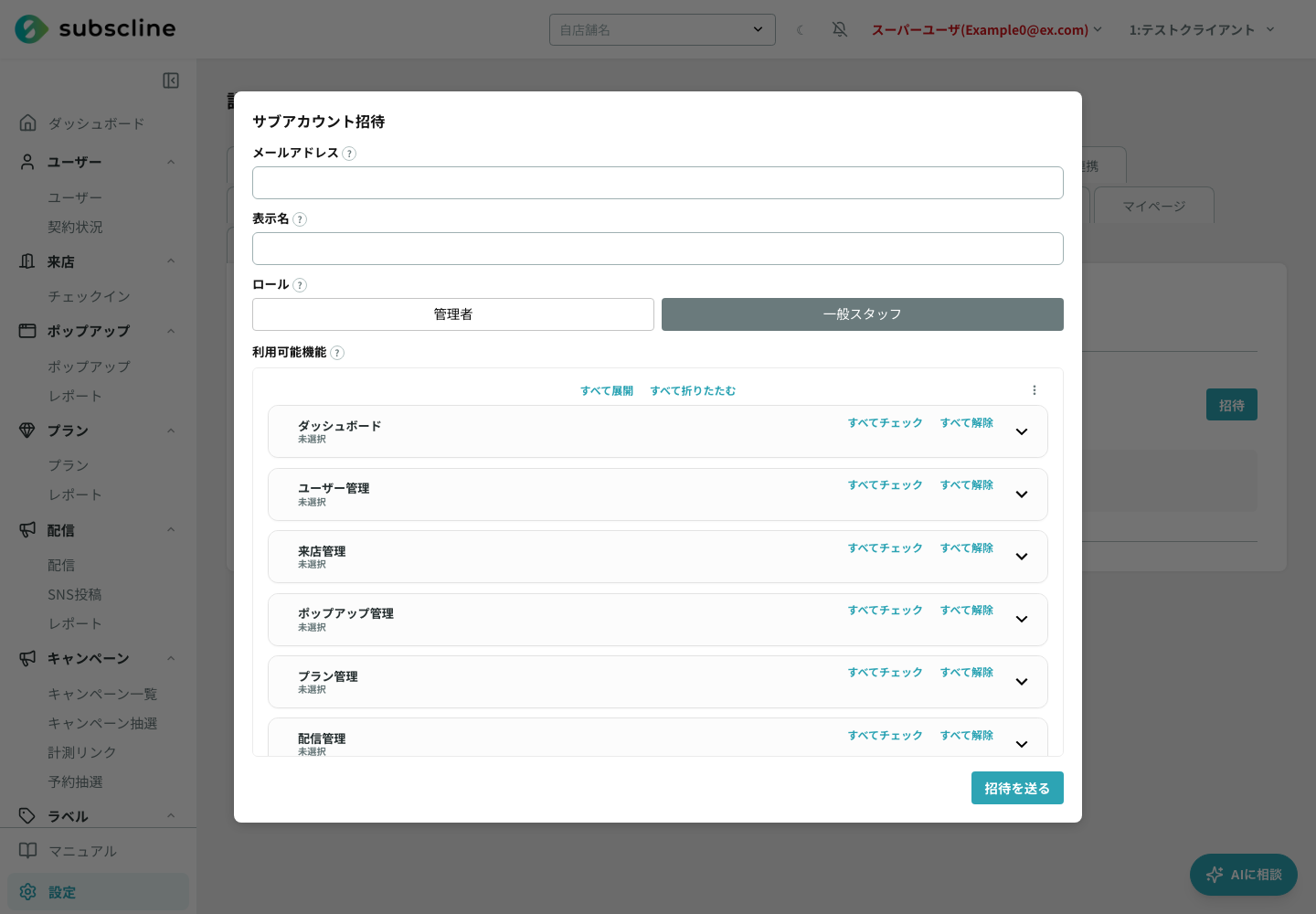
ロール「一般スタッフ」で招待し、利用可能機能から次を外します。
- 設定グループの「支払い情報設定を表示」「売上明細を表示」
- ユーザー一覧配下のアクション「売上明細を表示」(ユーザー詳細の売上明細タブが隠れます。配下の「エクスポート」「返金を実行」も自動的に使えなくなります)
- 契約金額まで完全に隠すなら「契約状況一覧を表示」も外す
「管理者」ロールでは出し分けできません
管理者ロールは、クライアント管理者(ROOT)専用の設定を除いて権限が固定されています。機能を絞りたいスタッフは必ず「一般スタッフ」で発行してください。
チャット対応だけさせたい(権限の組み合わせ例)
ロール「一般スタッフ」で、次の最小構成にします。
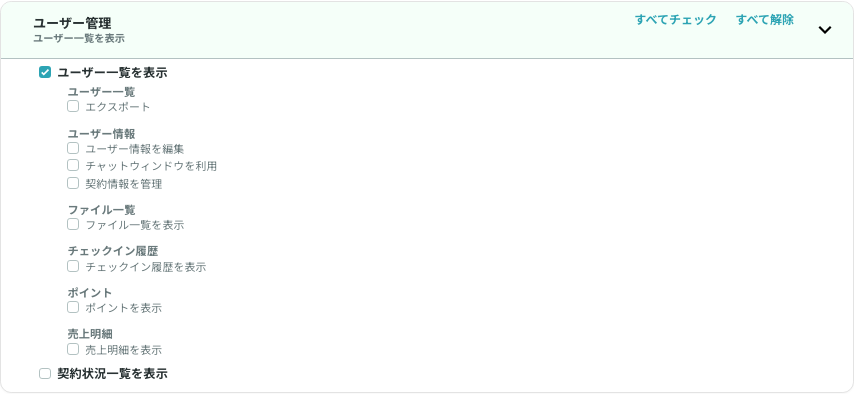
- メニュー権限: 「ユーザー管理 > ユーザー一覧を表示」のみ
- アクション権限: 「チャットウィンドウを利用」のみ(「ユーザー情報を編集」「契約情報を管理」などは外す)
この構成でもユーザー一覧とユーザー詳細の基本情報は閲覧できます(これ以上は絞れません)。
スタッフ招待メールが届かない
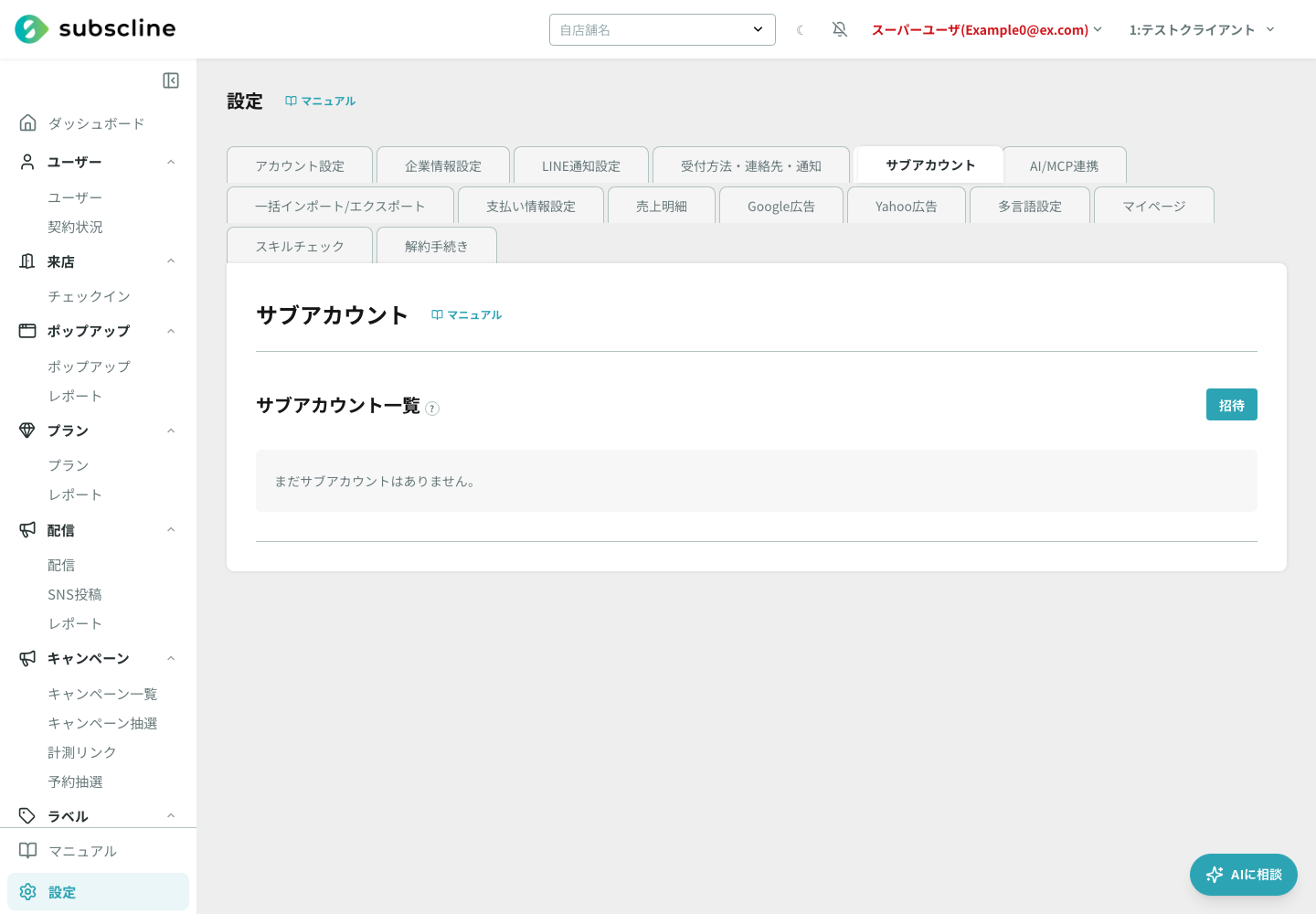
- サブアカウント一覧で対象の状態が「招待中」であることを確認し、「再招待」を押す
- 届かない場合は迷惑メールフォルダと、メールアドレスの綴りを確認する
- 綴りが間違っていた場合: 登録済みメールアドレスは変更できません。「削除」してから正しいアドレスで改めて「招待」してください(削除すると同じアドレスで再招待できます)
スタッフが退職した(停止と削除の使い分け)
- 停止: この会社での操作ができなくなりますが、権限設定は残ります。休職や一時的な利用停止向け。「再開」で元どおり復帰します
- 削除: この会社の所属を削除します(取り消し不可)。退職時はこちら。ほかに所属先がある人の他社アカウントは維持されます
停止中のアカウントは編集できません
権限を変更したい場合は、一度「再開」してから編集してください。また、管理者ロールのアカウントを停止・削除できるのはクライアント管理者のみです。
「サブアカウント」タブが表示されない
スタータープランではサブアカウント機能を利用できず、設定画面にタブ自体が表示されません。利用したい場合はプランのアップグレードをご検討ください。(プラン内でのアカウント数の上限はありません)
受付方法・連絡先・通知の設定を準備したい
クライアント管理者(ROOT)のアカウントで「設定 > 受付方法・連絡先・通知」を開きます。管理者(ADMIN)や一般スタッフには表示されず、個別の機能権限を付けても利用できません。
現在、この設定でLINE以外から受け付けられるのは「抽選イベントの応募」のみです。抽選に応募するゲストには、メールで6桁の認証コードと抽選の連絡(受付・結果など、設定で選んだもの)を送ります。SMSは現在提供していないため、電話番号の確認やSMSでの連絡が必要な設定は、抽選の受付として公開できません(公開時に理由が表示されます)。既存のLINE受付とLINE通知は、これまでの設定で動作します。
- 「LINEのみ」「LINEまたはSMS」「SMSのみ」「メールのみ」「利用者が選択」「連絡先なし」「窓口のみ」から基本設定を選びます。選ぶと編集中の設定が置き換わり、受付は停止に戻ります。
- 収集する情報、利用開始の方法、追加で必須にする連絡先の確認、受付連絡、完了後のLINE案内、窓口受付を調整し、プレビューを確認します。プレビューで申込や認証は実行されません。
- 「変更・公開の理由」を入力して「下書きを保存」を押します。設定の矛盾が表示された場合は修正してください。
- 保存済みの停止設定を反映するときは、理由を入力し「停止中の設定を公開」を押します。オンライン受付を有効にする設定は下書きに保存できますが、公開できるのは「抽選イベントの応募」を受け付ける設定だけです。停止設定を公開しても、既存のLINE受付は停止しません。抽選で実際にゲストを受け付けるには、公開に加えて、アカウントの状態が有効でゲスト受付が有効になっている必要があります。この条件を満たさないときは、抽選イベントの編集画面に理由が表示されます。
「LINEまたはSMS」は、どちらか片方で利用を開始する設定です。「追加で必須にする連絡先の確認」で項目を選ぶと、選んだ認証に加えてその確認も必要になります。また、電話番号の収集を許可しただけでSMS送信が有効になることはありません。
「受付限定の権限」を選ぶと、プレビューの入口は「ゲストとして進む」と表示されます。電話番号などの収集や確認を別途必須にした場合は、ゲスト受付でもその情報が必要です。入口の名前だけで判断せず、プレビューの必須項目も確認してください。
プレビューの受付連絡は「必須」「任意」「送信しません」のいずれかで表示されます。「通知を受け取れる連絡先を必須にする」を外すと任意になり、利用者が通知方法を選ばない場合や、通知を希望しない場合には送信しない設定です。通知先をSMSに固定していても、任意の場合はSMS通知を希望したときだけ送る設定になります。プレビューの表示だけで実際の通知が送られることはありません。
ほかの管理者の変更と競合すると、編集中の内容を保持したまま保存が止まります。必要な内容を控えてから「最新の設定を読み直す」を押し、最新の版で編集し直してください。
設定の版は下書き保存でも公開でも進みます。公開後に続きを編集するときも、画面に反映された最新の版を使います。公開前から開いたままの別画面では、先に最新の設定を読み直してください。
ゲスト(LINE ログインなし)への受付の入口は、この設定とは別に「設定 > 企業情報設定」の「ゲスト受付(LINEログインなし)」でも有効にする必要があります。既定は無効で、ROOT 権限のアカウントだけが切り替えられます。どちらか一方が欠けているとゲストの応募は始まりません。詳しくは企業情報設定をご覧ください。
通知メールが来ない・多すぎる
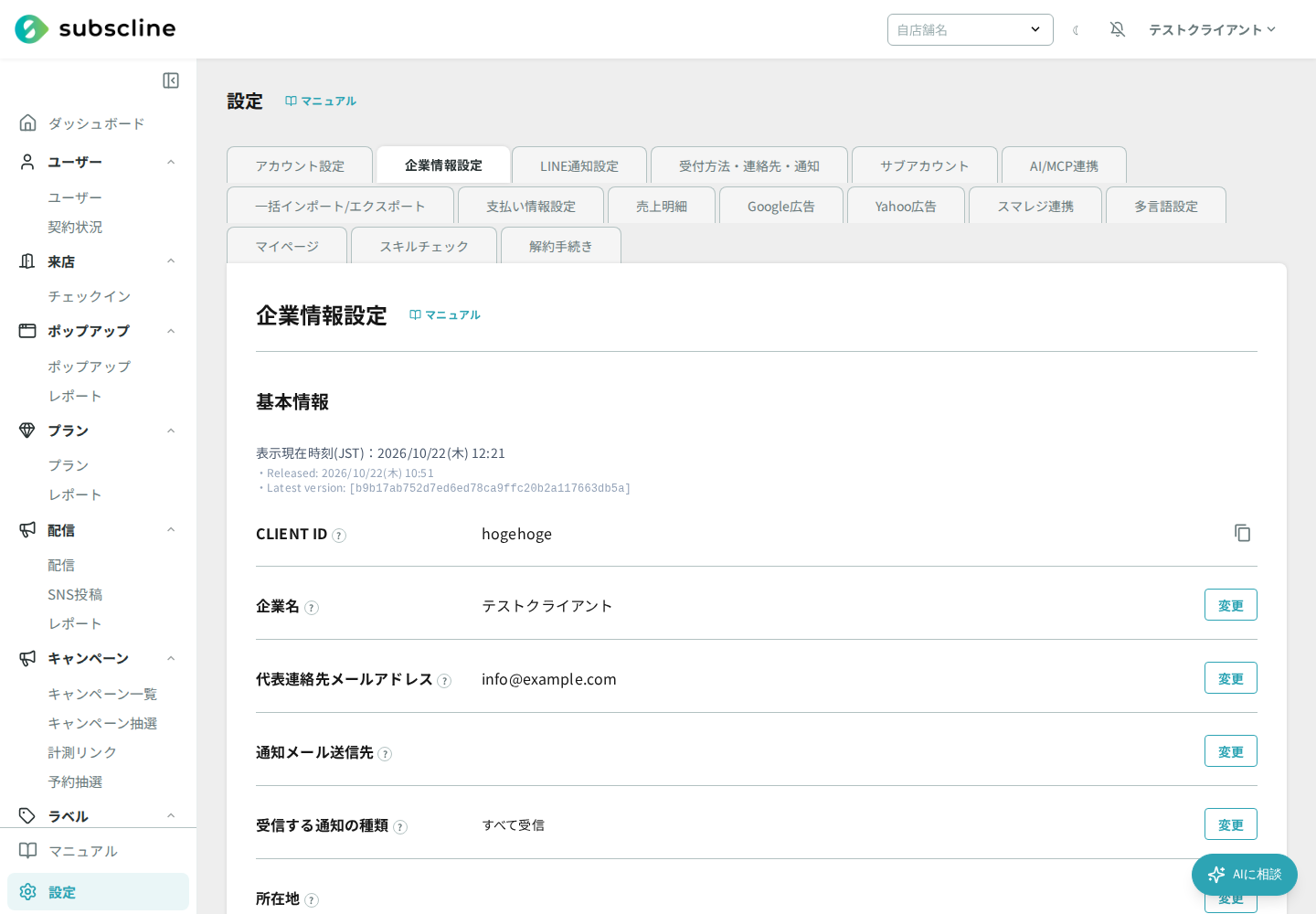
「設定 > 企業情報設定」(クライアント管理者のみ)で調整します。
- 宛先: 「通知メール送信先」の「変更」から。カンマ区切りで複数指定できます
- 種類: 「受信する通知の種類」の「変更」から、不要な種別のチェックを外します。契約通知・解約通知・チェックイン通知・未払い通知・受注通知・予約通知・利用量の上限通知(配信通数など)・LINE配信のトラブル通知(通知の不達・連携停止)などがあります。種別の全一覧は企業情報設定をご覧ください
「通知が来ない」調査のチェックポイント
- 種別のチェックが外れていないか(未設定の種別は送信されます)
- 「通知メール送信先」が空になっていないか
- 店舗にメール通知先が設定されている場合、受注・予約通知は種別設定に関係なく店舗宛にも常に送られます。店舗スタッフに「通知が来る/来ない」と言われたら、店舗一覧の店舗メールアドレスも確認してください
売上の振込口座を変えたい
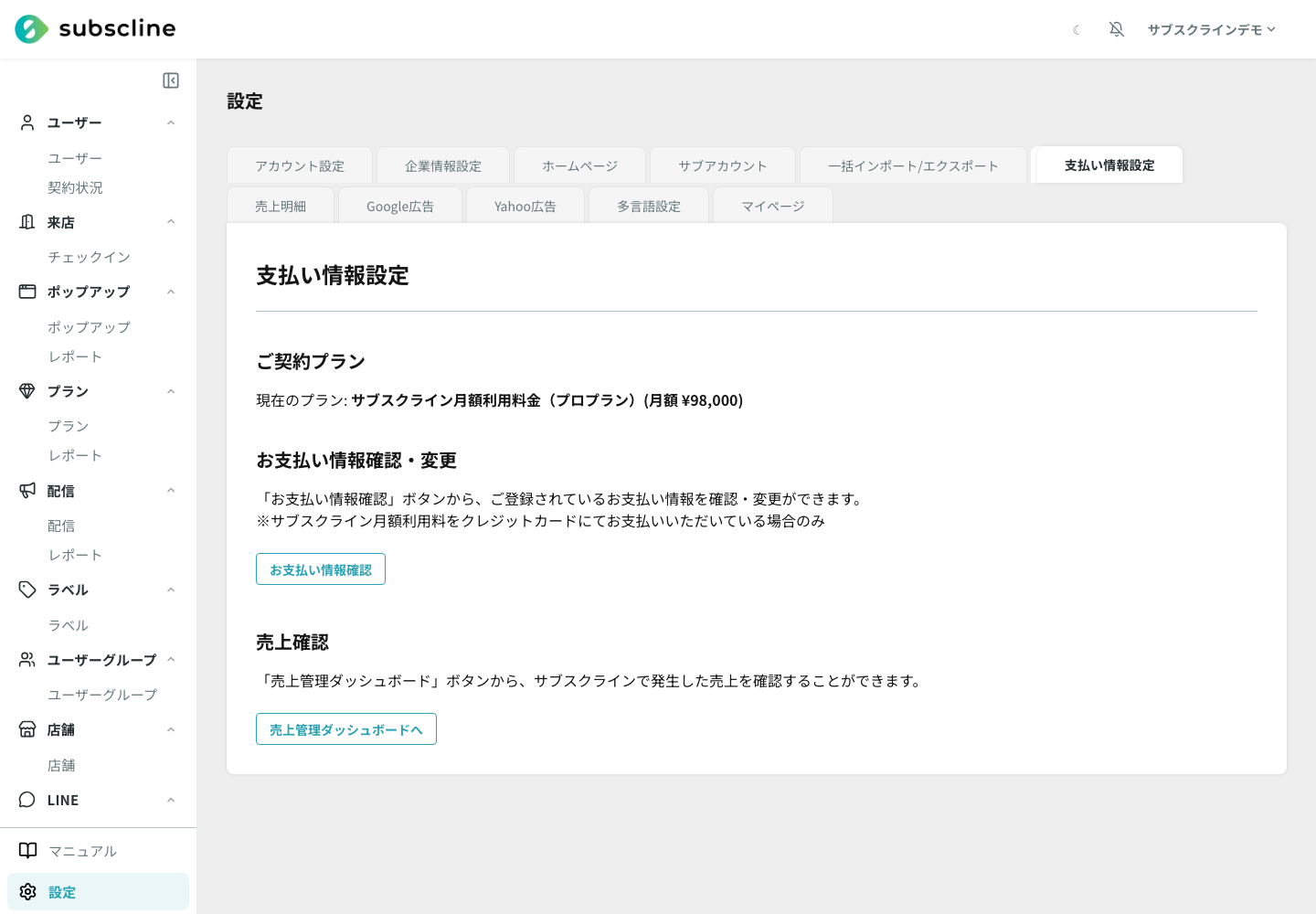
「設定 > 支払い情報設定」の「売上管理ダッシュボードへ」からStripeのダッシュボードを開き、Stripe側で口座情報・本人確認情報を更新します(サブスクラインの画面で口座番号を直接入力する場所はありません)。
Stripe側の画面の進み方と、口座名義(カナ)の入力ルールは「売上の振込口座(銀行口座)を変更する」で説明しています。口座名義の誤りなどで振込が届かなかったときも、このページの手順で直してください。
ボタンの代わりに「StripeConnect登録」が表示されている場合は、Stripe側で未提出の審査情報があります。そこから審査の続きを完了させてください。
2店舗目のアカウントに設定を複製したい
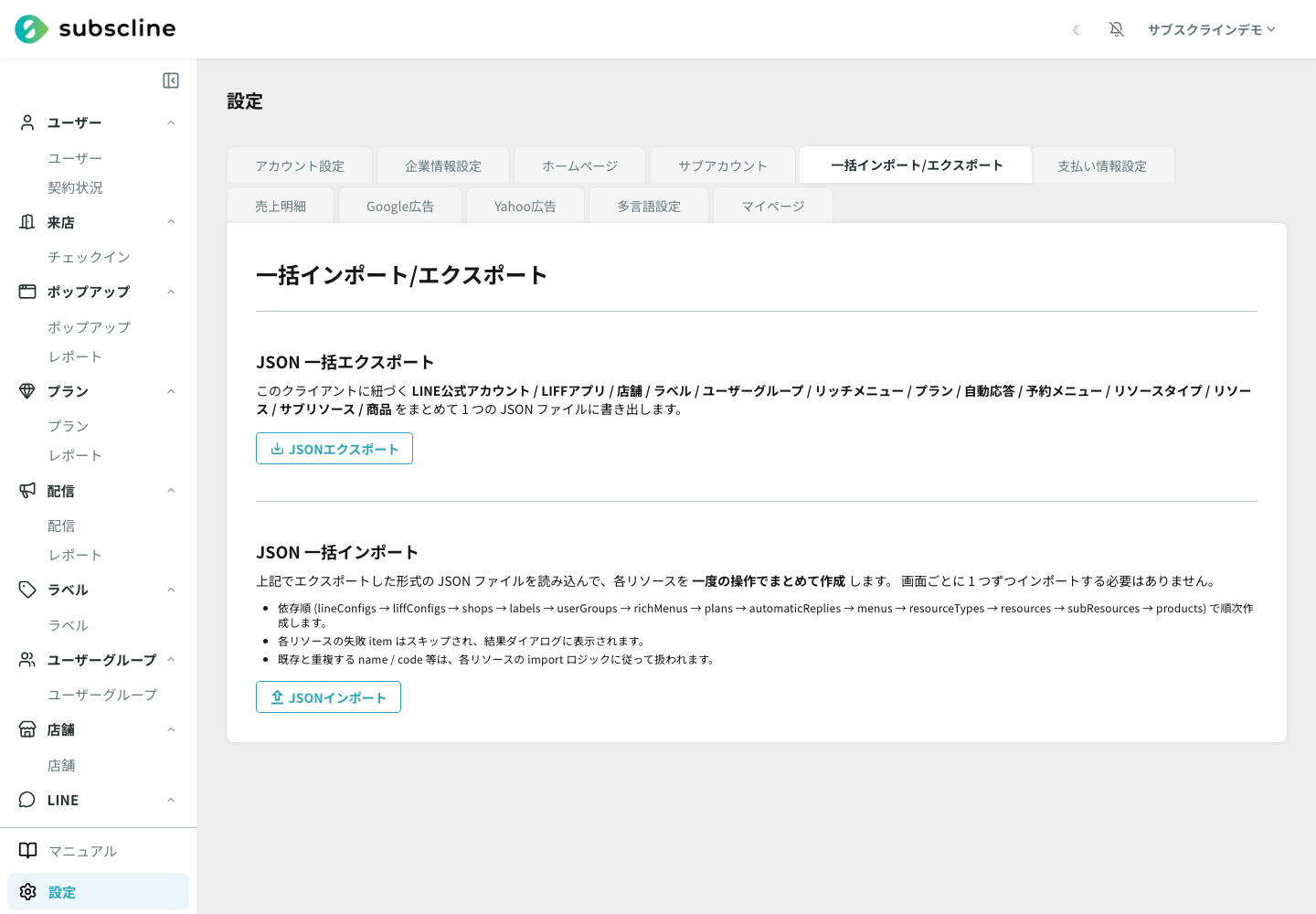
- 複製元のクライアントで「設定 > 一括インポート/エクスポート」>「JSONエクスポート」
- 複製先のクライアントにログインし、同じ画面で「JSONインポート」→ ファイルを選択 → 結果ダイアログで成功・失敗件数を確認
複製されるのは「設定」だけです
対象はLINE公式アカウント/LIFFアプリ/店舗/ラベル/ユーザーグループ/リッチメニュー/プラン/自動応答/予約メニュー/リソース類/商品の13種です。ユーザー(友だち)・契約・売上・クーポン・配信・ポップアップ・フォーム・マイページ設定・多言語・通知メール設定・サブアカウントは対象外で、手動での再設定が必要です。
また、LINEのチャネルは2つのクライアントで共用できないため、インポート後にLINE公式アカウント・LIFFアプリのチャネルID/シークレットを複製先用のものに差し替えてください。
詳細は一括インポート/エクスポートページを参照してください。
Webhook URLを変えてしまった(自動応答が無反応になった)
LINE Developers側でWebhook URLを書き換えてしまうと、友だち追加・メッセージなどのイベントがサブスクラインに届かなくなります(自動応答が無反応、友だち追加してもユーザーが増えない、リッチメニューが付かない等)。
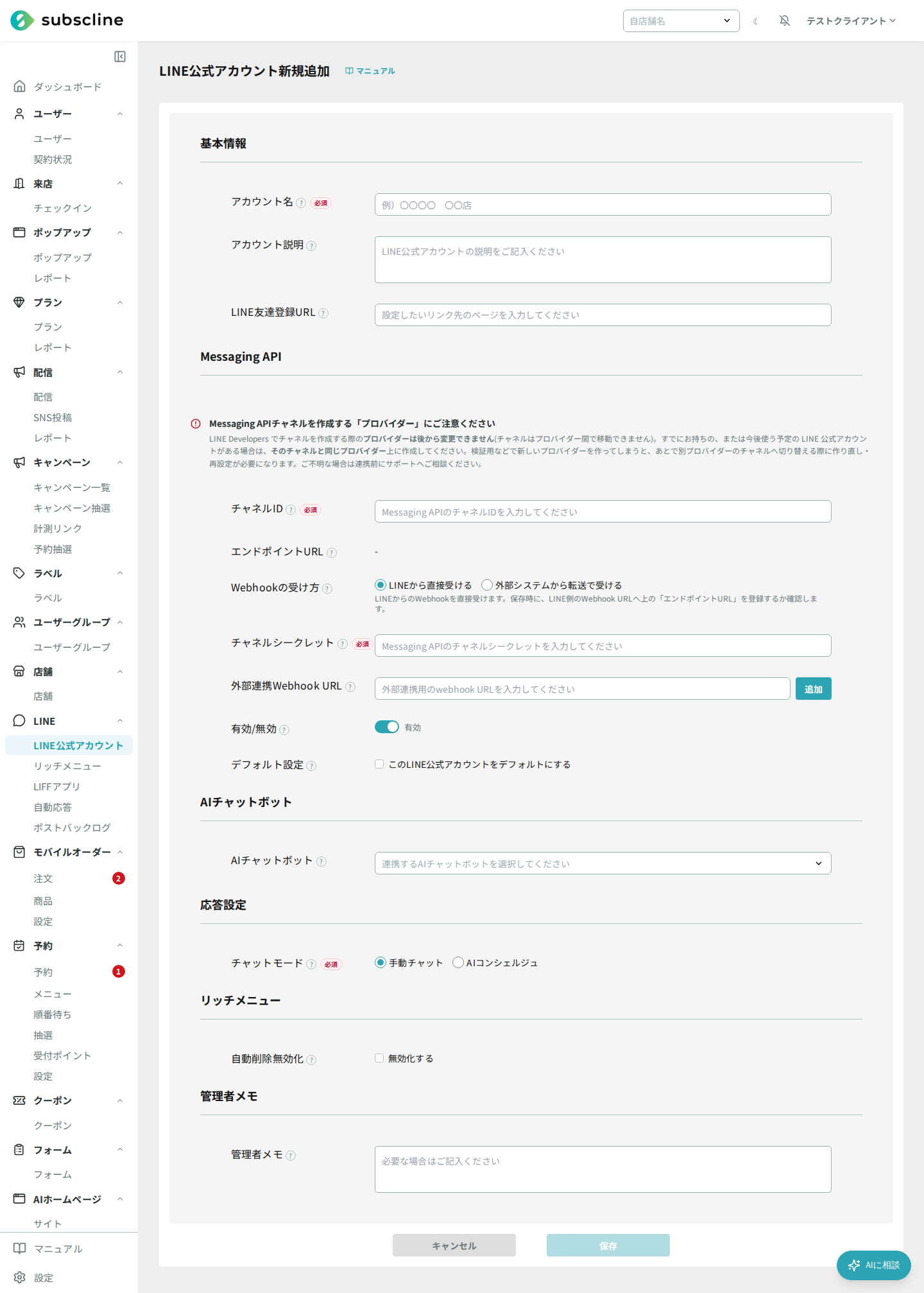
- 「LINE > LINE公式アカウント一覧」> 対象アカウントの「編集」> そのまま「保存」
- 「Messaging API Webhookに登録」のダイアログ(「…のエンドポイントURLを登録しますか?」)で「登録する」を選ぶと、正しいWebhook URLが自動で再設定されます
編集画面の「Webhookの受け方」が「外部システムから転送で受ける」になっている場合、このダイアログは表示されません。外部システムからの転送をやめてLINEから直接受ける構成に戻すときは、「LINEから直接受ける」に変えてから保存してください(参考: Webhookの受け方)。
切れていた間のイベントは復元できません
Webhookが他所を向いていた間の友だち追加・メッセージは記録されず、遡って取り込めません。外部ツールと併用したい場合はWebhook URLを書き換えるのではなく、LINE公式アカウント設定の「外部連携Webhook URL」(中継機能)を使ってください(参考: FAQ q34)。
LIFFアプリを差し替えるときの注意
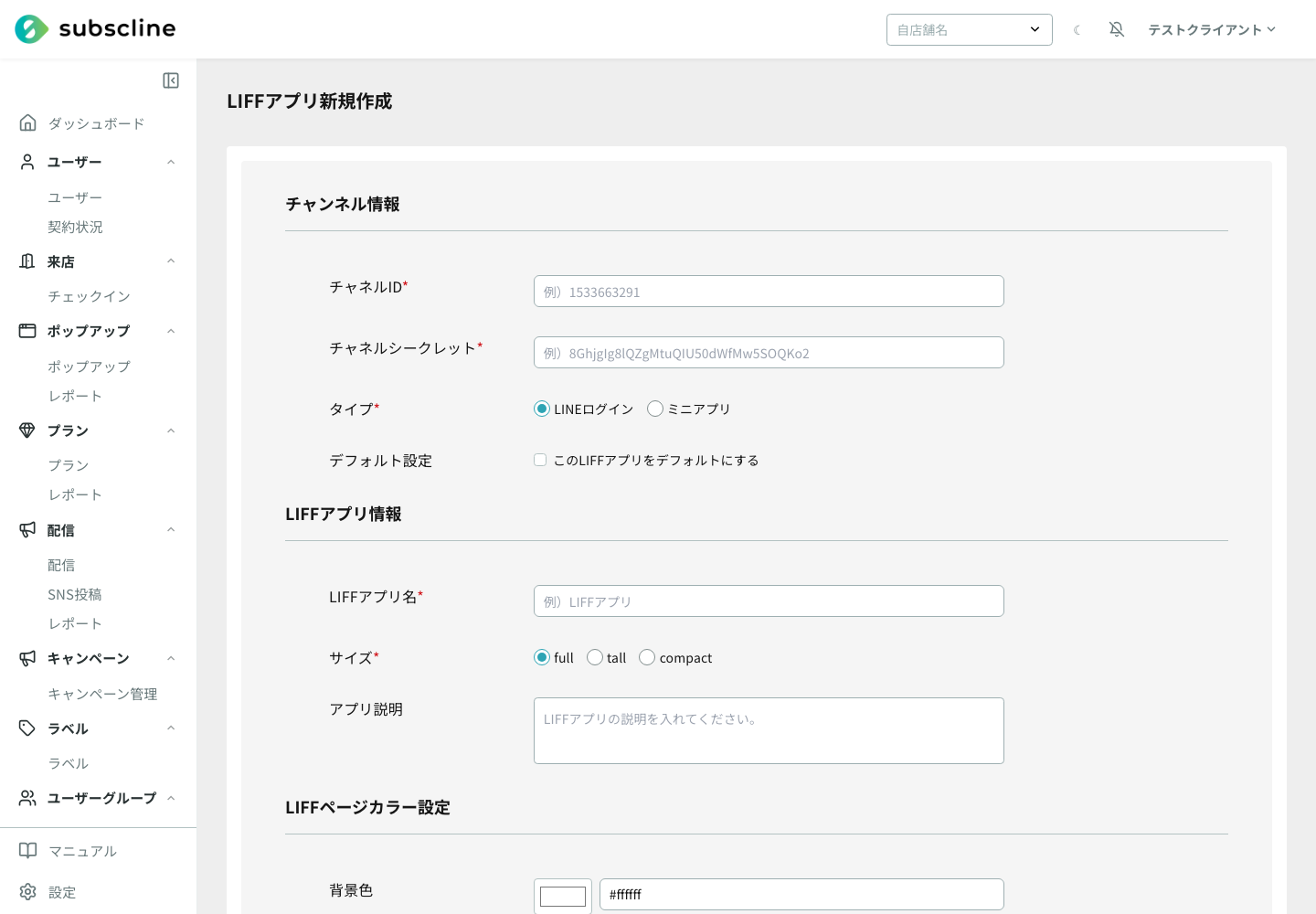
LIFFアプリを削除・差し替えると、過去に配布した https://liff.line.me/<旧LIFF ID>/... 形式のURLはすべて無効になります。リッチメニュー・あいさつメッセージ・自動応答・印刷物のQRコードなど、旧URLを使っている場所をすべて貼り替えてください。
お客様がクレジットカードを変更・削除したい
お客様自身で操作する場合は、会員ページ(LIFF)の「お支払い情報」画面を案内してください。カードの追加、契約に使うカードの切り替え、不要なカードの削除ができます。
請求先情報の「情報を更新」から開く画面ではカードを変更できません。カード操作は会員ページの「お支払い情報」から行うよう案内してください。
- デフォルトのカードが1枚だけでも、そのカードを使う自動カード決済の契約がなければ削除できます
- 契約で使用中のカードは削除できません。先に別のカードへ切り替えてください(参考: FAQ q19)
- プラン購入用の決済画面が開いている間や契約情報の反映中は削除できません。購入操作と反映が終わってから、もう一度削除してください
- 3Dセキュア認証が拒否された場合は、別のカードを試すかカード会社への問い合わせを案内してください
店舗側で削除する場合は、クライアント管理者または管理者でユーザー詳細を開き、「決済・取引履歴」タブ上部の登録カード一覧から「削除」を選びます。一般スタッフにはこの一覧は表示されません。

お客様にメール(確認・領収)が届かない
次の順で切り分けます。
- 登録メールアドレスを確認: お客様宛のメールはLINEではなく会員情報に登録されたメールアドレスに届きます。ユーザー詳細で確認し、誤記なら修正してもらう(または代理で編集)
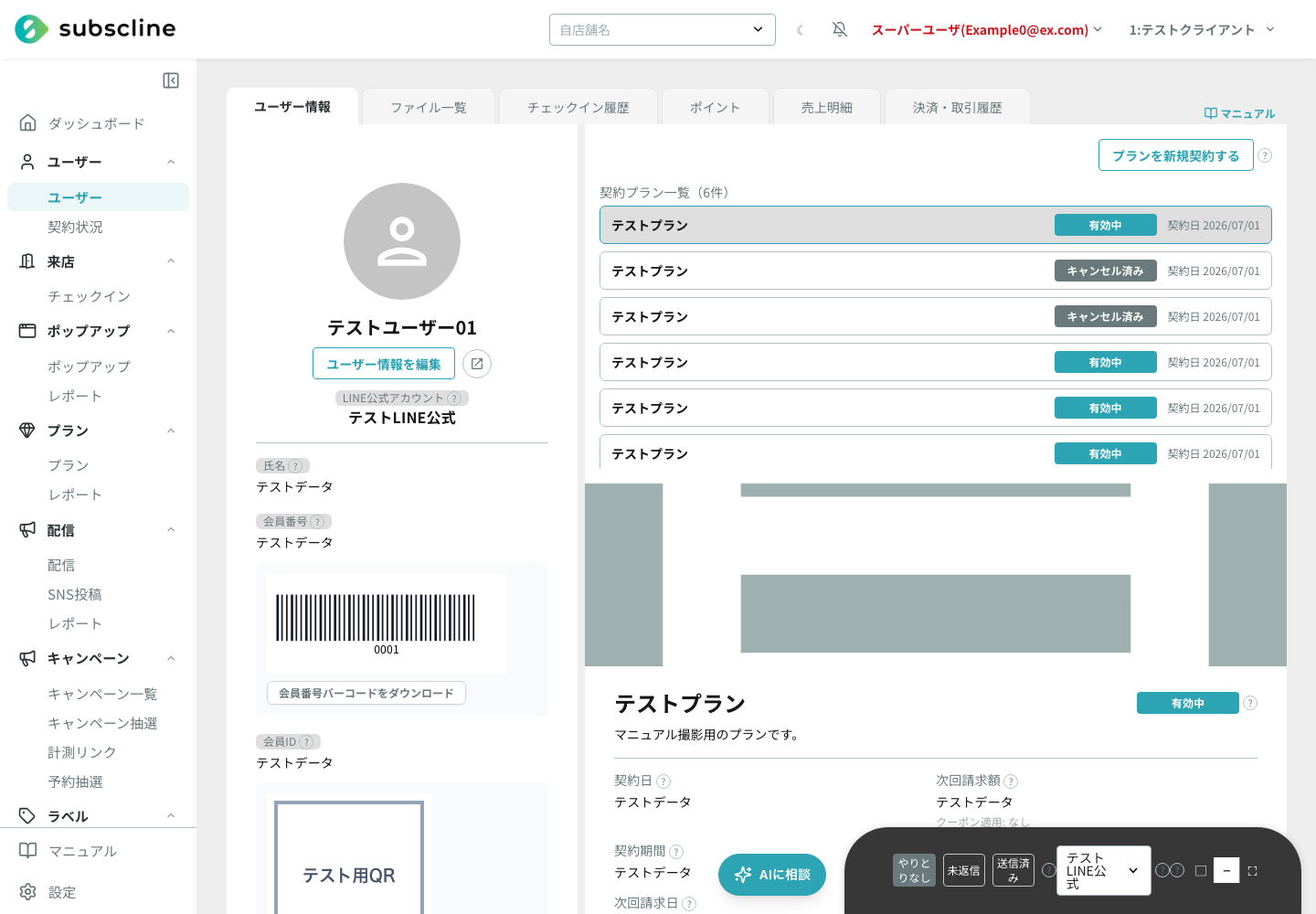
お客様がPCで会員ページを開くとQRコードが出る
**正常な動作です。**会員ページ(LIFF)はLINEアプリ内で使う前提のため、PCや外部ブラウザで開くと「LINEから読み取ってください」の案内とQRコードが表示されます。お客様には、スマホのLINEでそのQRコードを読み取って開くよう案内してください。LIFFが開けない・真っ白になる場合の対処はFAQ q38を参照してください。
メール承認が有効な環境では、停止・削除・権限変更により、その会社の旧セッションと個人MCP連携も無効になります。対象スタッフを会社からログアウトさせる操作はサブアカウントをご覧ください。