抽選(応募抽選)
数量にかぎりのある枠を、先着ではなく抽選で公平に割り当てるための機能です。ショーの観覧席やイベントの参加枠のように、並んだ順ではなく応募者から選びたいときに使います。
抽選方式は2つあります。「締切後に一括抽選」は受付終了後に応募者をまとめて抽選します。「応募時に即時抽選」は、お客様が申し込んだその場で結果を返し、空いた枠を設定した間隔で再抽選します。お客様側の画面は「抽選への応募(お客様の画面)」を参照してください。
抽選の当選者だけに商品を販売する場合は、抽選イベントを作成してから、商品の「抽選販売」でこのイベントを選びます。
場所: サイドバー「予約 > 抽選」
販促用のLINE抽選とは別の機能です
クーポンくじ、キーワードくじ、動画視聴くじ、QR・シリアル応募など、予約枠を持たない販促施策はキャンペーン抽選を使います。このページの抽選は、同行人数、参加確定期限、残った定員、再抽選を管理する予約・入場向け機能です。
メニューが表示されないとき
「抽選」は予約機能のメニューグループに入っています。予約機能を使わない契約や、予約の管理権限がないアカウントではサイドバーに出ないことがあります。表示されない場合は権限をご確認ください。
全体の流れ
締切後に一括抽選するイベントは「下書き → 受付中 → 締切 → 抽選済み → 終了」と進みます。即時抽選では、受付中でも応募のたびに当落が決まり、再抽選も進みます。設定した再抽選回数を使い切ったあとも、受付終了日時までは新しい応募の初回抽選を続けます。
抽選イベント一覧で探す
一覧上部の「検索条件」で、タイトルの一部、状態、店舗を組み合わせて絞り込めます。店舗は個別店舗のほか、店舗を指定していないイベントだけを表す「全店舗」も選べます。「リセット」で条件を初期状態へ戻します。

一覧には次の列が表示されます。見出しを押すと並び替えられます。
| 列 | 内容 |
|---|---|
| タイトル | 抽選イベント名 |
| 状態 | 下書き / 受付中 / 締切 / 抽選済み / 終了 |
| 店舗 | 対象店舗。指定がないイベントは「全店舗」 |
| 受付期間 | 応募受付の開始日時と終了日時 |
| 定員 | 人数または組数 |
| 応募数 | 応募件数と、応募者を含む合計人数 |
| 確定枠 / 定員 | 参加確定済みの枠数と定員 |
| 抽選方式 / 抽選日時 | 即時抽選か一括抽選か。一括抽選では実行日時、即時抽選では次回再抽選日時も表示 |
行を押すとイベント詳細へ移動します。応募数と確定枠を一覧で比較すると、受付状況や当選後の確定状況をイベントごとに確認できます。
1. 抽選イベントを作る
一覧画面の右上「新規追加」から、イベントの内容を登録します。
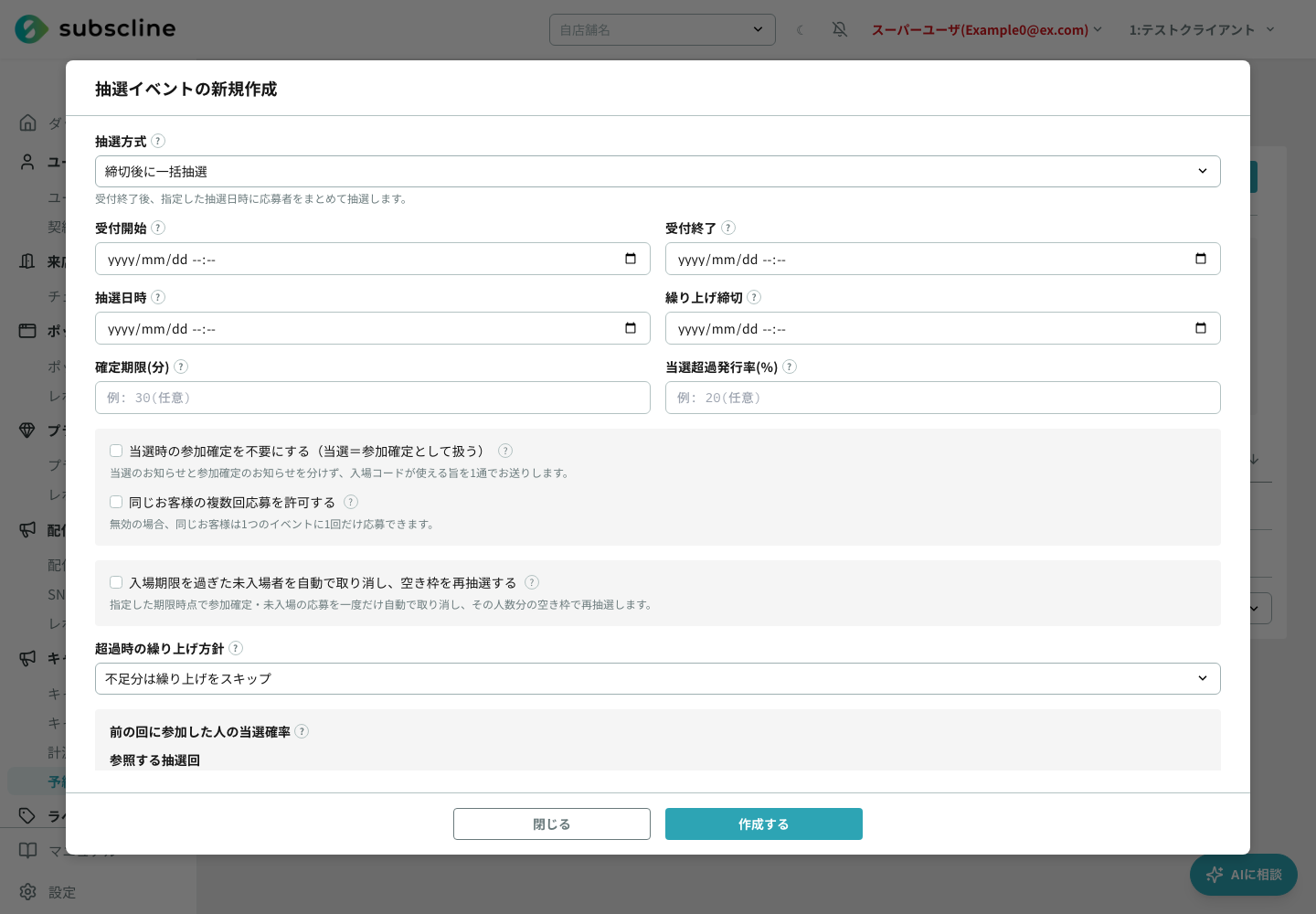
おもな項目は次のとおりです。
- タイトル / 説明: お客様の応募画面にそのまま表示されます。何の抽選かがひと目で分かる名前にします。
- アイキャッチ画像(任意): 応募画面の上部に表示される画像です。公演のビジュアルなどを設定すると、お客様に内容が伝わりやすくなります。
- 対象店舗: 特定の店舗のイベントにしたいときに指定します。指定しなければ全店舗が対象です。
- 定員 / 定員の単位: 当選させる上限です。単位は「人数(名)」と「組数」から選べます。たとえば「30名」なら、当選者の来店人数の合計が 30 名になるまで当選させます。
- 当選枠・座席番号(任意): 最前列、椅子席、立ち見など、定員が異なる当選枠を分ける場合に設定します。詳しくは次の「当選枠を分けて座席・整理番号を割り当てる」を参照してください。
- 1組あたりの最大人数: 1件の応募で申し込める人数の上限です(代表者がまとめて申し込む想定)。
- 抽選方式: 「締切後に一括抽選」または「応募時に即時抽選」を選びます。
- 受付開始 / 受付終了: お客様が応募できる期間です。
- 抽選日時: 一括抽選で使います。この時刻を過ぎると、システムが自動で締め切って抽選します(手動でも実行できます)。
- 確定期限(分): 当選のお知らせから、お客様が参加を確定するまでの持ち時間です。たとえば「60」なら、当選から 60 分以内に確定してもらいます。「当選時の参加確定を不要にする」を有効にしたイベントでは使いません。
- 当選時の参加確定を不要にする(当選=参加確定として扱う): 有効にすると、当選したお客様はその時点で参加確定になり、すぐに入場コードを使えます。お客様が「参加する」を押す操作と確定期限はなく、当選のお知らせと参加確定のお知らせも分けずに、入場コードが使える旨を1通でお送りします。締切後の一括抽選、くり上げ、即時抽選の応募時・再抽選、未入場の自動取消後の再抽選のどの当選にも適用されます。当選枠・座席番号の割当、未入場の自動取消はこれまでどおり働きます。定員を超えて参加確定にしないため、当選超過発行率は0%で固定します。イベントが下書きの間だけ変更できます。
- 同じお客様の複数回応募を許可する: 有効にすると、同じお客様がこのイベントに50回まで応募でき(取り消した応募も回数に含みます)、応募ごとに受付番号を発行します。応募はそれぞれ別の応募として抽選されます。無効の場合は、これまでどおり1つのイベントに1回だけ応募できます。イベントが下書きの間だけ変更できます。
- 未入場の自動取消: 有効にすると、参加を確定したお客様が入場期限までに入場受付を済ませなかった場合、その参加確定を自動で取り消して空き枠を再抽選します。この設定と入場期限は、イベントが下書きの間だけ変更できます。
- 入場期限: 未入場の自動取消を実行する日時です。一括抽選では「抽選日時+確定期限(分)」以降、即時抽選では「応募受付終了+確定期限(分)」以降、かつ、くり上げ打ち切り時刻より前に設定します。「当選時の参加確定を不要にする」を有効にしたイベントは確定期限を使わないため、一括抽選では抽選日時以降、即時抽選では応募受付終了以降であれば設定できます。一次当選者に案内した参加確定時間を短縮する設定は保存できません。期限処理は1回だけ行われるため、その後に当選したお客様が同じ期限で直ちに取り消されることはありません。
- 当選超過発行率(%) / 超過時のくり上げ方針: 一括抽選のくり上げを調整します(後述の「7. くり上げ・再抽選」を参照)。
- 前の回に参加した人の当選確率(任意): 同じ日の前の回に入場・当選・応募したお客様の当選確率を下げて、まだ見られていない方を優先します。対象を「応募した方」にすると、ほかの回に応募済みの方の応募そのものをお断りできます。詳しくは後述の「前の回に参加した人の当選確率を下げる」を参照してください。
- 応募に必要なラベル: 特定のラベルが付いたお客様だけに応募を絞りたいときに指定します。指定しなければ、どなたでも応募できます。
- 応募者への通知方法: 「Push」と「サービスメッセージ」を個別に選択します。両方を選ぶと併送し、片方だけを選ぶと選択した経路だけで、応募受付・当落・参加確定・取消などの通知を送ります。サービスメッセージはミニアプリから応募したお客様が対象です。
- 応募時に氏名の入力を必須にする / 確認事項(同意が必要な文面): 応募画面で氏名の入力と、確認事項への同意を求めます。詳しくは後述の「応募時に氏名と確認事項への同意を求める」を参照してください。
当選枠を分けて座席・整理番号を割り当てる
イベント詳細の「設定を編集」にある「当選枠・座席番号」で、枠を追加できます。枠を設定しないイベントは、従来どおり1つの定員で抽選します。
| 設定 | 内容 |
|---|---|
| 名称 | お客様と管理者に表示する当選枠名。「最前列」「椅子席」「立ち見」など。 |
| 定員 | その枠だけの上限。すべての枠の定員合計がイベント全体の定員になります。 |
| 番号あり | 有効にすると、当選者へ座席・整理番号を自動発行します。立ち見など番号が不要な枠は無効にします。 |
| 番号接頭辞 | 番号ありの枠で必須です。F-、C- のように、ほかの枠と重複せず、- などの区切り記号で終わる値を指定します。 |
| 上下ボタン | 枠の割当順を変更します。上にある枠ほど先に割当を試みます。 |
抽選では、ランダムに並べた応募を順に確認し、同行者全員が収まる最初の枠へ1組単位で割り当てます。1組を複数の枠へ分けません。人数単位のイベントでは、少なくとも1つの枠の定員を「1組あたりの最大人数」以上にしてください。
番号ありの枠では、同行者を含む人数分の未使用番号を小さい順に発行します。組数単位のイベントでは1組に1番号です。番号なしの枠は当選枠名だけを表示します。取消、参加確定期限切れ、未入場の自動取消で空いた番号は、次のくり上げ・再抽選で再利用されます。
受付開始後は変更できません
当選枠の名称、定員、順番、番号設定はイベントが「下書き」の間だけ変更できます。抽選済みの割当との食い違いを防ぐため、受付開始前に設定を確認してください。当選枠を使うイベントでは当選超過発行率は0%として扱われ、各枠の定員を超えて番号を発行しません。
前の回に参加した人の当選確率を下げる
1日に同じ公演を複数回行うとき、前の回に入場した方(または当選した方・応募した方)の当選確率を下げて、まだ見られていない方が当たりやすくなるようにできます。設定は抽選イベントごとに持つため、回ごとに変えられます。
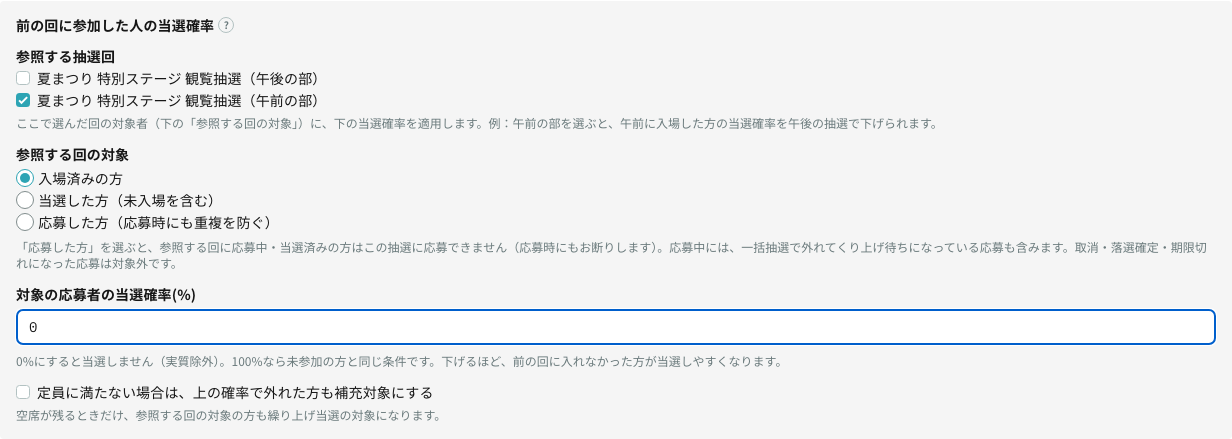
上の例は、午後の部の設定で午前の部を参照し、午前に入場した方の当選確率を0%にしたところです。
| 設定 | 内容 |
|---|---|
| 参照する抽選回 | 当選確率を下げる基準にする、ほかの抽選イベントを選びます(最大10件)。例: 午後の部の設定で午前の部を選ぶ。 |
| 参照する回の対象 | 参照する回の、どの方を対象にするかを選びます。「入場済みの方」(既定)は入場(チェックイン)済みの方、「当選した方(未入場を含む)」は当選・参加確定した方と入場済みの方、「応募した方(応募時にも重複を防ぐ)」は応募中(くり上げ待ちの応募を含む)・当選・参加確定の方と入場済みの方です。取消・落選確定・確定期限切れになった応募は、どの選択でも対象になりません。この対象はイベントが下書きの間だけ変更できます。 |
| 対象の応募者の当選確率(%) | 対象の方が抽選に含まれる確率です。0%なら当選しません(実質除外)、100%なら対象外の方と同じ条件です。50%のように途中の値にすると、前の回に入れなかった方が当たりやすくなります。 |
| 定員に満たない場合は補充する | 有効にすると、上の確率で外れた方も、空席が残るときだけくり上げ当選の対象になります。無効なら空席が残っても当選しません。 |
当選確率の判定は、同じ応募者・同じイベントであれば何度実行しても同じ結果になります。くり上げは一定間隔で自動実行されるため、そのたびに引き直すと設定した確率が意味を失ってしまうためです。たとえば50%に設定した場合、対象者のおよそ半数がその回を通して抽選対象になり、残りは対象外のままになります。
「入場済みの方」を選んだ場合、判定は当選ではなく入場(チェックイン)実績で行います。前の回に当選しても入場受付をしていない方は「参加していない」扱いとなり、確率は下がりません。当選しただけの方も対象にしたいときは「当選した方」を選びます。参照する抽選回を選んでいない場合、この設定は働きません。
「応募した方(応募時にも重複を防ぐ)」を選ぶと、当選確率に加えて、参照する回に有効な応募(応募中・当選・参加確定)がある方は、このイベントに応募できなくなります。応募中には、一括抽選で外れてくり上げ待ちになっている応募も含みます(くり上げの対象として残っているため)。お客様の画面には「他の枠に応募済みのため、この抽選には応募できません。」と表示されます。参照する回の応募を取り消した方、落選が確定した方、確定期限切れになった方は応募できます。複数の回のどれか1つだけに応募してもらいたい場合は、それぞれの回でほかの回を参照し、この対象を選びます。受付開始後に変えると既に入った応募と食い違うため、参照する回の対象と、「応募した方」を選んだイベントの参照する抽選回は、イベントが下書きの間だけ変更できます。
一括抽選では初回抽選・くり上げ・未入場の自動取消による再抽選に、即時抽選では応募時の抽選と再抽選に適用されます。当選確率で外れた応募はそのまま応募中として残るため、あとのくり上げ・再抽選であらためて判定されます。
「定員に満たない場合は補充する」を有効にすると、即時抽選では応募された時点で空き枠があるかどうかを見て補充します(即時抽選は応募のたびに結果を返すため、その場が唯一の判定機会になることがあります)。一括抽選では、通常の応募者で埋まらなかった残りの定員だけを補充します。当選超過発行率を設定していても、補充で当選するのは実際の定員までです。
「1回目に落選した方を2回目で優先したい」場合
2回目のイベントで1回目のイベントを参照し、「参照する回の対象」を「入場済みの方」、「対象の応募者の当選確率」を0%にします。1回目に入場した方が当選対象から外れるため、残りの応募者(=1回目に見られなかった方)だけで抽選します。全員が入場済みで応募者が足りなくなる心配があるときは、「定員に満たない場合は補充する」を有効にしてください。
即時抽選の設定
「応募時に即時抽選」を選ぶと、次の項目が表示されます。
| 項目 | 内容 |
|---|---|
| 初回当選確率(%) | 応募時の抽選に使う確率。結果はその場で表示されます。 |
| 再抽選時当選確率(%) | 2回目以降の抽選だけに使う確率。 |
| 再抽選間隔(分) | 再抽選を行う間隔。10なら10分ごとに実行します。 |
| 再抽選回数 | 初回後に実行する回数。0は初回のみ、1は再抽選まで、2は再々抽選までです。 |
| 期限切れを再抽選対象に戻す | 当選者が確定しなかった応募を、残り回数の再抽選へ戻します。 |
| 再抽選終了日時 | この日時を過ぎると、再抽選待ちの応募を落選に確定します。 |
期限切れの応募を戻す場合は、確定期限を再抽選間隔以下にしてください。10分間隔なら、確定期限も10分以下に設定します。
定員300名、初回50%、10分ごとに再抽選、再抽選時90%、再々抽選まで行う場合は、次のように設定します。
- 定員: 300名
- 初回当選確率: 50%
- 再抽選時当選確率: 90%
- 再抽選間隔: 10分
- 再抽選回数: 2回
- 期限切れを再抽選対象に戻す: 有効
当選確定待ちの人数も定員を消費します。残りが1名なら2名以上の応募は当選せず、抽選順で後ろにいる1名応募まで確認して残枠に収まる方を選びます。定員や人数の数え方が途中で変わらないように、即時抽選では受付開始後に定員、定員の単位、1組あたりの最大人数を変更できません。
応募時に氏名と確認事項への同意を求める
入場時に申込者ご本人かを確かめたい場合や、購入点数の上限などの注意事項に同意したうえで応募してほしい場合に使います。イベントの作成画面、または詳細画面の「設定を編集」で設定します。

| 項目 | 内容 |
|---|---|
| 応募時に氏名の入力を必須にする | お客様の応募画面に氏名の入力欄を表示し、未入力では応募できなくします。入力された氏名は、応募一覧の「氏名」列、CSV の「氏名」列、入場受付の画面に表示されます。 |
| 確認事項(同意が必要な文面) | 入力した文面を応募画面の応募ボタンの上に表示し、「上記の確認事項に同意します」にチェックしないと応募できなくします。空欄なら同意を求めません。同意した日時は応募ごとに記録されます。 |
LINEを使わない方(ゲスト)の応募でも、同じ入力と同意を求めます。
受付開始後は変更できません
既に応募したお客様との食い違い(氏名のない応募が混ざる、同意していない文面が表示される など)を防ぐため、この2つの設定はイベントが「下書き」の間だけ変更できます。受付開始前に設定を確認してください。
2. 受付を開始する
作成した直後のイベントは「下書き」です。一覧または詳細画面から受付開始すると「受付中」になり、お客様が応募できるようになります。
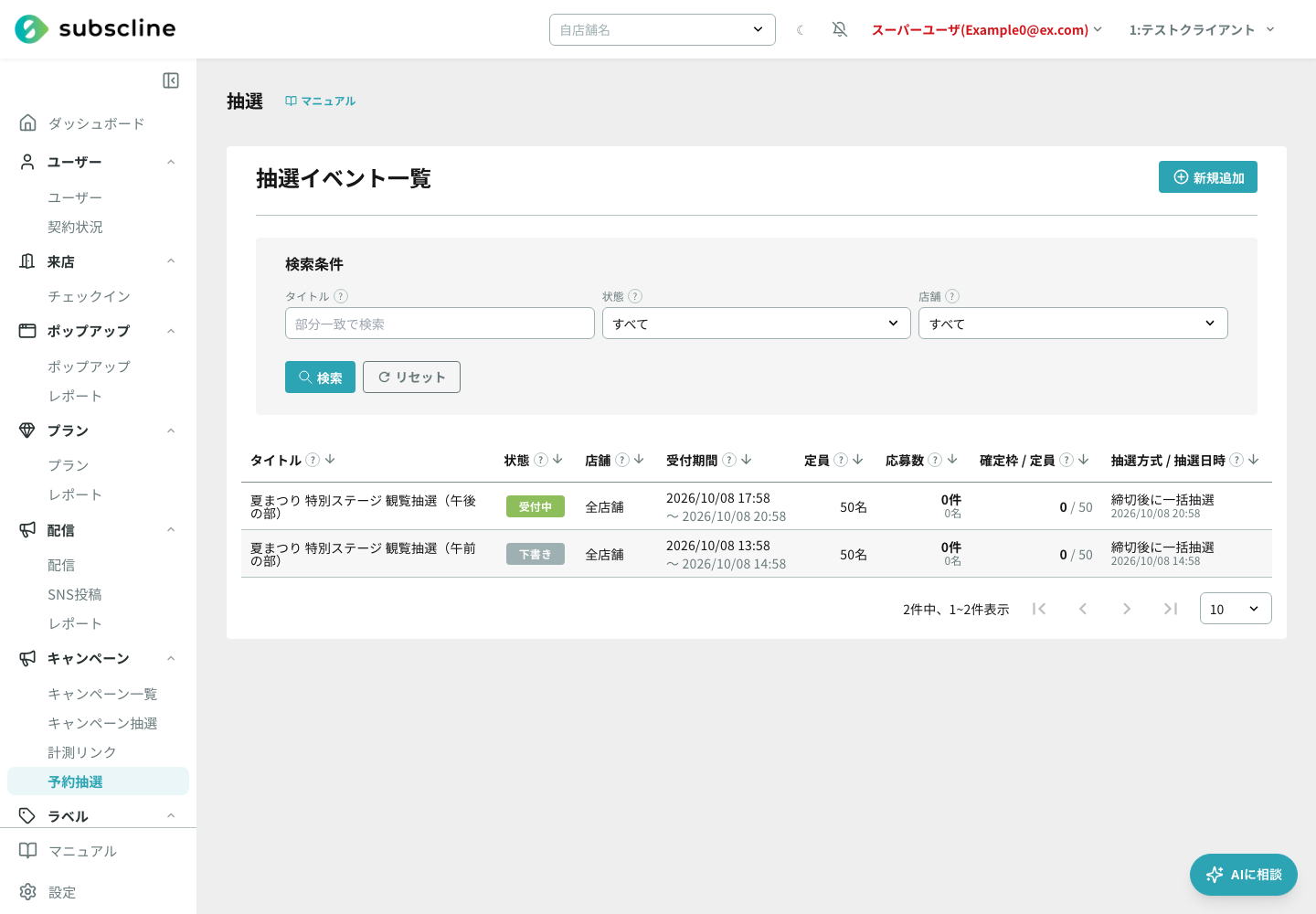
一覧では、受付期間、応募数、確定枠まで確認できます。必要なイベントをタイトル・状態・店舗で絞り込み、行をクリックして詳細画面を開きます。
応募用リンク・QRコードをお客様に配布する
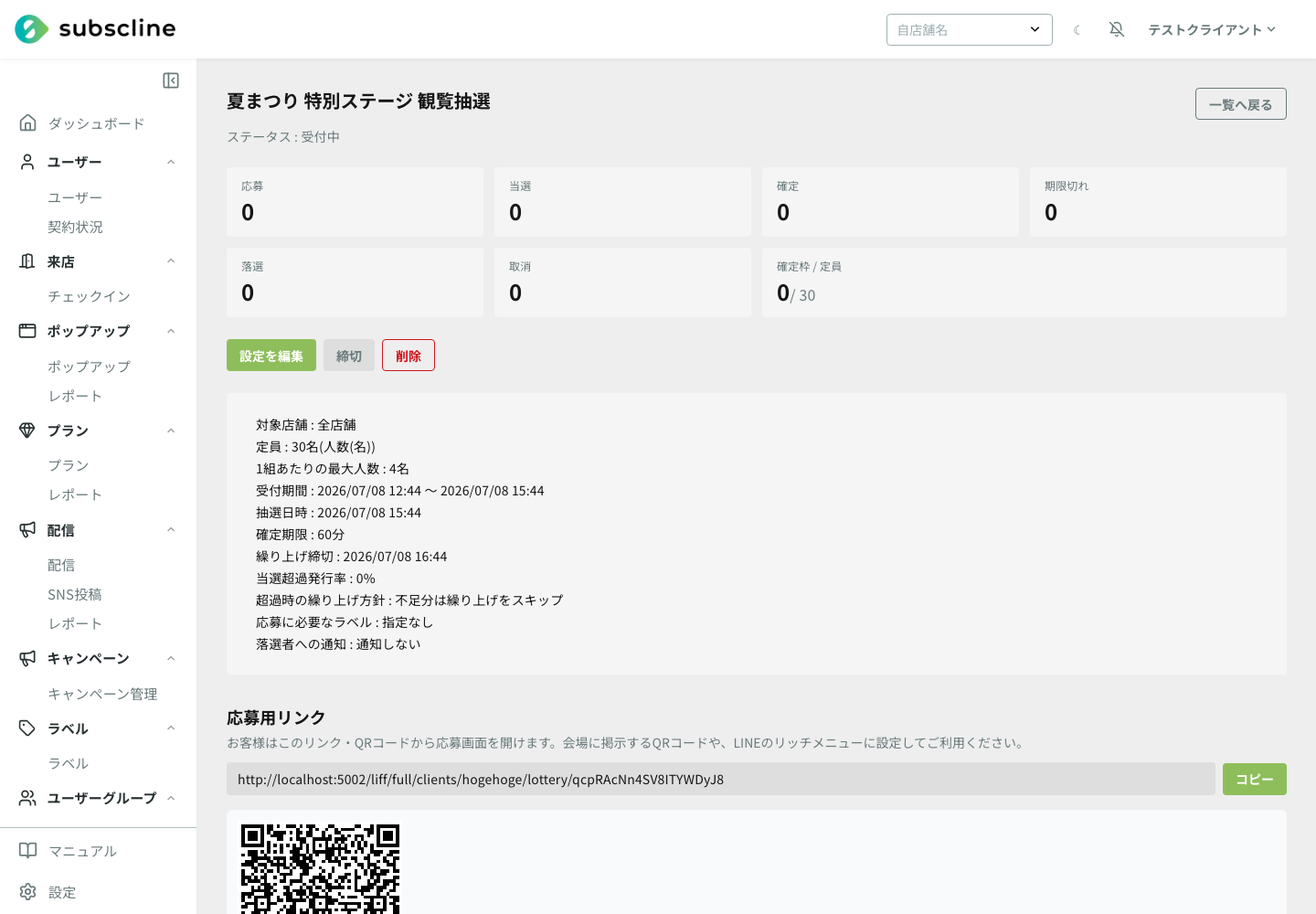
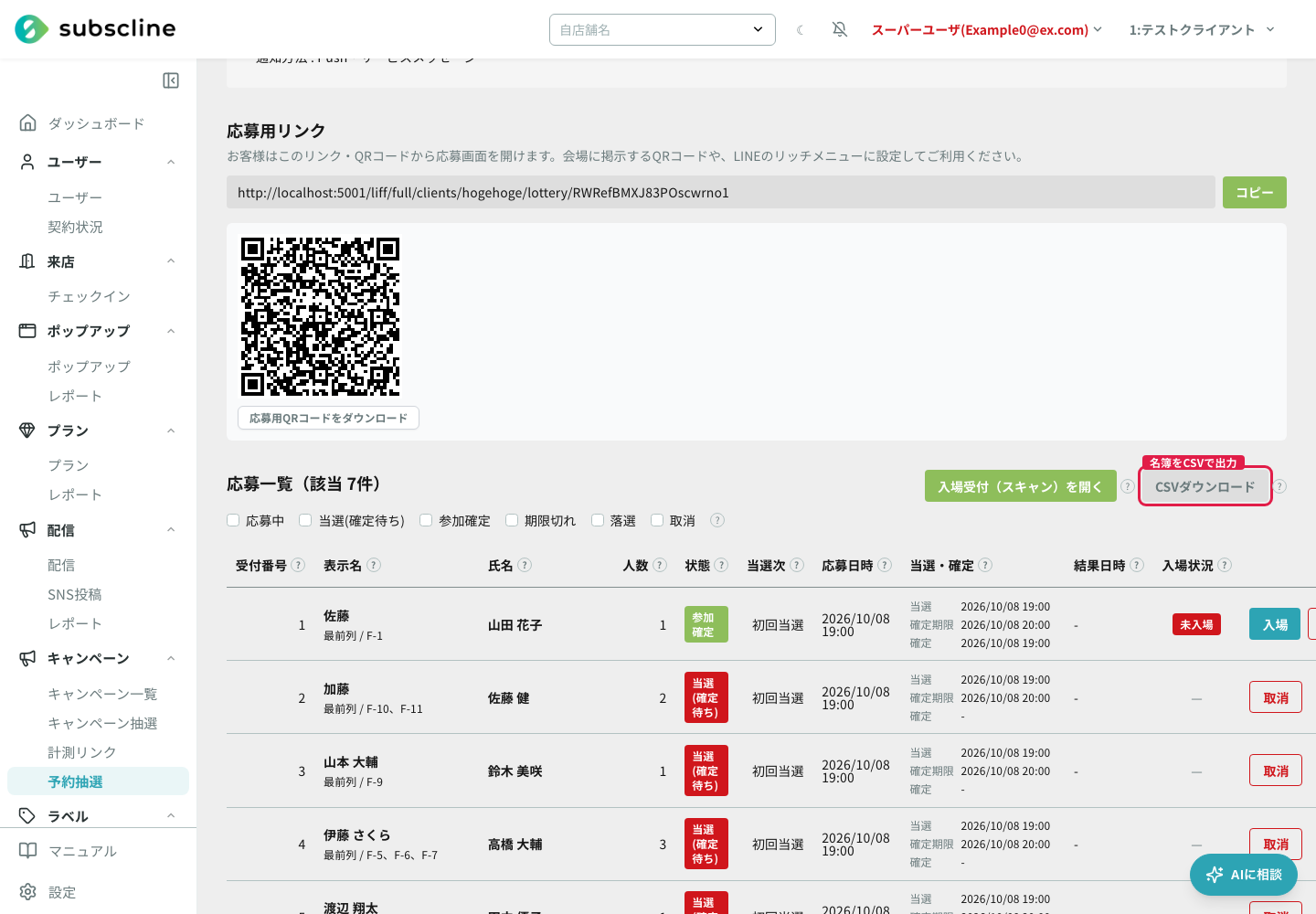
イベント詳細画面の「応募用リンク」に、お客様が応募画面を開くためのURLとQRコードが表示されます。「コピー」でURLをコピーして LINE のリッチメニューに設定したり、QRコードを保存して会場やチラシに掲示したりして、応募を集めます。
LINEを使わない方(ゲスト)の応募を受け付ける
イベント作成・編集画面の「LINEを使わない方(ゲスト)の応募を受け付ける」にチェックを入れると、LINEを使わない方がブラウザから応募できます。チェックボックスが選べるのは、次の条件がそろっているときです。
- 「設定 > 受付方法・連絡先・通知」(受付方法の設定)で、ゲスト受付の「抽選イベントの応募」を選んで公開している
- アカウントの状態が有効で、ゲスト受付がアカウントで有効になっている
- 応募に必要なラベル、または当選確率を下げる参照回を設定していない(設定していると、ゲストの応募は受け付けられません。参照する回の対象を「応募した方」にした場合は、当選確率が100%でも受け付けられません)
条件を満たしていない場合は、チェックボックスの下に理由が表示されます。
ゲストの方は、応募画面の前に受付方法の設定で決めた連絡先(メールアドレスまたは電話番号)を確認し、通知の受け取り方を選んでから応募します。ゲストの応募は、応募したブラウザに保存された情報でしか確認できません。また、当日の「入場を記録する」ボタンはゲストの画面には表示されません。
3. 応募状況を確認する
詳細画面の上部に、応募・当選・確定などの件数がまとまって表示されます。下部の「応募一覧」には、応募者が受付番号順に並びます。
応募一覧の上部にあるチェックボックス(応募中 / 当選(確定待ち)/ 参加確定 / 期限切れ / 落選 / 取消)で、状態をしぼり込んで表示できます。
応募一覧の「表示名」列にはお客様の LINE の表示名(LINEを使わない方の応募は「ゲスト」)が、「氏名」列には応募時にお客様が入力した氏名が表示されます。氏名の入力を求めていないイベントや、氏名が未入力の応募は「-」です。
当選枠を設定したイベントでは、当選した応募の行に枠名と座席・整理番号が表示されます。番号なしの枠は「番号なし」と表示されます。取消や期限切れになったあとも、当時の割当は監査履歴として応募行に残ります。
4. 電話などで来た応募を代行で追加する
店頭や電話で受けた応募も、管理画面から代わりに登録できます。応募一覧の操作から、対象のお客様と来店人数を指定して追加します。同じお客様は 1つのイベントに 1回だけ応募できます(「同じお客様の複数回応募を許可する」を有効にしたイベントを除く)。
5. 抽選を進める
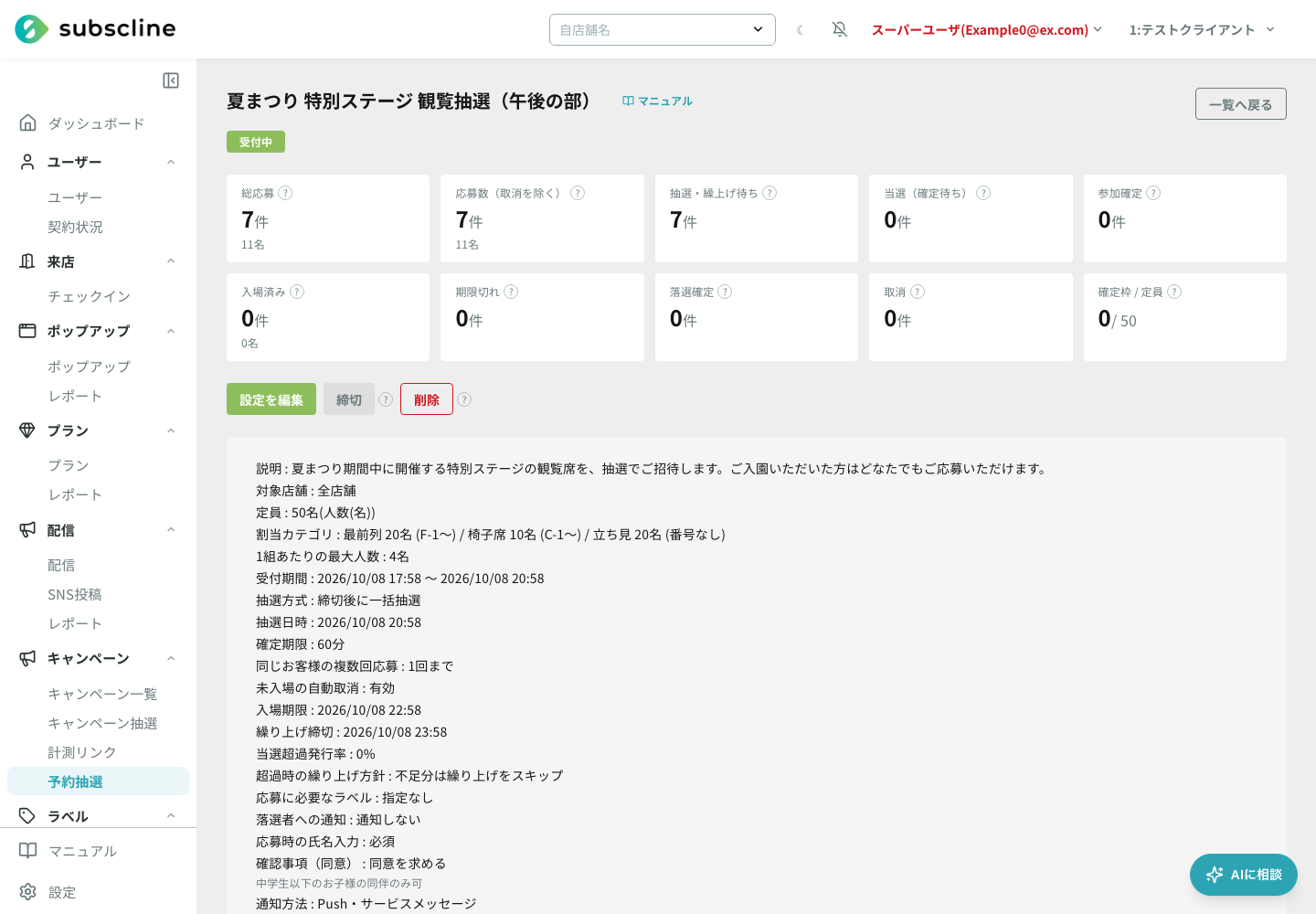
締切後に一括抽選する場合は、受付を締切にしてから抽選実行を押すと、応募者のなかから定員ぶんをランダムに選びます。抽選日時を過ぎると、この締切と抽選はシステムが自動で行います。
即時抽選では抽選実行ボタンを使いません。応募時の初回抽選と、設定した間隔ごとの再抽選をシステムが処理します。管理画面には、実行済みの再抽選回数と次回再抽選日時が表示されます。
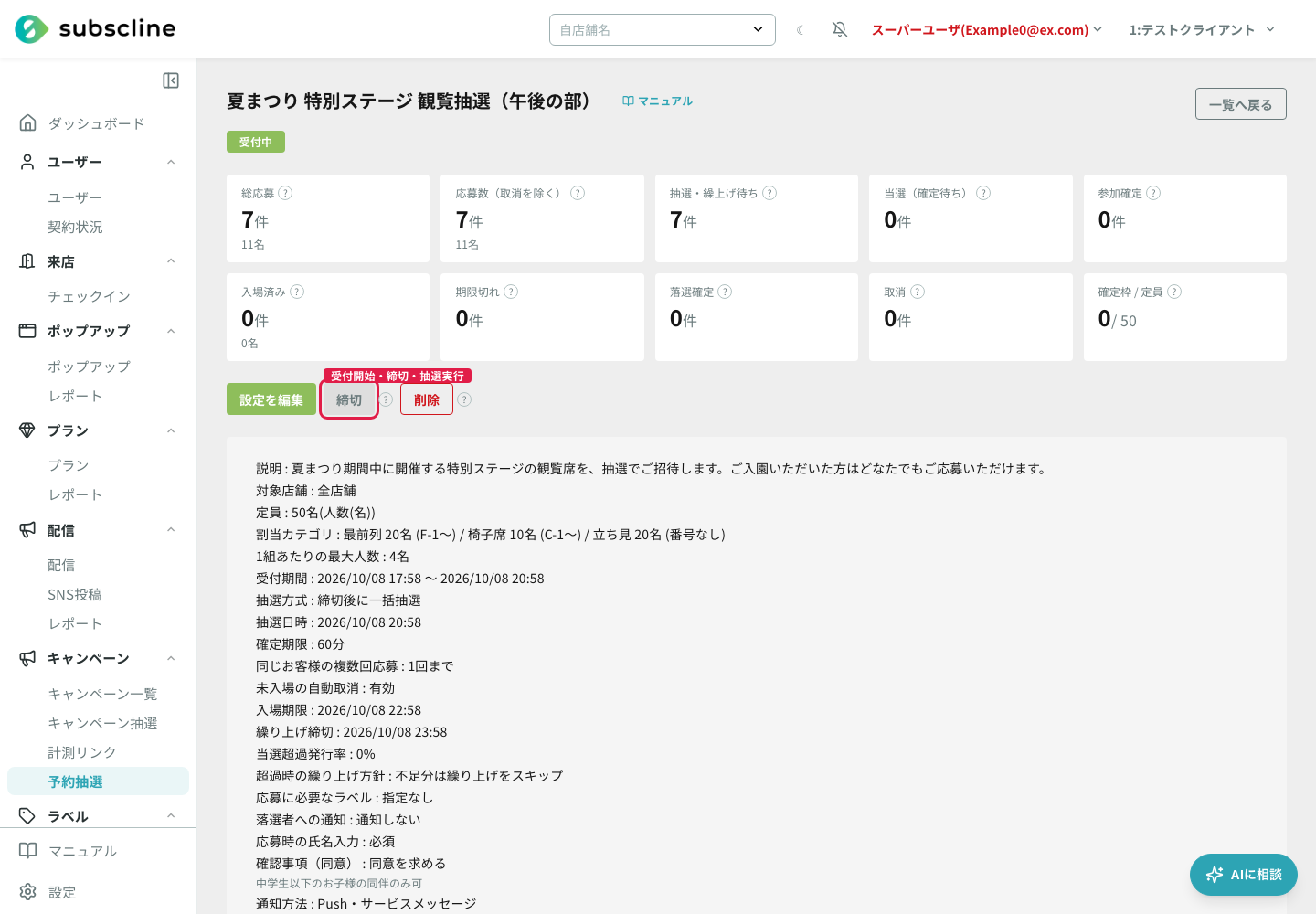
一括抽選のやり直しはできません
締切後の一括抽選は、一度実行すると同じイベントで引き直しできません。即時抽選の再抽選は、作成時に設定した回数と確率で自動実行される別の処理です。
6. 当選・確定の状況を見る
抽選後は、ステータスが「抽選済み」に変わり、当選・確定・期限切れ・落選などの件数が更新されます。
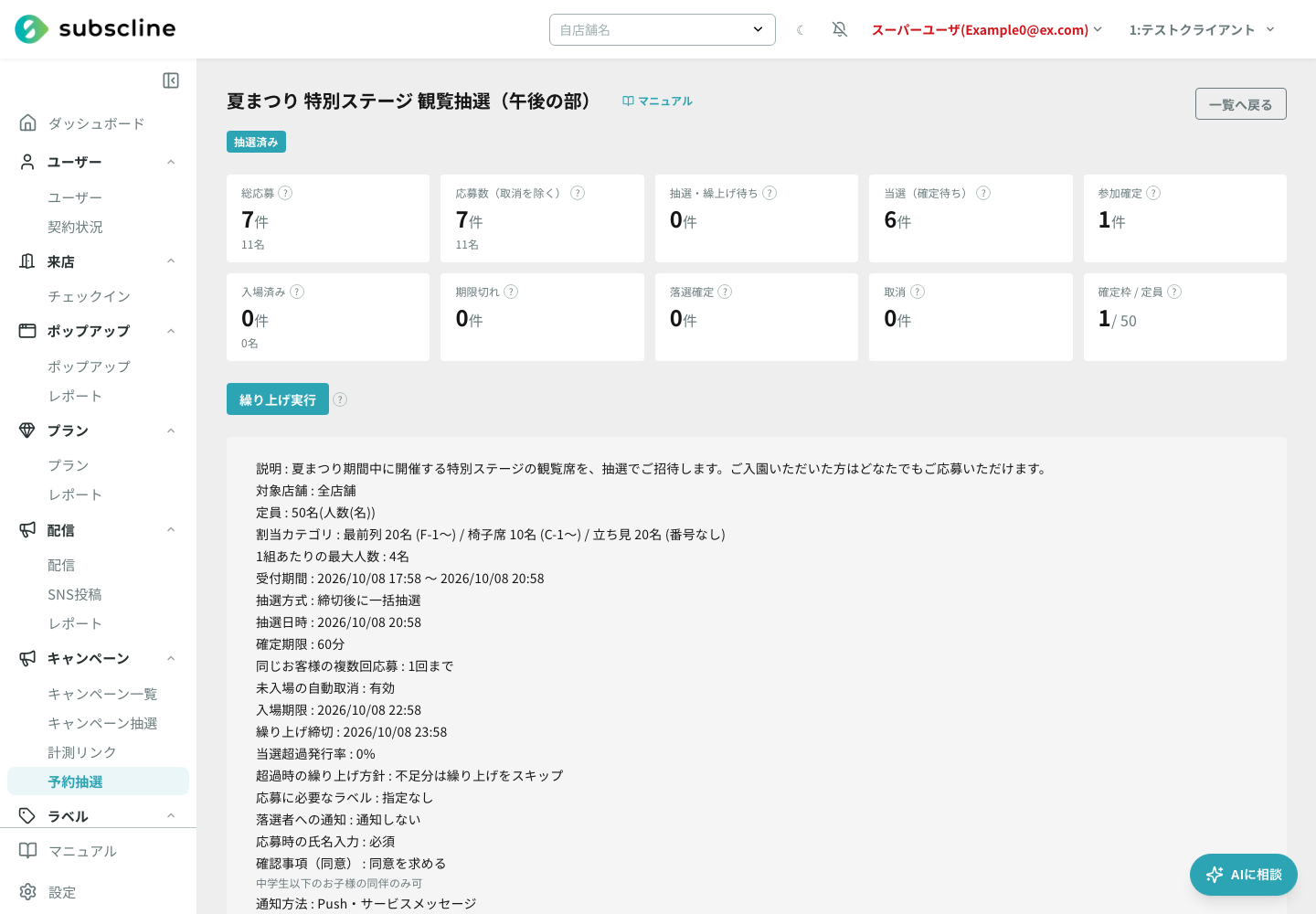
- 当選: 当選したが、まだ参加を確定していない人数です(確定待ち)。「当選時の参加確定を不要にする」を有効にしたイベントでは、当選と同時に「確定」へ数えるため、ここは0のままです。
- 確定: 当選者のうち、期限内に参加を確定した人数です。
- 期限切れ: 確定期限までに確定されず、当選が無効になった人数です。
- 確定枠 / 定員: 参加確定した合計が、定員に対してどこまで埋まったかを表します。
7. くり上げ・再抽選
締切後に一括抽選したイベントでは、当選者が期限までに参加を確定しなかった枠を、残っている応募者から自動でくり上げます(毎分のシステム処理で補充されます)。詳細画面のくり上げ実行から手動で補充することもできます。
くり上げは、作成時の「当選超過発行率」と「超過時のくり上げ方針」で挙動が変わります。超過発行率を高くすると最初から多めに当選させて確定率の低下に備えられ、方針で「定員に届かなくてもくり上げを打ち切る」か「可能なかぎり補充する」かを選べます。
即時抽選では、初回に外れた応募と、確定期限切れで戻された応募を同じ再抽選の対象にします。再抽選ごとに設定確率を適用し、当選確定待ちを含む残枠まで選びます。再抽選回数を使い切った時点で待機中の応募は落選になりますが、受付期間中の新規応募は引き続きその場で初回抽選されます。
入場期限を過ぎた未入場枠を再抽選する
「未入場の自動取消」を有効にしたイベントでは、入場期限に達すると、参加確定済みで入場受付が済んでいない応募をシステムが自動で取り消します。取り消した人数または組数は定員へ戻り、残っている応募者から空き枠分を再抽選します。
入場期限の時点で参加確定待ちの一次当選が残っている場合も、その当選の確定期限にかかわらず一次当選は終了します。即時抽選で「期限切れを再抽選対象に戻す」が有効な場合は二次抽選の候補へ戻り、それ以外は期限切れになります。
期限切れになった方には、入場期限までに参加が確定されなかったため当選が無効になった旨を通知します。二次抽選の候補へ戻った方には、この処理だけを理由とする「再抽選待ち」の通知は送らず、同じ二次抽選で当選した場合に当選通知を送ります。
この処理はイベントごとに1回だけ実行されます。設定した入場期限は抽選処理が遅れても動かないため、入場期限前に発行する初回・くり上げ当選の参加確定時間が通常より短くなる場合があり、参加確定期限は入場期限を上限とします。システム処理が遅れて入場期限の実行時点でくり上げ打ち切り時刻を過ぎていても、入場期限に対応する二次抽選は実行されます。一括抽選自体が入場期限後まで遅れた場合は、その場で初めて発行した当選へ過去の入場期限を適用せず、当選通知に表示された確定期限を確保します。自動取消後に当選したお客様にも、処理済みの入場期限は表示・適用されません。「当選時の参加確定を不要にする」を有効にしたイベントで入場期限の後に当選(=参加確定)したお客様は、この期限の未入場者ではないため、自動取消の処理を待たずに入場できます。
8. 名簿を CSV で出力する
応募一覧の「CSVダウンロード」から、応募者の名簿(受付番号・表示名・人数・ステータス・当選枠・座席または整理番号・各日時・氏名)を CSV で書き出せます。末尾の「氏名」列には応募時にお客様が入力した氏名が入ります(未入力なら空欄)。当日の受付名簿として印刷したり、表計算ソフトで集計したりできます。
9. 当日の入場受付(QR・バーコードで確認)
参加確定したお客様の LINE 画面には、入場用の QR コードとバーコードが表示されます(お客様側は「抽選への応募」を参照)。当日は、これを係員が読み取って入場を記録します。受付番号を見せるだけの運用と違い、なりすまし・使い回し・申込人数を超える入場を防げます。
入場を記録する方法は3つあります。読み取り機の有無や混雑状況に合わせて選べます。
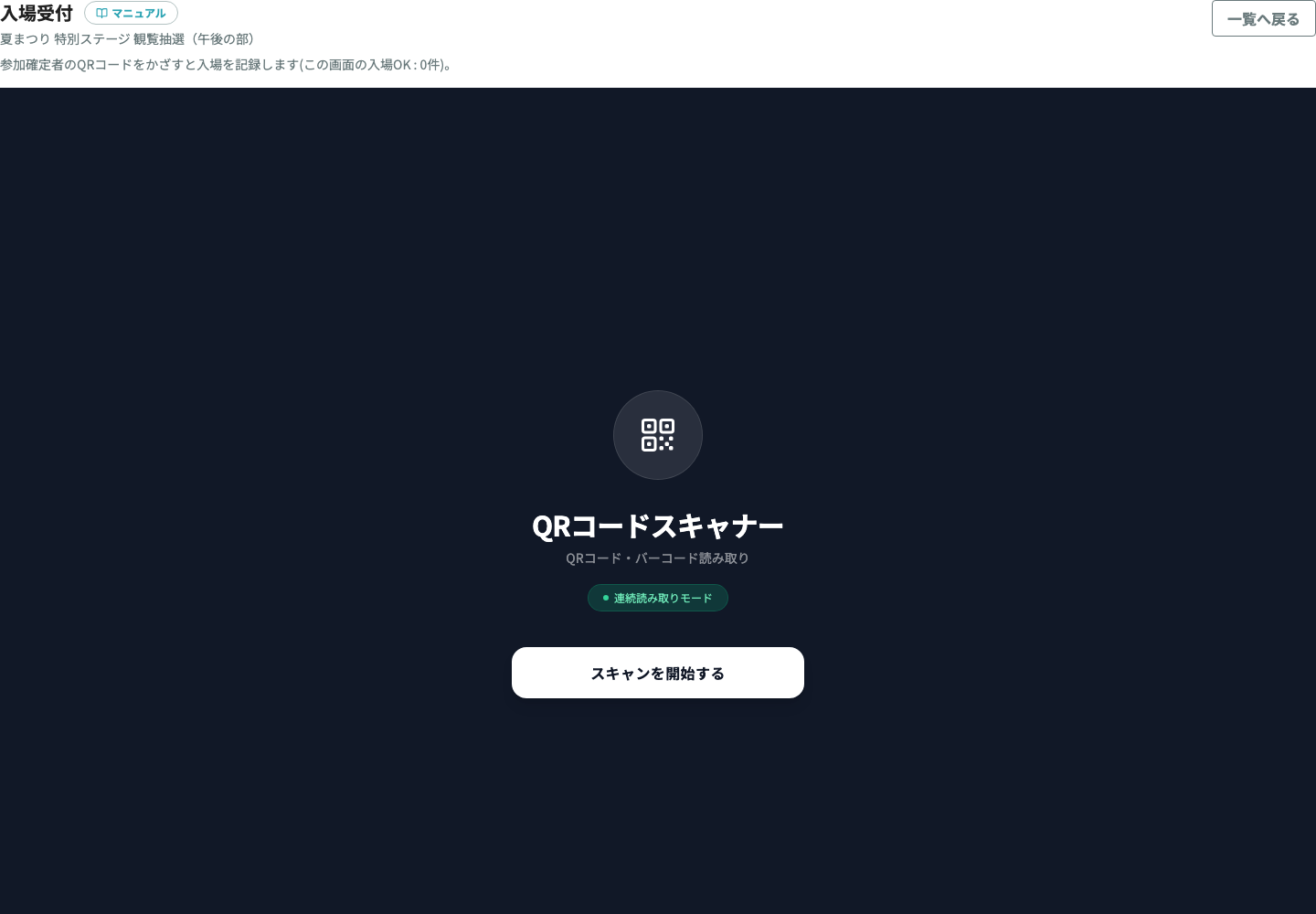
- 改札スキャナ: 応募一覧の右上「入場受付(スキャン)を開く」から、カメラで QR / バーコードを連続で読み取る画面を別タブで開きます(店舗のチェックインスキャナと同じ操作感で、管理メニューは表示されません)。読み取るたびに「入場OK(氏名・入場人数)」「入場済み」「無効なコード」が表示されます。氏名は応募時にお客様が入力した氏名を優先して表示し、未入力なら LINE の表示名を表示します。応募時の氏名を表示しているときは、身分証との照合用に LINE の表示名も併記します。入口での連続受付に向いています。
- 一覧から入場: 応募一覧の各行の「入場」ボタンでも記録できます。氏名(応募時に入力した氏名、未入力なら LINE の表示名)と確定人数を確認してから登録します(受付番号での照合にも使えます)。
- お客様の画面のボタン(時短): お客様の参加確定画面には「係員の前で入場する」ボタンがあり、係員の前でこのボタンを押す(お客様が押しても、係員がお客様の画面で押しても可)と入場が記録されます。読み取り機を用意しなくてもよいので、混雑時に最速です。
応募一覧の「入場状況」列で、入場済み(入場時刻つき)か未入場かを確認できます。
入場は1回だけ
一度入場を記録すると、その応募は「入場済み」になり、二度目の入場はできません(同じ画面・スクリーンショットの使い回しを防ぎます)。入場時には申込時の人数を実入場人数として記録するため、申し込んだ人数を超える入場も防げます。
参加確定後の取消
参加確定後でも、まだ入場していない応募は、お客様または管理者が取り消せます。管理者は応募一覧の「取消」から操作します。入場済みの応募は取り消せません。
取消によって空いた枠は、イベントの状態とくり上げ打ち切り時刻に応じて、次回の自動処理または管理画面の「くり上げ実行」で再抽選されます。
入場コードの表示を切り替える
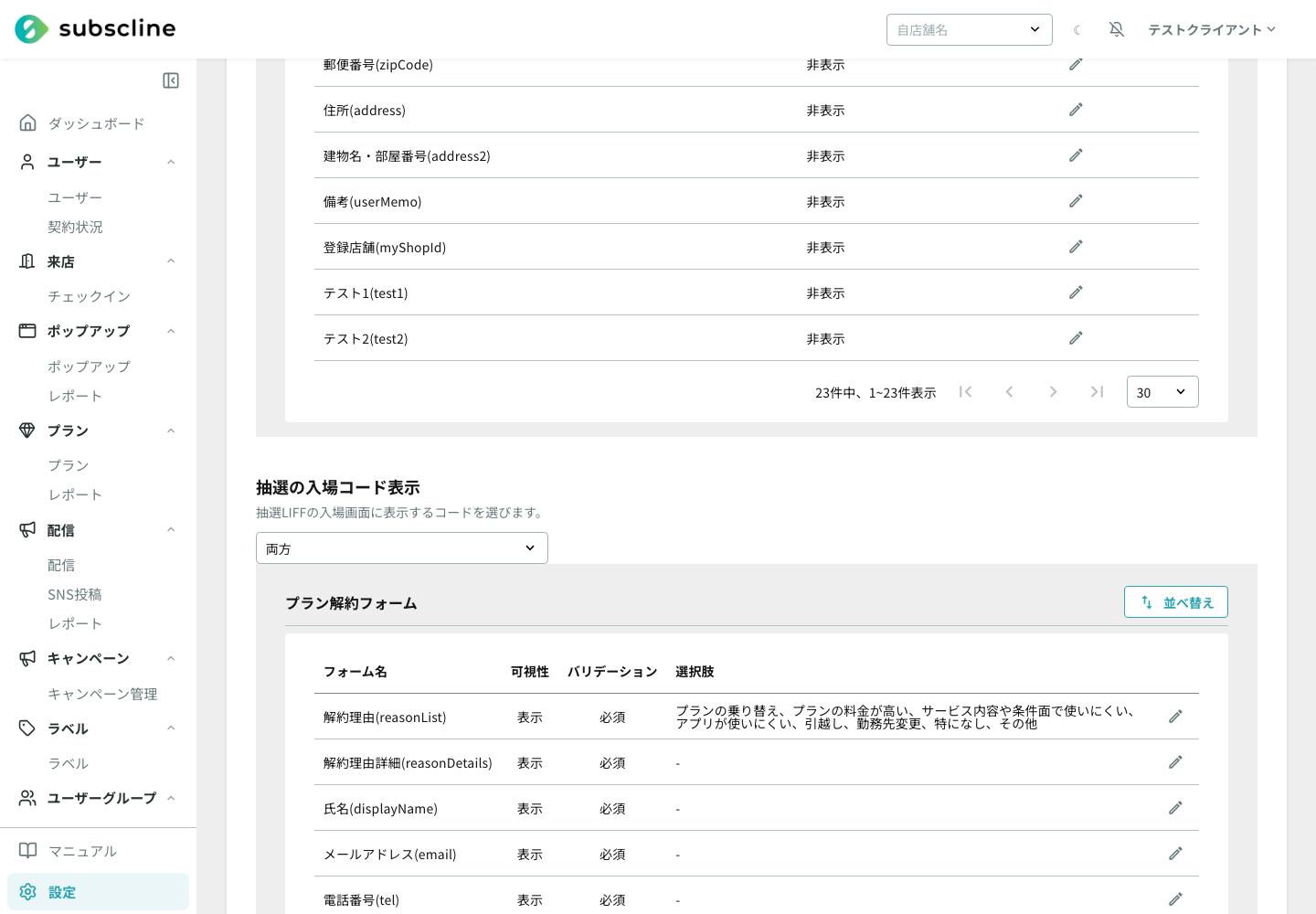
お客様の画面に表示する入場コードは、**「両方(QR+バーコード)」「QRコードのみ」「バーコードのみ」**から選べます。読み取り機に合わせて切り替えてください。設定場所は、サイドバー「設定 > マイページ」の「抽選の入場コード表示」(会員証の表示設定と同じ場所)です。
通知について
当選・落選・くり上げ・再抽選などのお知らせは、お客様の LINE に届きます。即時抽選で確定期限切れの応募を戻す設定にした場合は、再抽選待ちへ戻ったことも通知します。送り方は、イベント作成時の「応募者への通知方法」で、通常の LINE メッセージ配信(Push・従量課金の対象)と、LINE ミニアプリの「サービスメッセージ」を個別に選べます(両方/Push のみ/サービスメッセージのみ)。サービスメッセージはミニアプリから応募したお客様が対象です。落選のお知らせを送るかどうかも、イベント作成時に選べます。

配信通数をおさえたいとき
お知らせは一斉配信ではなく、対象者へ 1通ずつ送られるため、応募母数がそのまま通数になります。LINE ミニアプリのサービスメッセージに載せ替えることで通数外(無料)にできますが、これはミニアプリ化が前提です。大規模なイベントで配信費用が気になる場合はご相談ください。
注意点
- 抽選は暗号的な乱数を使います。一括抽選はやり直しできず、即時抽選の再抽選は設定した回数だけ実行されます。
- 同じお客様は 1つのイベントに 1回だけ応募できます。「同じお客様の複数回応募を許可する」を有効にしたイベントでは何度でも応募でき、応募一覧・CSV には応募ごとに1行(受付番号は応募ごと)で表示されます。
- 参加確定は定員をハードな上限として扱うため、定員を超えて確定されることはありません。
- 参加確定後でも未入場であれば取消できます。入場済みの応募は取消できません。
- イベントを削除できるのは、下書き・受付中・締切のときと、「終了」(すべての応募が終わった状態)のときで、いずれも「まだ入場していない当選(確定待ち・参加確定)」が1件も残っていない場合だけです。抽選済みで参加確定を待っている間は削除できません。削除しても抽選の記録はデータベースに残りますが、お客様の抽選一覧には表示されなくなります。
- 即時抽選は受付中でも応募のたびに当選が決まるため、受付中・締切でも当選者がいることがあります。その状態では削除できません(削除するとお客様の入場コードが表示できなくなり、未入場の自動取消も実行されなくなるためです)。どうしても削除する場合は、先に応募一覧からその応募を取り消してください。取り消すと応募者へ取消通知が送られます。
- 「終了」のイベントは、上に加えて、未入場の自動取消がまだ実行されていない場合と、他の抽選の「参照する回」に指定されている場合も削除できません。
- 入場済みの応募は削除を妨げません(入場コードは使い終わっており、未入場の自動取消の対象でもないためです)。ただし削除すると、その入場実績も管理画面から辿れなくなります。
- まだ抽選していない「応募中」の方がいるイベントも削除できますが、削除するとその方には抽選結果も繰り上げ当選も通知されなくなります。削除の確認画面に残っている件数を表示します。