抽選への応募(お客様の画面)
抽選への応募から当選・参加確定までを、お客様が LINE の会員ページ(LIFF)で行う画面です。管理側の作り方・運用は「抽選(応募抽選)」を参照してください。
お客様は、抽選一覧からイベントを選ぶか、店舗から届いた個別イベントのリンクを開いて応募します。イベントには、受付終了後に結果が出る抽選と、応募したその場で結果が出る即時抽選があります。応募後の結果や参加確定の案内は、同じ詳細画面で確認できます。管理者がサービスメッセージを通知方法に選び、LINEミニアプリから応募した場合は、応募受付・抽選結果・参加確定などのお知らせが「サービスメッセージ」として届きます。
抽選一覧から探す
抽選一覧には、現在案内中のイベントと、自分が応募したイベントがカードで表示されます。上部のボタンで次のように絞り込めます。
| 絞り込み | 表示するイベント |
|---|---|
| すべて | 一覧に含まれるすべての抽選 |
| 受付中 | 現在応募できる抽選 |
| 応募済み | 自分の応募がある抽選 |
| 終了 | 締切・抽選待ち、抽選済み、終了の抽選 |
カードには受付状況と自分の応募状況、タイトル、店舗、受付期間、抽選方式または抽選日時、定員、応募数(件 / 人)、自分の応募人数が表示されます。応募条件を満たしていない未応募イベントには「応募条件をご確認ください」と表示されます。
カードを押すと詳細画面へ進みます。詳細画面の「抽選一覧へ戻る」から一覧へ戻れるため、別のイベントや過去の応募を続けて確認できます。
操作動画(応募から入場まで)
お客様が抽選に応募してから、当選・参加確定を経て、当日に入場するまでの一連の流れです。
動画の内容をテキストで確認
- この動画では、お客様が抽選に応募してから、当選・参加確定を経て、当日に入場するまでの流れを説明します。
- 抽選に応募します。来店人数を選んで、応募するボタンを押します。
- 応募すると、応募中と表示され、抽選結果を待ちます。抽選で当選すると、画面が参加確定してくださいに変わり、確定期限までのカウントダウンが表示されます。
- 期限までに、参加するボタンを押して、参加を確定します。
- 参加が確定すると、入場用のQRコードとバーコード、そして動いている現在時刻が表示されます。当日は入口でこの画面を係員に提示します。入場方法は二つあり、係員がコードを読み取るか、係員の前で入場するボタンを押すと、入場が完了します。
- 入場済みになりました。一度きりの記録なので、スクリーンショットや使い回しでは入場できません。
- 詳しい操作は、マニュアル本文をご覧ください。
1. 応募する
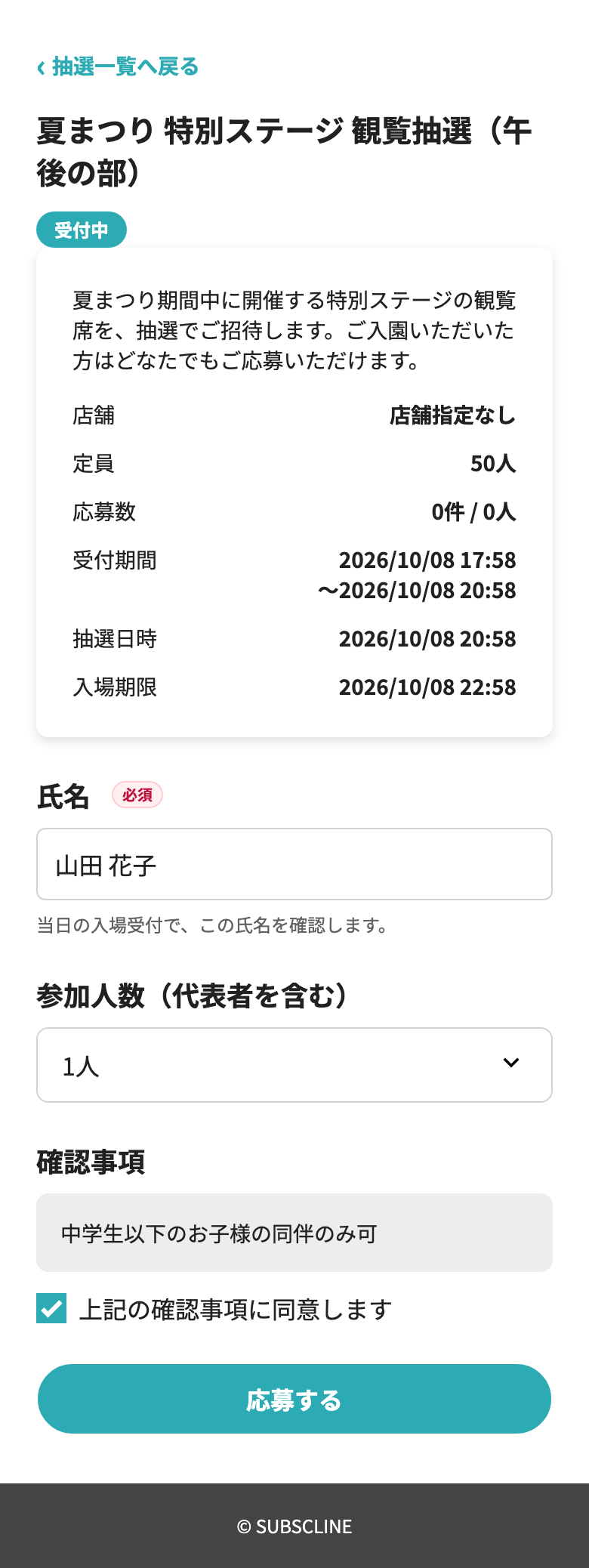
応募画面には、店舗、定員、応募数、受付期間、抽選方式または抽選日時が表示されます。来店人数を選んで「応募する」を押すと応募が完了します。
「応募時に即時抽選」のイベントでは、応募完了と同時に当落が表示されます。定員の残りが1名の場合、2名以上で申し込んだ応募は当選しません。
店舗が「参照する回の対象」を「応募した方」に設定した抽選では、対象のほかの回に応募中・当選済みの場合、「他の枠に応募済みのため、この抽選には応募できません。」と表示され、応募ボタンは表示されません。
同じ抽選に複数回応募できる場合
店舗が複数回の応募を許可している抽選では、応募したあとも受付期間中は画面の下に「もう一度応募する」と応募フォームが表示され、続けて応募できます。応募ごとに別の受付番号が発行され、それぞれ別に抽選されます。1つの抽選に応募できるのは50回まで(取り消した応募も含みます)です。
応募が2件以上あると、画面に「あなたの応募(○件)」として、受付番号・状態・お席の種類の一覧が表示されます。一覧から応募を選ぶと、その応募の状況(当選の確認、参加確定、入場用コードなど)が下に表示されます。当選して参加確定が必要な応募や、入場前の参加確定がある場合は、最初にその応募が表示されます。
氏名の入力と確認事項への同意
イベントによっては、応募画面に次の入力が追加されます。
- 氏名(必須): 来店人数の上に入力欄が表示されます。当日の入場受付で、ここに入力した氏名を係員が確認します。100文字以内で入力してください。未入力のままでは「応募する」を押せません。
- 確認事項: 「応募する」の上に、主催者が定めた確認事項が表示されます。内容を読んで「上記の確認事項に同意します」にチェックすると「応募する」を押せるようになります。
入力した氏名は、応募後の「応募中」「当選」「参加確定」などの画面に表示されます。LINEを使わずに応募する場合も、同じ入力が必要です。
LINEを使わずに応募する場合
管理者がゲストの応募を受け付けている抽選では、LINEアプリの外(パソコンやスマートフォンのブラウザ)でこのページを開いたときに、LINEを開く案内の下に「LINEを使わずに応募する」ボタンが表示されます。ボタンを押すと、LINEのログインなしで応募画面に進めます。
応募の前に、店舗が指定した連絡先の確認が必要です。メールアドレスを入力して「認証コードを送る」を押し、メールで届いた6桁のコードを入力して「確認する」を押します(SMSでの電話番号の確認は現在提供していません)。通知の受け取り方の選択が求められた場合は、確認済みの連絡先から選びます。そのあと来店人数を選んで応募します。
ゲストの応募はこの端末・このブラウザだけで確認できます
応募状況は、応募したブラウザに保存された情報でのみ確認できます。別の端末や別のブラウザからは開けません。また、ゲストの画面には入場の記録ボタンは表示されません。
2. 応募したあと
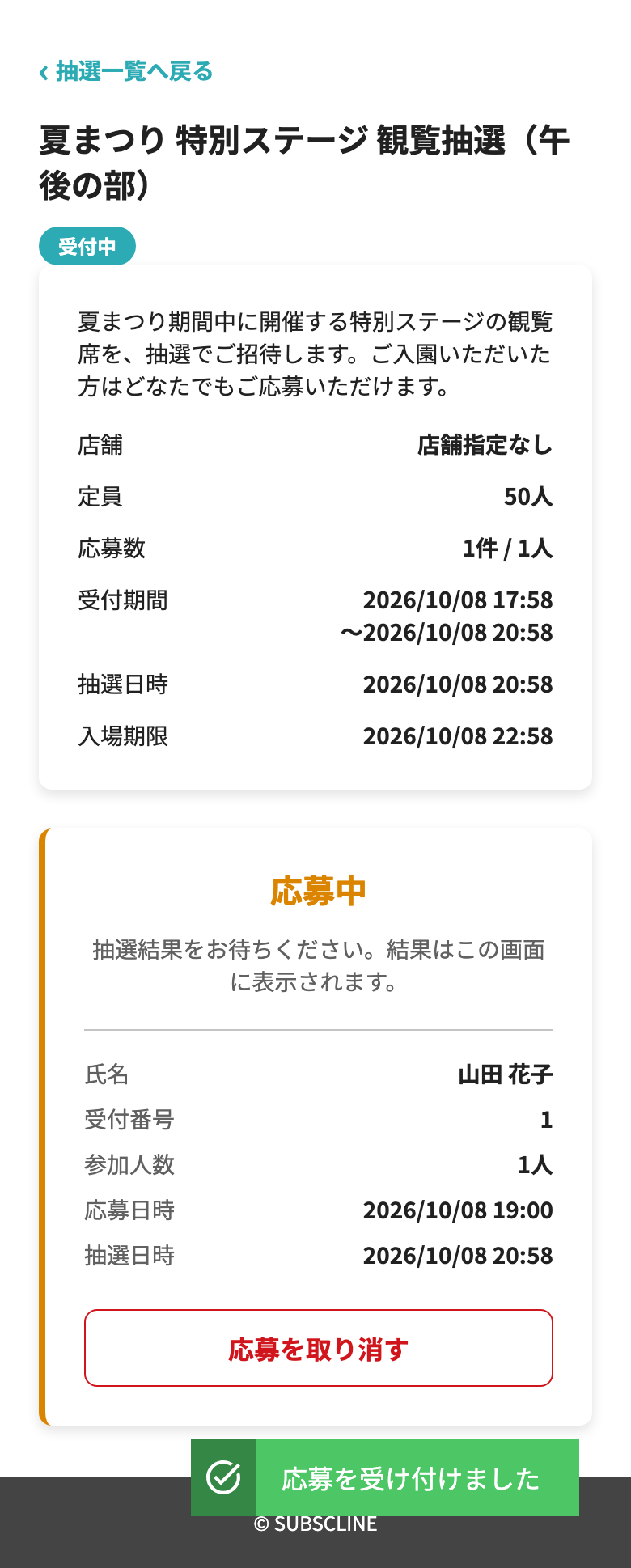
一括抽選のイベントへ応募すると「応募中」と表示されます。抽選結果が出るまでは、この画面で待ちます。
即時抽選で初回に当選しなかった場合は、再抽選が残っていれば「再抽選待ち」と表示されます。結果は15秒ごとに自動更新されるため、画面を開いたままでも確認できます。再抽選回数が0回、または設定回数を使い切っている場合は、その場で落選が確定します。
応募中または当選確定前であれば、「応募を取り消す」で応募を取り下げることもできます。
3. 当選したら、期限までに参加を確定する
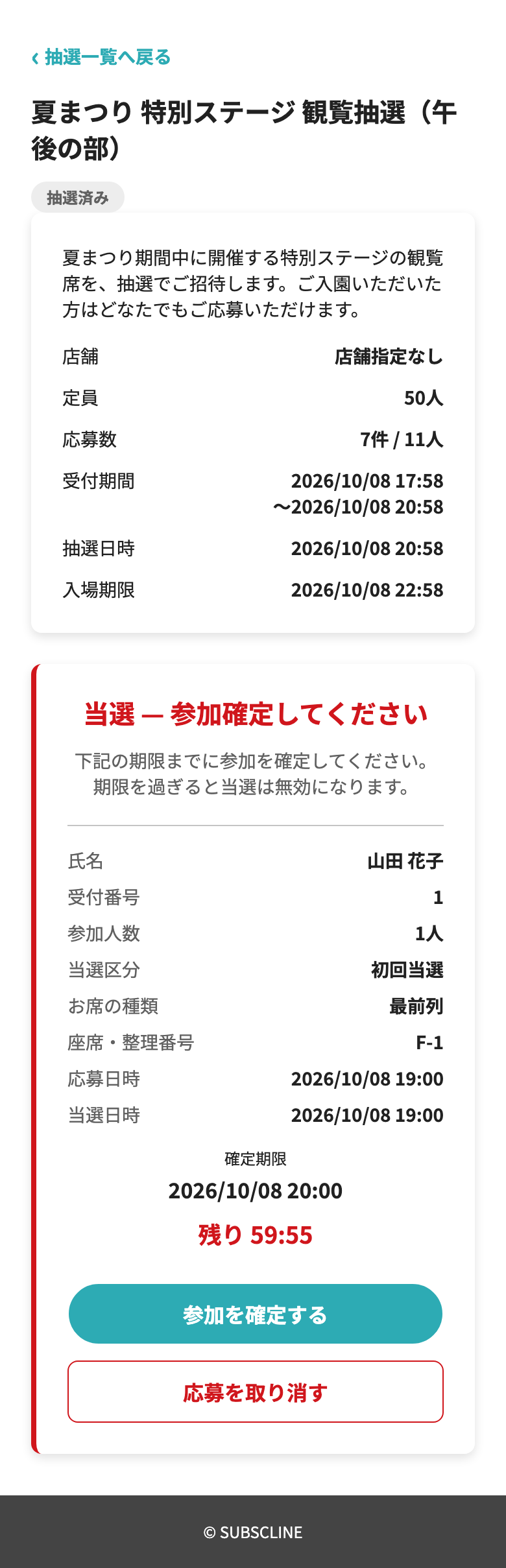
抽選で当選すると、画面が「当選 ― 参加確定してください」に変わり、確定期限までの残り時間がカウントダウンで表示されます。期限までに「参加を確定する」を押して確定してください。 期限を過ぎると当選は無効になります。
店舗が「当選時の参加確定を不要にする」を設定した抽選では、この手順はありません。当選した時点で参加が確定し、次の「参加確定と入場用コード」の画面がすぐに表示されます(「当選と同時に参加が確定しました。参加確定の操作は不要です。」と表示されます)。お知らせも、当選と参加確定をまとめた1通だけが届きます。
イベントに「最前列」「椅子席」「立ち見」などの当選枠が設定されている場合は、「お席の種類」に割り当てられた枠名が表示されます。番号ありの枠では、同行者分の「座席・整理番号」も表示されます。立ち見など番号なしの枠では「番号なし」と表示されます。
期限に注意
参加を確定しないまま期限を過ぎると当選は無効になります。一括抽選では、その枠を他の応募者へくり上げます。即時抽選では、イベントの設定と残り回数に応じて、ご自身の応募が再抽選待ちへ戻ることがあります。当選のお知らせが届いたら、早めに確定してください。
4. 参加確定と入場用コード
「参加を確定する」を押すと参加が確定し、入場用の QR コードとバーコードが表示されます(当選=参加確定の抽選では、当選した時点で表示されます)。当日は入口でこの画面を係員にご提示ください。
- 画面にはご入場人数(申し込んだ人数)と受付番号が表示されます。応募時に氏名を入力したイベントでは、氏名も表示されます。
- 当選枠があるイベントでは、割り当てられたお席の種類と、番号ありの場合の座席・整理番号も表示されます。
- 画面下部には現在の日付と時刻が秒ごとに動いて表示されます(会員証のチェックイン完了画面と同じ、リアルタイム表示です)。
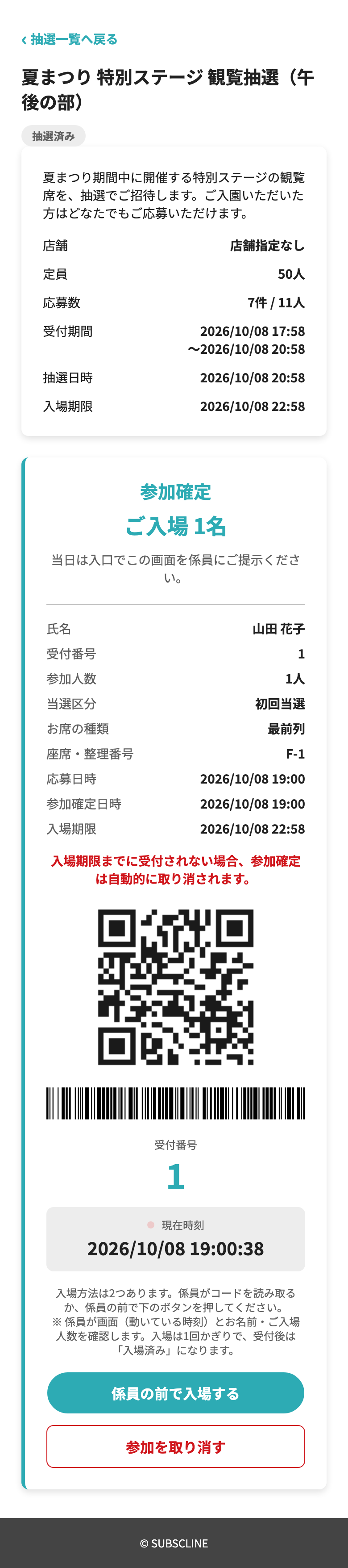
入場方法は2つあります。 係員が使いやすい方を選べます。
- 係員がコードを読み取る(QRコード・バーコード)。
- 係員の前で「係員の前で入場する」ボタンを押す(読み取り機が無くてもすぐ入場できます。お客様が押しても、係員がお客様の画面で押してもかまいません)。
参加できなくなった場合は、入場前であれば「参加を取り消す」から取り消せます。取り消した枠は、イベントの設定と受付状況に応じて、ほかの応募者の再抽選に使われます。入場後は取り消せません。
イベントに入場期限が設定されている場合、期限を過ぎると一次当選の参加確定と入場操作はできなくなり、入場受付を済ませなかった参加確定は自動で取り消されます。入場期限前のくり上げ当選では、画面に表示する参加確定期限も入場期限を上限とします。自動取消後に空いた枠は、残っている応募者から再抽選されます。二次抽選で当選した方には、処理済みの一次入場期限は表示・適用されません。
入場期限の時点で参加確定待ちだった一次当選も終了します。再抽選の候補へ戻る設定の場合は、同じ二次抽選で再び当選したときに当選通知が届きます。候補へ戻らない設定の場合は、入場期限によって当選が無効になった旨が通知されます。
入場期限までに入場受付がなく自動で取り消された場合は、画面を再読み込みした後も「取消」と取消理由、取消日時を確認できます。本人または管理者が取り消した応募は従来どおり再応募できる状態へ戻ります。
入場は1回かぎりです
入場コードは1回の入場だけで有効で、入場後は「入場済み」に変わります(同じコードの使い回しはできません)。参加確定画面は時刻が動いて表示されるため、係員は静止画(スクリーンショット)でないことを確認できます。申し込んだ人数が係員側にも表示されるため、人数を偽って入場することもできません。
5. 入場後
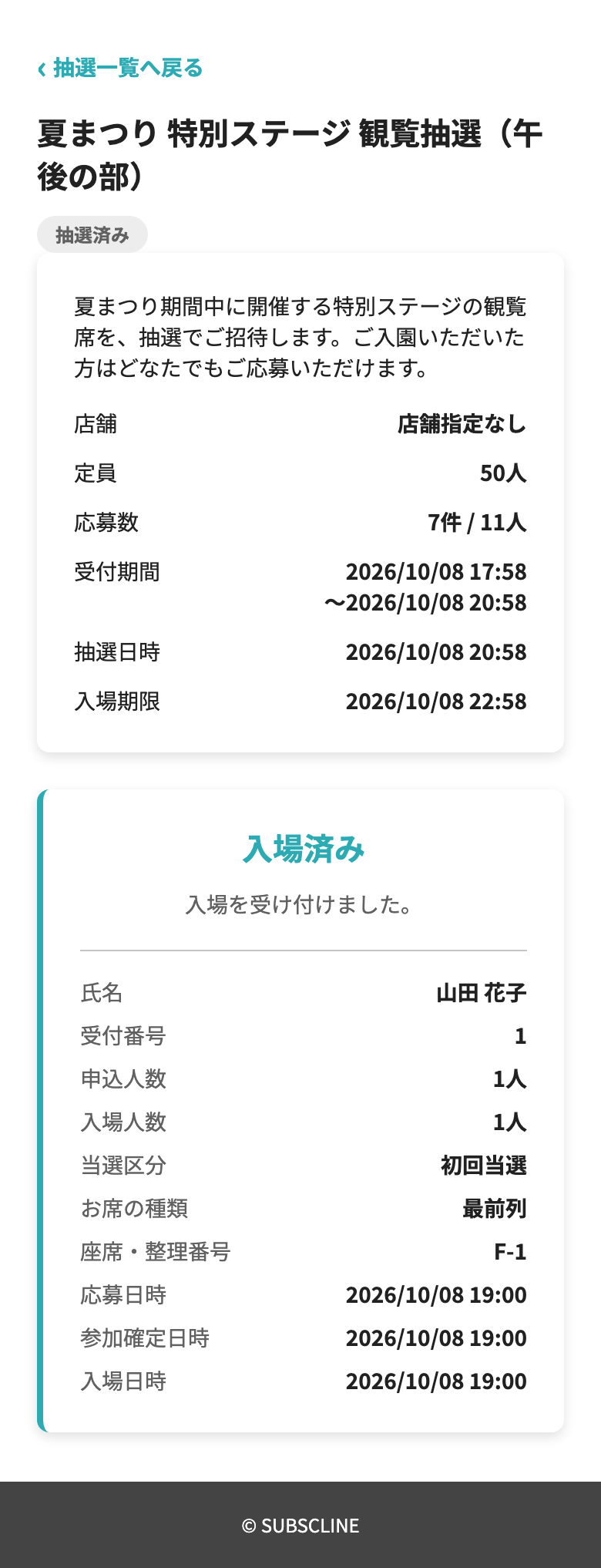
コードの読み取り、または「係員の前で入場する」ボタンで入場すると、画面が「入場済み」に変わり、入場した時刻が表示されます。
当選枠と座席・整理番号は入場後の画面にも残るため、入場後の案内や着席確認にも利用できます。 LINEミニアプリから応募している場合は、入場受付が完了したこともサービスメッセージで届きます。
落選・くり上げ・再抽選
- 抽選の結果が落選だった場合は、その旨が画面に表示されます(店舗の設定によっては LINE のお知らせも届きます)。
- 一括抽選では、当選者が期限までに確定しなかった枠を残りの応募者へくり上げます。
- 即時抽選では、初回に当選しなかった応募を設定した間隔と回数で再抽選します。「再抽選当選」「再々抽選当選」のように、当選した回も画面に表示されます。
- 確定期限切れで再抽選待ちへ戻った場合は、期限切れ日時と現在の状態が表示されます。次の再抽選で再び当選することがあります。