無料期間中にやること
無料期間(30日間。詳しくは料金プラン)のうちに、LINEの友だちを集めてメッセージを届けるところまで進めておくと、サブスクラインの効果を確かめられます。このページでは、登録した直後から最初の配信までを4つのステップに分けて説明します。
どのステップも管理画面の操作が中心です。LINE社のサイトで作業するのはステップ1の一部だけです。
全体の流れ
| ステップ | やること |
|---|---|
| ステップ1 | LINE公式アカウントをサブスクラインに接続する |
| ステップ2 | 友だち追加用のQRコードとURLを作り、店頭やチラシに置く |
| ステップ3 | AIビルダーでリッチメニューを作り、LINEに表示する |
| ステップ4 | 配信を作り、自分あてにテスト送信してから配信予約する |
ステップ1 LINE公式アカウントをつなぐ
サブスクラインからメッセージを送ったり、友だちの情報を受け取ったりするには、お店のLINE公式アカウントを接続します。必要なのは、LINE社のサイトで発行される チャネルID と チャネルシークレット の2つです。
LINE社のサイトで準備する
- LINE Official Account Manager で、お店のLINE公式アカウントを開きます(まだ無い場合は作成します)。
- 「設定」の「Messaging API」から、Messaging APIの利用を開始します。このときプロバイダーを選びます。ほかにもLINE公式アカウントをお持ちなら、同じプロバイダーにそろえておくと管理しやすくなります。
- LINE Developers で作成されたチャネルを開き、「チャネル基本設定」にある チャネルID と チャネルシークレット をコピーします。
- 同じチャネルの「Messaging API設定」にある 「Webhookの利用」をオン にします。オフのままだと、友だち追加やメッセージがサブスクラインに届きません。手順はLINE社の「Webhook URLを設定する」をご覧ください。
LINE社の画面の詳しい操作は、LINE社の公式ガイド「Messaging APIを始めよう」をご覧ください。
サブスクラインに貼り付けて保存する
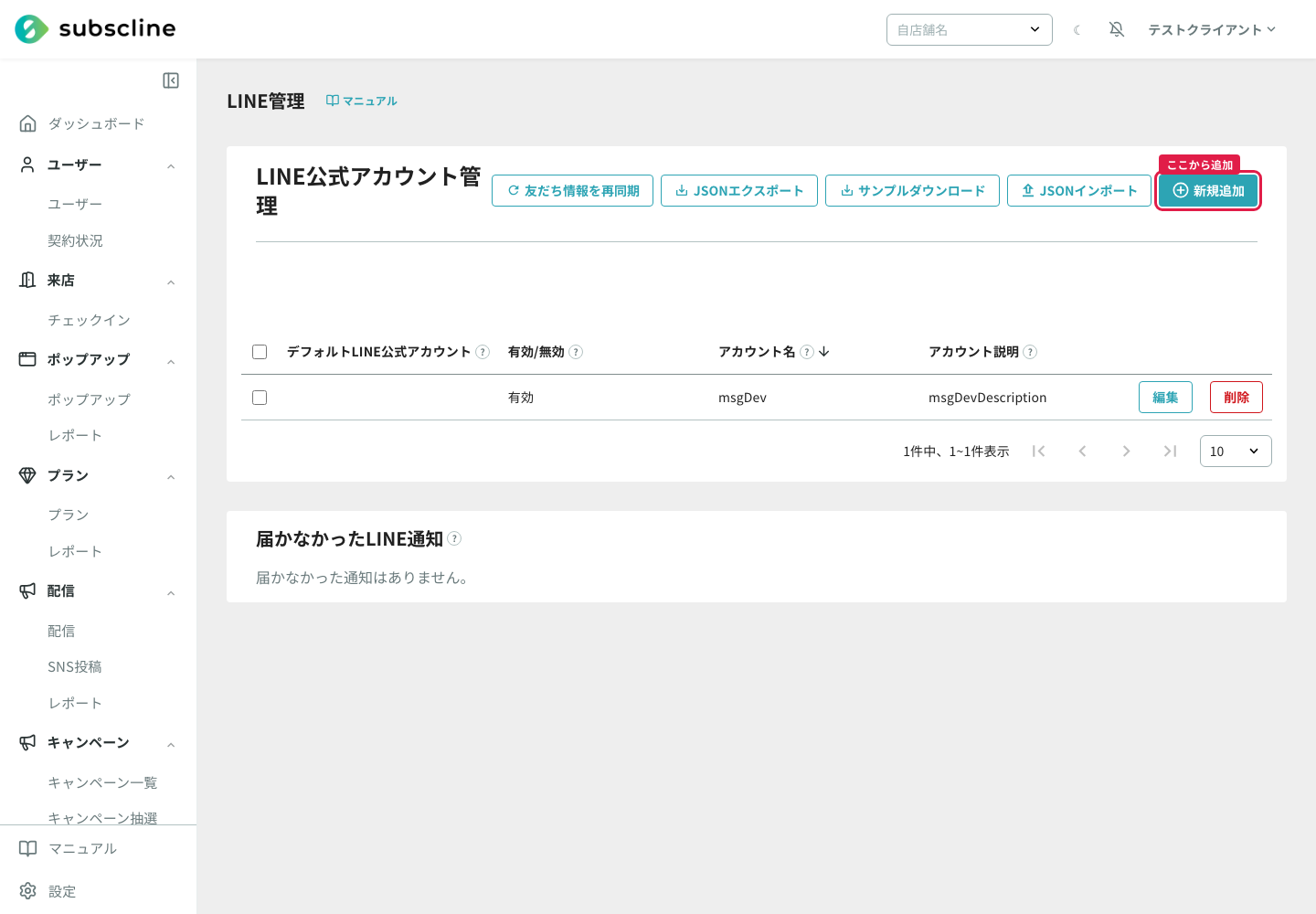
サイドバー「LINE」>「LINE公式アカウント」を開き、右上の「新規追加」を押します。
アカウント名(管理画面での呼び名)と、コピーした チャネルID・チャネルシークレット を貼り付けて「保存」を押します。チャネルアクセストークンを入力する欄はありません。サブスクラインがチャネルIDとチャネルシークレットから発行します。
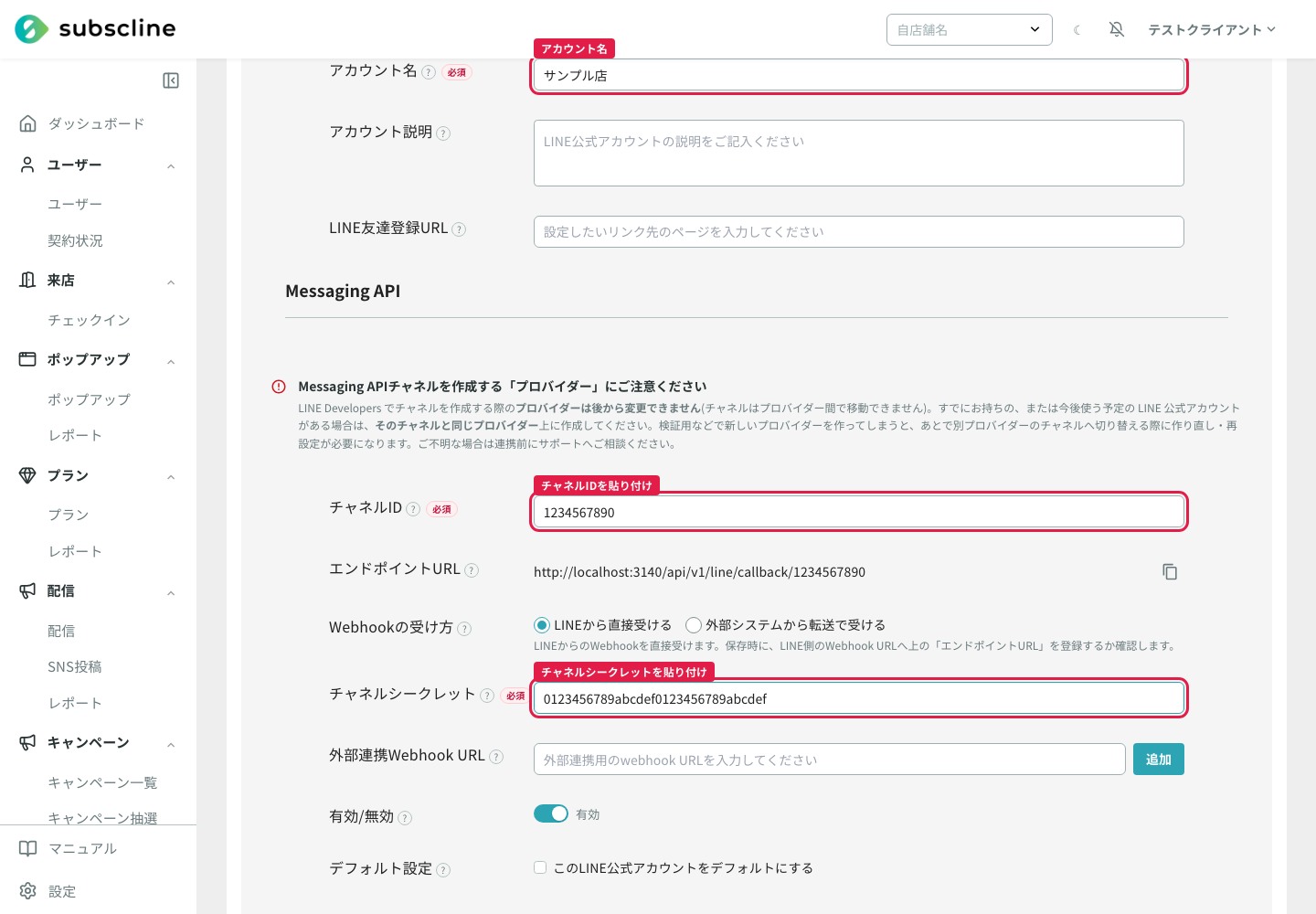
保存するときに、サブスクラインのエンドポイントURLをLINE側のWebhookに登録するかを確認する画面が出ます。「登録する」を選ぶと、LINE Developers側のWebhook URLが自動で設定されます。このとき設定されるのはURLだけです。「Webhookの利用」のオン・オフは、上の手順4のとおりLINE Developersで確認してください。各項目の詳しい説明は LINE公式アカウント一覧 をご覧ください。
できたかの確認方法
一覧に表示されるだけでは、LINEからの受信まではまだ確かめられていません。ご自身のスマートフォンでLINE公式アカウントを友だち追加し、メッセージを1通送ってください。サイドバー「ユーザー」>「ユーザー」の一覧にご自身が表示され、そのユーザー詳細の右下のチャットに「友だち追加イベントが発生しました」と、送ったメッセージが表示されていれば接続できています。表示されないときは、LINE Developersの「Webhookの利用」がオンになっているかを確認してください。
ステップ2 友だちを集める
友だち追加用の 計測リンク を作ると、URLとQRコードが発行されます。リンクごとに ラベル と 店舗 を設定しておけば、そのQRコードから友だちになった人に自動でラベルが付き、どの店舗の入口から来たかも記録されます。
店頭POPやレジ横、チラシ、ショップカードにQRコードを印刷して置き、お会計のときに「LINEで友だち追加すると〇〇がもらえます」とひと声かけると、友だちが増えやすくなります。
1. かんたん作成で計測リンクを作る
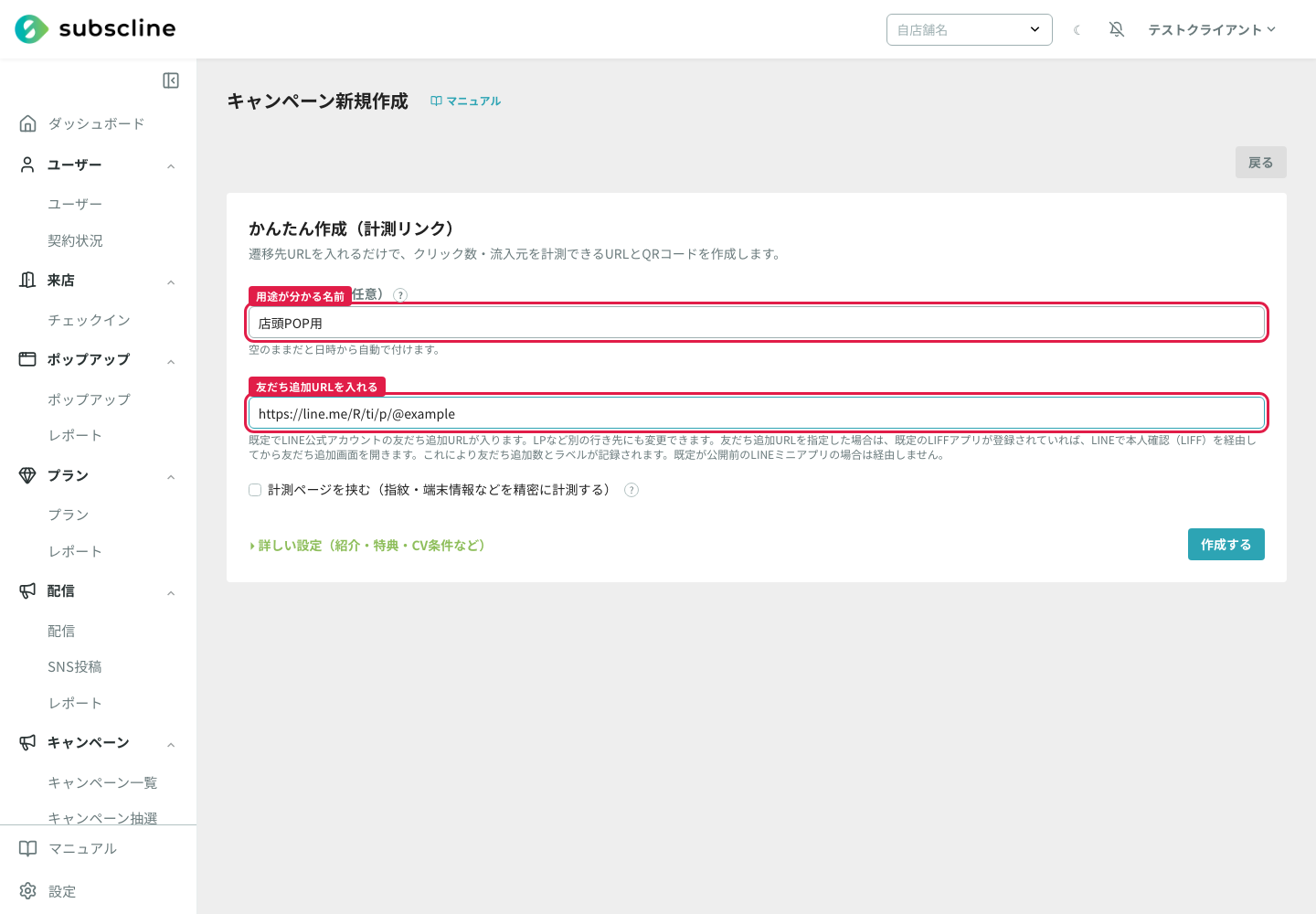
サイドバー「キャンペーン」>「キャンペーン一覧」を開き、右上の「新規追加」を押すと「かんたん作成(計測リンク)」が開きます。キャンペーン名に「店頭POP用」のような用途を入れます。
遷移先URL には、お店のLINE公式アカウントの友だち追加URLを入れます。空欄のままでは作成できません。
- 友だち追加URLは、LINE Official Account Manager でアカウントを開き、「ホーム」の「友だちを増やす」>「友だち追加ガイド」で確認できます。
https://line.me/R/ti/p/@から始まるURLです。 - ステップ1で登録したLINE公式アカウントの編集画面で「LINE友達登録URL」にこのURLを入れておくと、かんたん作成を開いたときに遷移先URLへ自動で入ります(デフォルトのLINE公式アカウント、無ければ1件目のアカウントの値が使われます)。
入力したら「作成する」を押します。
2. ラベルと店舗を設定する
作成すると計測リンクの画面が開きます。リンクの「編集」を押し、ラベル(例: 「店頭POP」)と 店舗 を選んで「保存」を押します。ラベルは事前に「ラベル」画面で作っておきます。
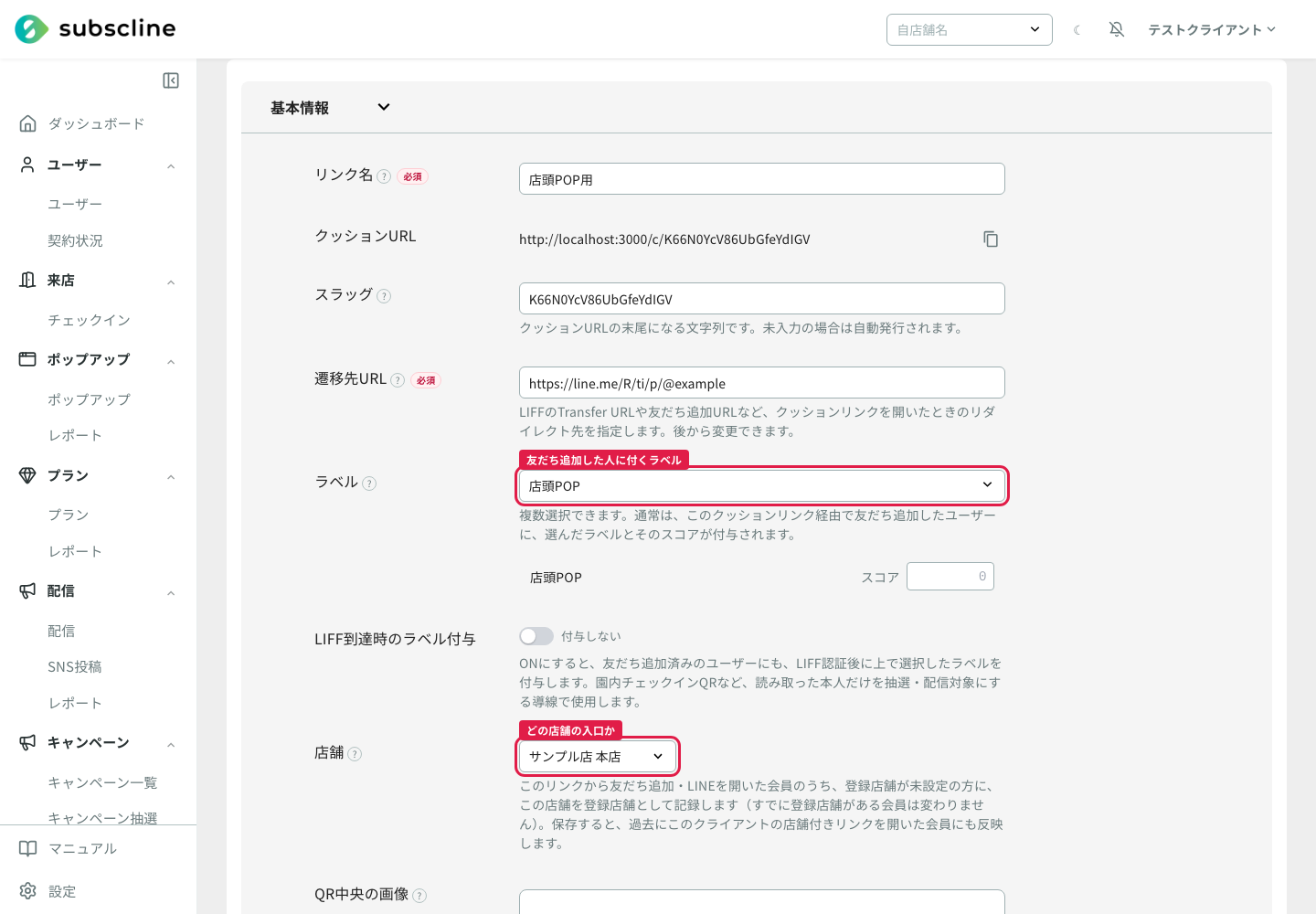
店舗を選んだリンクから友だち追加した会員のうち、登録店舗が未設定の方には、この店舗が登録店舗として記録されます。店舗ごとにリンクを分けておくと、店舗別の友だち追加数を比べられます。
3. QRコードをダウンロードする
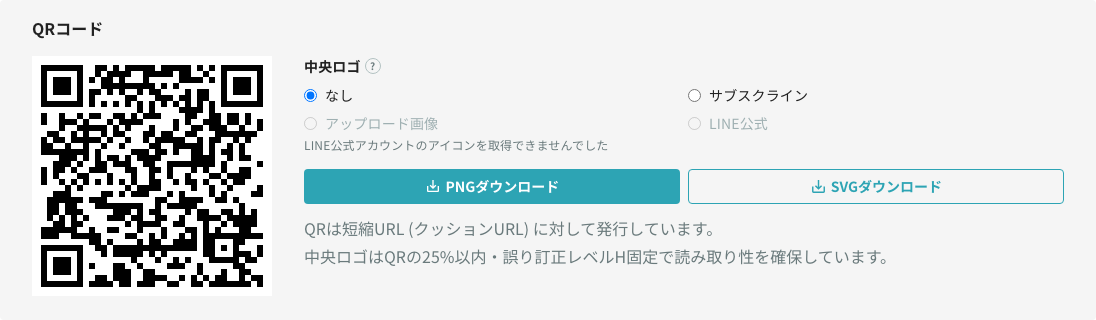
リンクの「レポート」を押すと、QRコードが表示されます。中央のロゴを選び、PNGまたはSVGでダウンロードして、店頭POPやチラシに印刷します。
友だち追加数とラベルを記録する条件
遷移先が友だち追加URLの計測リンクは、LIFFアプリ一覧で「デフォルト」にしたアプリを経由して、LINEで本人確認をしてから友だち追加画面を開きます。この経由で、計測リンクとお客様が結び付き、友だち追加数とラベルが記録されます。
- デフォルトのアプリが通常のLIFFアプリ、または「公開状態」にチェックを入れたミニアプリなら経由します。
- デフォルトのアプリが無いとき、またはデフォルトが未公開(審査前)のミニアプリのときは経由せず、友だち追加画面を直接開きます。この場合、計測リンク経由の友だち追加数とラベルは記録されません。
LIFFアプリを管理できる権限があれば、LINE公式アカウントを保存したときに、未登録のLIFFアプリの登録画面へそのまま案内されます。
計測リンクの項目やレポートの見方は 計測リンク(クリック計測・QR) をご覧ください。
できたかの確認方法
まだこのLINE公式アカウントを友だち追加していないLINEアカウント(スタッフのスマートフォンなど)でQRコードを読み取り、友だち追加します。計測リンクの一覧で「友だち追加」の数が増え、「ユーザー」画面のそのアカウントにラベルが付いていれば完了です。ステップ1の確認で友だち追加済みのアカウントで読み取っても、新しい友だち追加にはならず、ラベルも付きません。すでに友だちになっている方にもラベルを付けたいときは、計測リンクの編集で「LIFF到達時のラベル付与」をオンにします。
ステップ3 リッチメニューを作る
リッチメニューは、LINEのトーク画面の下に表示されるボタン付きのメニューです。予約・会員証・ショップなどの入口を置いておくと、友だちになったお客様が迷わず使えます。
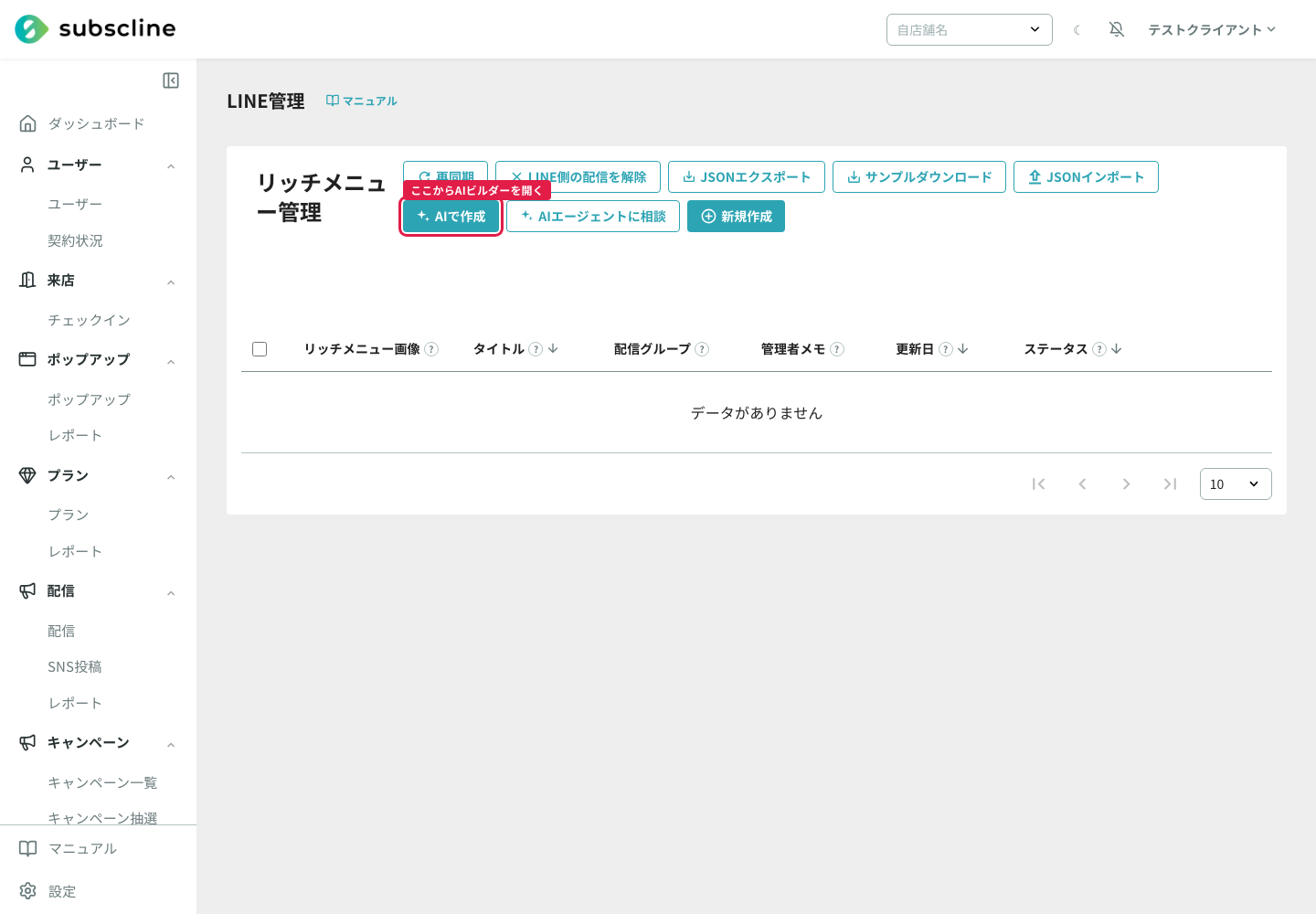
サイドバー「LINE」>「リッチメニュー」を開き、右上の「AIで作成」を押します。
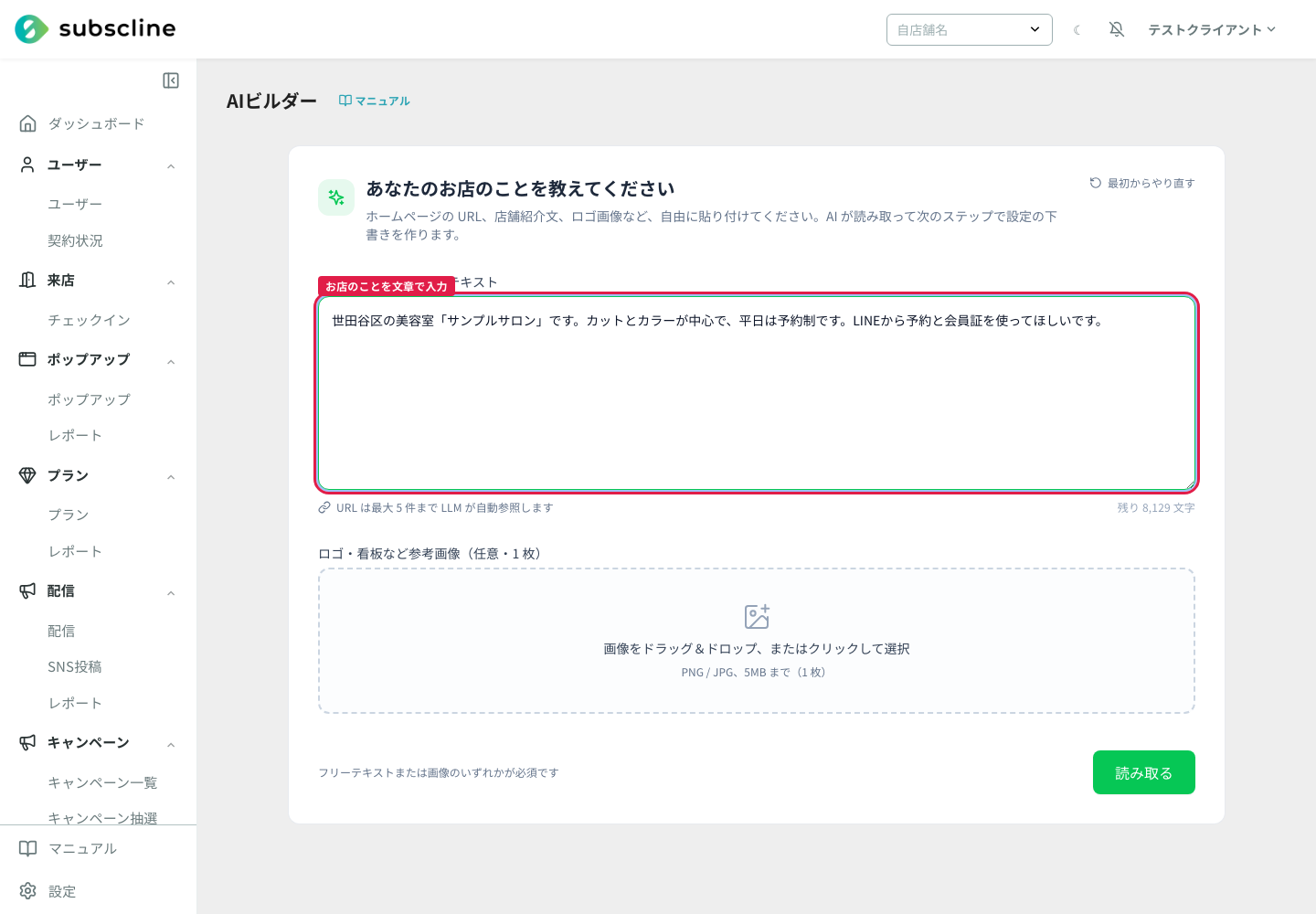
管理画面の中でAIビルダーが開きます。お店のことを文章で入力し(ホームページのURLやロゴ画像も使えます)、「読み取る」を押します。
このあと、AIが読み取った内容を確認・修正して「完成イメージを見る」を押すと、リッチメニュー・あいさつ文・自動応答などの案が作られます。2つのデザイン案から選び、内容を確かめて「この内容を保存する」を押すと、リッチメニュー一覧に戻ります。
保存すると、リッチメニューは一覧にステータス「適応中」で並び、ステップ1で接続したLINE公式アカウントへの登録と紐付けが自動で始まります。友だちの画面に出る前に内容を確かめたい場合は、保存する前の確認画面でボタンの行き先まで見ておきます。しばらくしてもLINEに表示されないときは、一覧の「再同期」を押すと登録し直せます。
一覧の見方や各項目は リッチメニュー管理 をご覧ください。
できたかの確認方法
ご自身のLINEで公式アカウントのトーク画面を開き、トーク画面の下にリッチメニューが出ていれば完了です。しばらく待ってもメニューが出てこないときは、リッチメニュー一覧の「再同期」を押します。
ステップ4 はじめての配信を送る
友だちが集まり始めたら、メッセージを配信します。最初の配信は、ご自身のLINEに テスト送信 して見え方を確かめてから、日時を指定して配信予約するのがおすすめです。
1. 配信を作って下書き保存する
サイドバー「配信」>「配信」を開き、右上の「新規追加」を押します。
- タイトル: 管理用の名前です(例: 「友だち追加のお礼」)。
- 配信グループ: 送る相手のユーザーグループを選びます。
- 配信タイプ: 1回だけ送るときは「日時指定」を選び、配信日と時刻を入れます。
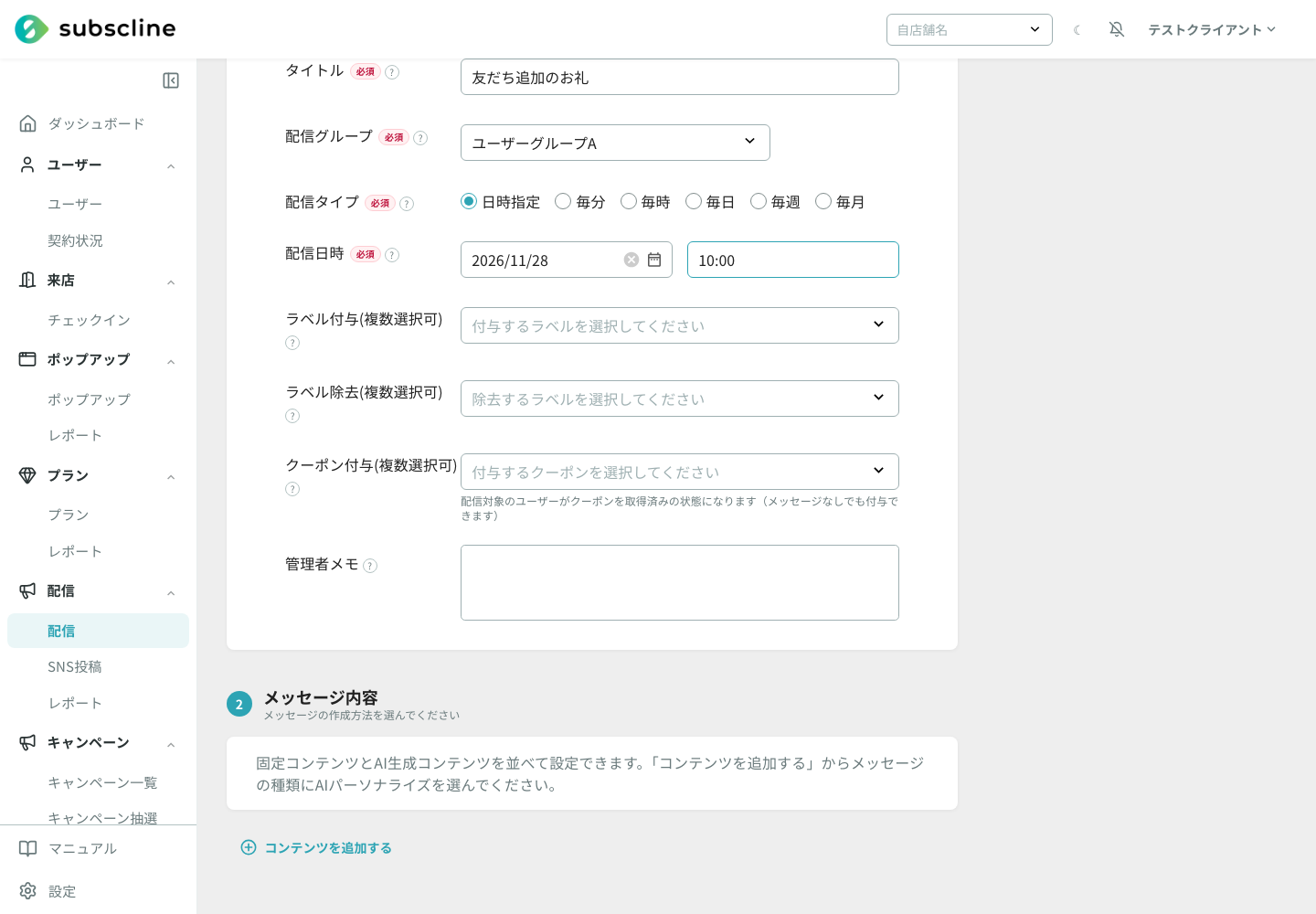
続けて「コンテンツを追加する」でメッセージの種類(テキストなど)を選び、本文を入力します。右側のプレビューで見え方を確かめ、「一時保存」を押すと下書きとして保存されます。
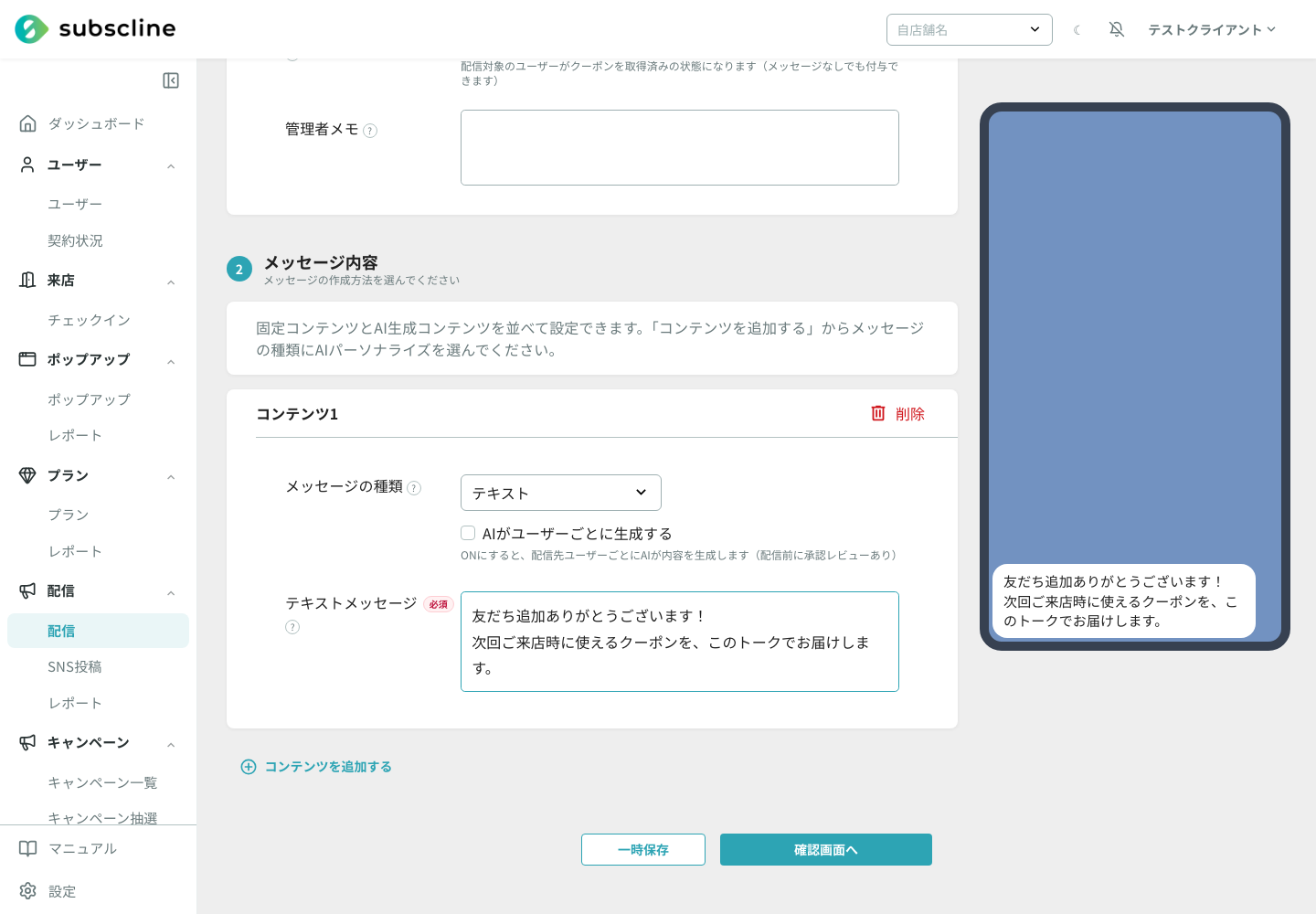
2. テスト送信する
配信一覧で下書きの「編集」を押し、フォームの上にある「テスト送信」を押します。氏名・LINE名・会員番号で検索してご自身(テストユーザー)を選び、「テスト送信する」を押すと、保存済みの内容がその人にだけ届きます(1回につき5名まで)。
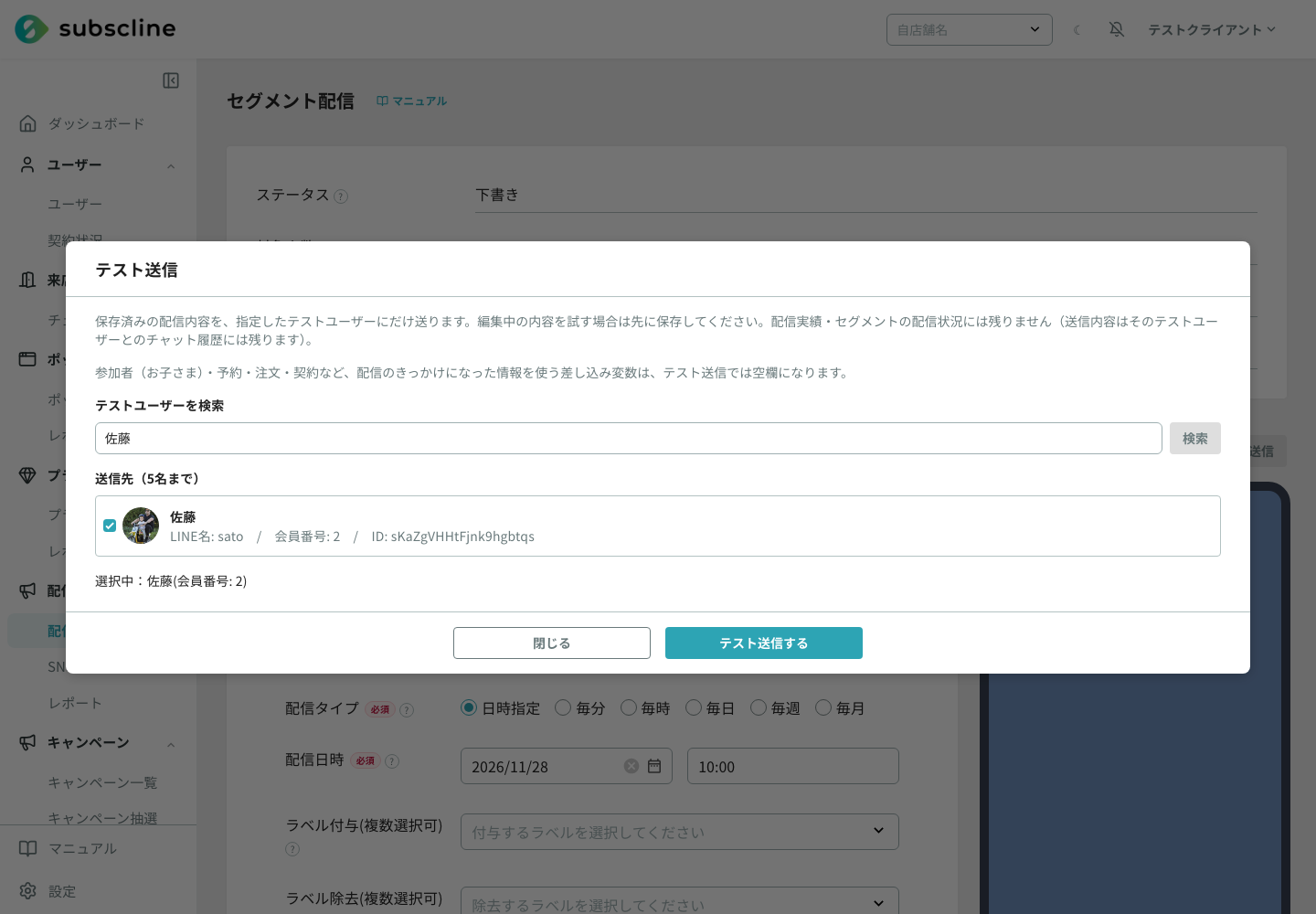
テスト送信は配信実績に残らず、ラベルやクーポンの付与も行いません。月間配信通数は消費します。テスト送信の相手は、ステップ2でご自身が友だち追加しておくと選べるようになります。
3. 配信予約を確定する
内容に問題がなければ、同じ編集画面のいちばん下にある「確定」を押します。「セグメント配信を編集しました」と表示されたら、サイドバー「配信」>「配信」で一覧を開きます。ステータスが「配信予定」になっていれば、指定した日時に配信されます。
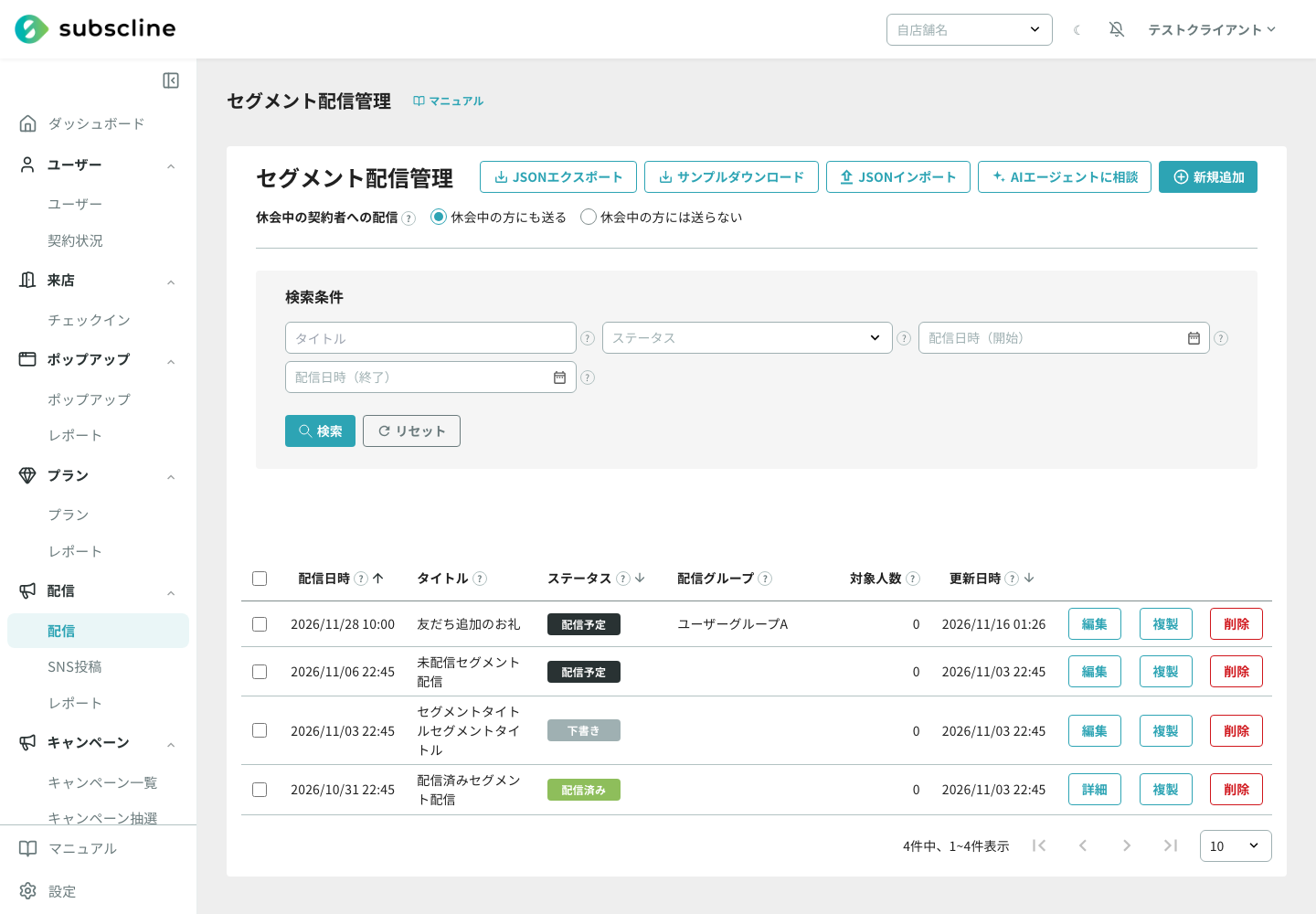
配信済みのメッセージは取り消せません。配信予定のうちは、一覧の「編集」から日時や内容を直せます。項目の詳しい説明は 配信一覧 をご覧ください。
できたかの確認方法
テスト送信したメッセージがご自身のLINEに届き、配信一覧のステータスが「配信予定」になっていれば準備完了です。配信後は、サイドバー「配信」>「レポート」で開封数やタップ数を確認できます。
つまずいたら
管理画面の AIエージェント(サイドバー「AIエージェント」)に、ふだんの言葉で相談できます。
- 「設定は終わったつもりですが、次に何をすればいいですか?」と聞くと、LINE公式アカウントの接続、リッチメニュー・自動応答の有無、友だち数などを確認して、次にやることを提案します。
- 「店頭POP用の友だち追加QRを作って」と頼むと、計測リンクの作成を提案します(承認したときだけ作成されます)。
各ステップの手順に戻るときは、次のリンクから開けます。