サブスクライン利用契約の解約手続き
手動解約申請後にお支払い手続きが完了した場合
先に受け付けた解約申請は取り消されません。Stripe契約が有効になった後も受付済みとして表示し、同じ内容の解約を重ねて申請しないようにします。担当者が先の申請内容を確認して対応します。
サブスクラインを利用している店舗が、自社の利用契約を解約する画面です。LINE会員がお店のプランを解約する画面ではありません。会員向けプランの解約は契約内容の確認・解約(お客様の画面)を参照してください。
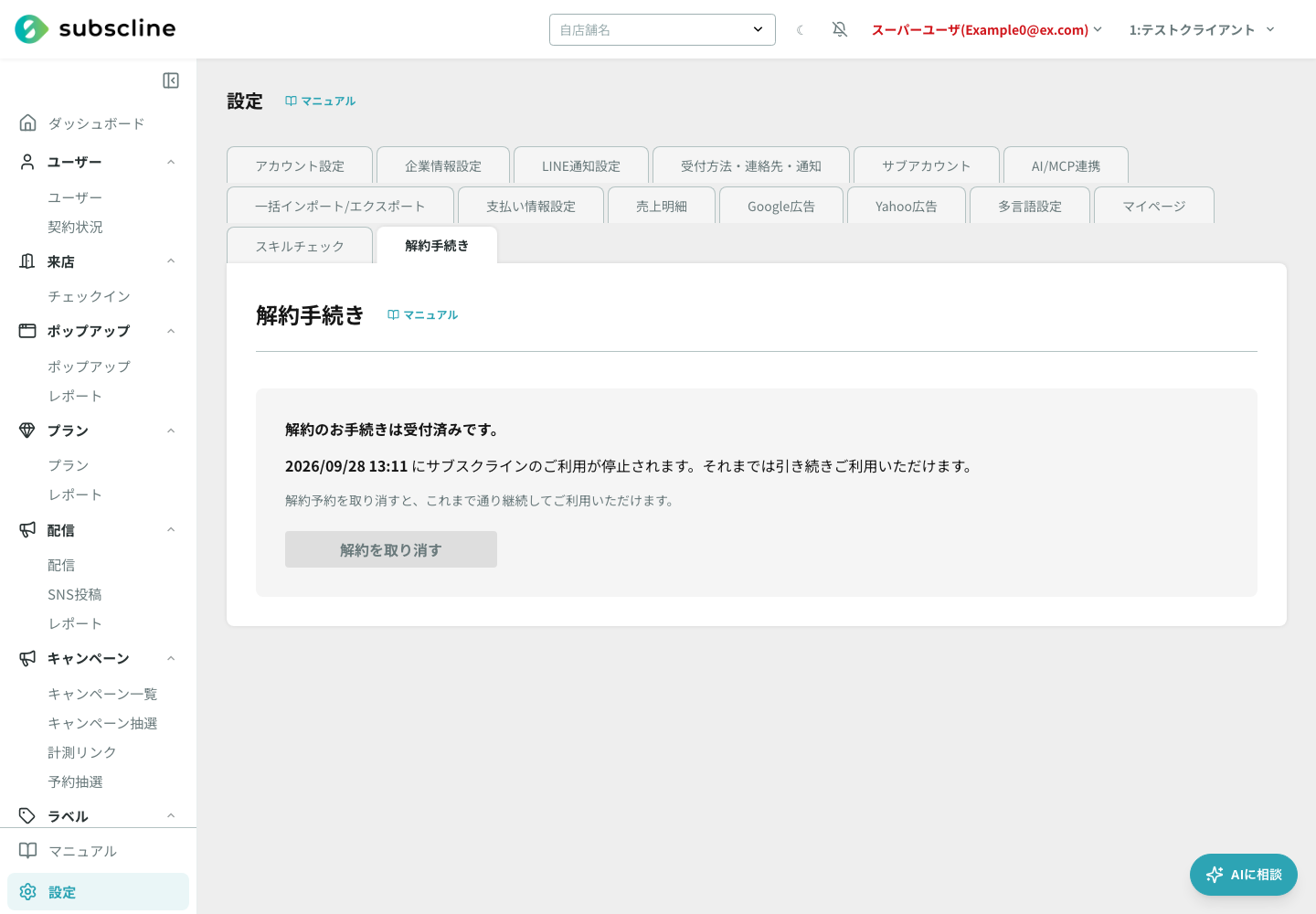
場所: 管理画面 「設定 > 解約手続き」
このタブはROOTアカウントだけに表示されます。
利用停止日と請求を確認する
画面上部に、今申し込んだ場合の利用停止日時と、それまでの請求について表示されます。
- 30日無料キャンペーンを含む無料期間中は、無料期間の終了日時に利用停止となり、次回更新分の料金は発生しません。
- 通常は、表示された次回更新日時に利用停止となります。それまでは管理画面を利用できます。
- 規約上の事前通知期間により利用停止日が次回更新日より後になる場合は、その日までの請求が発生することが画面に表示されます。
表示された日時と請求内容を確認してから、申請へ進んでください。
解約を申し込む
- 解約理由を1つ以上選ぶ
- 理由の詳細を入力する
- 申請者の名前、メールアドレス、電話番号を入力する
- 注意事項を読み、同意へチェックを入れる
- 「解約する」 を押す
- 確認画面で利用停止日時と請求内容をもう一度確認し、 「解約する」 で確定する
受付後は「解約のお手続きは受付済みです」と利用停止日時が表示されます。利用停止日までは引き続き利用でき、表示された条件に従って請求されます。
申請者として入力したメールアドレス宛に、受付番号・利用停止日時・解約理由を記載した受付控えのメールが届きます。届かない場合は迷惑メールフォルダを確認し、それでも見当たらないときはサポートへご連絡ください。Stripeの利用契約が無い店舗にも控えは届きますが、利用停止日時は記載されません(後述の「Stripeの利用契約が無い場合」を参照してください)。
画面の日時を基準に判断してください
解約申請を送った時点で管理画面が即時停止するとは限りません。無料期間、次回更新日、事前通知期間によって利用停止日が変わります。確認画面に表示された絶対日時と、停止日までに発生する請求を確認してください。
Stripeの利用契約が無い場合
請求書払い・銀行振込・レガシー契約などでStripeの利用契約を持たない店舗も、同じ解約申請フォームから解約を申し出られます。支払い情報の登録が完了していない店舗や、まだ一度も課金が発生していない店舗もこのフォームになります。
- フォームの送信ボタンは 「解約を申請する」 になります(確認画面のボタンも同じ表記です)。
- 申請すると運営が内容を確認して手動で解約対応します。利用停止日は画面上で確定せず、個別にご案内します。
- 申請後は「解約のお申し出を受け付けました。」と受付日時が表示され、フォームは再表示されません(同じ内容を重ねて申請することはできません)。
- 申請者として入力したメールアドレス宛に、受付番号・受付日時・解約理由を記載した受付控えのメールが届きます。Stripe経由の解約と違い利用停止日時は控えにも記載されず、運営が内容を確認したうえで個別にご案内します。
解約予約を取り消す
利用停止日時になる前であれば、受付済み画面の 「解約を取り消す」 から契約を継続できます。
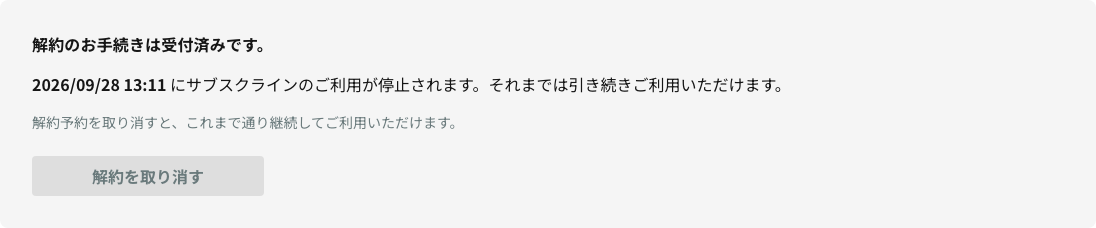
- 「解約を取り消す」 を押す
- 予約されていた利用停止日時を確認する
- 確認画面の 「解約を取り消す」 を押す
取消が完了すると、これまでどおり契約と請求が継続します。すでに利用停止が確定してボタンが表示されない場合は、画面の案内に従ってサポートへ連絡してください。
画面が表示されないとき
- ROOT以外のスタッフには「解約手続き」タブは表示されません。
- 「現在、解約可能なご契約がありません」と表示されるのは、契約状態を読み取れなかった場合だけです(通信や処理が失敗したときはエラー画面になります)。Stripeの利用契約が無い店舗には、この表示ではなく上記「Stripeの利用契約が無い場合」の解約申請フォームが表示されます。
- 現在の料金プランや支払方法を確認する場合は支払い情報設定を開いてください。