計測リンク(クリック計測・QR)
リンクの手前に挟む、計測用のリダイレクトURL(クッションURL) を発行・管理する機能です。LP(ランディングページ)のボタンや広告のリンク先にこのURLを設定しておくと、「広告やLPから何人がクリックし、そのうち何人がLINE認証・友だち追加まで到達したか」を計測できます。紙のチラシや店頭ポスター向けにQRコードとしても書き出せます。
計測リンクは 「キャンペーン」の中で管理します。以前の「クッションリンク」は、この計測リンクに統合されました。
場所: サイドバー「キャンペーン」>「キャンペーン管理」
「計測リンクを作りたいだけ」のときは「かんたん作成」
紹介の特典や承認の設定をしなくても、遷移先URLを入れるだけで計測リンクを発行できます。次の「かんたん作成」をご利用ください。
計測用キャンペーンを一覧から探す
「キャンペーン管理」は、紹介キャンペーンと計測リンク用キャンペーンなどの共通一覧です。「かんたん作成」で作った計測用キャンペーンは、一覧の「施策」に「計測リンク」と表示されます。
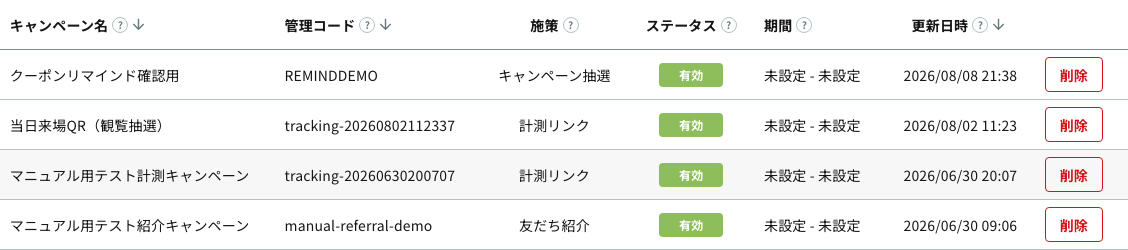
一覧上部の「検索条件」では、キャンペーン名、管理コード、ステータス(すべて / 下書き / 有効 / 停止 / 終了)を組み合わせて絞り込めます。キャンペーン名と管理コードは部分一致で、英字の大文字・小文字は区別しません。
条件を入力して「検索」を押すと一覧へ反映されます。「リセット」を押すと、すべての条件を消して全件表示へ戻ります。
種別は検索条件にありません
「計測」だけに絞り込む検索欄はありません。検索後に一覧の「種別」列を確認してください。検索条件はURLに保存されないため、画面を再読み込みすると解除されます。
1. かんたん作成(最短で計測リンクを発行する)
「キャンペーン管理」画面の右上「新規追加」を押すと、最初に 「かんたん作成(計測リンク)」 が開きます。
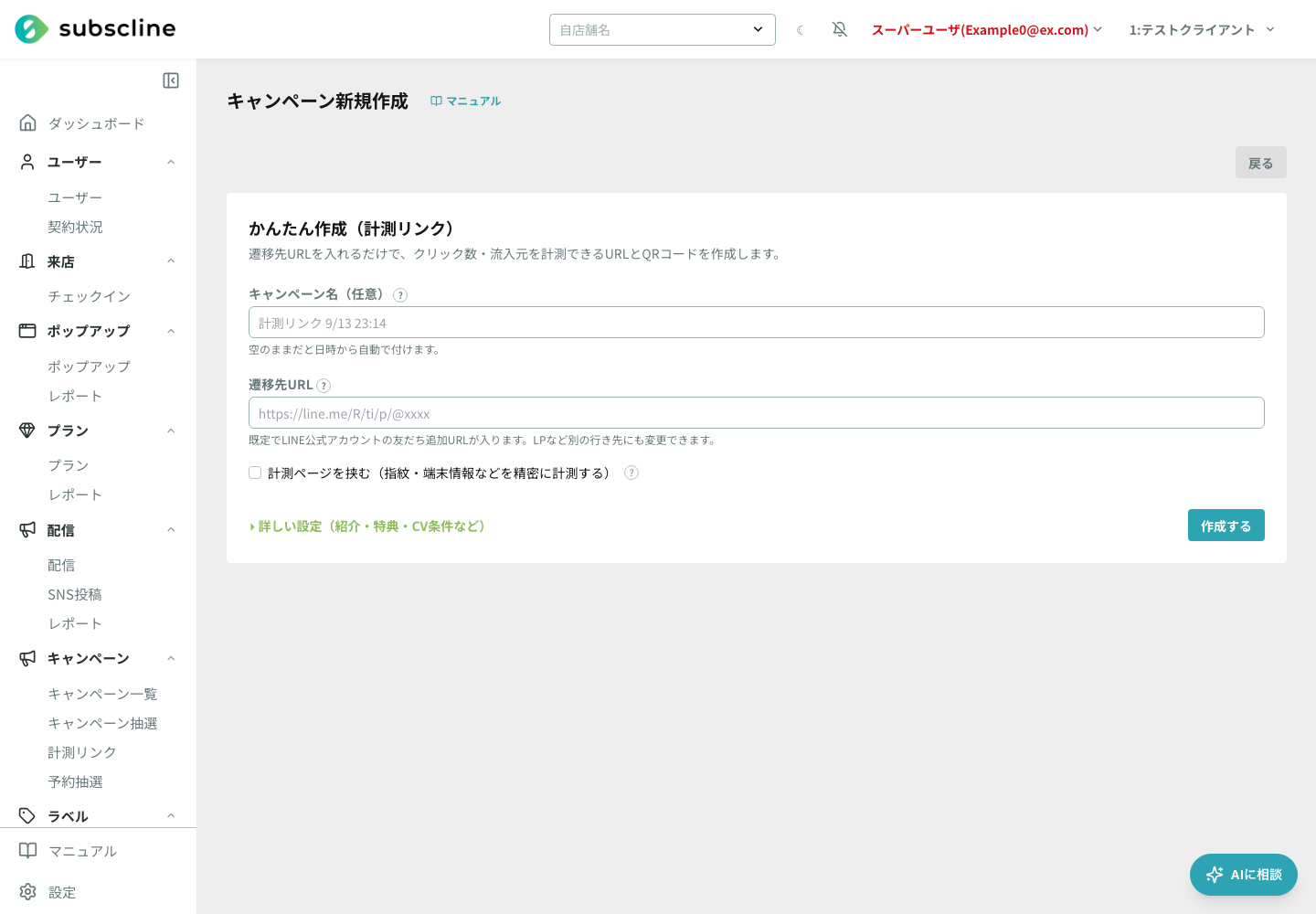
入力は次のとおりです。必須は 遷移先URL だけです。
| 項目 | 必須 | 内容・補足 |
|---|---|---|
| キャンペーン名 | 任意 | 管理用の名前です(例: 店頭ポスター用)。空のままだと日時から自動で付きます。 |
| 遷移先URL | 必須 | 計測リンクを開いたときのリダイレクト先です。初期値として、ご利用中のLINE公式アカウントの「友だち追加URL」が入ります。 LPや外部サイトなど、別の行き先に変更することもできます。 |
| 計測ページを挟む | 任意 | ONにすると、リダイレクトの前に計測用の中継ページを一瞬挟み、端末情報など詳細なアクセス情報を取得します。 |
「作成する」を押すと、計測専用のキャンペーンと、その中の計測リンクがまとめて1つ作られ、そのまま計測リンクの画面が開きます。発行されたクッションURLとQRコードはこの画面ですぐに確認できます。
紹介の特典まで設定したいとき
友だち紹介の特典・成立条件・承認まで設定したい場合は、かんたん作成の下にある「詳しい設定(紹介・特典・CV条件など)」を開いてください。詳しい設定でも遷移先URLと計測方法を指定し、キャンペーンと主計測リンクをまとめて作成します。紹介キャンペーンの作り方は 友だち紹介(紹介キャンペーン) をご覧ください。
「詳しい設定」は「かんたん作成」の上位設定です。キャンペーン名、遷移先URL、計測ページの有無をそのまま設定でき、加えて友だち追加、キーワード、自動応答、会員登録、プラン契約、予約、EC注文などのCV地点、対象・除外条件、実際に付与するクーポン・ポイント・ラベル、承認方式を指定できます。
2. 計測リンクの画面
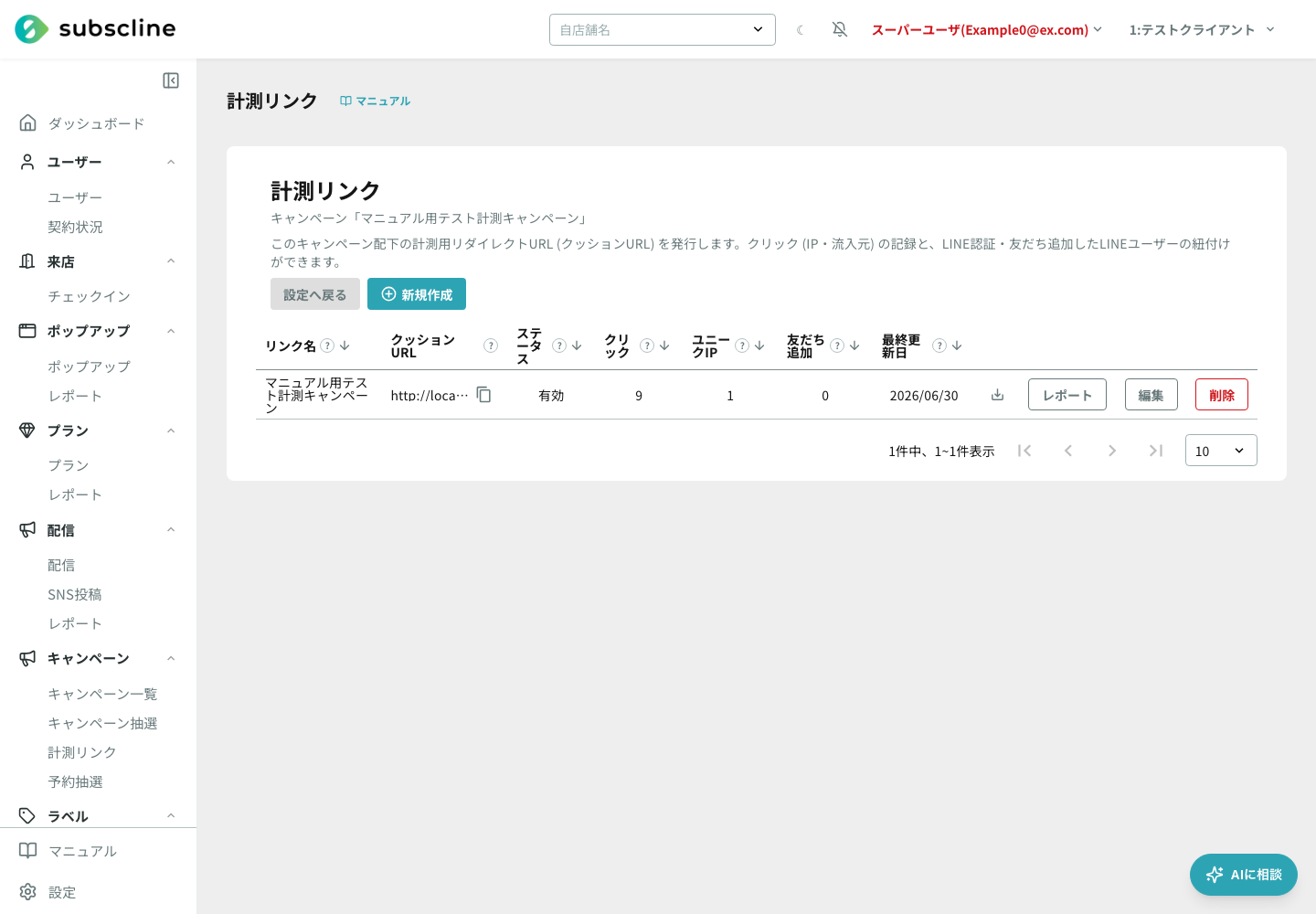
計測リンクの画面では、そのキャンペーンに紐づく計測リンクの一覧と数値を確認できます。キャンペーン編集画面の「計測リンク」からも開けます。
| 列 | 内容 |
|---|---|
| リンク名 | 計測リンクに付けた名前です。 |
| クッションURL | 発行されたリダイレクトURL(https://api.subscline.jp/c/<スラッグ>)です。コピーボタンでコピーできます。 |
| ステータス | 「有効」または「無効」です。無効中はアクセスしてもリダイレクトされません。 |
| クリック | クッションURLが開かれた回数です。 |
| ユニークIP | 重複を除いたアクセス元IPアドレスの数です。 |
| 友だち追加 | このリンク経由で友だち追加まで到達したユーザー数です。 |
| 最終更新日 | 設定を最後に更新した日です。 |
各行では、QRアイコンでそのリンクのQRコードをダウンロード、「レポート」ボタンで詳細レポートへ、「編集」「削除」ボタンで設定の変更・削除ができます(編集・削除には「キャンペーン管理」権限が必要です)。
紹介キャンペーンでは主計測リンクを1本使います
紹介キャンペーンを保存すると、会員別の署名付き紹介URLを生成するための主計測リンクが自動で作られます。紹介キャンペーンの計測リンク画面には、この共有リンクだけが表示され、すでにリンクがある間は「新規作成」は表示されません。遷移先URL・精密計測・リンク名・有効状態は、この計測リンク画面の「編集」から変更します。キャンペーン編集画面には重複するURL設定はありません。
なお、キャンペーンのステータスを「有効」以外にして保存すると、そのキャンペーンの計測リンクはすべて無効になります(計測用キャンペーンで複数のリンクを持つ場合も同じです)。キャンペーンを「有効」に戻しても計測リンクは自動では有効に戻らないため、この画面の「編集」から使うリンクを有効にしてください。
計測リンクを追加する
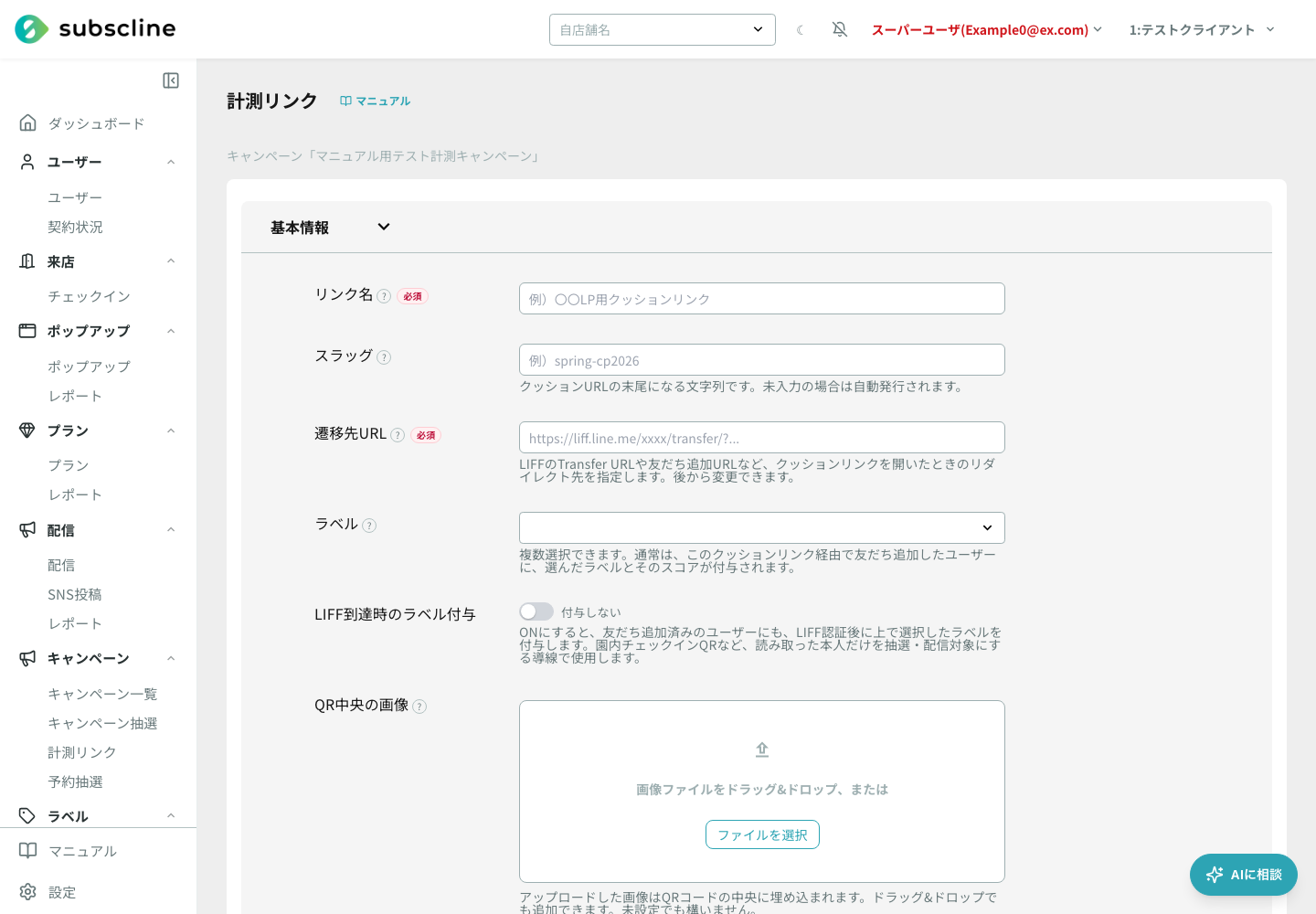
計測用キャンペーンなどで同じキャンペーンにリンクを足したいときは、画面右上の「新規作成」から追加できます。広告・媒体・店舗ごとにリンクを分けておくと、流入元別に数を比べられます。紹介キャンペーンは前述の主計測リンクを使うため、この追加操作の対象外です。
| 項目 | 必須 | 内容・補足 |
|---|---|---|
| リンク名 | 必須 | 管理用の名前です(例: 〇〇LP用)。 |
| スラッグ | 任意 | クッションURLの末尾になる文字列です。半角英数字・ハイフン・アンダースコア(先頭は英数字)で64文字以内。未入力の場合は自動発行されます。 |
| 遷移先URL | 必須 | 計測リンクを開いたときのリダイレクト先です。http(s):// から指定します。後から変更できます。 |
| ラベル | 任意 | このリンク経由で友だち追加したユーザーに付与するラベルです。複数選べ、ラベルごとにスコア(リードスコア)を設定できます。選択肢は「ラベル」管理画面で作成したラベルです。 |
| LIFF到達時のラベル付与 | - | ONにすると、友だち追加済みのユーザーにも、リンクからLIFFへ到達して本人確認が完了した時点で選択中のラベルを付与します。店頭・園内チェックインQRに利用できます。遷移先は同じクライアントのLIFF URLを指定してください。 |
| QR中央の画像 | 任意 | クッションURLのQRコード中央に埋め込むロゴ画像です。未設定でもQRは発行できます。 |
| 詳細アクセス計測 | - | ONにすると、リダイレクトの前に計測用の中継ページを一瞬挟み、端末の指紋など詳細なアクセス情報を取得します。 |
| ステータス | - | 有効/無効の切り替えです。無効中はアクセスしてもリダイレクトされません。 |
| 管理者用メモ | 任意 | 管理用の自由メモです。 |
ラベルとスコアで「流入の質」まで見る
ラベルを設定しておくと、そのリンク経由で友だち追加した人に自動でラベルが付き、設定したスコアが加算されます。広告A・広告Bでリンクを分け、それぞれ別のラベル・スコアを付けておけば、どの流入が見込みの高い友だちを連れてきたかを、人数だけでなくセグメントやスコアで比べられます。
園内QRを抽選の参加条件にする
- 当日の来園ラベルを作成します(例:
入園_20260718)。 - 計測リンクの遷移先URLに対象の抽選LIFF URLを設定し、来園ラベルを選びます。
- 「LIFF到達時のラベル付与」をONにして保存し、発行したQRを園内に掲示します。
- 抽選イベントの「応募に必要なラベル」に同じ来園ラベルを設定します。
QRを開いたLINEユーザー本人にだけラベルが付与され、その付与完了後に抽選画面が表示されます。同じアクセスの再送では重複付与されず、既存ラベルのスコアや付与日時も上書きされません。 付与結果は計測リンクの「レポート」を開き、アクセスログの「LIFF到達時付与ラベル」で確認できます。
3. QRコードを発行・ダウンロードする
クッションURLは、紙のチラシや店頭ポスターでも使えるよう QRコード として書き出せます。レポート画面では、中央ロゴ(なし/サブスクライン/アップロード画像/LINE公式アカウントのアイコン)を選び、PNGまたはSVGでダウンロードできます。
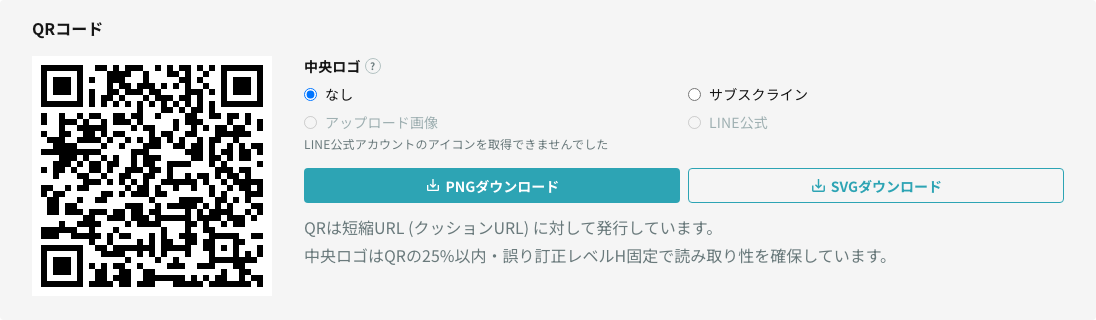
- 1件ずつ: 一覧の各行のQRアイコンから、そのリンクのQRコードをPNGでダウンロードします。
- 中央ロゴはQRの25%以内・誤り訂正レベルH固定で、読み取りやすさを確保しています。
4. レポートを見る
一覧の「レポート」ボタンを押すと、リンクごとの詳細レポートが開きます。
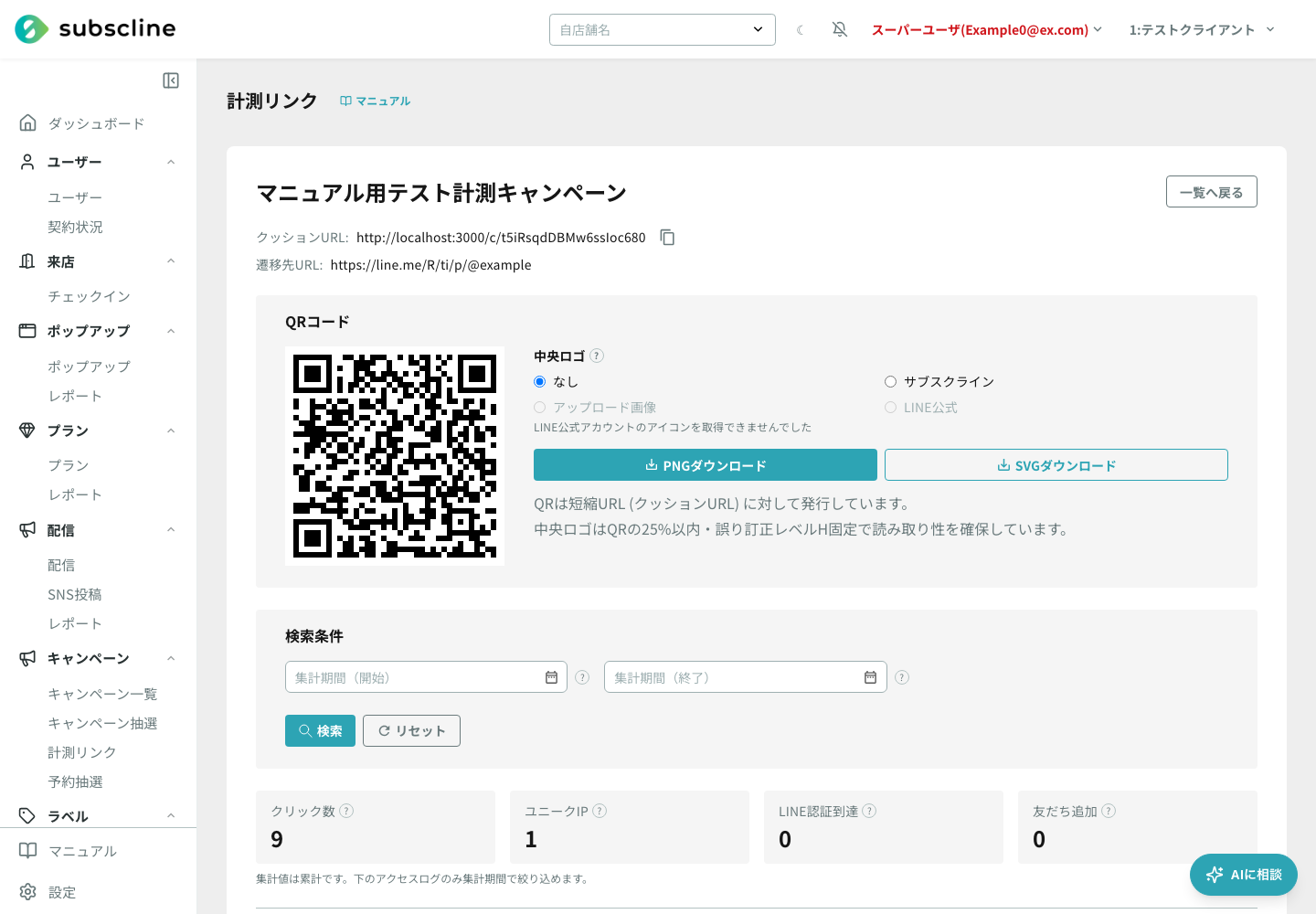
- 集計サマリー: 「クリック数」「ユニークIP」「LINE認証到達」「友だち追加」の4つの数字が表示されます(数値は累計です)。
- 検索条件: 集計期間(開始・終了)でアクセスログを絞り込めます。
- アクセスログ: アクセス日時・IPアドレス・LINEユーザー・LINE認証・友だち追加・流入元が1アクセス1行で表示されます(画面には直近100件まで表示されます)。
仕組み
- 計測リンクを登録すると、
https://api.subscline.jp/c/<スラッグ>という短いクッションURLが発行されます。 - このクッションURLを、LPのCTAボタンや広告のリンク先、QRコードに設定します。
- お客様がクッションURLを開くと、クリック(アクセス日時・IPアドレス・流入元)が記録され、遷移先URLへ進みます。「計測ページを挟む」がOFFなら即座にリダイレクトし、ONなら計測用の中継ページを挟みます。
- 遷移先がサブスクラインのLINE会員ページ(LIFF)や友だち追加URLの場合、その後のLINE認証・友だち追加があとから同じアクセスに紐付き、どこまで到達したかが分かります。
遷移先URLにすでにクエリ(?utm_source=... など)やページ内リンク(#section)がある場合も、その値を保ったまま計測用パラメーターを追加して遷移します。
LIFF アプリ管理画面で発行する「トラッキング用LIFF URL(短縮版)」は、https://liff.line.me/<LIFF ID>/t/lin.ee/... のように遷移先をパスへ含めます。画面に u=https://... がなくても、LIFF 内部で同じ遷移先と流入元情報へ復元してから記録・転送します。
AI ホームページから自動で並ぶ計測リンク
AI ホームページの LINE 友だち追加ボタンは、配置ごとの計測リンクを通ります。ホームページを公開・配信すると(または AI ホームページの設定画面で「計測リンクを発行する」を押すと)、「AI ホームページ: 〈店舗名〉」という名前の計測用キャンペーンが自動で作られ、その中に「AI ホームページ: ヘッダー」「同: スマホのメニュー」「同: ヒーロー」「同: プランの帯」「同: CTA 帯」「同: 記事」「同: 追従ボタン」の 7 本が並びます。
- この 7 本のレポート・QR コード・アクセスログは、手で作った計測リンクとまったく同じように見られます
- 以前に発行したキャンペーンには「スマホのメニュー」「記事」がまだ無いことがあります。ホームページの保存・公開・配信、または AI ホームページの設定画面にある「不足している計測リンクを発行する」で不足分だけが足されます(既にあるリンクは作り直されません)
- 遷移先 URL と有効・無効はホームページ側の設定(友だち追加 URL と計測の深さ)から決まるため、この画面で書き換えても、ホームページの公開・デプロイのたびに元に戻ります。行き先を変えるときは「AI ホームページ > サイト設定」の「友だち追加 URL」を、計測を止めるときは同じ画面の「クリックを計測する」を使ってください(名前・メモ・ラベル・QR の設定はこの画面の変更が残ります)
- ホームページ側で「クリックを計測する」をオフにすると、ボタンは直リンクに戻りますが、このキャンペーンとリンクは残ります(集計を消さないためです)
削除すると計測も止まります
計測リンクを削除すると、そのクッションURLにはアクセスできなくなります。LPや広告に貼ったまま削除しないようご注意ください。リンクを一時的に止めたい場合は、削除ではなくステータスを「無効」にしてください。
機能や項目が表示されない場合
この機能は「キャンペーン」機能が有効で、「キャンペーン管理」のメニュー権限を持つアカウントに表示されます。サイドバーに「キャンペーン」が出ない場合は、ご契約内容と権限設定をご確認ください。