商品管理
モバイルオーダーで販売する商品を登録・編集し、一覧で管理する画面です。商品そのものに加えて、「商品カテゴリ」「オプション設定」「バリエーション設定」もこの画面のタブで管理します。登録した商品は、LINE上の注文画面(LIFF)でお客様に表示され、テイクアウト・イートイン・デリバリー・EC といった注文形式ごとに販売できます。
場所: サイドバー「モバイルオーダー > 商品」(URL: /product)
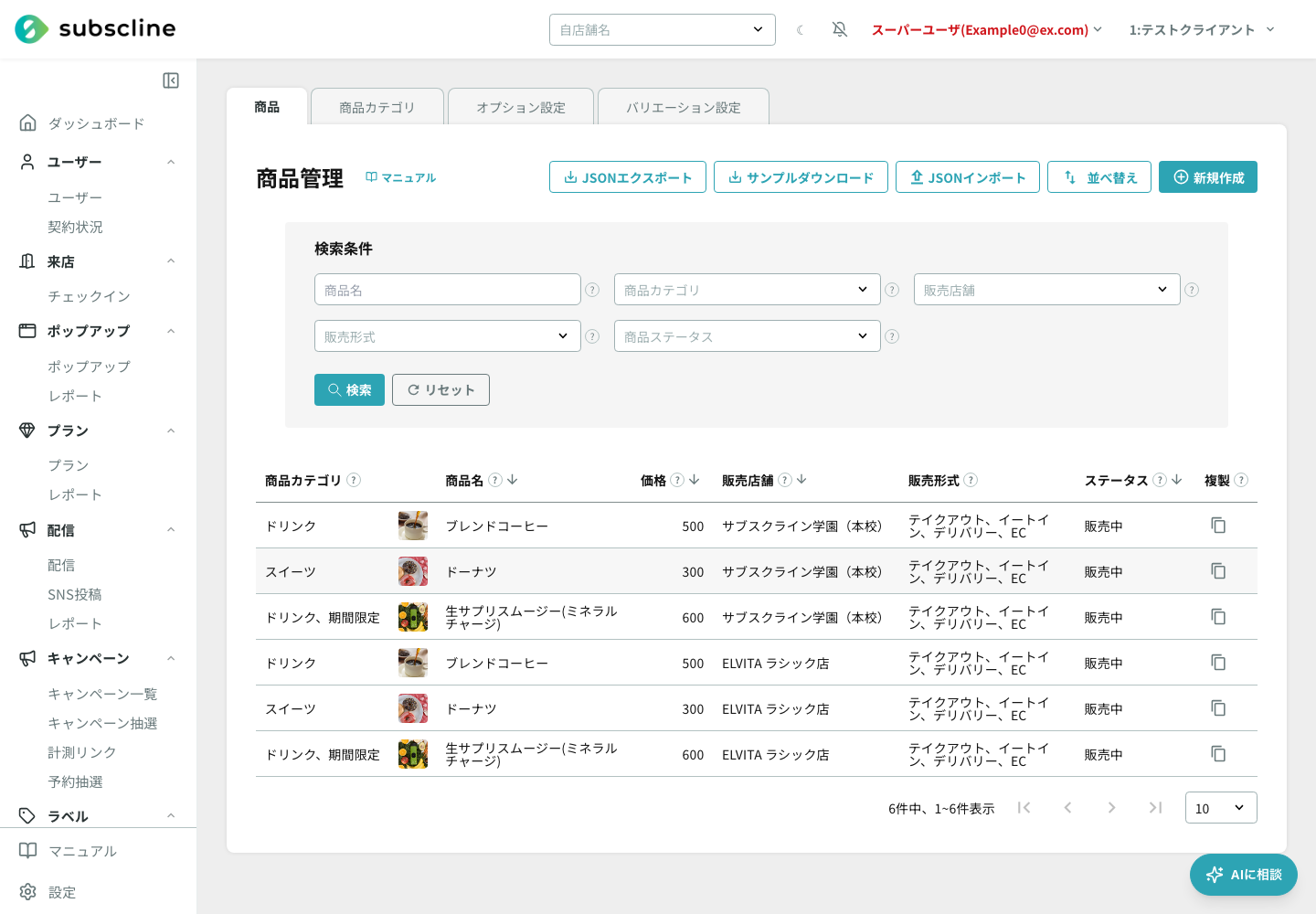
画面構成(タブ)
画面上部のタブで、4つの管理画面を切り替えます。表示されるタブは、ログイン中のアカウントの権限によって変わります(権限のないタブは表示されません)。
| タブ | 内容 |
|---|---|
| 商品 | 商品の一覧表示・検索・新規作成・編集・並べ替え・複製・インポート/エクスポートを行います。 |
| 商品カテゴリ | 商品をまとめるカテゴリ(例:ドリンク、フード)を作成・編集します。 |
| オプション設定 | トッピングなど、商品に追加できる選択肢を作成・編集します。 |
| バリエーション設定 | サイズや色など、商品の種類違いを表す選択肢を作成・編集します。 |
開いていたタブは記憶されます
選んでいたタブは画面のURLに保存されます。再読み込みしても同じタブが表示されます。
一覧の見方
「商品一覧」タブの表には、次の列が表示されます。各行をクリックすると、その商品の編集画面へ移動します。
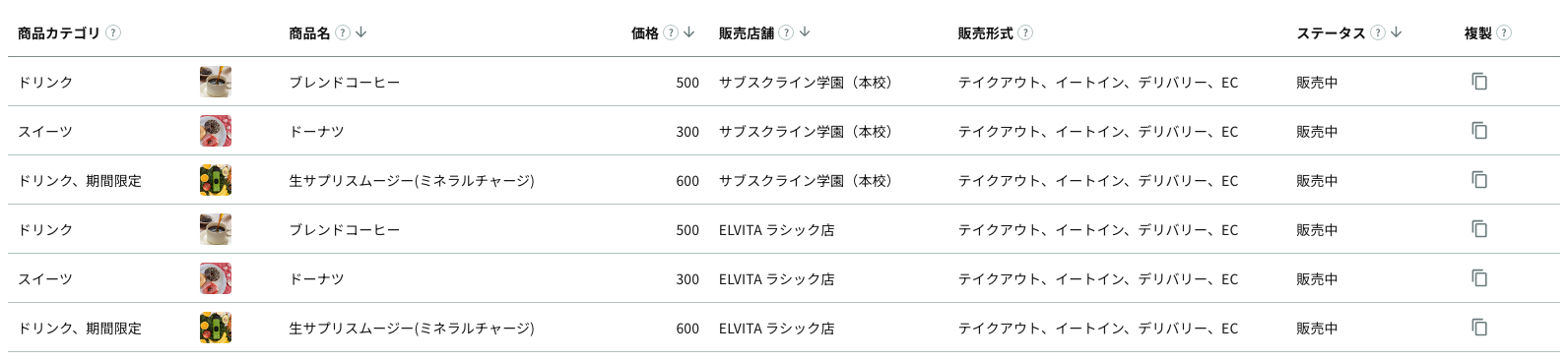
| 列 | 内容・意味 |
|---|---|
| 商品カテゴリ | その商品が属するカテゴリ名です。複数ある場合は「、」で区切って表示されます。 |
| (画像) | アイキャッチ画像のサムネイルです。 |
| 商品名 | 商品の名前です。 |
| 価格 | 標準価格(税抜)です。 |
| 販売店舗 | この商品を販売する店舗名です。未設定の場合は「-」と表示されます。 |
| 販売形式 | 対象となっている注文形式(テイクアウト / イートイン / デリバリー / EC)です。複数ある場合は「、」で区切って表示されます。 |
| ステータス | 商品の販売状態です。意味は下表のとおりです。 |
| 複製 | 商品を複製したり、ポストバックデータをコピーしたりするメニューを開きます(商品を管理する権限がある場合のみ表示)。 |
ステータスの意味
| 表示 | 意味 |
|---|---|
| 販売中 | 通常どおり販売・表示されている状態です。 |
| 売り切れ | 在庫切れとして表示される状態です。 |
| 販売予定 | これから販売する商品として扱われる状態です。 |
| 販売終了 | 販売を終了した状態です。 |
| 限定公開 | LINE の商品一覧・検索には表示されませんが、商品の URL を知っているお客様は購入できる状態です。 |
| 未掲載 | お客様の画面には表示されない状態です。 |
| 非表示 (契約者も非表示) | 契約者を含め、お客様の画面に一切表示されない状態です。 |
| 承認保留中 | 承認待ちの状態です。 |
| 拒否 | 承認が拒否された状態です。 |
並び替えができます
「商品名」「価格」「販売店舗」「ステータス」の各列は、見出しをクリックして並び替えできます。
検索・絞り込み
「検索条件」の各欄に値を入力し、「検索」ボタンを押すと一覧を絞り込めます。「リセット」ボタンで条件をクリアできます。入力した検索条件と表示中のページはURLに保存され、編集画面から戻ったときや再読み込み時に復元されます。開いているタブもURLに保存されますが、列の並び順は保存されません。
| 項目 | 形式 | 意味・補足 |
|---|---|---|
| 商品名 | テキスト | 商品名で検索します。 |
| 商品カテゴリ | 複数選択 | 登録済みのカテゴリから選んで絞り込みます。 |
| 販売店舗 | 複数選択 | 登録済みの店舗から選んで絞り込みます。 |
| 販売形式 | 選択 | テイクアウト / イートイン / デリバリー / EC のいずれかで絞り込みます。 |
| 商品ステータス | 複数選択 | 上記のステータスから複数選んで絞り込みます。 |
一覧画面の操作ボタン
画面右上には、次のボタンが並びます(いずれも商品を管理する権限がある場合のみ表示されます)。
| ボタン | 内容 |
|---|---|
| JSONエクスポート | 登録済みの商品データをJSONファイルとして書き出します。 |
| サンプルダウンロード | インポート用のJSONサンプルファイルをダウンロードします。 |
| JSONインポート | JSONファイルを選んで商品を一括登録します。完了後、成功・失敗の件数が表示されます。 |
| 並べ替え(ドラッグ) | ドラッグ操作で商品の表示順を入れ替えます。 |
| 新規作成 | 商品の新規登録画面を開きます。 |
商品の複製とポストバックデータのコピー
一覧の「複製」列のアイコンから、その商品をまるごと複製したり、LINEのメッセージに使える「ポストバックデータ」(商品をカートに追加するためのデータ)をコピーしたりできます。
商品を登録する
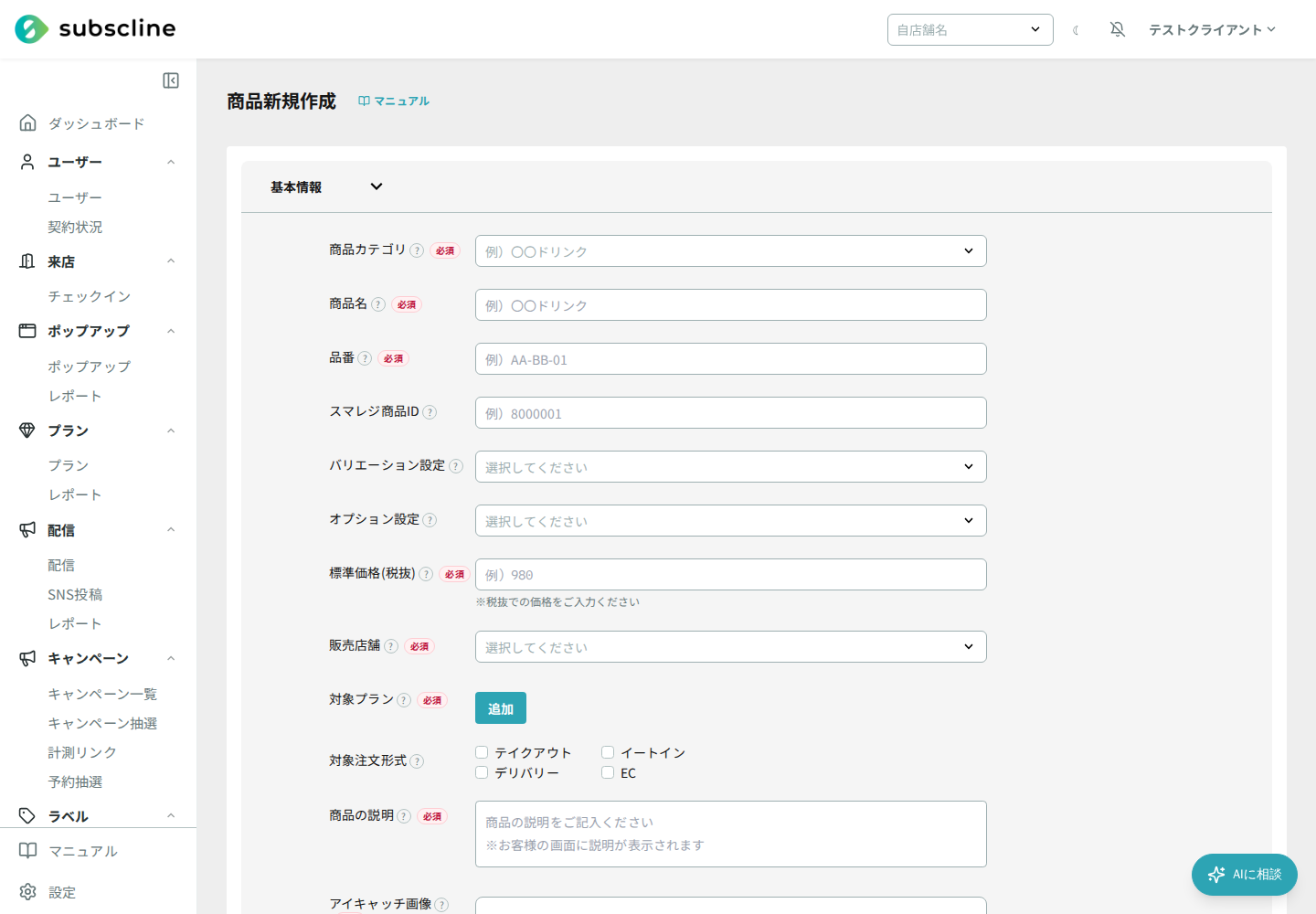
右上の「新規作成」ボタンから商品を登録します。入力フォームは折りたたみ式のセクションに分かれています。項目名の右に「*」が付くものは入力(選択)必須です。
基本情報
| 項目 | 必須 | 形式 | 意味・制約 |
|---|---|---|---|
| 商品カテゴリ | 必須 | 複数選択 | この商品が属するカテゴリを1つ以上選びます。 |
| 商品名 | 必須 | テキスト | 商品の名前です。 |
| 品番 | 必須 | テキスト | 商品を識別する品番(コード)です。 |
| スマレジ商品ID | 任意 | テキスト | スマレジの商品IDを入れると、サブスクラインの売上をスマレジへ取引として登録するときに、スマレジの商品別の売上として集計されます。未入力なら商品名で登録します。数字だけ入力できます。バリエーション・オプションの加算額は、商品IDを付けずに名前だけで登録します。登録の設定は スマレジ連携 を参照してください。 |
| バリエーション設定 | 任意 | 複数選択 | この商品に適用するバリエーション(サイズ・色など)を選びます。あらかじめ「バリエーション設定」タブで作成しておく必要があります。 |
| オプション設定 | 任意 | 複数選択 | この商品に適用するオプション(トッピングなど)を選びます。あらかじめ「オプション設定」タブで作成しておく必要があります。 |
| 標準価格(税抜) | 必須 | 数値 | 商品の標準価格です。税抜の金額を入力します。 |
| 販売店舗 | 必須 | 選択 | この商品を販売する店舗を1つ選びます。 |
| 対象プラン | 必須 | 一覧+モーダル | この商品を購入できる対象プランを1つ以上設定します(下記参照)。 |
| 対象注文形式 | 任意 | チェックボックス | テイクアウト / イートイン / デリバリー / EC のうち、対応する形式にチェックを入れます。チェックを入れた形式ごとに、後述の販売設定セクションが表示されます。 |
| 商品の説明 | 必須 | テキスト(複数行) | お客様の画面に表示される商品説明です。 |
| アイキャッチ画像 | 必須 | 画像 | 一覧やお客様の画面に表示されるメイン画像です。最大5MBまで。 |
| 追加画像 2〜5 | 任意 | 画像 | サブ画像です。それぞれ最大5MBまで。 |
| 販売ステータス | 必須 | 選択 | 商品全体の販売状態です。「販売中 / 限定公開 / 未掲載 / 売り切れ / 販売予定 / 販売終了」から選びます。 |
| 在庫 | 任意 | 数値 | 在庫数です。未入力の場合は在庫無制限として扱われます。 |
| 表示ルール | 任意 | チェックボックス | 「注文可能数を表示する」にチェックすると、お客様の画面に注文可能な数量が表示されます。「AI ホームページに掲載する」にチェックすると、この商品が AI ホームページの商品一覧に表示されます(販売中かつ LIFF 掲載中の商品のみ。表示にはホームページ設定で商品セクションを有効化しておく必要があります)。 |
| 商品表示ラベル | 任意 | 複数選択 | 商品に付ける表示用ラベルを選びます(ラベルが登録されている場合のみ表示)。 |
| カゴ挿入時付与ラベル | 任意 | 複数選択 | お客様がカート(カゴ)に入れたときに、そのお客様へ自動付与するラベルを選びます。 |
| 購入時付与ラベル | 任意 | 複数選択 | 購入が完了したときに、そのお客様へ自動付与するラベルを選びます。 |
| 商品購入ラベル | 任意 | 複数選択 | この商品の購入に関連付けるラベルを選びます。 |
ラベル関連の項目について
ラベル系の4項目(商品表示ラベル・カゴ挿入時付与ラベル・購入時付与ラベル・商品購入ラベル)は、ラベルが1つ以上登録されている場合のみ表示されます。
対象プランの設定
「対象プラン」の「追加」ボタンを押すと、プランごとに次を設定できます。
| 項目 | 必須 | 意味 |
|---|---|---|
| 対象プラン | 必須 | 対象とするプランを選びます。 |
| 割引率(%) | 任意 | このプラン会員向けの割引率です。空欄の場合はプラン側に設定された割引率が適用されます。0〜100の範囲、小数第一位まで入力できます。 |
| 最大購入数 | 任意 | 1サイクルあたりの最大購入数です。お客様の契約の現在の請求期間(開始日時から終了日時まで)に、その契約で注文した数量を合計して数えます。キャンセルした注文は数えません。上限を超える数量は、LIFFのカートに入れるときだけでなく、注文を確定するときにも受け付けません。空欄の場合は購入数の制限を行いません。 |
購入条件
この商品を購入できるお客様を、ユーザーグループで絞り込めます。
- 前提ユーザーグループ: 指定したグループに該当するお客様だけが購入できます。前提グループを 2 つ以上指定した場合は、「いずれかに該当すれば購入できる」か「すべてに該当する場合だけ購入できる」かを選べます。
- 除外ユーザーグループ: 指定したグループに該当するお客様は購入できません。
- どちらも未指定なら、これまでどおり誰でも購入できます。
条件を満たさないお客様には、LINE の商品一覧・商品詳細で購入ボタンを押せない状態にして、理由(どのグループに該当する方が購入できるか)を表示します。注文を確定するときにもあらためて判定するため、条件を満たさないお客様の注文は受け付けられません。
販売ステータスの「限定公開」と組み合わせると、商品一覧・検索に出さないうえで、購入できるお客様も限定できます。「限定公開」は商品の URL を知っていれば誰でも購入できる状態なので、購入できる方を絞りたい場合はこの購入条件を使ってください。
購入条件に指定したユーザーグループは、指定されている間は削除できません。削除したい場合は、先に商品側の購入条件から外してください。
1人あたりの購入上限
1 人のお客様が購入できる点数の上限です。1 以上の整数で入力します。未入力の場合は購入上限なしとして扱われます。
- 上限は、そのお客様がこの商品を購入した点数の累計で判定します(1 回の注文ごとではありません)。
- 残りの購入可能数があるお客様には、LINE の商品一覧・商品詳細で「あと◯点」と表示し、上限を超える数量は選べないようにします。
- 上限に達したお客様は、その商品を購入できません。注文を確定するときにもあらためて判定します。
販売開始日時
この商品を購入できるようになる日時です。未入力の場合は制限なしとして扱われ、すぐに購入できます。
- 販売開始日時より前の商品は、LINE の商品一覧に「販売予定」として表示され、タップしても購入画面は開きません。商品の URL を直接開いた場合は「◯◯は販売開始前です。」と表示され、カートに入れられません。注文を確定するときにもあらためて判定します。
- 設定した日時ちょうどから購入できます。日時になると自動で購入できるようになるため、販売ステータスを手で切り替える必要はありません。販売ステータスは「販売中」にしたまま、販売開始日時を設定してください。
- 販売開始日時は販売ステータスとは別に判定します。日時を過ぎていても、注文形式ごとの販売ステータスが「販売中」でない商品は購入できません。
- 日時は管理画面を開いているパソコンの時刻設定(日本時間)で入力します。
- 販売期限と組み合わせると、販売期間(開始〜終了)を指定できます。
- 商品の JSON / CSV エクスポートには販売開始日時(
saleStartAt)が含まれ、インポートで同じ日時を復元できます。
販売期限
この商品を購入できる期限の日時です。未入力の場合は期限なしとして扱われます。
- 期限を過ぎた商品は、LINE の商品一覧・検索に表示されなくなります。商品の URL を直接開いた場合は「◯◯は販売期間が終了しました。」と表示され、カートに入れられません。注文を確定するときにもあらためて判定します。
- 期限を過ぎても販売ステータスは自動では変わりません(一覧では「販売中」のまま表示されます)。もう一度販売する場合は、期限を空欄にするか先の日時に変更してください。
- 販売期限は販売ステータスとは別に判定します。期限内でも、注文形式ごとの販売ステータスが「販売中」でない商品は購入できません。
- 商品の JSON / CSV エクスポートには販売期限(
saleEndAt)が含まれ、インポートで同じ期限を復元できます。指名購入者はお客様(LINE ユーザー)に紐づく設定のため、エクスポートには含まれません。
指名購入者
この商品を購入できるお客様を 1 人に限定する設定です。取り置きや、特定のお客様向けの専用商品に使います。指名したお客様以外が商品の URL を直接開いても、商品は表示されません。
- 「お客様の名前で検索」にお客様の名前を入れて検索します。
- 表示された一覧からお客様を選びます。選び直す場合は「解除」を押してから検索します。
- 「保存」で商品を保存します。
- 指名したお客様以外には、商品一覧・検索に表示されません。商品の URL を直接開いた場合は「◯◯は指定されたお客様のみご購入いただけます。」と表示され、カートに入れられません。注文を確定するときにもあらためて判定します。
- 購入条件や 1 人あたりの購入上限を設定している場合は、指名したお客様もそれらの条件を満たす必要があります。
- 指名購入者を設定した商品は指名したお客様以外の一覧に出ないため、販売ステータスを「限定公開」にしなくても専用商品として使えます。
抽選販売
この商品を、指定した抽選イベントの当選者だけが購入できるようにします。
- 抽選で抽選イベントを作成し、応募受付と抽選を行います。
- 商品の「抽選販売」で、その抽選イベントを選びます。
- 必要に応じて「販売開始日時」「販売期限」と「1人あたりの購入上限」を設定し、「保存」を押します。
- 商品はすべてのお客様の商品一覧に表示されます。当選していないお客様には「抽選に当選したお客様のみ」と案内し、「抽選に応募する」ボタンを表示します。
- 抽選イベントで「当選」または「参加確定」になっているお客様だけが購入できます。注文を確定するときにも当選状況をあらためて判定します。
- 抽選イベントに使用期限を設定している場合、使用期限ちょうど以降は当選者でも購入できません。
- 抽選イベントを削除すると、商品の抽選販売設定は解除されます。
- 抽選イベントは環境ごとに異なるため、この設定は商品の JSON / CSV エクスポートに含まれません。
- 抽選を管理する権限がないアカウントでは、商品の「抽選販売」を表示しません。すでに設定されている抽選イベントはそのまま維持されます。
注文の下書き(お客様のカートに入れてLINEで送る)
商品の編集画面の下部にある「注文の下書き」から、店舗側でこの商品をお客様のカートに入れた状態の注文リンクを作り、LINE で送れます。お客様は届いたリンクを開いて内容を確認し、受取方法・支払方法を入れて確定するだけで注文できます。電話や LINE で受けた注文を店舗側で組み立てて渡す使い方を想定しています。
- 「お客様のカートに入れてLINEで送る」を押します。
- お客様(名前で検索して選択)、店舗、注文形式(この商品が「販売中」の注文形式だけ選べます)、数量、必要なら添えるメッセージ(500 文字まで)を入力します。バリエーションがある商品は選択が必須で、オプションは任意です。
- 「送る」を押すと、下書きが保存され、お客様の LINE に次の文面が届きます。
(入力したメッセージ)

ご注文の内容をご用意しました。
以下のリンクから内容を確認して、お支払いに進んでください。
https://…(注文リンク)- 注文リンクを開くと、その商品がカートに入った状態で注文手続き画面が開きます。お客様がそれまでカートに入れていた商品は、下書きの内容に置き換わります。
- 注文手続き画面はプラン(契約)単位で開くため、モバイルオーダーで利用でき、選んだ店舗に紐づくプランのうち、お客様が契約中でこの商品を含むものを自動で使います。契約が無い場合は、この商品を含む「販売中」の 0 円プランを使い、お客様がリンクを開いたときに自動で契約されます。どちらも無い場合はエラーになり下書きは作られません(有料プランの契約をお客様の同意なく作ることはしません)。
- 下書きの作成時に、選んだ店舗がその注文形式のモバイルオーダーを受け付けているか(店舗のモバイルオーダー設定)、商品がその店舗で販売しているか、その注文形式で販売中か、販売開始日時を過ぎているか、販売期限内か、指名購入者の条件を満たすかを確認します。満たさない場合はエラーになります。
- 下書きの有効期限は作成から 7 日です。期限を過ぎたリンクをお客様が開くと「この注文の下書きは有効期限が切れています。」と表示され、注文できません。
- 一覧には送信日時・お客様・数量・状態(未送信(再送してください)/ 送信済み(未購入)/ 購入済み / 取り消し / 期限切れ)が表示されます。「再送」で同じリンクをもう一度 LINE で送れます。「取り消し」を押すと、お客様がリンクを開いても注文できなくなります。
- お客様がそのリンクから注文を確定すると状態が「購入済み」になり、同じリンクからは二度注文できません。
- LINE への送信に失敗した場合も下書きは保存されています。「再送」で送り直してください。
注文形式ごとの販売設定(テイクアウト / イートイン / デリバリー / EC)
「対象注文形式」でチェックした形式ごとに、次の設定セクションが表示されます。各形式で入力項目は共通です。
| 項目 | 必須 | 意味・制約 |
|---|---|---|
| 販売価格(税抜) | 任意 | その形式専用の販売価格です。空欄の場合は標準価格と同じになります(デリバリー・ECの説明文に明記されています)。 |
| 税率(%) | 必須 | その形式に適用する税率です。小数第二位まで入力できます。初期値はテイクアウトが8、イートイン・デリバリー・ECが10です。 |
| 販売ステータス | 必須 | その形式での販売状態です。「販売中 / 未掲載 / 売り切れ / 販売予定 / 販売終了」から選びます。「限定公開」は商品全体の販売ステータスにだけ設定できます。 |
| チェックイン消費回数 | 任意 | この商品の購入で消費するチェックイン回数です。デリバリー・ECでは空欄の場合は0回消費として扱われます。 |
購入者・契約者限定コンテンツ
決まったお客様だけに動画・資料・案内文を見せる設定です。オンライン講座や教材のような、購入後や入会後に閲覧してもらうコンテンツの配布に使います。「公開条件」で、見せる相手を次の2つから選びます。
| 公開条件 | 見られるお客様 | 販売との関係 |
|---|---|---|
| 購入者 | この商品を購入したお客様 | 「対象注文形式」で EC にチェックが入っている商品だけ設定できます(EC のチェックを外して保存すると、この設定は削除されます)。 |
| 指定プランの契約者 | 「公開するプラン」で選んだプランのいずれかを契約中のお客様 | EC が無くても設定できます。既定では商品を販売しません(下記)。 |
| 項目 | 必須 | 意味・制約 |
|---|---|---|
| 公開条件 | 必須 | 「購入者」または「指定プランの契約者」を選びます。既存の設定は「購入者」です。 |
| 公開するプラン | 「指定プランの契約者」のとき必須 | コンテンツを見せるプランを1つ以上選びます。複数選ぶと、いずれかを契約中のお客様が閲覧できます。 |
| 販売 | 任意 | 「指定プランの契約者」のときだけ表示されます。チェックしない場合(既定)は商品を販売せず、LIFF の商品一覧・検索に出さず、カートや注文でも購入できません。チェックすると商品を販売し、購入したお客様もコンテンツを閲覧できます(EC にチェックが入っている商品だけ選べます)。チェックしない場合は、以前にこの商品を購入したお客様も、購入では閲覧できません(有効な契約がある場合は「コースの教材」から閲覧できます)。 |
| 動画URL | 任意 | 対象のお客様だけに表示する動画のURLです。限定公開の動画配信サービスなど、URLを知っている人だけが見られる設定にしてください。空欄の場合、動画は表示されません。 |
| 資料URL | 任意 | 対象のお客様だけに表示する資料(PDFなど)のURLです。空欄の場合、資料は表示されません。 |
| 本文 | 任意 | 対象のお客様だけに表示する案内文です。受講方法やパスワードなどを記載できます。 |
| 閲覧期限 | 任意 | 購入日から何日間コンテンツを閲覧できるかを日数で入力します。空欄の場合は無期限です。購入したお客様にだけ適用され、契約者は契約が有効な間ずっと閲覧できます。 |
動画URL・資料URL・本文がすべて空欄の場合、この設定は保存されません(閲覧期限だけを入力しても保存されません)。商品を削除しても、すでに購入したお客様はコンテンツを引き続き閲覧できます。契約者限定のコンテンツは、商品を削除すると表示されなくなります。
契約者がコンテンツを見る画面
契約者限定のコンテンツは、LIFF の「購入したコンテンツ」画面(/liff/{LIFF ID}/clients/{クライアントID}/contents)の「コースの教材」に表示されます。リッチメニューなどからこの画面へのリンクを置いてください。
- 閲覧できるのは、公開するプランのいずれかの契約が「契約中」「トライアル中」「解約予定」「休会予定」のお客様です。解約予定のお客様は契約期間の終了まで閲覧できます。
- 解約済み・休会中・支払いが確認できない契約、公開するプラン以外の契約では表示されません。
- 画面を開くたびにサーバーが契約を確認し、条件を満たすコンテンツの動画URL・資料URL・本文だけを返します。
メッセージ設定
商品に紐づけて、任意のタイミングでお客様へメッセージを送る設定です。「コンテンツを追加する」を押し、次を設定します。
| 項目 | 必須 | 意味 |
|---|---|---|
| 送信タイミング | 必須 | 「毎回」または「○回目」で送信タイミングを指定します。「○回目」は複数追加でき、「毎回」を選ぶと回数指定は使えません。 |
| メッセージ内容 | 必須 | 送信するメッセージ本文を入力します。 |
入力後、画面下部の「保存」ボタンで登録します。「キャンセル」を押すと前の画面へ戻ります。
注文のある商品を別の商品に作り替えるとき
登録済みの商品の編集画面で、品番を変えたり、まったく別の名前に書き換えたりして「保存」を押すと、その商品に過去の注文がある場合に限り、確認のダイアログ「別の商品に作り替えようとしています」が表示されます。商品を作り替えると、過去の注文の購入回数・購入上限の判定・売上が、新しい商品のものとして数えられてしまうためです。
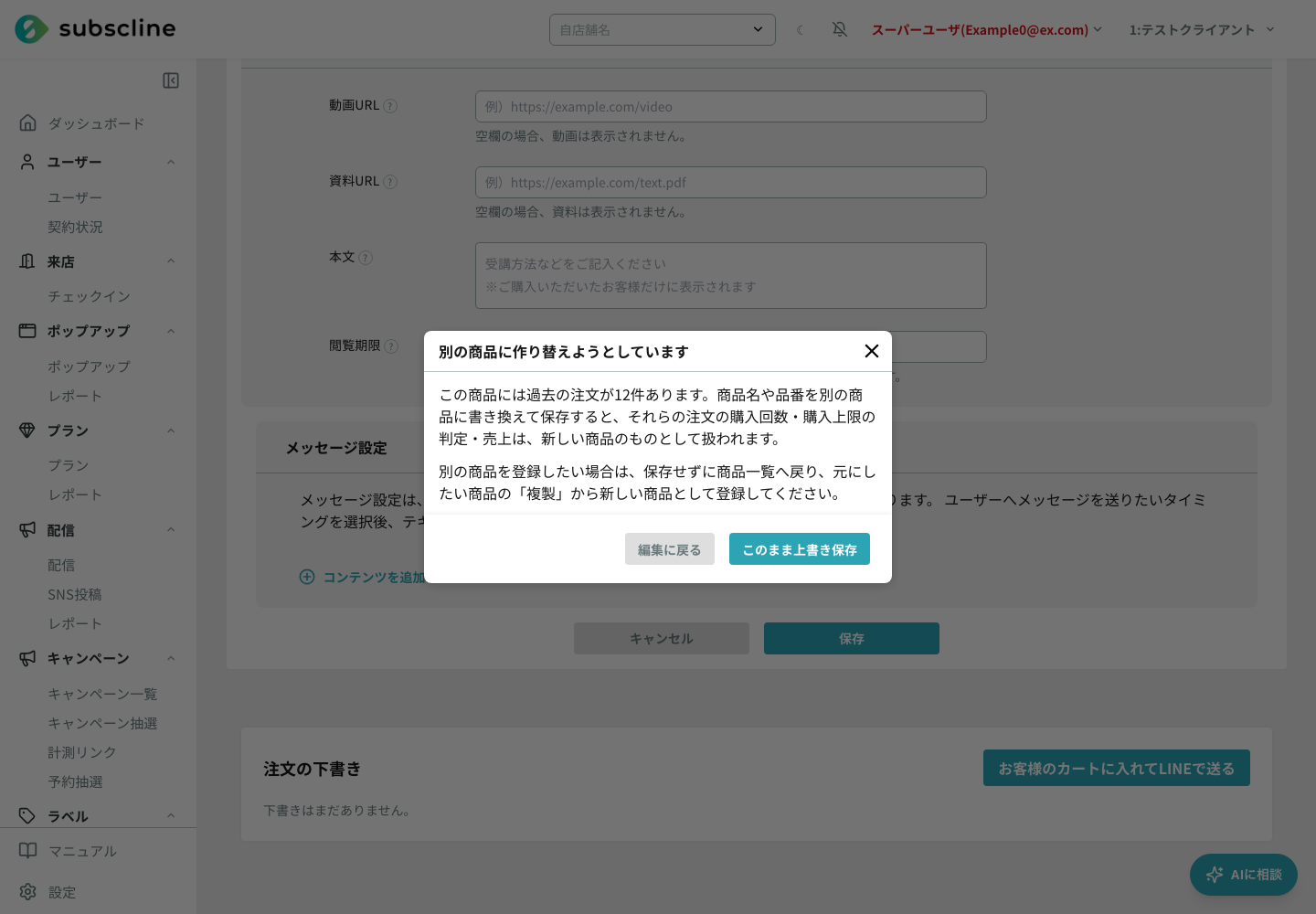
ダイアログには、その商品に紐づく過去の注文の件数が「この商品には過去の注文が○件あります」と表示されます。件数はその商品の注文明細の数で、キャンセルや未払いの注文も含まれます。
| 操作 | 結果 |
|---|---|
| 編集に戻る | 保存せず、編集画面に戻ります。入力した内容はそのまま残ります。右上の「×」を押したときも保存されません。 |
| このまま上書き保存 | 入力した内容で商品を保存します。 |
別の商品を登録したいときは、保存せずに商品一覧へ戻り、元にしたい商品の「複製」から新しい商品として登録してください。
確認が出る条件
次の2つを両方満たす保存のときだけ、確認が出ます。
- その商品に過去の注文が1件以上ある
- 品番を変更した、または商品名を元の名前とは別の名前に書き換えた(前後の空白は無視します)
商品名は、元の名前を含む名前への変更、または元の名前の一部への変更では確認が出ません。たとえば「【在庫なくなり次第終了】」のような言葉を前後に足すだけの改名は、同じ商品の改名として確認なしで保存できます。新規作成や複製、過去の注文がない商品の編集では、確認は出ません。
過去の注文の表示
注文の明細には、注文した時点の商品名と価格に加えて、商品画像も注文時点のものが保存されます。管理画面の注文の詳細や、LINE上の注文履歴には、この注文時点の画像が表示されます。注文のあとで商品の画像を差し替えても、その注文は注文時点の画像のまま表示されます。画像の保存が始まる前に入った古い注文や、注文した時点で商品画像が未登録だった明細は、現在の商品の画像で表示されます。
カテゴリ・オプション・バリエーション
商品カテゴリ
「商品カテゴリ」タブでは、商品をまとめるカテゴリを管理します。一覧には「商品カテゴリ(名前)」と「適用商品(そのカテゴリに属する商品名)」が表示されます。「新規作成」ボタンから次を登録します。
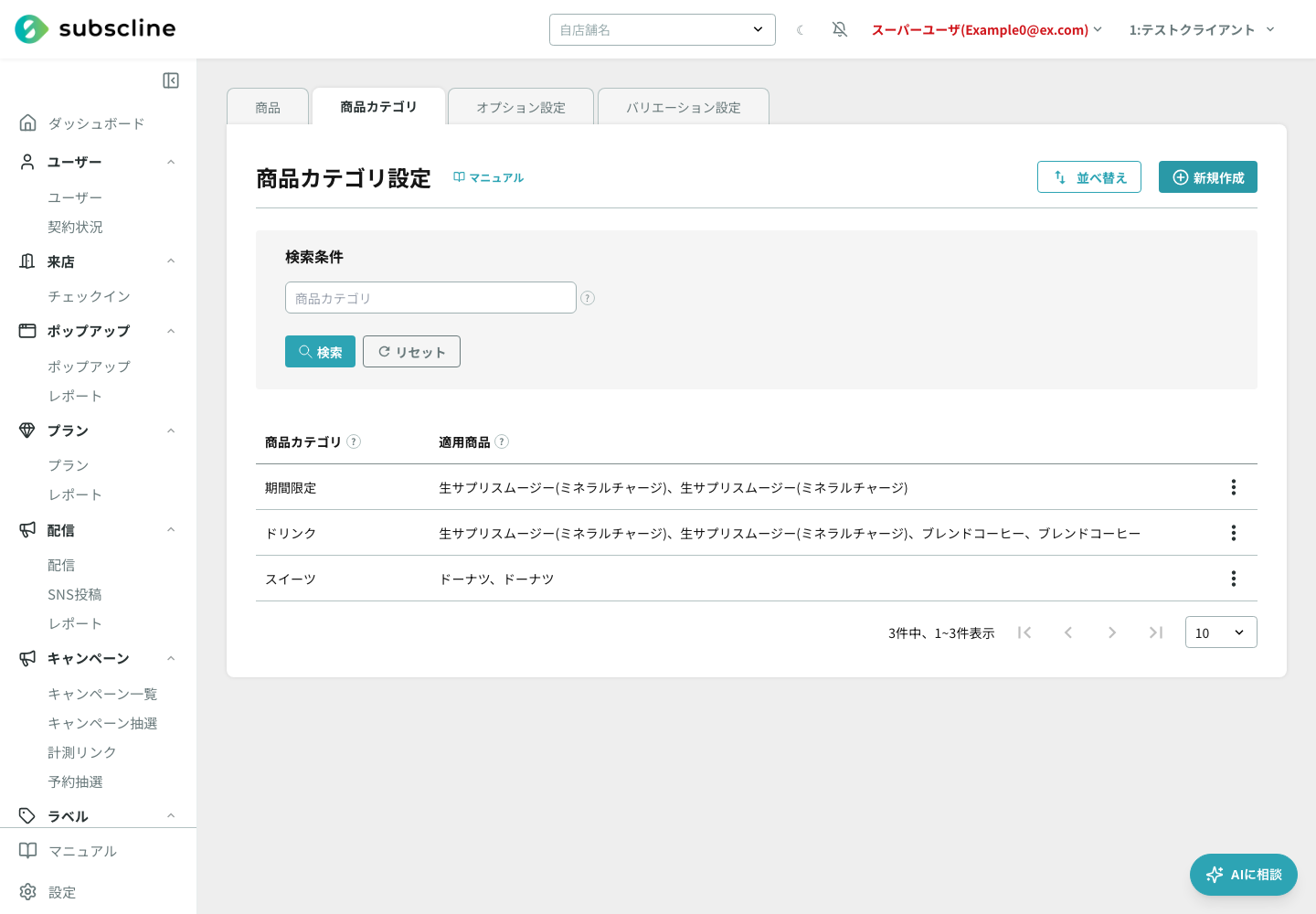
一覧上部の「検索条件」に商品カテゴリ名の一部を入力して「検索」を押すと、該当するカテゴリだけを表示できます。英字の大文字・小文字は区別しません。「リセット」を押すと、すべてのカテゴリを再表示します。検索対象はカテゴリ名だけで、適用商品名は対象になりません。
開いているタブはURLに保存されますが、カテゴリ名の検索条件は保存されないため、画面を再読み込みすると解除されます。
| 項目 | 必須 | 意味 |
|---|---|---|
| 商品カテゴリ名 | 必須 | カテゴリの名前です(例:サラダトッピング、ドリンクトッピング)。 |
| 商品 | 任意 | このカテゴリに含める商品を選びます。追加できる商品数に制限はありません。 |
カテゴリの削除
商品が適用されているカテゴリは削除できません。先に対象商品を外してから削除してください。
オプション設定
「オプション設定」タブでは、トッピングなど商品に追加できる選択肢を管理します。一覧には「オプション名」「選択肢」「適用商品」が表示されます。「新規作成」ボタンから次を登録します。
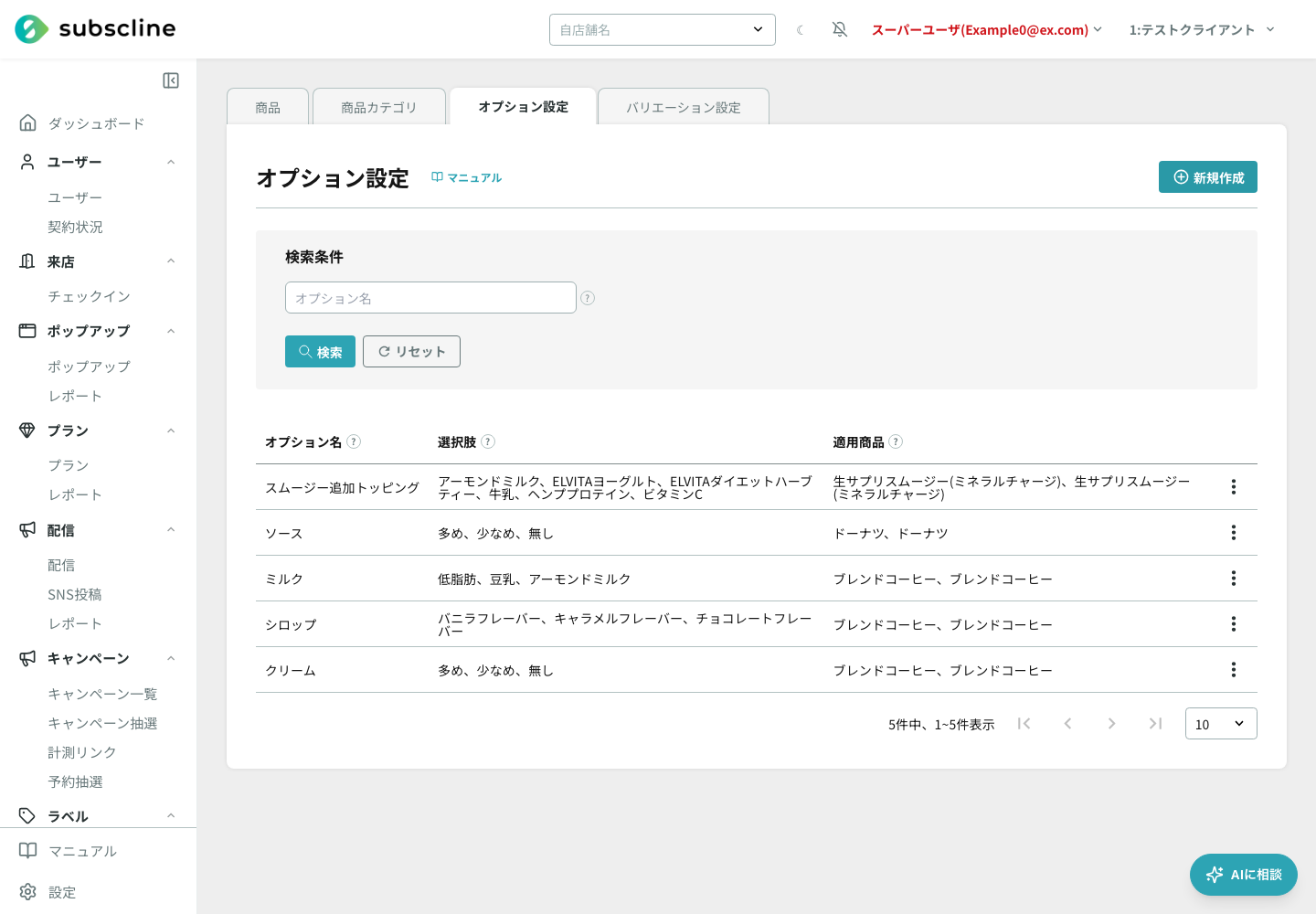
一覧上部の「検索条件」にオプション名の一部を入力して「検索」を押すと、該当するオプションだけを表示できます。英字の大文字・小文字は区別しません。「リセット」を押すと、すべてのオプションを再表示します。検索対象はオプション名だけで、選択肢や適用商品名は対象になりません。
開いているタブはURLに保存されますが、オプション名の検索条件は保存されないため、画面を再読み込みすると解除されます。
| 項目 | 必須 | 意味 |
|---|---|---|
| オプション名 | 必須 | オプションの名前です(例:サイズ)。 |
| ステータス | 任意 | お客様の画面に「表示」するか「非表示」にするかを選びます。 |
| オプション項目 | 必須 | 選択肢を1つ以上追加します(下表参照)。 |
| 表示フォームの変更 | 任意 | 選択肢の表示形式を「セレクトボックス / ラジオボタン / トグルボタングループ / 複数選択型セレクトボックス / チェックボックス / 複数選択型トグルボタングループ」から選びます。 |
| 税率(%) | 任意 | このオプションに適用する税率です。空欄の場合は商品の税率と同じになります。 |
オプション項目(選択肢)には次を設定します。
| 項目 | 必須 | 意味 |
|---|---|---|
| オプション項目名 | 必須 | 選択肢の名前です(例:豆乳)。 |
| 価格(税抜) | 必須 | この選択肢を選んだときに加算される金額です。 |
| デフォルト選択 | 任意 | 最初から選択された状態にするかどうかです。 |
| ステータス | 任意 | この選択肢を「表示する」か「非表示にする」かを選びます。 |
| プラン割引の適用有無 | 任意 | プラン会員の割引をこの選択肢の価格にも適用するかどうかです。 |
バリエーション設定
「バリエーション設定」タブでは、サイズや色などの種類違いを管理します。一覧の構成・入力項目はオプション設定とほぼ同じです。「新規作成」ボタンから次を登録します。
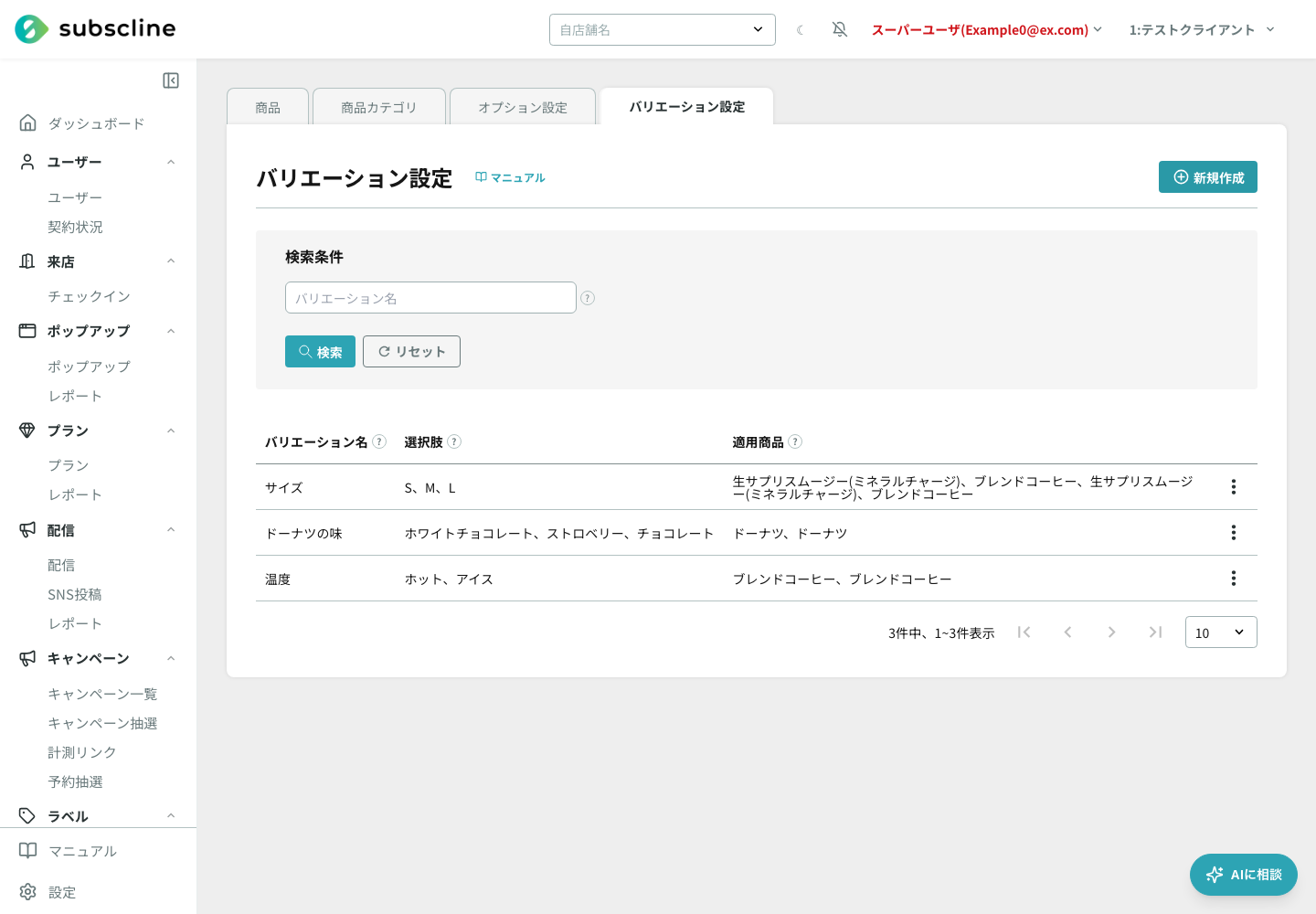
一覧上部の「検索条件」にバリエーション名の一部を入力して「検索」を押すと、該当するバリエーションだけを表示できます。英字の大文字・小文字は区別しません。「リセット」を押すと、すべてのバリエーションを再表示します。検索対象はバリエーション名だけで、選択肢や適用商品名は対象になりません。
開いているタブはURLに保存されますが、バリエーション名の検索条件は保存されないため、画面を再読み込みすると解除されます。
| 項目 | 必須 | 意味 |
|---|---|---|
| バリエーション名 | 必須 | バリエーションの名前です(例:サイズ)。 |
| ステータス | 任意 | お客様の画面に「表示」するか「非表示」にするかを選びます。 |
| バリエーション項目 | 必須 | 選択肢を1つ以上追加します(項目名・価格(税抜)・デフォルト選択・ステータス・プラン割引の適用有無を設定)。 |
| 表示フォームの変更 | 任意 | 選択肢の表示形式を選びます(オプション設定と同じ6種類)。 |
| 税率(%) | 任意 | このバリエーションに適用する税率です。空欄の場合は商品の税率と同じになります。 |
商品との関係
カテゴリ・オプション・バリエーションは、いずれも先に作成しておくと、商品の登録・編集画面の「商品カテゴリ」「オプション設定」「バリエーション設定」欄から選んで商品に紐づけられます。
注意点
表示されるタブ・操作は権限で変わります
「商品一覧」「商品カテゴリ」「オプション設定」「バリエーション設定」の各タブは、対応する表示権限がないと表示されません。また、新規作成・編集・並べ替え・複製・インポート/エクスポートといった操作ボタンは、それぞれの「管理」権限を持つアカウントにのみ表示されます。権限がない場合、一覧の閲覧のみが可能で、行をクリックしても編集画面へは移動しません。
モバイルオーダーの利用設定が前提です
商品管理はモバイルオーダー機能の一部です。プランや店舗など、商品の前提となる設定がない場合は、対象プランや販売店舗の選択肢が表示されないことがあります。