配信一覧
特定のユーザーグループに向けて LINE メッセージを一斉配信・予約配信・定期配信するための画面です。各コンテンツは「固定の内容」と「AI がユーザー 1 人ひとりに合わせて生成する内容(AI パーソナライズ)」を選べます。作成した配信は一覧で管理でき、配信日時やステータスを確認できます。
場所: サイドバー「配信 > 配信」
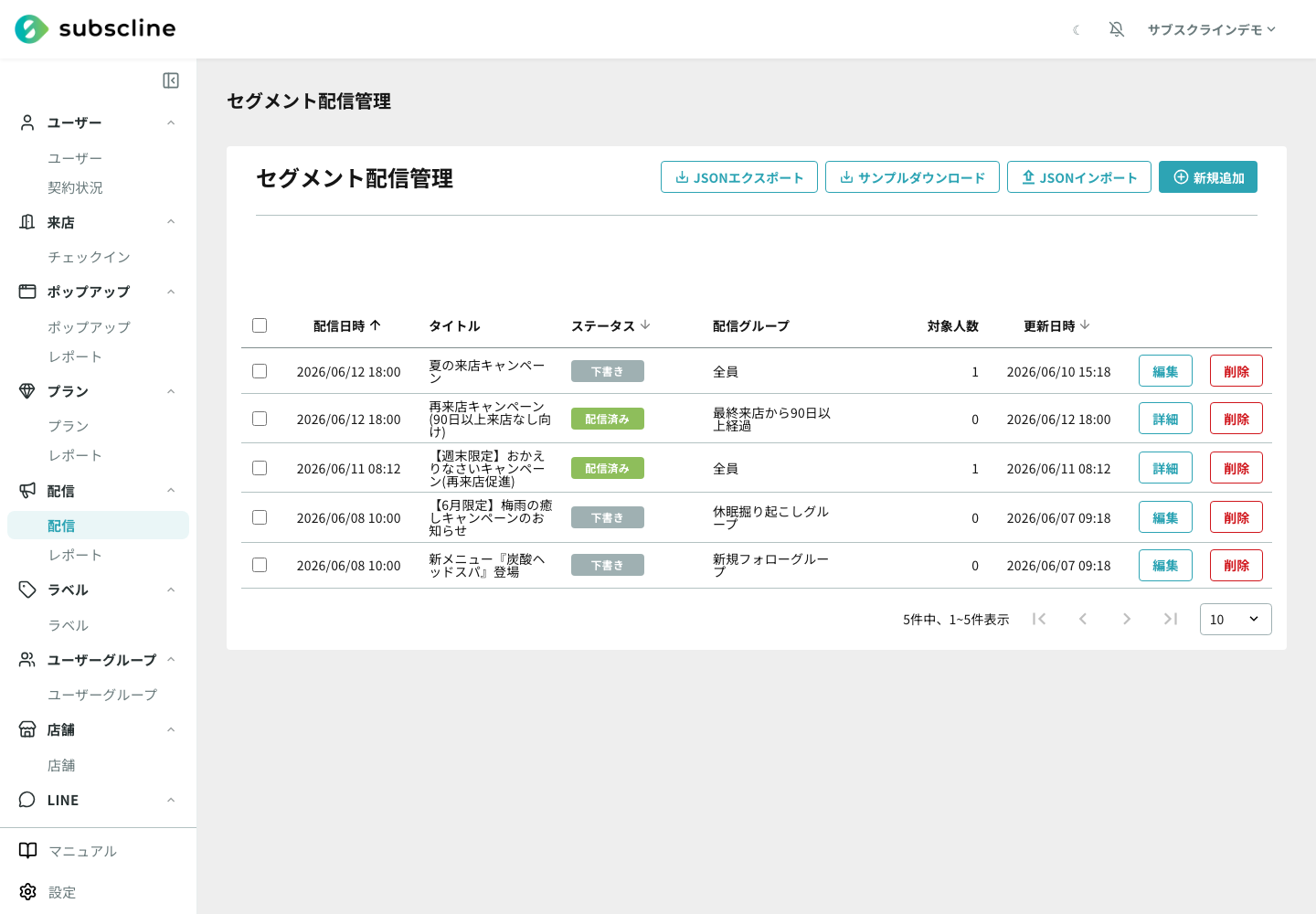
一覧の見方
一覧には登録済みの配信が表で並びます。各列の意味は次のとおりです。
| 列 | 内容 |
|---|---|
| (チェックボックス) | まとめて削除したい配信を選択します(配信を管理する権限がある場合のみ表示) |
| 配信日時 | 配信予定または配信実績の日時です。並び替えできます |
| タイトル | 配信に付けた名前です |
| ステータス | 配信の状態です(下表参照)。並び替えできます |
| 配信グループ | 配信対象に指定したユーザーグループ名です(複数の場合はカンマ区切り) |
| 対象人数 | 配信グループの集計人数です |
| 更新日時 | 配信内容を最後に更新した日時です。並び替えできます |
| 編集 / 削除 | 各配信を編集・削除します(配信を管理する権限がある場合のみ表示)。配信済みの配信は「編集」が「詳細」になります |
初期表示は「配信日時」の新しい順に並びます。
配信ステータスの種類
ステータスは配信タイプや下書きかどうかによって自動的に決まります。
| ステータス | 表示色 | 意味 | 決まり方 |
|---|---|---|---|
| 下書き | グレー | 未確定の状態で、配信されません | 一時保存したとき |
| 配信予定 | 黒 | 指定した日時に 1 回だけ配信されます | 配信タイプが「日時指定」のとき |
| 配信済み | 緑(セカンダリ) | 配信が完了した状態です | 配信が実行されたとき |
| 定期実行 | メインカラー | 毎分・毎時・毎日・毎週・毎月のスケジュールで繰り返し配信されます | 配信タイプが定期系(毎分/毎時/毎日/毎週/毎月)のとき |
| エラー | 赤(注意色) | 配信に失敗した状態です | 配信処理が失敗したとき |
| 配信上限超過 | 赤(注意色) | ご契約プランの月間配信通数上限の残り枠を超えるため、配信が保留された状態です | 配信実行時に必要通数が残り枠を超えたとき |
ステータスがたどる流れは次のとおりです。
月間配信通数の上限
ご契約プランによっては、セグメント配信の月間配信通数に上限があります。一覧上部に「今月の配信通数: ○ / ○通」のメーターが表示され、上限に達すると以降のセグメント配信は「配信上限超過」として保留されます(部分送信はされません)。配信枠は毎月1日にリセットされます。
- 消費通数の目安は「対象人数 × 配信先LINE公式アカウント数 × メッセージ通数(5メッセージで1通)」です。AI パーソナライズ配信はユーザーごとにメッセージ数が変わるため、ユーザー単位で集計されます
- 80%到達時と上限到達時に通知メールが届きます(企業情報設定の「利用量の上限通知」)
- カウント対象はセグメント配信のみで、自動応答・予約通知などは含まれません
保留された配信は自動では再実行されません
保留された配信を改めて送るには、「編集」で配信日時を設定し直して「確定」してください。対処の詳細はこんなときどうする?: 「配信上限超過」と表示されたを参照してください。
配信を作成する
画面右上の「新規追加」から配信を作成します(配信を管理する権限が必要です)。入力は「配信設定」(いつ・誰に)と「メッセージ内容」(何を)の 2 ステップに分かれています。
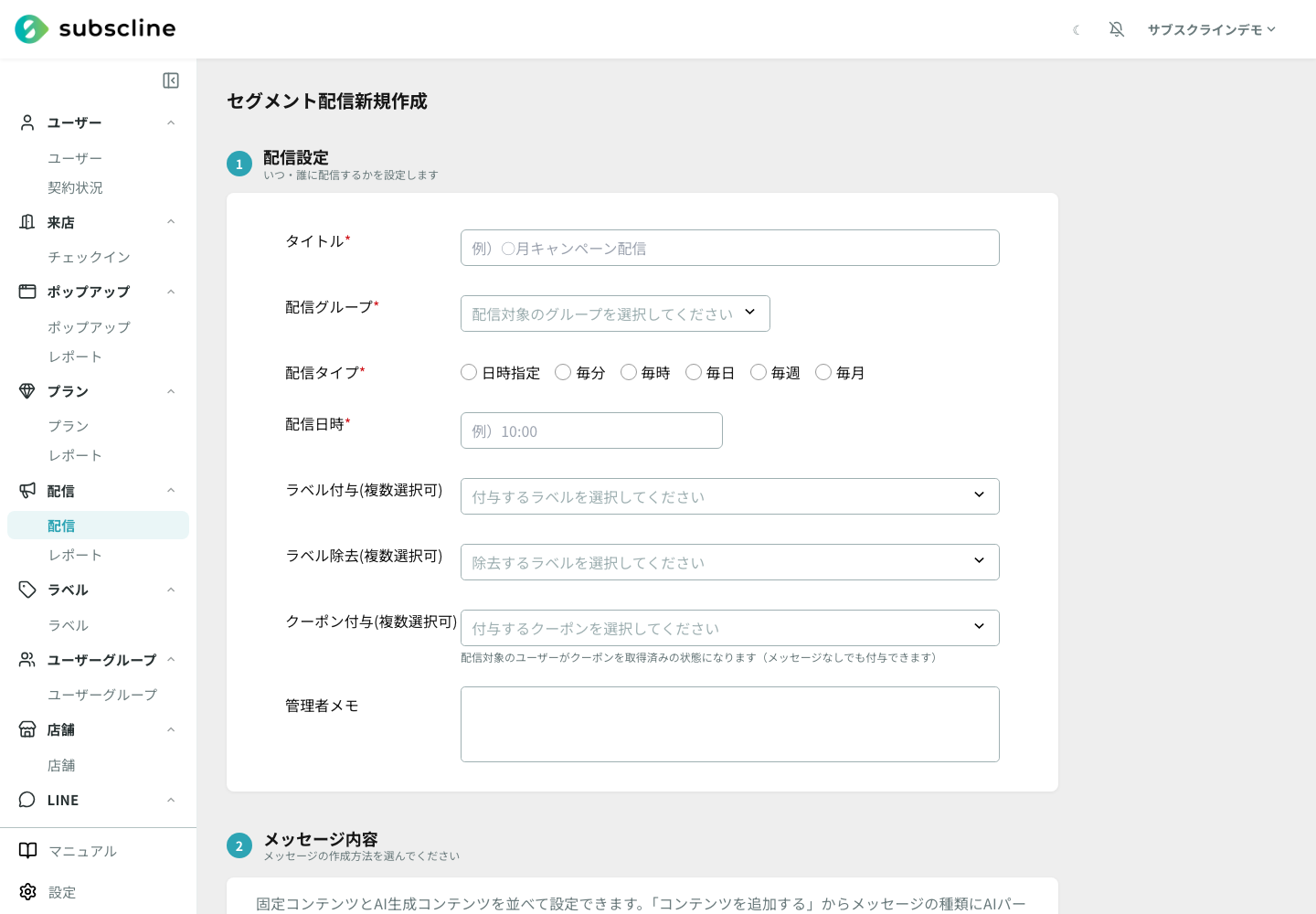
ステップ1: 配信設定
| 項目 | 必須 | 意味・制約 |
|---|---|---|
| タイトル | 必須 | 配信の名前です |
| 配信グループ | 必須 | 配信対象のユーザーグループを選びます。複数選択でき、1 つ以上の選択が必要です |
| 配信タイプ | 必須 | 配信のタイミングを「日時指定 / 毎分 / 毎時 / 毎日 / 毎週 / 毎月」から選びます(下の「配信タイミングの種類」を参照) |
| 配信日時 / 配信時刻 | 必須(毎分を除く) | 選んだ配信タイプに応じて入力欄が変わります(下表参照) |
| ラベル付与(複数選択可) | 任意 | 配信と同時に対象ユーザーへ付けるラベルを選びます |
| ラベル除去(複数選択可) | 任意 | 配信と同時に対象ユーザーから外すラベルを選びます |
| クーポン付与(複数選択可) | 任意 | 配信と同時に対象ユーザーへ付与するクーポンを選びます。配信対象のユーザーがクーポンを取得済みの状態になります(メッセージなしでも付与できます)。選択できるのは有効なクーポンのみで、すでに保有しているユーザーには重複付与されません |
| 管理者メモ | 任意 | 管理用のメモです。配信内容には含まれません |
ステップ2: メッセージ内容
「コンテンツを追加する」で配信するメッセージを追加します。1 つの配信に複数のコンテンツを登録でき、登録順にメッセージが送られます。固定コンテンツと AI 生成コンテンツを並べて設定できます。右側の LINE 風プレビューで見え方を確認できます。
各コンテンツでまず「メッセージの種類」を選び、必要に応じて「AI がユーザーごとに生成する」のチェックを入れて、種類に応じた項目を入力します。
メッセージの種類
| メッセージの種類 | 入力項目 | 必須 | 意味・制約 |
|---|---|---|---|
| テキスト | テキストメッセージ | 必須 | 送信する本文です |
| 画像 | アイキャッチ画像 | 必須 | 送信する画像をアップロードします |
| 画像 | 代替テキスト | 任意 | 画像が表示できないときに使われる説明文です(未入力時は「image」) |
| 画像 | リンク URL | 任意 | 画像タップ時に開く URL です |
| 動画 | 動画ファイル | 必須 | 送信する動画をアップロードします |
| 動画 | プレビュー画像 | 必須 | 動画の表紙となる画像です |
| 動画 | リンク URL | 任意 | 動画に添える URL です |
| ボタンテンプレート | アイキャッチ画像 | 必須 | 上部に表示する画像です |
| ボタンテンプレート | タイトル | 必須 | 見出しテキストです |
| ボタンテンプレート | ボタン説明 | 必須 | 説明テキストです |
| ボタンテンプレート | ボタンラベル | 必須 | ボタンに表示する文字です(30 字以内) |
| ボタンテンプレート | ボタンリンク | 必須 | ボタンタップ時に開く URL です |
| フレックスメッセージ | フレックスメッセージ(JSON 形式で入力) | 必須 | Flex メッセージなどを JSON 形式で直接記述します |
「AI がユーザーごとに生成する」チェック
テキスト・画像・動画・フレックスメッセージの各種類には「AI がユーザーごとに生成する」チェックがあります。ON にすると、その種類の内容を配信先ユーザーごとに AI が生成します(=AI パーソナライズ。下の「AI パーソナライズ配信」を参照)。ボタンテンプレートは AI 生成に対応していないため、このチェックは表示されません。
入力後、「確認画面へ」で内容を確認してから「作成する」で配信を登録します。途中で「一時保存」を押すと下書きとして保存できます。
コンテンツがない配信は作成できません
コンテンツを 1 つも入れない場合は、ラベル付与・ラベル除去・クーポン付与のいずれかが設定されている必要があります(何もしない配信を防ぐため)。
配信タイミングの種類
「配信タイプ」によって日時・時刻の入力内容が変わります。
| 配信タイプ | 追加で入力する項目 | 説明 |
|---|---|---|
| 日時指定 | 配信日(日付選択) + 時刻 | 指定した日時に 1 回だけ配信します |
| 毎分 | なし | 毎分配信します(時刻の入力は不要) |
| 毎時 | 分 | 毎時、指定した「分」に配信します |
| 毎日 | 時刻 | 毎日、指定した時刻に配信します |
| 毎週 | 曜日(複数選択可) + 時刻 | 選んだ曜日の指定時刻に毎週配信します(曜日は 1 つ以上必要) |
| 毎月 | 日(数値) + 時刻 | 毎月、指定した日の指定時刻に配信します(例: 毎月 1 日なら「1」) |
時刻に指定できない分があります
毎時・毎日・毎週・毎月・日時指定では、分は「0〜50」または「56〜59」の範囲で入力します。「51〜55」は指定できません。
AI パーソナライズ配信
コンテンツの「AI がユーザーごとに生成する」を ON にすると、その配信は AI パーソナライズ配信になります。固定の文面を全員に送るのではなく、配信予約の確定後に AI が配信対象 1 人ひとりに合わせてメッセージを生成し、承認したものだけを配信時刻に送ります。
配信の流れは次のとおりです。
- 配信予約を確定 — 通常どおりフォームを作成・確定します
- AI がユーザーごとに生成 — 確定後、配信対象ユーザーごとにメッセージが生成されます(定期配信は各回の配信の24時間前から)
- レビューで承認 — 「AI 生成レビュー」画面で生成内容を確認し、承認・否認・編集します
- 配信 — 承認したユーザーにだけ配信時刻に送られます
設定からレビューまでの一連の操作は次の動画で確認できます。
即時配信では使えません
AI パーソナライズ配信は即時配信(該当する作成導線はありません)では利用できません。日時指定・毎分・毎時・毎日・毎週・毎月で利用できます。
AI パーソナライズの設定項目
コンテンツのいずれかで AI 生成を ON にすると、メッセージ内容ブロックの上部に共通の AI 設定が表示されます。
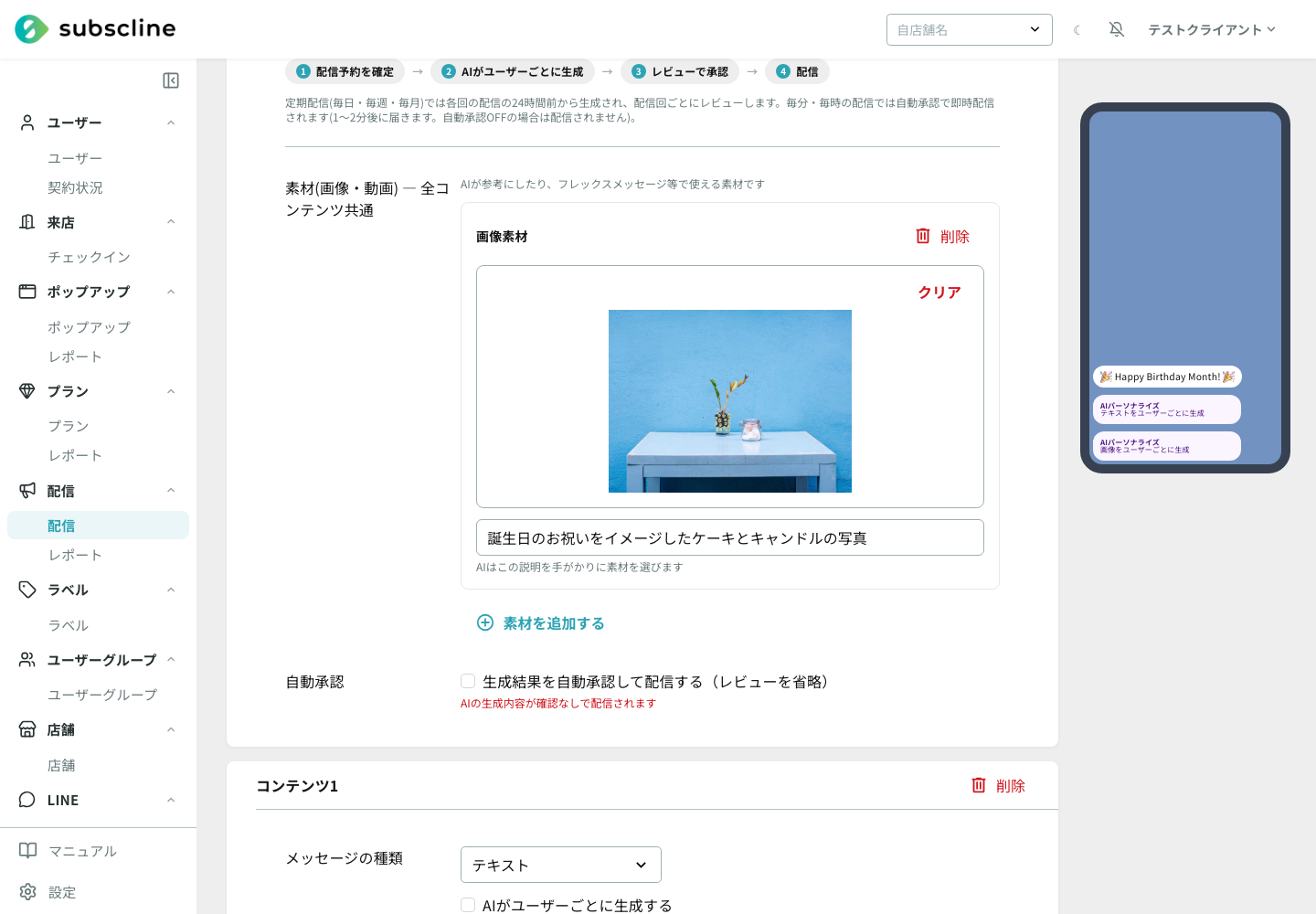
| 項目 | 意味・制約 |
|---|---|
| 素材(画像・動画) — 全コンテンツ共通 | AI が参考にしたり、生成メッセージで使える画像・動画です。各素材に説明を付けると、AI がその説明を手がかりに素材を選びます。動画はここで登録したものだけを送れます。画像は JPEG/PNG/GIF(10MB 以下)、動画は MP4(50MB 以下) |
| 自動承認 | 「生成結果を自動承認して配信する(レビューを省略)」を ON にすると、レビューなしで配信されます。AI の生成内容が確認なしで配信される点に注意してください |
| 自己レビュー | 「AI が下書きを自己レビューして推敲する(配信品質を上げる)」を ON にすると、生成した下書きを AI 自身が「明確さ・お客様への配慮・誇大や不適切な表現がないか」の観点でもう一度見直して整えます。大切な配信や文章を丁寧に仕上げたいときに有効です。見直すぶん生成に少し時間がかかり、AI の利用量も少し多くなります。毎分・毎時の配信では見直す時間が取れないため自動的にスキップされます |
各 AI コンテンツ(種類で AI 生成を ON にしたコンテンツ)には、さらに次の項目があります。
| 項目 | 意味・制約 |
|---|---|
| このコンテンツへの指示 | このコンテンツで AI に作らせたい内容の指示です(必須) |
| リンク URL(画像のみ・任意) | 生成した画像のタップ時の遷移先です。固定で、AI には変更させません |
| プロフィール画像の参照(画像のみ・任意) | ON にすると、ユーザーの LINE プロフィール画像を参照して、その人物像を反映した画像を生成します。取得できない場合は通常の AI 生成になります |
| AI モデル | このコンテンツの文章・構成の考案に使う AI モデルを選びます(「既定(現在のエンジン設定)」/サブスクライン標準モデル/登録したチャットボット)。コンテンツごとにモデルを変えられます。文章だけでなく、画像コンテンツでは「どんな絵柄・構図にするか」の考案にもこのモデルが使われます |
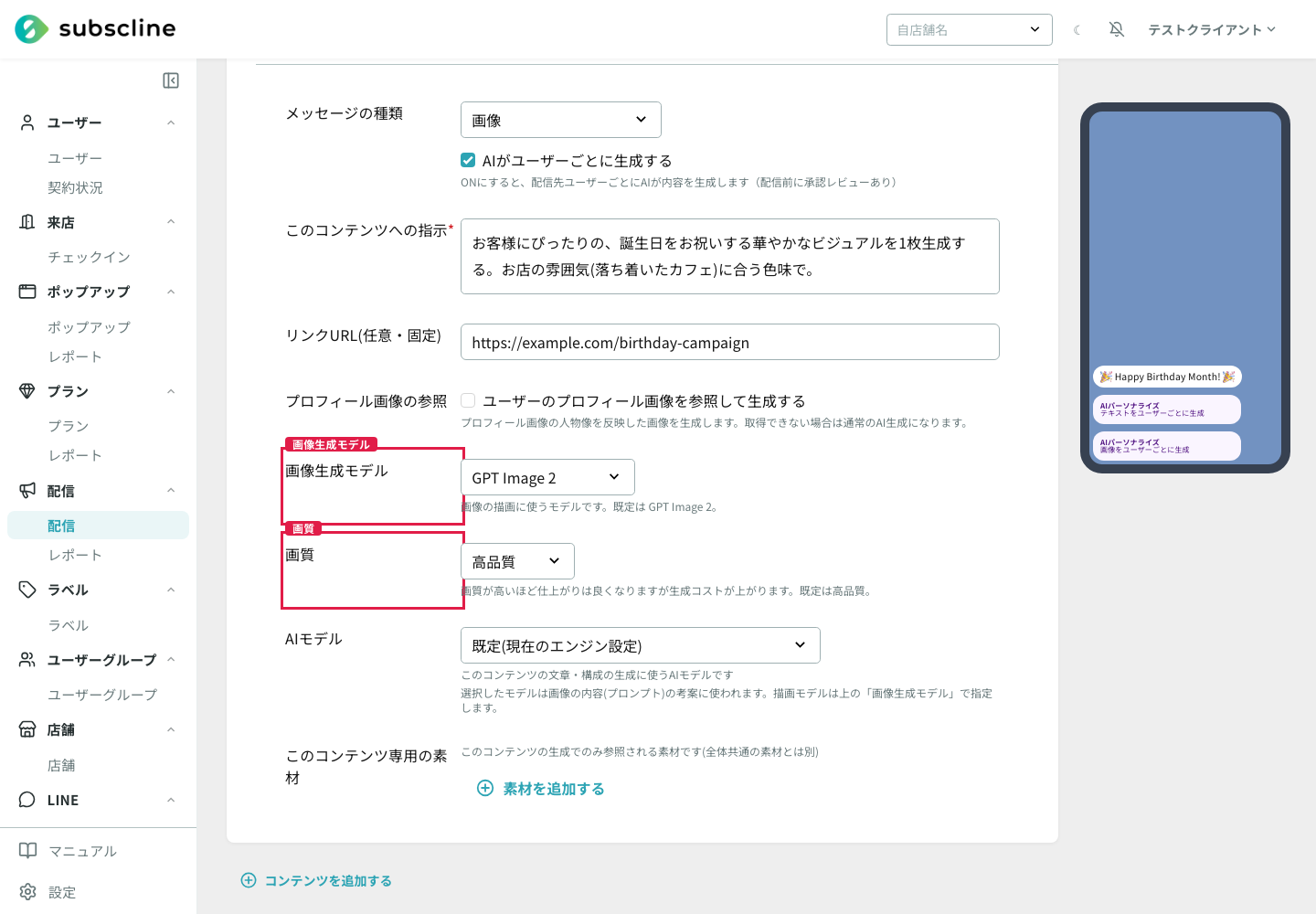
| 画像生成モデル(画像のみ・任意) | 画像の描画そのものに使う画像生成モデルを「GPT Image 2 / GPT Image 1 / GPT Image 1 mini」から選びます。未指定のときは既定(GPT Image 2)が使われます。上位モデルほど品質が上がりますが、1 枚あたりの生成コストも上がります |
| 画質(画像のみ・任意) | 生成画像の画質を「高品質 / 標準 / 低コスト」から選びます。未指定のときは既定(高品質)が使われます。高品質ほど仕上がりが良くなりますが、1 枚あたりの生成コストも上がります |
| このコンテンツ専用の素材 | このコンテンツの生成でのみ参照される素材です(全体共通の素材とは別) |
画像コンテンツでは、下図のように「画像生成モデル」と「画質」をコンテンツ(スロット)ごとに選べます。
AI が生成できるもの
種類に応じて、AI は次のものを生成します。
- テキスト: ユーザーごとの本文
- 画像: ユーザーごとの画像(プロフィール画像の参照も可)
- 動画: 約 4 秒の縦型動画(1 ユーザーあたり数分かかります。対象人数が多い場合は余裕を持って予約してください)
- フレックスメッセージ: 指示に沿った LINE のフレックスメッセージ(JSON)を自由生成します。画像を使う場合は素材に追加した画像 URL のみ利用されます
AI 生成の上限
1 配信あたり、AI パーソナライズコンテンツは 3 件まで、AI 画像生成は 1 ユーザーにつき合計 2 枚まで、AI 動画生成は 1 配信につき 1 つまでです。
毎分・毎時の自動承認について
毎分・毎時の配信は生成後すぐ(1〜2 分後)に届くため、レビューの時間を確保できません。「生成結果を自動承認して配信する」は 任意 ですが、OFF のままだとレビューする導線がなく、生成したメッセージが誰にも配信されません。そのため毎分・毎時を選ぶと、自動承認が OFF のときは画面に警告が表示されます。レビューして配信したい場合は、毎分・毎時ではなく毎日・毎週・毎月や日時指定を使ってください。
AI 生成レビュー
AI パーソナライズ配信を作成・確定すると、AI 生成レビュー画面が開きます。配信詳細画面の「AI 生成レビューへ」からも開けます。ここで配信対象ユーザーごとの生成結果を確認し、承認・否認・編集します。
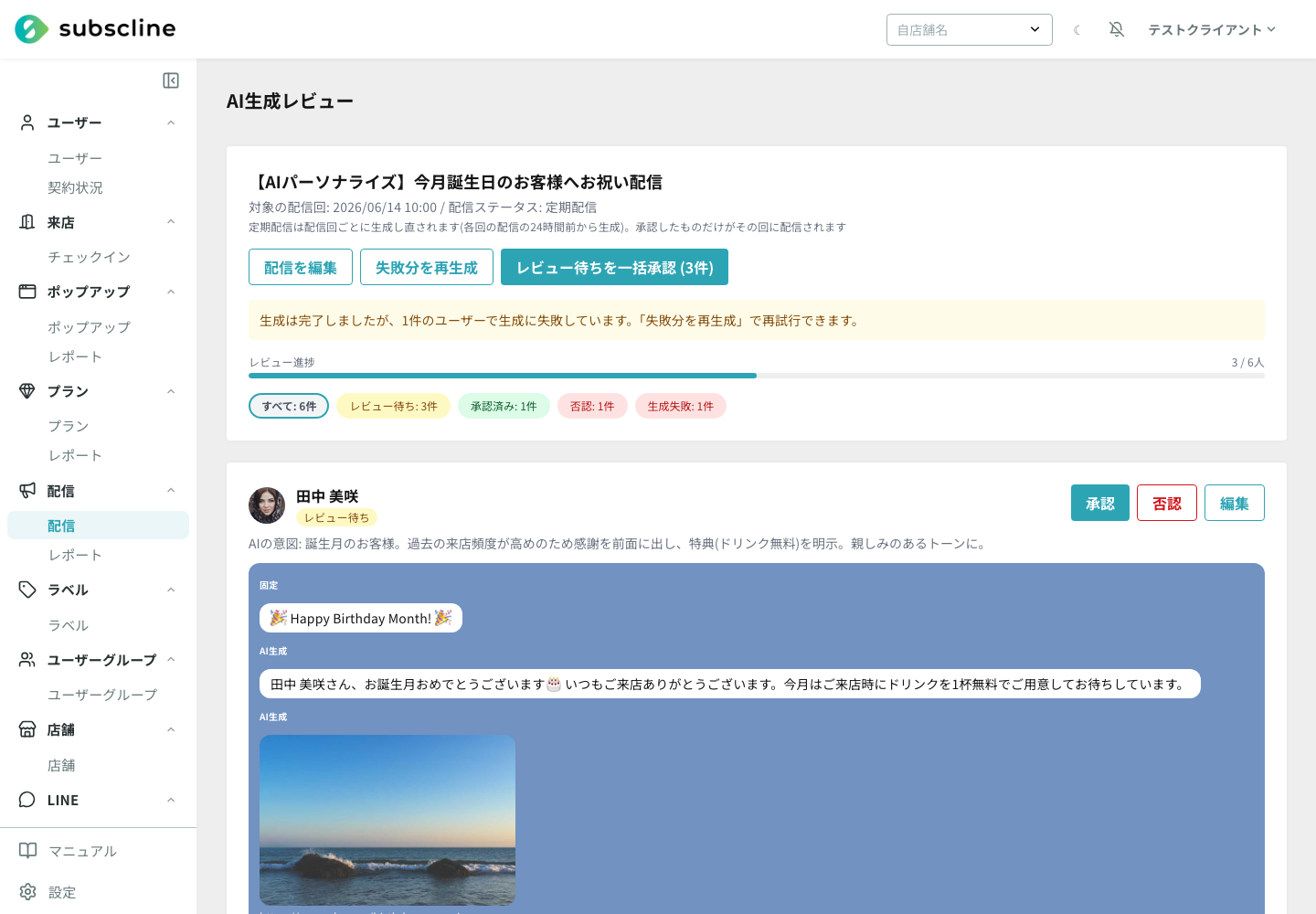
画面上部
- 対象の配信回 / 配信ステータス: いつの配信回をレビューしているか、配信が今どの状態かを表示します。定期配信は配信回ごとに生成し直され、承認したものだけがその回に配信されます
- 生成の進行状況バナー: 「キュー待ち / 生成中 / 再試行中 / エラー停止 / 完了」のどれなのかを表示します。生成中やリトライ中は画面が自動更新されます
- レビュー進捗バー: 承認・否認・送信済み・生成失敗(=レビュー済み扱い)の割合を表示します
- ステータスチップ: 「生成待ち / レビュー待ち / 承認済み / 否認 / 送信済み / 生成失敗」の件数を表示し、クリックでその状態だけに絞り込めます
操作ボタン
| ボタン | 内容 |
|---|---|
| 配信を編集 | 配信の編集画面へ移動します |
| 生成を実行 / 失敗分を再生成 | 生成が止まっている・未生成・失敗があるときに表示されます。生成失敗と未生成のユーザーを対象に生成を(再)実行します |
| レビュー待ちを一括承認 | レビュー待ち(生成済み)のメッセージをまとめて承認します |
ユーザーごとの行
各ユーザーの行には、プロフィール画像・表示名・状態(生成待ち/レビュー待ち/承認済み/否認/送信済み/生成失敗)・生成されたメッセージのプレビューが表示されます。「AI の意図」には、なぜその内容にしたかの要約が表示されます。スタッフが編集したものには「スタッフ編集済み」が付きます。
配信予約中(配信予定・定期実行)のときだけ、各行で次の操作ができます。
- 承認: そのユーザーに配信します
- 否認: そのユーザーには配信しません
- 編集: 生成されたメッセージを修正します。テキスト・画像のリンク URL・フレックスメッセージ(JSON)を編集できます(固定コンテンツや動画は編集できません)
生成結果は自動で表示が更新されます
生成待ちのユーザーや生成ジョブが動いている間、レビュー画面は数秒ごとに自動更新されます。生成が完了したユーザーから順に表示されます。
配信を編集・削除する
- 編集: 一覧の「編集」(または詳細画面の「編集する」)から、配信内容を後から修正できます。AI パーソナライズ配信を編集すると、配信内容・対象・AI 設定が変わった可能性があるため、未送信の生成済みメッセージはレビュー結果ごと破棄され、生成し直されます(送信済みの行は履歴として残ります)。
- 削除: 一覧の「削除」で 1 件ずつ削除できます。チェックボックスで複数選択し、「選択したセグメント配信を削除」でまとめて削除することもできます。削除は取り消せません。
配信済みの配信は編集できません
配信が完了(配信済み)した配信は編集できません。再度配信する場合は新しい配信を作成してください。一覧・詳細では「編集」が「詳細」表示になります。
配信を複製する
一覧の各行にある「複製」から、既存の配信をベースに新しい配信を下書きとして作成できます。配信済みの配信は編集できないため、「先月と同じ内容を今月も送りたい」「似た配信を文面だけ変えて作りたい」ときは、複製して下書きを微修正するのが正規の手順です。
- 複製で引き継がれるもの: タイトル(末尾に「のコピー」が付きます)・配信タイプ・配信日時/時刻・メッセージ内容・AI 設定・配信グループ・付与/除去ラベル・クーポン・シナリオ。
- 複製で引き継がれないもの: 配信実績(送信ログ・開封/クリック集計)・AI の生成済みメッセージや承認状態。複製先は必ず下書きで作られ、即時送信や予約確定は走りません。AI パーソナライズ配信は、複製先の配信予約を確定したタイミングで改めて生成されます。
TIP
複製はすぐに保存されず下書きとして作られます。日時を変える、内容を直すなど必要な修正をしてから配信予約を確定してください。複製操作には「配信を管理する」権限が必要です。
その他の操作
- JSON エクスポート: 登録済みの配信設定を JSON ファイルとして書き出します。
- サンプルダウンロード: インポート用のサンプル JSON をダウンロードします。
- JSON インポート: JSON ファイルを取り込んで配信をまとめて登録します。取り込み後に成功・失敗件数が表示されます。
これらの操作はいずれも「配信を管理する」権限が必要です。
配信実績の確認
配信ごとの実績は、別画面「配信 > レポート」で確認します。
配信前の確認
- 配信済みのメッセージは取り消せません。重要な配信は、テスト用のユーザーグループへ一度配信して内容を確認してから本番のグループに配信してください。
- AI パーソナライズ配信は、自動承認にしない限り、承認したユーザーにしか届きません。レビューの確認漏れに注意してください。
- 「対象人数」は一覧表示時点の集計です。ブロックなどにより、実際に届く件数と異なる場合があります。