契約・プラン変更・解約
ユーザー詳細画面の契約操作(画面の説明はこちら)を中心に、契約まわりの「こういう時」の手順をまとめます。契約操作には「契約情報を管理」権限が必要です。
店頭で申し込まれたお客様を、管理画面から代理で契約させたい
お客様にLIFF(会員ページ)を操作してもらわなくても、管理画面から代理でプランを契約できます。店頭・電話で申し込みを受けたときに使います。有料の契約では事前にお客様のカード登録が必要です(料金0円のプランで有料オプションも付かない場合は不要です。下の「契約できないケース」を必ず確認してください)。
- 「ユーザー > ユーザー」から対象のお客様を開く
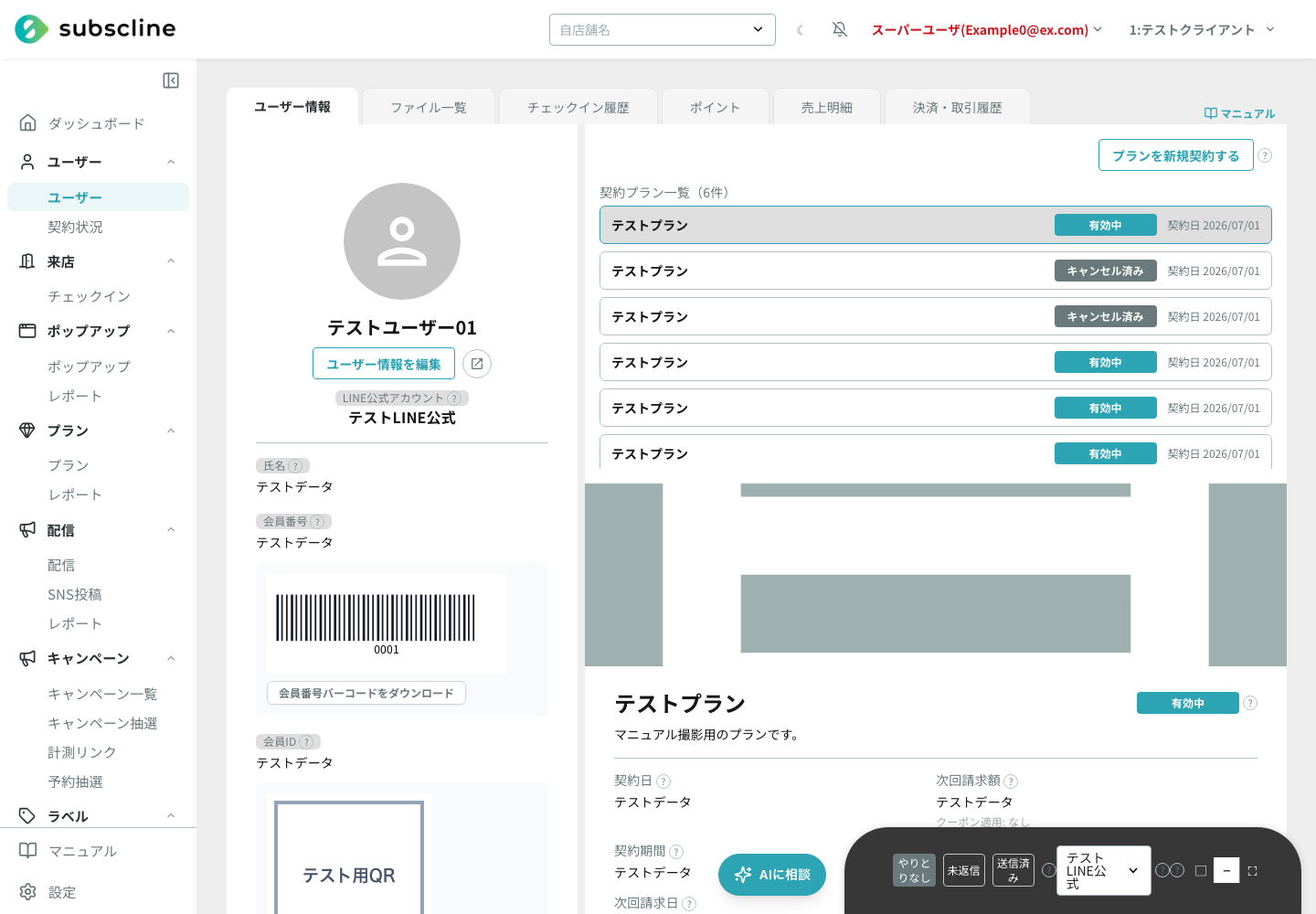
- ユーザー情報タブの契約プランカード右上「プランを新規契約する」を押す
- モーダルで次を入力する
- 契約するプラン: 「販売中」「未掲載 (契約者のみ表示)」「未掲載 (契約不可・販売終了表示)」のプランから選択(これら以外の状態のプランは選べません。契約できるプランが無い場合は「契約可能なプランがありません。」と表示されます)
- 支払い方法: お客様の登録済みカードから選択します(デフォルトカードが初期選択)。管理画面からお客様のカードを新規登録することはできません。未登録の場合はお客様にLIFFで登録してもらう必要があります
- オプション: プランにオプションがある場合は、すべて選択が必須です(未選択だと「すべてのオプションを選択してください。」と表示されます)
- クーポン/オプションクーポン(任意。有効期間外・利用上限超過などのクーポンは確定時にエラーになります)
- 「この内容で契約する」で確定。トライアルや開始日指定がない場合は、選択したカードに即時課金され、契約が「有効中」になります
管理画面から契約できないケース(先に確認)
- 有料の契約では、カード未登録のお客様は契約できません(「登録済みの支払い方法がありません。契約できません。」と表示され、確定ボタンが押せません)。銀行振込しか持たないお客様も対象外です。この場合はお客様自身にLIFFのプラン購入画面から契約してもらってください
- 本人認証(3Dセキュア)が必要なカードは管理画面から課金できず、エラーになります。こちらもLIFFからの契約を案内してください(LIFFなら本人認証の画面に進めます)
契約完了メッセージを送る場合
モーダルの「契約完了メッセージをユーザーに送信する」にチェックを入れると、プランに設定した契約時メッセージをLINEで送信します。契約時メッセージが未設定の場合や、対象ユーザーがLINE公式アカウントをブロックしている場合などは届きません。必要に応じて、ユーザー詳細のチャットでもご案内ください。
トライアル・自動解約・二重契約防止はLIFF契約と同じ動きをします
- プランにトライアル設定があれば代理契約でも適用されます。トライアルや開始日指定がある場合、最初の課金はその開始日まで延期されます(即時課金されるのはトライアル無しのプランです)
- 最大請求回数が 1 回のプランは、契約と同時に期間末の解約が自動で予約されます
- 同じお客様が同じプランをすでに契約中(有効・休会・未払いなど)の場合は、二重課金されず既存の契約がそのまま使われます。別プランを契約すると、それぞれ満額請求される点はLIFF契約と同じです(プラン変更参照)
プランを変更したい(アップグレード・ダウングレード)
お客様がLINEから次回の更新日で切り替える(二重請求なし)
プランの設定で「お客様によるプラン変更」をオンにし、変更先にできるプランを選んでおくと、お客様がLINEの契約詳細から変更を予約できます(設定はプラン一覧)。
- 変更は次回の更新日から切り替わります。その日の請求から新しいプランの料金になり、日割りや今すぐの請求はありません。旧プランと新プランの両方が請求されることもありません
- 更新日までは今のプランのまま使えます。更新後は、新しいプランの利用回数・付与ポイント・特典になります
- 保有ポイントはお客様ごとに持っているので、そのまま引き継がれます
- 予約は更新日の1時間前までお客様が取り消せます。予約中の内容はユーザー詳細の契約欄に表示されます
- 変更先に選べるのは、請求周期が同じ有料のプランだけです(0円のプラン・チケット番号を発行するプラン・滞在課金のプランは対象外)
- 無料期間中・お支払いの確認中・解約予約中・休会や請求の一時停止中・お届けのスキップ中の契約は予約できません。予約中は、休会・請求の一時停止・お届けのスキップ・即時更新を受け付けません
店舗で切り替える(解約+新規契約)
管理画面から契約のプランを直接切り替える機能はありません。「現在のプランの解約」+「新プランの契約」の2操作で行います。タイミングによって2つのやり方があります。
期間の切れ目で切り替える(二重課金なし)
- 現在のプランを「サブスクリプションの解約」で「現在の期間の終了日」を選んで解約予約する
- 期間終了後に、新プランを契約してもらう(LIFFを案内するか、上記の代理契約を使う)
今すぐ切り替える(残期間の扱いに注意)
- 現在のプランを「即時」で解約する
- すぐに新プランを契約する(代理契約なら同じ画面で完結します)
即時解約しても日割り返金はされません
即時解約はその場で契約が終了しますが、支払い済みの今期間分は自動では返金されません。残期間分を調整したい場合は、売上明細からの一部返金で対応するか、新プラン側にクーポンを適用して相殺してください。
解約せず新プランだけ契約すると二重契約になります
プラン同士に親子関係はないため、複数プランを契約するとそれぞれ満額請求されます(参考: FAQ: 複数プラン同時加入)。プラン変更の場合は必ず旧プランの解約とセットで行ってください。
契約を解約したい — 解約タイミングの使い分け
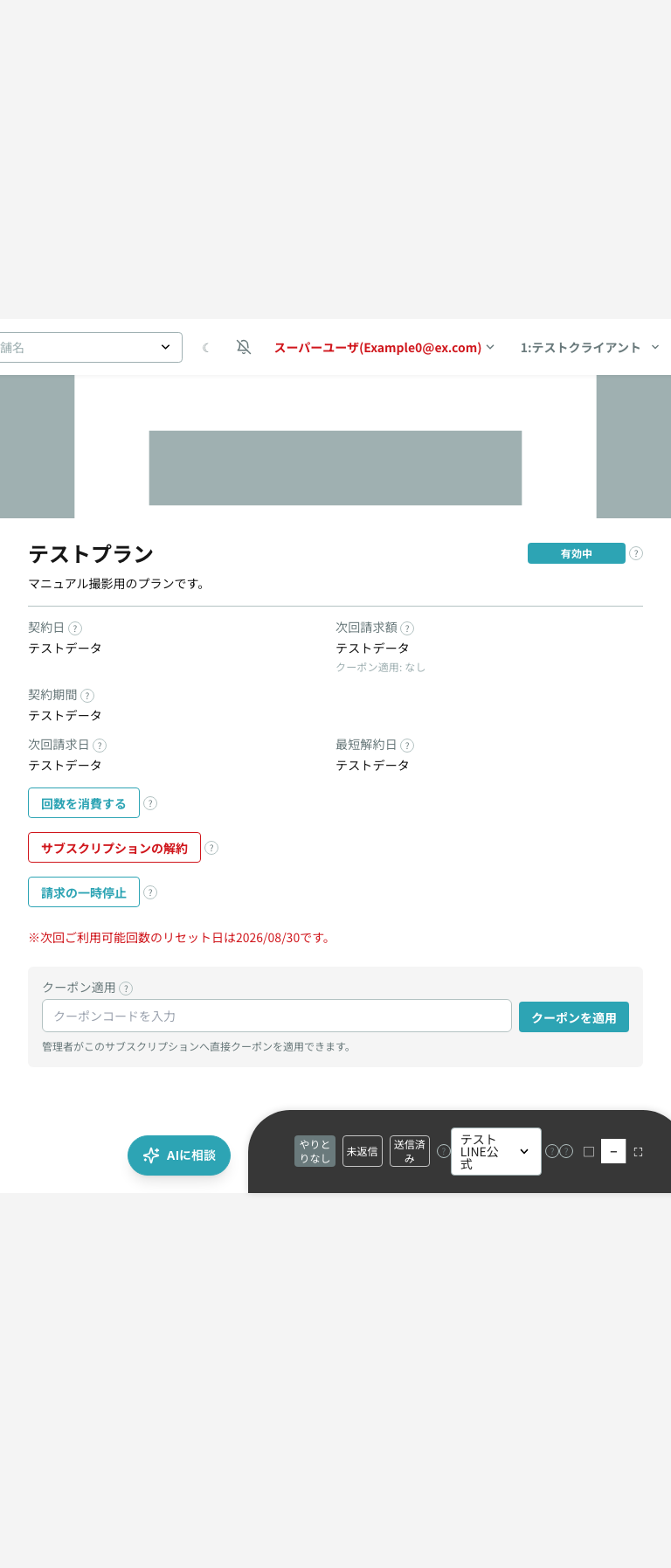
- ユーザー詳細 > 契約プランカードの「サブスクリプションの解約」を押す
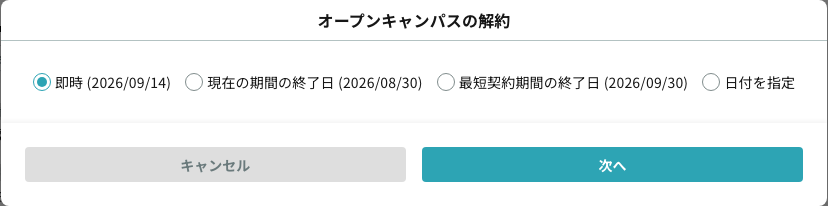
- 解約タイミングを選ぶ
- 即時: その場で契約終了。以後チェックインや特典は使えなくなります。返金はされません
- 現在の期間の終了日: 期間末までは使えて、次回請求が止まります(解約予約)
- 日付を指定: 日本時間の指定日いっぱいで解約します。「請求額を確認」でStripeの請求予定額を確認してから確定します
- 最短契約期間の終了日: 最短契約期間が今期間より先まで残っている場合のみ表示されます
- 確認画面で対象プラン・解約タイミングを確認して「実行する」。日付指定では、現在の契約期間内なら追加請求なし、次の契約期間内なら既存割引を含む日割り請求額が表示されます
解約は取り消せません・お客様への自動通知はありません
- 解約の実行は元に戻せません(解約予約は取り消せます。次項参照)
- 管理画面からの解約ではお客様へLINE通知が送られません。必要に応じてチャットで一言伝えてください
- 即時解約しても支払い済み分の返金は行われません
- 日付指定が支払い済みの契約期間内にある場合も、未利用分の自動返金・自動クレジットは行われません
解約日までに複数回の通常請求が残る場合は、最終日割り額をまだ確認できないため予約できません。画面の案内に従い、最終請求が次回請求になってから再度実行してください。確認後に請求内容が変わった契約も、安全のため確定されません。
迷ったら「現在の期間の終了日」を選ぶのが安全です。お客様は支払い済みの期間を最後まで利用でき、返金の問題も起きません。
解約予約を取り消したい(契約を継続させたい)
「キャンセル予定」になった契約の解約予約を取り消すボタンは、管理画面にはありません。
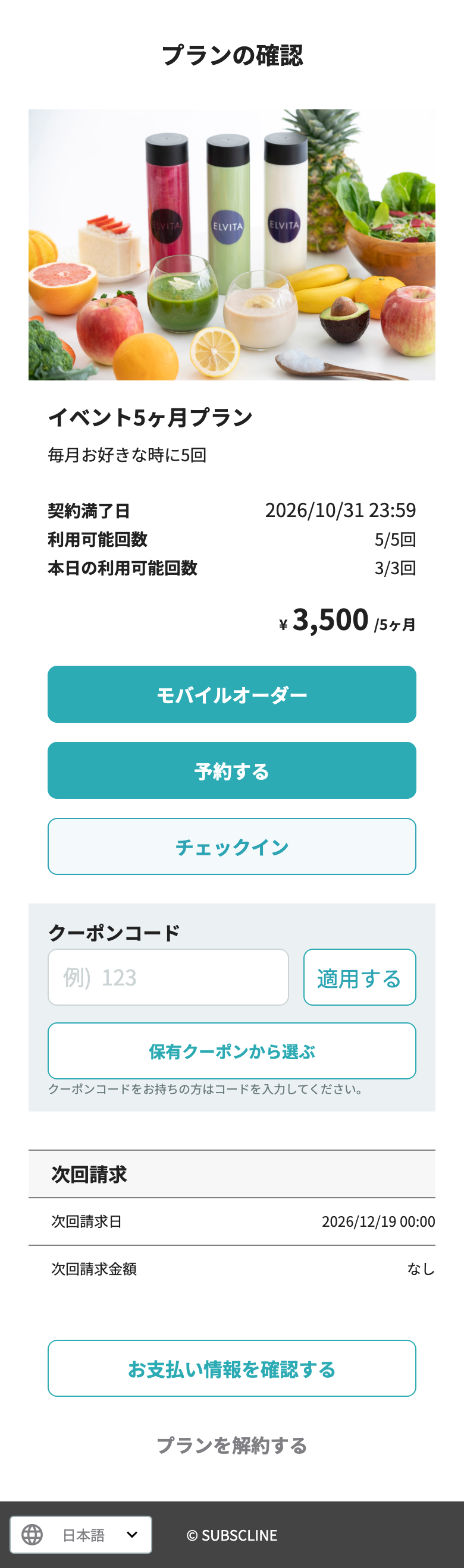
- お客様自身が会員ページ(LIFF)の契約詳細 > 解約画面から「解約をやめる」操作を行えます。お客様にLIFFを案内してください
- お客様による操作が難しい場合は、サポート(運営)までご相談ください
お客様から「解約したい」と言われた — どの導線を案内する?
| 導線 | 向いているケース | 特徴 |
|---|---|---|
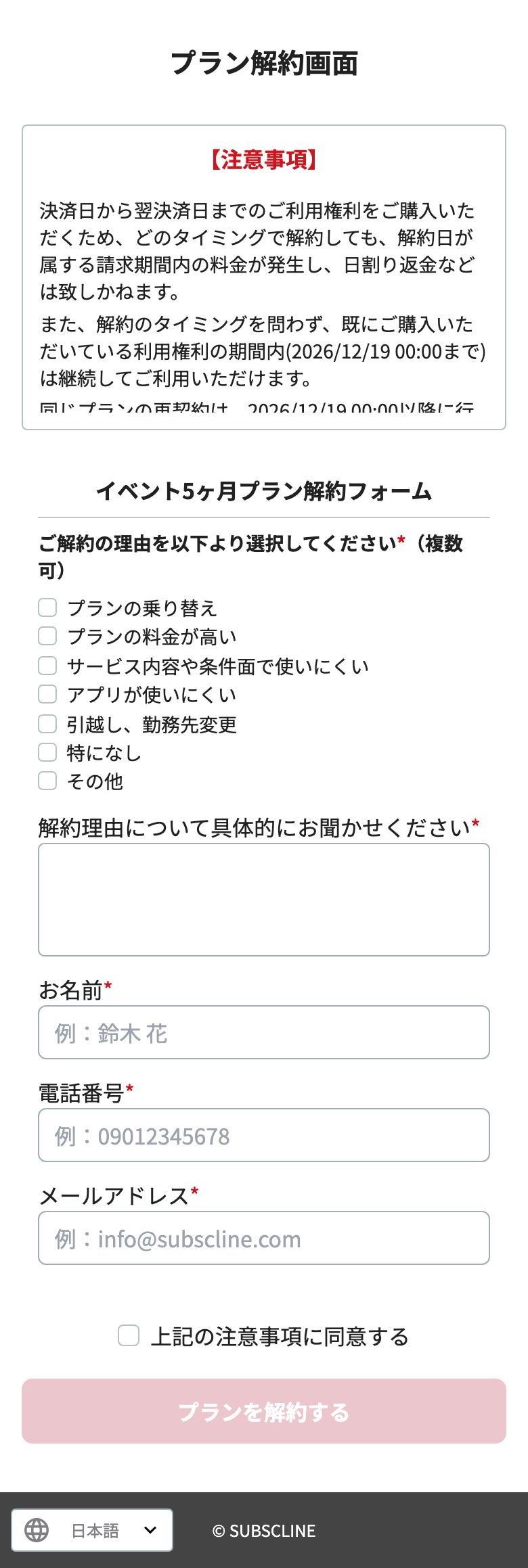
| お客様自身でLIFFから解約 | 基本はこちら | 解約理由などのフォーム回答が記録に残る。プラン設定で「お客様自身で解約を可能にする」が必要(参考: FAQ q27) |
| 管理画面から解約 | 電話・店頭で依頼を受けた、LIFF操作が難しい | フォーム回答は残らない。お客様へのLINE通知も無い |
LIFFの解約フォームから申請された内容(理由・連絡先など)は、ユーザー詳細の契約プランカード下部「LIFF解約予約フォーム申請内容」で確認できます。
契約中のお客様を割引したい(クーポンの後付け適用)
契約済みの契約に、管理画面から直接クーポンを適用できます(お客様の操作は不要です)。
- ユーザー詳細 > 契約プランカード下部の「クーポン適用」欄にクーポンコードを入力
- 「クーポンを適用」を押す。次回請求から割引が効き、プランカードの「次回請求額」にクーポン名と割引額が表示されます
適用できないクーポンがあります
有効期間外・一時停止中・利用上限超過・対象プラン外・最低利用金額未満のクーポンはエラーになります。また「購入時のみ利用可」設定のクーポンは既存契約への後付け適用ができません。
「休会したい」と言われた
休会(一時停止)と休会からの再開は、お客様自身がLIFFから行う操作です(プランに休会設定がある場合)。管理画面に休会の操作ボタンはありません。お客様にLIFFの契約詳細画面を案内してください。
休会中・休会予定の契約は、ユーザー詳細・契約状況一覧でステータス「休会中」「休会予定」として確認できます。なお休会中の契約を管理画面から即時解約すると、未収の請求書は自動で無効化されます。
友だち追加の特典を「お一人様1回」だけ店頭で渡したい
「友だち追加してくれた方に、お惣菜を1品無料(お一人様1回)」のような来店特典は、0円の特典プランを作り、来店時にLINEでチェックインしてもらう形で記録できます。残りの利用回数が0の間は、2回目のチェックインはできません。スタッフは完了画面と過去の利用履歴を確認して特典を渡します。
自動の回数制限だけでは「お一人様1回」を保証できません
契約直後の請求処理の反映が遅れると、チェックインしたあとで利用回数が上限に戻る場合があります。最大請求回数を1回にしても、このタイミングでの再利用は防げません。
この方法は、スタッフが毎回チェックイン一覧で同じ会員・特典プランの過去の利用を確認できる場合に使ってください。すでに利用した履歴がある場合は、完了画面を見せられても特典をもう一度渡さない運用にします。自動制御だけで厳密な1回制限が必要な場合は、この設定だけを受け渡しの根拠にしないでください。
クーポンではなくプランを使う理由
サブスクラインのクーポンは、プラン・モバイルオーダー・EC・予約などの支払い時の割引に使うものです。店頭で「使用済み」にする操作はありません。店頭で1回だけ渡す特典は、利用回数を数えられるプランのチェックインで管理してください。
1. 特典プランを作る
「プラン > プラン」の「新規作成」から、次のように設定します。各項目の説明はプラン管理を参照してください。
| 項目 | 設定する値 | 理由・補足 |
|---|---|---|
| 販売価格(税込) | 0 | 0円のプランは、プランオプションを付けなければクレジットカードの入力画面を通らずに申し込みが完了します |
| 販売ステータス | 販売中(LINEのプラン一覧に出さず、あいさつのボタンからだけ申し込んでもらうなら「未掲載 (契約者のみ表示)」) | 「受付中 (購入のみ可能)」にすると申し込めてもチェックインできません。「販売予定」「販売終了」「売り切れ」「未掲載 (契約不可・販売終了表示)」「非表示」では申し込めません |
| プラン名・説明 | 例: 「友だち追加特典 お惣菜1品無料」 | 説明に「お一人様1回限り」「レジでチェックイン完了画面を見せてください」などを書いておきます |
| チェックイン種別 | 回数制限型 | |
| チェックイン回数制限(請求間隔ごとの上限) | 1 | 1回チェックインすると残りの利用回数が0になり、0の間は再度チェックインできません。契約直後の回数リセットには上の警告に沿って対応してください |
| チェックインルール | 「チェックインを可能にする」「チェックインボタンを表示する」をオン | |
| チェックイン・チェックアウトボタン押下時のアクション | ボタンタップでチェックイン・チェックアウトする | お客様は「チェックイン」を押すだけで完了画面まで進みます |
| チェックインに使う店舗 | 特典を渡す店舗(1店舗だけなら「自動」のままでよい) | 詳しくはチェックインに使う店舗を参照してください |
| 請求間隔 | 特典を使える期間(例: 1 + 年間) | 作成後は変更できません。下の「最大請求回数」と組み合わせて、契約がこの期間で終わるようにします |
| 最小請求回数 | 1 | |
| 最大請求回数 | 1 | 1回目の請求期間が終わると契約が自動で終了します。次の期間に入らないため、利用回数が1に戻りません |
| 再契約禁止期間 | 長めの期間(例: 10 + 年間) | 契約が終わったあと、同じお客様がもう一度申し込めないようにします |
| 固定利用終了日時 | キャンペーンの終了日時(任意) | 設定すると、その日時で全員の契約が終わります。下の注意を確認してください |
利用回数は請求間隔ごとに上限まで戻ります
「請求間隔ごとの上限」の回数は、次の請求期間に入ると上限まで戻ります。0円のプランでも同じです。「お一人様1回」にするには、最大請求回数を 1 にして、契約を1期間で終わらせてください。
固定利用終了日時を設定したプランでは、最大請求回数 1 による期間終了時の自動終了の代わりに、固定利用終了日時で契約が終わります。固定利用終了日時を使うときは、請求間隔より前の日時(例: 請求間隔が1年なら申込開始から1年以内)にしてください。請求間隔より後の日時にすると、途中で次の期間に入り、もう1回使えるようになります。
2. 友だち追加のあいさつで特典プランを案内する
- 作ったプランの編集画面を開き、「LIFFプランURL」をコピーする
- 「自動応答」で新しい自動応答を作り、イベントタイプを「LINE友だち追加」にする(自動応答一覧)
- コンテンツに「ボタンテンプレート」を追加し、アイキャッチ画像・タイトル・ボタン説明を入れる。「ボタンラベル」(例: 特典を受け取る)と、「ボタンリンク」に手順1でコピーしたURLを入れる
- 保存して、テスト送信で表示とリンク先を確認する
友だち追加したお客様には、このメッセージが自動で届きます。ボタンを押すとプランの画面が開き、申し込むと特典を使える状態になります。会員登録がまだのお客様は、会員登録の入力を済ませると申し込みが完了します(プラン購入の流れ)。
3. 来店時に特典を渡す
- お客様がLINEのプラン一覧または契約詳細を開き、特典プランの「チェックイン」を押す
- 「チェックイン」を押すと完了画面が表示されるので、スタッフに見せてもらう
- スタッフは完了画面の店舗名・お名前・残りの利用回数・チェックイン時刻を確認する
- 管理画面のチェックイン一覧で、同じ会員が過去にこの特典プランを利用していないか確認してから特典を渡す
完了画面の見え方は店舗チェックインを参照してください。残りの利用回数が0の間は「チェックイン」ボタンが押せず、ボタンの下に「利用回数は使い切られています。」と表示されます。契約直後の注意は上の警告を確認してください。
誰がいつ特典を使ったかは、管理画面のチェックイン一覧で確認できます。
同じお客様が2回申し込めないしくみ
- 同じプランの契約が有効なあいだにもう一度申し込んでも、新しい契約は作られず、今の契約がそのまま使われます
- 契約が終わったあとは、再契約禁止期間が終わるまでプランの画面に「プランの再契約は(日時)以降に可能です。」と表示され、申し込みボタンは押せません
スマレジと連携している場合
レジでLINE会員証のバーコードを読み取って会計すると、その取引はお客様の購買履歴に記録されます(スマレジ連携の「会員を紐付ける」)。会員証の読み取りでは特典の利用は記録されないため、特典の受け渡しは上のチェックインで確認してください。
「確認中」の契約が一覧に残っている
「確認中」は初回決済が完了していない仮の契約です(カード認証の途中離脱など)。お客様が決済を完了すれば「有効中」になり、完了しないまま期限が切れると「キャンセル済み」になります。能動的な対応は基本不要ですが、お客様から「契約できない」と問い合わせがあった場合は決済失敗の可能性を確認してください(参考: FAQ: 決済が失敗しました)。
