スマレジ連携
店頭のPOSレジ「スマレジ」とサブスクラインをつなぐ設定です。できることは次の2つです。
- 店頭の会計をLINE会員に紐付ける: スマレジで会計した取引を取り込み、LINE会員と紐付けます。取り込んだ履歴はユーザー詳細の「店頭の購買履歴(スマレジ)」に表示され、ユーザーグループの「購買履歴の条件」で絞り込みにも使えます。
- サブスクラインの売上をスマレジに登録する: サブスクラインで決済された注文・定期便の課金・予約のカード決済を、スマレジに取引として登録します。店頭の売上と同じように、スマレジと連携した会計ソフトへ流せます。
場所:
- 接続・取込・会員の登録: 管理画面サイドバー「設定」>「スマレジ連携」タブ
- 売上の登録: 「スマレジ連携」タブの「売上をスマレジへ登録」にある「売上の登録を設定する」から開く「売上をスマレジへ登録」画面(接続情報を保存すると表示されます)
設定できる人
「スマレジ連携」タブと「売上をスマレジへ登録」画面は、クライアント管理者のアカウントだけが開けます。接続情報の保存、接続テスト、過去分の取込、会員の一括登録、売上の登録設定の保存と再送、ユーザー詳細での会員コードの紐付けも、クライアント管理者だけが実行できます。
1. 接続情報を登録する
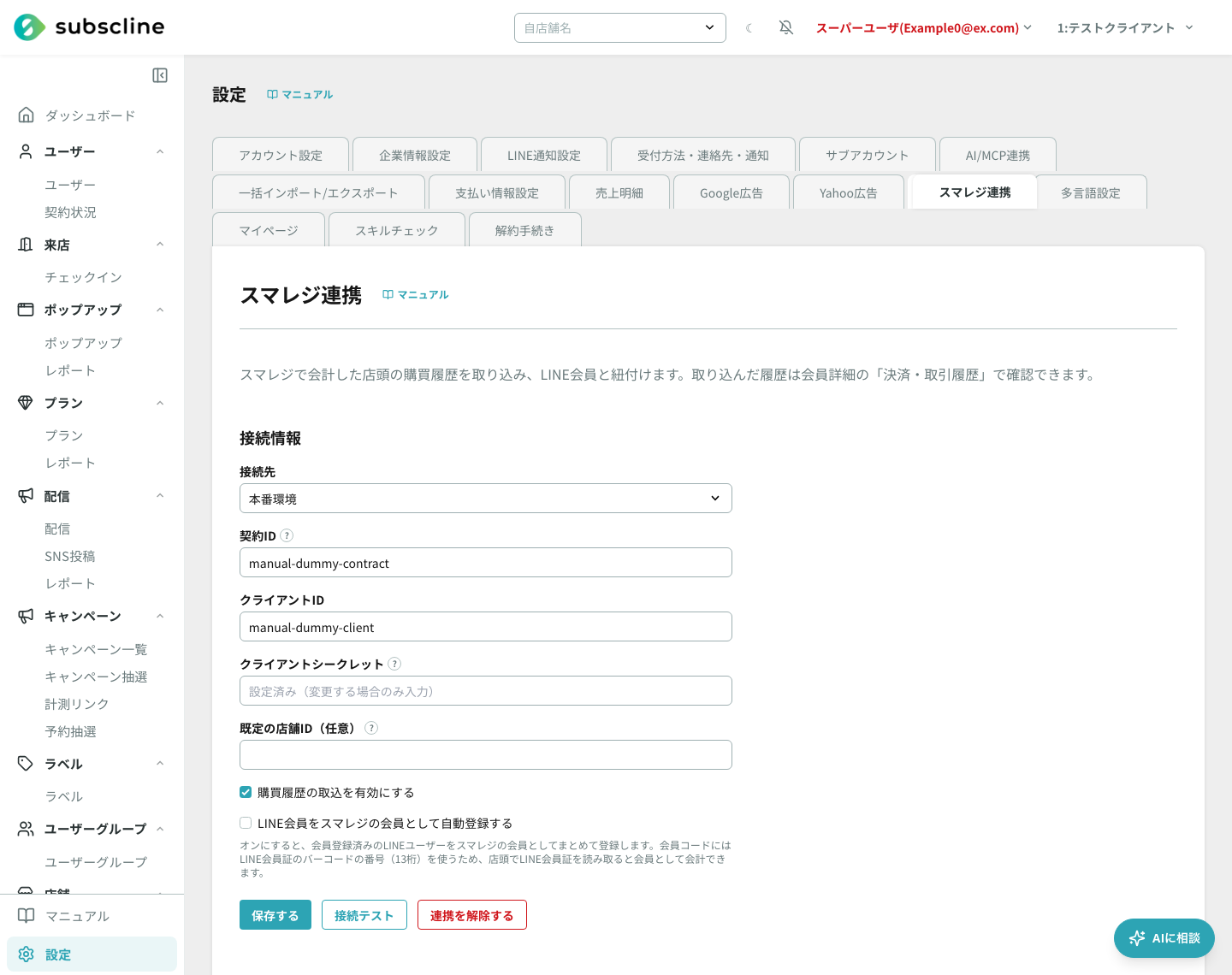
「スマレジ連携」タブを開き、スマレジの接続情報を入力して「保存する」を押します。
| 項目 | 内容 |
|---|---|
| 接続先 | 「本番環境」か「開発環境(サンドボックス)」を選びます。 |
| 契約ID | スマレジの契約ごとに発行されるIDです。スマレジ・デベロッパーズのアプリ詳細画面で確認できます。 |
| クライアントID | 連携に使うスマレジのアプリのクライアントIDを入力します。 |
| クライアントシークレット | 暗号化して保存し、画面には表示しません。保存した後は「設定済み(変更する場合のみ入力)」と表示され、変更するときだけ入力します。 |
| 既定の店舗ID(任意) | 店舗を指定しない処理で使うスマレジの店舗IDです。接続テストで店舗の一覧を確認できます。 |
| 購買履歴の取込を有効にする | 初期値はオンです。オフにすると、取引の通知を受けても取り込まず、「取込を開始する」「一括登録を実行する」も押せなくなります。売上の登録(7.)も行いません。 |
| LINE会員をスマレジの会員として自動登録する | 初期値はオフです。詳しくは 5. 会員をスマレジに一括登録する を参照してください。 |
契約ID・クライアントIDが空のまま、または初回にクライアントシークレットが空のままでは保存できません。
接続テスト
保存すると「接続テスト」と「連携を解除する」のボタンが表示されます。「接続テスト」を押すと、スマレジに実際に接続して確認します。
- 接続できた場合は「接続できました。」と、スマレジの店舗の一覧(店舗ID: 店舗名)が表示されます。
- 接続できなかった場合は「接続できませんでした。」と、その理由が表示されます。スマレジのアプリに必要な権限(スコープ)が付いていない場合は、足りないスコープの名前が表示されます。スマレジ・デベロッパーズのアプリ設定でそのスコープを有効にしてから、もう一度「接続テスト」を押してください。
「LINE会員をスマレジの会員として自動登録する」をオンにしている場合は、会員を登録するための権限まで確認します。
契約を変える・連携を解除する
- 購買履歴を取り込んだ後、会員を紐付けた後、取込などの処理を実行している間は、契約IDと接続先を変更できません。別の契約につなぎ替えるときは、「連携を解除する」で解除してから設定し直してください。
- 「連携を解除する」を押すと、取り込み済みの購買履歴と会員の紐付けも削除されます。同じ契約でつなぎ直した場合は、過去分の取込で取り直せます。
- 過去分の取込や会員の一括登録を実行している間は、連携を解除できません。終わってからもう一度お試しください。
- 同じ契約IDが別のアカウントで連携済みの場合は保存できません。
- 売上をスマレジへ登録の設定(オン/オフ・店舗ID・端末ID)は、連携を解除しても残り、つなぎ直すとすぐに登録を再開します。別の契約につなぐ前に、店舗ID・端末IDを見直してください。
2. 取引の通知(Webhook)を設定する
接続情報を保存すると、「取引の通知(Webhook)」が表示されます。スマレジで会計・取消・返品があったときに、すぐに購買履歴へ反映させるための設定です。
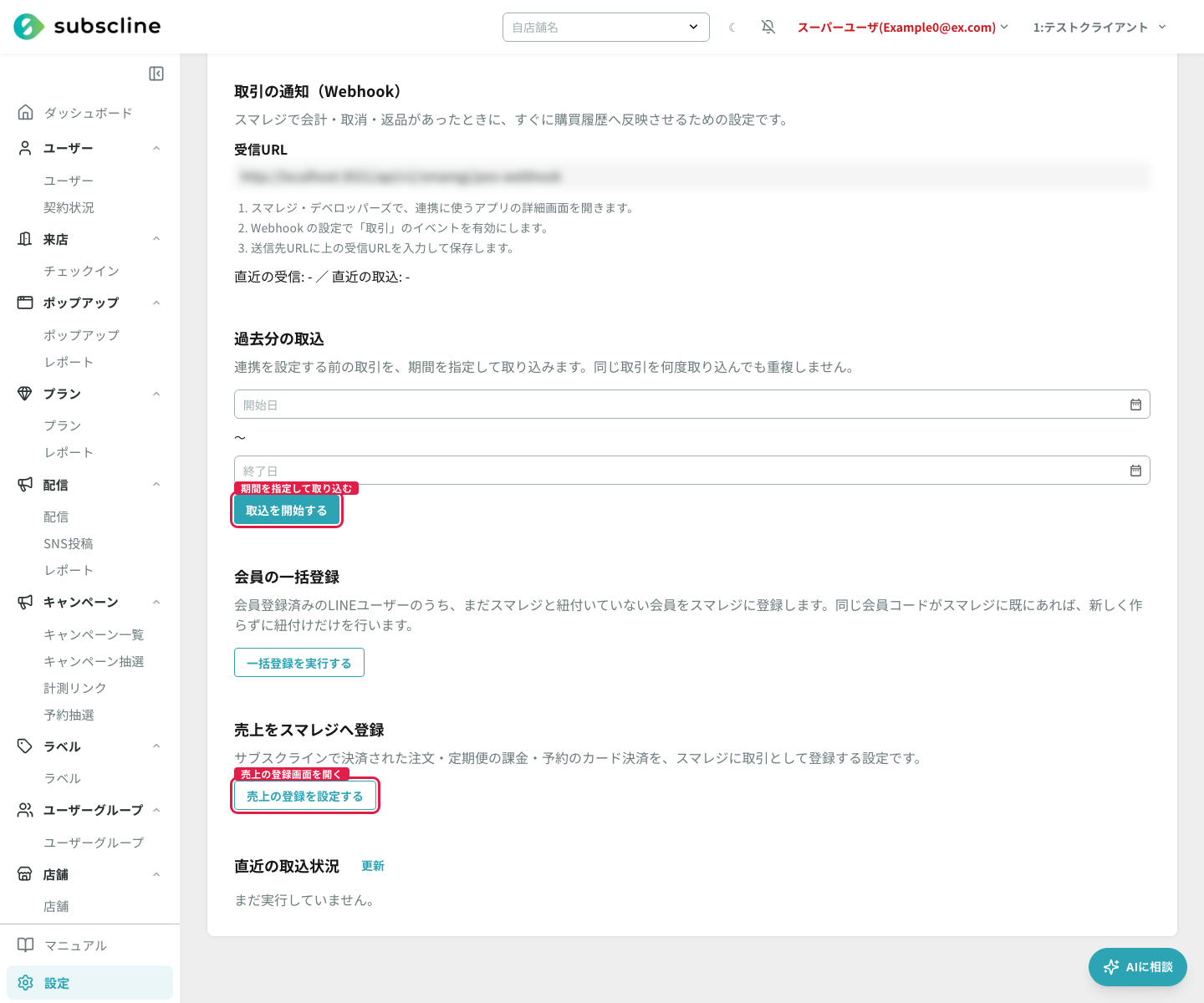
画面の「受信URL」をコピーし、スマレジ側で次のように設定します(画像の受信URLは撮影の都合でぼかしています)。
- スマレジ・デベロッパーズで、連携に使うアプリの詳細画面を開きます。
- Webhook の設定で「取引」のイベントを有効にします。
- 送信先URLに、サブスクラインの画面に表示された受信URLを入力して保存します。
設定が済むと、「直近の受信」に通知を受け取った日時、「直近の取込」に取り込んだ日時が表示されます。取込や接続テストで失敗したときは「直近のエラー」に日時と理由が表示されます。
取引の通知を設定しないと自動では取り込まれません
新しい会計を取り込むきっかけは、スマレジからの取引の通知です。サブスクラインから定期的にスマレジへ取引を取りに行くことはありません。通知を設定していなかった期間や、通知を受け取れなかった期間の取引は、過去分の取込で取り込んでください。
3. 過去分の取込
連携を設定する前の取引を、期間を指定して取り込みます。
- 「過去分の取込」で開始日と終了日を選びます。開始日の0:00から終了日の23:59:59まで(日本時間)が対象です。
- 「取込を開始する」を押します。
- 1回で指定できる期間は最大732日です。これより長い期間を取り込むときは、期間を分けて複数回実行してください(732日を超えると「一度に取り込める期間は732日までです」と表示されます)。
- 同じ取引を何度取り込んでも重複しません。取込済みの取引がスマレジで取り消されていた場合は、取消として反映します。
- 過去分の取込や会員の一括登録を実行している間は、「取込を開始する」を押せません。
- 「購買履歴の取込を有効にする」がオフのときは押せません。
- 売上の登録に使う端末の取引は、購買履歴に取り込みません。
直近の取込状況の見方
「直近の取込状況」に、過去分の取込と会員の一括登録の実行結果が新しい順に10件まで表示されます。実行中は5秒ごとに自動で更新され、「更新」でも取り直せます。
| 列 | 内容 |
|---|---|
| 開始日時 | 処理を始めた日時 |
| 処理 | 「過去分の取込」または「会員の一括登録」 |
| 状態 | 待機中 / 実行中 / 完了 / 失敗 |
| 対象期間 | 過去分の取込で指定した期間 |
| 処理件数 | 取り込んだ(または登録した)件数 |
| 失敗・対象外 | 取り込めなかった件数と、取り込まなかった(対象外の)件数の合計 |
| エラー | 失敗した理由 |
一部の取引を取り込めなかった場合は、状態が「完了」でもエラー欄に理由が表示されます。
4. 会員を紐付ける
取り込んだ取引をどのLINE会員の購買として扱うかは、スマレジの会員で決まります。
- 自動の紐付け: 取引に記録されたスマレジの会員コードが、LINE会員証のバーコードの番号(会員番号を13桁になるよう先頭を0で埋めた番号)と一致すると、そのLINE会員に自動で紐付けます。店頭でLINE会員証のバーコードを読み取って会計すると、この方法で紐付きます。会員証については 会員証 を参照してください。
- 手動の紐付け: スマレジ側の会員コードが会員証の番号と違う場合は、ユーザー詳細の「店頭の購買履歴(スマレジ)」でスマレジの会員コードを入力し、「会員コードを紐付ける」を押します。
どちらの方法でも、紐付けた時点で、その会員コードで記録された過去の取引もこのお客様の履歴に入ります。会員に紐付いていない取引(会員を指定せずに会計した取引)は、どのLINE会員の履歴にも入りません。
同じ会員コードがすでに別のLINE会員に紐付いている場合や、そのLINE会員が別の会員コードに紐付いている場合は、紐付けられません。
5. 会員をスマレジに一括登録する
会員登録済みのLINEユーザーを、スマレジの会員としてまとめて登録できます。登録した会員は会員証の番号を会員コードに使うので、店頭でLINE会員証を読み取ると、その会員として会計できます。
- 今いる会員をまとめて登録する: 「会員の一括登録」で「一括登録を実行する」を押します。スマレジとまだ紐付いていない会員が対象です。
- 新しい会員も続けて登録する: 接続情報の「LINE会員をスマレジの会員として自動登録する」をオンにして保存します。保存すると一括登録が始まり、その後も15分ごとに、新しく増えた会員を登録します。初期値はオフです。
登録の内容と条件は次のとおりです。
- 会員コードには、LINE会員証のバーコードの番号(13桁)を使います。
- 同じ会員コードの会員がスマレジにすでにある場合は、新しく作らずに紐付けだけを行います。
- 氏名は、会員登録で入力された姓・名を使います。姓・名が無い場合は、管理画面の表示名、それも無ければLINEの名前を姓として登録します(30文字まで)。
- スマレジに送るのは姓・名・会員コードだけです。スマレジの会員必須項目設定で、これ以外の項目(電話番号・メールアドレスなど)が必須になっていると登録できません。その場合は処理を止めて「失敗」とし、エラー欄に必須になっている項目名を表示します。自動登録をオンにしていた場合はオフに戻します。スマレジ側でその項目を任意に変えてから、自動登録をもう一度オンにしてください。
- 個別の会員の登録に失敗しても処理は続け、失敗した件数と最後の理由を「直近の取込状況」に表示します。自動登録では失敗した会員を繰り返し登録しないため、やり直すときは「一括登録を実行する」を押してください。
6. 取り込んだ購買履歴を使う
- ユーザー詳細で見る: ユーザー詳細の「店頭の購買履歴(スマレジ)」に、そのお客様に紐付いた取引が新しい順に最大100件表示されます。
- ユーザーグループで絞り込む: ユーザーグループの「購買履歴の条件」で、店頭の購買を条件に配信先を絞り込めます。
7. 売上をスマレジへ登録する
サブスクラインで決済された売上を、スマレジに取引として登録します。
- 先に 1. 接続情報 を保存します。
- 「スマレジ連携」タブの「売上をスマレジへ登録」で「売上の登録を設定する」を押すと、「売上をスマレジへ登録」画面が開きます(2. の画像の下側にあるボタンです)。
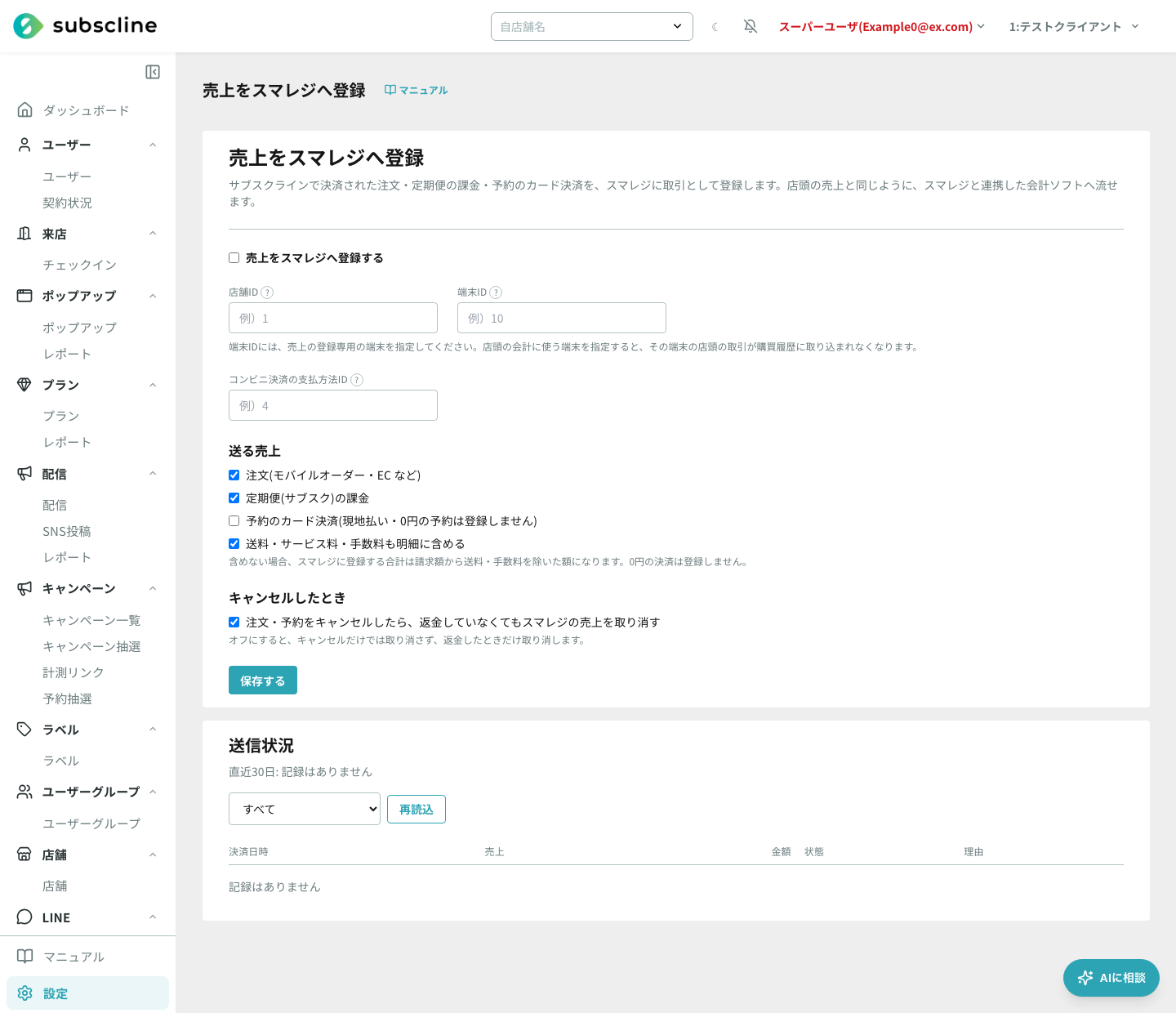
- 下の項目を入力して「保存する」を押します。
| 項目 | 内容 |
|---|---|
| 売上をスマレジへ登録する | オンにすると登録を始めます。初期値はオフです。 |
| 店舗ID | 取引を登録するスマレジの店舗IDです。スマレジの管理画面の店舗一覧で確認できます。 |
| 端末ID | 取引の登録に使うスマレジの端末IDです。サブスクラインの売上の登録専用に1台分を用意し、店頭の会計には使わないでください。この端末の取引は、店頭の購買履歴に取り込みません。店頭の会計に使う端末を指定すると、その端末の店頭の取引が購買履歴に取り込まれなくなります。 |
| コンビニ決済の支払方法ID | コンビニ決済の注文に使うスマレジの支払方法IDです。コンビニ決済を使わない場合は空のままで構いません。 |
| 送る売上 | 「注文(モバイルオーダー・EC など)」(初期値オン)、「定期便(サブスク)の課金」(初期値オン)、「予約のカード決済(現地払い・0円の予約は登録しません)」(初期値オフ)から、スマレジへ送るものを選びます。 |
| 送料・サービス料・手数料も明細に含める | 初期値はオンです。オフにすると、スマレジに登録する合計は請求額から送料・手数料を除いた額になります。 |
| 注文・予約をキャンセルしたら、返金していなくてもスマレジの売上を取り消す | 初期値はオンです。オフにすると、キャンセルだけでは取り消さず、返金したときだけ反映します(全額返金は取引を取り消し、一部返金は返品の取引として登録します)。 |
「売上をスマレジへ登録する」をオンにして保存するには、次の条件をすべて満たす必要があります。
- 店舗IDと端末IDを入力している
- 送る売上を1つ以上選んでいる
- 「スマレジ連携」タブで接続情報を保存している
- 旧スマレジ連携(注文時の登録)が設定されていない(設定されていると、同じ注文が二重に登録されるため有効にできません。画面にもその旨が表示されます)
登録される内容
- 登録するタイミングは、注文はカード決済の確定時またはコンビニ決済の入金時、定期便は課金の支払いが済んだとき、予約はカード決済が確定したときです。取引日時は決済日時です。
- 「売上をスマレジへ登録する」をオンにする前の決済は、さかのぼって登録しません。
- スマレジに登録する合計は、お客様への請求額(税込)です。決済手数料は差し引きません。
- 0円の決済は送りません。注文・定期便の0円は送信状況に「送らなかった」と記録されます。予約の0円・現地払いは記録しません。
- 明細は税込(内税)で、税率ごとに消費税を計算します。商品・プラン・メニューの税率は、それぞれの編集画面の「税率」(標準税率10%・軽減税率8%)を使います。送料・サービス料・手数料は10%で計算します。
- 商品・プラン・メニューに「スマレジ商品ID」を入れると、スマレジの商品別の売上として集計されます。入れない場合は商品名で登録します。設定する場所は 商品管理・プラン管理・メニュー管理 の各ページを参照してください。定期便と予約は、決済した時点の名前・税率・スマレジ商品IDで登録します。
- コンビニ決済の注文は「コンビニ決済の支払方法ID」で登録します。空のままコンビニ決済の注文が入ると、その注文の登録は失敗になります。
キャンセル・返金したとき
| 操作 | スマレジの取引 |
|---|---|
| 注文・予約をキャンセル(取り消す設定がオン) | 取り消します。まだ登録前なら登録しません。一部返金で登録した返品の取引も一緒に取り消します。 |
| 注文・予約をキャンセル(取り消す設定がオフ) | 取り消しません。返金していなければ売上はそのまま残ります。 |
| 1回で全額を返金 | 取り消します。 |
| 一部返金 | 元の取引はそのまま残し、返金した額を「返品」の取引として登録します。 |
| 一部返金の後に残りを全額返金 | 元の取引は取り消さず、まだ返品していない残りの額を「返品」の取引として登録します。 |
返金は、サブスクラインの管理画面から返金した場合に反映します。Stripe の画面から直接行った返金は反映されません。 スマレジ側で修正してください。
- 返品の取引の金額は、お客様へ実際に返した額です。手数料をお客様負担として差し引いて返金した場合は、差し引いた後の額になります。「送料・サービス料・手数料も明細に含める」をオフにしている場合は、スマレジに登録した合計と請求額の比で換算した額にします(全額を返金すると、返品の合計は元の取引の合計と一致します)。
- 返品の取引の明細は、元の取引の明細の金額の比で返金額を分けて作ります。商品名・税率は元の明細のままで、数量は1です。取引のメモに元の取引IDが入ります。
- 返品の明細にはスマレジ商品IDを付けません(付けると、金額だけの返金でもスマレジの在庫が戻るため)。返品はスマレジの商品別の売上には入らず、商品名で登録されます。
- 元の売上のスマレジへの登録が「失敗」になっている間は、返金の登録も「失敗」になります。元の売上を再送して登録できると、返金も自動で登録します。
- 返金した後に Stripe 側で返金が失敗・取り消しになっても、登録した返品の取引は自動では取り消しません。スマレジ側で取り消してください。
- 元の売上がまだスマレジに登録されていないときは、元の売上の登録が済んでから返品の取引を登録します。
- 元の売上をスマレジに登録していない決済(0円・送らない設定にしていた・売上の登録をオンにする前の決済など)や、取り消した売上への返金は登録しません。
キャンセルした予約を支払い済みのまま元に戻したときの扱いは、予約一覧 の「スマレジへ売上を登録している場合」を参照してください。
送信状況を確認する・再送する
画面下の「送信状況」に、直近30日の状態ごとの件数と、送信記録が新しい順に50件まで表示されます。プルダウンで「失敗だけ」「送信待ちだけ」「登録済みだけ」「取消済みだけ」「送らなかったものだけ」に絞り込めます。
| 状態 | 意味 |
|---|---|
| 送信待ち / 送信中 | これからスマレジへ登録する(登録中) |
| 登録済み | スマレジに登録できた。スマレジの取引IDも表示されます |
| 失敗 | 登録できなかった。「理由」に原因が表示されます |
| 送らなかった | 注文・定期便の0円、記録した後で送らない設定に変えた、購買履歴の取込をオフにしていた、全額返金で元の取引を取り消した、などの理由で登録しなかった |
| 取消待ち / 取消中 / 取消済み | キャンセル・返金にあわせてスマレジの取引を取り消す(取り消した) |
返金の記録は「売上」の列に「返金」と表示され、金額の前にマイナスが付きます。金額はスマレジに登録した返品の額で、「送料・サービス料・手数料も明細に含める」をオフにしていて返金額と違うときは、その下に返金額も表示します。「決済・返金日時」の列は、返金の記録では返金した日時です。
- 一時的なエラーで登録できなかったときは、1分・2分・4分・8分の間隔で自動的にやり直し、5回まで試します。
- 「失敗」の記録と、送信待ち・取消待ちのまま15分以上進んでいない記録には「再送」ボタンが表示されます。原因(店舗ID・端末ID・支払方法IDなど)を直してから押してください。
- 「届いたか不明のため、再送時はスマレジ側を確認してから送ります。」と表示されている記録は、前回の送信がスマレジに届いたか確認できなかったものです。再送するときは、スマレジに同じ取引があるかを先に確認してから送るため、二重には登録しません。
- 「スマレジ連携」タブで「購買履歴の取込を有効にする」をオフにしている間や、連携を解除した後は、売上を登録しません。この間に送らなかった売上は、後から再送できません。
8. 会計ソフトで二重に計上しないために
カード決済(注文・定期便の課金・予約)の売上は、スマレジに「クレジット預り」の取引として登録します。コンビニ決済の注文は、設定した支払方法の取引として登録します。
スマレジと連携した会計ソフトにこの取引が売上として取り込まれる場合、同じ売上を、決済代行会社からの入金をもとに会計ソフト側でも売上として登録すると、二重に計上されます。会計ソフト側で入金をどう扱うかは、会計ソフトの設定をご確認ください。
あわせて、次の点にもご注意ください。
- スマレジ側で同じ売上を別に入力している場合(例: 予約の売上を店頭のレジで入力している)、その種類の「送る売上」をオンにすると二重になります。予約のカード決済が初期値でオフになっているのはこのためです。
- 「送料・サービス料・手数料も明細に含める」をオフにすると、スマレジに登録する合計がお客様への請求額より少なくなります。
- スマレジに登録する金額は請求額で、決済手数料は差し引いていません。