はじめてのプラン作成
この手順では、販売するプランを1件作り、お客様のLINE会員ページに表示されるところまで確認します。
先に確認すること
- 有料プランを販売する場合は、支払い情報設定で決済登録とStripe Connect連携を済ませます。
- LINE会員ページをまだ用意していない場合は、導入ガイドの「LIFFアプリを登録する」まで進めます。
- プランに載せる画像、プラン名、価格、説明文を用意します。画像の上限は5MBです。
作成の流れ
1. 新規作成画面を開く
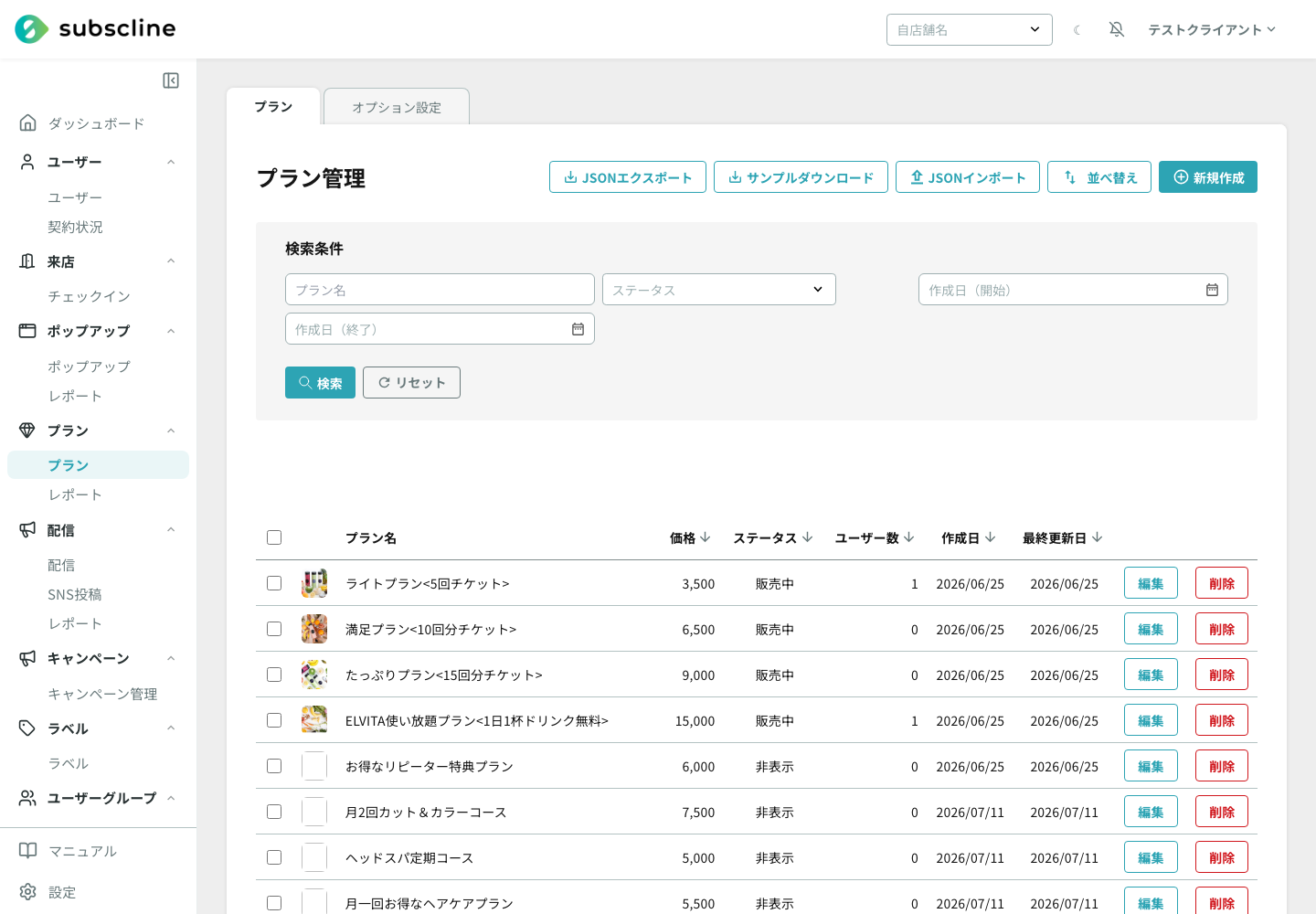
管理画面の 「プラン > プラン」 を開き、右上の 「新規作成」 を押します。
2. 基本情報を入力する
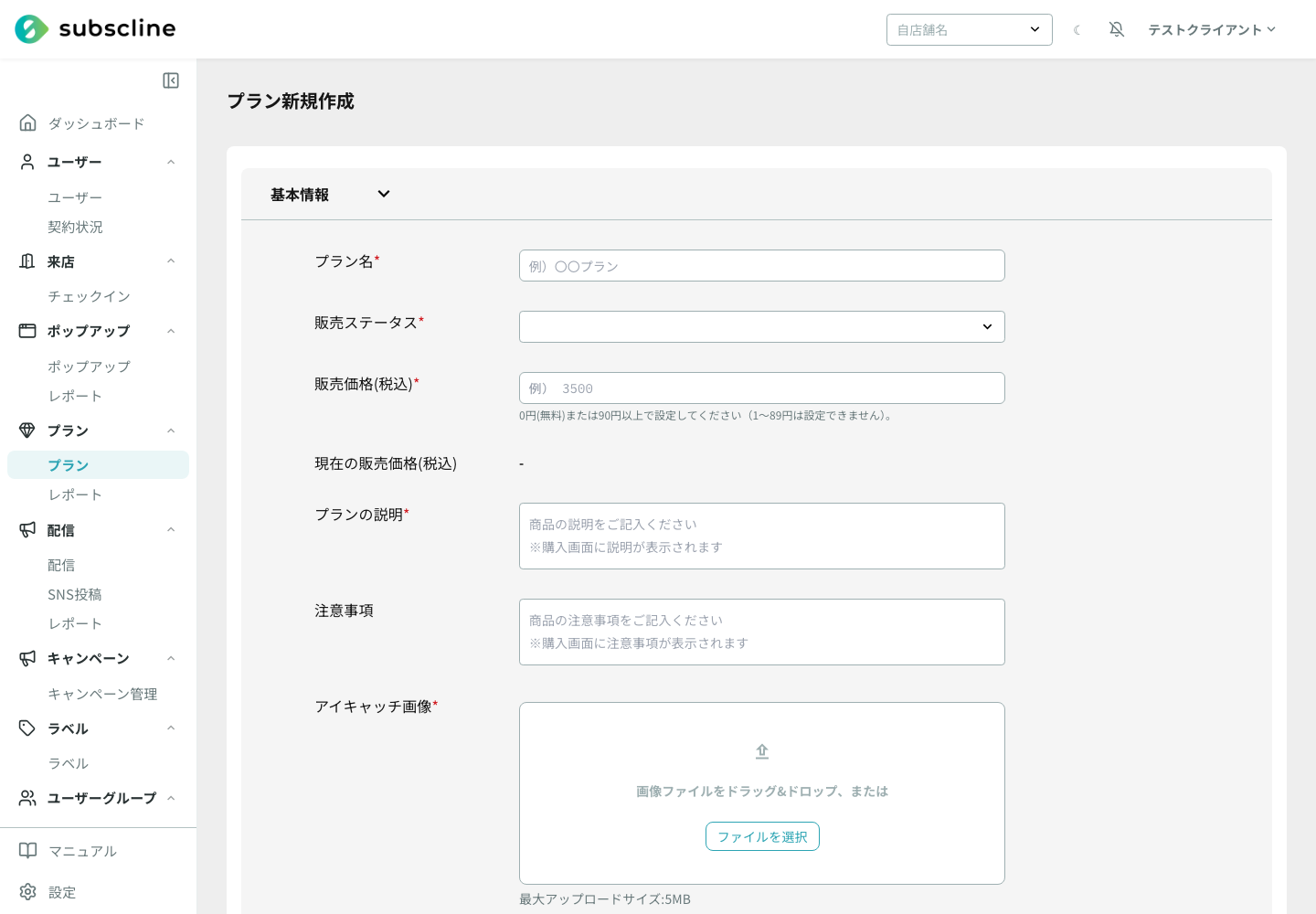
最初に「基本情報」を入力します。
| 項目 | 最初の1件で決める内容 |
|---|---|
| プラン名 | お客様が内容を判断できる名前 |
| 販売ステータス | 作成中は「非表示」、公開するときは「販売中」 |
| 販売価格(税込) | 無料なら0円、有料なら90円以上 |
| プランの説明 | サービス内容、利用できる回数や対象店舗 |
| 注意事項 | 利用条件やキャンセル条件など、購入前に確認してほしい内容 |
| アイキャッチ画像 | プラン一覧と詳細に表示する画像 |
価格と請求間隔は作成後に変更できません
既存プランの販売価格と請求間隔は編集画面で変更できません。金額や請求間隔を変える場合は、プラン一覧の「下書きを作成」からプラン下書きを作ります。チェックイン制限、店舗、メッセージ、オプション、予約などを引き継いだうえで、販売価格と請求間隔は下書きのうちなら何度でも直せます。内容を確認して「非公開プランとして登録」を押すと実際のプランになり、以降は価格と請求間隔を変更できません。登録後に案内先を新プランへ切り替えます。
「未掲載 (契約者のみ表示)」は、新しいお客様のプラン一覧には載せず、すでに契約しているお客様には表示を続ける設定です。作成途中のプランを全員から隠す場合は「非表示」を選びます。
3. 請求と契約のルールを設定する
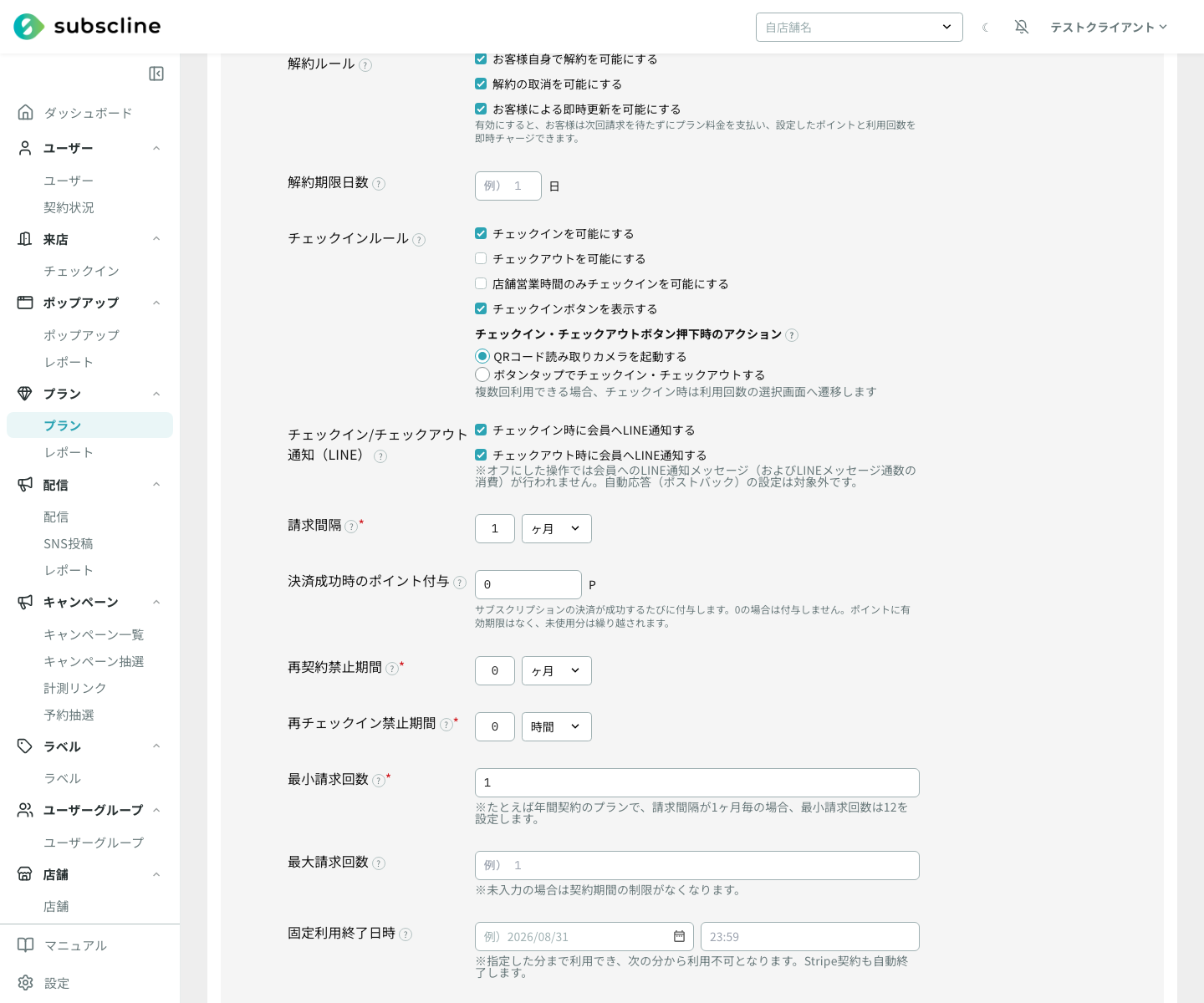
「高度な設定」では、少なくとも次の必須項目を確認します。
| 項目 | 設定例 | 意味 |
|---|---|---|
| 請求間隔 | 1か月 | 契約を更新し、次回請求する周期 |
| 再契約禁止期間 | 0日間、または運用に合わせた期間 | 解約後に同じプランへ再契約できない期間 |
| 再チェックイン禁止期間 | 0分間、または運用に合わせた期間 | 連続利用を制限する期間 |
| 最小請求回数 | 1回 | 契約に必要な最低請求回数 |
回数券のように利用回数を制限する場合は「チェックイン種別」を 「回数制限型」 にし、請求間隔ごと・1日ごと・1回のチェックインごとの上限を設定します。回数制限が不要な場合は 「使い放題型」 を選びます。
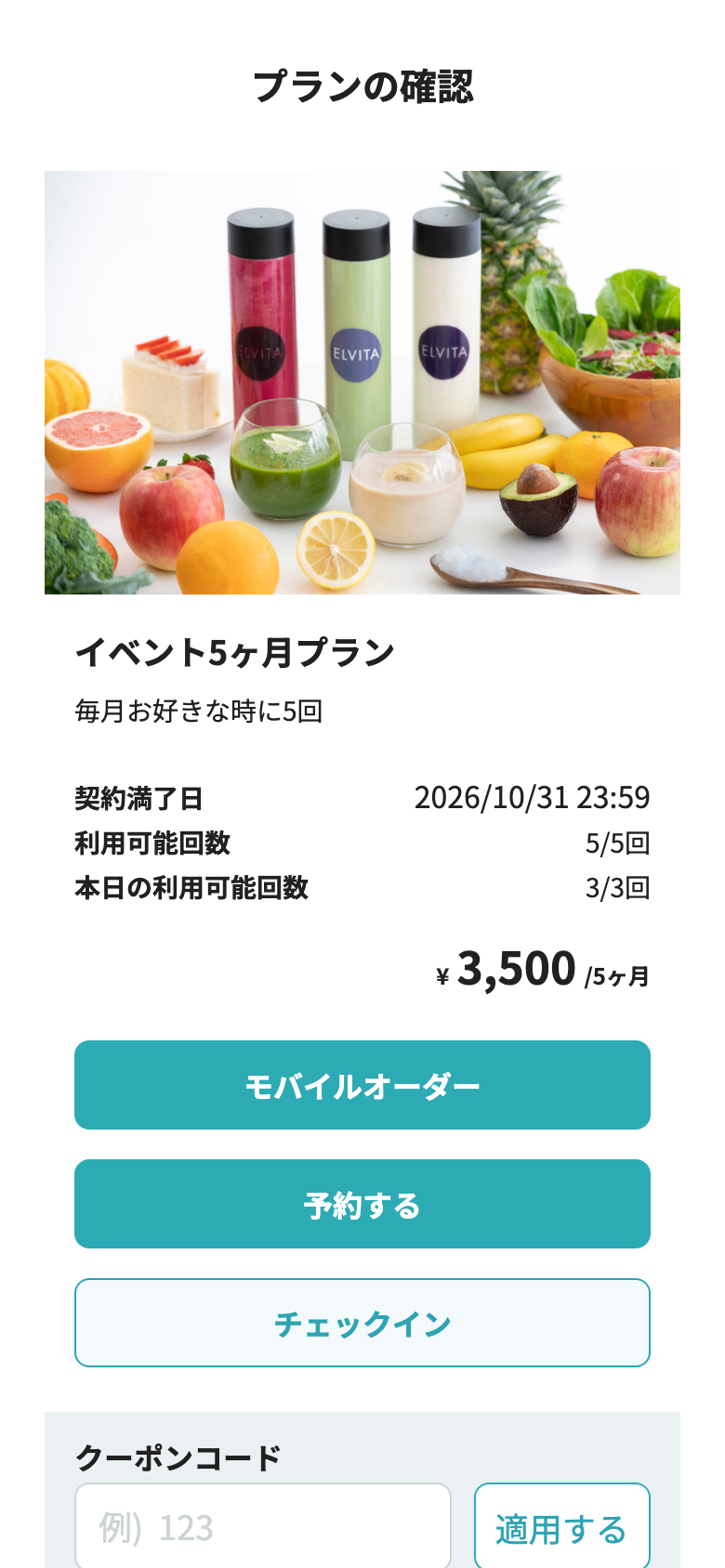
終了日が全員共通の期間限定プランでは、「固定利用終了日時」 を設定します。この日時は請求間隔や最大請求回数から計算する満了予定より優先され、契約後のLINE会員ページには「契約満了日」として表示されます。契約前のプラン一覧・詳細には表示されないため、申込前にも知らせる必要がある場合は、プラン名・説明・注意事項にも終了日時を記載してください。
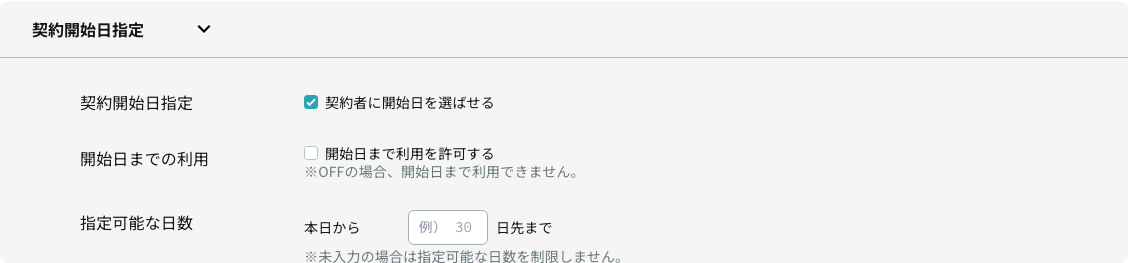
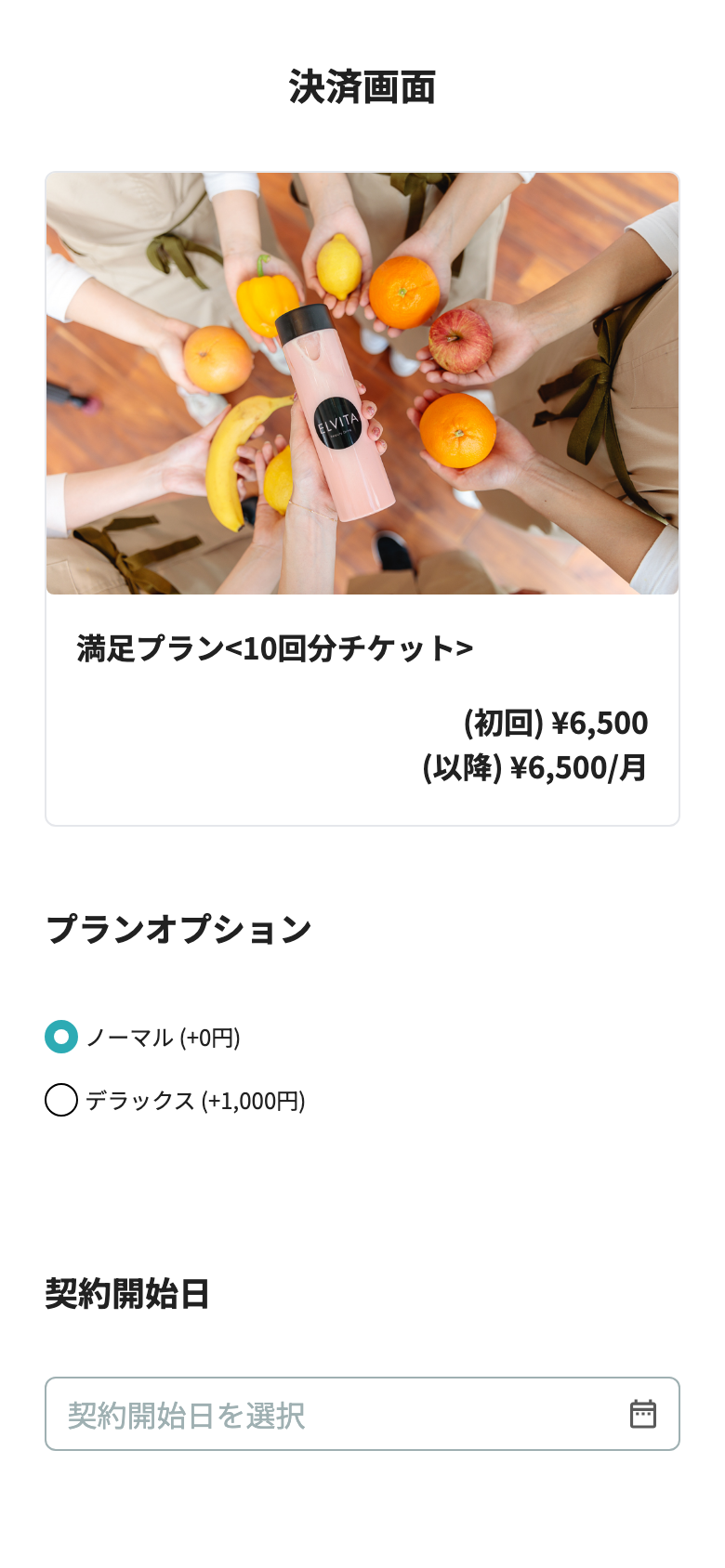
お客様が申込時に開始日を選べるプランでは、「契約者に開始日を選ばせる」 を有効にし、開始日前の利用可否と、選択できる最大先日数を設定します。
固定利用終了日時との組み合わせ
固定利用終了日時は、トライアルや契約開始日指定と併用できません。新規プランでは「契約者に開始日を選ばせる」が最初から有効になっているため、固定利用終了日時を使う場合は先にこの設定をオフにしてください。期間限定プランにするか、お客様が開始日を選べるプランにするかを決めてから入力します。
商品を定期的に発送するプランでは、「定期便(定期配送)プランにする」 を有効にします。配送周期と配送日の基準を設定し、お客様に初回お届け日を選ばせる場合は、選択できる最短日・最長日・曜日も決めます。
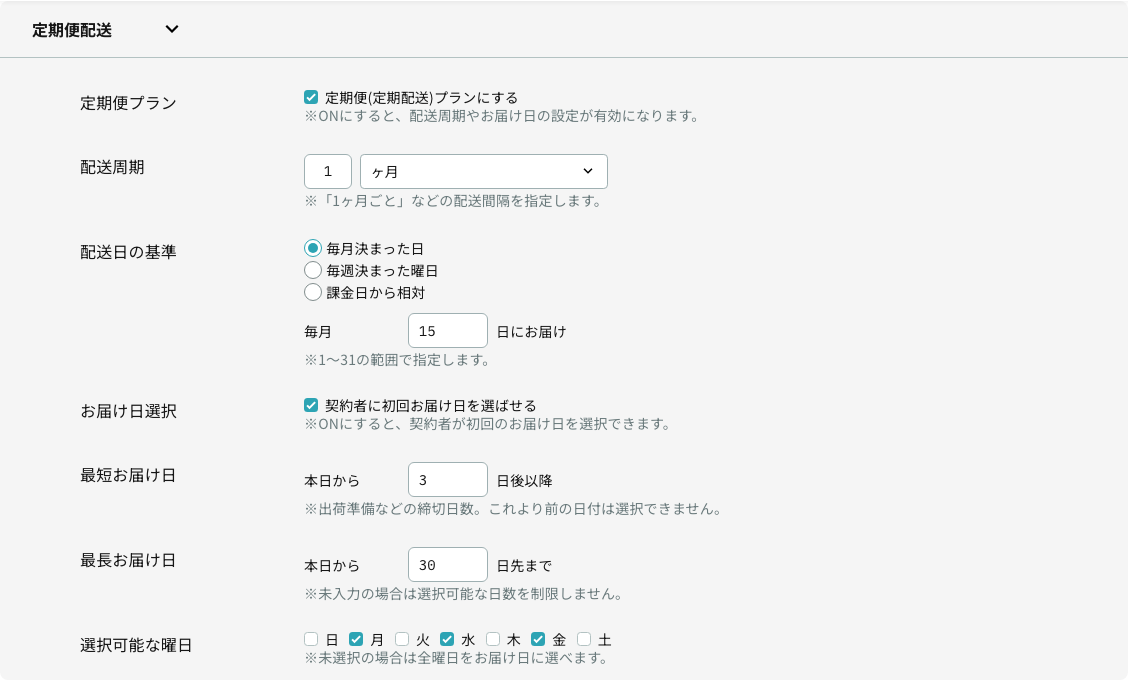
有料プランの決済画面では、設定した範囲に含まれる日だけを初回お届け日として選べます。詳しい条件は定期便配送の設定をご覧ください。
お客様自身で解約できるようにする場合は、同じ画面の 「お客様自身で解約を可能にする」 を有効にします。解約画面の見え方は契約内容の確認・解約で確認できます。
サブスク決済のたびにポイントを付与する場合は、**「決済成功時のポイント付与」へ付与数を入力します。月額10,000円で10,000P付与する場合も、自動換算ではなく 10000 と設定します。お客様が不足時に追加決済できるようにする場合は、「お客様による即時更新を可能にする」**も有効にします。即時更新では次回更新日が実行日基準へ変わります。
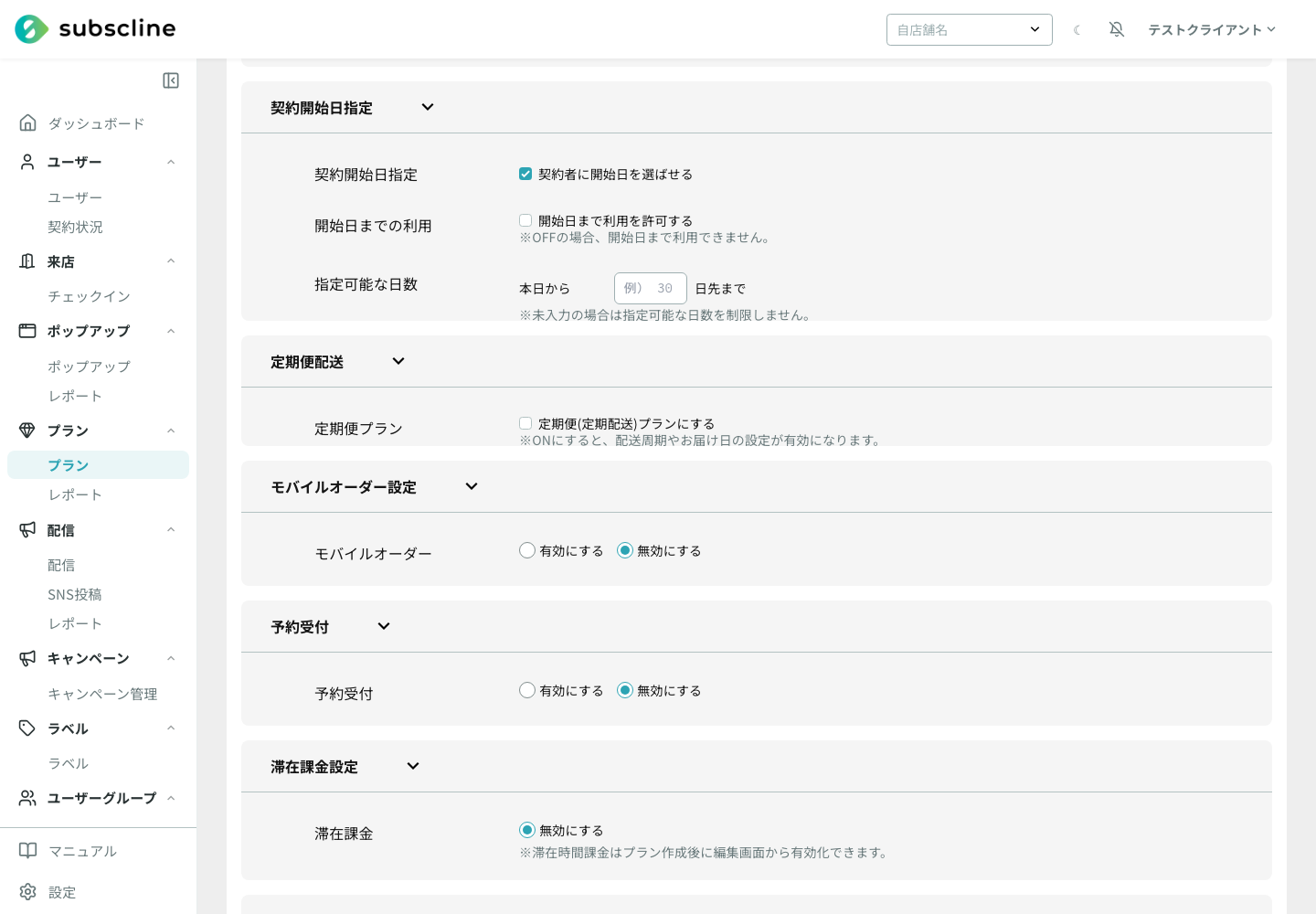
4. プランで使う機能を選ぶ
下へ進み、必要な機能だけを有効にします。
- チェックイン: 店頭で会員証やQRコードを使って利用回数を消費する
- モバイルオーダー: 契約中プランから商品を注文できるようにする
- 予約受付: 契約中プランから予約できるようにする
- トライアル: 無料体験または購入予約を設定する
予約受付を有効にすると、複数メニューを同時に選べるかも設定できます。同じ開催日の複数メニューを別々の時間でまとめて申し込ませる場合は、さらに「複数時間帯一括予約」を設定します。モバイルオーダーを有効にすると、そのプランに対する商品の割引率を設定できます。
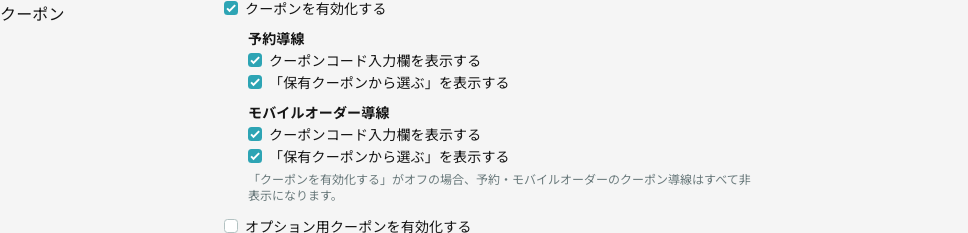
予約やモバイルオーダーでクーポンを使う場合は、「高度な設定」の「クーポンを有効化する」をオンにします。続けて、それぞれの導線で「クーポンコード入力欄」と「保有クーポンから選ぶ」のどちらを表示するか選びます。初期状態では両方とも表示されます。詳しい組み合わせはクーポン表示設定をご覧ください。
予約や注文は、それぞれの事前設定も必要です
プラン側で機能を有効にしただけでは、予約メニューや商品は表示されません。予約ははじめての予約設定、注文ははじめてのモバイルオーダー設定を続けて設定してください。
5. 保存して一覧を確認する
入力内容を確認し、画面下部の 「保存」 を押します。プラン一覧に戻ったら、次を確認します。
- プラン名と価格が正しい
- ステータスが意図した状態になっている
- 公開するプランの並び順が適切
すぐに公開しない場合は「非表示」のまま保存し、内容確認後に編集画面で「販売中」へ変更します。
6. お客様のLINE会員ページで確認する
販売ステータスを「販売中」にすると、LINE会員ページのプラン一覧にカードが表示されます。

カードを開き、プラン名、説明、価格、画像を確認します。個別プランを直接案内したい場合は、プラン編集画面の 「LIFFプランURL」 をコピーします。
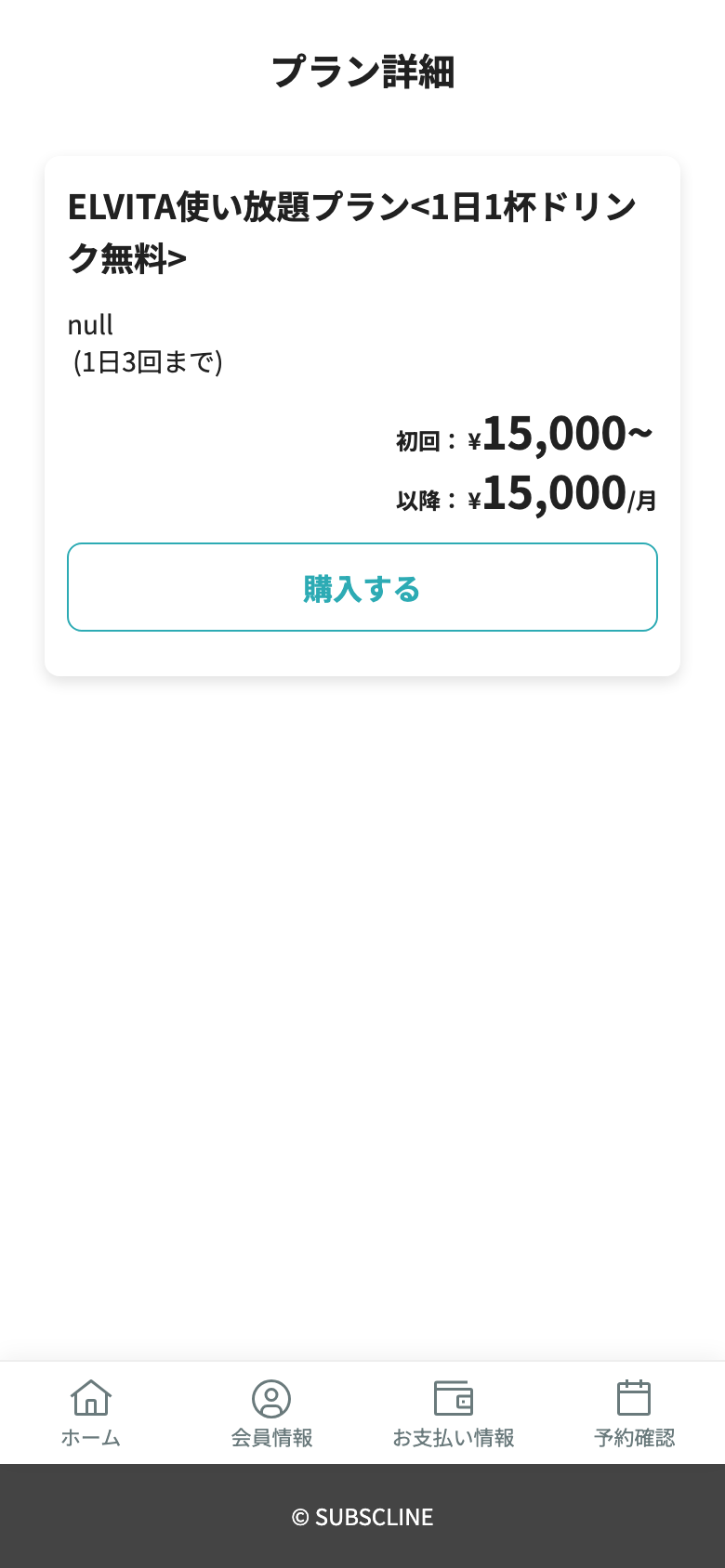
購入ボタンを押すと、会員情報の確認・入力へ進みます。通常は「購入する」と表示され、プランの「ボタンラベル設定」で文言を変更した場合は設定した文言になります。有料プランはその後に決済画面を表示します。0円の無料プランは決済画面を表示せず、通常は会員情報を送信すると契約を作成して完了画面へ進みます。
0円でオプションのないイベント申込プランは、そのプランの申込フォームへ進みます。会員未登録で加入条件を満たしていない場合などは、先に会員登録を済ませてから申込フォームを開きます。会員登録だけではイベント申込は完了しないため、開催日や参加する内容を選んで申し込んでください。
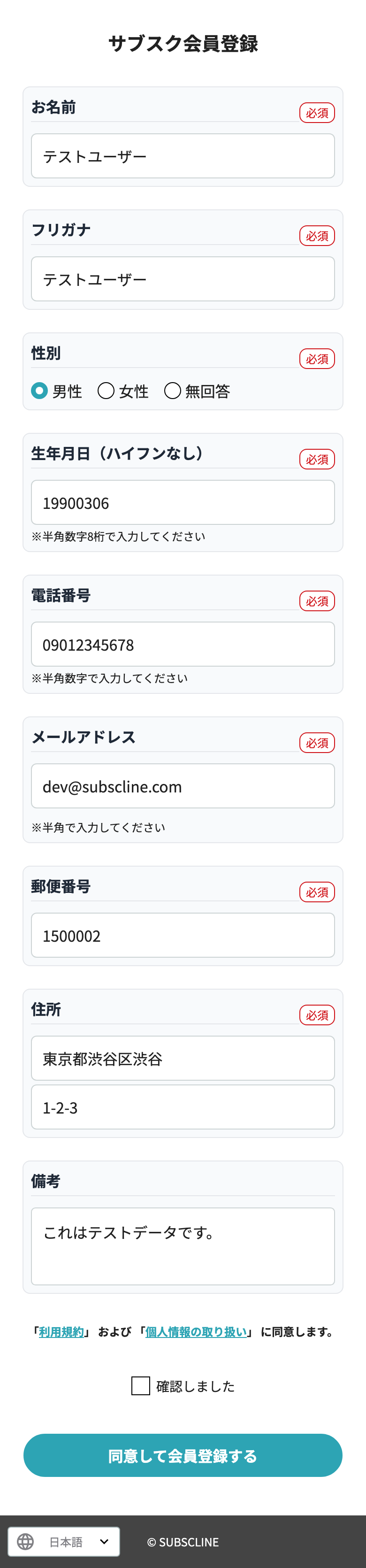
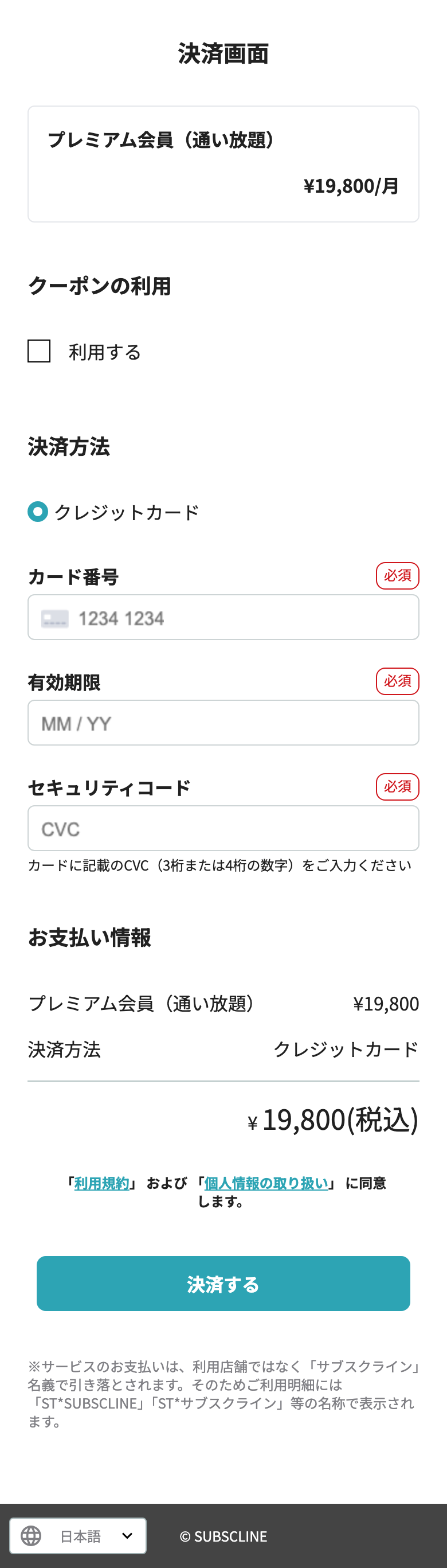
契約開始日指定を有効にした有料プランでは、決済画面でお客様が開始日を選べます。固定利用終了日時は契約前には表示されず、契約後の詳細に「契約満了日」として表示されます。
定期便プランで初回お届け日の選択を有効にした場合は、決済画面に「初回お届け日」が表示されます。
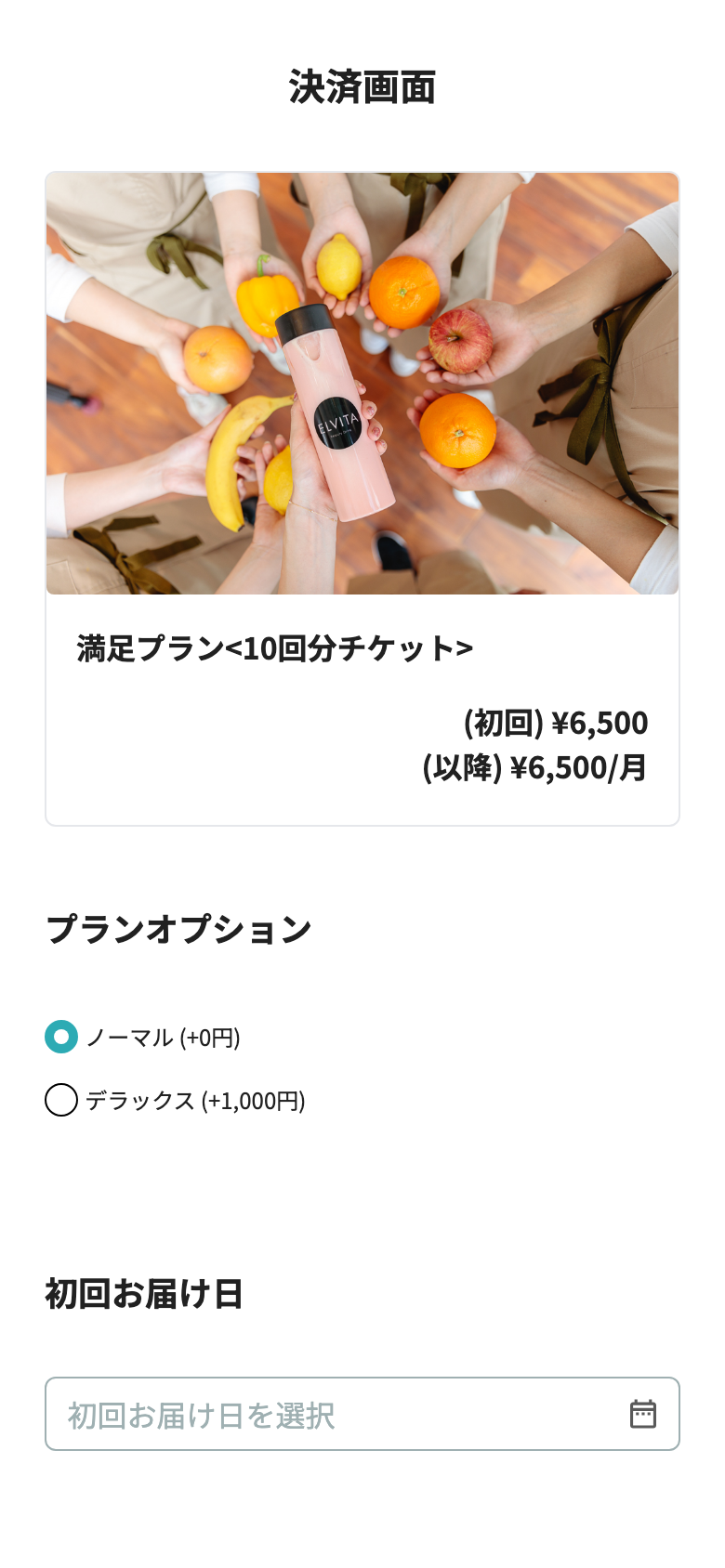
購入画面の詳しい流れはプラン契約(購入)の流れをご覧ください。
公開前チェック
- [ ] プラン名、説明、注意事項に誤りがない
- [ ] 販売価格と請求間隔を確認した
- [ ] 最小請求回数と解約ルールを確認した
- [ ] 固定利用終了日時または契約開始日指定を使う場合、設定とLINE側の見え方を確認した
- [ ] 定期便を使う場合、配送周期・基準日・初回お届け日の選択条件を確認した
- [ ] アイキャッチ画像がLINE会員ページで見切れていない
- [ ] 必要な予約・チェックイン・モバイルオーダー機能を有効にした
- [ ] 決済連動ポイントを使う場合、付与ポイント数とお客様による即時更新の可否を設定した
- [ ] 予約・モバイルオーダーのクーポン入力方法を確認した
- [ ] LINE会員ページでプラン詳細と購入画面まで確認した
プランの全設定項目、複製、並び替え、インポート/エクスポートはプラン管理にまとめています。