0円チケットプランでチェックイン運用
「イベント来場者にワンドリンク無料」「先着プレゼント」「1回無料体験」のような お一人様1回きりの特典 を、LINEだけで配って・使ってもらう方法です。
仕組みはシンプルで、0円のプラン を作ってURLで配り、お客様には利用時に チェックイン完了画面 をスタッフへ見せてもらいます。紙のチケットと違って、同じお客様が2回使うことはできず、誰がいつ使ったかも管理画面に残ります。
| 場面 | 誰が | やること |
|---|---|---|
| 準備 | お店 | 0円のチケットプランを作り、取得用URLをLINEや記事で配る |
| 受け取り | お客様 | URLを開いて「購入する」を押す(0円なのでお支払いの入力はありません) |
| 利用時 | お客様 | チェックインボタンを押すか店頭QRを読み取り、完了画面をスタッフに提示 |
| 利用時 | スタッフ | 完了画面を確認して特典を渡す(レジ操作や消し込みは不要) |
| あとで | お店 | 来店管理で利用状況を確認 |
全体の流れ
①〜③が管理画面、④⑤がお客様のLINE上の操作です。それぞれ操作動画も用意しています。
① チケットプランを作る
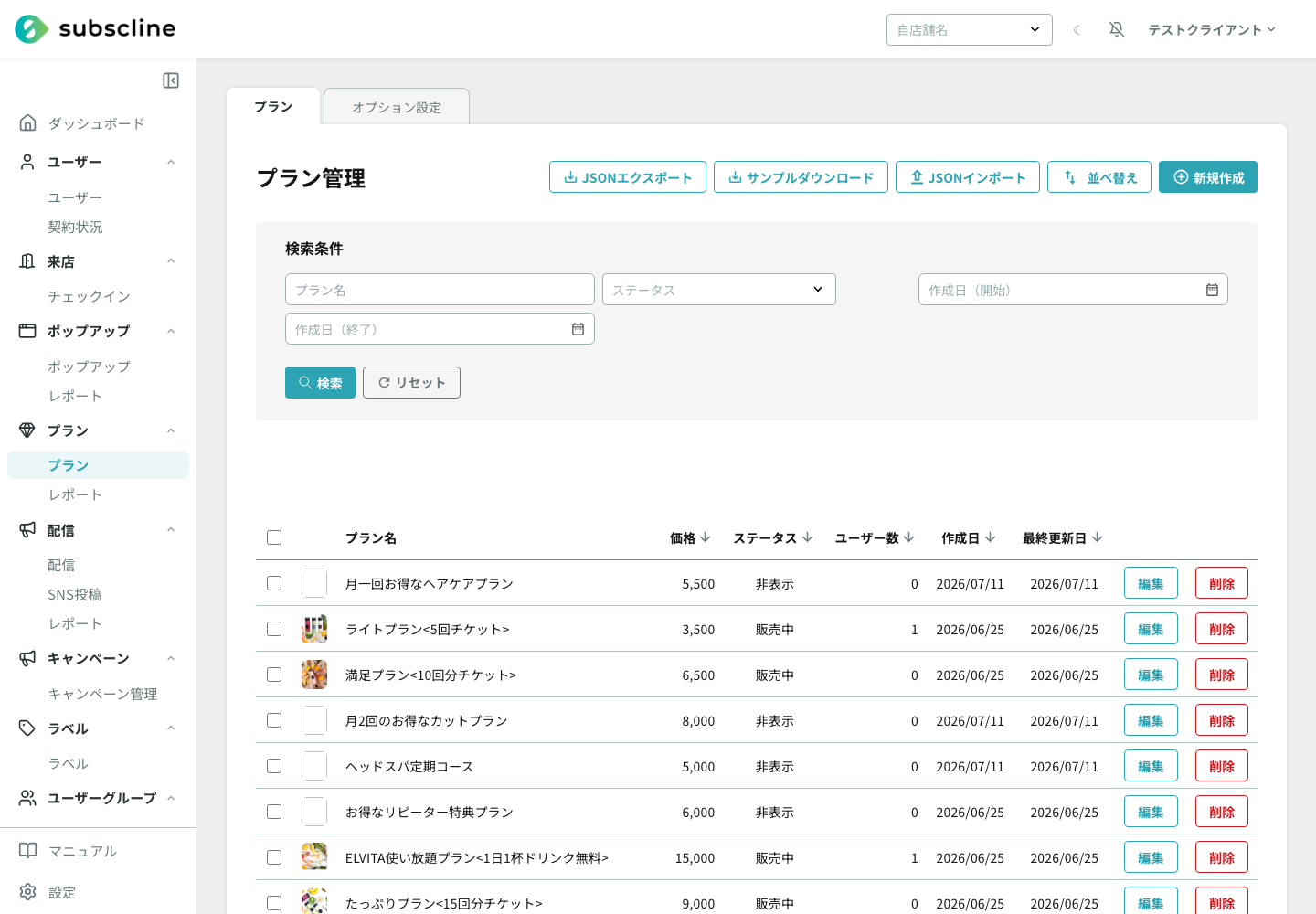
場所: サイドバー「プラン > プラン」の 「新規作成」
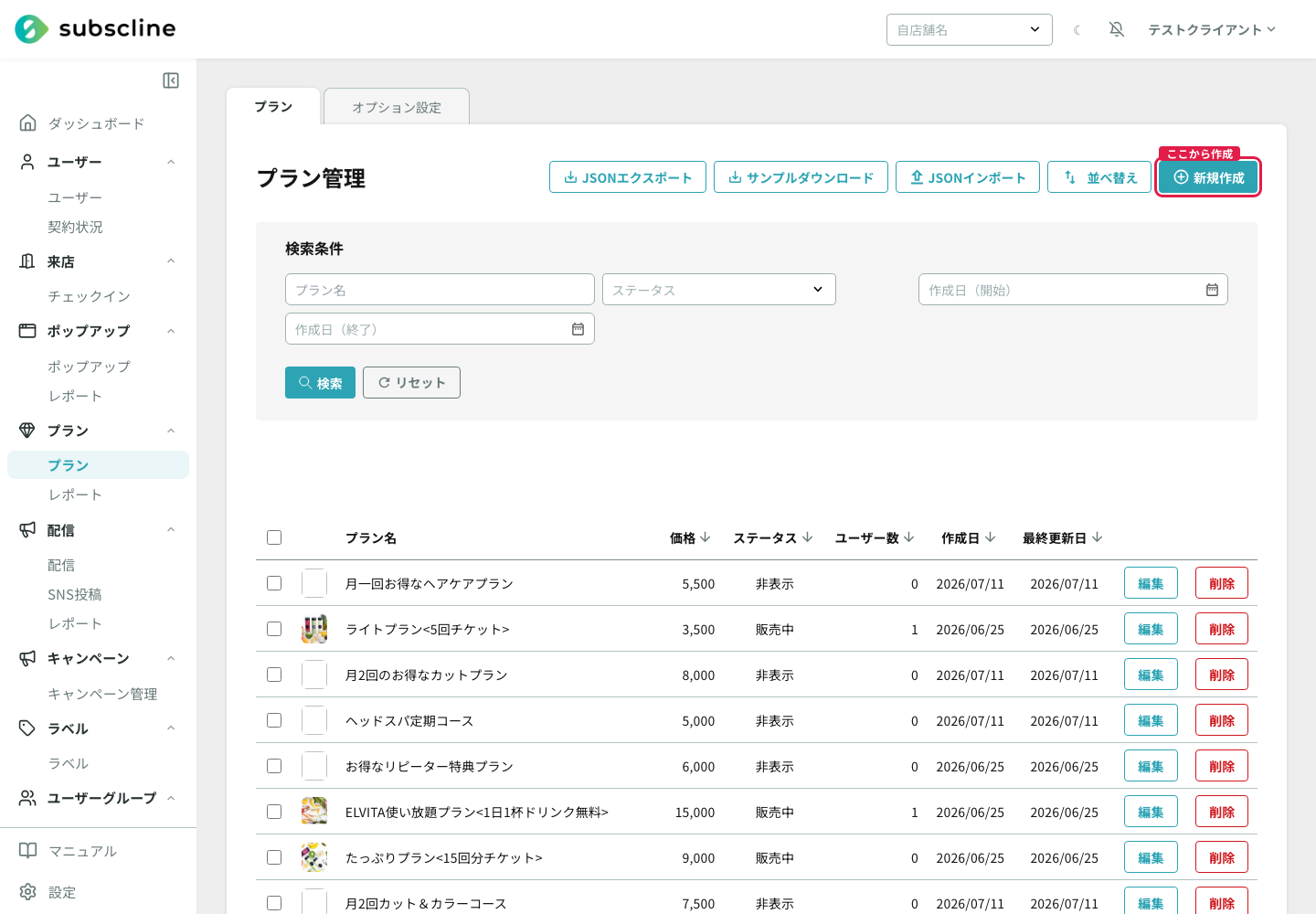
基本情報を入力する
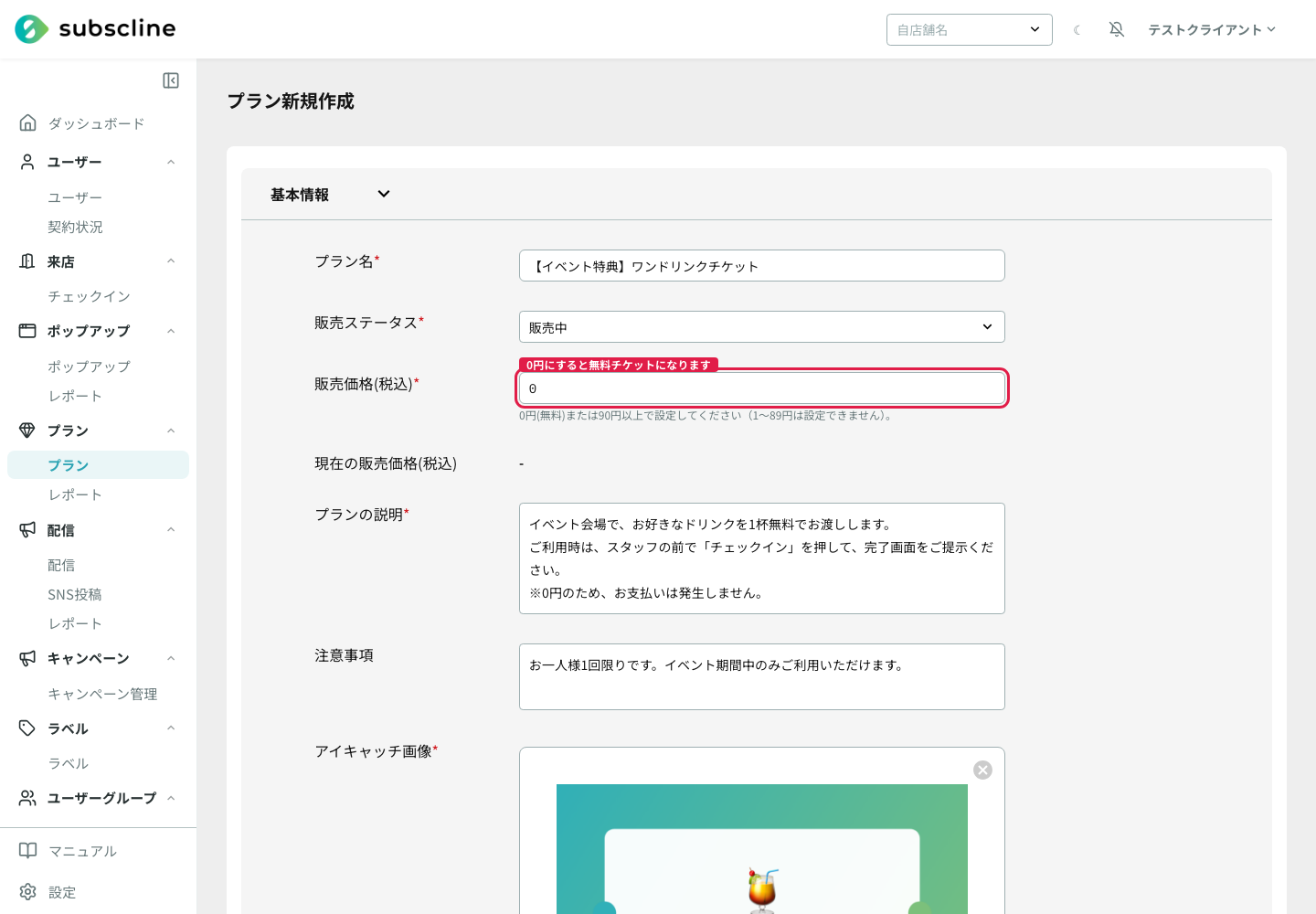
| 項目 | 入力する内容 |
|---|---|
| プラン名 | 例)【イベント特典】ワンドリンクチケット |
| 販売ステータス | 販売中(すぐ配り始める場合。公開日が先なら「販売予定」で保存し、後述の予約で切り替え) |
| 販売価格(税込) | 0 |
| プランの説明 | 特典の内容と使い方。「0円のためお支払いは発生しません」と書いておくと安心されます |
| 注意事項 | 例)お一人様1回限りです。イベント期間中のみご利用いただけます。 |
| アイキャッチ画像 | チケットらしい画像(お客様の画面で大きく表示されます) |
0円チケットでは、「ボタンラベル設定」の購入ボタンを「チケットを受け取る」「0円で登録する」などに変更すると、お客様に料金が発生しないことが伝わりやすくなります。
価格は「0円」か「90円以上」です
1〜89円は設定できません(画面にも同じ案内が表示されます)。また、販売価格と請求間隔はプラン作成後に変更できないため、この2つだけは保存前に確認してください。既存プランをもとに金額違いのチケットを作る場合は、プラン一覧の「下書きを作成」でプラン下書きを作ると、登録前ならこの2つを直せます。
チェックインの設定(高度な設定)
「高度な設定」を開き、回数制限型で1回だけ 使えるようにします。
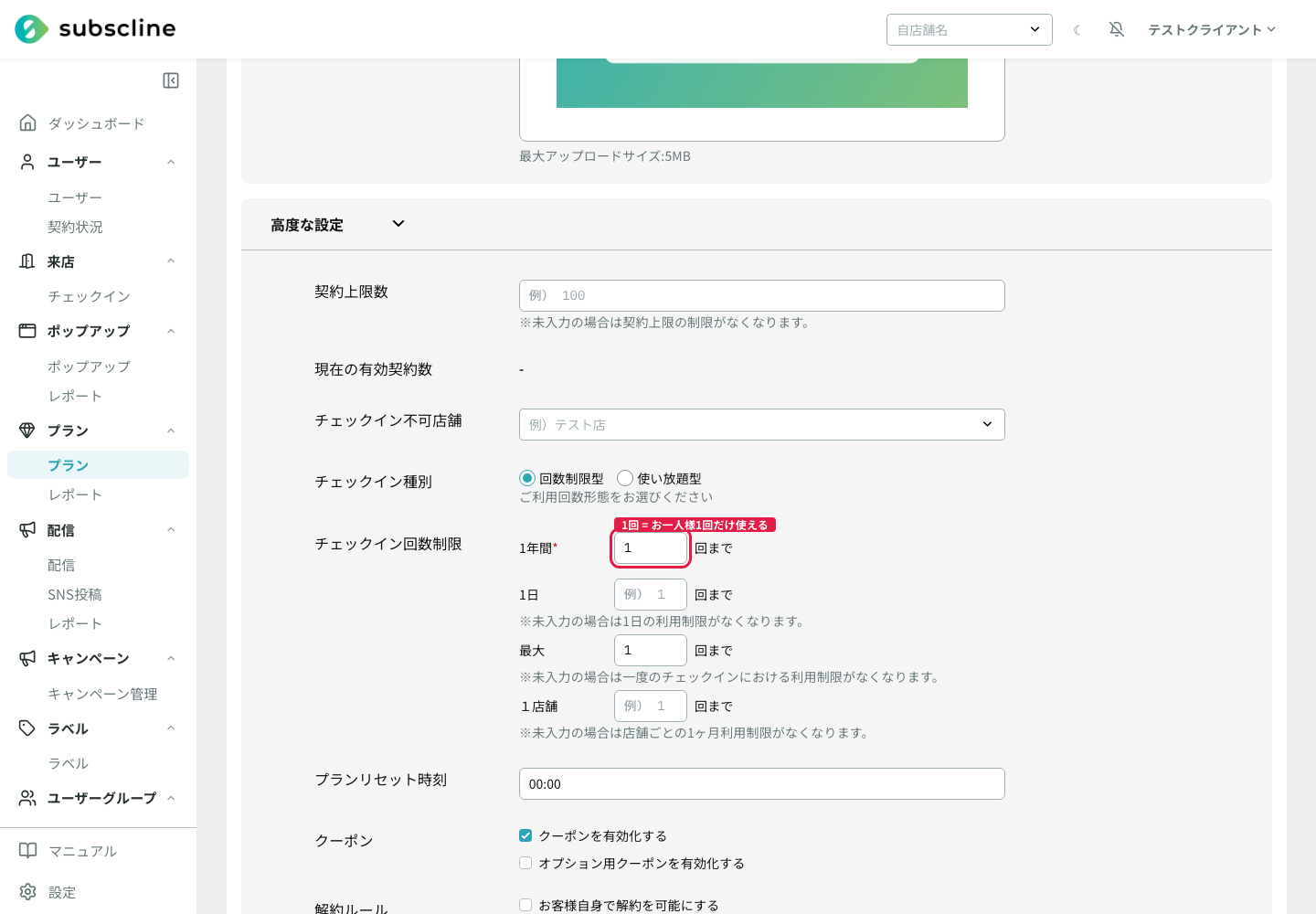
| 項目 | 設定 | 意味 |
|---|---|---|
| チェックイン種別 | 回数制限型 | 利用回数を数える方式にします |
| チェックイン回数制限(1年間) | 1回まで | お一人様1回だけ。「1年間」の部分は後述の請求間隔がそのまま表示されます |
| チェックイン回数制限(最大) | 1回まで | 1度のチェックインで2人分以上を消費できないようにします |
| チェックインを可能にする | オン | チェックイン運用の大元のスイッチです |
| チェックインボタンを表示する | オン(アクションは「ボタンタップでチェックイン・チェックアウトする」) | お客様のプラン画面にもチェックインボタンが出ます |
| チェックアウトを可能にする | オフ | 滞在時間の管理が不要なチケットではオフのままにします |
| 契約詳細にお支払い情報確認ボタンを表示する | オフ | 0円チケットから不要なカード情報画面へ進む導線を隠します |
| お客様自身で解約を可能にする | オフ | 「解約して取り直す」を防ぎます(0円プランはお客様が解約する理由もありません) |
請求間隔ほか(ここが「1回きり」の肝)
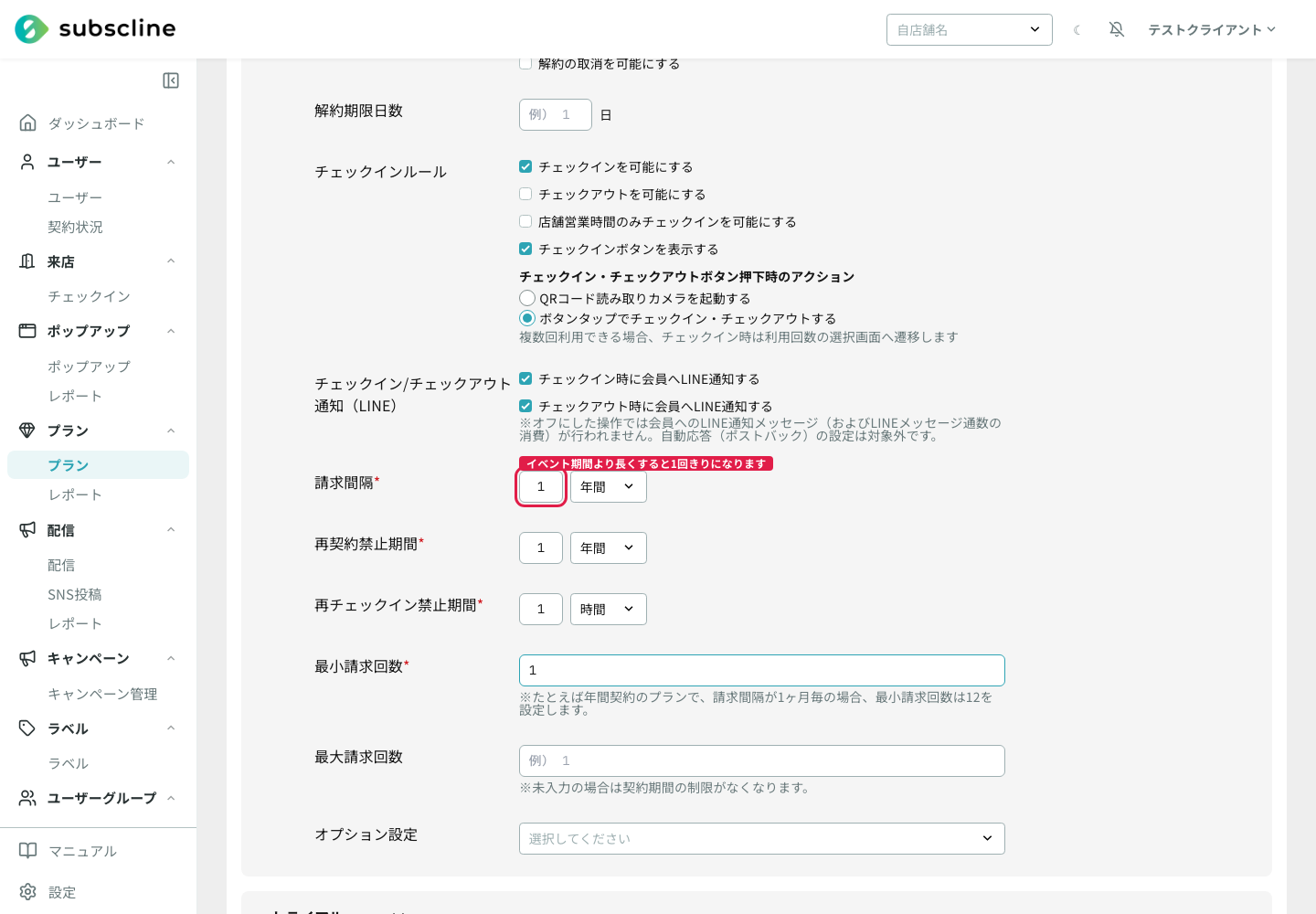
| 項目 | 設定 |
|---|---|
| 請求間隔 | 1 年間 |
| 再契約禁止期間 | 1 年間 |
| 再チェックイン禁止期間 | 1 時間 |
| 最小請求回数 | 1 |
利用回数は「請求間隔」が来るたびに回復します
0円プランでも請求間隔ごとに(0円の)更新が行われ、そのたびに利用回数が満タンに戻ります。請求間隔を「1ヶ月」にすると 毎月1回使えるチケット になってしまうため、1回きりにしたいときは、請求間隔をイベント期間より長く(例: 1年間)設定してください。
逆に「毎月1回の会員特典」にしたいとき
請求間隔を「1ヶ月」にすれば、月に1回使えるドリンクチケットのような特典になります。用途に合わせて使い分けてください。
入力できたら 「保存」 を押します。一覧にチケットプランが追加されます。
操作動画(プラン作成〜URLの確認)
ここまでの「新規作成 → 入力 → 保存 → 締切の予約 → 配布URL」を通して見られます。
動画の内容をテキストで確認
- この動画では、イベント特典などに使える0円のチケットプランを、管理画面で作る流れを説明します。
- サイドバーのプランから一覧を開き、新規作成を押します。
- プラン名と説明を入力し、販売ステータスは販売中、販売価格を0円にします。アイキャッチ画像も設定します。
- 高度な設定で、チェックイン種別を回数制限型にして回数を1回に。請求間隔をイベント期間より長い1年間にすると、お一人様1回きりのチケットになります。
- 保存すると、プラン一覧にチケットプランが追加されます。
- 続けて編集画面を開き、ステータス更新予定で締切の日時に販売終了へ切り替える予約を入れます。日時になると自動で新規の取得が止まります。
- 高度な設定にあるLIFFプランURLをコピーして、LINEのメッセージや記事で配布します。
- これで管理画面側の準備は完了です。
- お客様側の受け取りとチェックインの流れは、もうひとつの動画で説明します。
② 取得の締切を予約する
作成したプランの 編集画面 を開くと、基本情報に 「ステータス更新予定」 が表示されます。締切の日時と「販売終了」を選んでおくと、その日時になると自動で新規取得が止まります。夜中の締切でも操作は不要です。
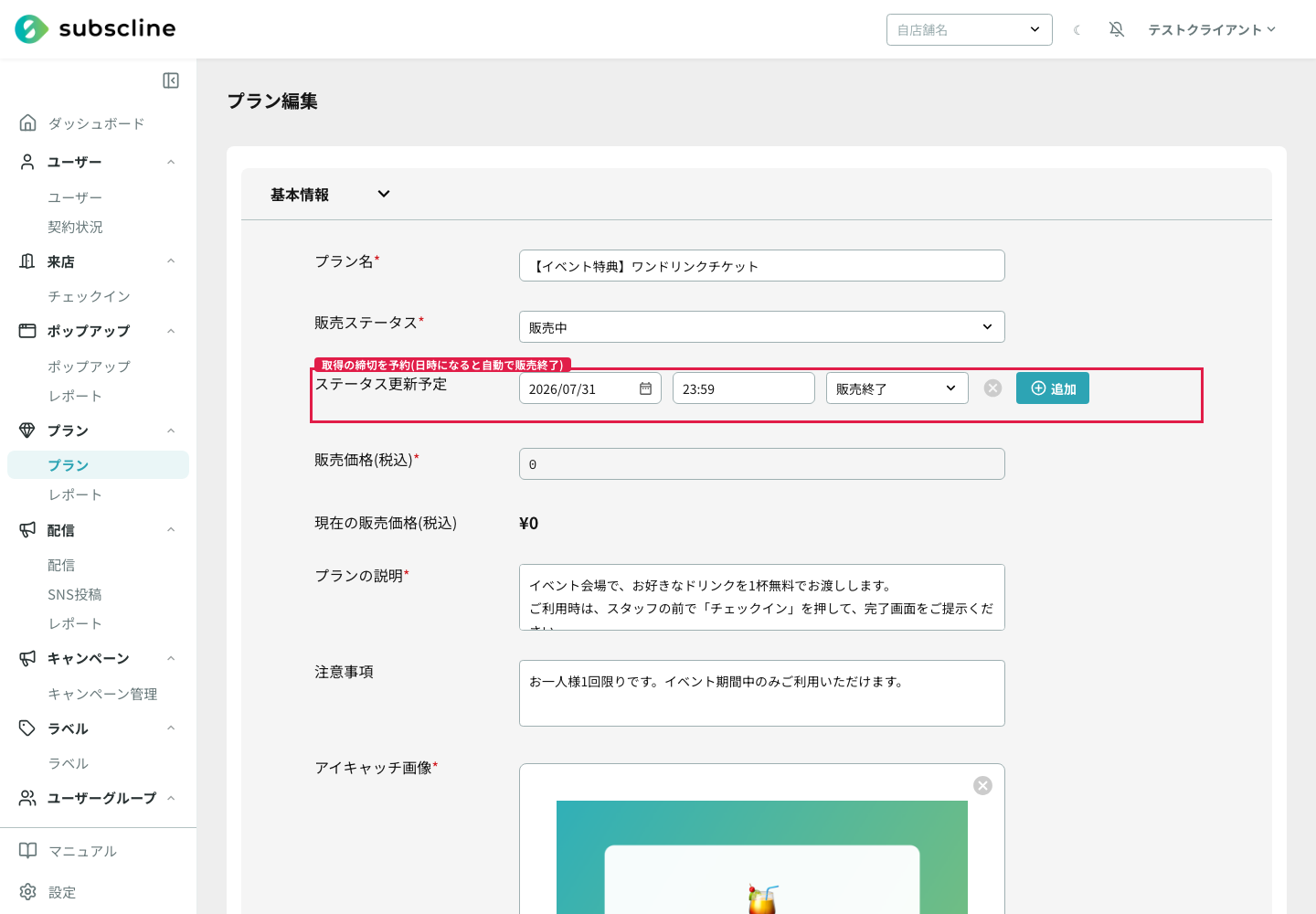
公開開始も予約できます。プランを「販売予定」で保存しておき、掲載開始日時に「販売中」へ切り替える行を追加してください。
「販売終了」は新規の取得を止める設定です
すでに受け取ったお客様は、販売終了後もチェックインできます。利用そのものを締め切る日(イベント最終日など)は、下の「チェックイン更新予定」で日時を予約してください。
使える日時を予約する(チェックイン更新予定)
チェックイン設定にある 「チェックイン更新予定」 で、指定した日時に設定を自動で切り替えられます。1行につき「日付・時刻・切り替える項目・ON / OFF」を選びます。当日の手作業は不要です。
開催日が複数ある施策では、開催日ごとに2行ずつ登録します。
| 日時 | 項目 | 値 |
|---|---|---|
| 8月30日 11:30 | チェックインを可能にする | ON |
| 8月30日 20:30 | チェックインを可能にする | OFF |
| 9月27日 11:30 | チェックインを可能にする | ON |
| 9月27日 20:30 | チェックインを可能にする | OFF |
この設定にしておくと、開催日の時間内だけチェックインできる状態になり、それ以外の日にお客様が誤って押しても1回分が減りません。
会期外はボタン自体を隠したい場合は、項目に「チェックインボタンを表示する」を選んだ行も追加してください。
お客様の画面に次回が出ます
「チェックインを可能にする」をONへ戻す予約が入っていると、お客様のプラン画面には「2026/08/30 11:30から利用できます。」のように次に使える日時が表示されます。予約が無い場合は従来どおり「このプランはまだ利用できません。」です。
③ お客様にURLを配る
配るURLは2種類あります。役割が違うので分けて案内してください。
| URL | 何のURL | どこで取得 | いつ使う |
|---|---|---|---|
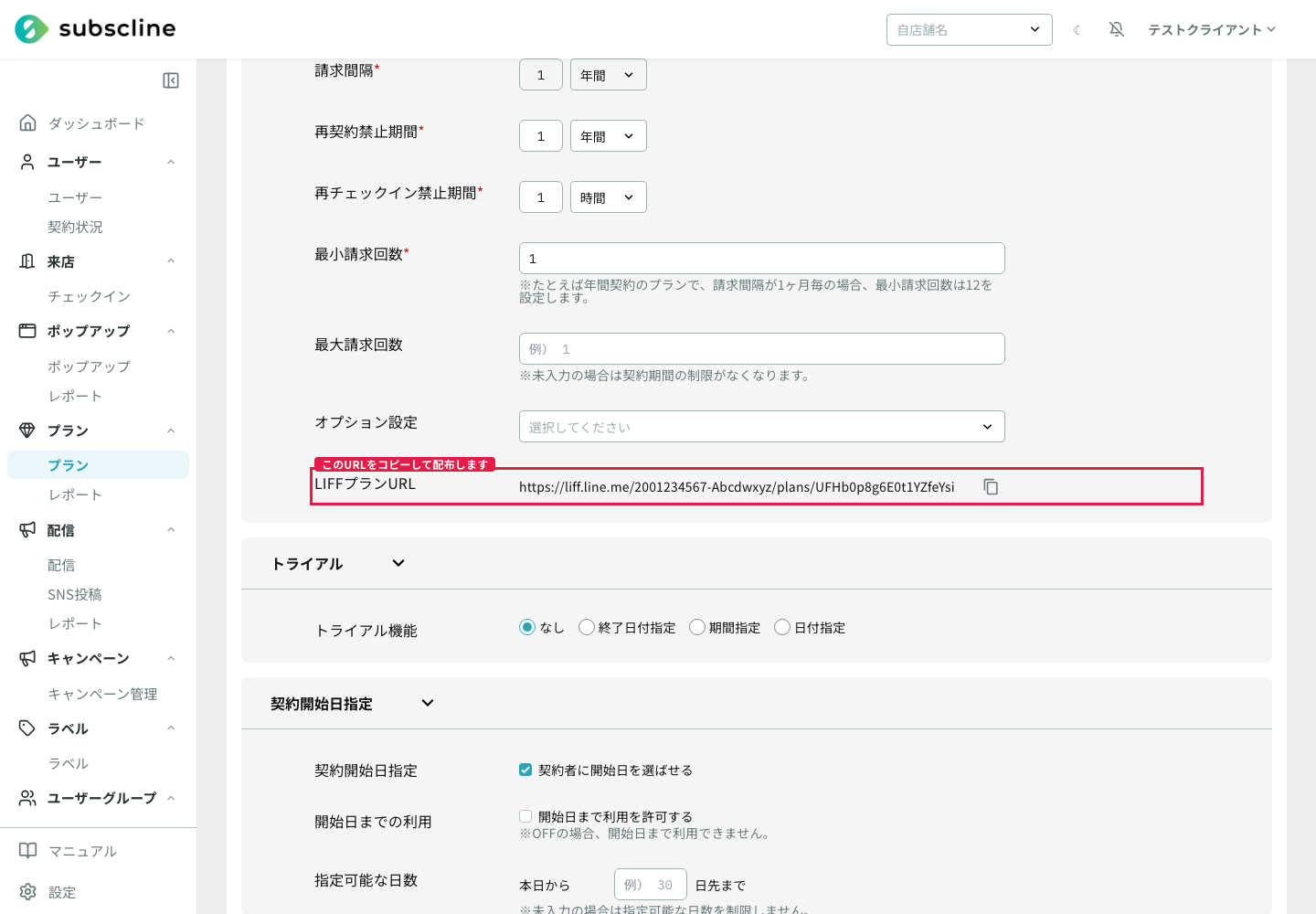
| 取得用URL | チケットを受け取るページ | プラン編集画面の「LIFFプランURL」 | 記事・LINE配信・リッチメニューで事前に配る |
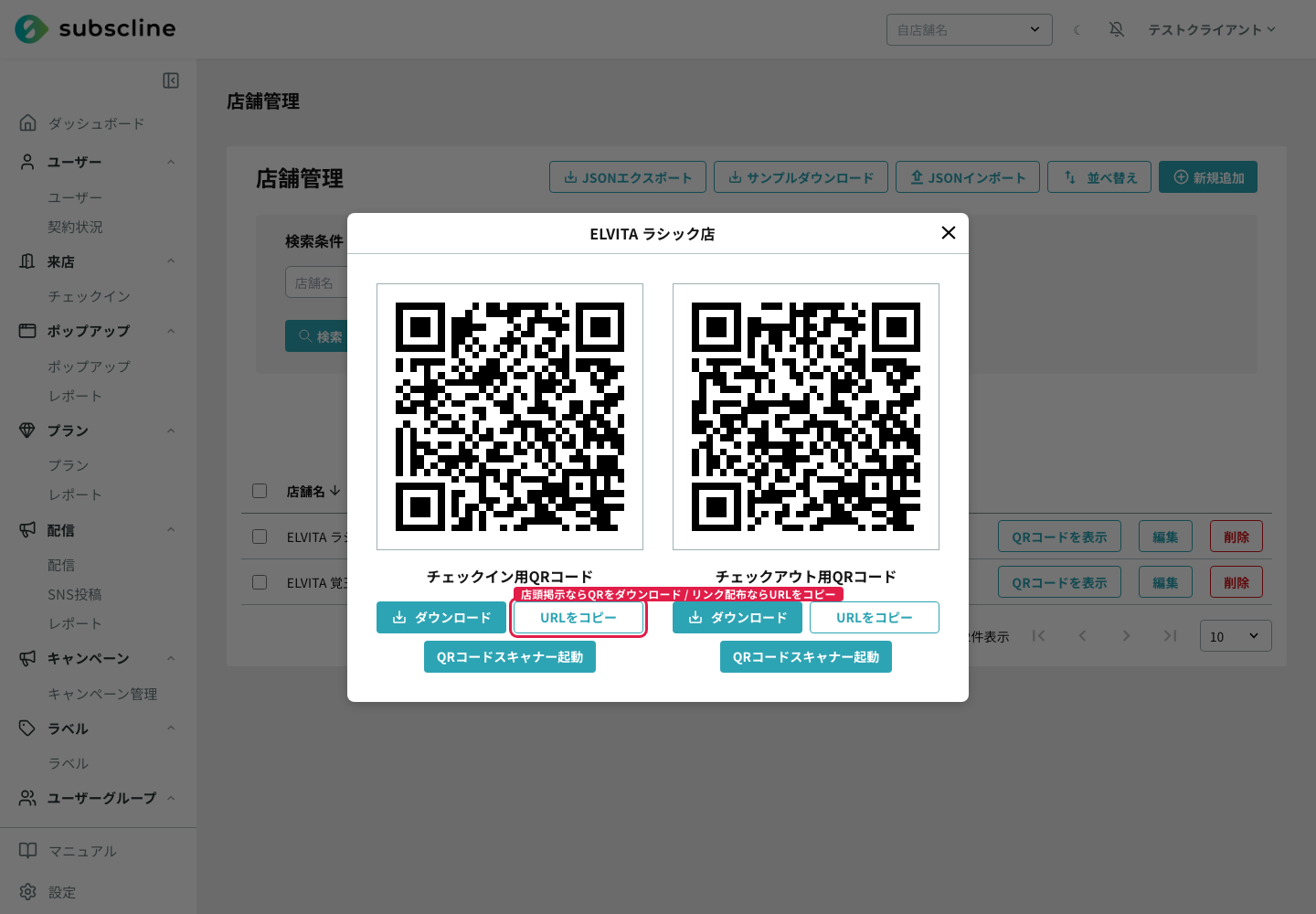
| チェックイン用URL | チケットを使うページ | 店舗一覧の「QRコードを表示」 | 店頭掲示(QR)または利用案内のリンク |
取得用URL は、プラン編集画面の下部「LIFFプランURL」からコピーします。
チェックイン用URL・QRコード は、店舗一覧の「QRコードを表示」から。店頭に掲示するならQRコードをダウンロード、LINEのメッセージで案内するなら「URLをコピー」を使います。
④ お客様がチケットを受け取る
お客様が取得用URLを開くと、チケットの内容が表示されます。「購入する」 を押すと、0円なので お支払いの入力なし でそのまま受け取りが完了します。
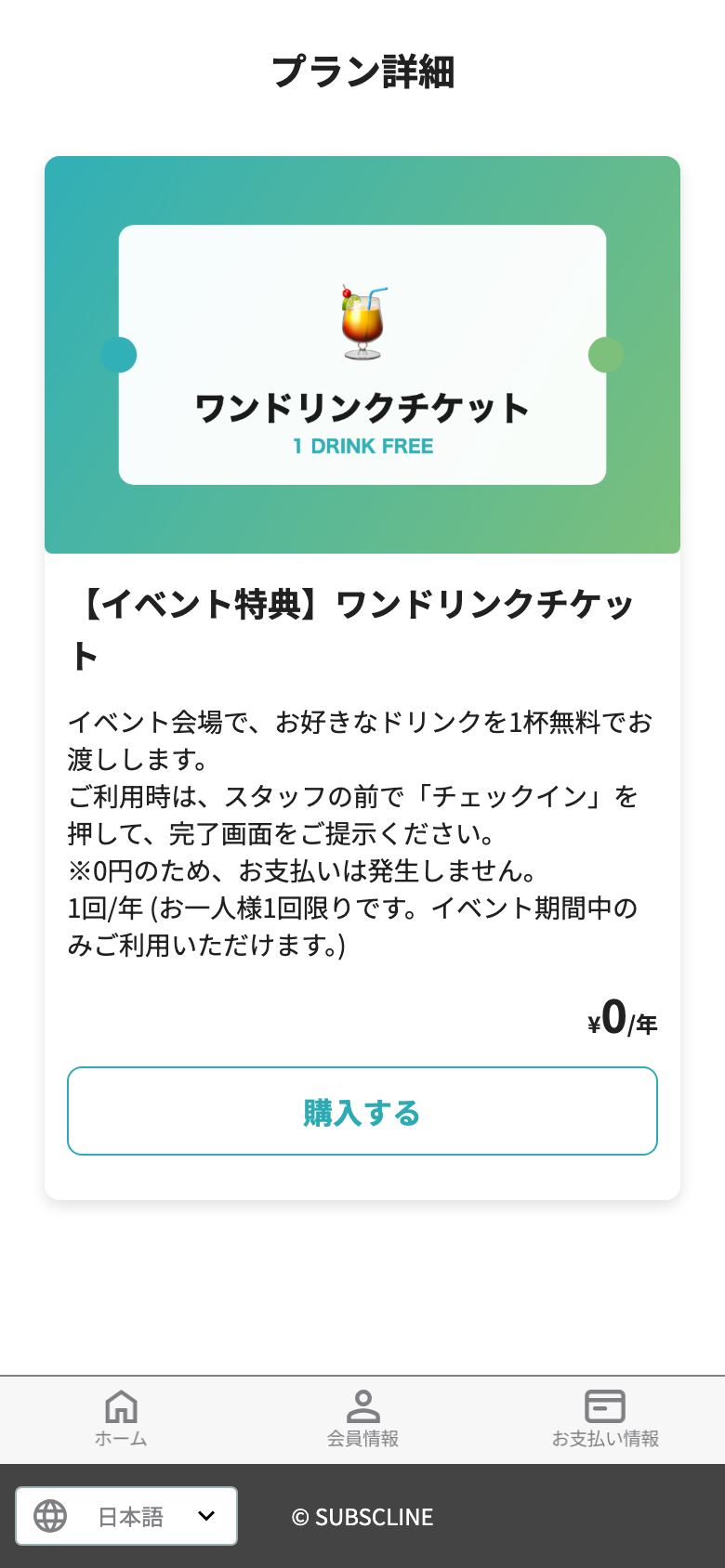
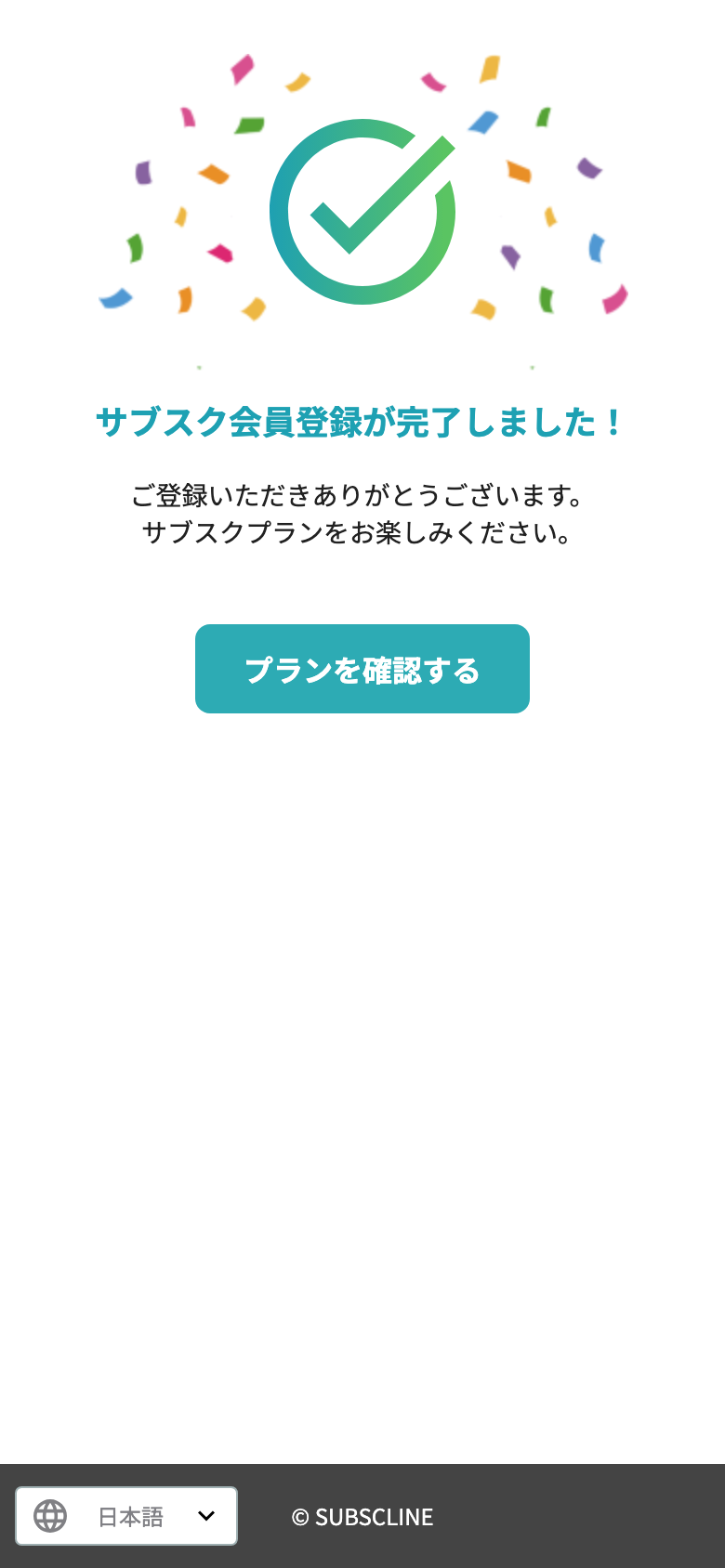
- はじめてのお客様(会員未登録)には、先に会員登録フォームが表示されます。登録が済むとそのまま受け取り完了になります
- 登録済みのお客様は「購入する」を押すだけで完了します
チケットプランに「オプション」は付けないでください
0円のプランでも、プランオプション(入会金など)を紐付けるとカード入力画面を経由する動きになります。チケット用途ではオプションなしのまま使ってください。
⑤ 来店時にチェックインしてもらう
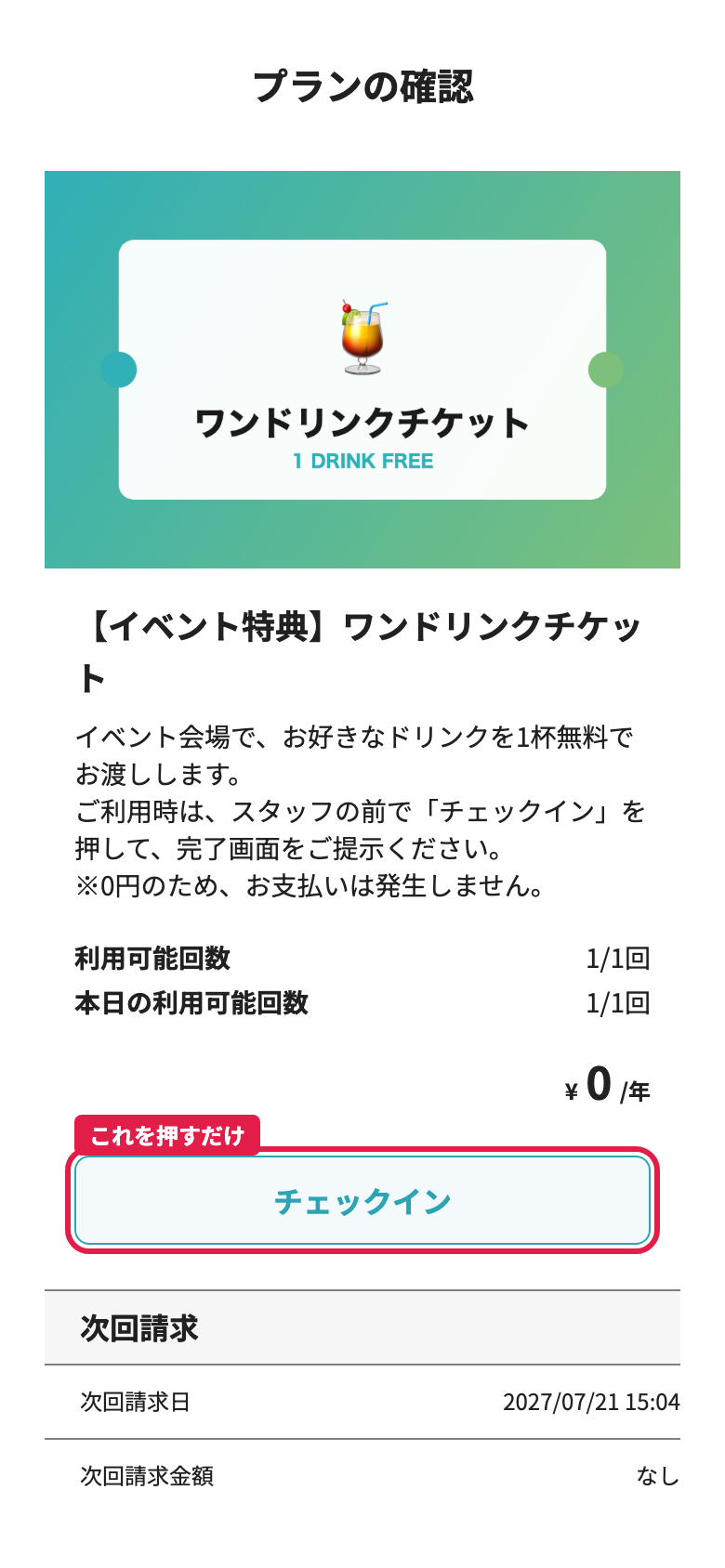
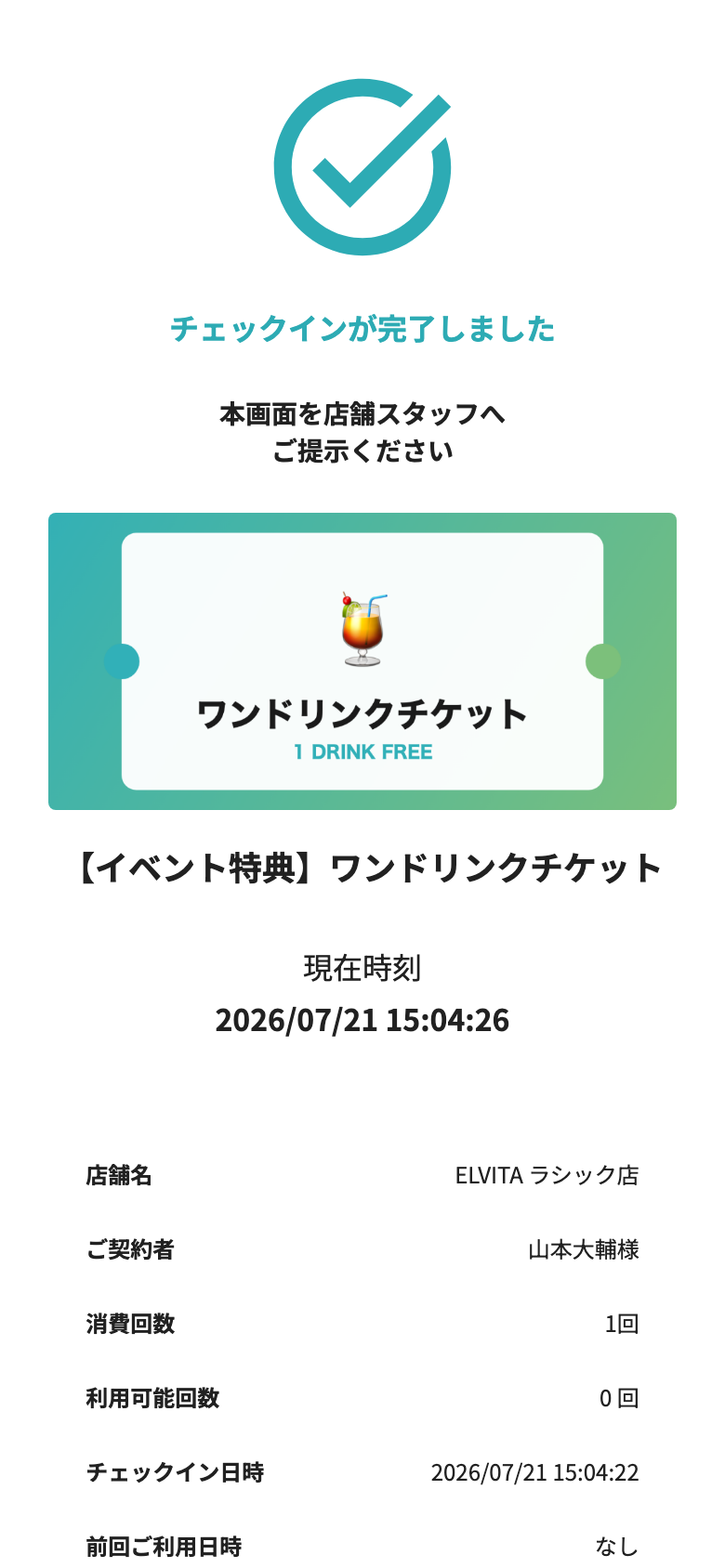
お客様がチェックインする入口は2通りあります。どちらから入っても、「読み込み中」→「チェックインが完了しました」 と進み、最後は同じ完了画面になります。
入口の切り替えは、プラン編集画面の高度な設定にある 「チェックイン・チェックアウトボタン押下時のアクション」 です。
パターン1: チェックインボタンを押す
アクションを 「ボタンタップでチェックイン・チェックアウトする」 にした場合です。お客様は契約中のプラン画面を開き、「チェックイン」ボタンを押すだけ でチェックインできます。店頭にQRコードを掲示しなくても運用できるので、席まで案内してから使ってもらう催事などに向いています。
プランに複数の店舗を登録していても、お客様に店舗を選ばせる画面は出ません。「チェックイン」を押すとプランの対象店舗でそのまま完了します。どの店舗として記録するかは、プラン編集のチェックインに使う店舗で指定できます。指定しない場合はチェックインできる店舗から自動で決まります。
パターン2: 店頭のQRコードを読み取る
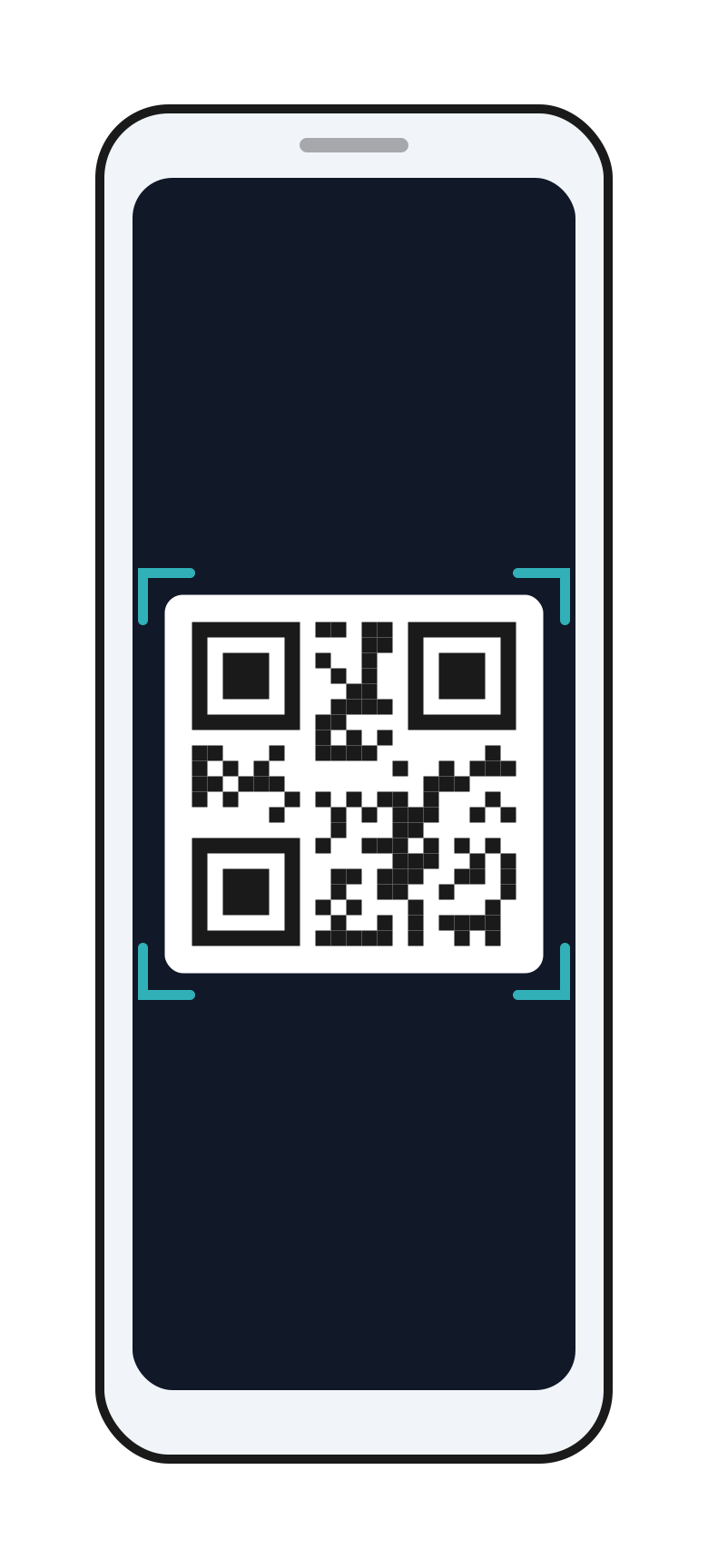
アクションを 「QRコード読み取りカメラを起動する」(初期設定)にした場合です。お客様は店頭に掲示したチェックイン用QRコードを、スマホのカメラかLINEのQRコードリーダーで読み取ります。プラン画面のボタンからLINEのQRコード読み取りカメラを起動することもできます。
契約が複数ある場合
契約がこのチケットだけのお客様は、上のとおり読み込みのあとすぐ完了画面になります。ほかのプランも契約しているお客様にはプラン選択画面が表示されるので、チケットを選んで「チェックイン」を押してもらいます。
スタッフは、この 「チェックインが完了しました」画面を確認して特典をお渡しください。画面には店舗名・お名前・消費回数・チェックイン日時が表示されるため、その場で見分けられます。
操作動画(お客様の操作: 受け取り → チェックイン)
チケットを受け取ってから、チェックインボタンで利用するまでを通して見られます。
動画の内容をテキストで確認
- この動画では、お客様が配布されたURLからチケットを受け取り、店頭でチェックインするまでの流れを説明します。
- 配布されたURLを開くと、チケットの内容が表示されます。購入するを押すと、0円なのでお支払いの入力なしで、そのまま受け取りが完了します。
- 受け取ったチケットの画面には、チェックインボタンが表示されます。店頭のQRコードを読み取っていただく運用もできますが、ここではボタンを押すパターンをご覧ください。
- ボタンを押すと読み込み中になり、そのままチェックインが完了します。店頭のQRコードを読み取った場合も、読み込み中から完了画面までの流れは同じです。
- この完了画面をスタッフにご提示ください。画面の下では、消費した回数や残りの回数も確認できます。
- 同じチケットで2回目のチェックインはできないため、使い回しの心配はありません。
2回目は使えません
一度使ったお客様が再度チェックインしようとすると「利用回数は使い切られています。」と表示され、チェックインできません。スクリーンショットの使い回しが心配な場合は、完了画面の「現在時刻」がその場の時刻になっていることを確認してください。
⑥ 利用状況を確認する
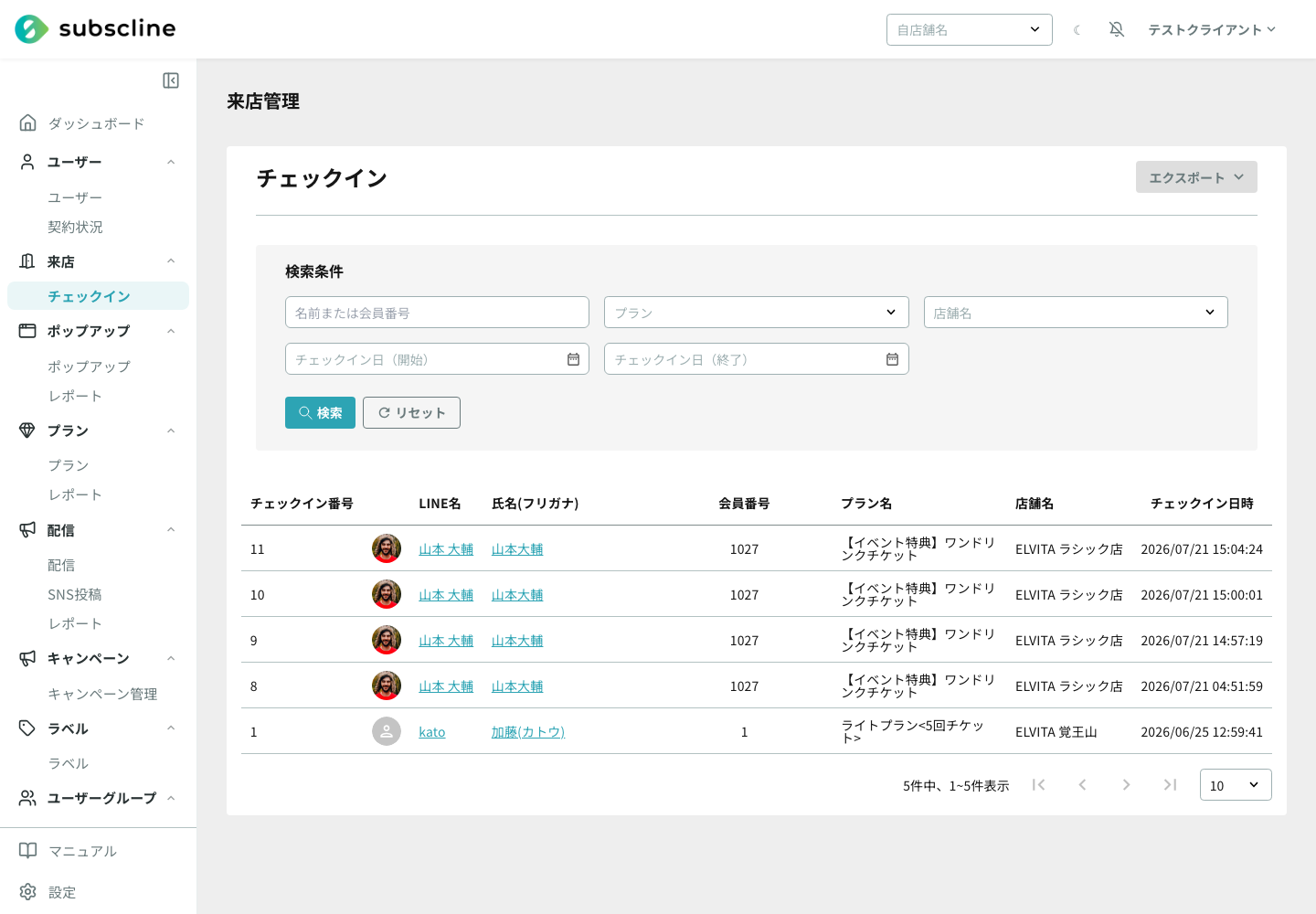
チェックインは即時に 「来店 > チェックイン」(チェックイン一覧)へ記録されます。誰が・どの店舗で・いつ使ったかを確認でき、CSVエクスポートもできます。
間違えてチェックインした場合の取り消しは、こんなときどうする?(チェックインの取り消し)を参照してください。
応用: 設定を変えるとこんな使い方も
同じ作り方で、数字を変えるだけで別の施策になります。
| やりたいこと | 変える設定 |
|---|---|
| 毎月1回の会員特典(月1ドリンクなど) | 請求間隔を「1ヶ月」に |
| 有料の回数券(5回チケットなど) | 販売価格を有料に、回数を「5回」に |
| 先着100名限定 | 高度な設定の「契約上限数」に 100 |
| 期間中何度でも使えるパス | チェックイン種別を「使い放題型」に |
| 1回の決済で終わる買い切りチケット | 「最長契約期間」を 1 に(契約と同時に期間末の解約が予約され、課金は1回だけになります。「固定利用終了日時」とは併用しないでください) |
| チケットに番号を振って台帳管理する | 高度な設定の「チケット番号」をオンに(下記) |
チケットに番号を振る(台帳管理したいとき)
有料チケットを売る場合など、「何枚目のチケットか」を番号で管理したいときは、プランの高度な設定で 「チケット番号を発行する」 をオンにします。以降このプランを契約するたびに 0001、0002… と連番が付きます。接頭辞に A- を入れれば A-0001 になります。
番号は、管理画面の契約状況(一覧の「チケット番号」列・CSV の ticketNumber)、お客様のプラン画面、そして スタッフに提示するチェックイン完了画面 に出ます。紙の台帳と突き合わせる運用にそのまま乗せられます。
店舗が複数あるときの作り方
「どの店舗で買ったか」を管理しつつ「どの店舗でも使えるチケット」にしたい場合は、次のように作ります。
- 同じ内容のチケットプランを 店舗ごとに1本ずつ 作る(例:「回数券(A店)」「回数券(B店)」)
- それぞれのプランで接頭辞を店舗別にする(A店は
A-、B店はB-) - どちらのプランも 「チェックイン不可店舗」を空のままにする(=どの店舗でもチェックインできる)
- 各店舗のLINEやリッチメニューから、その店舗のプランの取得用URLを配る
これで、番号を見れば購入した店舗が分かり、番号が店舗をまたいで重複することもなく、チケットはどの店舗でも使えます。実際に利用した店舗は来店管理に記録されるので、「A店で買ってB店で使った」も後から追えます。
番号の付き方の決まり
- 設定をオンにする前の契約には番号が付きません(あとから振ることはできません)
- 解約した契約の番号は再利用しません
- 決済が成立しなかったときは番号を消費しません
- プランを複製(「下書きを作成」)すると、複製先ではチケット番号の発行がオフになります。複製先でも番号を使う場合は、発行をオンにして複製元とは違う接頭辞を設定してください(同じ接頭辞にすると、どちらも
A-0001から始まって番号が重複します) - 「最長契約期間」と「固定利用終了日時」を両方設定すると、固定利用終了日時が優先され、最長契約期間による期間末の自動解約は行われません。 固定利用終了日時が先の日付だと、その日まで請求が続きます(買い切りにしたい場合は併用しないでください)
- 接頭辞をあとから変えると、発行済みの番号の表示も新しい接頭辞に変わります(数字部分は変わりません)。運用開始後は変更しないでください
- プランを削除すると、そのプランで発行した番号は管理画面・CSVに出なくなります。番号で照会する期間はプランを削除せず「販売終了」などにしてください
何枚も買いたいお客様がいる場合
同じプランを同時に2契約することはできません(お客様の画面では既存の契約が表示されます)。「5枚ほしい」というご要望には、枚数ではなく利用回数で応えてください。チェックイン回数制限を「5回」にした回数券にすれば、1回の決済で5回使え、残り回数はお客様の画面に表示され、消し込みはチェックインで自動的に行われます。使い切って契約が終了すれば、同じプランをもう一度購入できます。
よくあるご質問
- 未払いのお客様はチェックインできますか? → FAQ: 未払いのユーザーはチェックインできますか
- 複数プランを契約しているお客様のチェックインはどうなりますか? → FAQ: 複数プランを契約している場合
- 公開前に自分で試したい → ご自身のLINEで取得用URLを開いて受け取り、チェックインまで試せます。試したあとはユーザー詳細のチェックイン履歴から取り消し、契約は即時解約してください
関連ページ: プラン管理 / 店舗一覧 / 店舗チェックイン(お客様の画面) / プラン契約(購入)の流れ / お客様の画面の全体像とURLの作り方