AIコンシェルジュの設定
AIコンシェルジュは、お客様からLINE公式アカウントへ届いた質問に自動で答え、店舗・メニューの案内、空き状況の確認、予約手続きの案内を行う機能です。管理画面でスタッフが使うAIエージェントとは別で、こちらはLINEの友だち向けに動きます。
お客様側でできることと予約時の画面はAIコンシェルジュ(お客様のトーク画面)を参照してください。
設定の流れ
1. 利用するAIモデルを決める
LINE公式アカウントにAIモデルを紐づけると、そのモデルと自社のAPIキーを使います。AIモデルを紐づけていない場合は、AIエージェントで選択中のサブスクライン標準モデルまたは登録済みAIモデルを使います。
登録したAIモデルを使う場合は、次の項目もAIコンシェルジュへ反映されます。
- 事前学習モデル: 店舗固有の案内や応答のトーンを追加します。安全ルールや本人確認の範囲より優先されるものではありません。
- 上限超過時のメッセージ: 利用上限に達したとき、お客様へ送る文面です。任意で1000文字まで入力できます。空欄の場合は標準メッセージを送ります。
- 高度な設定(サンプリング温度・topP・各ペナルティ・単語トークン数): AIモデルの編集画面で保存した値が、AIコンシェルジュの応答にもそのまま反映されます。スライダーで調整する項目は操作しなくても初期値が保存されるため、API 経由で未設定にした場合だけ接続先の既定値のまま呼び出します。接続先が受け付けない値や項目は、エラーを避けるため送信前に上限へ丸めるか送信を省きます。たとえば現行世代の Claude(Fable 5 系・Opus 5・Opus 4.8 / 4.7・Sonnet 5)はサンプリング温度・topP・各ペナルティを受け付けないため送信せず、これらは接続先の既定値のまま呼び出します(設定を保存しても応答は変わりません)。ただし単語トークン数は下限としてのみ働き、AIコンシェルジュが持つ既定の出力トークン上限より小さい値を指定しても、その既定値を下回ることはありません(応答の途中でツール呼び出しが壊れるのを防ぐためです)。
自社APIキーのAIモデルを使う場合、AIの利用料はそのAI事業者から請求されます。
2. LINE公式アカウントで有効にする
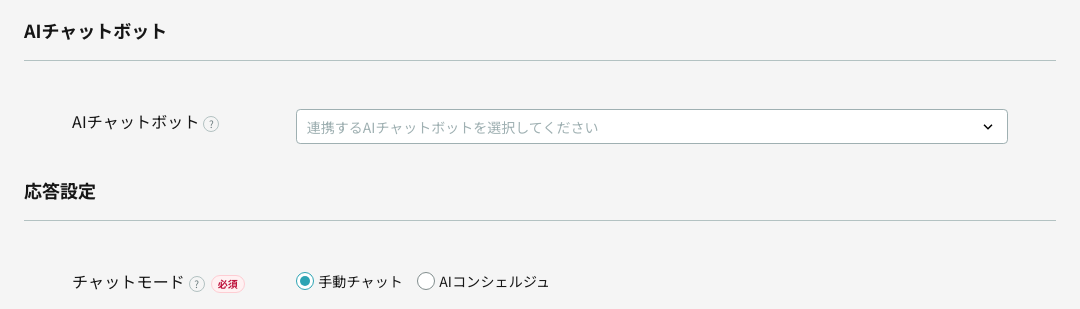
- サイドバー「LINE > LINE公式アカウント」を開く
- 対象アカウントを編集する
- 必要なら「AIチャットボット」で利用するAIモデルを選ぶ
- 「応答設定」の「チャットモード」で「AIコンシェルジュ」を選ぶ
- 保存する
「手動チャット」を選ぶと、AIコンシェルジュは返信しません。
自動応答が先に判定されます
キーワードやイベントに一致する自動応答がある場合は、その自動応答を送信し、AIコンシェルジュは返信しません。一致する自動応答がないメッセージだけをAIコンシェルジュが担当します。既存の定型案内を残したまま、対象外の質問をAIに任せられます。
会話の文脈として渡す内容
AIコンシェルジュは、直近のやり取り(お客様の発言と公式アカウントからの返信)を文脈として読みます。カードや画像でお送りした内容も、表示していた文言だけをテキストに直して渡すため、「上のカードの2つ目は何時から?」のような質問にも答えられます。
文脈から除くのは、実際に自動応答が返ったメッセージだけです。停止中の自動応答や、配信対象のユーザーグループが違って届かなかった自動応答のキーワードに一致しただけのメッセージは、文脈に残ります。
3. 利用上限を設定する
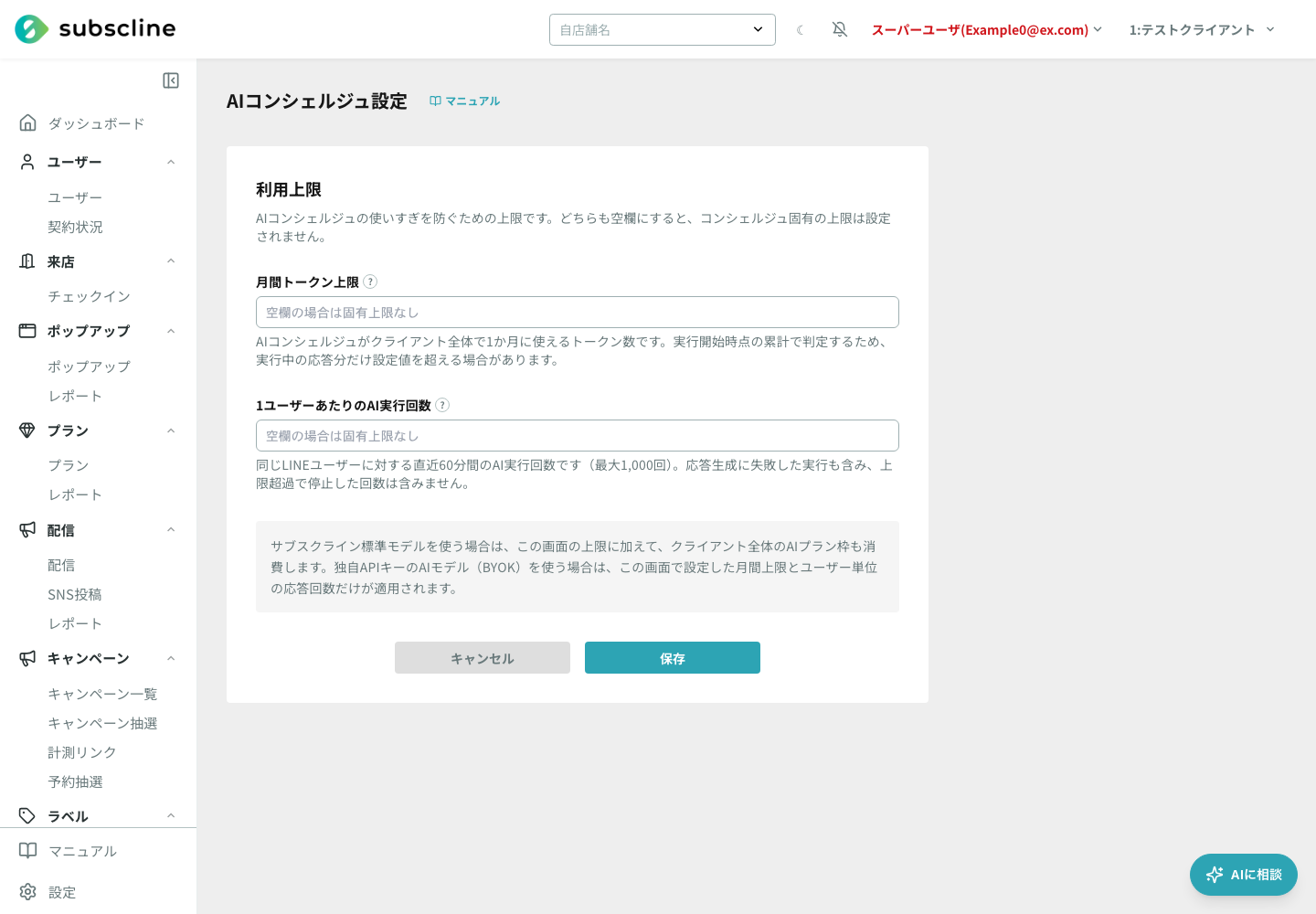
AIエージェント画面上部の「コンシェルジュ設定」を押します。URLは /ai-agent/concierge-settings です。
| 項目 | 入力 | 判定方法 |
|---|---|---|
| 月間トークン上限 | 空欄、または1以上の整数 | クライアント全体でAIコンシェルジュが1か月に使うトークン数 |
| 1ユーザーあたりのAI実行回数 | 空欄、または1〜1000 | 同じLINEユーザーに対する直近60分間のAI実行回数 |
どちらも空欄にすると、AIコンシェルジュ固有の上限は設定されません。
- 月間トークン上限は、応答を作り始める時点の累計で判定します。1回の応答中に使った分だけ設定値を超えることがあります。同時に複数の応答を作っている場合も、その実行中の分だけ超える可能性があります。
- ユーザー単位の回数には、AIが応答を作り始めた実行を数えます。応答生成に失敗した実行も含みます。上限超過でAIを起動しなかった回数は含みません。
- サブスクライン標準モデルでは、この画面の上限に加えて、契約プランのAIトークン枠も消費します。
- 自社APIキーのAIモデル(BYOK)では、契約プランのAIトークン枠は消費せず、この画面の2つの上限だけを適用します。
入力後に「保存」を押します。
お客様へ案内できること
AIコンシェルジュは、次の範囲でお客様を案内します。
- 公開中の店舗名・住所、メニュー、料金の質問
- 単一メニューの空き状況(1回の検索は最大14日間)
- お客様本人の予約状況(期間を指定した絞り込みにも対応)
- 現地払いまたは無料の単一メニュー予約
- カード決済が必要な予約、複数メニュー予約、予約の変更・キャンセルを行うLIFFへの案内
有料のカード予約をLINEトーク内だけで確定することはありません。お客様へLIFFの最終確認を送り、空き状況、金額、カード、規約を確認してからご本人に確定してもらいます。
新規予約を受け付けていない場合
予約可能な公開店舗(LIFFで公開し、予約受付をオンにしている店舗)が1件もないときは、AIコンシェルジュは新規予約の店舗案内・空き状況確認・予約作成を行いません。この間も、お客様本人がすでに持っている予約の確認・変更の相談には引き続き応じ、予約フォーム(新規予約)のURLは案内せず、予約の確認・変更画面への案内だけを行います。
LINE公式アカウントに予約基盤(プロバイダ)自体を紐づけていないクライアントでは、これまでどおり予約に関する案内を一切行いません。
会話中の要望を予約の備考として引き継ぐ
予約の手続き中に伝えられた要望は予約の備考として保存し、確認画面に表示したうえで予約に反映します。管理画面では予約詳細の「ご要望・ご連絡事項」欄で確認できます。メールアドレスや電話番号とみなせる文字列は備考に採用せず、200文字を超える場合は切り詰めます。お客様は確認画面の「ご要望を削除」で取り消せます。ただし、質問の形で述べられた要望は拾えないことがあります(ベストエフォート)。
店舗に登録した営業時間・定休日・住所と、予約設定の「注意事項」は、AIコンシェルジュが店舗・メニューの一覧から自動で取得し、登録された内容のとおりに案内します。注意事項は先頭の400文字までが案内の対象です。「いま営業中か」といった判定はせず、登録された時間と定休日をそのまま伝えます。駐車場や設備など、店舗・メニューの一覧に無い内容は推測で答えず、「分かりかねます」「店舗に確認いたします」と案内します。「事前学習モデル」に書いた内容よりこの規則が優先されるため、お客様に必ず伝えたい案内は、店舗の住所や予約設定の「注意事項」など一覧から取得される項目に登録してください。
カード情報をトークで聞き取りません
AIコンシェルジュは、カード番号や支払情報をLINEトークへ入力するよう求めません。他のお客様の予約や会員情報、管理画面の設定・売上も見せません。
動作確認
設定後は、対象のLINE公式アカウントへテスト用ユーザーから次のように送ります。
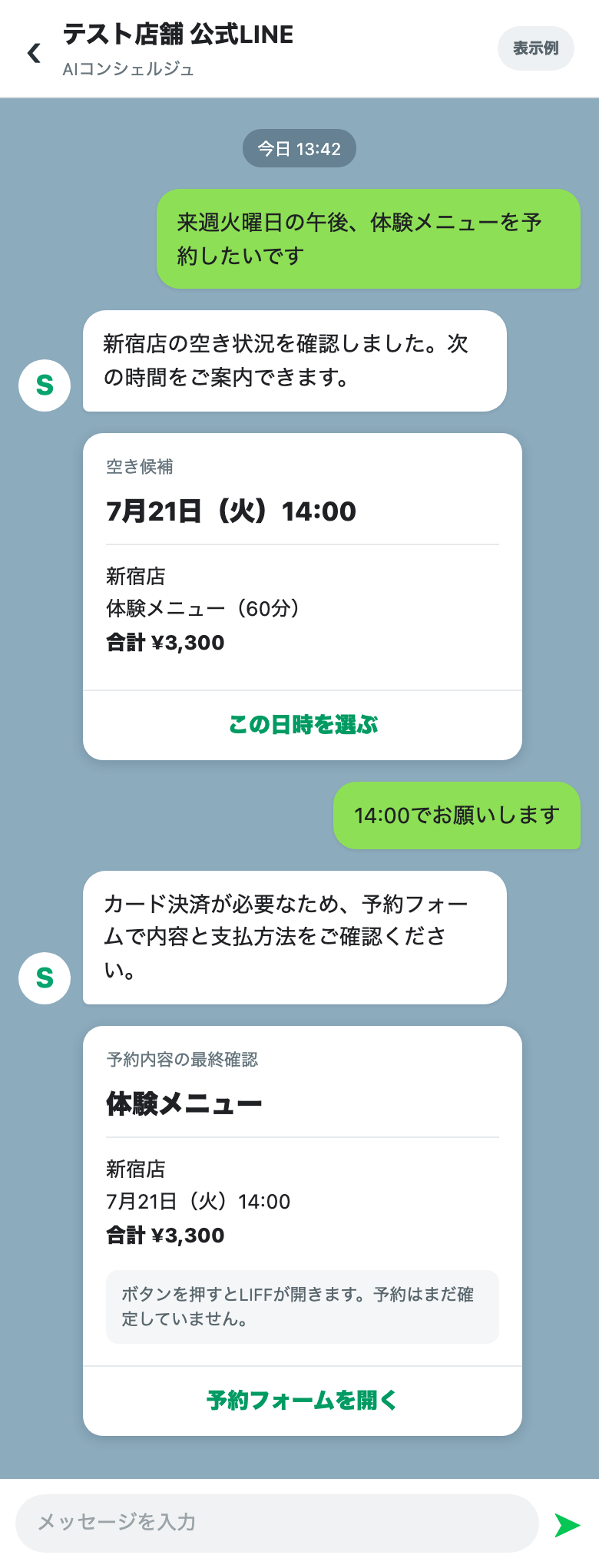
- 自動応答のキーワードに一致しない質問を送る(例: 「予約できるメニューを教えて」)
- 店舗・メニューと料金が実際の公開設定に合っているか確認する
- 日付と時間帯を伝え、空き候補が表示されるか確認する
- 予約内容を伝えたあと、メニュー・日時・合計金額の復唱と同意確認が入るか確認する
- カード決済が必要な場合は、LIFFの最終確認へ移動し、内容を確定せず画面だけ確認する
本番で予約を確定するテストは、実際のお客様ではなく、通知や予約枠への影響を管理できるテスト専用ユーザーで行ってください。
返信されないとき
- LINE公式アカウントの「チャットモード」が「AIコンシェルジュ」になっているか
- LINE公式アカウントが有効になっているか
- 登録AIモデルを使う場合、APIキーとモデル名が正しいか
- 同じメッセージに一致する自動応答がないか
- 月間上限、ユーザー単位上限、契約プランのAIトークン枠に達していないか
上限に達した場合は、登録AIモデルの「上限超過時のメッセージ」またはサブスクラインの標準メッセージがお客様へ送られます。