クーポン(お客様の画面)
クーポン一覧で発行したクーポンを、お客様が受け取って確認する画面です。
クーポンの配布(クーポン取得用URL)
クーポン編集画面にある 「クーポン取得用URL」 (https://liff.line.me/<LIFF ID>/coupons/<クーポンID>)をコピーして、メッセージ配信やリッチメニューでお客様に案内します。お客様がこのURLを開くと、クーポンの内容(タイトル・説明)と 「クーポンを受け取る」 ボタンが表示されます。お客様がこのボタンを押した時点でクーポンが付与され、クーポンコードと有効期限が表示されます。URLを開いただけでは付与されません。
LINEミニアプリでご利用の場合は、このボタンを押したお客様へ、獲得したことをお知らせするサービスメッセージがLINEのトーク画面に届きます(1つのクーポンにつき1回)。メッセージのボタンからは、同じミニアプリのクーポン詳細へ戻れます。
クーポンを 一時停止 にした場合や、有効期限(終了日)を過ぎた 場合は、取得用URLを開いても「クーポンを受け取る」ボタンは表示されません。かわりに「現在利用できません」「期限切れ」といった現在の状態が表示されます。配信済みのURLをお客様が後から開いても、受け取れないクーポンを押させてエラーになることはありません。
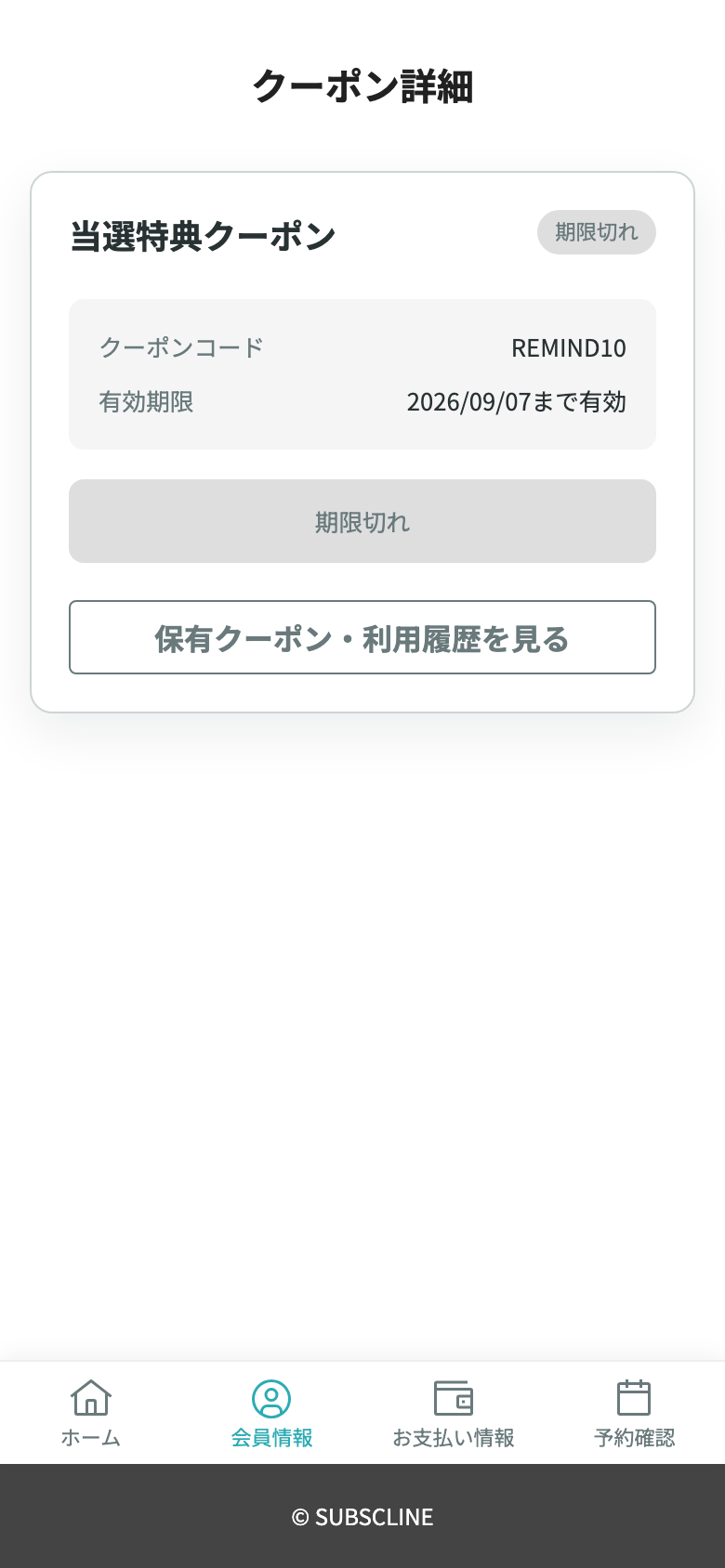
「キャンペーン当選者だけに自動付与する」クーポンには取得用URLがありません。キャンペーン抽選の当選処理で付与されたあと、保有クーポン一覧から確認できます。未当選の方がクーポンIDを指定して直接取得することはできません。
保有クーポンの一覧
お客様が受け取ったクーポンは、保有クーポン一覧(https://liff.line.me/<LIFF ID>/coupons)で確認できます。会員証のマイメニュー「保有クーポン」からも開けます。この導線は、管理画面のマイクーポン履歴の表示設定で非表示にできます。
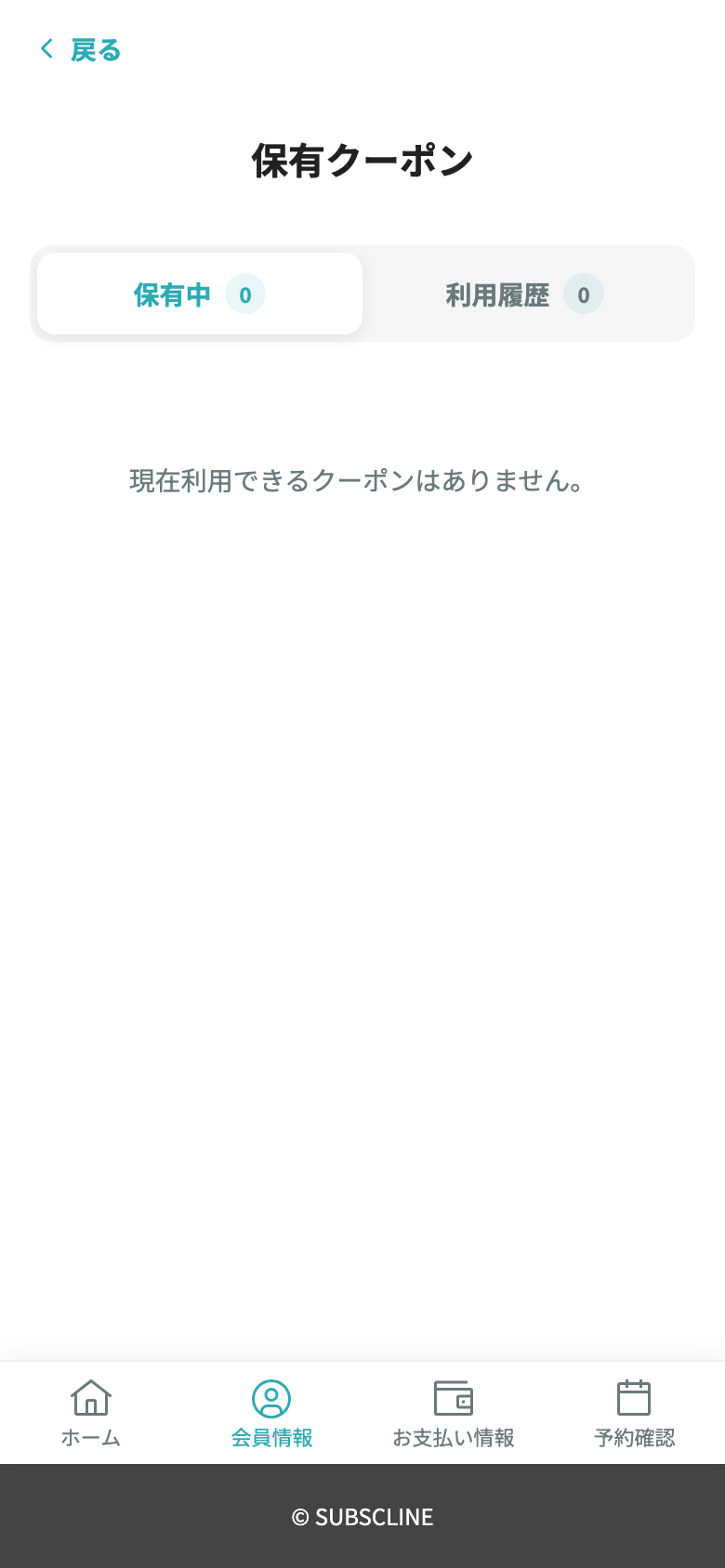
画面上部のタブで「保有中」と「利用履歴」を切り替えます。タブ名の横には、それぞれの件数が表示されます。
- 保有中: 現在使えるクーポンを有効期限の近い順に表示します。カードには画像、タイトル、説明、クーポンコード、有効期限、取得日が表示されます。
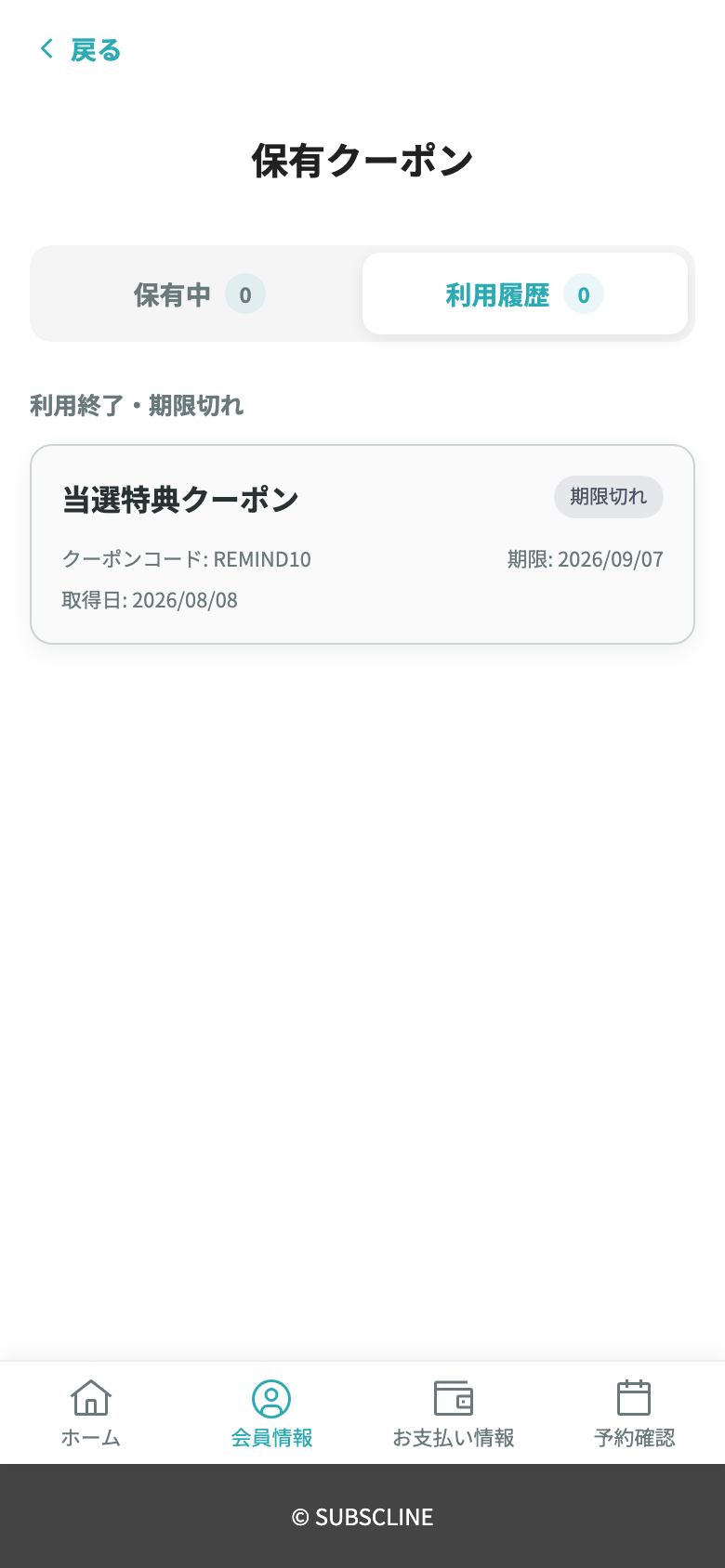
- 利用履歴: クーポンを使った日時、利用先、クーポンコードを確認できます。利用先は「プラン」「プランオプション」「モバイルオーダー」「オンラインショップ」「滞在決済」「予約」のいずれかです。
- 利用終了・期限切れ: 利用履歴タブの下部に、使用済みや期限切れなど、現在は使えないクーポンを表示します。取得日と利用回数も確認できます。
取得日時から決まる有効期限
管理画面で「取得後有効月数」を設定したクーポンは、お客様が取得した日時を基準に期限が決まります。クーポン一覧と詳細には、お客様ごとの実際の有効期限が 日付のみ で表示されます。たとえば内部の期限が 2026/08/19 23:59 の場合、画面では「2026/08/19まで有効」と表示されます。詳細画面では、この日付の上に「有効期限」と表示されます。
- 固定の「有効終了日時」と取得後の期限が両方ある場合は、早い方が表示され、利用判定にも使われます。
- 「取得後有効月数」が設定されたクーポンは、取得用URL・配信・自動応答のいずれかで先に受け取る必要があります。コードだけを知っていても、未取得のままでは利用できません。
- 期限はクーポンを取得した時点でお客様ごとに保存されます。
- すでに保有しているクーポンを配信や自動応答で再度付与しても、取得日時と期限は延長されません。
- 計算例は、管理画面の取得後有効月数で確認できます。
期限前のリマインド通知を受け取る
キャンペーン抽選で取得したクーポンに期限前サービスメッセージが設定されている場合は、抽選結果または応募履歴からクーポン詳細を開くと「リマインド通知を受け取る」が表示されます。通知を希望するお客様は、このボタンを押して受信登録します。クーポンを取得しただけでは、サービスメッセージは登録されません。
登録後はボタンが「リマインド通知を受け取ります」に変わります。通知は1クーポンにつき1回だけで、管理画面に設定された期限前の時刻に送信されます。送信前にクーポンを利用した場合や、クーポンが削除・期限切れ・一時停止になった場合は送信されません。通知を開くと、同じLINEミニアプリのクーポン詳細へ移動します。
クーポンの配り方・受け取られ方
お客様がクーポンを保有した状態にする方法は3つあります。
- クーポン取得用URLを開いてもらう: 上記のとおり、お客様が「クーポンを受け取る」を押した時点で付与されます。
- 配信で付与する: 配信(セグメント配信)の「クーポン付与」で、配信対象のユーザーへまとめて付与できます(メッセージなしの付与も可能です)。
- 自動応答で付与する: 自動応答の「クーポン付与」で、友だち追加やキーワード送信などをきっかけに自動付与できます。
クーポンの使われ方
お客様は、プラン契約、プランオプション、モバイルオーダー、オンラインショップ、滞在決済、予約でクーポンを利用できます。利用先側でクーポンが有効になっている必要があります。
クーポンコードを入力するほか、「保有クーポンから選ぶ」で受け取り済みのクーポンを選べます。選択画面では利用できないクーポンがグレーで表示され、期限切れなどの理由が付きます。「保有クーポン・利用履歴をすべて見る」を押すと、このページへ移動できます。
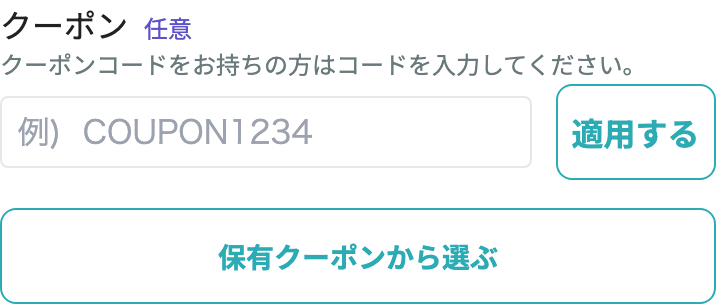
予約とモバイルオーダーでは、プランごとに「コード入力」と「保有クーポンから選ぶ」の表示を個別に切り替えられます。片方だけ表示することも、両方を非表示にすることもできます。設定方法はプラン管理のクーポン表示設定をご覧ください。
予約では、確認画面でクーポンを選択・適用すると割引額と支払総額が更新されます。クーポンを適用して合計が0円になった場合は、支払方法の選択とカード入力欄が表示されなくなります。予約での画面の流れは予約のクーポン・支払方法を参照してください。参加者を複数選んでまとめて予約する場合はクーポンを使えません(クーポン欄が表示されません)。まとめての予約は合計0円の予約だけなので、クーポンで割り引く予約は参加者を1人だけ選んでお取りください(複数の参加者をまとめて予約する)。
プラン契約では、決済画面の「クーポンの利用」欄から適用します。契約中のプランに対しても、契約内容の確認から次回以降の請求へ適用できます。利用状況は管理画面のクーポン一覧の「利用回数」で確認できます。
なお、プラン申込URLの末尾に ?coupon=クーポンコード(月額に適用)や ?optioncoupon=クーポンコード(入会金などのプランオプションに適用)を付けて配布すると、お客様がそのURLを開いたときに自動でクーポンが適用されます。URLの組み立て方は管理画面側のクーポン管理を参照してください。