フォーム
アンケートや申込フォームを作成し、ユーザーからの回答を集める画面です。作成したフォームには専用の回答用URL(LINEのLIFFアプリ上で開くページ)が発行され、ユーザーはLINEからそのページを開いて回答します。集まった回答は管理画面で一覧確認したり、CSVで書き出したりできます。アンケート調査、イベントやキャンペーンの申込受付、要望のヒアリングなどに使えます。
場所: サイドバー「フォーム > フォーム一覧」
このメニューが表示される条件
「フォーム」メニューの表示には、フォーム機能の利用権限(フォーム)が必要です。メニューが見当たらない場合は、権限の設定をご確認ください。
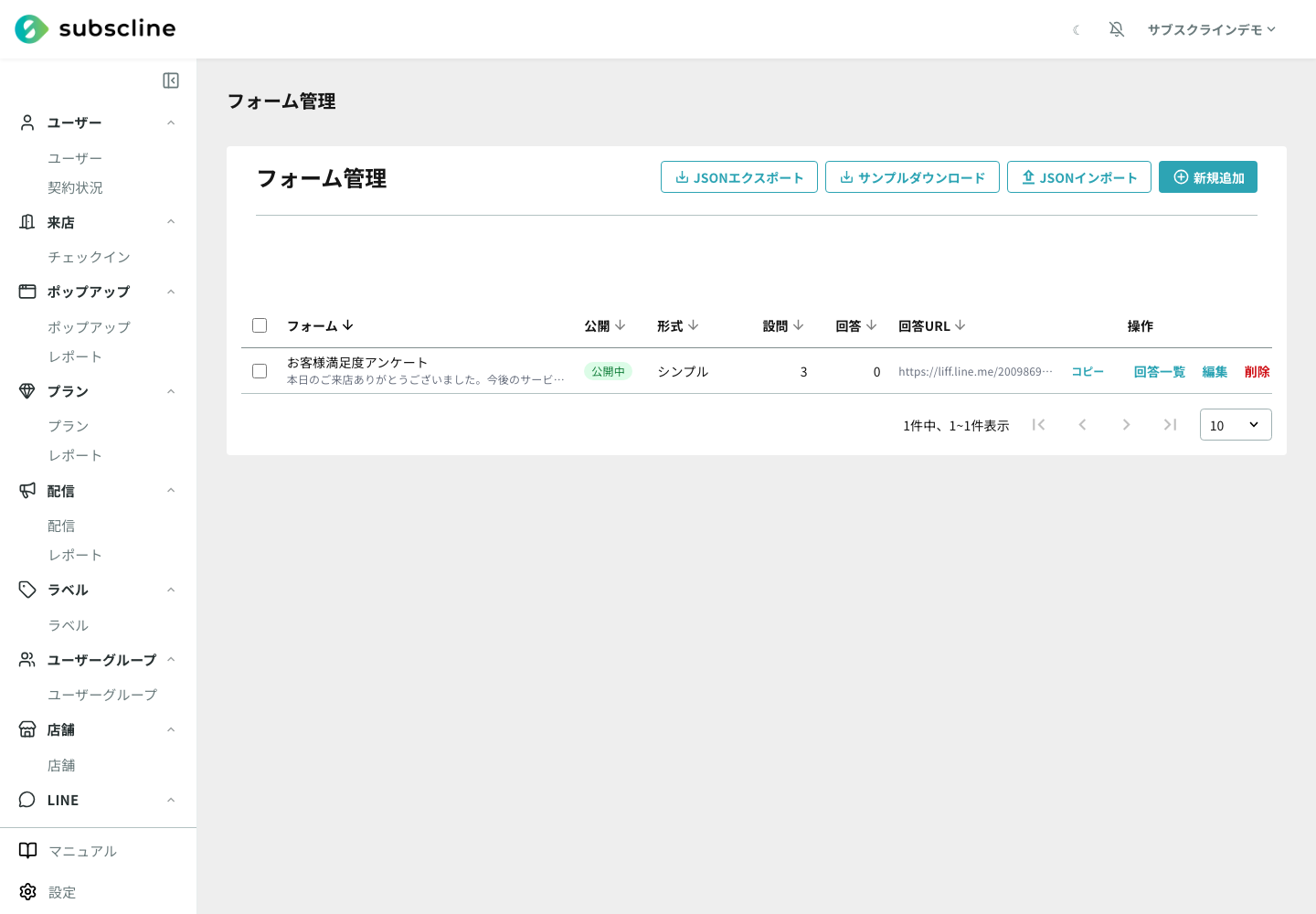
一覧の見方
作成済みのフォームが一覧で表示されます。各列の意味は次のとおりです。
| 列 | 内容・意味 |
|---|---|
| (左端のチェックボックス) | 複数のフォームをまとめて削除したいときに選択します。見出し側のチェックで、表示中のフォームをすべて選択することもできます。 |
| フォーム | フォーム名です。すぐ下に説明文が(設定されていれば)薄字で表示されます。フォーム名にHTMLのみを設定している場合は「(HTMLのみ)」と表示されます。 |
| 公開 | 「公開中」(緑)か「非公開」(グレー)かを表します。非公開のフォームは、回答用URLを開いてもユーザーは回答できません。 |
| 形式 | 回答画面の表示形式です。「シンプル」(1ページに全設問)か「ステップ」(1問ずつ表示)のいずれかです。 |
| 設問 | そのフォームに登録されている設問の数です。 |
| 回答 | これまでに集まった回答の件数です。 |
| 回答URL | ユーザーが回答するためのURLです。「コピー」ボタンでクリップボードにコピーできます。このURLをLINEの配信やリッチメニューなどに設定してユーザーに案内します。非公開の場合は「非公開のため、公開後にユーザーが回答できます。」と注記が表示されます。デフォルトのLIFFアプリが未設定のときは「デフォルトのLIFFアプリが未設定です。」と表示され、URLは発行されません。 |
| 操作 | 「回答一覧」「編集」「削除」の各操作へのリンクです。 |
並び替えができます
「フォーム」「公開」「形式」「設問」「回答」「回答URL」の各列は、見出しをクリックして並び替えできます。
回答URLにはLIFFアプリの設定が必要です
回答URLは、デフォルトに設定されたLIFFアプリをもとに発行されます。回答URLが表示されない場合は、先にLIFFアプリ(LINEミニアプリ)を用意し、デフォルトに設定してください。
フォームを作成する
画面右上の「新規追加」ボタン、またはフォームが1件もないときに表示される「最初のフォームを作成する」ボタンから、フォーム作成画面に移動します。既存のフォームは行の「編集」から同じ画面で編集できます。
(フォーム名を入力 → 設問を追加して入力タイプを選ぶ操作例)
基本設定
| 項目 | 形式 | 意味・補足 |
|---|---|---|
| フォーム名 | テキスト(必須) | フォームの名前です。HTML / CSS / JavaScript を入力でき、回答画面ではHTMLとして表示されます。この欄が空のままでは保存できません。 |
| 説明文 | テキスト | フォームの説明や注意事項です。こちらもHTML / CSS / JavaScript を入力でき、回答画面でHTMLとして表示されます。 |
| 表示形式 | 選択 | 回答画面の見せ方を選びます。「1ページに全設問(シンプル)」か「1問ずつ表示(ステップ)」のいずれかです。 |
| 公開する | チェック | チェックを入れると公開状態になり、回答URLからユーザーが回答できるようになります。チェックを外している間は非公開で、回答できません。 |
設問を追加する
「設問を追加」ボタンを押すと、設問が1つ追加されます。設問は左端の「⠿」マークをドラッグして並び順を入れ替えられます。各設問では次の項目を設定します。
| 項目 | 形式 | 意味・補足 |
|---|---|---|
| ラベル名 | テキスト | 設問の見出し(質問文)です。 |
| 入力タイプ | 選択 | 回答の入力方法を選びます。種類は下の「入力タイプの種類」を参照してください。 |
| 説明文 | テキスト | 設問の補足説明です。 |
| プレースホルダー | テキスト | 入力タイプが「テキスト」のときだけ表示されます。入力欄に薄く表示される入力例です。 |
| 選択肢 | テキスト(複数) | 入力タイプが「ラジオボタン」「セレクトボックス」「チェックボックス」のときに表示されます。「選択肢を追加」で増やし、「✕」で削除できます。 |
| 必須 | チェック | チェックを入れると、ユーザーは回答必須になります。 |
| 表示 / 非表示 | ボタン | 設問の「🚫 非表示」「👁🗨 表示」を切り替えます。非表示にした設問は回答画面に出ず、回答一覧やCSVにも表示されません。 |
| 削除 | ボタン | その設問を削除します。 |
入力タイプの種類
入力タイプは次の5種類です。
| 入力タイプ | 内容 | 選択肢の設定 |
|---|---|---|
| テキスト | 自由記述の入力欄です。プレースホルダー(入力例)を設定できます。 | なし |
| ラジオボタン | 複数の選択肢から1つだけ選ぶ形式です。 | 必要 |
| セレクトボックス | プルダウンから1つだけ選ぶ形式です。 | 必要 |
| チェックボックス | 複数の選択肢から、あてはまるものを複数選べる形式です。 | 必要 |
| ファイルアップロード | ファイルを添付してもらう形式です。 | なし |
入力が終わったら、画面下部の「保存」ボタンで保存します。フォーム名が未入力のままだと保存ボタンは押せません。「キャンセル」でフォーム一覧に戻ります。
フォームのバックアップ・複製(JSONの書き出し / 読み込み)
画面右上には、フォームの内容をファイルでやり取りするためのボタンもあります。
| ボタン | 内容 |
|---|---|
| JSONエクスポート | 登録済みのフォーム一式をJSONファイルとして書き出します。ファイル名は「(日時)_フォーム.json」です。バックアップや、別環境への持ち込みに使えます。 |
| サンプルダウンロード | インポート用JSONの書式サンプル(「フォームインポートサンプル.json」)をダウンロードします。 |
| JSONインポート | JSONファイルを読み込んでフォームを一括登録します。読み込み後に「成功」「失敗」の件数と、エラーがあればその内容が表示されます。 |
回答を確認する
各フォームの行にある「回答一覧」を押すと、そのフォームに集まった回答を表で確認できます。回答がまだない場合は「まだ回答がありません」と表示されます。
表には次の列が並びます。
- 回答日時: 回答が送信された日時です(日本時間で表示されます)。
- ユーザー名: 回答したLINEユーザーの名前です。名前をクリックすると、そのユーザーの詳細画面へ移動します。ユーザーが特定できない場合は「不明」と表示されます。
- 各設問のラベル: 非表示にしていない設問が、設定した並び順で列として表示され、ユーザーの回答内容が入ります。
表の右上にある「CSVダウンロード」ボタンで、回答をCSVファイル(responses.csv)として書き出せます。
CSVのカラム
CSVには次の列が出力されます。先頭の2列のあとに、非表示にしていない設問のラベルがそのまま列名として並びます(設問の並び順どおり)。
| カラム名 | 意味 | 値の例 |
|---|---|---|
| 回答日時 | 回答が送信された日時です。 | 2026-06-01T03:34:56.000Z |
| ユーザー名 | 回答したLINEユーザーの名前です。特定できない場合は空欄です。 | 山田太郎 |
| (各設問のラベル) | 設問ごとの回答内容です。非表示の設問は出力されません。 | カット |
CSVの回答日時について
CSVの「回答日時」は、画面表示(日本時間)とは異なり、世界協定時刻(UTC)の表記で書き出されます。日本時間に直すには9時間を足してください。
注意点
フォームを削除すると回答も消えます
フォームを削除すると、そのフォームに集まった回答データも含めてすべて削除されます。この操作は取り消せません。複数選択してまとめて削除する場合も同様です。削除前に、必要な回答はCSVで書き出しておくことをおすすめします。
非公開のままだと回答できません
フォームを作成しただけでは回答を受け付けられません。「公開する」にチェックを入れて公開状態にしてはじめて、回答URLからユーザーが回答できるようになります。
回答URLが出ないときはLIFFアプリを確認
回答URLは、デフォルトに設定されたLIFFアプリを使って発行されます。URLが表示されない場合は、LIFFアプリ(LINEミニアプリ)を用意し、デフォルトに設定してください。