ユーザー詳細
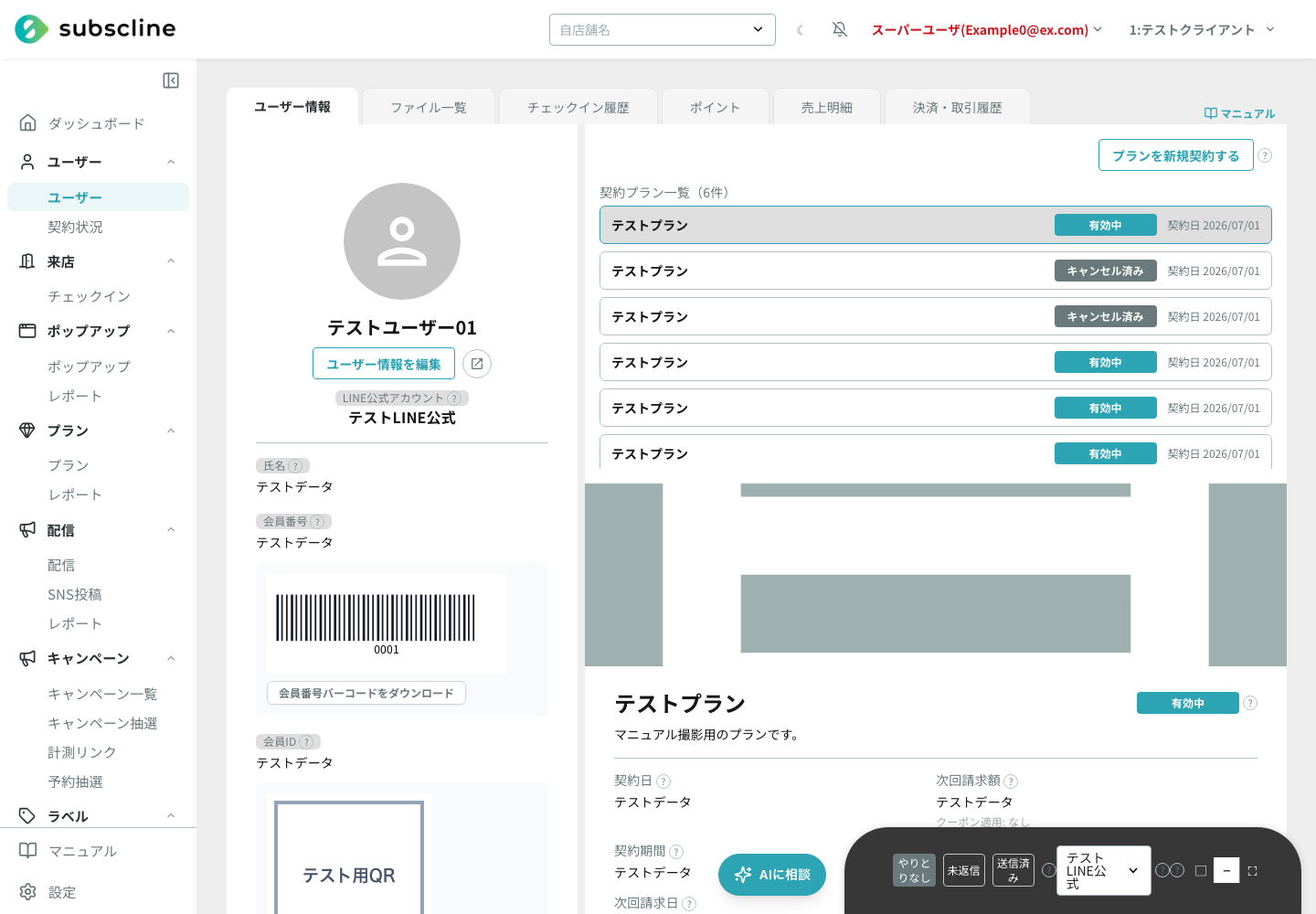
ユーザー1人の基本情報・契約状況・利用履歴を確認し、チャット送信や契約・ポイントなどの管理操作を行う画面です。タブで表示内容を切り替えます。
場所: サイドバー「ユーザー管理」>「ユーザー一覧」(または「契約状況一覧」)の行をクリック
タブ構成
画面上部に次のタブが並びます。タブは権限によって表示・非表示が変わり、表示できるタブが無い項目はそもそもボタンが出ません。

| タブ | 内容 | 表示に必要な権限 |
|---|---|---|
| ユーザー情報 | 基本情報・契約プラン・チャット | 常に表示 |
| ファイル一覧 | ユーザーがアップロードしたファイルの確認・差し替え・削除 | ファイル一覧を表示 |
| チェックイン履歴 | 来店(チェックイン)履歴の確認・取消・チェックアウト操作 | チェックイン履歴を表示 |
| ポイント | 保有/累計ポイントの確認・増減・履歴の編集/削除 | ポイントを表示 |
| 売上明細 | このユーザーの決済履歴とCSVエクスポート | 売上明細を表示 |
| 決済・取引履歴 | 登録済みカードの確認・削除と、Stripe上の決済試行、失敗、カード登録の確認 | 売上明細を表示 |
ユーザー情報タブ
左側に「ユーザー情報カード」、右側に「契約プランカード」が並びます。画面右下にはチャットウィンドウが表示されます(いずれも権限により出し分けされます)。
左カラム: ユーザー情報カード
上部にプロフィール画像と名前が表示され、その下に各項目が並びます。値が登録されていない項目は表示されません。
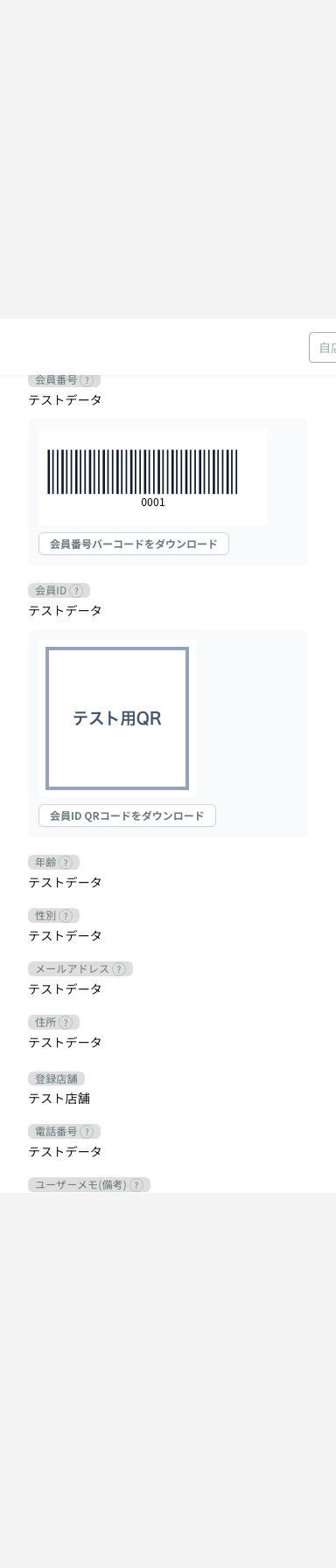
| 項目 | 意味 |
|---|---|
| LINE公式アカウント | このユーザーが友だち登録しているLINE公式アカウント名。リッチメニューが割り当たっていればメニュー名がリンクで表示されます |
| 氏名 | 登録された氏名(フリガナ付き) |
| 会員番号 | 店舗が付与する会員番号。バーコード画像が表示され、「会員番号バーコードをダウンロード」で画像を保存できます |
| 会員ID | システム内部のユーザーID。QRコード画像が表示され、「会員ID QRコードをダウンロード」で画像を保存できます |
| 年齢 | 生年月日から計算した年齢と生年月日 |
| 性別 | 男性 / 女性 / 回答しない |
| メールアドレス | 登録メールアドレス |
| 住所 | 郵便番号・住所 |
| 電話番号 | 登録電話番号 |
| ユーザーメモ(備考) | ユーザー自身またはフォームから登録された備考 |
| 管理者メモ | 管理者だけが見るメモ。ユーザーには表示されません |
| (フォーム項目) | マイページ設定で追加したカスタム項目。ファイル項目はリンクからダウンロードできます |
| ラベル | 付与されているラベルとスコア。例「VIP (10)」 |
| ユーザーグループ | 所属しているユーザーグループ |
| コンテンツ設定 | 管理者が設定したテキスト/画像のコンテンツ |
| リファラー情報 | 友だち追加時の流入元(リファラー)ID。リファラー機能が有効なときに表示されます。utm_source=google&saf_kw=低 用量 ピル のように、流入キーワードを含むパラメータを読める形で表示します |
リッチメニューの配信状態が一目で分かります
LINE公式アカウント欄には、友だちでない場合に「ブロック中」「友達追加が未完了」などの理由が赤字で、友だちなのにリッチメニュー未割当の場合は「リッチメニュー未割当」の注意が表示されます。リッチメニューは友だち追加されるまで配信できません。
カード内に「アップロード済みファイルリスト(◯件)」のバナーが出ることがあります。クリックするとファイル一覧タブへ移動します(ファイル一覧の表示権限がある場合)。
参加者ごとのファイル(写真・PDF)は、参加者プロフィールの写真・書類を「管理画面のみ」または「管理画面とお客様の画面」にしている場合だけ表示されます(初期値は「使用しない」)。
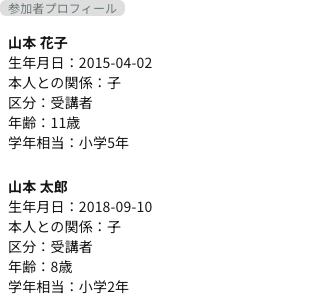
参加者プロフィールの欄そのものは、参加者プロフィールを使うかどうかを「利用する」にしている場合だけ表示されます(初期値は「利用しない」。「利用しない」に戻しても登録済みのデータは消えません)。ユーザーに参加者プロフィールが登録されている場合は、同じカード内に参加者ごとの氏名、生年月日、現在の年齢・学年と、表示する設定にしている項目(参加者プロフィールの項目設定)が表示されます。保護者のLINEに紐づく子どもや受講者を確認するときに使用します。
参加者ごとに写真や書類(JPEG・PNG・WebP の画像、PDF)を登録できます。1人あたり10ファイル・1ファイル20MBまでです。「ファイルを追加する」で登録、画像は「画像を表示」でその場に表示、PDFは「開く」で別タブに開きます。お客様がLINEの画面から登録したファイルも同じ場所に並び、それぞれ「管理者が登録」「お客様が登録」と登録日時が表示されます。
画像には「AI配信で使う写真にする」を指定できます(現在指定されているファイルには「AI配信で使用」と表示されます)。指定しない場合は登録順の先頭の画像が使われ、指定した画像を削除した場合は残っている画像へ自動的に切り替わります。PDFはAI配信の参照には使えません。ファイルの表示URLはその都度発行する期限つきのURLで、公開URLは持ちません。
右カラム: 契約プランカード
契約しているプランの詳細が表示されます。契約が無い場合は「お客様がプランをご契約されると…」という案内が出ます。複数プランを契約している場合は、カード右上の左右の矢印で表示を切り替えます。
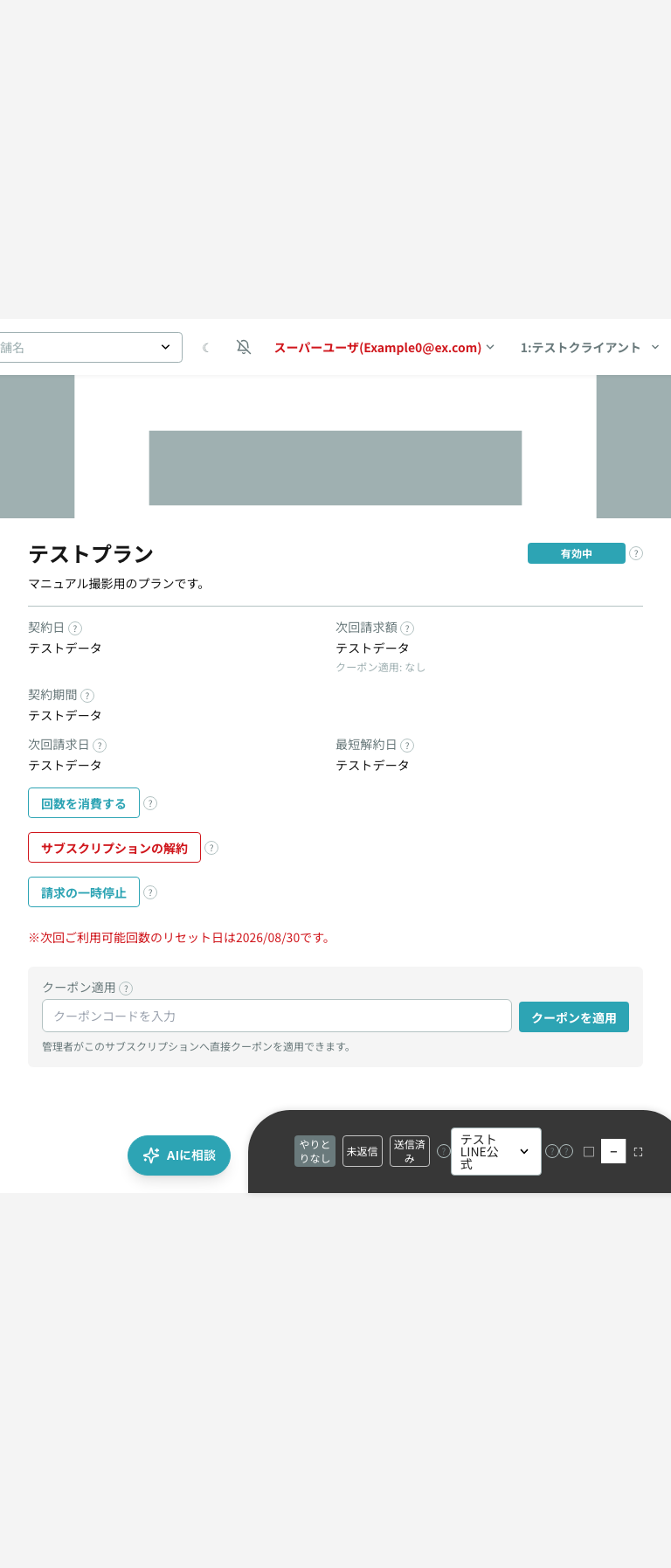
| 項目 | 意味 |
|---|---|
| プラン名 / 説明 | 契約中プランの名称と説明文 |
| ステータス | 有効中 / トライアル中 / キャンセル予定 / キャンセル済み / 未払い / 確認中 / 休会予定 / 休会中 |
| 契約日 | 契約を開始した日 |
| 次回請求額 | 次回の請求予定額。クーポン適用の有無・クーポン名・割引額もあわせて表示されます |
| 契約期間 | 現在が何サイクル目か、および今期間の開始〜終了日 |
| ご利用回数 | 回数制プランでの利用済み回数 / 利用可能回数 |
| 次回請求日 | 次回の請求日時 |
| 最短解約日 | これより前には解約できない最短解約日 |
| 解約日 | 解約予約済みの場合の解約予定日 |
| 請求再開日 | 請求を一時停止している場合に、請求を再開する日(次回請求日) |
| 契約満了日 | 契約満了日が設定されている場合に表示 |
| オプション | 契約に付随するプランオプション(名称・項目・金額) |
LIFF解約フォームの申請内容が表示されます
ユーザーがLIFFの解約予約フォームを申請済みの場合、プランカード下部に「LIFF解約予約フォーム申請内容」(申請日時・解約理由・解約理由詳細・名前・メールアドレス・電話番号・その他回答)が表示されます。
未払い・確認中のときは「決済状況」パネルで原因が分かります
プランのステータスが「未払い」「確認中」「期限切れ(未決済)」のときは、契約プランカードの下に「決済状況」パネルが表示されます。失敗理由(カード会社の英語コードではなくやさしい日本語)・失敗したカード・これまでの決済ログ(申込・失敗の履歴)を時系列で確認できます。原因の見方やお客様へのご案内は 決済失敗の確認(未払い・確認中) をご覧ください。
不成立の申込は直近30日分を確認できます
初回決済が完了せず、契約が成立しなかった申込は「不成立の申込(直近30日)」に表示されます。Stripe Radarによるブロックを含む失敗理由、プラン名、申込日時を確認できます。この欄の申込は契約が成立しておらず、課金も発生していません。
チャットウィンドウ
画面右下に1:1チャットが表示されます(チャットウィンドウを利用する権限が必要)。
- LINEアカウント選択: 複数の公式アカウントと友だちの場合、上部のプルダウンで対象アカウントを切り替えます。
- チャットステータス: 「未返信 / 送信済み / やりとりなし」を切り替えられます。未返信のときはヘッダー左に赤いドットが付きます。
- メッセージ送信: テキスト入力欄に入力して送信アイコンを押すと送信されます。左側のアイコンから画像も送れます。
- 表示モード: ヘッダー右の □(通常)/ −(最小化)/ ⛶(全画面)で表示サイズを切り替えられます。
- 友だち追加・ブロックの表示: お客様が友だち追加・ブロックした出来事は、「友だち追加イベントが発生しました」「ブロックイベントが発生しました」というグレーの吹き出しとして、チャットの時系列の中に表示されます。
- 日付ごとにメッセージがグループ表示され、未送信時は「チャット履歴がまだありません。」と表示されます。
メッセージはすぐにユーザーへ届きます
チャットの送信はその場でLINEへ送信されます。送信前に内容と送信先のLINEアカウントを必ず確認してください。LINE公式アカウントの月間メッセージ上限を超えている場合は送信できません。
ユーザー情報の編集
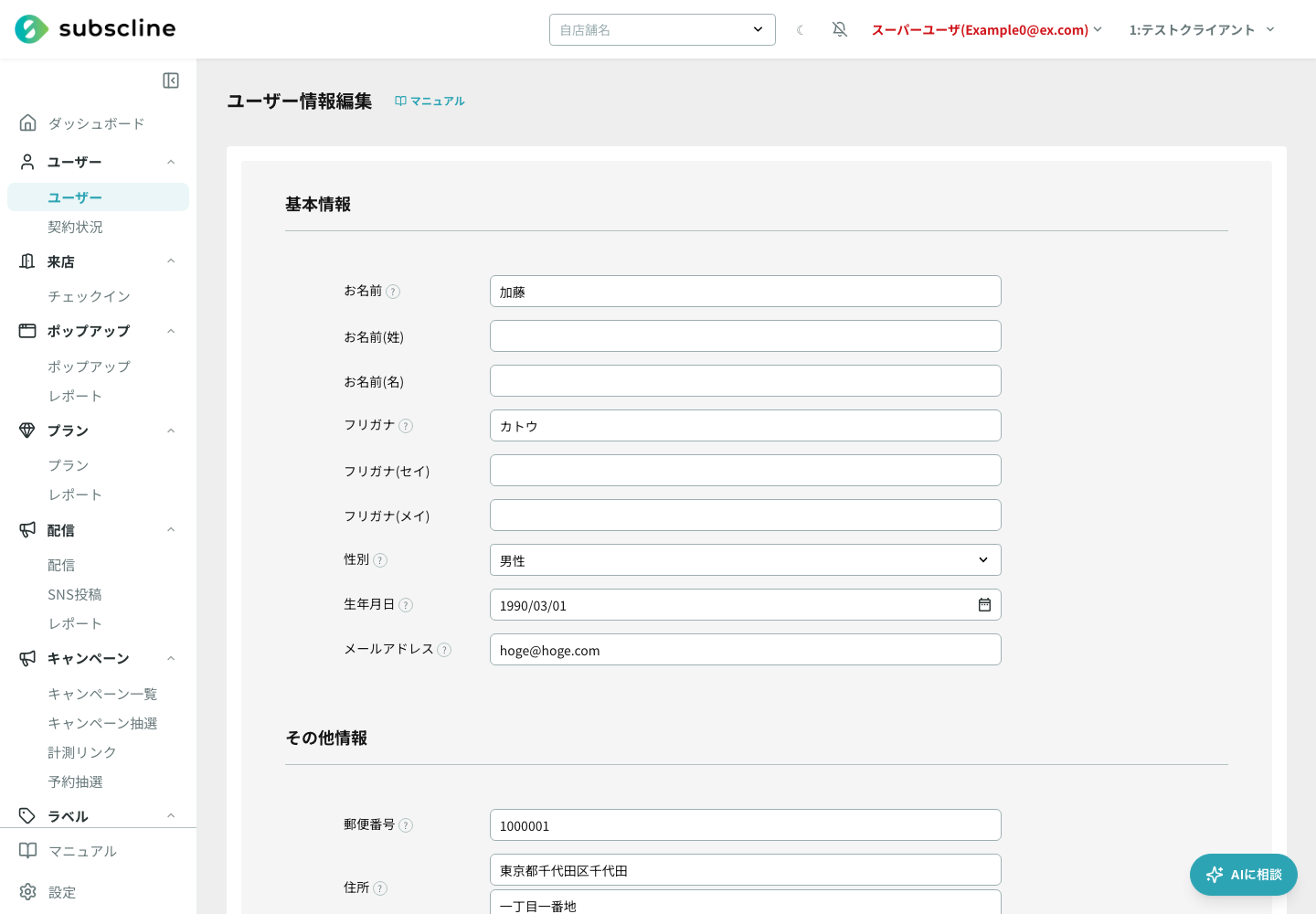
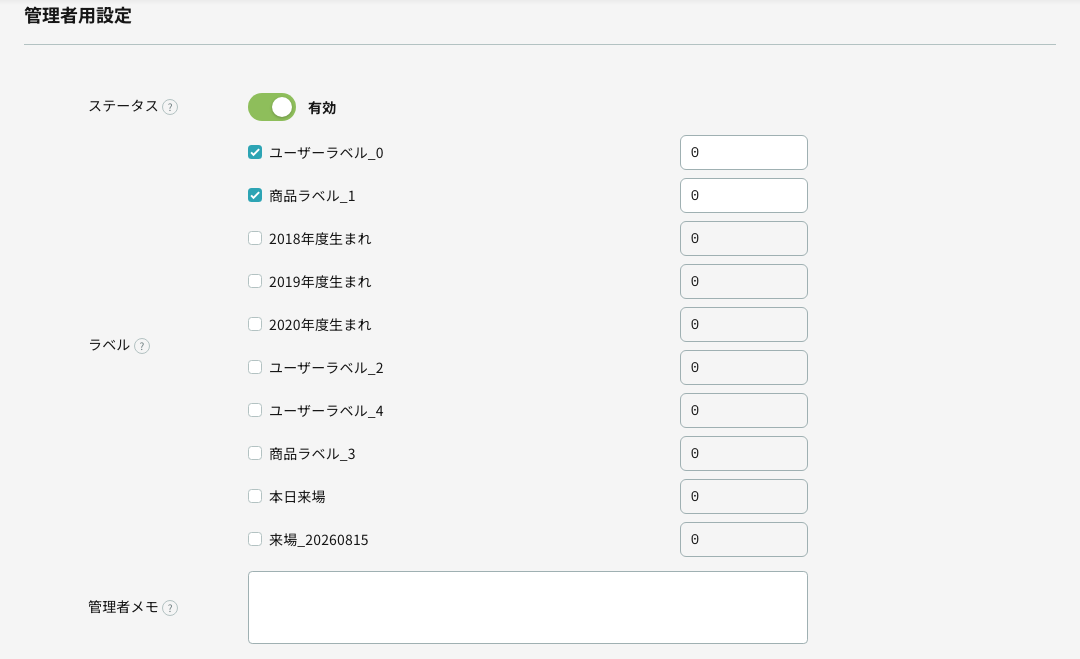
ユーザー情報カードの「ユーザー情報を編集」ボタン(ユーザー情報を編集する権限が必要)から編集画面へ移動します。編集画面では「基本情報」「その他情報」「管理者用設定」「コンテンツ設定」を入力できます。管理画面上はすべての入力項目が任意です(会員登録フォーム側で必須にしていても、ここでは任意になります)。
| 項目 | 区分 | 補足 |
|---|---|---|
| お名前 / お名前(姓)/ お名前(名) | 基本情報 | LINE上の表示名・登録名 |
| フリガナ / フリガナ(セイ)/ フリガナ(メイ) | 基本情報 | カナ氏名 |
| 性別 | 基本情報 | 男性 / 女性 / 回答しない |
| 生年月日 | 基本情報 | 日付で入力 |
| メールアドレス | 基本情報 | メール形式 |
| 郵便番号 | その他情報 | 入力すると住所が自動補完されます |
| 住所 / 住所2(建物名) | その他情報 | 建物名は別欄 |
| 電話番号 | その他情報 | |
| ユーザーメモ(備考) | その他情報 | 複数行のメモ |
| (フォーム項目) | その他情報 | マイページ設定で追加したカスタム項目。ファイル項目は「ファイルの登録・変更」からファイル一覧タブで操作します |
| ステータス | 管理者用設定 | 有効 / 無効の切り替え。無効にするとユーザーを無効扱いにします |
| ラベル | 管理者用設定 | ラベルのオン/オフと、各ラベルのスコア(整数)を設定。影響: セグメント配信などラベルを使った絞り込みに反映されます |
| 管理者メモ | 管理者用設定 | 管理者だけが見るメモ |
| コンテンツ設定 | コンテンツ設定 | テキスト形式 / 画像形式のコンテンツを追加・削除。画像には説明文を付けられます |
入力後、画面下部の「保存」で確定、「キャンセル」で破棄します。
契約操作(契約情報を管理する権限が必要)
プランカード内に次の操作ボタンが表示されます。
- プランを新規契約する: 管理画面からお客様に代わってプランを契約します(下記参照)。
- 回数を消費する: 店舗・消費日時・消費回数を指定して、代理でチェックイン(回数消費)します。「メッセージを送信する」のチェックでユーザーへの通知有無を選べます。
- サブスクリプションの解約: 確認ステップを経て解約します。解約タイミングは「即時」「現在の期間の終了日」「日付を指定」(最短契約期間が残る場合は「最短契約期間の終了日」も)から選びます(すでにキャンセル済みのプランでは押せません)。「日付を指定」は「有効中」「トライアル中」「キャンセル予定」の契約で利用でき、任意の日付で解約を予約できます。指定した日の終わり(日本時間23:59)まで利用でき、確定前にStripeによる請求予定額、既存の割引、日割りの判定を確認します。閉店日や退会日が決まっているときに使います。最大契約期間や利用期限のあるプランでは、その終了日より後の日付は選択できず、終了日当日を選んだ場合は23:59ではなく終了日時ちょうどで解約されます(確認画面に実際の解約日時が表示されます)。
- 請求の一時停止: 停止開始日と再開日を指定して、その契約の請求だけを止めます。再開日がそのまま次回請求日になり、以後の請求日も同じ日付になるため、複数の会員の請求日を毎月1日などに揃えられます。停止中も会員は全店舗を利用できます(利用停止ではありません)。設定後は「請求停止の変更・解除」から再開日の変更や解除ができます。
- クーポン適用: クーポンコードを入力して「クーポンを適用」を押すと、この契約に直接クーポンを適用します(「購入時のみ利用可」設定のクーポンは適用できません)。
- 未払いを解除: 未払いの契約を、保存済みカードへの再決済か、オフライン回収済みとして解除します。
解約は取り消せません・返金と通知は行われません
解約を実行すると元には戻せません。確認画面の内容(解約日・対象プラン・請求予定額)をよく確認してから実行してください。確認後に契約期間や割引などが変わった場合は確定せず、最新の内容を確認し直すよう表示されます。また、支払い済み期間内の解約や即時解約では支払い済み分の自動返金は行われず、管理画面からの解約ではユーザーへのLINE通知も送られません。返金が必要な場合は売上明細タブの「返金」で対応します。
請求の一時停止でできること・注意点
停止開始日に本日を指定すると即時に停止し、未来の日付を指定するとその日(日本時間0時)に自動で停止します(停止までの間の請求は通常どおり行われます)。再開日は現在の次回請求日より後の日付にしてください(それより前を指定すると請求が前倒しになるため設定できません)。停止すると契約の状態は「トライアル中」表示になりますが、チェックインや予約などの利用はこれまでどおり全店舗で行えます。停止を設定した時点で金額0円の請求書が1通発行されます(課金は発生しません)。再開日は2年以内で指定します。解除すると停止前の請求日に戻りますが、その日をすでに過ぎている場合は戻せないため、解除ではなく再開日の変更で調整してください。
「日付を指定」の請求額
指定日が次の請求期間内にある場合、指定日までの利用分をStripeが日割りして最終請求します。指定日が現在の契約期間内にある場合は追加請求がなく、すでに支払いがあっても支払い済み金額の自動返金や残高付与はありません。請求予定額には現在Stripeに登録されているクーポンや割引が反映され、この操作で既存の割引を変更することはありません。
解約日までに複数回の請求がある場合
Stripeで確認できるのは次回の請求予定額です。解約日までに通常請求が残っていて最終日割り額をまだ確認できない場合は、指定日解約を確定できません。指定日の直前の請求期間に入ってから、もう一度請求額を確認してください。
プランの新規契約(代理契約)
プランカード右上の「プランを新規契約する」から、管理画面でお客様に代わって契約を作成できます。契約するプラン(販売中またはLIFF非表示のもの)・支払い方法(お客様の登録済みカードから選択。デフォルトカードが初期選択)・オプション(ある場合はすべて選択必須)・クーポンを指定し、「この内容で契約する」で確定すると、選択したカードに即時課金され契約が「有効中」になります(トライアルや開始日指定があるプランは、最初の課金がその開始日まで延期されます)。
カード未登録のユーザーは契約できません(有料プランの場合)
料金が発生する契約で登録済みの支払い方法(カード)が無い場合は契約できません(管理画面からお客様のカードを新規登録することもできません)。また本人認証(3Dセキュア)が必要なカードも管理画面からは課金できません。これらの場合はお客様自身にLIFFから契約してもらってください。プラン変更(解約+新規契約)の手順はこんなときどうする?: プラン変更を参照してください。
料金0円のプランで有料オプションも付かない場合は請求が発生しないため、支払い方法の指定は不要です。カード未登録のお客様にも管理画面から契約できます。
代理契約ではお客様へ自動通知(LINE)は送られません
モーダルに「契約完了メッセージをユーザーに送信する」のチェックがありますが、管理画面からの代理契約では契約完了メッセージはお客様に届きません(管理画面からの解約と同様、代理操作では自動のLINE通知が送られません)。お客様に伝えたい場合はチャットでご連絡ください。詳しい手順・注意点はこんなときどうする?: 代理契約を参照してください。
未払いの解除
契約が「未払い」の場合は「未払いを解除」から、次のいずれかを実行できます。
- 今すぐ再決済(カード): お客様の保存済みカードへ未払い分を再請求します。成功すると契約が有効へ戻ります。
- オフライン回収として解除: 銀行振込や現金などで未払い分を全額回収済みの場合に、回収日、回収方法、任意のメモを記録して解除します。回収方法にかかわらず、実際に消し込んだ合計額に対する手数料が月次精算へ計上されます。
オフライン回収は入金後にだけ使います
実行すると未払い請求を消し込み、自動課金を再開します。一部入金や入金予定の段階では使わないでください。手順と確認項目は決済失敗の確認を参照してください。
ファイル一覧タブ
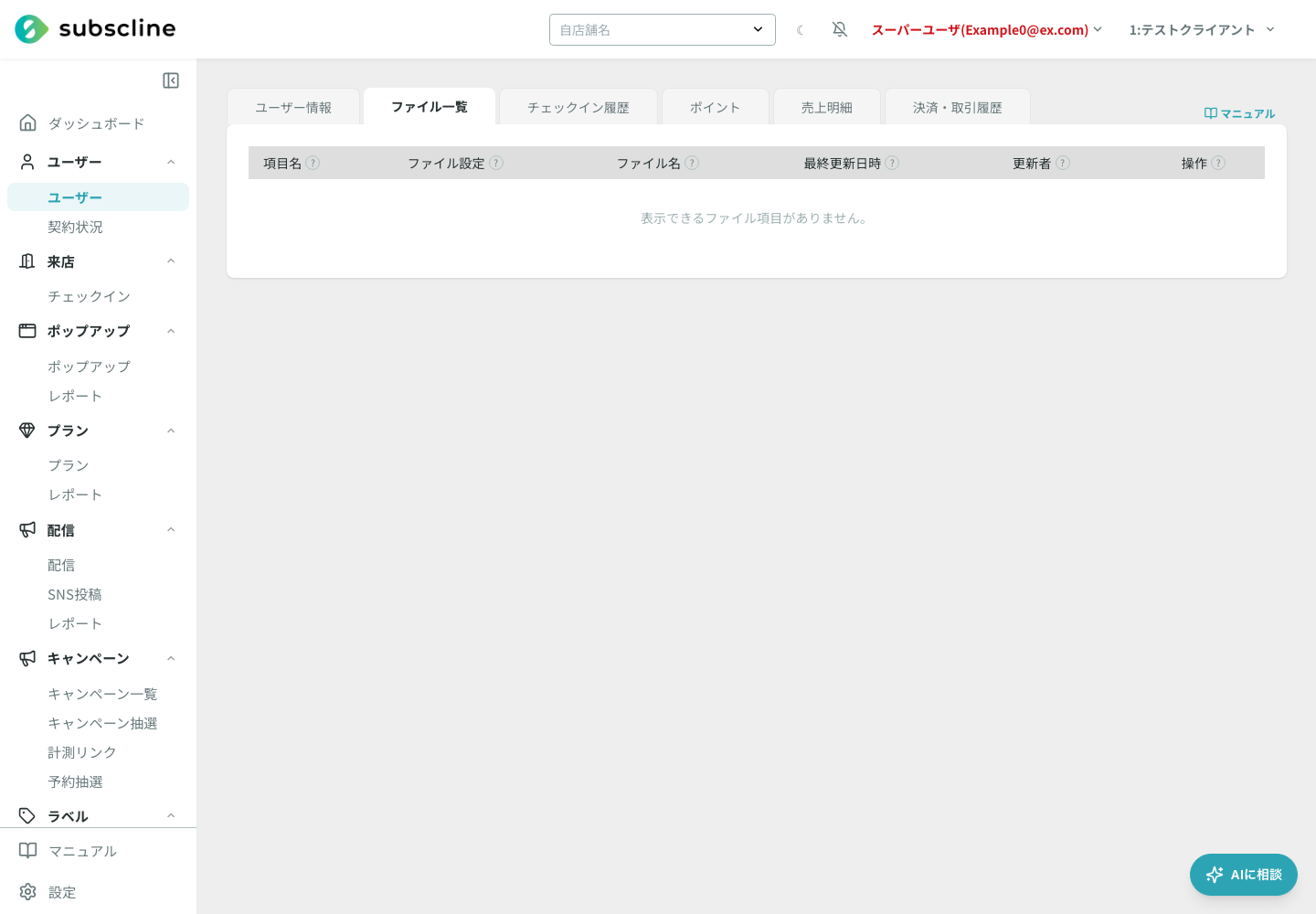
マイページ設定でファイル形式の項目を作っている場合、その項目ごとに1行ずつ表示されます。
| 列 | 意味 |
|---|---|
| 項目名 | フォーム項目のタイトル |
| ファイル設定 | 許可されているファイル形式と最大サイズ(制限なしの場合はその旨を表示) |
| ファイル名 | アップロード済みファイル名(クリックでダウンロード)。未アップロードは「未アップロード」 |
| 最終更新日時 | 最後に更新された日時 |
| 更新者 | ユーザー / 管理者 |
| 操作 | アップロード・削除(ファイルを編集する権限が必要) |
「アップロード」でファイルを差し替え、「削除」で確認後に削除します。
ファイルの削除は元に戻せません
削除すると、アップロードされていたファイルは元に戻せません。削除確認のファイル名をよく確認してください。
チェックイン履歴タブ
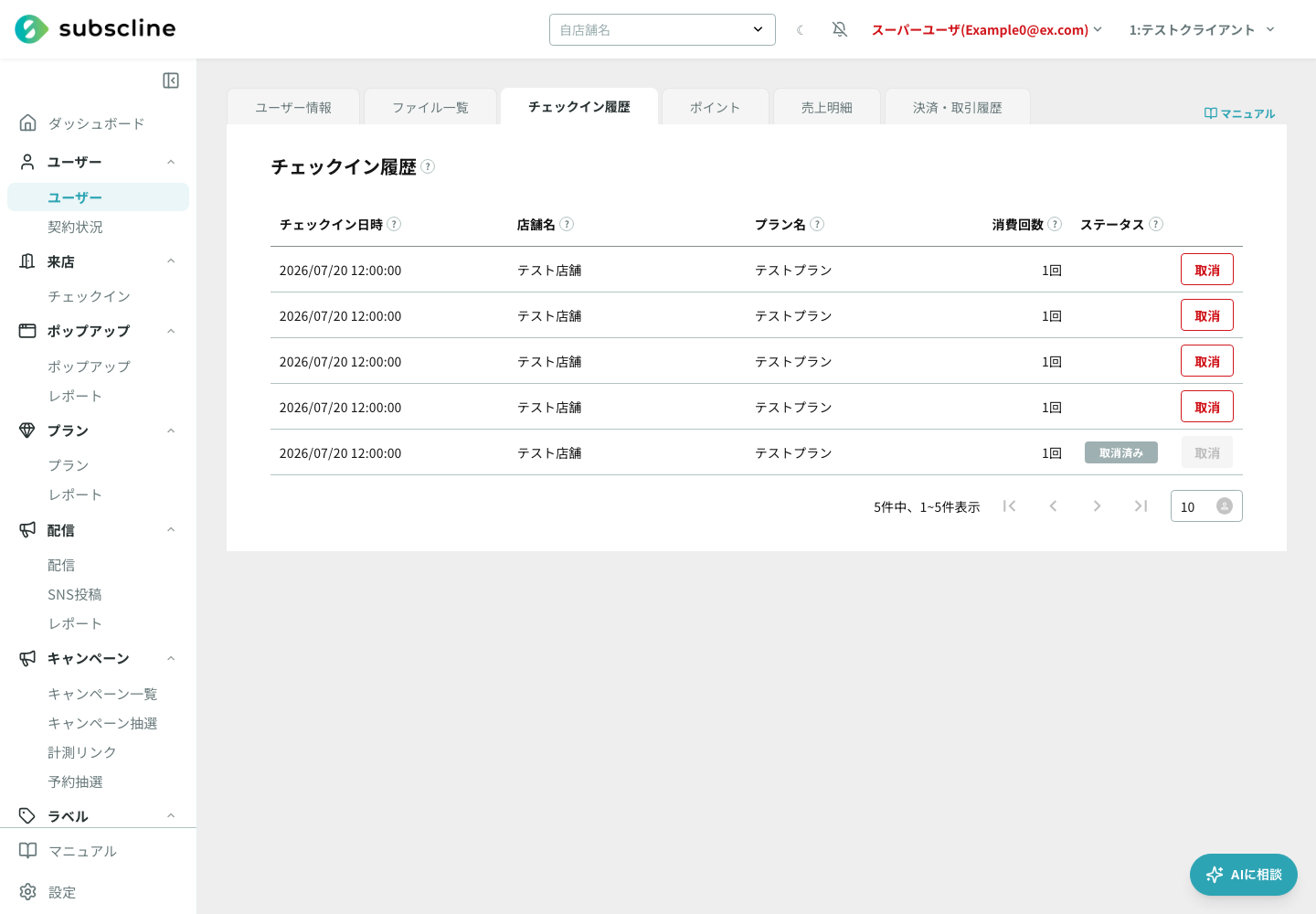
このユーザーの来店(チェックイン)履歴が新しい順に一覧表示されます。チェックアウトに対応したプランがある場合は、チェックアウト関連の列が追加で表示されます。
| 列 | 意味 |
|---|---|
| チェックイン日時 | チェックインした日時 |
| チェックアウト日時 | チェックアウトした日時(対応プランのみ) |
| 滞在時間 | チェックイン〜チェックアウトの時間(対応プランのみ) |
| 店舗名 | チェックインした店舗 |
| プラン名 | 利用したプラン |
| 消費回数 | 消費した回数 |
| ステータス | 「取消済み」または「手動更新」(管理者が代理で行ったもの) |
チェックイン履歴を管理する権限があると、行ごとに次の操作ボタンが出ます。
- チェックアウト: 未チェックアウトの行で、日時を指定してチェックアウトします(メッセージ送信の有無を選択可)。
- 滞在時間編集: チェックアウト済みの行で滞在時間を編集します。
- 取消: チェックインの取り消し。チェックアウト済みの場合は「チェックインを取り消す」か「チェックアウトのみ取り消す」を選べます。「ユーザーにLINEメッセージを送信する」で通知有無を選べます。取り消すと消費した回数はユーザーの残回数に戻ります。
チェックインの取消は元に戻せません
取り消しを実行すると元には戻せません(必要なら「回数を消費する」で登録し直します)。確認ダイアログの内容を確認してから実行してください。
ポイントタブ
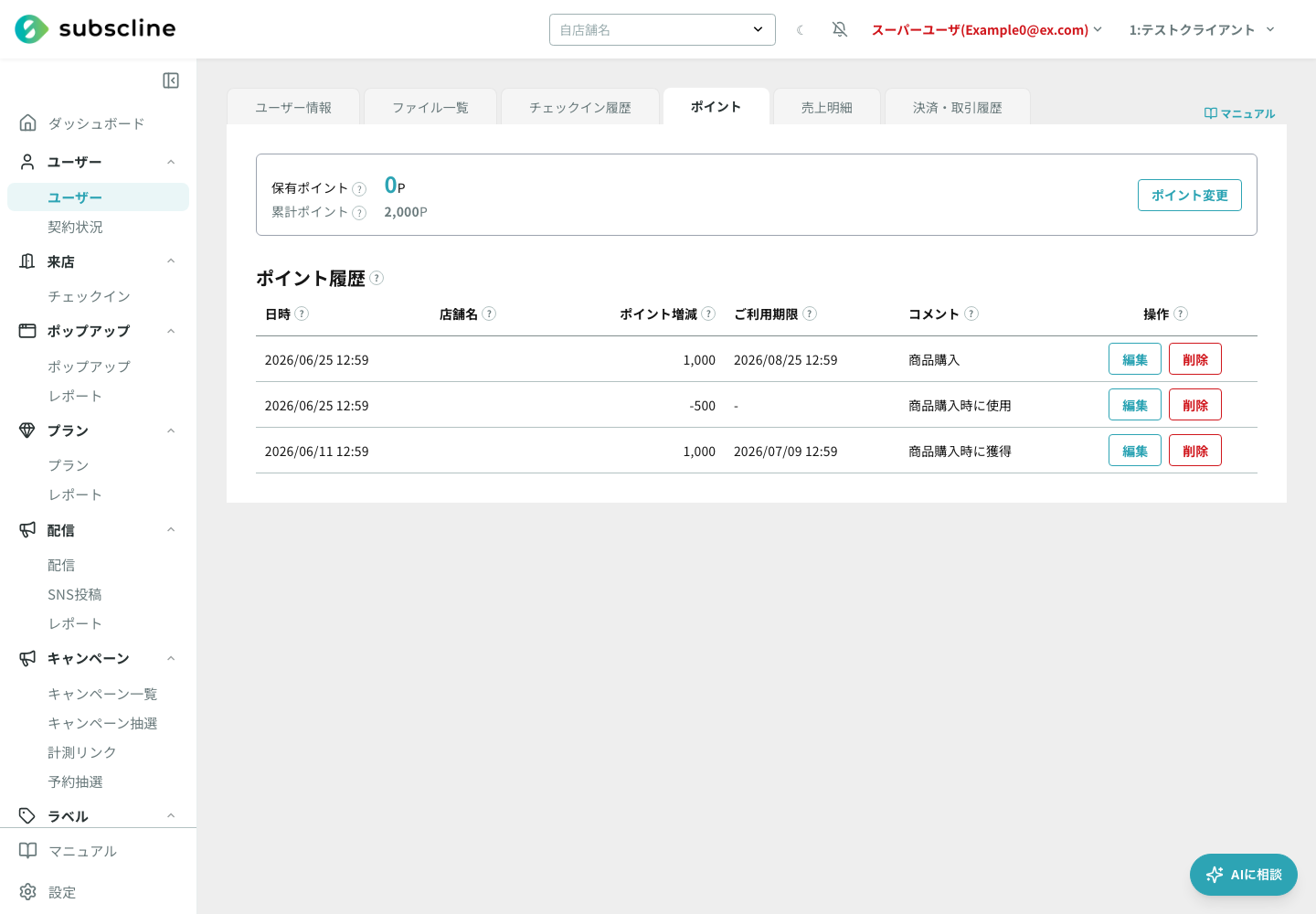
上部に「保有ポイント」「累計ポイント」、下部に「ポイント履歴」が表示されます。
| 列 | 意味 |
|---|---|
| 日時 | 増減が発生した日時 |
| 店舗名 | 対象店舗 |
| ポイント増減 | プラスは付与、マイナスは消費 |
| ご利用期限 | ポイントの有効期限 |
| コメント | 付与/消費時のコメント |
| 操作 | 編集・削除(ポイントを管理する権限が必要) |
ポイントを管理する権限があると次の操作ができます。
- ポイント変更: 増やす/減らすを選び、変更ポイント・店舗・有効期限(増やす場合のみ)・コメントを入力して付与・消費します。減らす場合、保有ポイントが不足しているとエラーになります。
- 編集: 履歴のコメントを編集します。付与履歴は金額も編集できます(消費履歴はコメントのみ)。
- 削除: 履歴を削除します。付与の削除は保有・累計ポイントが減り(使用済みの付与は削除不可)、消費の削除は消費分が残高へ戻ります。
ポイント履歴の削除は元に戻せません
削除すると元には戻せません。削除確認の内容をよく確認してください。
売上明細タブ
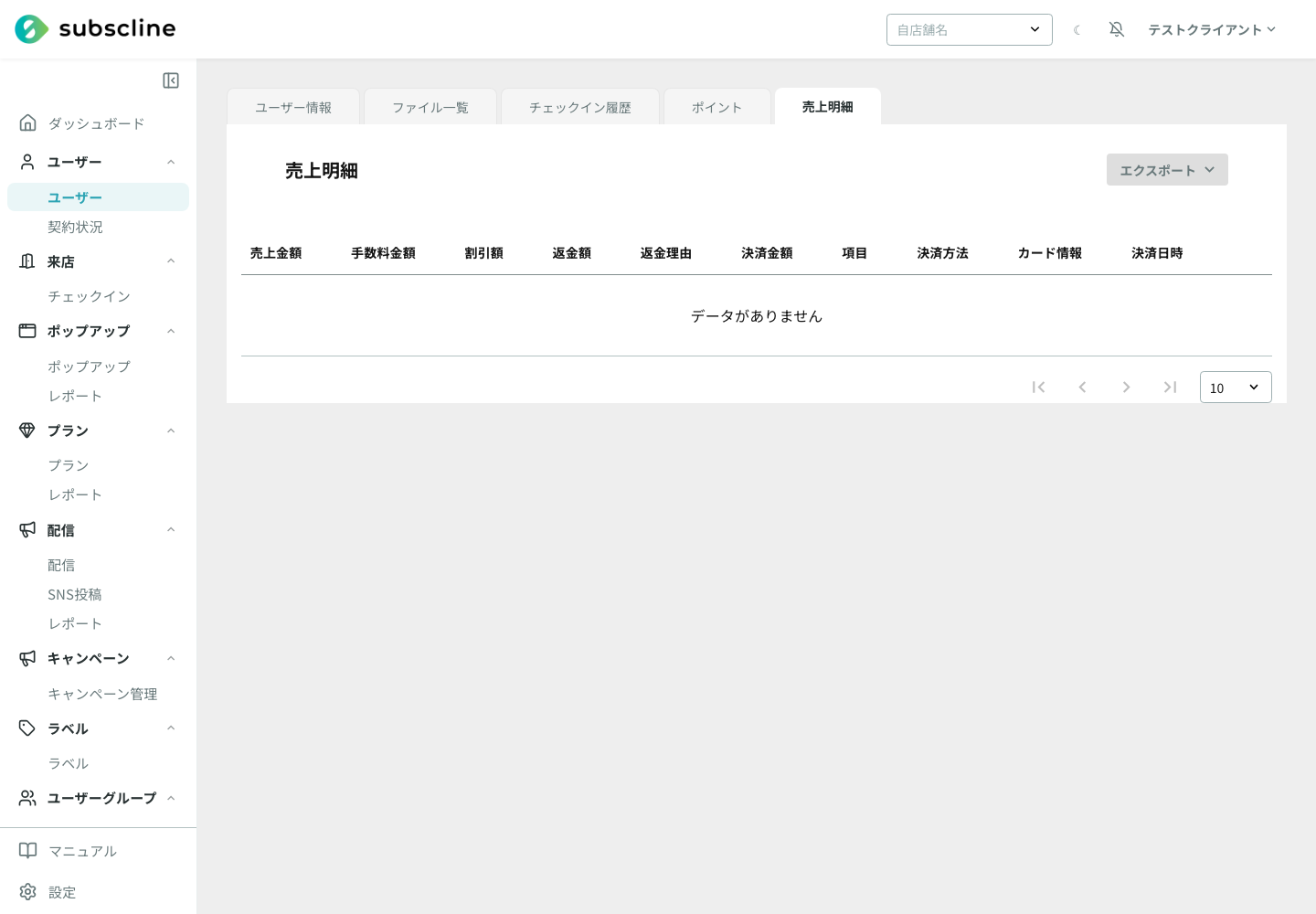
このユーザーの決済(支払い済み)履歴が一覧表示されます。
| 列 | 意味 |
|---|---|
| 売上金額 | 手数料・返金を差し引いた、店舗の取り分にあたる金額 |
| 手数料金額 | 決済手数料(手数料返金がある場合は控除後の金額) |
| 割引額 | クーポンなどによる割引額 |
| 返金額 | 返金された金額 |
| 決済金額 | 実際にユーザーが支払った金額 |
| 項目 | プラン名やオプション名(プランはリンクで開けます) |
| 決済方法 | 決済の種類 |
| カード情報 | カードブランドと下4桁(Apple Pay / Google Pay を含む) |
| 決済日時 | 決済が行われた日時 |
| 返金理由 | 返金時に入力した理由。同じ決済を複数回返金した場合は「 / 」区切りで表示されます |
「エクスポート」(売上明細をエクスポートする権限が必要)から文字コード(Shift-JIS / Unicode)を選んでCSVを保存できます。
返金(返金を実行する権限が必要)
カード決済で返金可能残額がある行には「返金」ボタンが表示されます。返金方法を「手数料を差し引いて返金(ユーザー負担)」(金額は編集可・一部返金もこちら)と「全額返金(クライアント負担)」(残額全額固定)から選び、必要なら返金理由(任意・500文字以内)を入力して、確認画面を経て実行します。一部返金は返金可能残額の範囲で複数回行えます。解約済み・キャンセル済みの契約に紐づく過去の決済でも、残額があれば返金できます。
返金は取り消せません・お客様への自動通知はありません
実行後の取り消しはできません。返金してもお客様へ自動通知(LINE・メール)は送られないため、伝えたい場合はチャットでご連絡ください。実際にカードへ反映される時期はお客様のカード会社により異なります(数日〜2週間程度)。また銀行振込・コンビニ決済は管理画面から返金できません(運営への申請が必要です)。手数料の扱いを含めた詳しい説明はこんなときどうする?: カード決済の返金を参照してください。
決済・取引履歴タブ
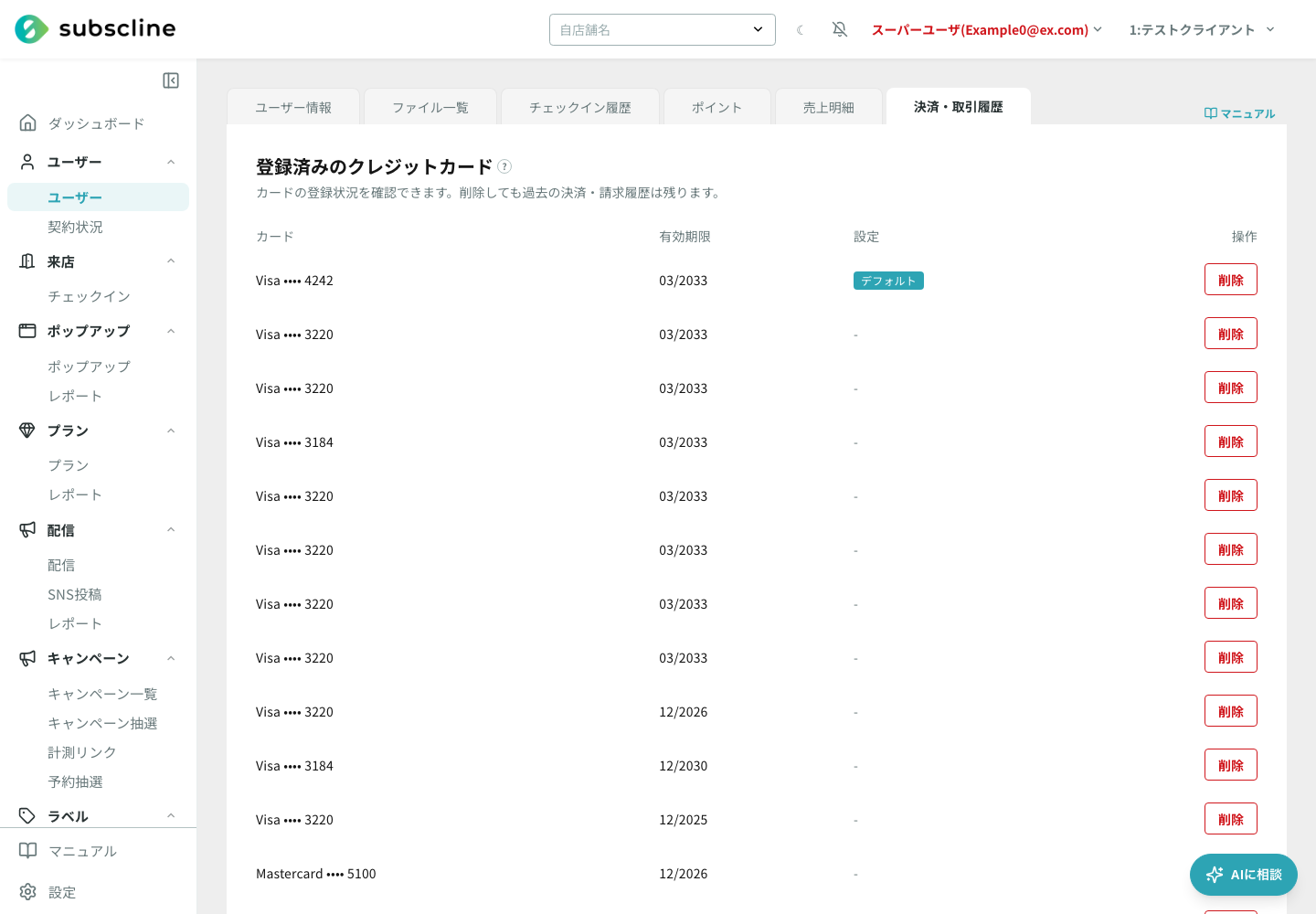
登録済みのクレジットカード
クライアント管理者または管理者でログインしている場合は、画面上部に登録カードのブランド、下4桁、有効期限、デフォルト設定が表示されます。「削除」から確認画面を開き、カード情報を削除できます。
デフォルトのカードが1枚だけの場合も、そのカードを使う自動カード決済の契約がなければ削除できます。契約で使用中のカードは削除できません。先に別のカードへ切り替えてください。銀行振込の契約や、別のカードを明示している契約は削除を妨げません。
このユーザーがプラン購入用の決済画面を開いている間や、決済後の契約情報を反映している間は、使用するカードがまだ確定していないため削除できません。購入操作と契約への反映が終わってから、もう一度削除してください。
カード情報を削除しても、過去の決済・請求履歴は残ります。削除操作は取り消せません。
Stripeに記録されている決済の試行を、新しい順に最大100件まで表示します。成功した支払いだけでなく、失敗した請求やカード登録の試行も確認できます。
| 列 | 内容 |
|---|---|
| 日時 | 決済またはカード登録を試した日時 |
| 種別 | サブスク請求 / 都度決済 / カード登録 |
| ステータス | 成功 / 失敗 / 処理中 / 取消 / 返金 |
| 金額 | 決済金額。返金がある場合は返金額も表示 |
| カード | カードブランドと下4桁 |
| 失敗理由 | 決済が失敗した理由。成功した行は「-」 |
「売上明細」は支払い済みの売上と手数料、返金を確認・CSV出力する画面です。「決済・取引履歴」はStripe上の試行を確認する画面なので、売上にならなかった失敗やカード登録も含みます。未払い契約の現在の状態と解除操作は、ユーザー情報タブの「決済状況」で確認してください。
Stripe顧客がまだ作成されていないお客様には「このお客様はまだ決済情報がありません」と表示されます。
権限による表示の違い
このユーザーの各操作・タブは、スタッフ権限(設定 > スタッフ管理)で細かく制御されています。
| 権限 | 影響する範囲 |
|---|---|
| ユーザー情報を編集 | 「ユーザー情報を編集」ボタンの表示 |
| チャットウィンドウを利用 | 右下チャットウィンドウの表示 |
| 契約情報を管理 | 回数消費・解約・クーポン適用の各操作 |
| ファイル一覧を表示 / ファイルを編集 | ファイル一覧タブの表示 / アップロード・削除 |
| チェックイン履歴を表示 / チェックイン履歴を管理 | チェックイン履歴タブの表示 / チェックアウト・取消・滞在時間編集 |
| ポイントを表示 / ポイントを管理 | ポイントタブの表示 / 変更・編集・削除 |
| 売上明細を表示 / 売上明細をエクスポート / 返金を実行 | 売上明細タブと決済・取引履歴タブの表示 / CSVエクスポート / 「返金」ボタン |
登録カードの一覧と削除操作は、決済・取引履歴タブを表示できるクライアント管理者・管理者に限られます。一般スタッフには表示されません。
複数のLINE公式アカウントをまたいで検索できます
複数の公式アカウントを連携しているクライアントでは、ユーザー一覧・契約状況一覧の「LINEアカウント」で「すべてのLINEアカウント」を選ぶと、全アカウントを横断してユーザーを探せます(対象が多すぎる場合は、負荷対策のため絞り込みを促すメッセージが表示されます)。