予約枠
店舗のリソースと、それに紐づくサブリソースの予約枠を週単位で確認し、追加・削除する画面です。カレンダーを「サブスクラインで管理」にしている場合も、Google カレンダーを使っている場合も、同じ操作で枠を管理できます。
場所: サイドバー「予約 > 予約枠」
この画面で追加できるものは、店舗の予約設定にある空き枠作成方式で変わります。
1. 店舗とカレンダーを選ぶ
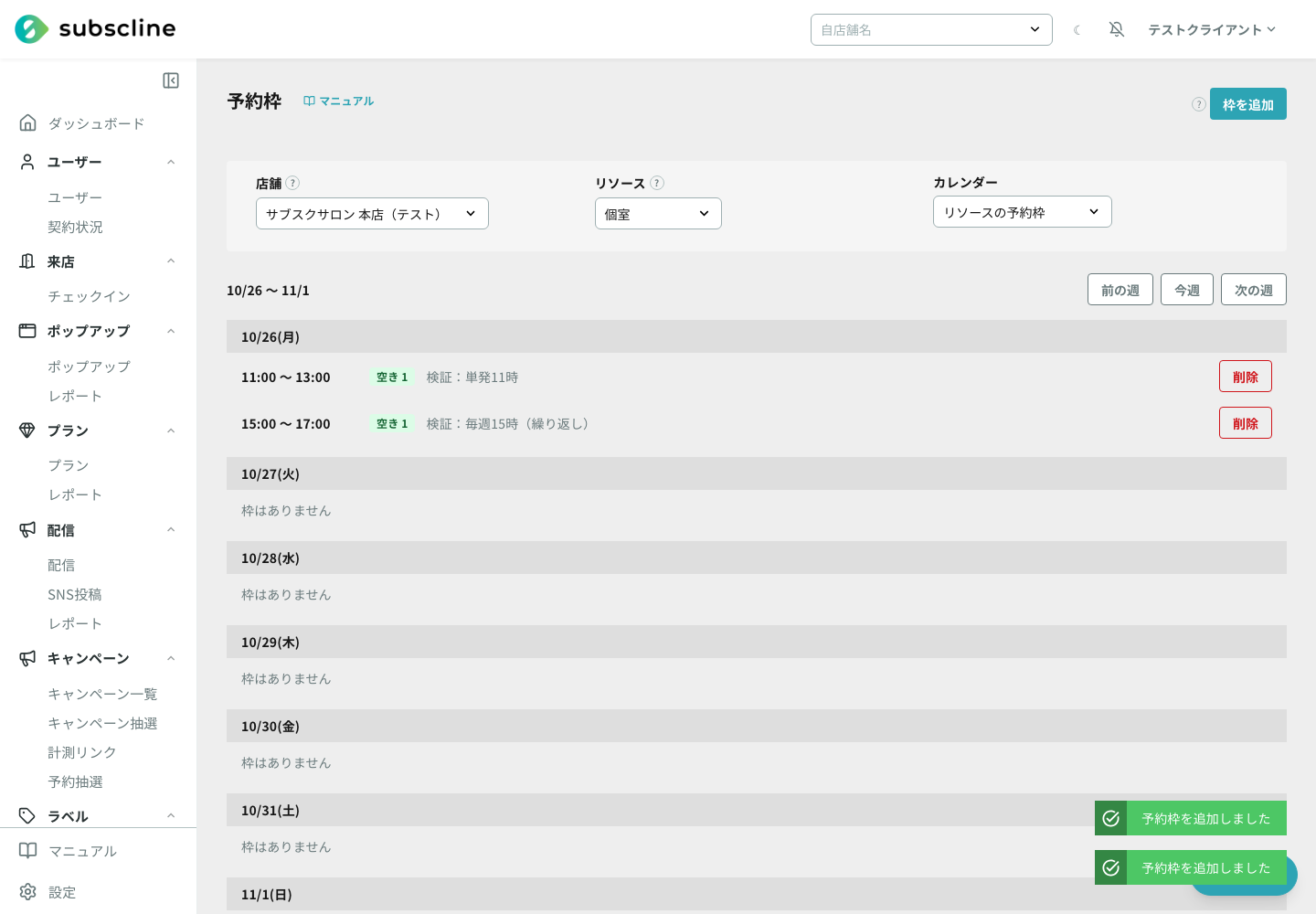
画面上部の「店舗」と「リソース」を選び、続けて「カレンダー」で編集する対象を選びます。
- 「店舗」には、店舗カレンダーを設定したリソースがある店舗が並びます。
- 「リソース」には、選んだ店舗に紐づき、店舗カレンダーが設定されているリソースが並びます。店舗カレンダーは、メニューのリソース設定にある「店舗カレンダー」で登録します。
- 「カレンダー」で「リソースの予約枠」を選ぶと、店舗のリソースの枠を編集できます。紐づいているサブリソースの名前を選ぶと、そのサブリソースの枠を編集できます。
サブリソースの予定は、同じサブリソースを使うほかの店舗やリソースにも反映されます。事前に空き枠を作成する店舗では、リソースとサブリソースの両方に、予約を受け付ける時間の枠を作成してください。
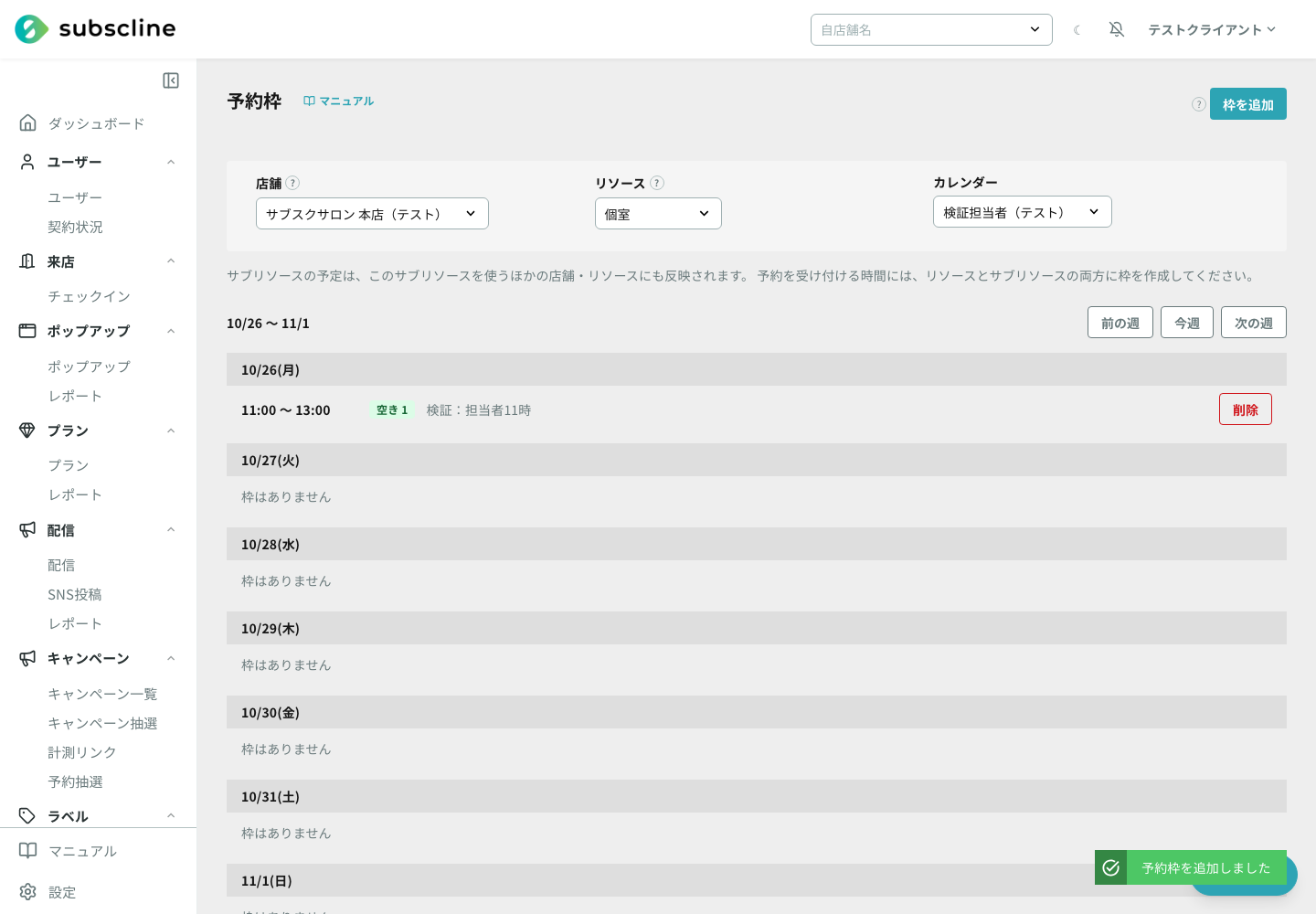
「前の週」「今週」「次の週」で、表示する週を切り替えます。週の7日分が日付ごとに並び、各行に時間・枠の状態・名前が表示されます。
| 表示 | 意味 |
|---|---|
| 空き(数) | まだ予約が入っていない枠の数です。 |
| 予約済み(数) | 予約が入った枠の数です。 |
| 休止(数) | 予約を受け付けない時間です(事前に空き枠を作成しない店舗)。 |
| 予約(数) | お客様の予約で埋まっている時間です(事前に空き枠を作成しない店舗)。 |
| 定員 ○名 | リソースに「予約枠1件あたりの定員」を設定しているとき、その時間に受け付ける人数(定員)が表示されます。同じ時間に枠が何件あっても、受け付ける人数は定員のままです。 |
| (繰り返し) | 毎週の繰り返しで作った枠です。 |
同じ日の同じ時間の枠は1行にまとめて表示されます。日や週をまたぐ予定は、予定が続いている各日に表示されます。終了が午前0時の場合、その日は表示に含みません。
Google カレンダーを使うリソースの場合
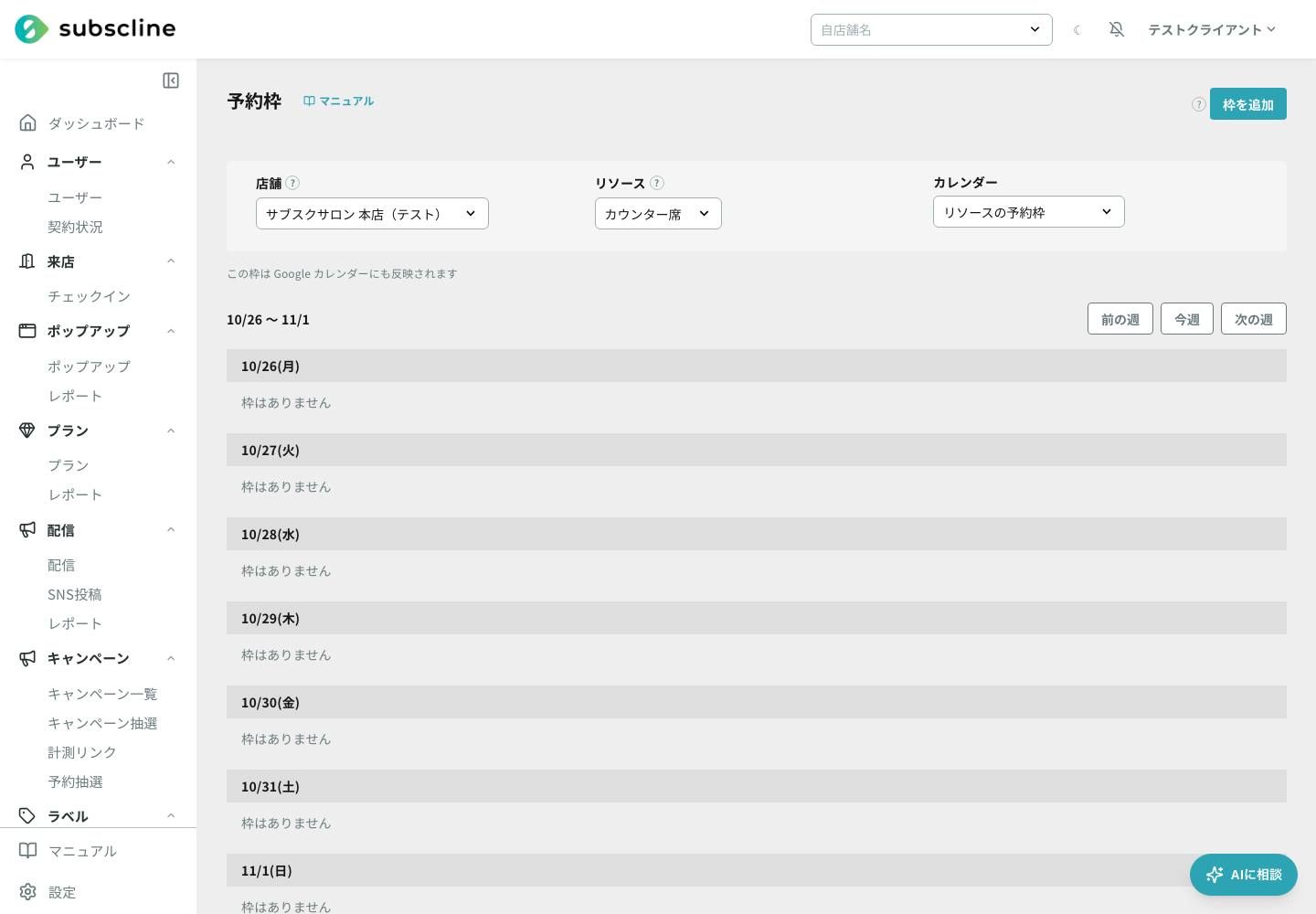
リソースの店舗カレンダーに Google カレンダーを設定している場合、画面に「この枠は Google カレンダーにも反映されます」と表示されます。この画面で追加・削除した枠は、Google カレンダーの予定にもそのまま反映されます。Google カレンダーに直接入れた予定も、この画面に表示されます。
2. 枠を追加する
店舗の空き枠作成方式が「事前に空き枠を作成する」の場合に使います。
- 右上の「枠を追加」を押します。
- 「日付」と「開始」「終了」の時刻を入力します。
- 「同時に受け付ける数」を選びます。同じ時間に受け付ける予約の数で、この数だけ枠を作ります(1〜50)。リソースに「予約枠1件あたりの定員」を設定している場合や、サブリソースのカレンダーを選んでいる場合は、枠を1件作ります。
- 必要なら「名前」を入力します。入力しない場合は「予約枠」という名前になります。
- 「追加する」を押します。
追加した枠は、すぐに週の表示に出ます。
サブリソースの枠には、紐づいているリソースの定員は適用されません。サブリソースの枠は1件ずつ作成します。
枠の長さはメニューの所要時間と同じにしてください
お客様の予約画面では、リソースを1つだけ使うメニューの場合、メニューの所要時間と同じ長さの枠だけが空き枠として表示されます。所要時間120分のメニューで予約を受けるなら、10:00〜12:00 のように120分ちょうどの枠を作ってください。所要時間より短い枠も長い枠も、そのメニューの予約画面には表示されません。
複数のリソースを順に使うメニューでは、リソースごとの枠を使う順に間を空けずに並べて作ってください。最初のリソースの枠の開始から最後のリソースの枠の終了までが、各リソースの所要時間の合計と同じ長さになる組み合わせだけが表示されます。
日をまたぐ枠
「終了」は「開始」より後の時刻にしてください。日付をまたぐ枠は作成できません。
リソースに「予約枠1件あたりの定員」を設定している場合は、枠1件でその定員まで予約を受け付けます。同じ時間に枠を2件以上置いても、受け付ける人数は増えません。詳しくはメニューの「1つの枠で複数名を受け付ける(定員のある予約枠)」をご覧ください。
3. 毎週の繰り返し枠を作る
決まった曜日・時間の枠は、繰り返しでまとめて作れます。
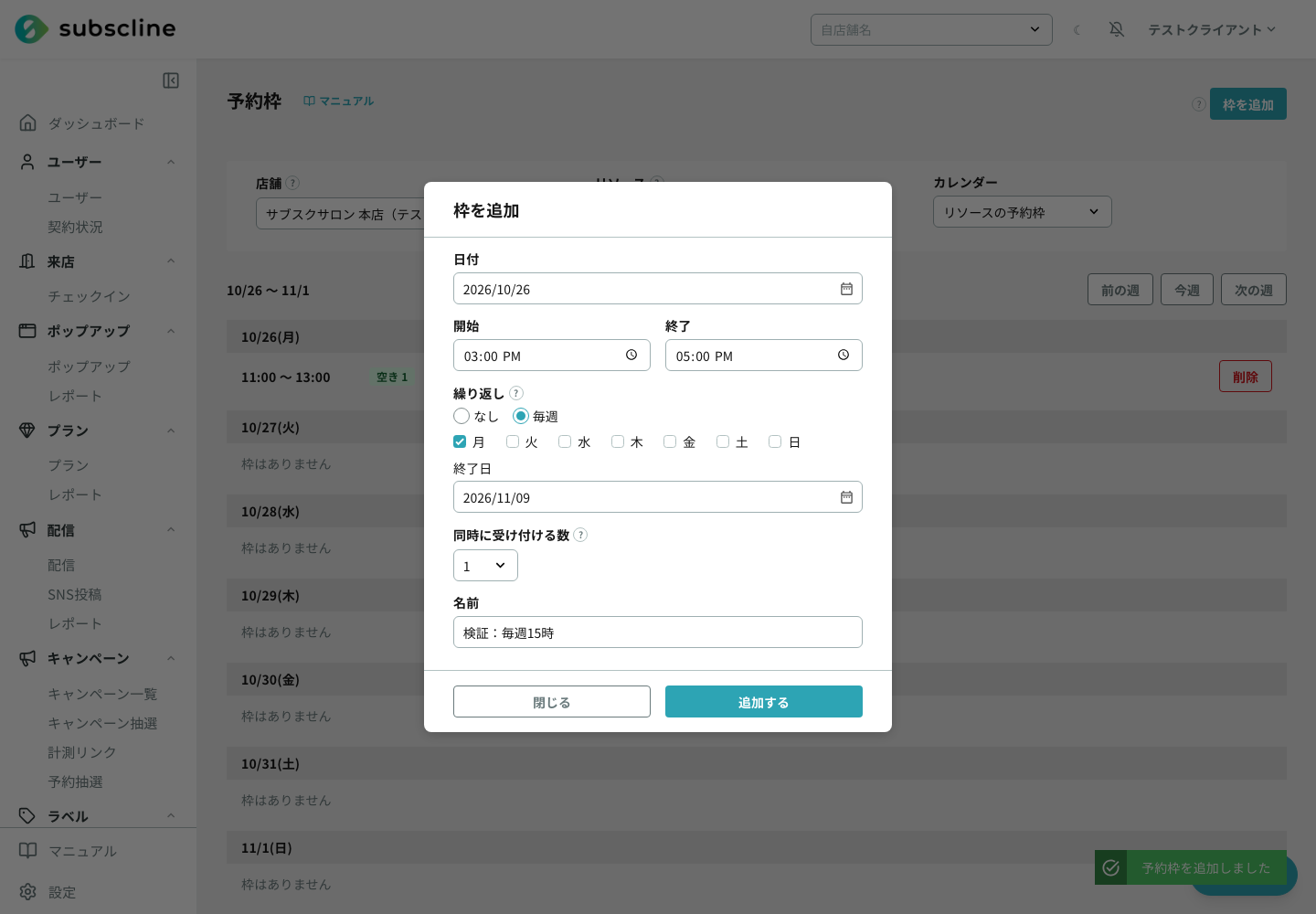
- 「枠を追加」を押し、「日付」と「開始」「終了」を入力します。
- 「繰り返し」で「毎週」を選びます。
- 枠を作る曜日を選びます。複数の曜日を選べます。
- 「終了日」を選びます。終了日は「日付」から1年以内です。
- 「同時に受け付ける数」と「名前」を入力し、「追加する」を押します。
「日付」以降の選んだ曜日に、「終了日」まで同じ時間の枠ができます。下の例では、10/26 から 11/9 までの毎週月曜の 15:00〜17:00 に、1件ずつ枠を作っています。
4. 枠を削除する
- 削除したい行の「削除」を押します。
- 同じ時間に枠が複数ある場合は、「削除する数」を選びます。
- 繰り返しで作った枠の場合は、「削除する範囲」を選びます。
- この回だけ: 選んだ日の枠だけを削除します。ほかの回は残ります。
- この回以降すべて: 選んだ日以降の回をすべて削除します。それより前の回は残ります。
- 「削除する」を押します。
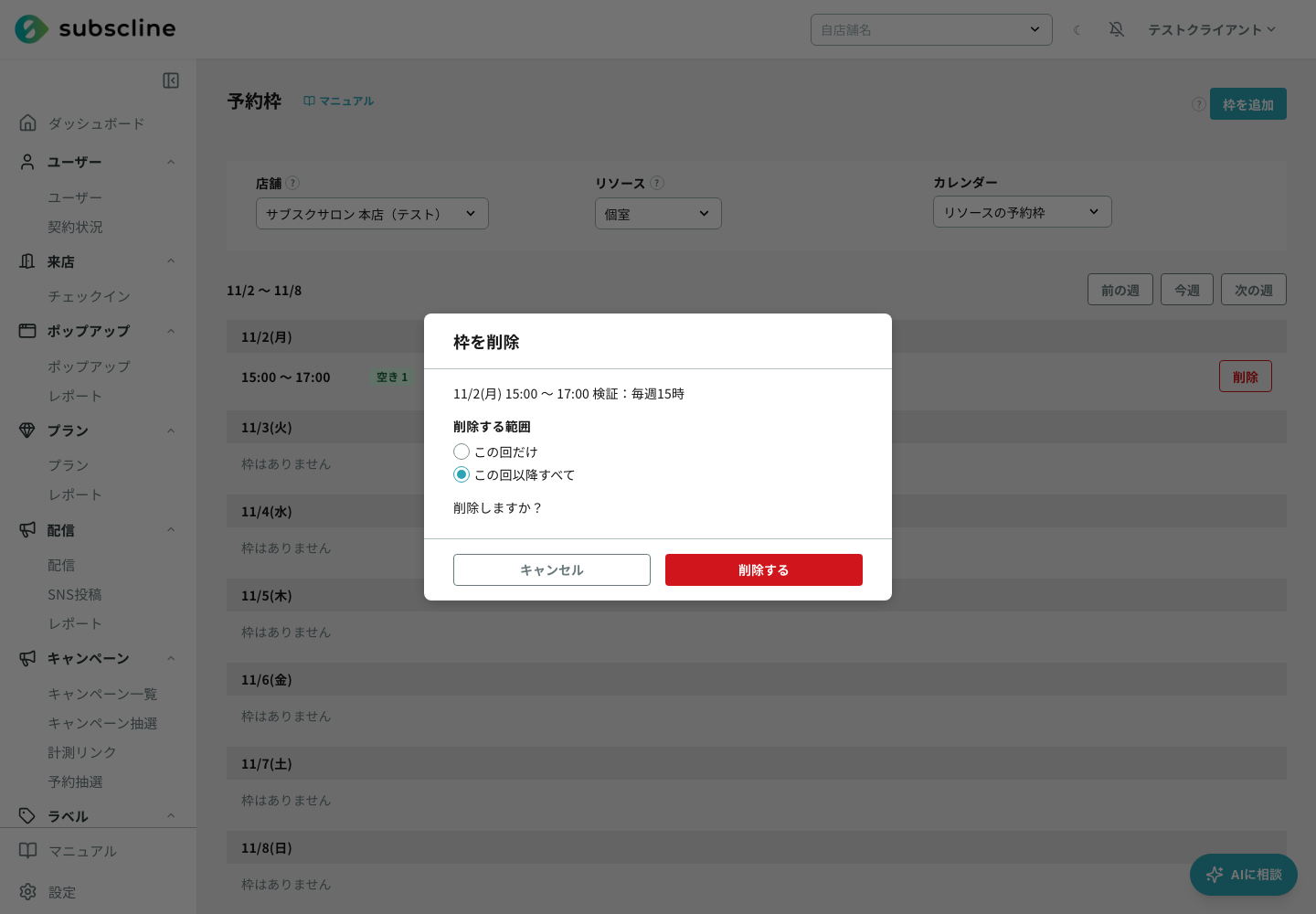
「この回以降すべて」を選んだとき、対象の回のどこかに予約が入っていると、どの回も削除されずに予約が入っている日時が表示されます。その予約を先にキャンセルしてから、もう一度削除してください。
予定が多い場合や、終了日のない繰り返しなどで全期間を確認できない場合は、「この回以降すべて」で削除できません。「この回だけ」で必要な回を削除してください。
「予約または予約枠の処理中です」と表示された場合は、少し待ってからもう一度削除してください。予約の確定や変更が進んでいる間は、枠を削除しません。
5. 予約が入った枠
お客様の予約が入った枠には「予約済み」が付き、行の右側に「予約が入っています」と表示されます。この行の「削除」は押せません。同じ時間に空きの枠が残っていても、予約が1件でも入っていればその行は削除できません。
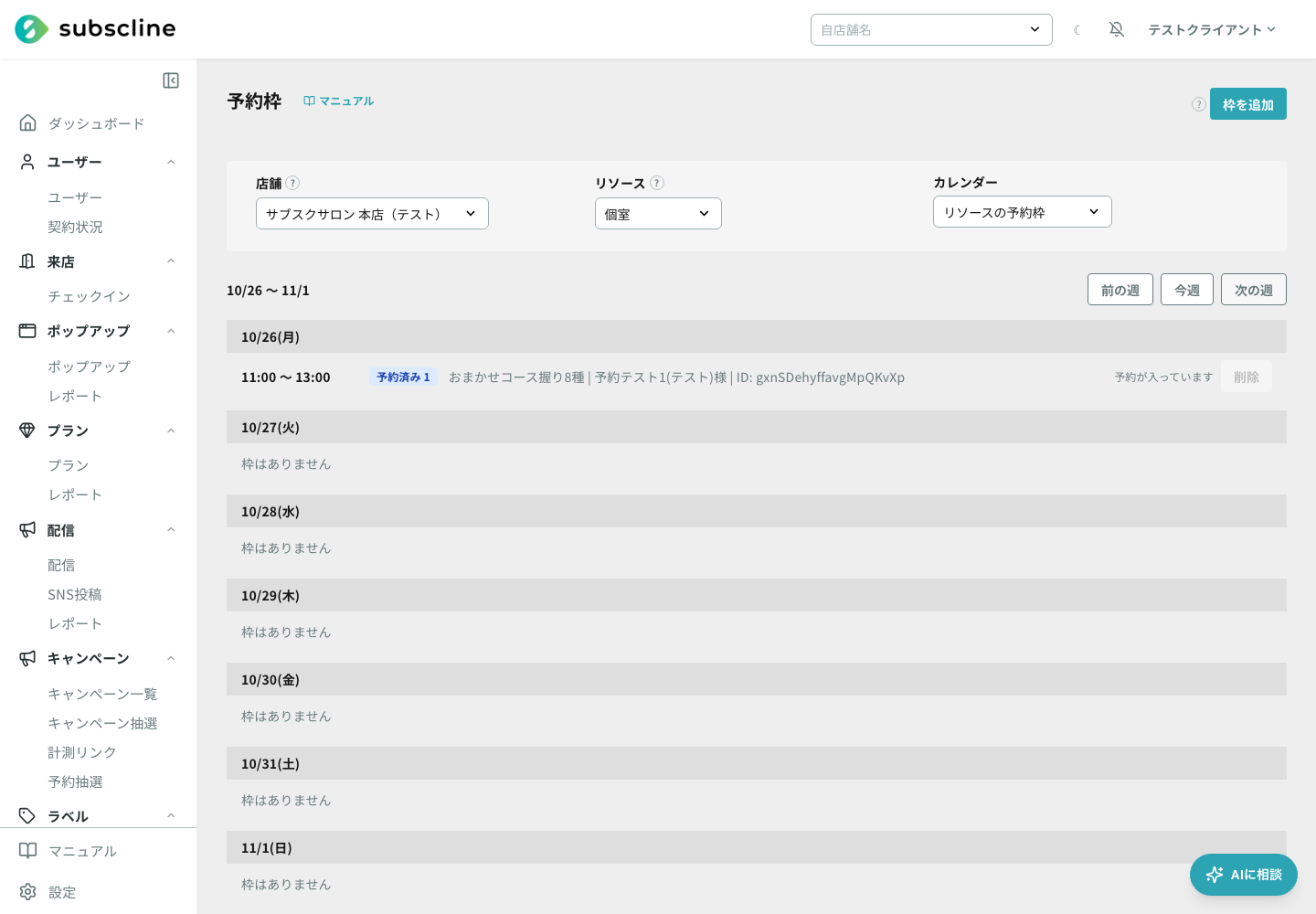
予約が入った枠を消したいとき
先に予約一覧でその予約をキャンセルしてから、この画面で枠を削除してください。
6. 休止を追加する
店舗の空き枠作成方式が「事前に空き枠を作成しない」の場合、右上のボタンが「休止を追加」になります。この方式では、営業時間のうち、休止と予約が入っている時間を除いた時間に予約を受け付けます。設備の点検やスタッフ研修など、予約を止めたい時間に休止を入れてください。
- 「休止を追加」を押します。
- 「日付」と「開始」「終了」を入力します。毎週同じ時間に止めたい場合は、「繰り返し」で「毎週」を選び、曜日と終了日を選びます。
- 必要なら「名前」を入力します。入力しない場合は「休止」という名前になります。
- 「追加する」を押します。
休止には「同時に受け付ける数」はありません。
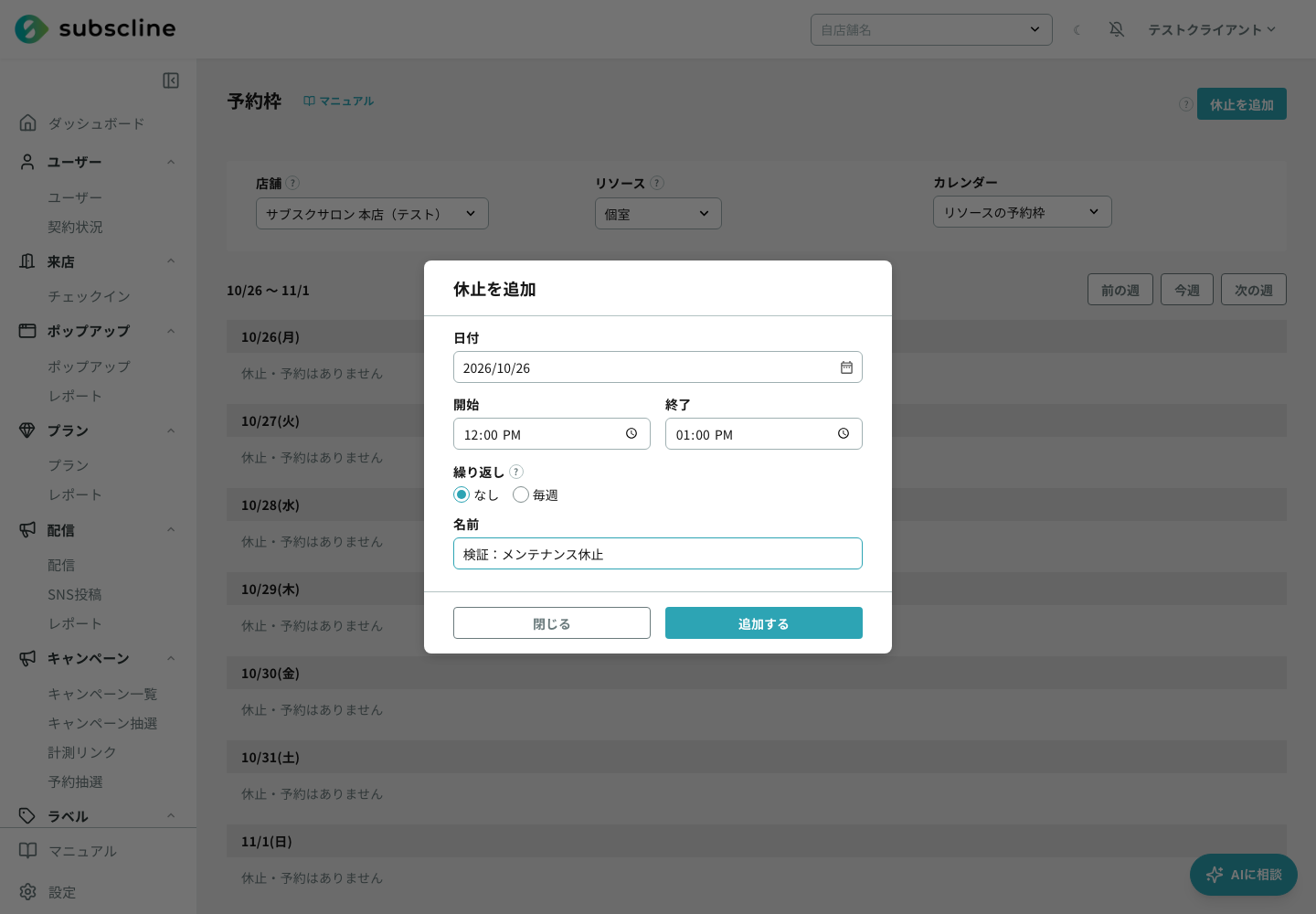
追加した休止は、週の表示に「休止」として出ます。削除の操作は枠と同じです。
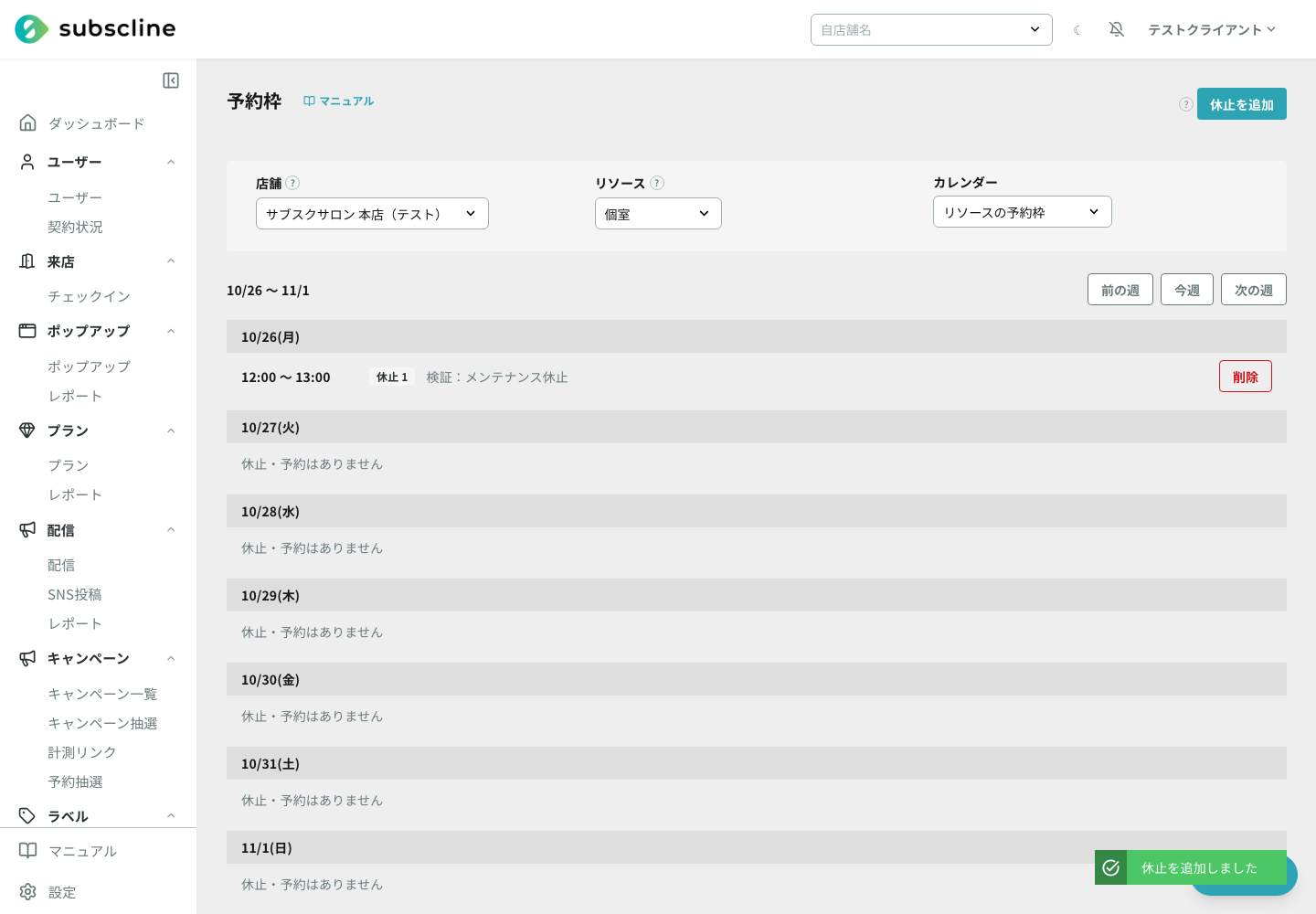
この方式の店舗では、お客様の予約は「予約」として表示され、削除できません。
この画面で追加した休止は、リソースの「予約数/間隔」が2以上でも、1件でその時間の予約をすべて止めます。Google カレンダーを使うリソースで、Google カレンダーに直接入れた予定も「休止」として表示されますが、こちらは予定1件につき「予約数/間隔」の1件分だけを埋めます。「予約数/間隔」が2以上のリソースで時間ごと止めたい場合は、この画面の「休止を追加」を使ってください。
空き枠作成方式の切り替え
空き枠作成方式は、予約設定の店舗ごとの設定にある「事前に空き枠を作成しない」で切り替えます。