Claude / ChatGPT / Gemini と連携する(MCPコネクター)
サブスクラインは MCP(Model Context Protocol) に対応しています。お使いの Claude や ChatGPT、Gemini にサブスクラインをつなぐと、ふだんの会話の中から、お店のデータを参照したり、配信・ユーザーグループ・クーポン・プランなどの下書きを作ったりできます。
たとえば次のような頼み方ができます。
「先月の配信レポートをまとめて」 「いまプランごとの契約者数と解約の状況を教えて」 「90日購入がない会員向けに、再来店をうながす配信の下書きを作って」 「新作メニューの案内クーポンを下書きで作って」
できること・できないこと
できるのは データの参照、会員プロフィールの許可項目の部分更新と、配信・ユーザーグループ・自動応答・クーポン・プラン・リッチメニューの 下書き(下書き・無効・停止・非公開のいずれかの安全な状態)作成 までです。実際の配信・公開・課金は行いません。お客様への反映は、これまでどおり管理画面で内容を確認してから有効化してください。
接続先のMCPエンドポイントは、利用するAIクライアントに応じて選びます。
| 用途 | MCPエンドポイント | 公開ツール |
|---|---|---|
| ChatGPT(OpenAI審査中の登録) | https://api.subscline.jp/api/v1/mcp | 審査対象の14ツール(固定) |
| Claude・Gemini・新規のカスタム接続 | https://api.subscline.jp/api/v2/mcp | 拡張後の29ツール |
OpenAI審査中のURLは変更しません
/api/v1/mcp はOpenAIへ申請したツール構成を維持します。Claudeで拡張ツールを使うには、v2の本番反映後にClaude側の既存コネクターURLを /api/v2/mcp へ更新してください。v1で取得したOAuthトークンはv2では使えないため、URL更新後に再接続・再認証が必要です。
全体の流れ
つなぎ方は2通りあります。
- 方法A(推奨): AIクライアントから接続し、サブスクラインのログイン画面で認証する(OAuth)。事前の準備が少なく、接続のたびに管理者のアカウントで本人確認します。
- 方法B: 管理画面で接続トークンを発行し、AIクライアントに貼り付ける。クライアントがカスタムコネクターのOAuthに対応していない場合に使います。
方法A:AIクライアントから接続する(OAuth・推奨)
Claude(Pro / Max / Team / Enterprise)や ChatGPT、Gemini など、リモートMCPサーバー(カスタムコネクター) に対応したAIクライアントで、サブスクラインをコネクターとして追加します。サブスクラインのMCPサーバーは標準の OAuth 2.1/MCP に準拠しているため、これらに対応したクライアントであれば同じ手順で接続できます。
1. AIクライアントにコネクターを追加する
お使いのクライアントの設定から、カスタムコネクター(リモートMCPサーバー)を追加する画面を開き、上記の用途に合うMCPエンドポイントURLを入力します。Claude・Gemini・新規のカスタム接続では https://api.subscline.jp/api/v2/mcp を使用します。OpenAI審査中のChatGPT登録だけは https://api.subscline.jp/api/v1/mcp のまま変更しません。
- Claude の場合: 「設定 → コネクター → カスタムコネクターを追加」
- ChatGPT の場合: 「設定 → コネクター(Connectors)」
- Gemini など、その他のMCP対応クライアントの場合: 各クライアントのMCP/コネクター設定から、リモートMCPサーバー(上記URL)を追加
画面の名称について
AIクライアント側の画面の名称やメニューの位置は、提供元の更新で変わることがあります。最新の手順は提供元のヘルプをご確認ください。 Claude のヘルプ / ChatGPT のヘルプ / Gemini のヘルプ
URLを登録すると、AIクライアントがサブスクラインに対して接続の準備(クライアント登録)を自動で行います。接続情報を手で控える必要はありません。
2. サブスクラインにログインする
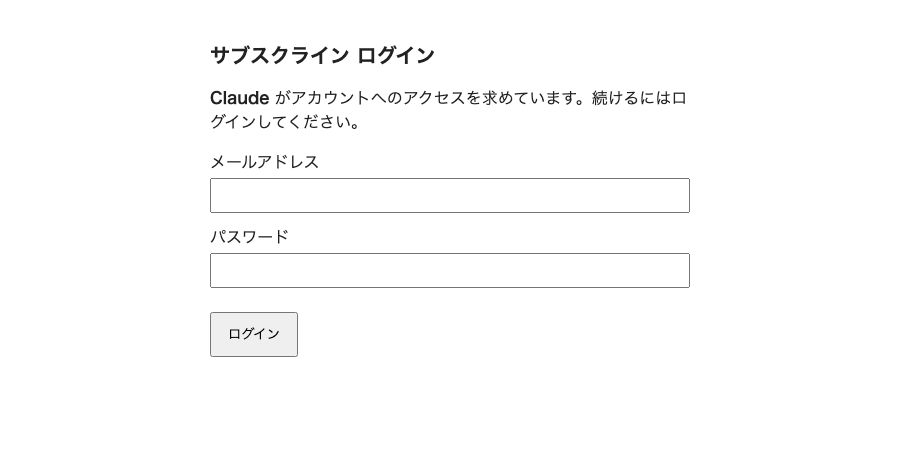
接続を始めると、サブスクラインのログイン画面が開きます。管理画面と同じ メールアドレス と パスワード を入力してログインします。
3. 連携するテナントとアクセス範囲を確認して許可する
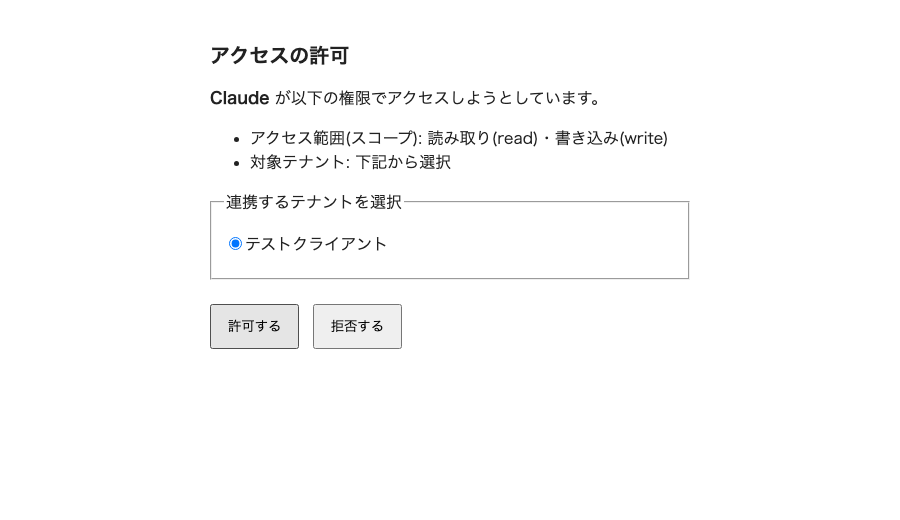
ログインすると、連携するテナント と アクセス範囲(スコープ) の確認画面が表示されます。内容を確認して「許可する」を押すと、接続が完了します。
接続先のテナントは選んだものに固定されます
どのテナント(お店)のデータにつながるかは、ログインしたアカウントの所属の中から、この画面で選んだものに固定されます。AI側からテナントを指定したり、あとから切り替えたりはできません。複数のテナントに所属している場合は、連携したいテナントを選んでください。
これで、AIクライアントの会話からサブスクラインのツールを呼び出せるようになります。連携はいつでもAIクライアント側で解除できます。
方法B:管理画面でトークンを発行する
カスタムコネクターのOAuthに対応していないクライアントでは、管理画面で発行した 接続トークン を使います。
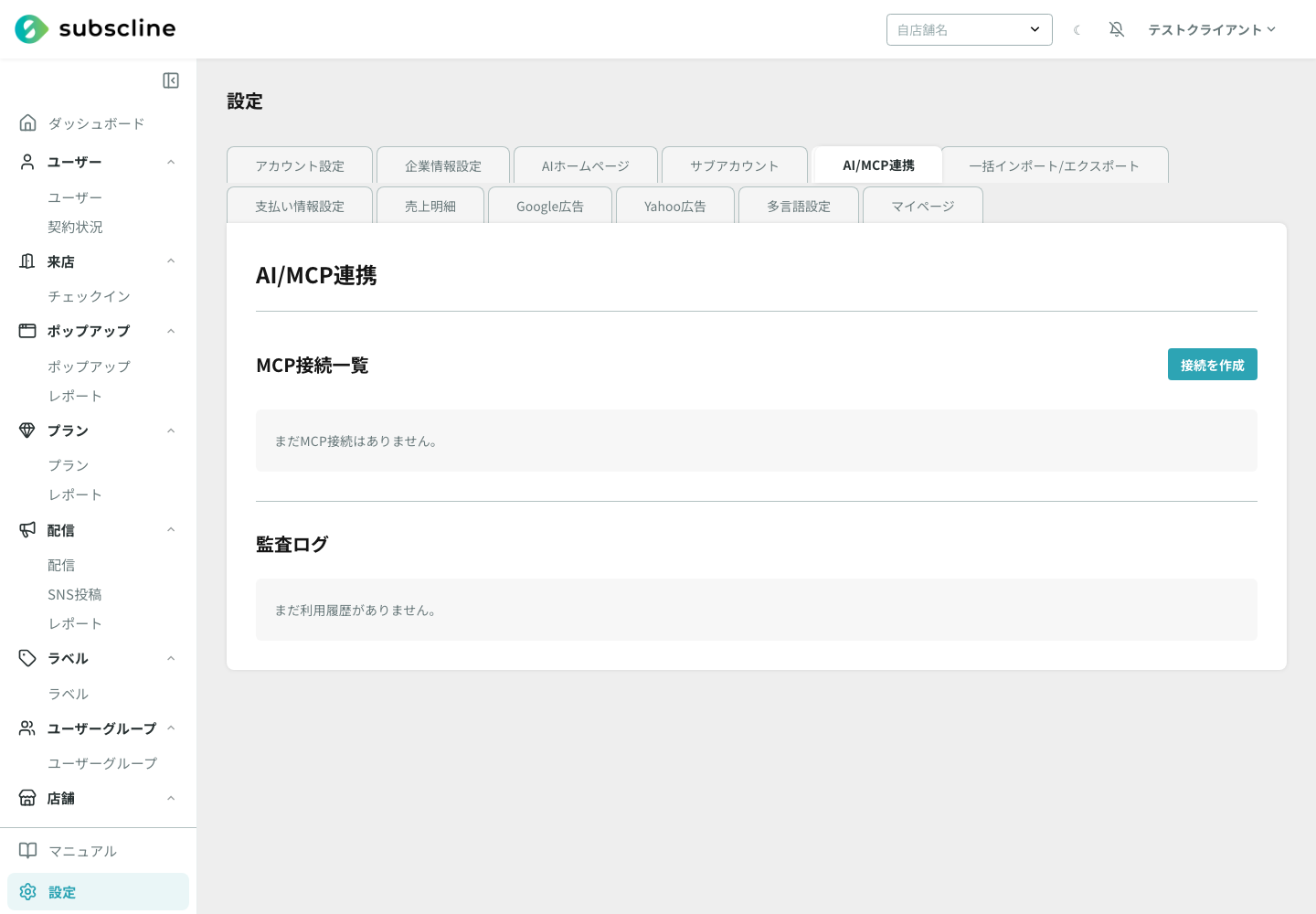
場所: 管理画面サイドバー「設定」>「AI/MCP連携」
1. 接続を作成する
「設定」>「AI/MCP連携」を開き、「接続を作成」を押します。
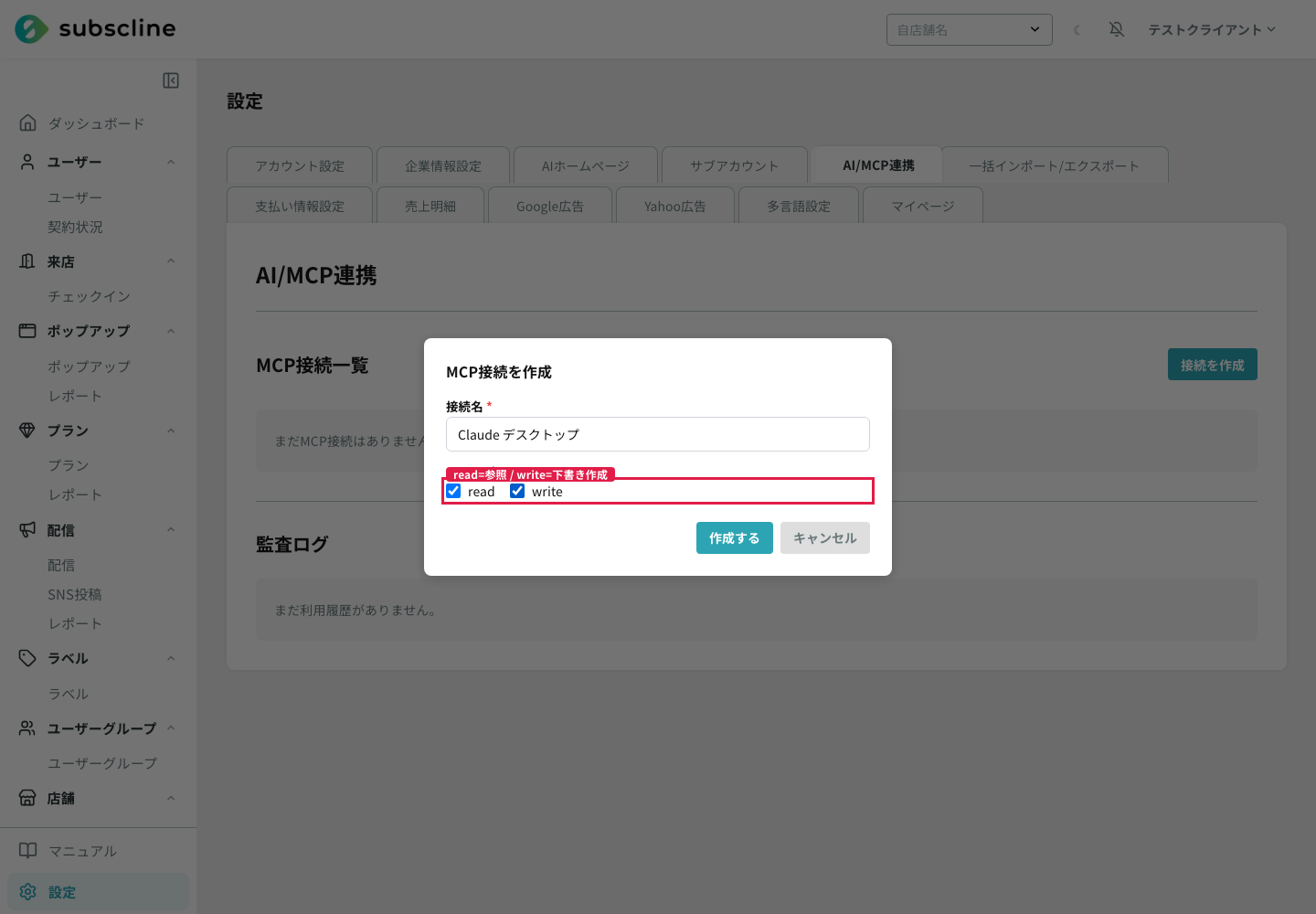
接続名 を入力し、スコープ を選びます。read は参照、write は下書き作成、member_profile_write は会員プロフィールの部分更新です。会員の個人情報を変更する必要がある接続にだけ member_profile_write を明示的に付けてください。既存の write 接続には会員プロフィール更新権限は追加されません。
postback は、外部サイトに設置した計測タグやAPIから自動応答(ポストバック)を発火させるためのスコープです。MCP(AIクライアント)との連携には関与しないため、AI接続用のトークンでは選ぶ必要はありません。発火用トークンを外部サイトへ設置する場合は、他のスコープと分けて postback だけの接続を作成してください(漏えい時に発火用トークンだけを無効化・再発行できます)。
2. 発行されたトークンを控える
「作成する」を押すと、アクセストークン が一度だけ表示されます。この画面を閉じると二度と表示できないため、その場でコピーして安全な場所に保管してください。
トークンの取り扱い
トークンはパスワードと同じ秘密情報です。第三者に共有しないでください。万一漏れたときや使わなくなったときは、一覧の「無効化」で停止できます。新しいトークンが必要なときは「再発行」を押すと、古いトークンが無効になり新しいものが発行されます。
3. AIクライアントに設定する
AIクライアントのMCP設定で、利用するバージョンのエンドポイントURLへの接続に、発行されたトークン文字列を Bearer トークン として設定します。新規のカスタム接続では https://api.subscline.jp/api/v2/mcp を使用します。
使えるツール一覧
v2で呼び出せるツールは、次の29です。各ツールは接続に付与した read、write、member_profile_write のいずれかに応じて表示されます。
OpenAI審査中のv1は、次の14ツールだけを公開します。
listUserGroups / getAudienceOverview / getBillingContext / listSegmentDrafts / getSegmentDraft / getSegmentReports / createSegmentDraft / createSegmentSeriesDraft / createUserGroup / createConditionalUserGroup / createAutomaticReply / createCoupon / createPlanDraft / createRichMenuDraft
| ツール名 | 種別 | できること |
|---|---|---|
getMemberProfile | 参照 | 指定した会員の氏名・メールアドレス・電話番号などのプロフィールを取得します |
updateMemberProfile | 会員情報更新 | 指定した会員のプロフィールを部分更新します。専用scope member_profile_write が必要で、未指定項目は変更しません |
listUserGroups | 参照 | 配信対象のユーザーグループ(セグメント)の一覧を取得します |
getAudienceOverview | 参照 | LINE友だち数・ブロック数・契約の継続/解約・直近の予約や来店など、顧客基盤の概況を取得します |
getBillingContext | 参照 | 販売中プランの一覧・トライアル設定・支払い方法など、課金まわりの情報を取得します |
listSegmentDrafts | 参照 | 下書き状態の配信の一覧を取得します |
getSegmentDraft | 参照 | 指定した配信の下書きの詳細(本文・配信予定日時・対象グループ)を取得します |
getSegmentReports | 参照 | 送信済みの配信レポート(送信対象数・開封数や率・タップ数や率など)を取得します |
getFriendReport | 参照 | LINE友だち数・ブロック数や率・当月の友だち追加/ブロック/純増減と、新規友だち数の月次トレンドを取得します |
getPlanRetentionReport | 参照 | 販売プランの継続レポート(解約率・平均継続月数・LTV・ARPU・MRR・プラン別内訳・コホート残存率)を取得します |
getPlanBreakevenDiagnosis | 参照 | 先月実績にもとづき、どのサブスクライン契約プランが最安になるかの分岐点診断を取得します |
getReservationContext | 参照 | 現在設定されている予約メニューと対象店舗を取得します。メニュー名や店舗名で絞り込めます |
getLiffContext | 参照 | お客様画面(LIFF)のベースURLを取得します。会員証・プラン・クーポン・予約などへのリンクを組み立てるときに使います |
listClientLanguages | 参照 | 設定されている表示言語の一覧(言語コード・既定言語)を取得します |
searchSubsclineDocs | 参照 | サブスクライン公式の操作マニュアルと仕様ナレッジを検索し、該当ページの要点とURLを返します |
listAutomaticReplies | 参照 | キーワード自動応答・友だち追加あいさつ等の一覧(対象グループ・優先順位を含む)を取得します |
listCoupons | 参照 | 既存クーポンの一覧(コード・割引内容・有効期間・状態)を取得します |
listLabels | 参照 | 会員の分類に使うラベル(タグ)の一覧を取得します |
listRichMenuDrafts | 参照 | リッチメニュー下書き(無効状態)の一覧を取得します。公開中のメニューは含みません |
getPublicSite | 参照 | ホームページ(公開ページ)の現在の設定(公開状態・カスタムURL・店舗紹介・自由セクション・デザイン・友だち追加CTAなど)を取得します |
reviewSegmentDraft | 参照 | 配信下書きの配信前チェック(本文リンクの疎通・配信予定日時と本文中の日付の整合・配信対象の規模)を参照のみで行います |
createSegmentDraft | 書き込み | 配信の 下書き を作成します。即時配信はせず、実際の配信は管理画面での確認・有効化が必要です |
createSegmentSeriesDraft | 書き込み | 配信日時をずらした複数本の ステップ配信の下書き をまとめて作成します。各配信の有効化は管理画面で行います |
createUserGroup | 書き込み | 条件を設定しない全員対象のユーザーグループ(配信セグメント)を作成します |
createConditionalUserGroup | 書き込み | ラベル・経過日数・性別・年齢などの絞り込み条件付きのユーザーグループ(配信セグメント)を作成します |
createAutomaticReply | 書き込み | キーワード自動応答を作成します。即時には有効化されず無効(停止)状態で作成し、有効化は管理画面で行います |
createCoupon | 書き込み | クーポンを作成します。即時には有効化されず停止状態で作成し、配布開始は管理画面で行います |
createPlanDraft | 書き込み | サブスクリプションプランの編集可能な 下書き を保存します。Stripeには登録されず、実際のプランとStripeの商品・価格は管理画面で下書きを確定したときに作成します |
createRichMenuDraft | 書き込み | リッチメニューの下書きを作成します。即時には有効化されず無効状態で作成し、LINEへの公開・有効化は管理画面で行います |
updateMemberProfile だけは専用の member_profile_write scopeで既存の会員プロフィールを更新します。更新できる項目は氏名・メールアドレス・電話番号・生年月日・住所などに限定され、未指定項目は保持されます。汎用の write scopeだけでは実行もツール一覧への表示もされません。それ以外の書き込み系ツールは 下書き・無効・停止・非公開のいずれかの安全な状態で新規作成するだけ です。お客様への配信・公開は行いません。
外部システムからHTTPで直接呼び出す場合は、外部ツールから会員情報を連携するをご覧ください。
安全性について
- テナント単位に固定 : 接続は1つのテナント(お店)に固定されます。AIから他のテナントを指定することはできず、他社のデータにはアクセスできません。
- 操作はすべて記録 : ツールの呼び出しはすべて監査ログに残ります。「設定」>「AI/MCP連携」の「監査ログ」で、いつどのツールが使われたかを確認できます。
- 連携はいつでも解除 : 方法AはAIクライアント側で、方法Bは管理画面の「無効化」で、いつでも停止できます。
- 書き込み範囲を制限 : 会員プロフィール更新には汎用
writeと別のmember_profile_writeを明示的に許可する必要があり、許可項目の部分更新だけができます。配信・ユーザーグループ・自動応答・クーポン・プラン・リッチメニューは下書き・無効・停止・非公開の状態までで、お客様への即時配信・公開は行いません。 - 学習には使いません : MCP経由で取得したデータを、当社がAIモデルの学習に使うことはありません。
困ったときは よくあるご質問(FAQ) もあわせてご覧ください。