AIビルダーで導入する
「サブスクライン」の AIビルダー を使うと、お店のことを文章で書くだけで、AIが リッチメニュー・あいさつメッセージ・自動応答・ステップ配信・サブスクプラン の下書きを まるごと作ってくれます。通常は 2案(AとB) から選べます。運用設定によってA案だけを作る場合は、選択画面を経由せず完成イメージへ進みます。色や雰囲気は、どちらの設定でもお店に合わせて自動でととのいます。
広告のリンク先を見直したい場合は、同じ入力画面で「広告・LPからの集客改善」を選びます。LPの確認内容と、LINE追加後の相談・予約につなぐ案をまとめて確認できます。操作は広告導線改善の手順をご覧ください。
あとはその下書きを 承認(反映) し、LINE公式アカウント をつなぐだけで、実際のLINEに表示されます。 このページは、はじめての方でも迷わないように、スタートからLINEに表示されるまで を順番に説明します。
読みながら実際に試せます
- AIビルダーを開く(ログイン不要・無料): https://app.subscline.jp/ai-builder/
- 管理画面へログイン: https://app.subscline.jp/login/
- アカウントを新規作成: https://app.subscline.jp/signup/
AIビルダーは登録前でも使えます。作った下書きは、あとから登録したアカウントへそのまま引き継げます(⑦)。
広告導線改善の手順
LPを指定して構成案を作る
- AIビルダーを開き、利用規約などを確認して「同意して始める」を押します。
- STEP 1の「今回、作りたいもの」で「広告・LPからの集客改善」を選びます。「かんたん」「高機能」は入力方法の選択なので、どちらでも広告導線を診断できます。
- 「診断するLPのURL」に、広告のリンク先を入力します。
https://またはhttp://で始まるURLが必要です。「かんたん」ではLPのURLだけで診断できます。説明文や画像の追加は任意です。「高機能」では店舗名・業種・課題などの必須項目も入力してください。 - ボット対策の確認が完了したら「読み取る」を押し、STEP 2で店舗名、業種、課題、予約の利用などを確認・修正します。
- 「リッチメニュー案を見る」を押すと、LPの診断とLINE運用の構成案を作成します。
ボット対策の確認中は「読み取る」を押せません。確認欄が表示された場合は操作してください。読み込みに失敗した場合や確認に時間がかかる場合は、案内にある「ボット対策の確認をやり直す」を押します。入力したURLや説明文は保持されます。
初回は、同梱のテンプレートとアイコンでリッチメニューを表示します。この段階では写真やデザイン画像をAIで生成しません。あいさつ文、自動応答、ステップ配信と、店舗に合う施策の提案理由は確認できます。予約を使う業態では予約への案内も表示されます。
診断結果の読み方
結果はページを下へスクロールして確認します。「取得HTMLで確認できた事実」にはLINEのリンク件数、本文の時間表記、広告タグの記述、noindex、限定表記、別ドメインの埋込画面が出ます。広告の配信中・停止中や、実際の営業時間までは判定しません。
LPとポップアップ追加案の左右比較、LINE自動応答の文面、AIホームページ案、広告クリックから予約成立・媒体への成果通知までの図解を表示します。診断は優先度1・2・3ごとに全件表示し、それぞれの確認内容、必要な対応、サブスクラインで対応できる範囲と別途必要な作業を確認できます。外部予約、広告計測、SEO、LPO、AIO、AEO、LLMO、MEOの項目は分けて確認します。リッチメニューが複数ある場合も、タブを切り替えずに各面を確認できます。
| 表示 | 読み方 |
|---|---|
| 優先度1〜3 | 対応を検討する順番です。広告成果の評価点や、改善効果の保証ではありません |
| HTMLで確認 | 取得したページのHTMLで確認できた内容です。ブラウザでの動作確認を意味しません |
| 追加確認が必要 | 広告計測、予約成立、地図の管理情報など、別の画面や権限での確認が必要な内容です |
試算の入力値(月間広告費、訪問数、予約率、LINE登録率、LINE友だちからの予約率、単価)は仮の値です。未予約の訪問数を、離脱した人数や連絡不能な人数としては扱いません。表示する広告費は入力値による按分額で、実測した損失額ではありません。LINE登録率と友だちからの予約率も仮説です。実際の数値に置き換え、導入後に実測値と比べてください。
LP 画像を取得できた場合は、同じ静的キャプチャを左右に並べ、右側にポップアップ案を重ねます。撮影時に読み込めた範囲の参考画像なので、元の LP と表示が異なる場合があります。ページ内の画像や見た目の一部を取得できなくても、取得済みの内容で参考画像を表示することがあります。画像を取得できなかった場合や、以前に作った診断で画像がない場合は「参考画像を表示できません」と表示して HTML 診断を続けます(取得できなかった理由は画面にも共有ページにも表示しません)。共有ページを開くだけでは撮り直しません。
診断する LP やその転送先の URL にクエリ(?以降)、フラグメント(#以降)、認証情報がある場合は、個別情報が画像として公開されることを防ぐため、画像取得を行いません。URL の一部を削って別のページを撮ることはしません。画像がなくても、診断の共有 URL と DM 下書きを利用できます。
ポップアップは未設置の表示例です。HTML内にリンクが見つからなくても、JavaScriptで描画される画面などに存在する場合があります。画像取得とHTMLの確認日時も、実サイトでの計測や予約動作を検証した日時ではありません。
検索やAIでの紹介に関する項目も、取得HTMLから分かる範囲の確認です。検索順位、AIの引用実績、広告費や予約数を測定した結果として扱わないでください。
画像まで作り込む場合
構成案を確認したあと、必要であれば「LINE公式アカウント全体を組み立てる」を押します。この操作で画像を含む提案を再生成します。写真やデザインだけでなく、メッセージなどの内容も更新される場合があります。複数のデザイン案ができた場合は、使う案を選びます。
ページを開いただけでは、追加の画像生成は始まりません。生成中はアカウント登録を開始できません。登録フォームを開いている間も、追加生成は開始できません。生成回数の上限に達した場合は、画面の理由と再試行までの案内をご確認ください。別のお店について作る場合は「新しい店舗を作る」を押し、新しいLPを入力してください。前のお店のLPや画像作成の希望は引き継ぎません。
生成中に再読み込みした場合は、すでに受け付けた処理の状態確認を再開します。追加の生成は開始しません。通信が途切れて完了を確認できない場合は登録を止め、再読み込みの案内を表示します。
LP担当者へのDM下書き
広告導線改善の作成者には、件名と本文をコピーできる未送信の下書きが表示されます。診断対象の店舗名、LINEリンクの確認結果、現在の共有URLを使った文面です。LP担当者への送信前に、宛先と送信者の情報、診断の内容を確認して調整してください。AIビルダーから自動送信はしません。
通常のLINE作成結果と、共有URLの閲覧者には、このDM作成用の操作は表示しません。
共有・登録・提案書の保存
共有URLの閲覧者も、診断内容とLINE運用案をスクロールして確認できます。「この診断からLINE全体を作る」を押すと、同じLPを使う新しい作成画面へ進みます。利用規約への同意と入力内容の確認を経てから生成する流れで、共有元の提案は書き換えません。作成する文面や画像は、共有元と異なる場合があります。
共有した構成案をそのまま使いたい場合は、ページ下部の登録ボタンからアカウントを作成し、下書きの反映へ進みます。画像の作り込みを先に行う必要はありません。
提案書は作成者の「この提案書をダウンロード」、共有ページの「提案書を作成する」から保存できます。生成後に表示されるHTML版、またはPDF版のダウンロードを選んでください。PDF版は作成できた場合に表示されます。画像を含む提案を作り直したあとは、提案書も更新後の内容で作成します。
LP診断の確認内容と対応範囲は提案書と「AIに相談」で渡すテキストにも含まれます。URLに予約先を指定するパラメータなどが含まれる場合は、宛先が変わるのを避けるため、診断から予約リンクを公開しないことがあります。
掲載画像について
以下の①〜⑪の画像は、通常のLINE公式アカウントを作成する手順の画面です。広告導線改善の入力欄や診断結果は写っていません。広告導線改善は、この節の操作手順をご確認ください。
AIビルダーが作ってくれるもの
ひとつの入力から、公式アカウント一式の下書きがそろいます。
| 作られるもの | 内容 |
|---|---|
| リッチメニュー | トーク画面の下に出るメニュー。導線は6件で、シングル型なら1枚に6ボタン、タブ型ならその6件をタブへ分けて配置します。通常はデザイン2案(1枚絵タイプ/編集できるタイプ)から選び、運用設定によっては1枚絵タイプだけを作ります |
| あいさつメッセージ | 友だち追加した瞬間に届く最初のメッセージ |
| 自動応答 | メニューのボタンを押したときに返す文面 |
| ステップ配信 | 追加直後・1日後・1週間後…と自動で届くシナリオ |
| サブスクプラン | 業種に合わせた月額プランの雛形(契約後に本稼働) |
| ブランドカラー・雰囲気 | お店の色味とデザインの方向性(自然体・シック・上品 など) |
所要時間のめやす
AIビルダーで作る(約5分)→ 登録(約3分)→ 反映(約1分)→ LINE接続の設定(約10〜20分)。 LINE接続だけはLINE社のサイトでの作業が少しありますが、この手順どおり進めれば大丈夫です。
全体の流れ
以下は「LINE公式アカウント」を選んだ場合の流れです。広告導線改善は上の手順から始め、登録後は⑧以降へ進みます。
①〜⑧はサブスクラインの画面の中だけで完結します。 ⑨⑩の一部だけ、LINE社のサイト(LINE Developers)での準備 が必要です(後述)。
① AIビルダーを開く
ブラウザで AIビルダー を開きます(ログインは不要です)。
https://app.subscline.jp/ai-builder/
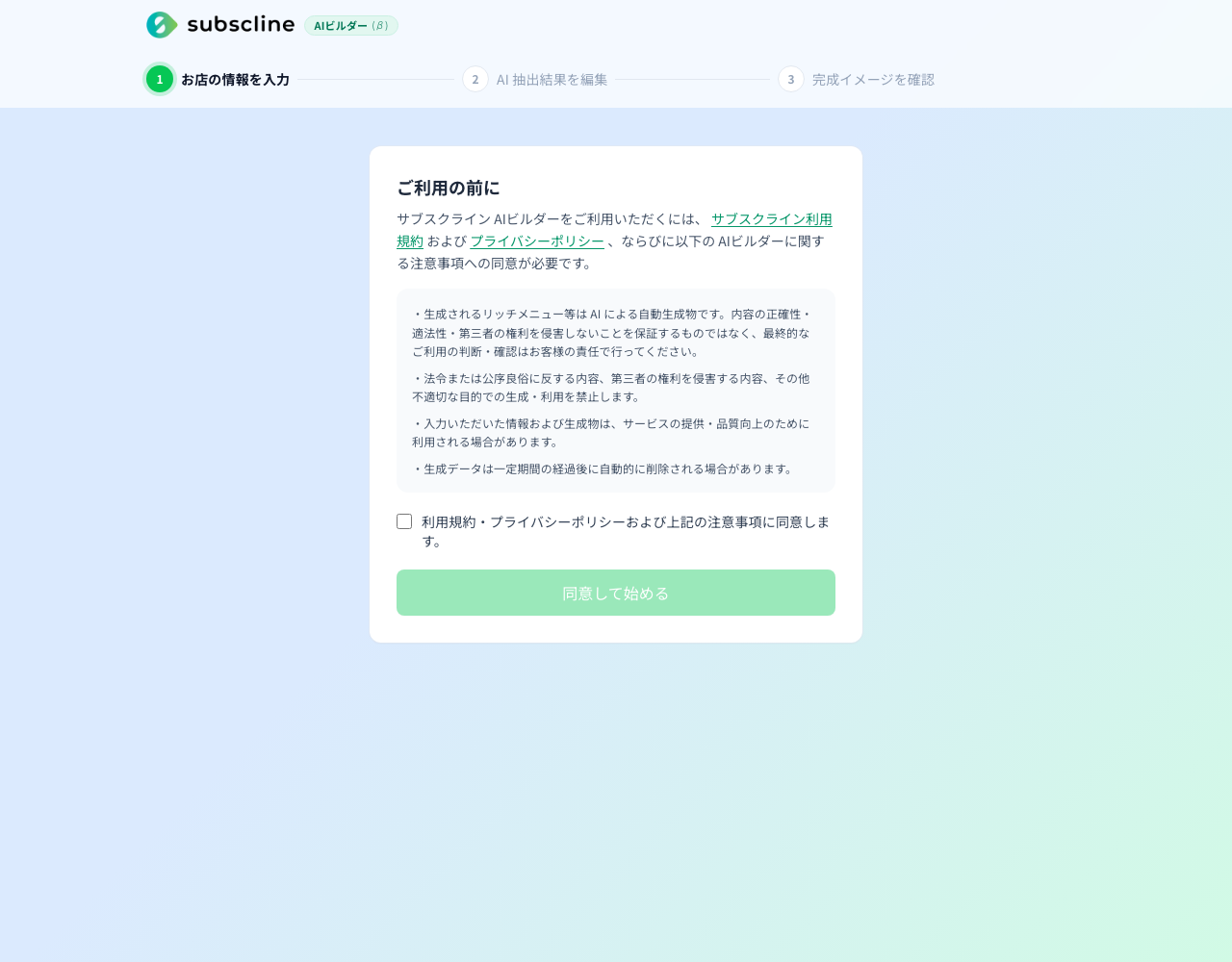
最初に「ご利用の前に」という同意画面が出ます。利用規約・プライバシーポリシーを確認し、 チェックを入れて 「同意して始める」 を押します。
迷ったら「AIに相談」
画面の右下に「AIに相談」のボタンが常に出ています。押すと、その画面でつまずきやすいことが質問候補として並びます(例: STEP1なら「自社サイトが無い場合はどうすればいいですか」、STEP2なら「業種はどれを選べばいいですか」)。
質問文はそのまま編集でき、ChatGPT・Claude・Gemini のいずれかを選ぶと新しいタブで開きます。質問には、サブスクラインの公式情報の参照先があらかじめ入っています。
完成イメージができたあとに相談すると、作られた内容そのもの(あいさつ文・メニューのボタン・ステップ配信など)もAIが読み取れる形で渡るため、「この内容を要約して」といった質問にも中身を踏まえた回答が返ります。
個人情報は入力しないでください
質問内容は、選んだ外部のAIサービスへ送られます。
② お店の情報を入力する
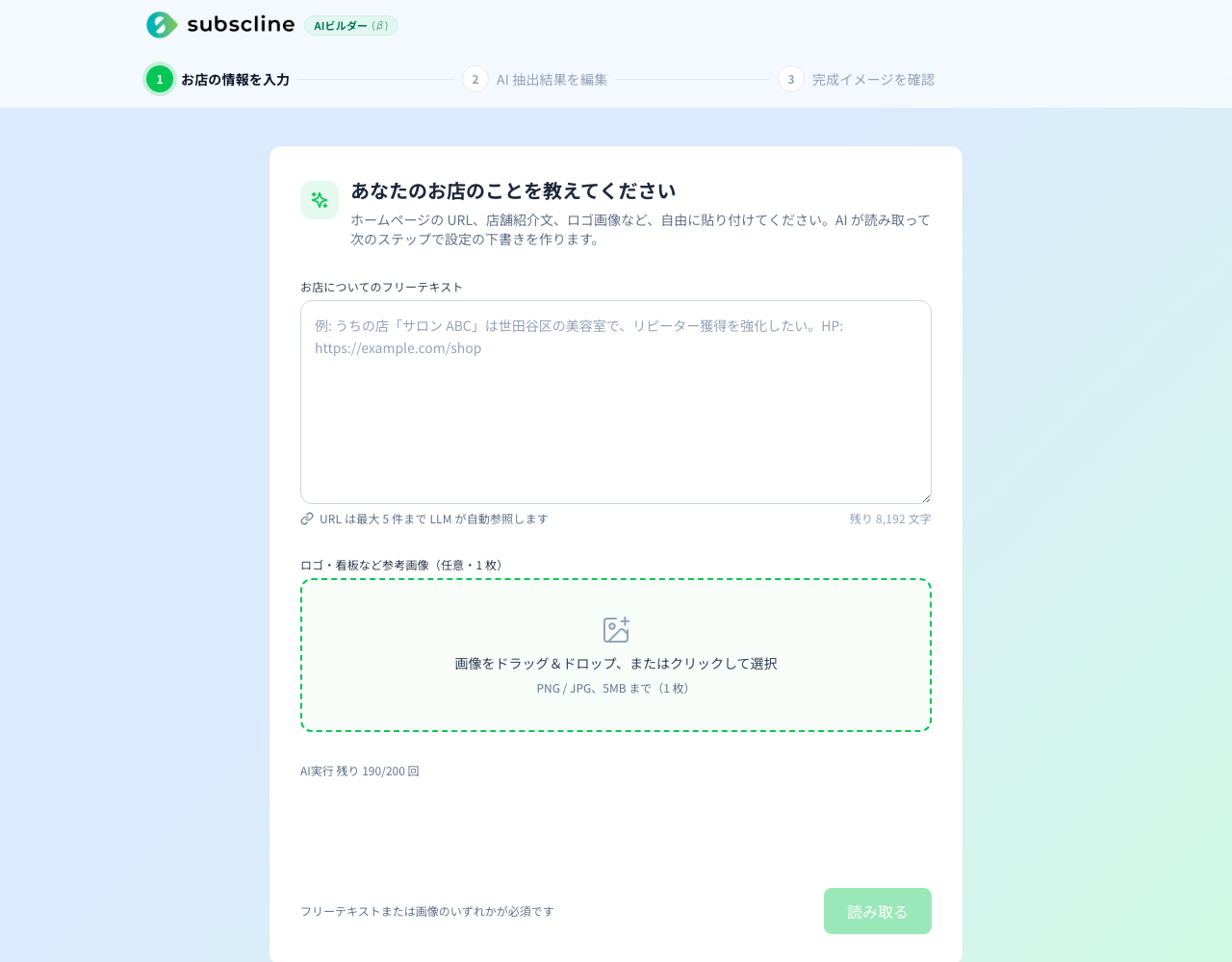
次の画面(STEP 1)では、「今回、作りたいもの」で「LINE公式アカウント」を選び、入力方法を かんたん設定 と 高機能設定 から選べます。広告のリンク先を診断する場合は広告導線改善の手順をご覧ください。
かんたん設定
お店のことを ふつうの文章で 書きます。難しく考えず、「どんなお店か」「何を強化したいか」を書けば大丈夫です。
- フリーテキスト: お店の紹介文を自由に書きます。ホームページのURLを貼ると、AIがそのページも読みに行きます(最大5件まで)。
- 参考画像(任意): ロゴや看板の画像を1枚アップロードすると、色やデザインの精度が上がります。公式サイトからロゴを読み取れなかった場合も、この欄から公式のロゴ画像を指定できます。
入力したら 「読み取る」 を押します。
入力のコツ
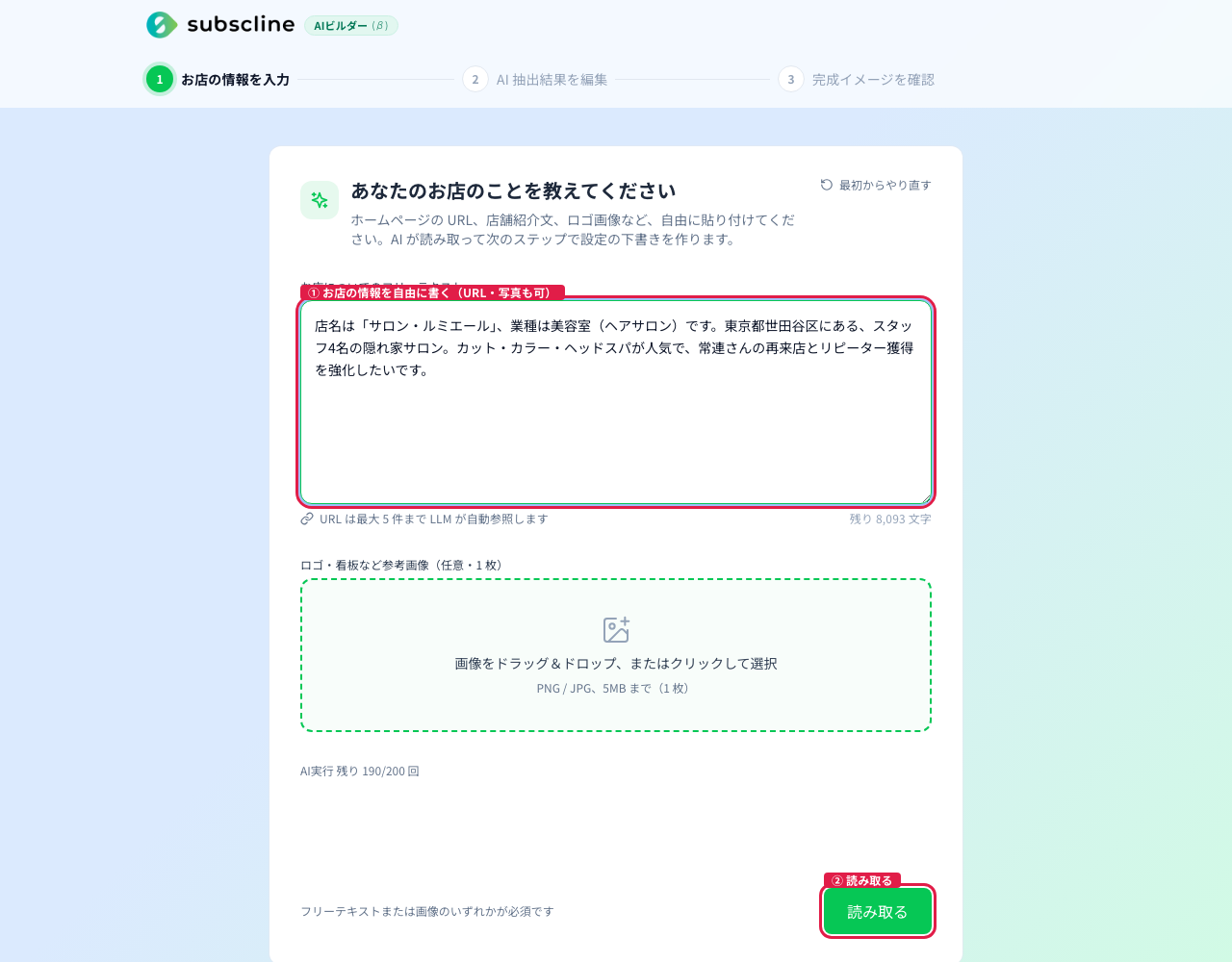
店名と業種をはっきり書く と、読み取りの精度が上がります。たとえば次のように書けば十分です。
店名は「サロン・ルミエール」、業種は美容室(ヘアサロン)です。東京都世田谷区にある、スタッフ4名の隠れ家サロン。カット・カラー・ヘッドスパが人気で、常連さんの再来店とリピーター獲得を強化したいです。
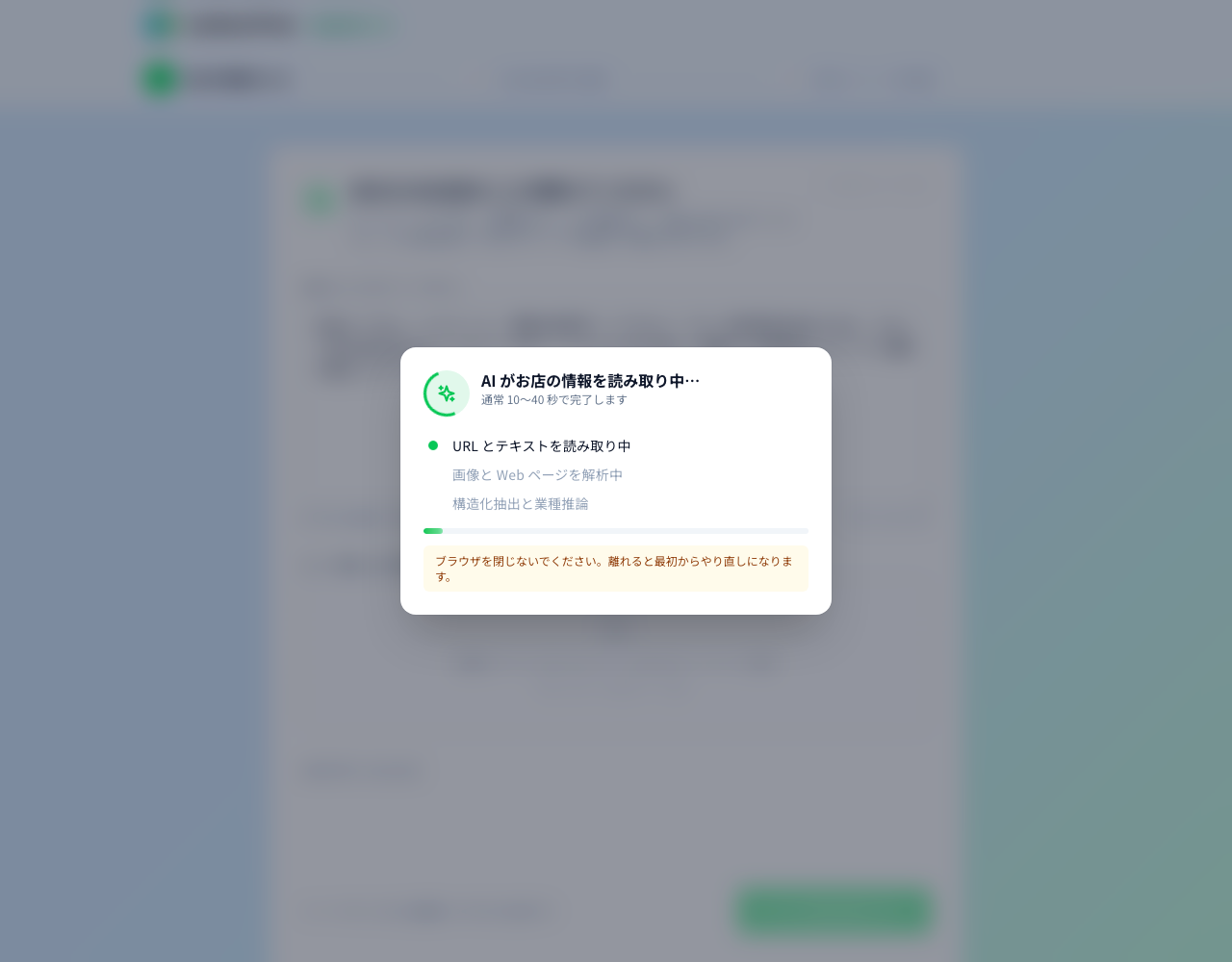
AIがお店の情報を読み取ります(通常10〜40秒)。URL・テキスト・画像を順番に解析し、 業種や特徴を推定します。
高機能設定
店舗名、業種、解決したい課題、予約・物販・会員機能の利用、客層、月商規模、店舗数などを項目ごとに指定します。 店舗名は、リッチメニュー内で読みやすく表示できるよう 50文字以内 で入力してください。運営会社の法人名ではなく、お客様に案内する店舗名・ブランド名を使います。リッチメニューの画像見出しでは、先頭や末尾の「株式会社」などの法人格を除いて表示します。 「株式会社」「合同会社」など法人格だけの場合は、画像を生成できません。店舗名・ブランド名を入力して、もう一度生成してください。 「課題・ゴール」は、選んだ項目と自由入力を合わせて 1,000文字以内 です。自由入力欄には、選択済み項目の文字数を差し引いた残り文字数と上限が表示されます。上限を超えた場合は、生成へ進む前に該当欄で修正箇所が表示されます。 雰囲気とブランドカラーも同じ画面で決められます。読み取った色が公式サイトやロゴと一致するか確認し、必要に応じて修正してください。入力したブランドカラーを優先して生成します。項目は「基本情報」「リッチメニューの好み」「課題・ゴール」「ビジネス・客層」「プラン診断」 のように章ごとのカードに分かれ、必須の項目には緑の「必須」タグが付きます。
業種を選ぶと、業種に合う6ボタンのリッチメニューサンプルが3種類表示されます。好みに近いものを選ぶと、 その 導線の内容・並び順と雰囲気が生成するデザイン案 に反映されます。
「すでにLINE公式アカウントをお持ちですか」を選んだ場合だけ、現在のリッチメニューやトーク画面を添付できます。 添付欄はホームページ・参考URLより上に表示されます。画像は PNG / JPG、1枚5MBまで、最大5枚 です。 AIが既存導線の問題点を読み取り、提案へ反映します。
「読み取る」を押すとSTEP 2へ進みます。AIが補った「重視したい方向性」などを確認し、 必要な箇所を直してからリッチメニューのデザイン案を作ります。
③ 読み取った内容を確認・編集する
STEP 2には、AIが読み取った内容が高機能設定と同じ項目で表示されます。 URLだけを入力した場合も、AIが読み取れた範囲はあらかじめ入力済みです。空欄や実際と違う箇所を直してください。
確認・編集できる項目は次のとおりです。
| 項目 | 内容 |
|---|---|
| 基本情報 | 店舗名・業種・お店の特徴やイメージ |
| 課題・ゴール | いちばん解決したい課題、達成したいこと |
| ビジネス・客層 | 予約・物販・EC・会員機能の利用、利用形態、分けたい客層 |
| プラン診断 | 月商規模、店舗数、重視したい方向性(方向性はAIの下書きが入るので、必要なときだけ直します) |
| 業種別サンプル | 業種に合う6ボタンのリッチメニュー3種類。選んだ導線の内容・並び順と雰囲気を生成するデザイン案へ反映します |
| 雰囲気(任意) | デザインの方向性。自然体・シック・ポップ・上品・ミニマル から選べます |
| ブランドカラー | お店の色。公式サイトの配色を優先してAIが下書きし、追加・削除や色の変更ができます |
| 既存LINE(該当時) | 公式LINEのURLと、既存画面のスクリーンショット(最大5枚) |
「雰囲気」でデザインの方向性を決める
雰囲気 を選ぶと、AIが配色・テンプレート・アイコンの作風をその方向に寄せてくれます。 未選択でも、業種やお店のイメージから自動で決まります。
「デザインの詳細(任意)」で見せ方を細かく指定する
「デザインの詳細(任意)」を開くと、一枚絵タイプのリッチメニューの見せ方を指定できます。何も設定しなくても、おすすめの形(ボタンは写真+文字、ヒーローの一言は自動、背景は自動)で作ります。
| 項目 | 選択肢 | 補足 |
|---|---|---|
| ボタンの背景 | 写真+文字(おすすめ)/ アイコン+文字 / 文字だけ | ボタンごとに違う写真やイラストになります |
| ヒーローの一言 | 自動 / 自分で入力 / 入れない | 「自動」は主導線のボタンから短い一言(例: 体験レッスンはLINEで予約)を作ります。「自分で入力」は20文字まで、そのまま画像に描かれます |
| 一言の見せ方 | 帯・リボン(おすすめ)/ バッジ / 文字だけ | 一言を入れるときの装飾です |
| ヒーローの背景写真 | 自動 / 指定する | 「指定する」では描いてほしい場面を200文字までの文で書きます。ロゴと一言は自動で重ねます |
公式ロゴがある場合はロゴをそのまま重ね、ない場合は店名を見出しとして描きます。一言に数字や割引、「受付中」などの状態を書くときは、実際の運用と合わせてください。背景に指定できるのは「描いてほしい場面」だけです。文字や看板を描く指示、レイアウトの指示を書いた場合は、その指定を使わず自動に戻します。
「ヒーローの一言」と「ヒーローの背景写真」は、新しい生成方式に対応した設定のときだけ反映されます。反映されない設定では、指定しても従来どおりの見た目で作られます(エラーにはなりません)。「ボタンの背景」は設定にかかわらず反映されます。
問題なければ、いちばん下の 「リッチメニュー案を見る」 を押します。
④ AIがデザイン一式を組み立てる
AIが、あなたのお店のLINE公式アカウント一式(リッチメニュー・あいさつ・ステップ配信・プラン)を 組み立てます。通常は3〜4分で完了しますが、内容の見直しや画像の文字補正が入ると長くなることがあります。 画面は最大40分まで生成完了を待ちます。
生成中は画面を開いたまま待ちます
生成はサーバー側で進みます。通信が一時的に切れても、入力内容と生成済みの結果は同じブラウザから再読み込みして復元できます。進捗をそのまま確認するには、完了まで画面を開いておいてください。
⑤ 生成されたデザインを確認する
通常はタイプの異なる デザインが2つ できあがります(導線は6件。シングル型は1枚に6ボタン、タブ型はタブごとに分かれます)。お店に合う方を選ぶと、その案で続きが組み立てられます。
| タイプ | 特徴 | |
|---|---|---|
| A | まるごと画像タイプ | AIがメニュー全体を1枚の画像として描いた完成デザイン。写真のような仕上がり |
| B | 編集できるタイプ | 高品質な1枚絵をベースに、文字やアイコンの位置・文言をあとから調整 できます |
迷ったらどちらでも大丈夫です(あとから変更できます)。好きな方の 「A のデザインで進む」/「B のデザインで進む」 を押します。
運用設定でA案だけを作る場合は、この選択画面は表示されず、そのまま完成イメージへ進みます。
実ロゴを重ねる「まるごと画像タイプ」では、ロゴを写真へ直接配置します。ロゴの背面に枠や白いパネルは追加しません。不透明な白い余白は、画像の外周とつながる部分を取り除く場合があります。元から透過されているロゴや、図柄の内側にある白は保ちます。
新しく作るリッチメニューの上部には、公式ロゴまたはお店の名前を表示し、AIが考えたキャッチコピーは加えません。ボタン名や予約などの案内は残ります。以前に作成した画像を編集する場合は、その画像に保存された文言を引き継ぎます。
生成後やAIで作り直したあとは、ロゴの形・色・読みやすさを確認してください。公式ロゴが見つかっていても画像を取得できない場合は、生成を中断し、すでにある出力を保ちます。時間をおいて再試行するか、参考画像に公式ロゴを指定して作り直してください。
入力を直した場合
デザイン案を表示したあとに店舗情報や参考画像を変更すると、前の入力で作った案は選べなくなります。 現在の内容でデザイン案を作り直してください。
⑥ 完成イメージを確認する
これがAIの作った、あなたのお店のLINE公式アカウントの 完成イメージ です。 スマホでの見え方(あいさつ・リッチメニュー)から、ステップ配信・プランまで、まとめて提案されています。
下にスクロールすると、ステップ配信のシナリオ・サブスクプランの雛形・登録ボタンまで確認できます。 「編集できるタイプ」を選んだ場合は、「リッチメニューを微調整してみる」 から、 登録前でもアイコンや文字の位置をその場で調整できます。
リッチメニューを直す
選んだデザインによって、修正方法が異なります。
- A(まるごと画像タイプ): 修正してほしい内容を300文字以内で入力し、 「リッチメニューを再生成」 を押します。たとえば「全体を明るく、写真を大きく」と伝えます。画像を拡大すると「原案」「修正①」などの履歴を見比べ、使う版を 「このバージョンを採用する」 で選べます。写真部分とボタン領域は分けて確認するため、写真の色や四角い被写体を、配色外の色や繰り返し装飾として誤判定しにくくなっています。自動補正で不具合が増えた画像は採用しません。
- B(編集できるタイプ): 「リッチメニューを微調整してみる」 を押し、文字、アイコン、位置などを調整します。ラベルは40文字まで入力でき、長い文言は最大3行に収まるよう文字サイズが自動で調整されます。各ボタンは、桃・生成り・若草・抹茶・黄など、見分けやすいブランドカラーと和紙調の地模様を使います。装飾は隅の花や葉を1点までに抑え、中央のアイコンと文字の周囲を空けています。ヒーローの周囲からボタン間の余白、6つのボタンまで黄緑の和紙背景が続き、ヒーローの下側を含む四隅も丸く仕上がります。アイコンは濃い輪郭とブランドカラー2〜3色の平面的なデザインで揃え、役割に関係のない文字や記号は入れません。ラベルは読みやすい日本語ゴシックの太字で配置されます。ラベルを書き換えた場合も、生成時と同じ基準で文字サイズと余白が自動調整されます。「予約する」など優先度の高いボタンは、ほかのボタンより判別しやすい見た目になります。AIも、ボタンの優先度に合わせた大きさと中央位置を基準に仕上がりを確認します。背景色がブランドカラーに近いときは、アイコン自体にもブランドカラーが使われているかを分けて確認します。移動・拡大縮小はプレビューと保存画像に同じように反映されます。以前に作成したB案を編集する場合は、その案を作成した時点の背景範囲を維持します。編集内容を生成時の状態へ戻す場合は 「AIの提案に戻す」 を押します。
Aで過去の版を採用したあとに再生成すると、その版より後の履歴は新しい修正内容へ置き換わります。確認画面に、置き換わる版が表示されるので、内容を見てから 「再生成する」 を押してください。
ここで表示されるのはサンプルです
プラン内容や配信文はあくまで下書きです。登録・反映したあと、管理画面からいつでも編集できます。
提案書をダウンロードする
完成イメージの下にある 「この提案書をダウンロード」 から、HTML版またはPDF版を保存できます。ファイル名は 店舗名_LINEマーケティングご提案_YYYYMMDD.zip または 店舗名_LINEマーケティングご提案_YYYYMMDD.pdf です。日付には提案書が完成した日本時間の日付が入るため、同じ提案書を後日ダウンロードしても変わりません。
⑦ 無料で登録する
完成イメージの下にある 「30日間無料で登録して、この設定を反映する」 を押すと、そのまま登録に進めます。
メールアドレス と パスワード を入力します。
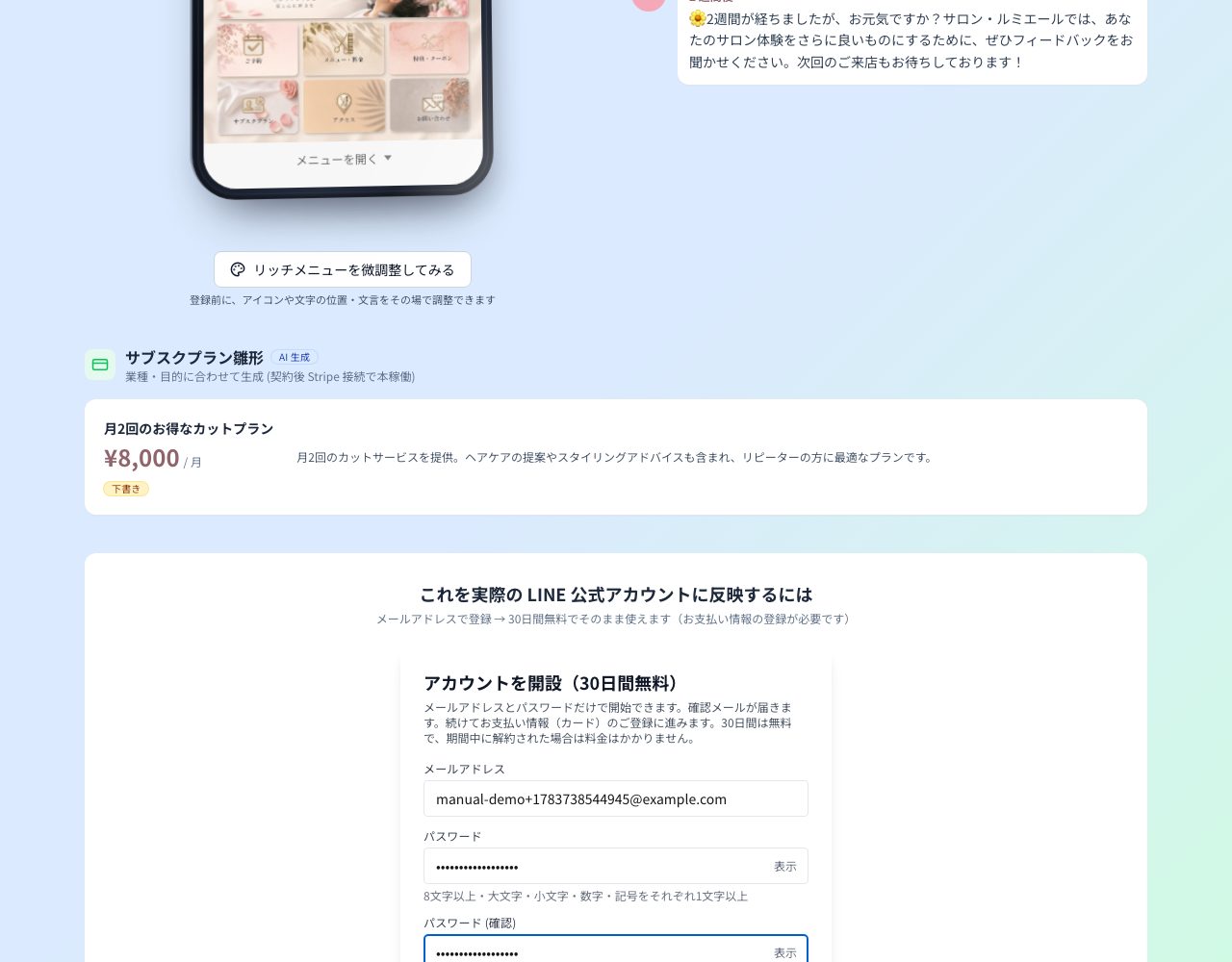
パスワードの条件
パスワードは 8文字以上で、大文字・小文字・数字・記号をそれぞれ含める 必要があります。
「確認コードを受け取って次へ」を押すと、入力したメールアドレスに 6桁の確認コード が届きます。 それを入力して 「確認して登録を完了する」 を押せば、登録完了です。
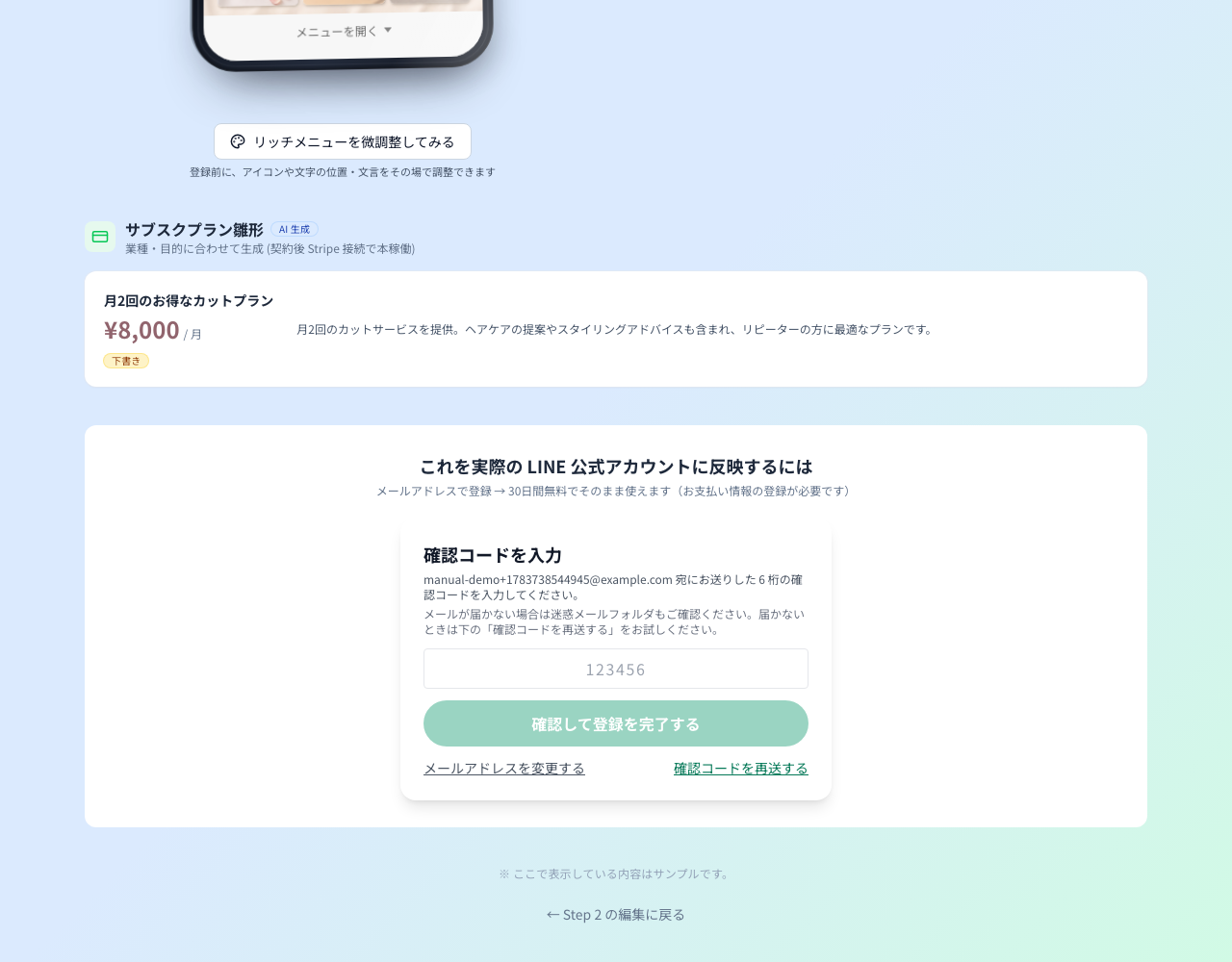
メールが届かないとき
数分待っても届かない場合は、迷惑メールフォルダ をご確認ください。 それでも届かないときは「確認コードを再送する」を押してください。
登録が完了すると、自動的に管理画面に進みます。ここからは、お店の管理画面での操作です。
ブラウザを閉じてしまったとき
作成後に発行した 共有URL(/ai-builder/result/...)を開けば、同じ内容のまま登録に進めます。 共有URLのページにも完成イメージの下に「30日間無料で登録して、この設定を反映する」があり、 そこから登録すると、その内容がそのまま登録したアカウントへ引き継がれます。
⑧ 下書きを承認して反映する
管理画面を開くと、「AIビルダーで作成したLINEを反映します」 という案内(反映モーダル)が出ます。 リッチメニュー・あいさつ文・プラン・ステップ配信など、AIが作った下書きの一覧が表示されます。
内容を確認して 「これを反映する」 を押します。
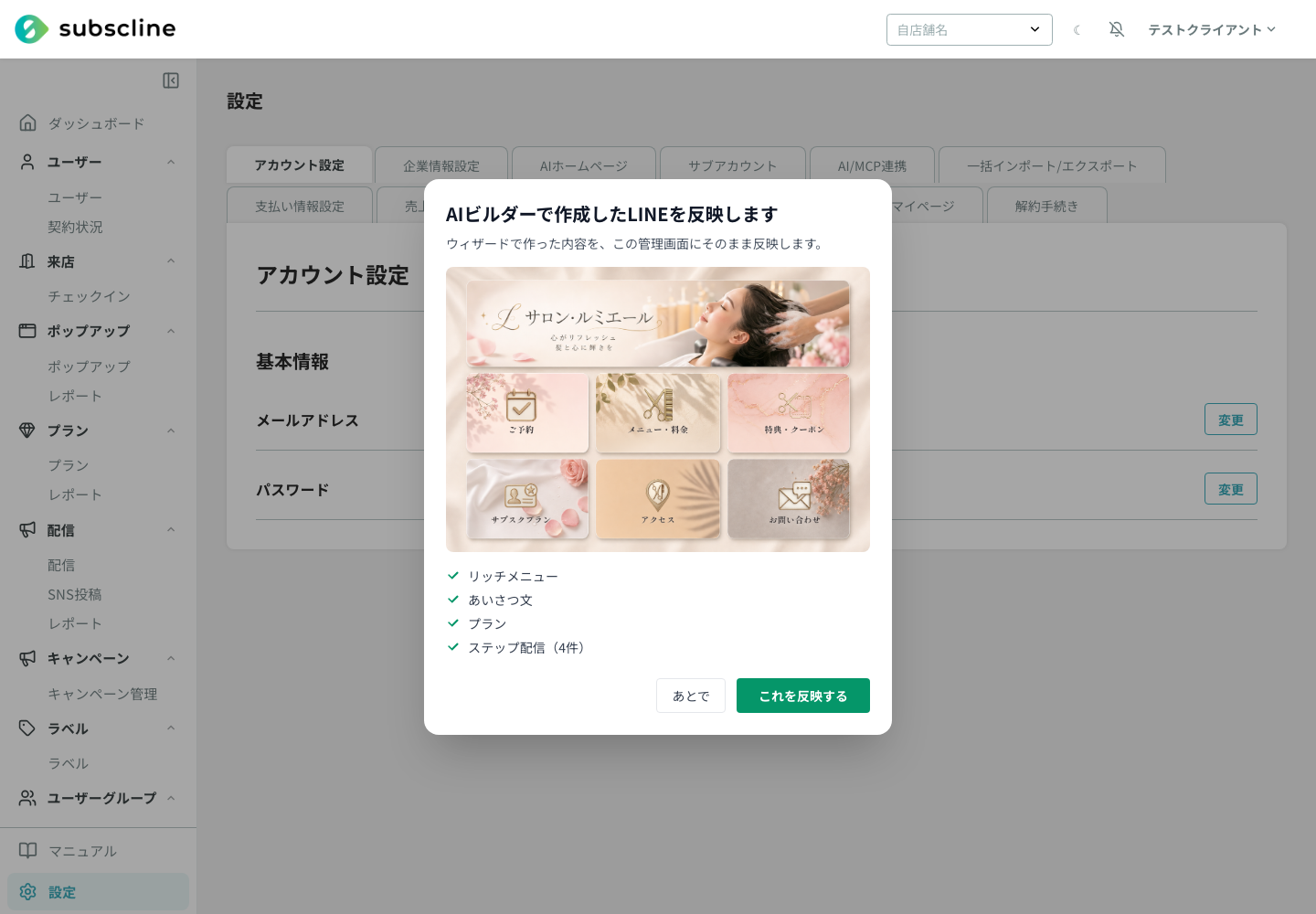
ここがポイント
反映すると、下書きが 管理画面の中に取り込まれた 状態になります。 お客様のLINEに実際に表示されるのは、次の ⑨ LINE公式アカウントの接続 を終えてからです。
接続前に反映した場合は、⑩ のあとにもう一度反映します
会員登録の入力画面(LIFF)は、⑩ の設定を終えるまで存在しません。 そのため反映の時点では、「会員登録」の自動応答は案内文だけ(ボタンなし)で作られます。 この場合は反映結果に「登録ボタンを付けていません」と表示され、反映の案内は消えずに残ります。 ⑩ まで終えたあとに ⑩-2 もう一度反映してボタンの行き先を仕上げる を行ってください。
小学校・中学校・高等学校のように会員登録を使わない業種では、「会員登録」の導線をそもそも作りません。 会員登録の再反映は不要ですが、LINE内の予約・注文画面へ進むボタンがある場合は⑩-2を確認してください。空いた6件目は、公式サイトに新着情報のページがあれば「お知らせ」、 無ければ「クーポン」「会員証」「ポイント」「お問い合わせ」など、押した先に中身がある導線で埋まります。
⑨ LINE公式アカウントを接続する
ここだけ、LINE社のサイト(LINE Developers)での準備 が必要です。 むずかしく見えますが、やることは「チャネルID と チャネルシークレット という2つの文字列をコピーして、 サブスクラインに貼り付ける」だけです。
A. LINE社のサイトで準備する(外部サイト)
LINE公式アカウントを作る(まだの場合) LINE Official Account Manager でお店のLINE公式アカウントを作成します。
Messaging API を有効にする LINE Official Account Manager の「設定 → Messaging API」から利用を開始します。 このとき プロバイダー を選ぶ(または新規作成する)と、LINE Developers Console に Messaging API の チャネル が作られます。
チャネルID・チャネルシークレットを取得するLINE Developers Console で作成したチャネルを開き、 「チャネル基本設定」タブから チャネルID と チャネルシークレット の2つをコピーします。
参考(LINE社の公式ガイド): Messaging APIを始めよう
プロバイダーは後から変えられません
Messaging API を有効化するときに選ぶ プロバイダー は、あとからチャネルだけを別プロバイダーへ移せません。 すでにお持ちの、または今後使う予定のLINE公式アカウントがある場合は、同じプロバイダー にまとめておくと安心です。
B. サブスクラインに貼り付けて保存する(管理画面)
管理画面のサイドバー 「LINE」→「LINE公式アカウント」 から新規追加を開き、 アカウント名 と、先ほどコピーした チャネルID ・ チャネルシークレット を貼り付けて保存します。
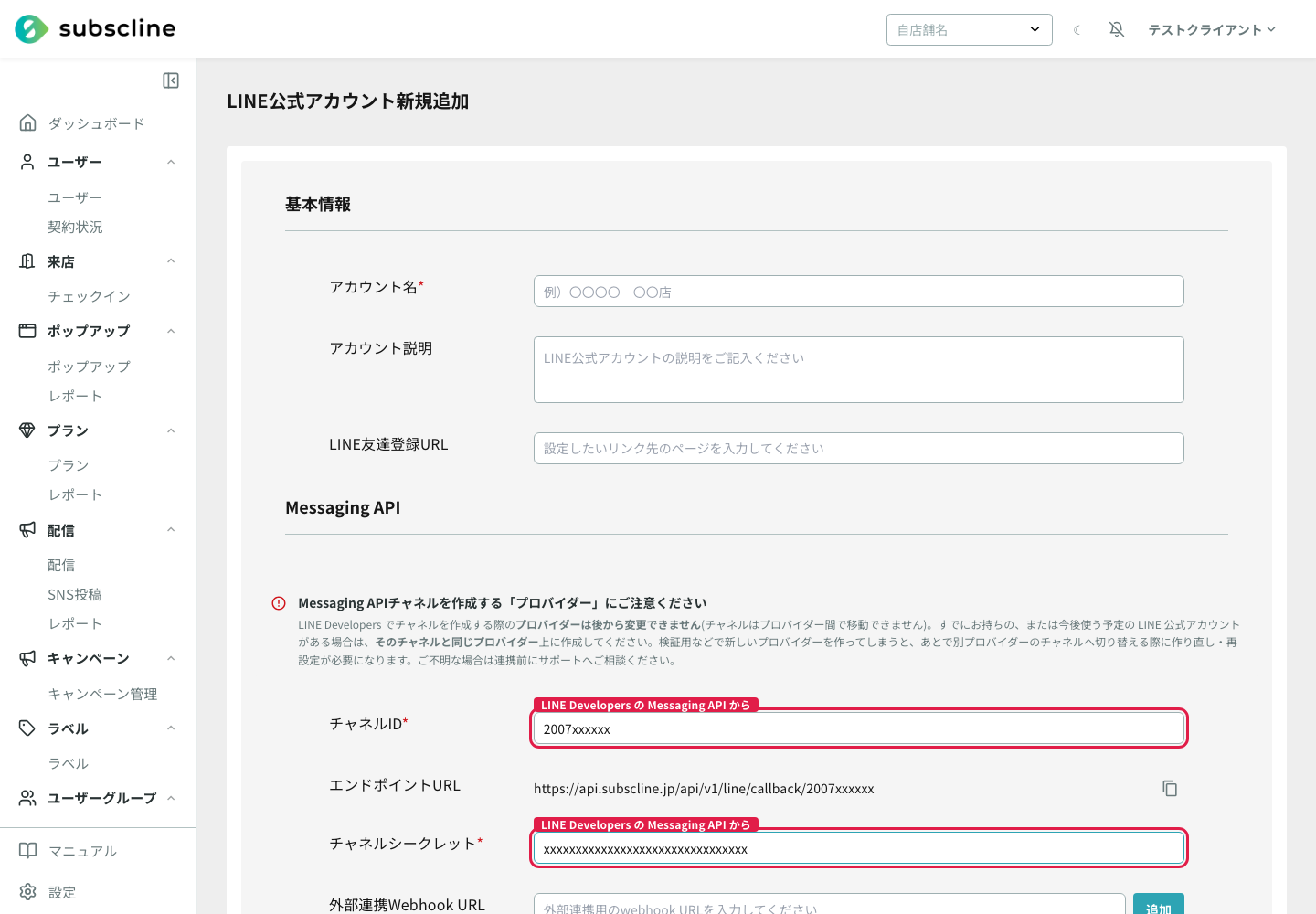
アクセストークンの入力は不要です
「チャネルアクセストークン」を手でコピーする必要は ありません。 サブスクラインがチャネルID・チャネルシークレットから 自動で発行 します。 保存時に Webhook(受信用URL)も自動で登録 されます(「エンドポイントURL」は自動で入ります)。
⑩ LIFF / LINEログインを設定する
予約・会員証・オンラインストアなど、お客様が操作する画面(LIFF)には LINEログイン の設定が必要です。 こちらも、LINE Developers で LINEログイン用のチャネル を作り、その チャネルID・チャネルシークレット を サブスクラインに貼り付けます。
- LINE Developers Console で 「LINEログイン」チャネル を作成します (⑨と同じプロバイダーがおすすめ)。
参考: LINEログインを始めよう
- 管理画面のサイドバー 「LINE」→「LIFFアプリ」 から新規作成を開き、 チャネルID ・ チャネルシークレット を入力し、タイプは 「LINEログイン」 を選んで保存します。
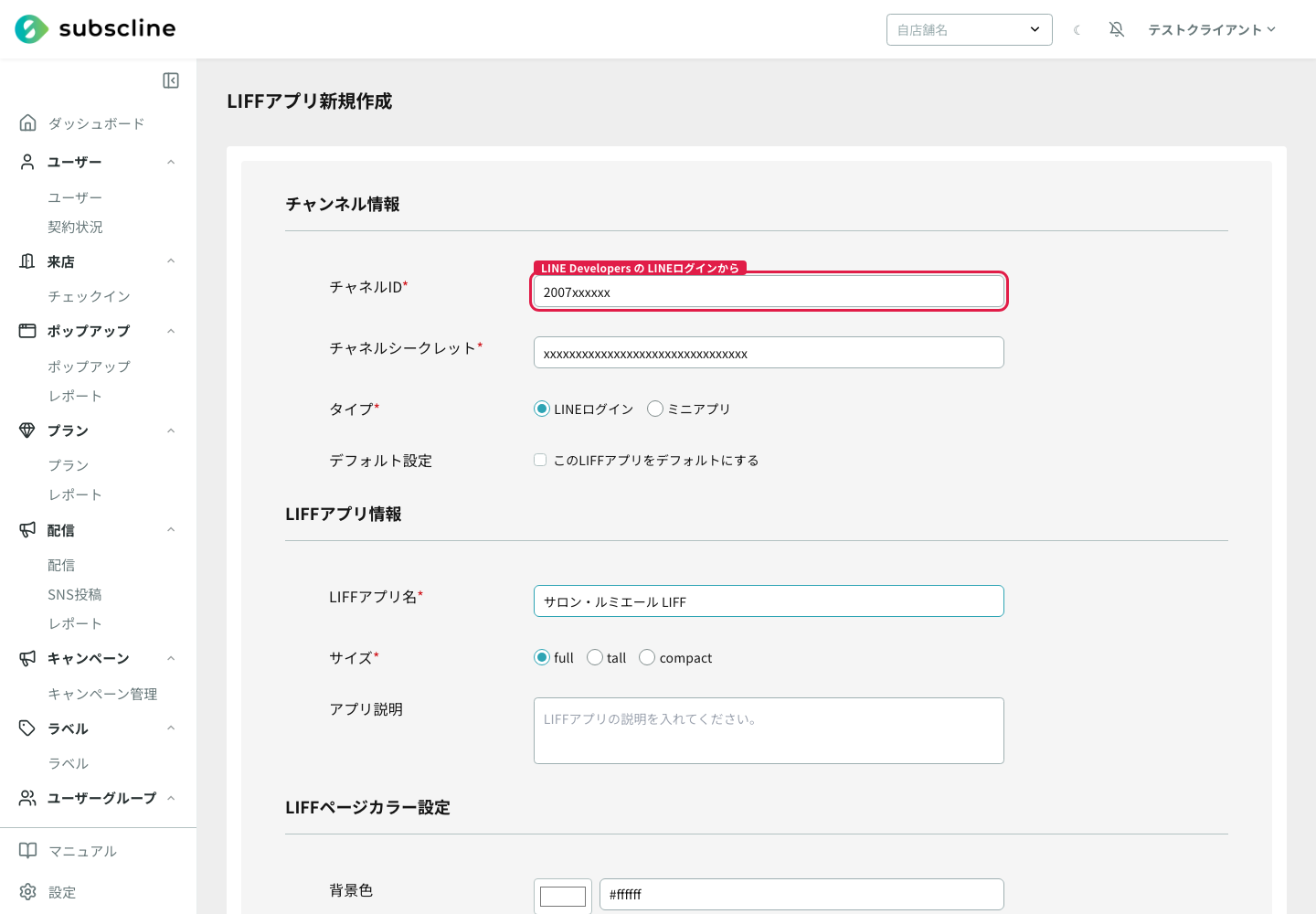
LIFF IDは自動で作成されます
タイプ「LINEログイン」で保存すると、LIFFアプリはサブスクライン側で自動作成されます。 (「ミニアプリ」を使う場合のみ、LIFF IDの入力と、表示されたエンドポイントURLをLINE側へ登録する作業が増えます。)
⑩-2 もう一度反映してボタンの行き先を仕上げる
接続待ちで反映の案内が残っている場合は、⑩ で LIFF アプリを作ったあと、同じ下書きをもう一度反映します。「会員登録」の自動応答に登録ボタンが追加され、リッチメニューの「会員登録」からも入力画面へ直接進めるようになります。LINE 内の予約・注文画面を使う内容で作られた「予約」「ショップ」も、対応する画面へ進むボタンに変わります。
- 管理画面のホームまたは設定を開き直します。接続待ちの設定が残っていれば、 「AIビルダーで作成したLINEを反映します」 の案内が表示されます。
- 「これを反映する」 を押し、反映結果を確認します。
管理画面で行き先やタップ位置を手編集したボタンは保持されます。反映後は「LINE → リッチメニュー」で、各ボタンの行き先を確認してください。
確認のしかた
リッチメニューの「会員登録」の行き先が会員登録画面になっているか確認します。自動応答も、同じキーワードをトークに送ると登録ボタン付きの案内を確認できます。LINE 上の表示は⑪ の手順で確認してください。
案内が出ないとき
「あとで」を選んだ場合は、1時間後にホームまたは設定を開き直してください。すでに反映が完了した下書きには、再反映の案内は表示されません。その場合は「LINE → リッチメニュー」で保存済みの行き先を確認してください。
⑪ LINEに表示されることを確認する
LINE公式アカウントの接続が終わると、AIビルダーで作った内容が実際のLINEに反映されます。
リッチメニュー は、サイドバー「LINE → リッチメニュー」で確認できます。 AIビルダーで作ったメニューが「適応中」になっていれば、お客様のLINEのトーク画面下部に表示されます。
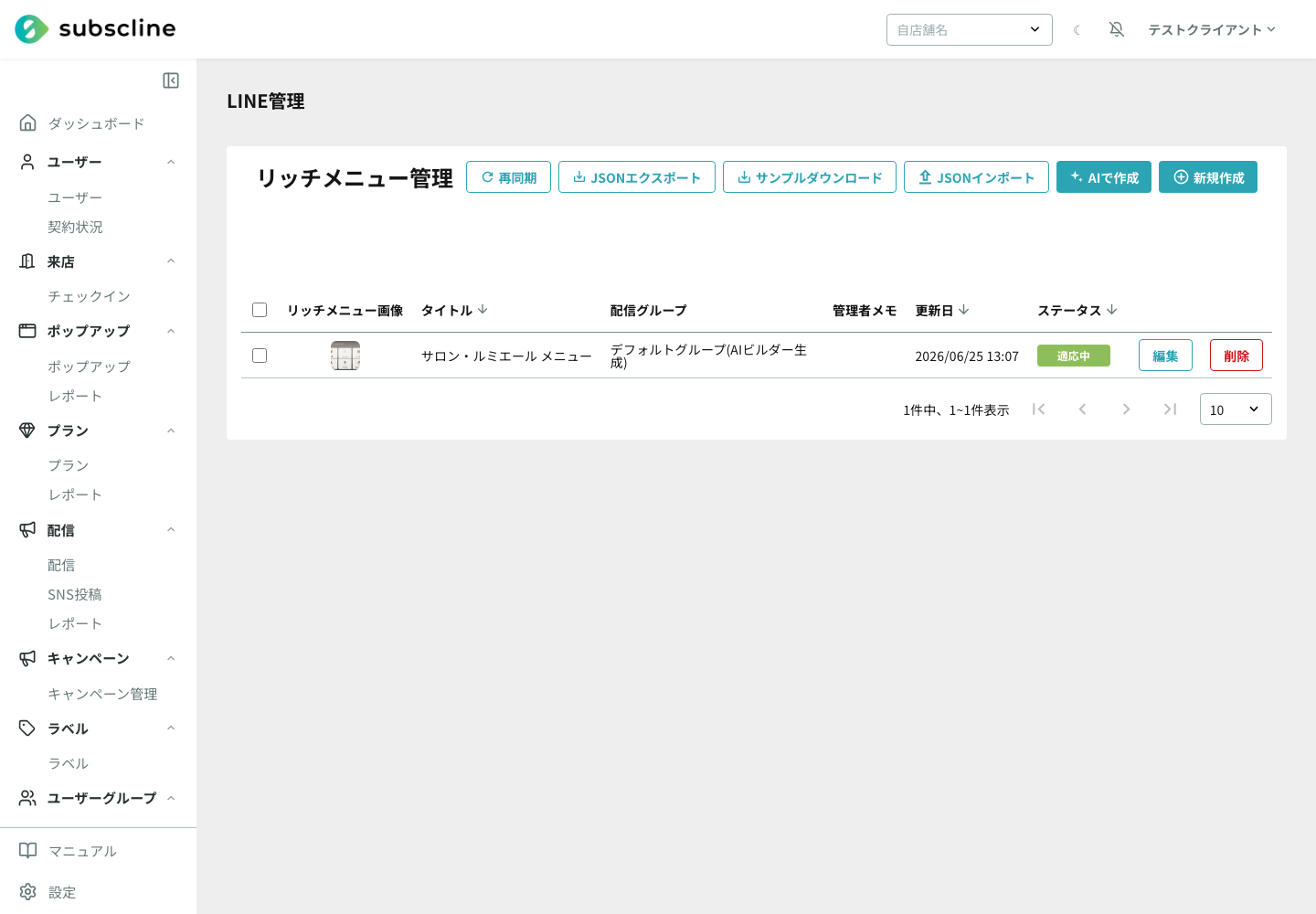
すぐに表示されないとき
接続直後は反映に少し時間がかかることがあります。 リッチメニュー画面の 「再同期」 を押すか、リッチメニューを一度開いて保存し直すと、LINE側へすぐ反映されます。
(任意)AIホームページを公開する
サブスクラインは、お店の ホームページ もAIで作って公開できます。 サイドバーの 「AIホームページ」>「サイト設定」 で内容を整え、「公開する」 を押すと、認証なしで見られるホームページが公開されます。 LINE公式アカウントの認証済みアカウント申請の「実在確認」エビデンスとしても使えます。
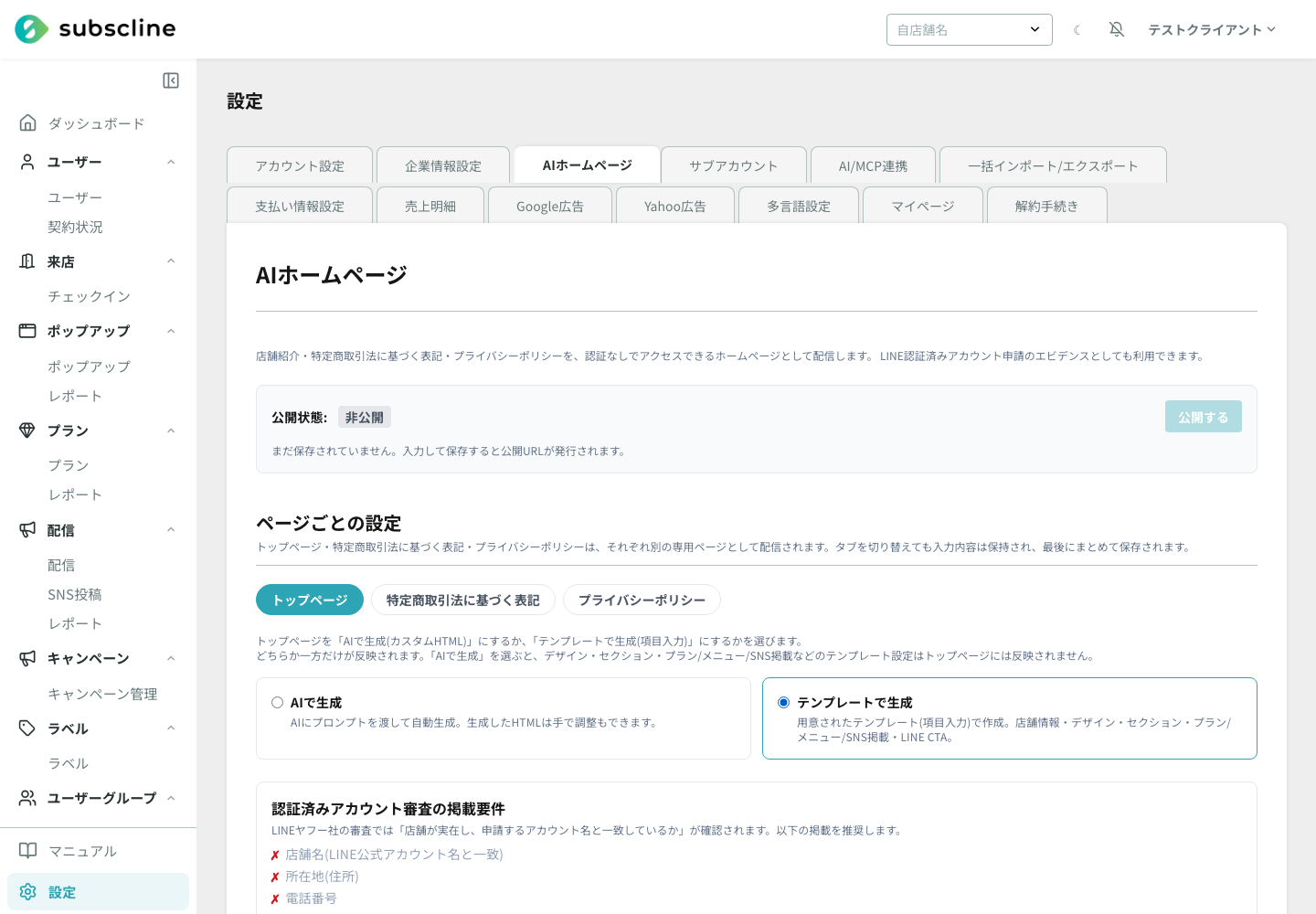
これで完了です
おつかれさまでした。ここまでで、 AIビルダーで作る → デザインを選ぶ → 登録 → 反映 → LINE接続 → LINEに表示 までが完了しました。
- うまくいかないときは、各ステップの「💡ヒント」「⚠️注意」を見直してください。
- 文章・画像・デザイン・プラン内容などは、反映後に管理画面からいつでも編集できます。
困ったときは よくあるご質問(FAQ) もあわせてご覧ください。 このページの内容について聞きたいことがあれば、下の「サブスクラインの使い方をAIに聞く」から質問できます。
もう一度開く
- AIビルダー: https://app.subscline.jp/ai-builder/
- 管理画面へログイン: https://app.subscline.jp/login/
- アカウントを新規作成: https://app.subscline.jp/signup/