はじめてのモバイルオーダー設定
この手順では、注文方式と店舗を設定し、商品を登録して、お客様がLINEから注文できるところまで進めます。
設定の順番
先に用意するもの
1. 共通設定で注文方式を選ぶ
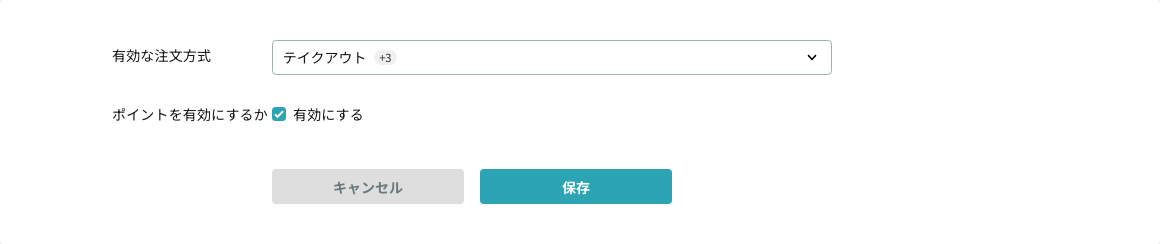
「モバイルオーダー > 設定」 を開き、 「共通設定を開く」 を押します。
「有効な注文方式」で、実際に使う方式を選びます。
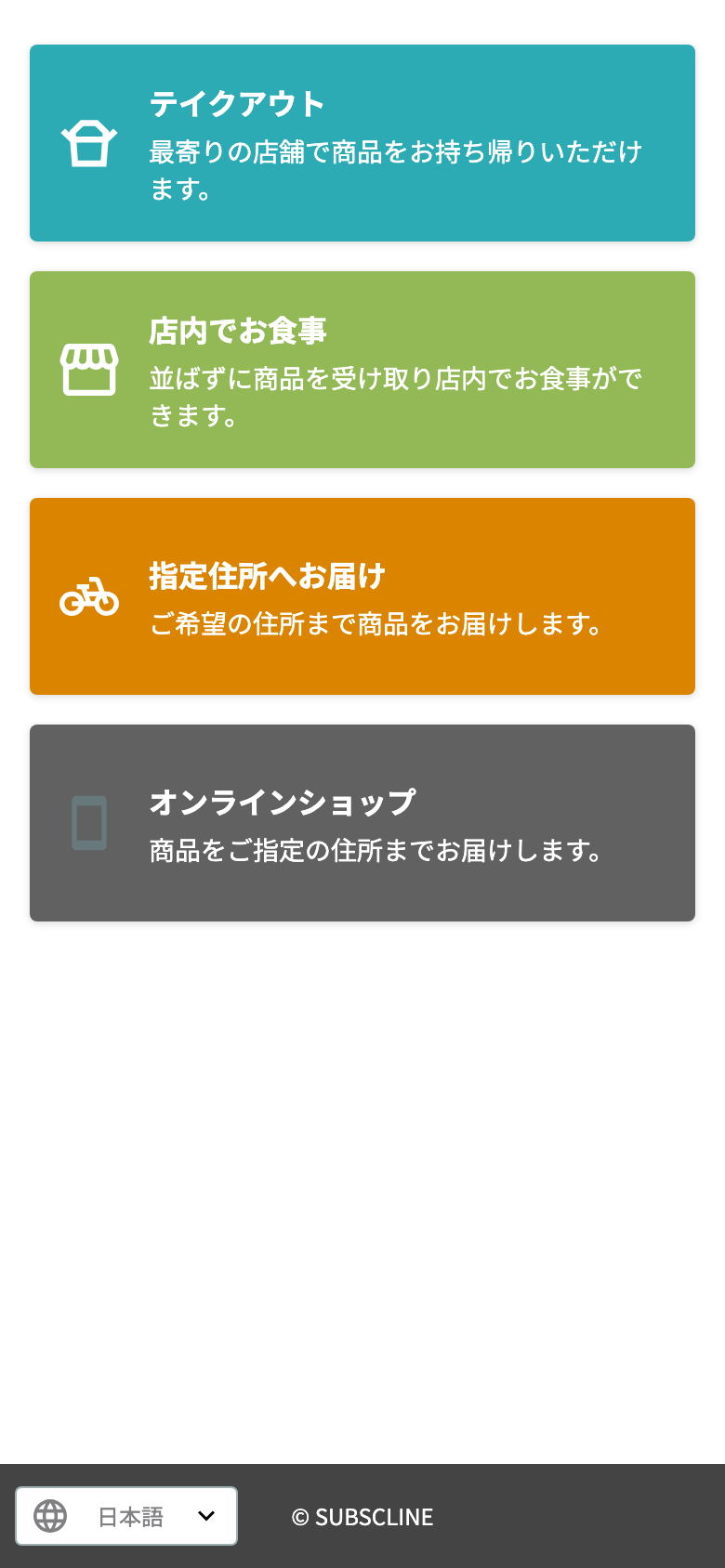
| 注文方式 | お客様側の表示 |
|---|---|
| テイクアウト | テイクアウト |
| イートイン | 店内でお食事 |
| デリバリー | 指定住所へお届け |
| EC | オンラインショップ |
注文時にポイントを使わせる場合は、同じ画面の 「ポイントを有効にするか」 を有効にして保存します。
2. 注文方式ごとの店舗設定を作る
設定一覧へ戻り、 「新規追加」 を押します。
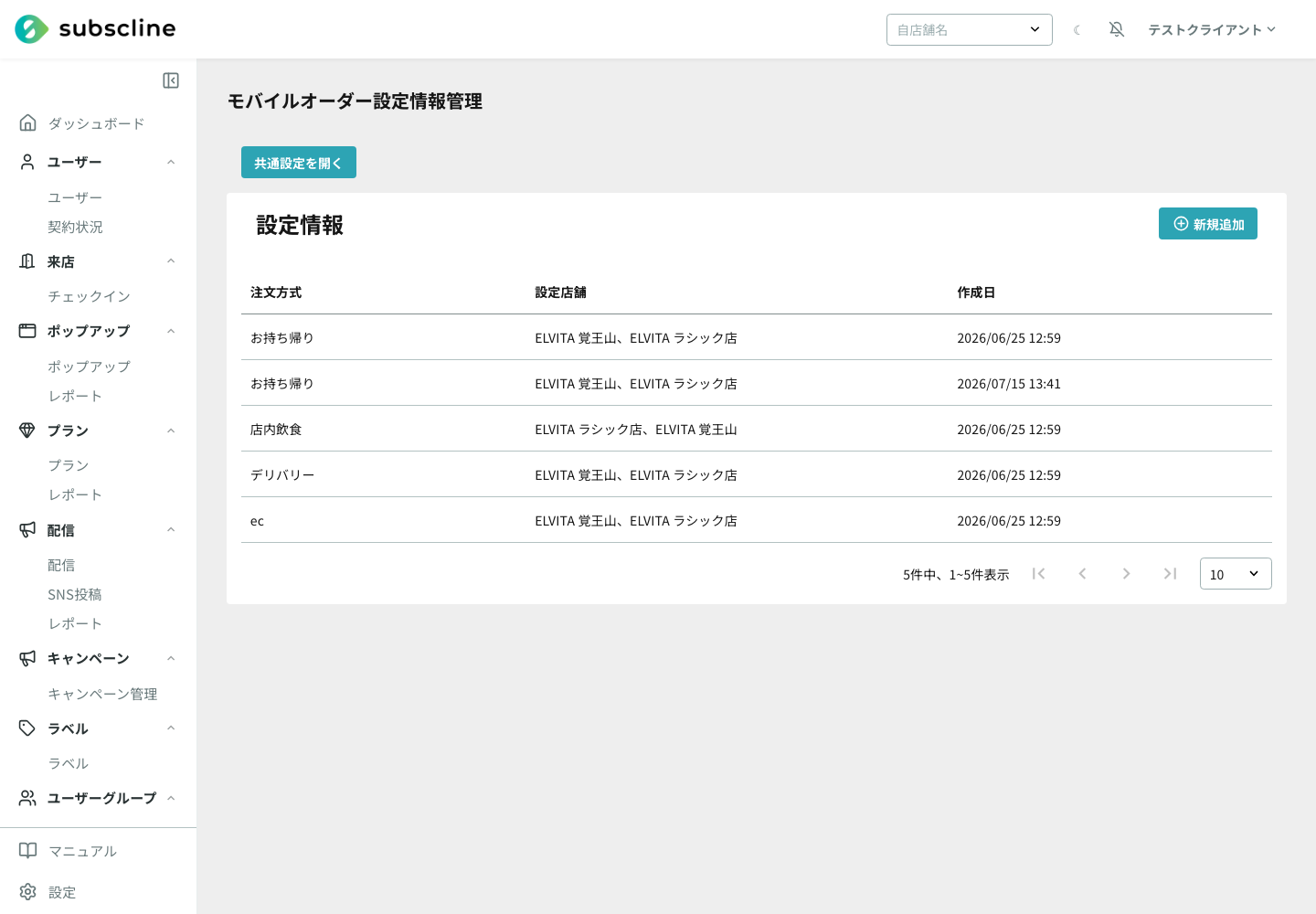
「注文方式」を1つ選び、「店舗設定」の 「追加」 から次を設定します。
- 対象店舗
- その店舗でモバイルオーダーを有効にするか
- どの注文ステータスへ進めたときに決済するか

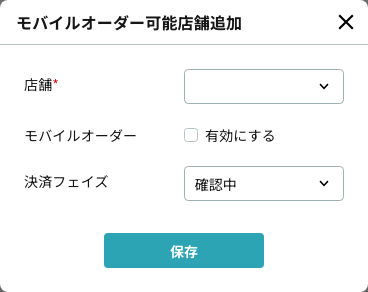
複数の注文方式を使う場合は、方式ごとに設定を作ります。
3. 受取日時、決済、手数料を決める
同じ設定画面の「詳細設定」で、お客様の注文フォームに出す項目を決めます。
| 設定 | お客様側への影響 |
|---|---|
| 今すぐボタン | 「今すぐ」を選べる |
| 日付指定 | 受取日と時間を選べる |
| バッファ日数・時間 | 注文できる日時の範囲を調整する |
| 選択できる時間間隔 | 受取時刻の刻み幅を決める |
| クレジットカードフォーム | 合計0円の注文でも支払方法を表示するかを決める。有料注文ではOFFでもカードなどの支払方法が表示される |
| コンビニ決済 | 支払フォームを利用できる有料注文で、会員のメールアドレスが登録済み、かつ合計1円以上30万円未満の場合にコンビニ決済と支払期限を表示する |
| サービス手数料・システム手数料 | 注文金額の内訳に加算する |
| 配達手数料 | デリバリー・ECの送料を加算する |
| 住所フォーム | デリバリー・ECで住所入力を表示する |
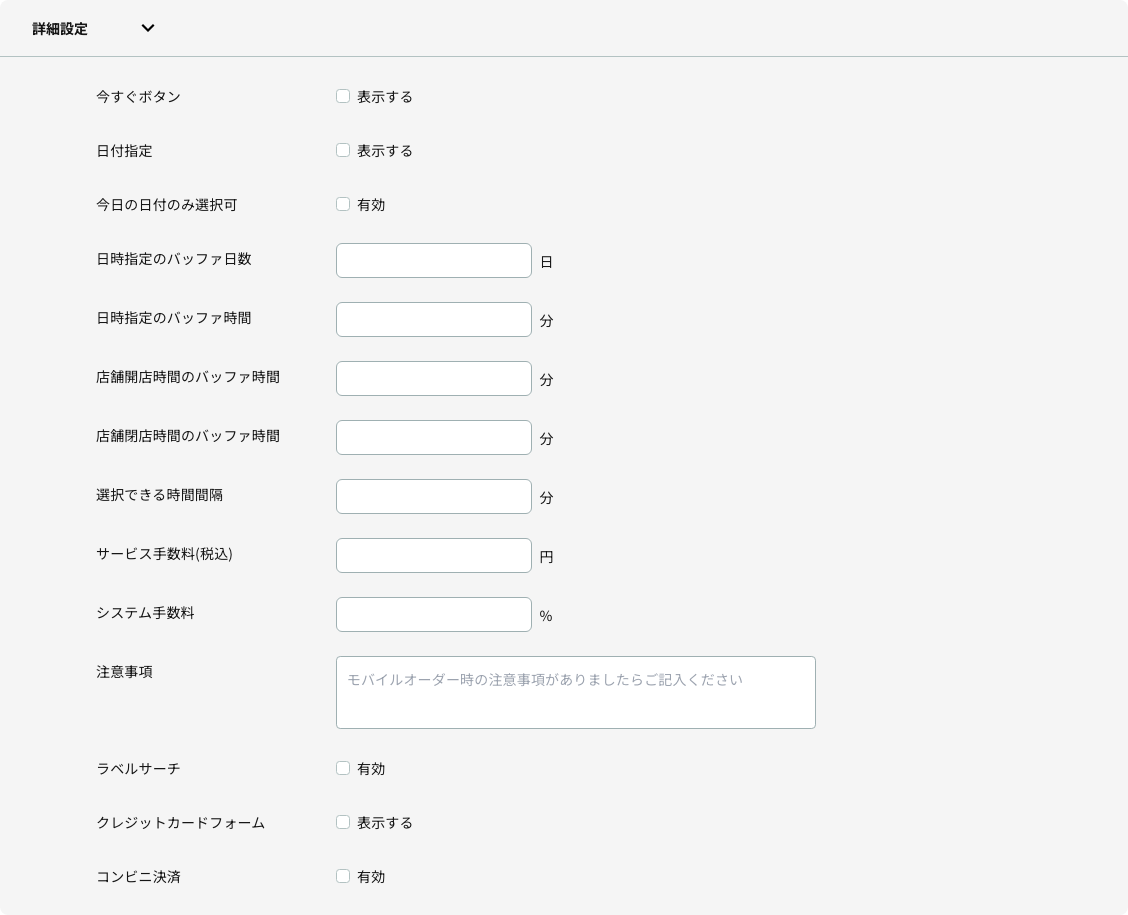
設定した注意事項は、お客様の注文手続き画面に表示されます。注文方式ごとに、受取方法、支払方法、手数料、注意事項を確認して保存します。
詳しい項目はモバイルオーダー設定をご覧ください。
4. 商品カテゴリと選択肢を作る
「モバイルオーダー > 商品」 を開きます。
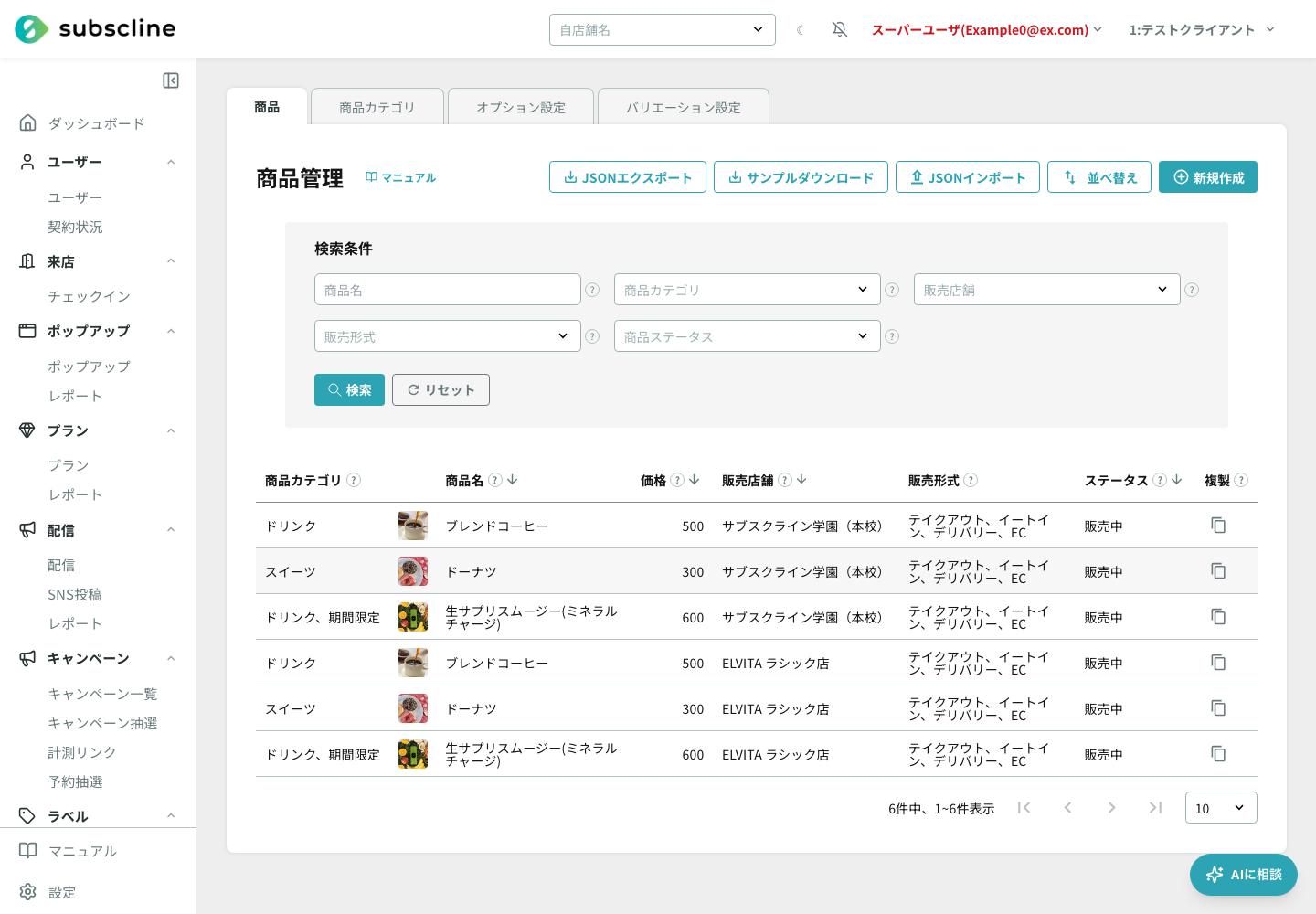
商品を登録する前に、必要に応じて次を作ります。
- 商品カテゴリ: ドリンク、フード、グッズなど、商品一覧を分ける見出し
- オプション設定: トッピングや追加サービスなど、複数を追加できる選択肢
- バリエーション設定: サイズや色など、商品の種類を選ぶ項目
オプションとバリエーションには、選択肢ごとの価格、表示状態、初期選択、表示形式を設定できます。
5. 商品を作る
「商品一覧」タブの 「新規作成」 を押します。
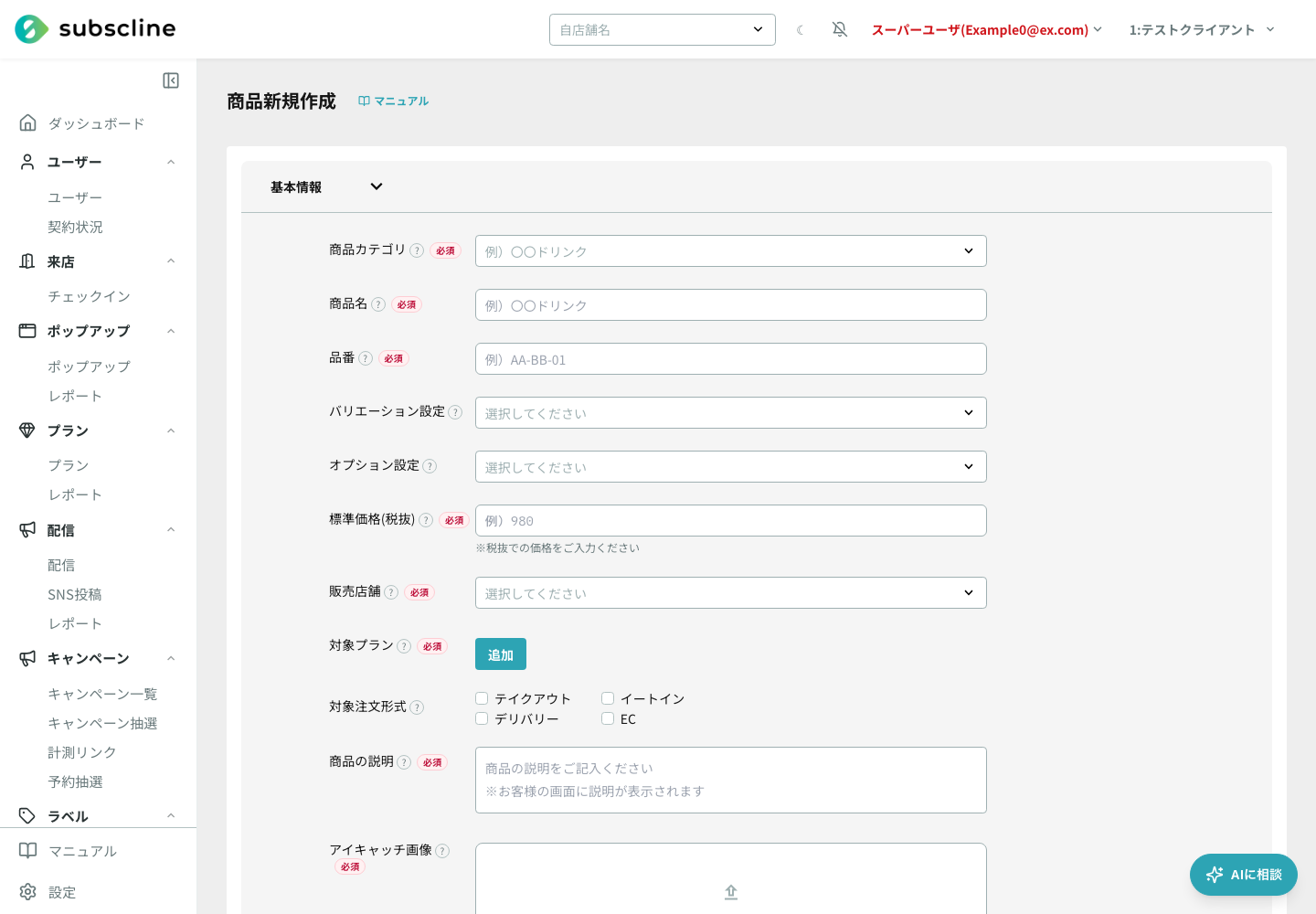
最初の商品では、次を確認します。
| 項目 | 設定する内容 |
|---|---|
| 商品カテゴリ | 手順4で作ったカテゴリ |
| 商品名・品番 | お客様向けの名前と管理用の品番 |
| 標準価格(税抜) | 基準になる価格 |
| 販売店舗 | 注文を受け付ける店舗 |
| 対象プラン | この商品を購入できるプラン |
| 対象注文形式 | テイクアウト、イートイン、デリバリー、EC |
| 販売ステータス | 販売中、販売予定、売り切れ、販売終了など |
| AI ホームページに掲載する | オンにすると、この商品が AI ホームページの商品一覧に表示されます(販売中かつ LIFF 掲載中の商品のみ) |
| 商品画像・説明 | 商品詳細に表示する内容 |
注文方式ごとに価格、税率、販売状態、チェックイン消費回数を設定できます。オプションやバリエーションを使う場合は、手順4で作った設定を商品に紐づけます。
全項目は商品管理で確認できます。
6. プランでモバイルオーダーを有効にする
「プラン > プラン」 で対象プランを開き、「モバイルオーダー設定」の 「モバイルオーダー」 を有効にして保存します。
会員向けに商品を割り引く場合は、同じ場所の 「商品の割引設定」 に割引率を入力します。
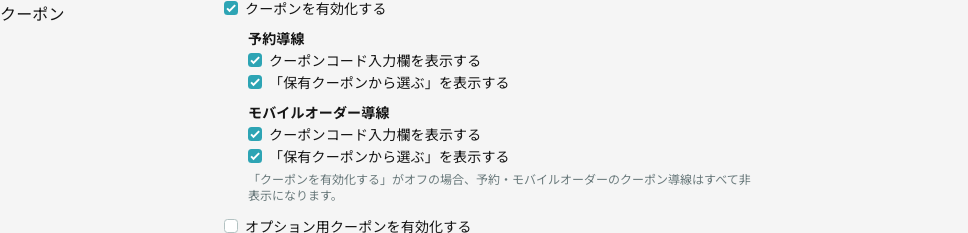
注文でクーポンを使う場合は、「高度な設定」の「クーポンを有効化する」をオンにします。「モバイルオーダー導線」で、コード入力欄と「保有クーポンから選ぶ」のうち、お客様へ見せる項目を選びます。両方をオフにすると、注文手続きにクーポン欄は表示されません。
商品にも対象プランの設定が必要です
プラン側だけを有効にしても商品は表示されません。商品編集画面の「対象プラン」に同じプランが登録されていることを確認してください。
7. お客様のLINE画面を確認する
動作確認はテスト専用ユーザーで行ってください
動作確認はローカル環境またはdev環境を優先します。本番で確認する必要がある場合は、既存の固定テストユーザーを使い、実際のお客様のアカウントでは操作しないでください。
注文の確定やその後のステータス変更では、カード決済、ポイント消費、契約の利用回数消費、お客様や店舗への通知、商品の在庫減少が発生する場合があります。また、未契約の無料プランからモバイルオーダーへ直接進む導線では、画面を開くための契約が作成されることがあります。見た目だけを確認する場合は注文を確定せず、確定まで試す場合は、これらの影響を管理できるテスト設定で行ってください。確認後は、作成したテスト注文・テスト契約などをすぐに整理し、変更した在庫、ポイント、設定も元に戻します。
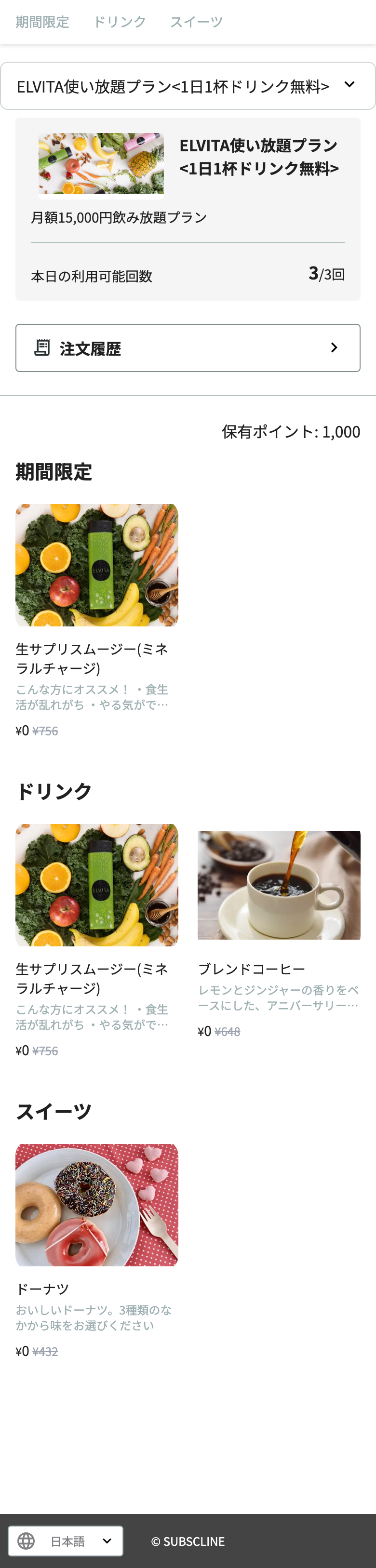
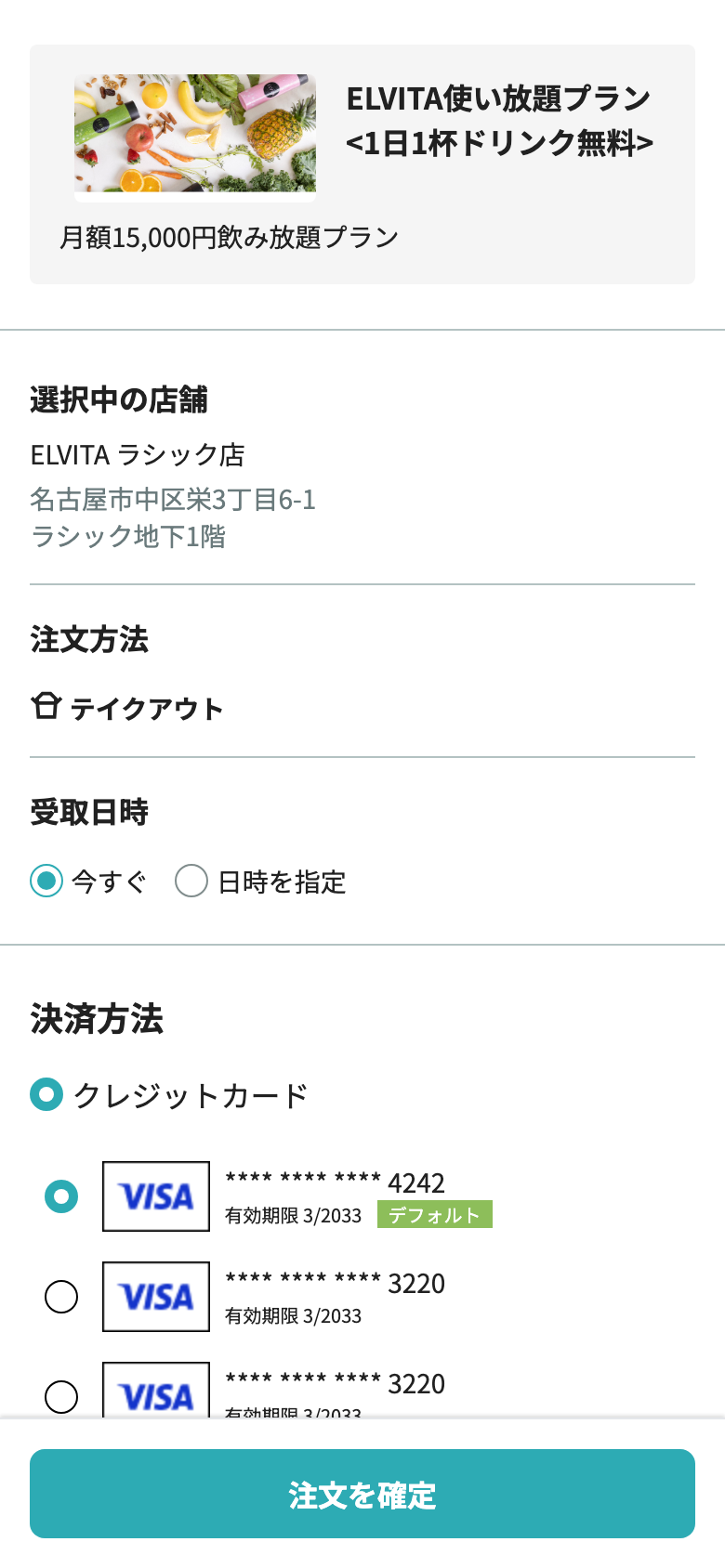
契約中プランの 「モバイルオーダー」 を押し、次の流れを確認します。
- 注文方式を選ぶ
- 店舗を選ぶ
- 商品一覧から商品を開く
- バリエーション、オプション、数量を選んでカートへ入れる
- カートから注文手続きへ進む
- 受取日時、住所、支払方法、ポイント、設定したクーポン導線、伝達事項を入力する
- 金額内訳を確認して注文を確定する
- 注文状況または注文履歴を確認する
お客様側の各画面と操作動画はモバイルオーダー(お客様の画面)にまとめています。
8. 入った注文を処理する
確定した注文は 「モバイルオーダー > 注文」 に入ります。
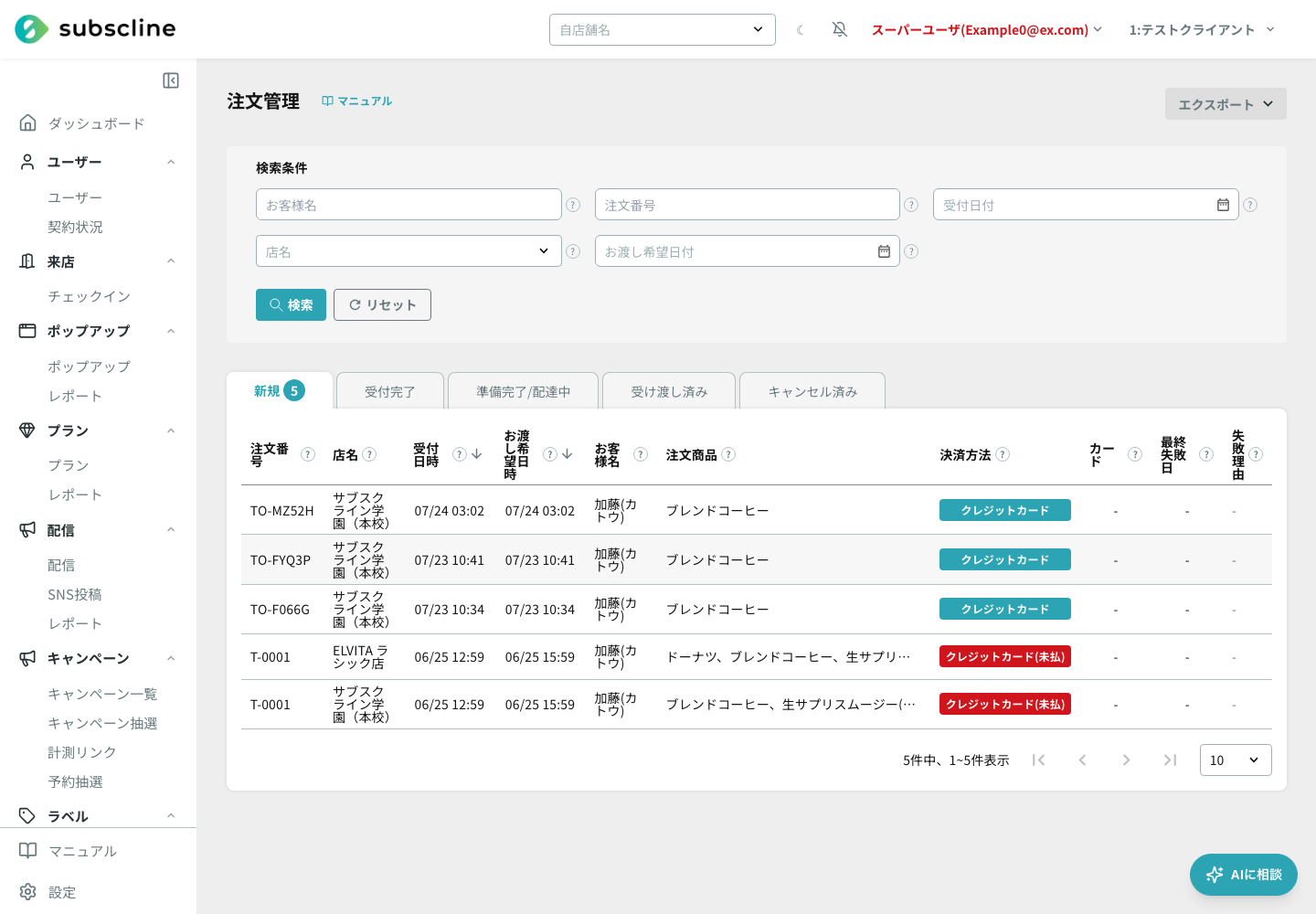
注文方式に応じて、次の順にステータスを進めます。
- テイクアウト・イートイン: 新規 → 受付完了 → 準備完了 → 受け渡し済み
- デリバリー・EC: 新規 → 受付完了 → 配達中 → 受け渡し済み
決済フェイズに指定したステータスへ進めると、カード請求が発生する場合があります。操作前に注文内容、金額、決済方法を確認してください。
ステータス変更とお客様へのLINE通知は注文管理で説明しています。
公開前チェック
- [ ] 動作確認はローカルまたはdevを優先し、本番ではテスト専用ユーザーだけを使った
- [ ] 実際のお客様に決済や通知が発生しないことを確認した
- [ ] ポイント、契約の利用回数、在庫への影響を確認した
- [ ] 共通設定で使う注文方式を有効にした
- [ ] 注文方式ごとに店舗と決済フェイズを設定した
- [ ] 受取日時、手数料、決済、住所フォームを確認した
- [ ] 商品カテゴリと商品を作った
- [ ] 商品とプランの両方でモバイルオーダーを有効にした
- [ ] モバイルオーダーのクーポン入力方法を、意図した表示にした
- [ ] LINEで商品詳細、カート、注文手続き、注文履歴まで確認した
- [ ] 管理画面の注文一覧に注文が反映された
- [ ] テストで作成した注文・契約などを整理し、変更した在庫・ポイント・設定を元に戻した