順番待ち(受付)
当日来店のお客様の順番待ち(受付)を、店舗側で管理する画面です。受付した組の一覧を確認し、呼び出し・来店記録・後回し・取消といった操作を行います。
この画面を使うには、予約設定の店舗ごとの設定で「順番待ち(受付)」を有効にしておく必要があります。
場所: サイドバー「予約 > 順番待ち」
受付一覧には顧客名や特記事項が表示されるため、公開マニュアルには管理画面の実データを載せていません。代わりに、スタッフとお客様の操作関係、およびテストユーザーで撮影したLIFF画面を示します。
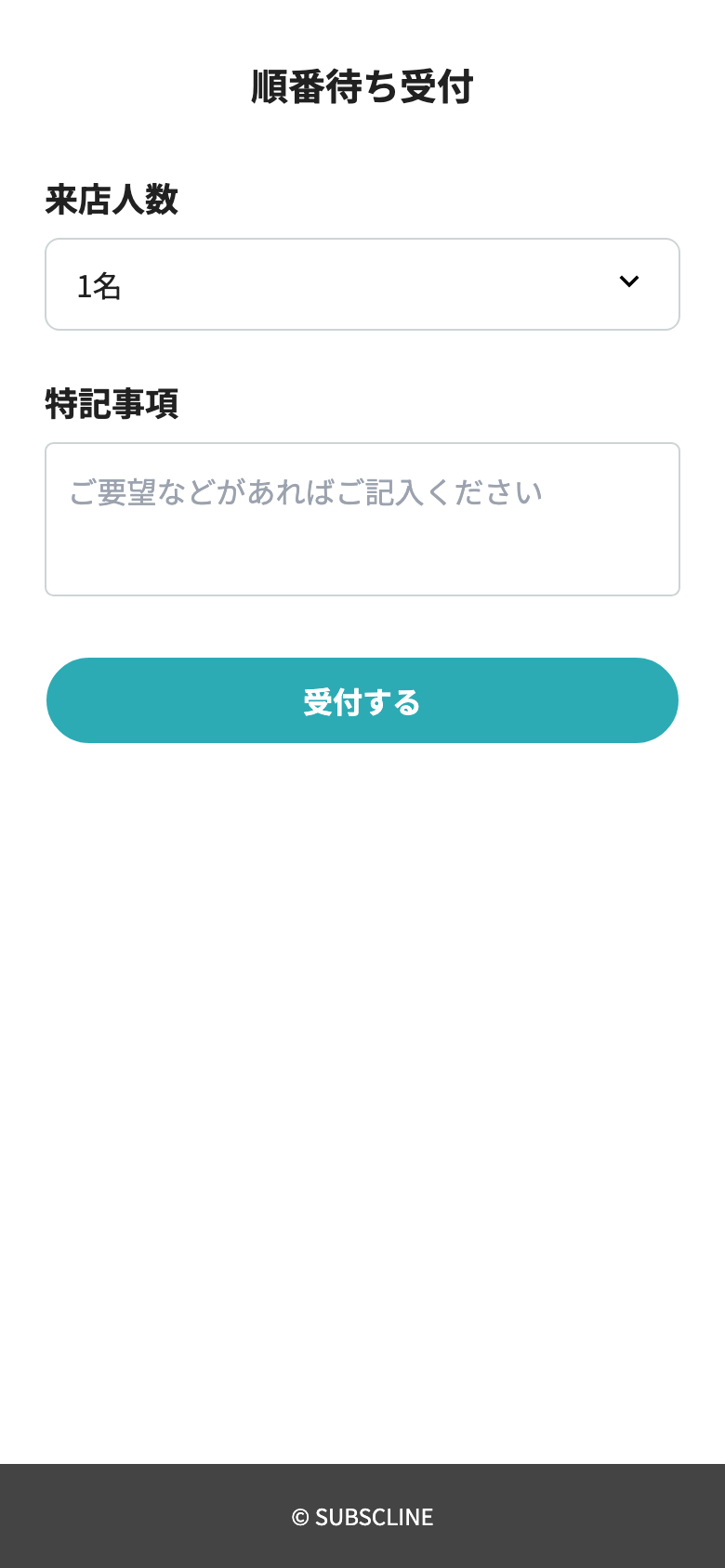
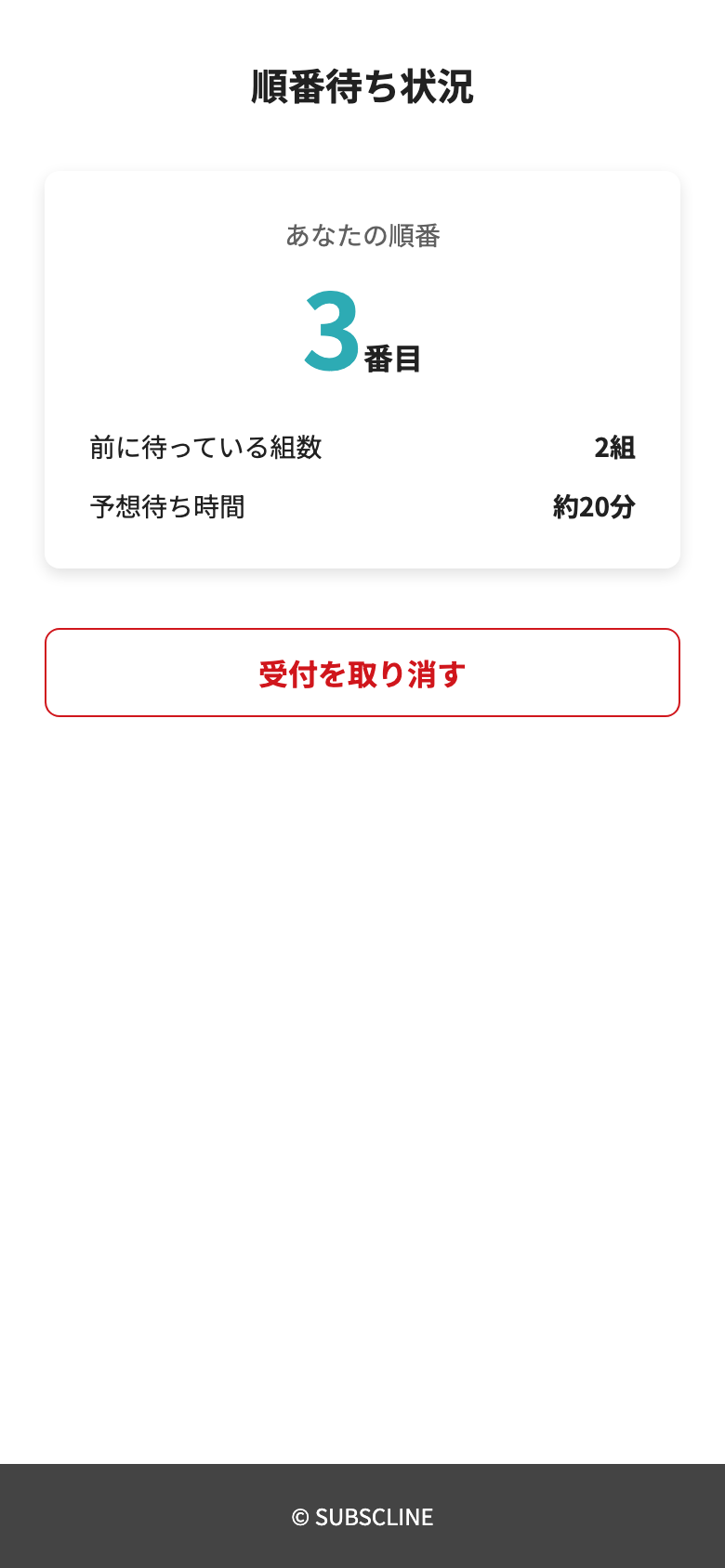
順番待ちが無効な店舗
選択した店舗で順番待ちが無効になっている場合は、「予約 › 設定」で有効にするよう案内が表示されます。この状態では「代行受付」ボタンを押せず、受付一覧も利用できません。対象店舗の「順番待ち」を有効にしてから、この画面を開き直してください。
画面の流れ
画面上部で対象の「店舗」を選び、その店舗の順番待ちの状況を確認します。一覧は「待機中」「呼出済み」の 2 つのタブに分かれています。
- 待機中: まだ呼び出していない、受付済みの組が表示されます。
- 呼出済み: 呼び出しを行った組が表示されます。
一覧には次の列が表示されます。
| 列 | 内容・意味 |
|---|---|
| 順番 | 受付した順番(待ち順)です。 |
| 顧客名 | 受付したお客様の表示名です。 |
| 来店人数 | 来店する人数です。 |
| 受付時刻 | 受付した日時です。 |
| ステータス | 現在のステータス(後述)です。 |
各組への操作
一覧の行をクリックすると「受付の操作」画面が開き、その組の内容(顧客名・来店人数・順番・受付時刻・ステータス・特記事項)を確認しながら、次の操作を行えます。
| 操作 | 内容・意味 |
|---|---|
| 呼出 | その組を呼び出します(待機中の組に対して行えます)。 |
| 来店 | その組を来店済みとして記録します。 |
| 後回し | その組を後回しにします。 |
| 取消 | その組の受付を取り消します。 |
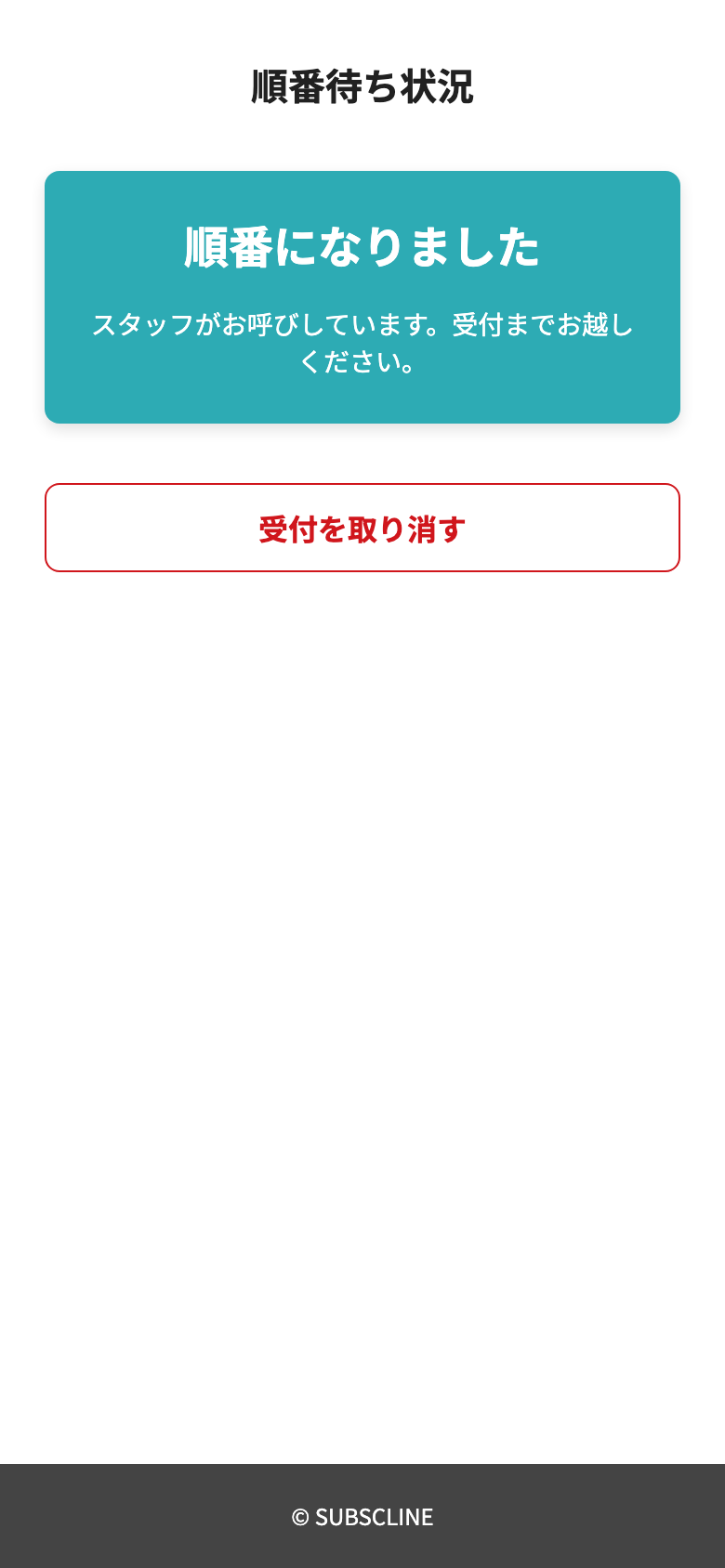
「呼出」を行うと、そのお客様の順番待ち状況画面は次のように切り替わります。
代行受付
お客様の代わりに、店側で受付を登録できます。画面右上の「代行受付」ボタンから操作します。
選択中の店舗で順番待ちが無効な場合は、代行受付を開始できません。受付設定、受付時間、受付上限などが原因で登録に失敗した場合は、表示された内容に沿って予約設定を確認してください。
- 「お客様検索」に顧客名を入力して「検索」を押します。
- 「対象のお客様」から受付するお客様を選びます。
- 「来店人数」を選び、必要に応じて「特記事項」を入力します。
- 「登録する」を押すと受付が登録され、「待機中」タブに追加されます。
ステータス
各組のステータスは次のとおりです。
| ステータス | 意味 |
|---|---|
| 待機中 | 受付済みで、まだ呼び出していない状態です。 |
| 呼出中 | 呼び出しを行った状態です。 |
| 来店済み | 来店として記録された状態です。 |
| 取消 | 受付が取り消された状態です。 |
| 後回し | 後回しにした状態です。 |
お客様側(LIFF)の受付フォーム
お客様が順番待ちを受け付ける/自分の順番を確認する画面については、順番待ち(お客様の画面)を参照してください。