受付ポイント
総合受付や体験授業の教室など、会場の受付ごとにQRコードを作る機能です。予約した方が当日、受付に掲示したQRコードをLINEで読み取ると、その方の当日の予約が受付済みとして記録されます。受付した方へLINEでメッセージを送ったり、ラベルやポイントを付けたりもできます。
場所: サイドバー「予約」>「受付ポイント」
サイドバーに「受付ポイント」が出るのは、予約機能を使える契約で、予約設定が1件以上あるときです。スタッフのアカウントでは「受付ポイント一覧を表示」の権限も必要です(スタッフの権限)。
受付の対象になる予約
QRコードを読み取ったときに受付済みになるのは、次の条件をすべて満たす予約です。
- QRコードを読み取ったLINEアカウントの予約であること
- 受付ポイントと同じ店舗の予約であること
- 予約したメニューが、受付ポイントの「対象メニュー」に含まれていること
- ステータスが「予約確定」または「完了」であること(仮予約・キャンセル待ち・キャンセルは対象外です)
- 開始日が今日(日本時間)であること。イベントの申込は、申し込んだ回の開始日で判定します
1回の読み取りで条件に合う予約が複数あれば、すべて受付済みになります。同じ受付ポイントで同じ予約をもう一度読み取っても、記録は増えません。お客様の画面には「受付済みです。受付時刻:」と最初の受付時刻が出ます。
受付は、QRコードを読み取ったLINEアカウントの予約に対して行い、記録もそのLINEアカウントの予約に結びつけます。
1. 受付ポイントの一覧
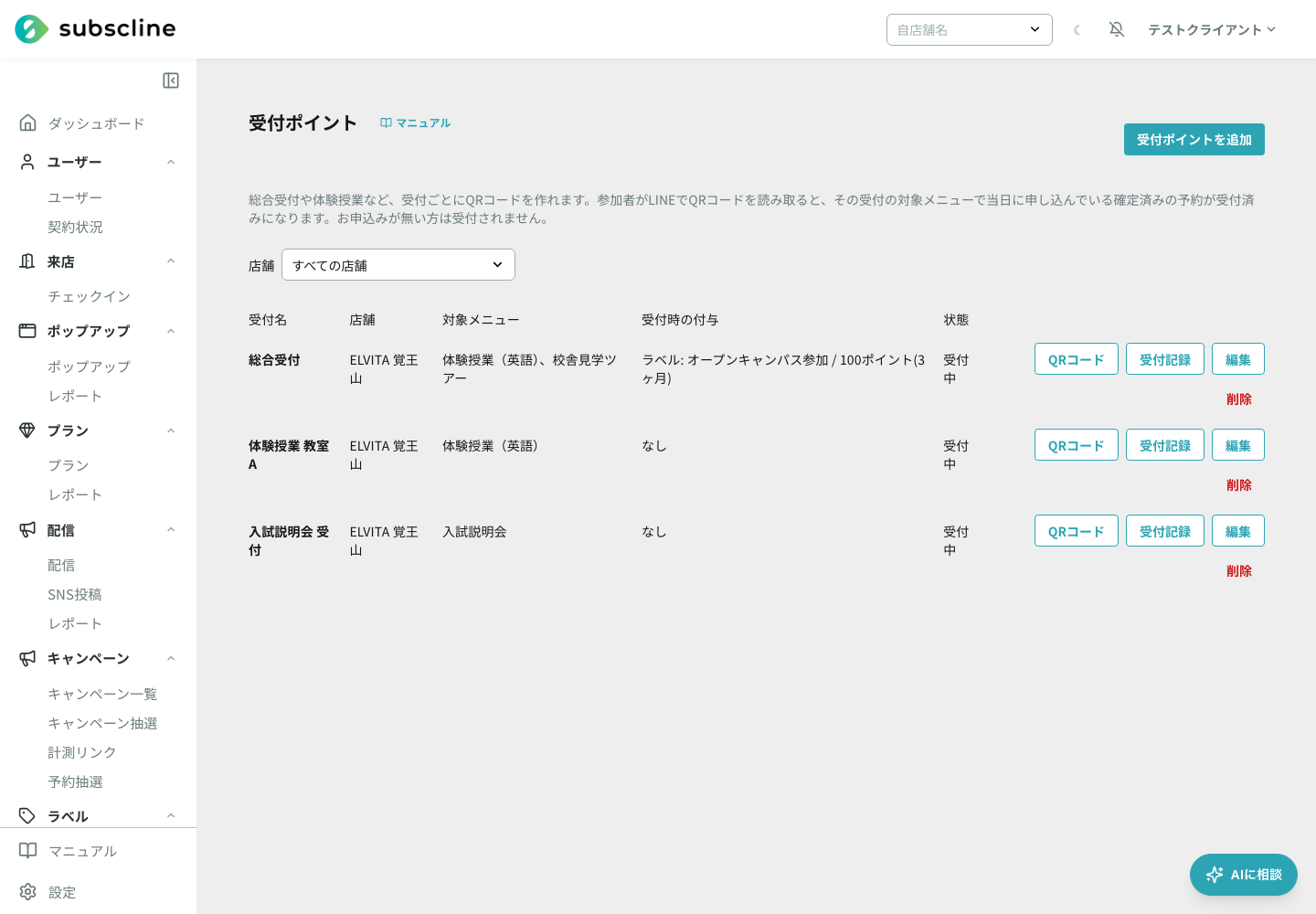
一覧には次の列が並びます。上部の「店舗」で、表示する店舗を絞り込めます。
| 列 | 内容 |
|---|---|
| 受付名 | 受付ポイントの名前です(例: 総合受付、体験授業A)。 |
| 店舗 | 受付ポイントを置く店舗です。 |
| 対象メニュー | この受付で受付済みにするメニューです。 |
| 受付時の付与 | 受付時に付けるラベルとポイントです。設定が無ければ「なし」と表示します。 |
| 状態 | 「受付中」または「停止中」です。 |
各行のボタンでできること:
- QRコード: 掲示用のQRコードを表示します(3. QRコードを掲示する)。
- 受付記録: その受付ポイントで受付した記録を開きます(4. 受付記録を見る)。
- 編集 / 削除: 「受付ポイントを管理」の権限があるときだけ表示されます。削除すると、その受付ポイントの受付記録も管理画面で見られなくなります。
2. 受付ポイントを作る
画面右上の「受付ポイントを追加」を押すと、入力画面が開きます。店舗が1件も無いときは押せません。
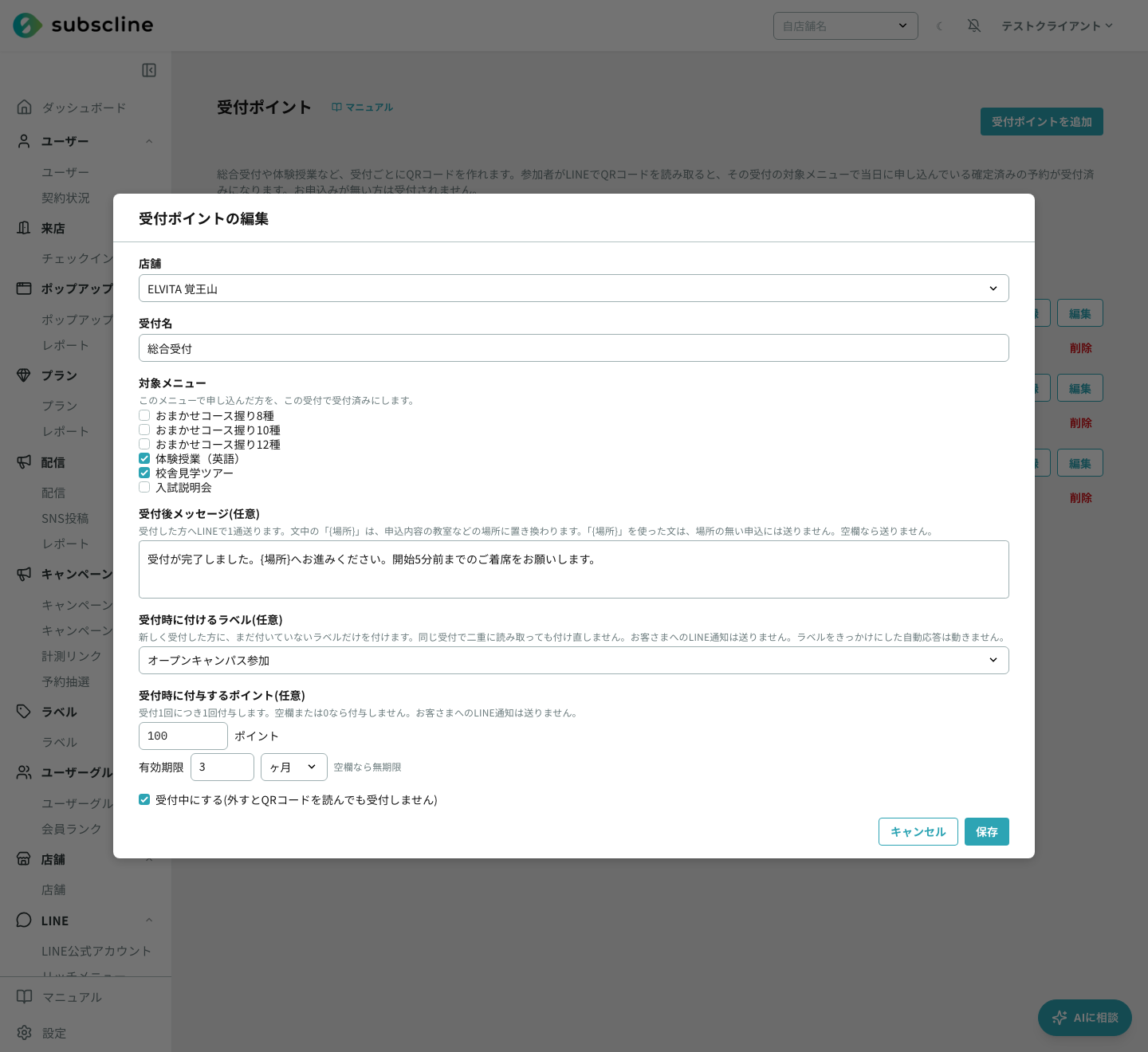
| 項目 | 内容 |
|---|---|
| 店舗 | 受付ポイントを置く店舗です。店舗を変えると、選んでいた対象メニューは外れます。 |
| 受付名 | 受付の名前です(100文字まで)。お客様の受付完了画面にも表示されます。 |
| 対象メニュー | この受付で受付済みにするメニューです。選んだ店舗に登録されているメニューから1つ以上選びます。 |
| 受付後メッセージ(任意) | 受付した方へLINEで1通送る文章です(5,000文字まで)。空欄なら送りません。詳しくは受付後メッセージをご覧ください。 |
| 受付時に付けるラベル(任意) | 受付した方に付けるラベルです(10件まで)。選べるのは、LINEユーザーに付けられるラベルだけです。 |
| 受付時に付与するポイント(任意) | 受付した方に付与するポイント数と、その有効期限です。ポイント数が空欄または0なら付与しません。有効期限は数と単位(日間・週間・ヶ月・年間)で指定し、空欄なら無期限です。 |
| 受付中にする | 外すと「停止中」になり、QRコードを読み取っても受付しません。 |
入力したら「保存」を押します。店舗・受付名・対象メニューは必須です。
ラベルとポイントの付き方
- ラベルとポイントは、新しく受付が記録されたときだけ付けます。同じ受付ポイントで二重に読み取っても、付け直しや二重付与はしません。
- 1回の読み取りで複数の予約を受付しても、ポイントは受付1回につき1回です。
- ラベルは、その方にまだ付いていないものだけを付けます。ラベルをきっかけにした自動応答は動きません。
- ポイントの付与理由は「受付「受付名」」として記録されます。
- ラベル・ポイントを付けたことを、お客様へLINEで知らせることはしません。
3. QRコードを掲示する
一覧の「QRコード」を押すと、その受付ポイントのQRコードとURLが表示されます。「画像を保存」を押すと、「受付名_受付QRコード.png」という名前でPNG画像を保存できます。印刷して受付に掲示してください。
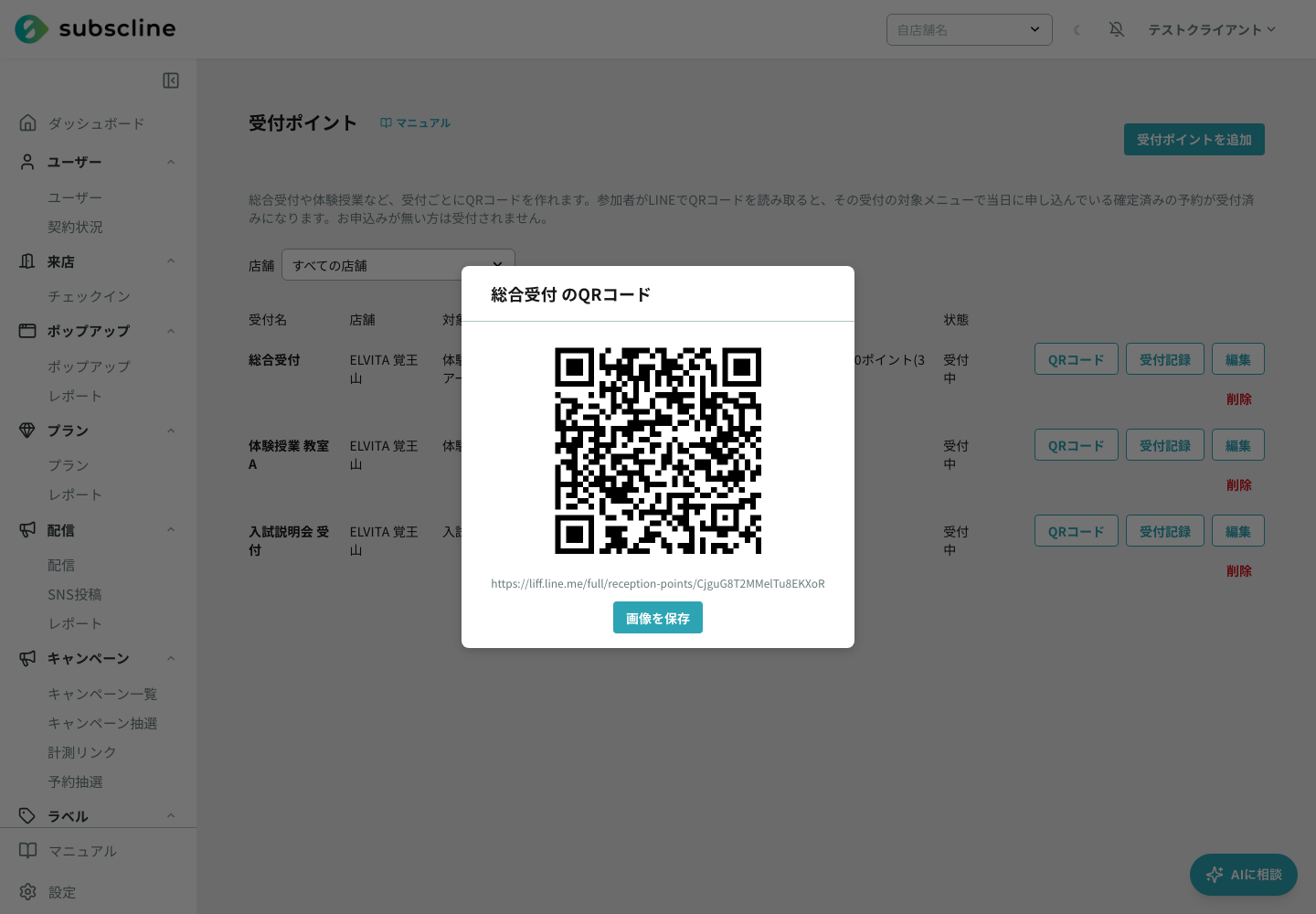
QRコードの行き先は、LINEミニアプリまたはLIFFの受付画面です。使うアプリは次の順で自動的に選ばれます。
- 公開済みで、既定に設定したLINEミニアプリ
- フルサイズのLIFFアプリ
- 公開済みで、フルサイズのLINEミニアプリ
どれも無いときは一覧の上に「LINEの接続(LIFF)が未設定のため、QRコードを作成できません。」と表示され、「QRコード」ボタンは押せません。LIFFアプリを設定してください。
受付名を変えてもQRコードはそのまま
QRコードのURLは受付ポイントごとに決まり、受付名・対象メニュー・受付後メッセージを編集しても変わりません。掲示済みのQRコードを貼り替える必要はありません(QRコードの行き先になるLINEミニアプリ・LIFFアプリが変わった場合は、表示し直して貼り替えてください)。受付を止めたいときは、削除せずに「受付中にする」を外すと、記録を残したまま止められます。
4. 受付記録を見る
一覧の「受付記録」を押すと、その受付ポイントで受付した記録が新しい順に表示されます。100件ごとにページが分かれます。
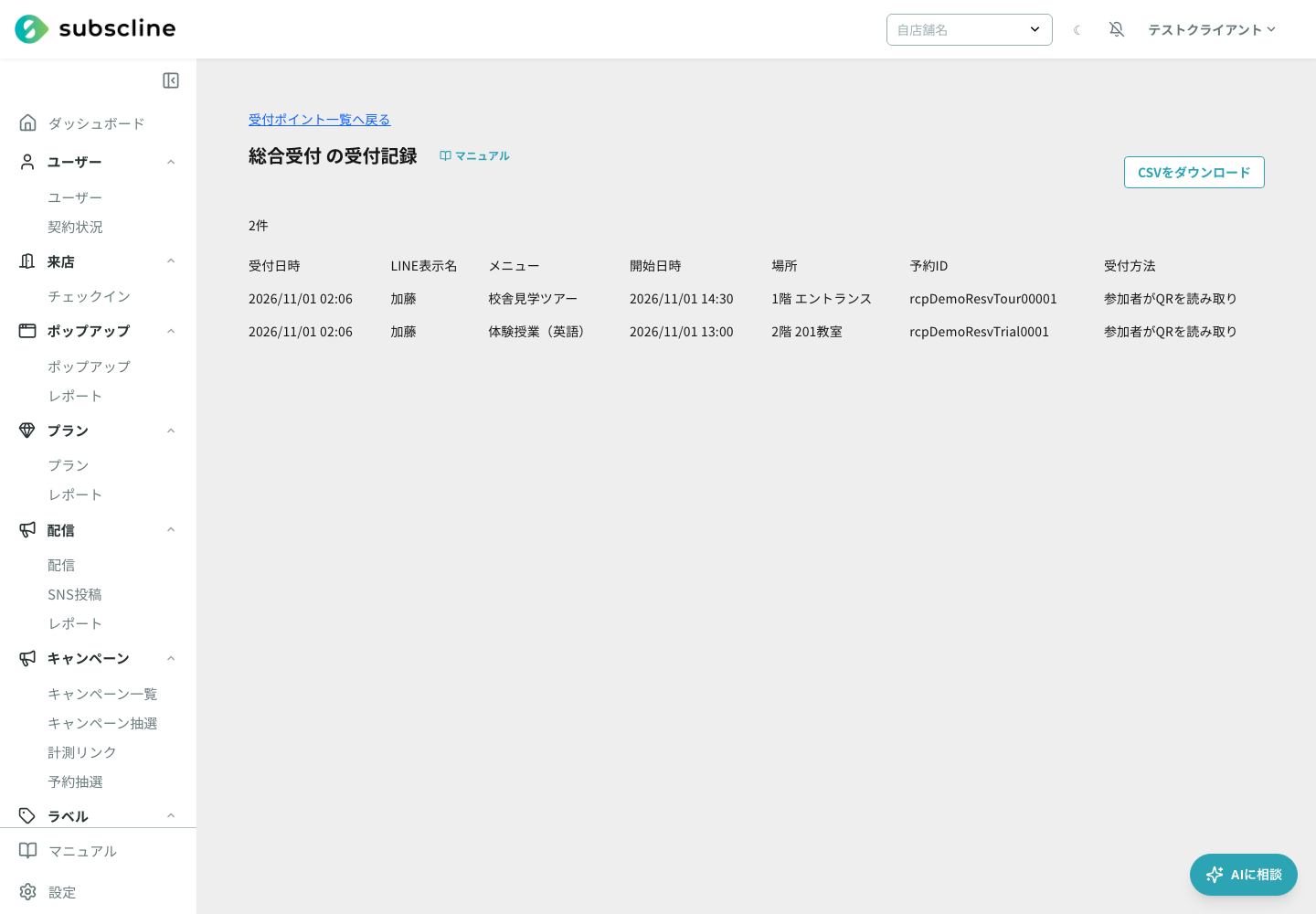
| 列 | 内容 |
|---|---|
| 受付日時 | QRコードを読み取って受付した日時です。 |
| LINE表示名 | 受付した方のLINEの表示名です。 |
| メニュー | 受付した予約のメニューです。 |
| 開始日時 | 予約の開始日時です。イベントの申込は、申し込んだ回の開始日時です。 |
| 場所 | 予約に割り当てたリソース(教室など)の名前です。無ければ「-」です。 |
| 予約ID | 受付した予約のIDです。 |
| 受付方法 | QRコードで受付した記録は「参加者がQRを読み取り」と表示されます。 |
画面を開いた後に入った受付は、画面を開き直すと表示されます。
CSVでダウンロードする
「CSVをダウンロード」を押すと、受付記録をすべてCSVで保存できます。ファイル名は「受付記録_受付名.csv」です。列は「受付ポイント」「受付日時」「予約ID」「メニュー」「開始日時」「場所」「LINE表示名」「受付方法」です。
このボタンは「受付記録をエクスポート」の権限があるときだけ表示され、記録が0件のときは押せません。
受付後メッセージ
受付後メッセージを入力しておくと、新しく受付が記録されたときに、受付した方へLINEのテキストメッセージを1通送ります。
- 文中の
{場所}は、受付した予約のリソース名(教室など)に置き換わります。複数あるときは「、」でつなぎます。 {場所}を使った文は、リソースが割り当てられていない予約で受付したときには送りません。- 同じ予約を二重に読み取ったときは送りません。
- 受付ポイントの店舗に連携しているLINE公式アカウントから送ります。店舗にLINE公式アカウントが連携されていないとき、その公式アカウントが停止中のとき、または受付した方のLINEプロバイダーが店舗の公式アカウントと異なるときは送りません。ほかの公式アカウントから代わりに送ることもしません。受付自体は記録されます。
- 送ったメッセージは、管理画面のトーク履歴にも残ります。送信に失敗した場合は、LINEアカウントの「届かなかったLINE通知」に記録されます。
入力例: 受付が完了しました。{場所}へお進みください。
お客様の画面
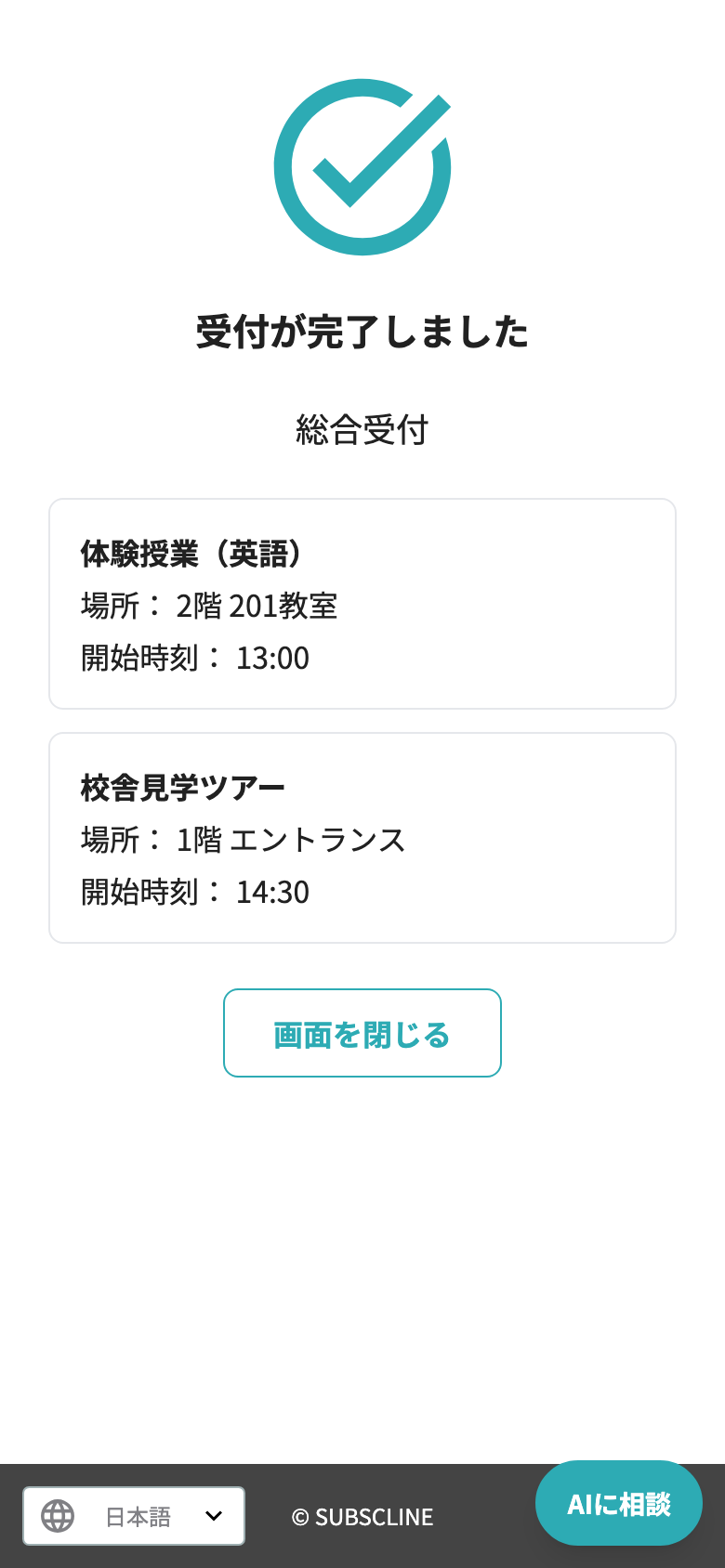
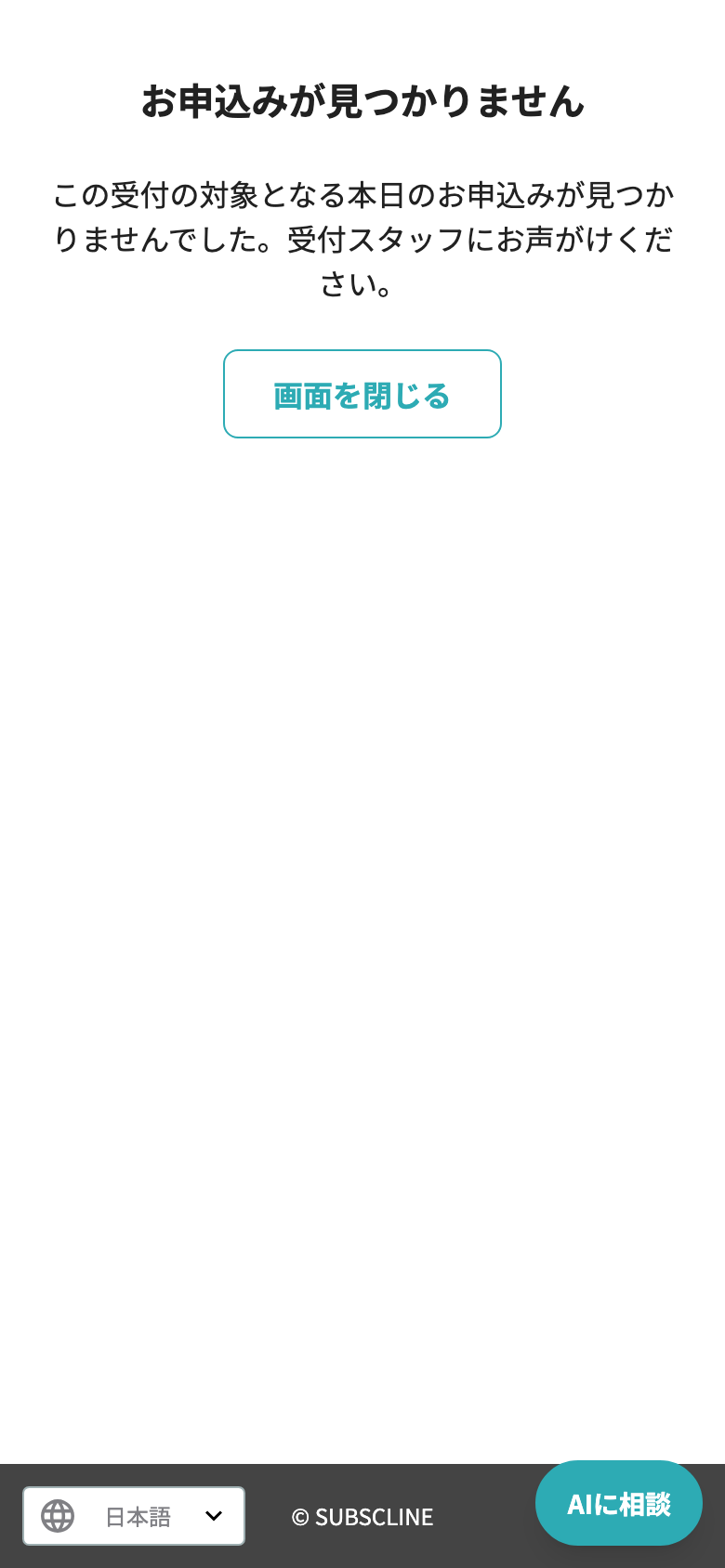
QRコードを読み取ると、LINEの中で受付画面が開き、その場で受付します。お客様が入力する項目はありません。
| 表示 | どんなときに出るか |
|---|---|
| 受付が完了しました | 受付できたときです。受付名と、受付した予約ごとにメニュー名・場所・開始時刻を表示します。 |
| 受付済みです。受付時刻: | 受付完了の画面で、すでに同じ受付ポイントで受付していた予約に表示します。最初に受付した時刻が出ます。 |
| お申込みが見つかりません | 受付の対象になる予約が無いときです。「受付スタッフにお声がけください」と案内します。 |
| 現在受付を行っていません | 受付ポイントが停止中、または削除済みのときです。「会場のスタッフにお声がけください」と案内します。 |
スタッフの権限
サブアカウントの権限設定では、受付ポイントについて次の3つを分けて許可できます。「予約一覧を表示」とは独立しているため、受付記録だけを確認するスタッフに予約一覧を見せずに任せられます。
| 権限 | できること |
|---|---|
| 受付ポイント一覧を表示 | サイドバーの「受付ポイント」、一覧、QRコード、受付記録の表示 |
| 受付ポイントを管理 | 受付ポイントの追加・編集・削除 |
| 受付記録をエクスポート | 受付記録のCSVダウンロード |
「受付ポイントを管理」と「受付記録をエクスポート」は、「受付ポイント一覧を表示」と合わせて許可します。