行列をつくらない「観覧抽選」の運用
ステージやショー、限定イベントの観覧席を、先着の行列ではなく抽選で公平に割り当てるための運用ガイドです。開場前に長い列ができてしまう、並んだのに入れない方が出てしまう、といった場面を想定しています。
やることは大きく3つだけです。
- 会場に貼るQRコードを読み取った方にだけラベルを付け、そのラベルを応募条件にする
- 公演ごとに抽選イベントを作って受け付ける
- 当日は入場受付の画面でお客様のコードを読み取る
| 場面 | 誰が | やること |
|---|---|---|
| 準備 | 施設 | 来場ラベルと会場掲示QRを作り、公演ごとに抽選イベントを登録する |
| 当日・受付 | お客様 | 会場のQRを読み取り、代表者が同行人数を入れて応募する |
| 当日・結果 | お客様 | 当選のお知らせを受け取り、期限までに参加を確定する |
| 当日・入場 | スタッフ | 入場受付の画面でお客様の入場コードを読み取る |
| 公演後 | 施設 | 名簿をCSVで出力し、来場ポイントや次回の案内につなげる |
全体の流れ
① 来場された方だけが応募できるようにする
「実際に来場した方を対象にしたい」ときは、会場に掲示したQRコードを読み取った方にラベルを付け、そのラベルを応募条件にするという組み合わせを使います。会場に来て掲示物を見た方が応募する、という流れを作れます。
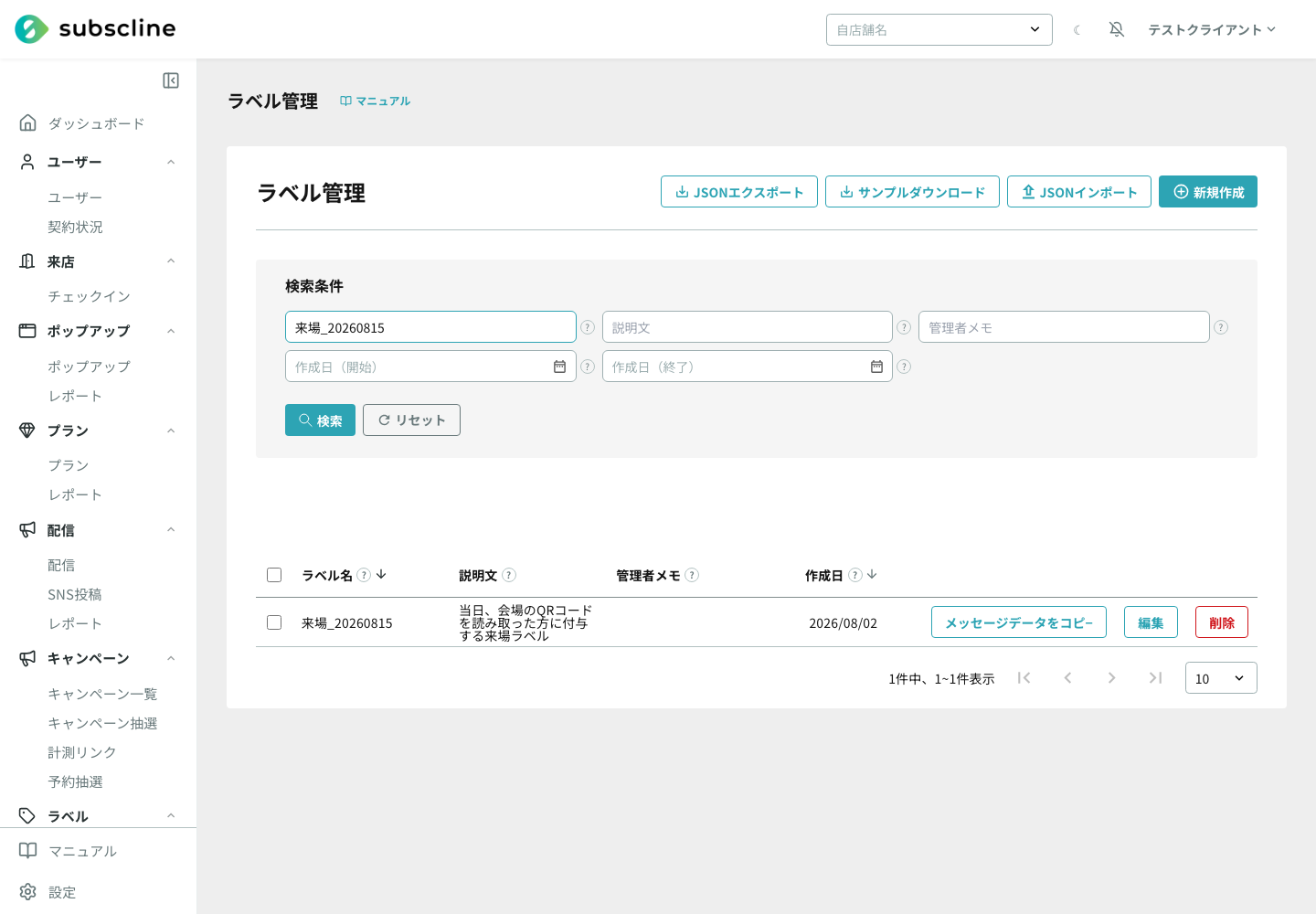
1-1. 来場ラベルを作る
場所: サイドバー「ラベル」の 「新規作成」
開催日ごとに別のラベルを作ります(例: 来場_20260815)。
ラベルを翌日以降に使い回さないでください
応募条件の判定は「そのラベルを持っているか」だけを見ており、付与日や有効期限は見ません。前日のラベルをそのまま使うと、前日に読み取った方が当日QRを読まなくても応募できてしまいます。開催日ごとにラベルと計測リンクを新しく作ってください。
1-2. 会場掲示用のQRコードを作る
場所: サイドバー「キャンペーン > キャンペーン一覧」の 「新規追加」 > 「かんたん作成(計測リンク)」
先に②の抽選イベントを作ってからでも構いません
遷移先URLに公演ごとの抽選ページを指定する場合は、そのイベントが必要です。②で抽選イベントを作ってからこの手順に戻るか、遷移先を抽選一覧のURLにして「読み取ると抽選一覧が開く」形にしてください。遷移先URLは後から変更できます。
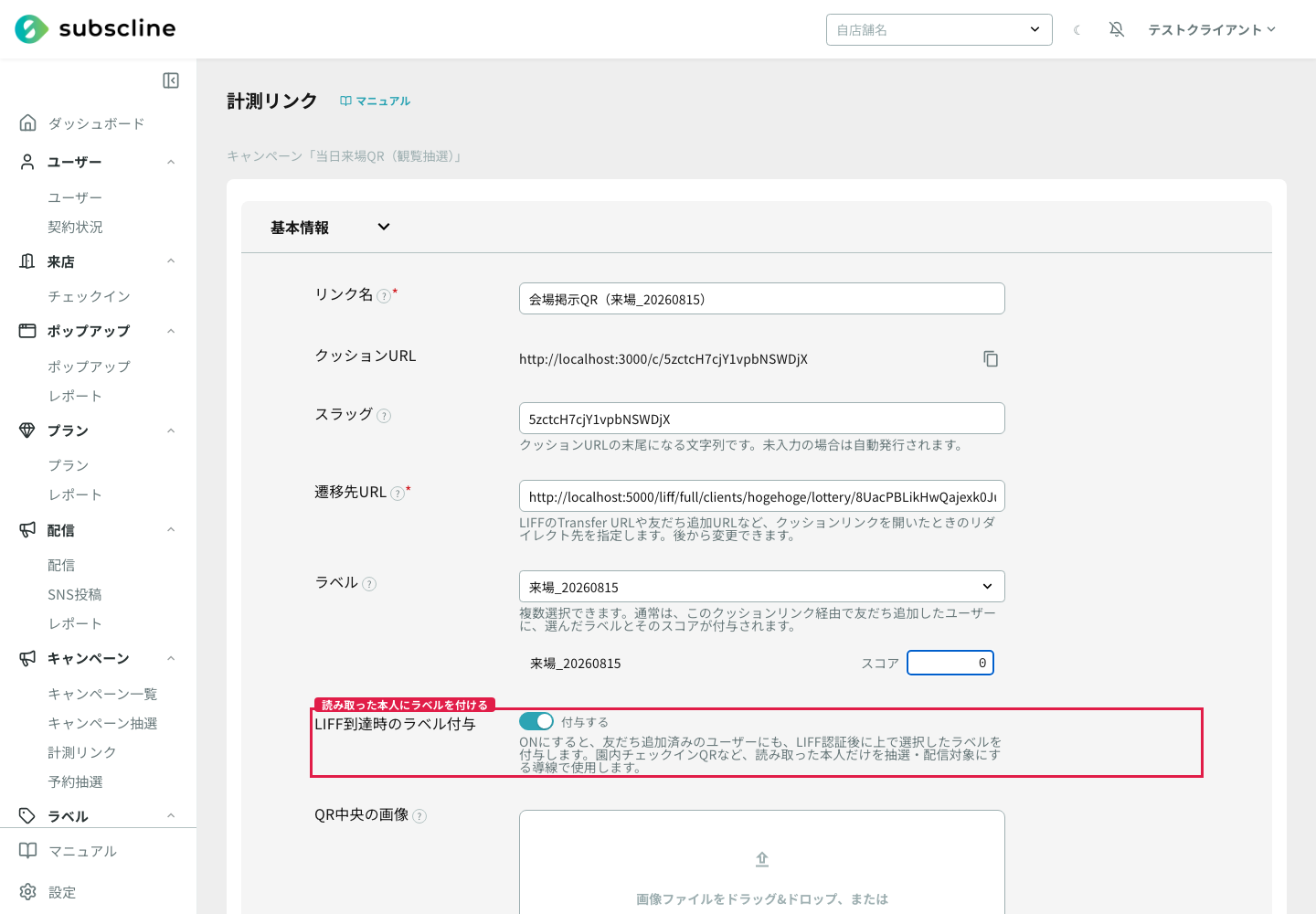
計測リンクは、開いた方にラベルを付けられるQRコードとして使えます。キャンペーンを作ったあと、その中の計測リンク画面で「新規作成」を押し、次の3か所を設定します。
| 項目 | 設定する内容 |
|---|---|
| 遷移先URL | 同じアカウントのLIFF URL(公演ごとの抽選ページ、または抽選一覧)。読み取ったお客様がそのまま応募画面に進みます。ラベルはLIFFを開いて本人確認が済んだ時点で付くため、LIFF以外のURLを指定すると付与されません |
| ラベル | 1-1で作った当日の来場ラベル(例: 来場_20260815) |
| LIFF到達時のラベル付与 | 付与する(これがオフだと、すでに友だちの方にラベルが付きません) |
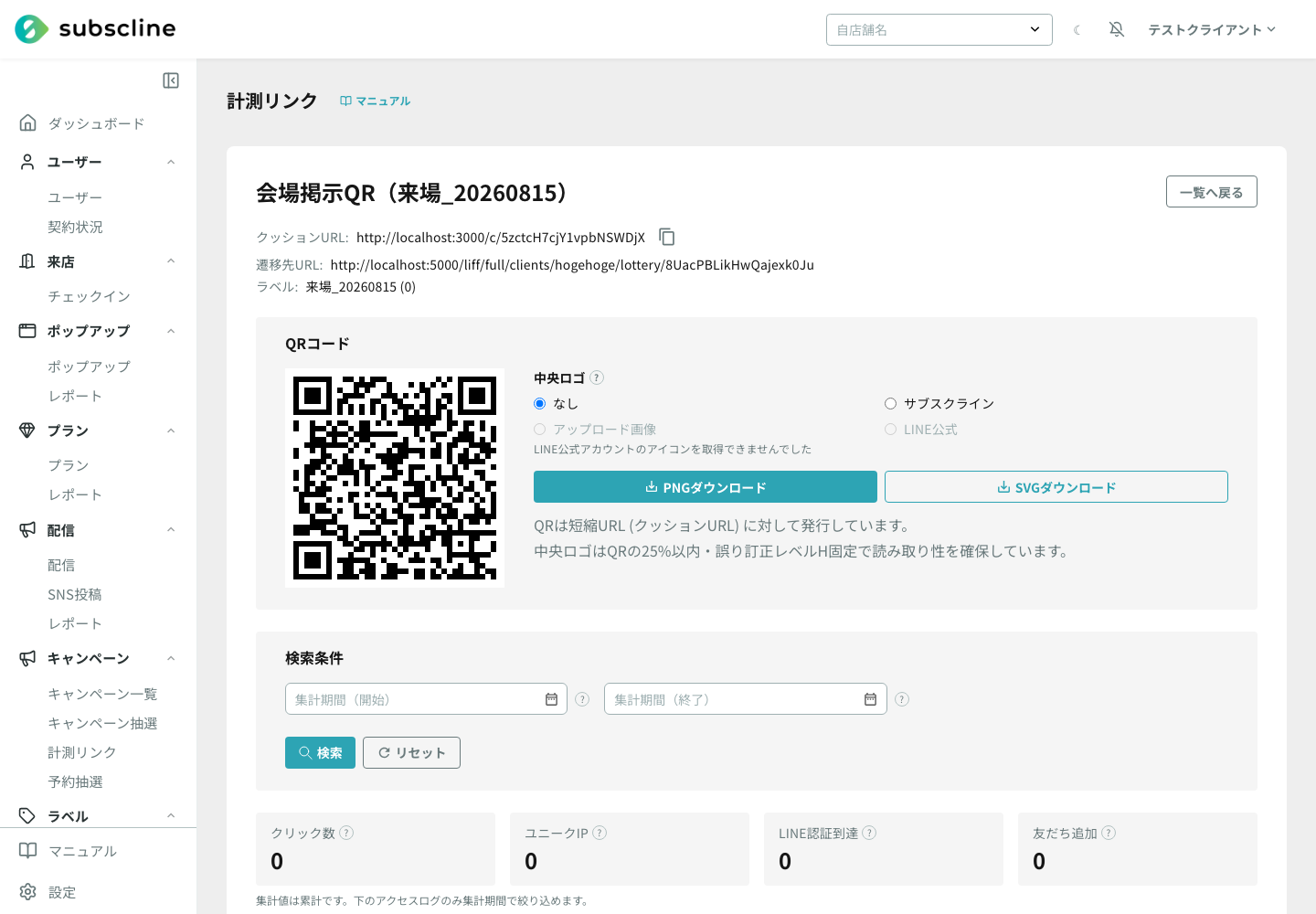
保存すると、レポート画面からQRコードをPNG・SVGでダウンロードできます。これを会場入口やゲートに掲示します。
掲示するのは「ラベルを設定したリンク」のQRです
かんたん作成では、キャンペーンと同時にラベルが設定されていない計測リンクが1本自動で発行されます。この自動発行分のQRを掲示すると来場ラベルが付かず、初めての方の応募が弾かれます。上でラベルと「LIFF到達時のラベル付与」を設定したリンク(例: 会場掲示QR(来場_20260815))のレポートからQRを取得してください。自動発行された計測リンクを使わない場合は、ステータスを無効にしておくと取り違えを防げます。
QRの画像やURLは転送できます
ラベルが付くのは、リンクを開いて本人確認が完了したご本人です(共有した方には付きません)。ただし読み取り時刻や場所の制限はないため、QRの画像やURLが会場外へ転送されると、来場していない方でもラベルが付き応募できます。日付ごとにラベルと計測リンクを分け、掲示はその日その場だけにする運用と組み合わせてください。付与の実績は、計測リンクのレポートのアクセスログで確認できます。詳しくは計測リンクを参照してください。
② 抽選イベントを作る
場所: サイドバー「キャンペーン > 予約抽選」の 「新規追加」
公演1回につき1つのイベントを作ります。1日2回公演なら2つです。
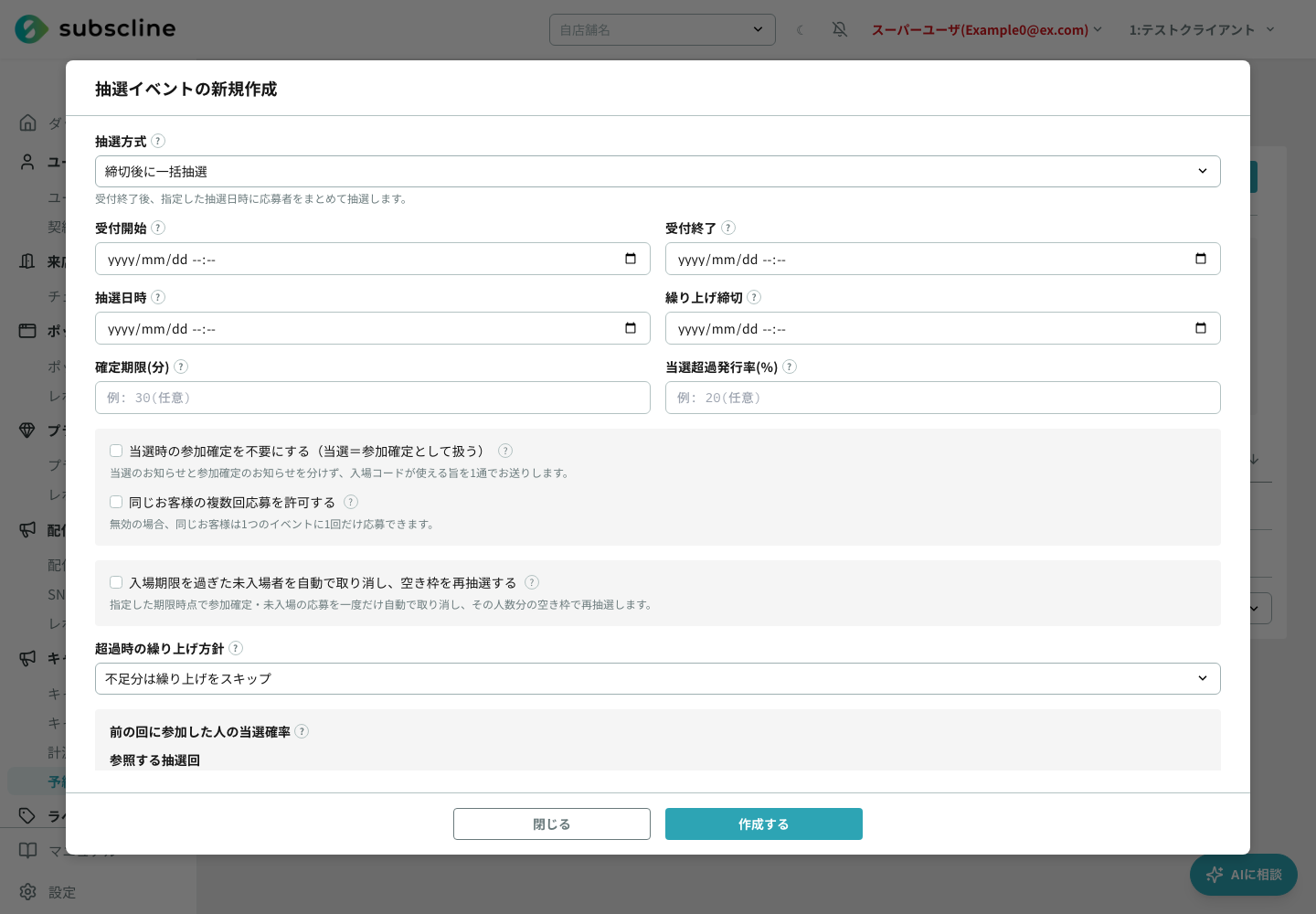
最初に決めるのは次の項目です。
| 項目 | 決め方 |
|---|---|
| 定員 / 定員の単位 | 会場のキャパシティ。同行者を含む合計人数で管理するなら「人数(名)」、組数で管理するなら「組数」を選びます |
| 1組あたりの最大人数 | 代表者がまとめて申し込める人数の上限(例: 4名) |
| 抽選方式 | 締切後にまとめて抽選する「一括抽選」か、応募したその場で結果が出る「即時抽選」 |
| 受付開始 / 受付終了 | 応募を受け付ける時間帯 |
| 抽選日時 | 一括抽選のとき、この時刻になると自動で締め切って抽選します |
| 確定期限(分) | 当選した時点から、参加を確定してもらうまでの持ち時間(お知らせが届いた時点からではありません。通知が遅れても期限は延びません)。上限でもあり、未入場の自動取消を使う場合、入場期限の直前にくり上げ当選した方はこれより短くなります |
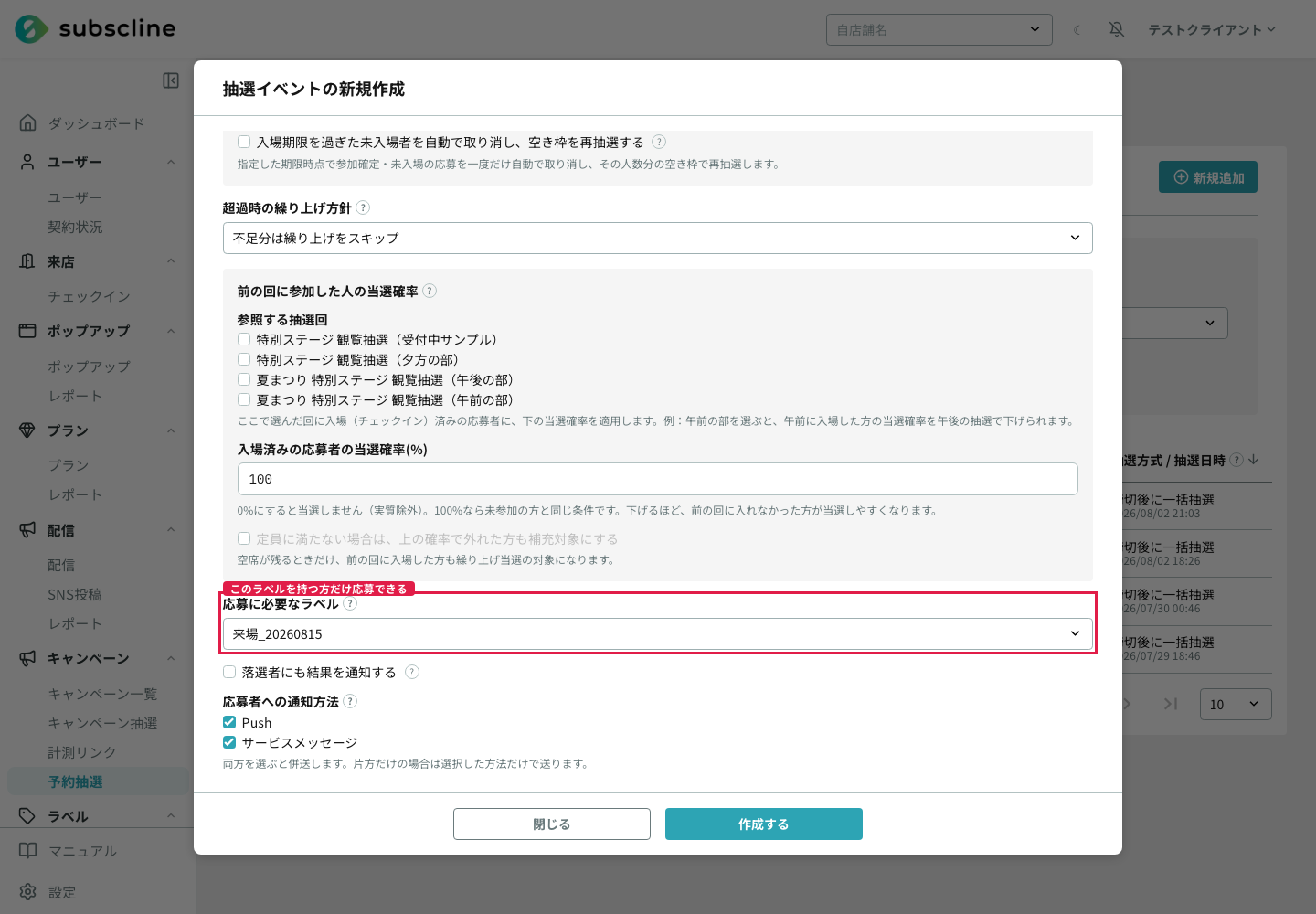
そして、①で作った来場ラベルを 「応募に必要なラベル」 に設定します。これで、会場のQRを読み取った方だけが応募できる状態になります。
一括抽選と即時抽選の使い分け
- 一括抽選: 受付時間を決めて公平に集めたいとき。締切後に全応募をまとめてランダムな順で抽選するため、早く応募した方が有利になることはありません(人数単位で組の人数が異なる場合、残りの定員に収まらない組は飛ばして収まる組が先に当選します。当選枠を分けている場合も、同行者全員が1つの枠に収まる必要があります)
- 即時抽選: 待たせたくないとき。応募したその場で結果が出ます。外れた方が自動的に再抽選されるのは、再抽選の回数が残っていて、再抽選終了日時を過ぎていない間だけです(再抽選回数を0にした場合や、回数を使い切ったあと、終了日時を過ぎたあとの応募は、その場で落選が確定します。ただし「未入場の自動取消」を有効にしていて入場期限の処理がまだのときは、その入場期限の再抽選を待つため応募中のまま残ります)
当選した方だけに商品を販売する場合
この抽選イベントを商品の「抽選販売」に設定すると、当選したお客様だけがその商品を注文できます。設定手順は商品管理の「抽選販売」を参照してください。
席の種類を分けて整理番号を出す
最前列・椅子席・立ち見のように条件が違う席は、当選枠として分けられます。枠ごとに定員を持ち、番号ありにすると F-1 F-2 のような整理番号が自動で発行されます(人数単位のイベントでは同行者を含む人数分、組数単位では1組に1つ)。立ち見のように番号が要らない枠は番号なしにします。
割り当ては上の枠から順に試され、同行者が全員入る枠にまとめて割り当てられます(1組が別々の枠に分かれることはありません)。設定の詳細は抽選(応募抽選)を参照してください。
応募時に氏名と注意事項への同意をもらう
入場時に申込者ご本人かを確かめたいときは 「応募時に氏名の入力を必須にする」 を、購入点数の上限などの注意事項に同意してから応募してほしいときは 「確認事項(同意が必要な文面)」 を設定します。お客様の応募画面に氏名の入力欄と、確認事項+同意のチェックが表示され、そろうまで応募できません。入力された氏名は応募一覧・CSV・入場受付の画面に表示されます。どちらも受付開始前(下書き)の間だけ変更できます。詳しくは抽選(応募抽選)を参照してください。
受付開始前にだけ変更できる設定があります
当選枠の名前・定員・順番・番号の設定に加えて、未入場の自動取消と入場期限も「下書き」の間だけ変更できます。受付を開始する前に確認してください。人数単位のイベントでは、少なくとも1つの枠の定員を「1組あたりの最大人数」以上にしてください(どの枠にも収まらない組が出てしまいます)。
来られなかった方の枠を自動で次の方へ回す
当選したのに来られない方は必ず出ます。次の2つを設定しておくと、空いた席を自動で埋められます。
| 設定 | はたらき |
|---|---|
| 確定期限(分) | この時間内に参加を確定しなかった当選は無効になります。次の方へくり上がるのは、くり上げ(一括抽選)や再抽選(即時抽選)がまだ続いている間だけです。繰り上げ締切(一括抽選)や再抽選終了日時(即時抽選)を過ぎた時点の期限切れでは、残りの応募は落選が確定します |
| 未入場の自動取消 + 入場期限 | 入場期限までに入場受付が済んでいない参加確定を自動で取り消し、その分を再抽選します。実行は入場期限の1回だけで、そこでくり上げ当選した方がさらに来なくても、もう一度の自動取消は行われません。入場期限は、一括抽選では「抽選日時+確定期限」以降、即時抽選では「受付終了+確定期限」以降で、いずれも一括抽選では繰り上げ締切、即時抽選では再抽選終了日時より前に設定します |
「開演15分前までに入場していただき、その時点で空いた席は再抽選する」といった運用が、当日の手作業なしで回せます。
入場コードを当日限りにする
複数日にわたる開催で「当日の当選は当日だけ使える」ようにしたいときは、イベントの使用期限に当日の閉場時刻などを設定します。使用期限を過ぎると、いつ当選したか(初回・くり上げ・再抽選・未入場の自動取消後の再抽選)にかかわらず入場コードは使えず、改札スキャナには「使用期限切れ」と表示されます。期限以降は新しい当選も出しません。期限以降は参加の確定と抽選販売の購入もできません。使用期限は、一括抽選では抽選日時より後、即時抽選では受付終了日時より後(入場期限を使う場合は入場期限以降)に、下書きの間に設定します。詳しくは「抽選(応募抽選)」を参照してください。
③ 同じ日に2回公演があるとき
午前・午後のように同じ内容を複数回行うときは、前の回に入場した方の当選確率を下げて、まだ見られていない方を優先できます。
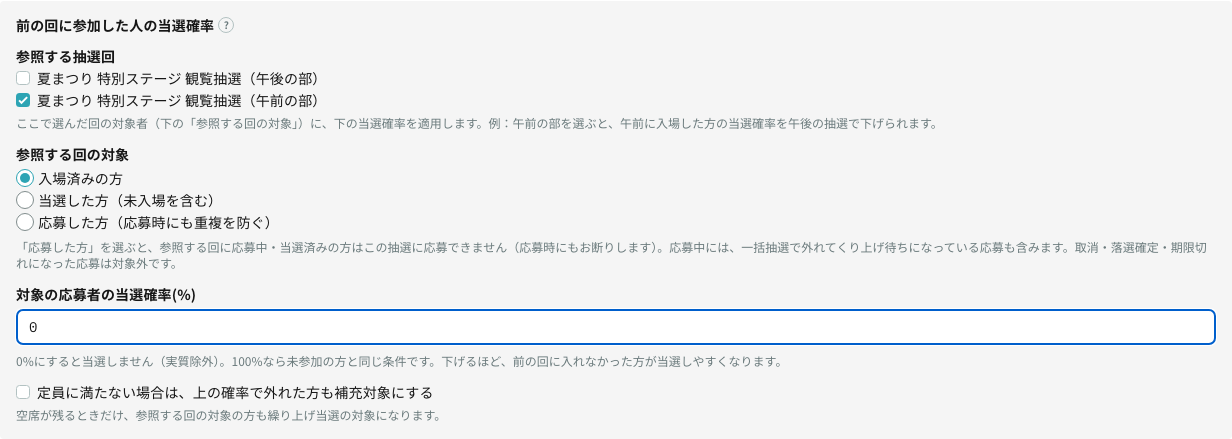
午後の部の設定で「参照する抽選回」に午前の部を選び(複数選べます。選べるのは最大10件なので、公演数が多い日は「直近10回まで」を上限として、参照する範囲をあらかじめ決めておきます)、「参照する回の対象」を「入場済みの方」、「対象の応募者の当選確率」を 0% にすると、午前に入場した方は午後の抽選対象から外れます。午前に当選した方(未入場を含む)まで外したい場合は対象を「当選した方」に、どちらか一方の回にしか応募できないようにしたい場合は「応募した方(応募時にも重複を防ぐ)」にします。50%のように途中の値にすれば、「前に見た方も当たることはあるが、見ていない方のほうが当たりやすい」という調整になります。
前の回の当選者を外しながら、同じ時間帯の別会場・別の物販との重複応募も防ぎたいときは、参照する回の対象は「当選した方」のままにして、「同時に応募できない抽選回」 に同じ時間帯の回を選びます。参照する抽選回とは別に設定でき、両方を同時に使えます。詳しくは抽選(応募抽選)を参照してください。
物販で同じ商品の抽選を日・時間帯ごとに分けて作り、会期を通して1人1回だけ申し込めるようにしたいときは、同じ商品のイベントすべてに同じ 「商品グループ」 名を付けて 「同じ商品グループには1人1回だけ応募できる」 を有効にします。選べる回数の上限がなく、落選した応募も数えるのが「同時に応募できない抽選回」との違いです。詳しくは抽選(応募抽選)を参照してください。
商品グループ名を付けておくと、抽選イベント一覧の 「商品別の集計」 で、商品ごとの応募件数・当選数・使用済み(当日に入場コードを読み取った件数=購入数)を時間帯ごとの内訳つきで確認でき、CSV でも書き出せます。詳しくは抽選(応募抽選)を参照してください。
応募が少なくて席が余りそうなときは、「定員に満たない場合は補充する」 を有効にします。一括抽選では、通常の応募者で埋まらなかった残りの定員だけが補充の対象になります。
即時抽選ではこの設定の意味が変わります
即時抽選は応募のたびにその場で結果を返すため、その時点で空きがあれば、前の回に入場した方でもそのまま当選します(あとから初めての方が応募してくるかどうかを待てません)。前の回に見ていない方を確実に優先したい公演では、一括抽選を選んでください。
判定は「当選」ではなく「入場」で行います
前の回に当選しても入場受付をしていない方は「参加していない」扱いになり、当選確率は下がりません。設定の詳しい挙動は抽選(応募抽選)にまとめています。
対象になるのは応募した代表者のアカウントだけです
応募は代表者のアカウントと人数で記録され、同行者お一人おひとりは記録されません。そのため、前の回に同行者として入場した方が次の回にご自身のアカウントで応募した場合は、初めての方として扱われます。グループ全員を確実に除外する運用はできない点をふまえて設定してください。
④ 受付を開始する
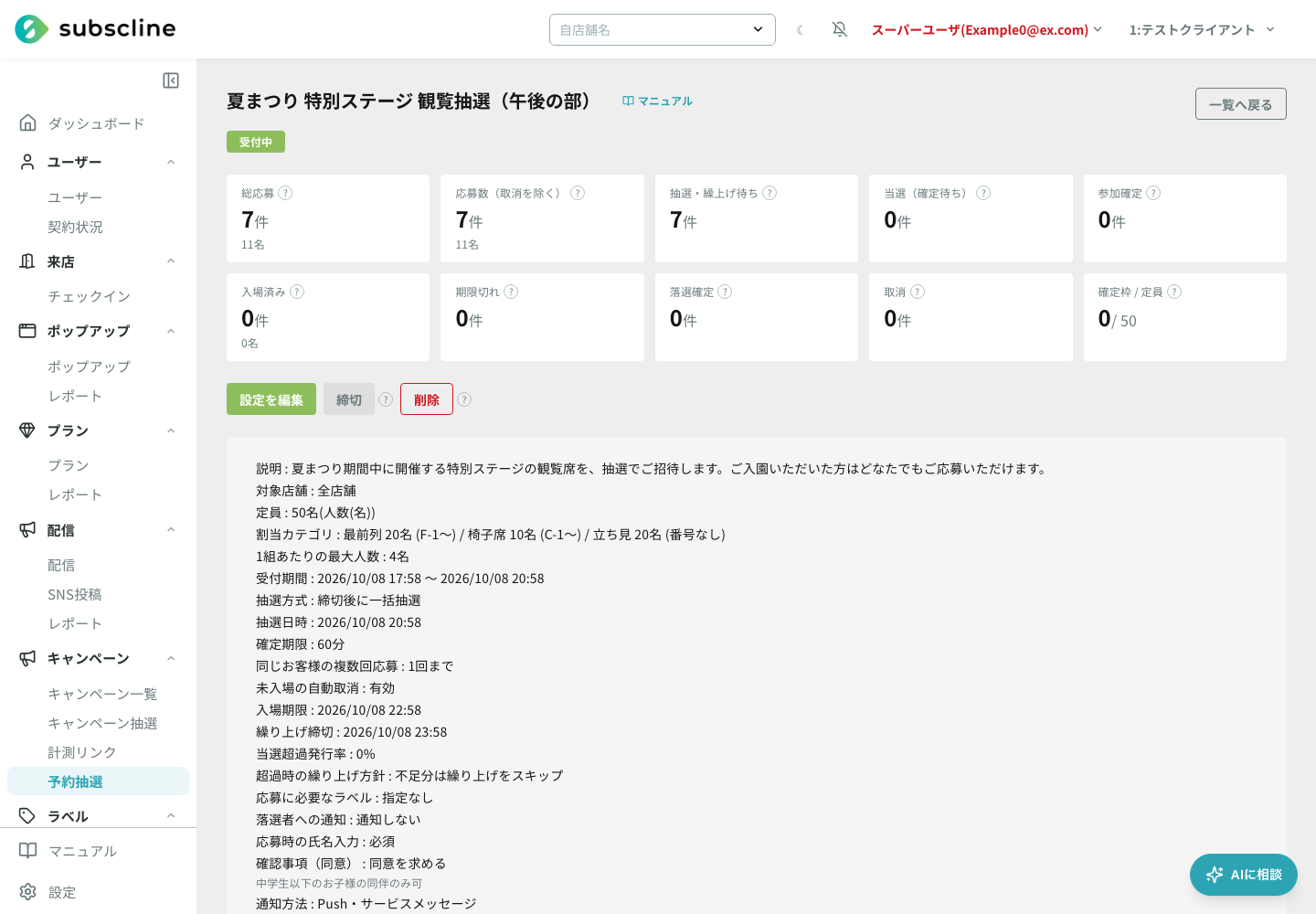
イベント一覧から対象のイベントを開き、「受付開始」 を押すと応募を受け付ける状態になります。実際に応募できるのは、**受付中かつ設定した受付期間内(受付開始〜受付終了)**のときだけです。受付開始を押しても、受付期間の前や後であれば応募は受け付けられません。応募状況(応募数・当選・参加確定・入場済み)は詳細画面で数字として確認できます。
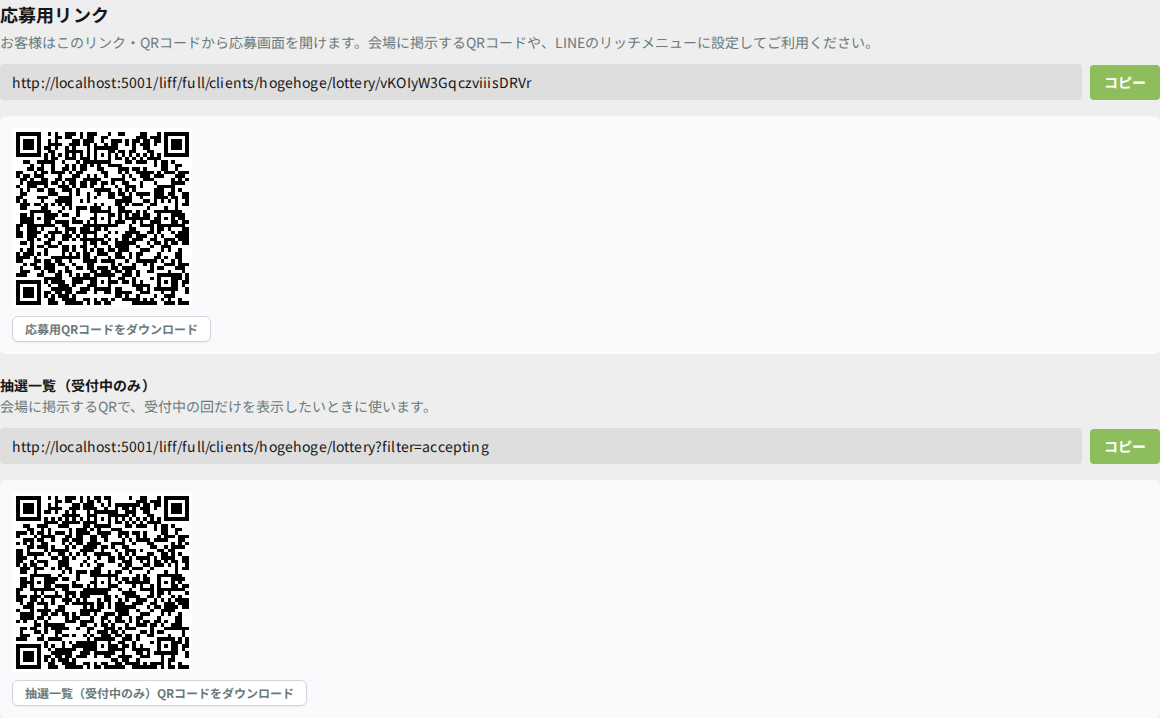
電話や窓口で受けた応募は、お客様ご自身に応募用リンク・QRコードから応募してもらってください。
この画面の応募用リンク・QRコードもそのまま配布できますが、こちらは抽選ページを直接開くだけでラベルは付きません。「応募に必要なラベル」を設定したイベントでは、ラベルを持たない方がこのリンクから開いても応募できないため、別の入口を増やすときも①の計測リンク(ラベル付与つき)を追加で発行してください。既にラベルをお持ちの方への再案内には、この応募用リンクをそのまま使えます。
操作動画(管理画面: 受付 → 締切 → 抽選 → 入場受付)
新規作成フォームの設定項目を確認したあと、受付中のイベントで締切・抽選を実行し、当日の入場受付画面を開くまでを通して見られます(動画内ではイベントの作成と入場コードの読み取りは行わず、あらかじめ応募が集まっているイベントで運用の流れを見ています)。
動画の内容をテキストで確認
- この動画では、公演の観覧席を抽選で割り当てるときの、管理画面側の操作を通して見ていきます。
- 予約抽選の画面には、公演ごとの抽選イベントが並びます。
- 新規追加を押すと、この画面で定員と当選枠、参加確定の持ち時間、入場期限、そして応募に必要なラベルを設定します。ラベルを指定すると、そのラベルが付いた方だけが応募できます。ここでは設定項目を確認するだけにして、続きはあらかじめ応募が集まっているイベントで見ていきます。
- 受付中の画面では、その時点の応募の件数と人数を確認できます。並ばずに済むので、会場前の行列がなくなります。
- 受付を締め切って抽選を実行します。抽選日時を設定していれば、この操作をしなくても自動で実行されます。
- 当選者が確定し、最前列などの当選枠が自動で割り当てられます。整理番号が付くのは、番号ありに設定した枠だけです。立ち見のように番号なしの枠では、枠の名前だけが表示されます。
- 最後に入場受付の画面を開きます。当日はこの画面を開いたまま、お客様の入場コードをかざしていただきます。
- お客様側の応募から入場までの流れは、このあとの動画で確認できます。
⑤ お客様から見た流れ
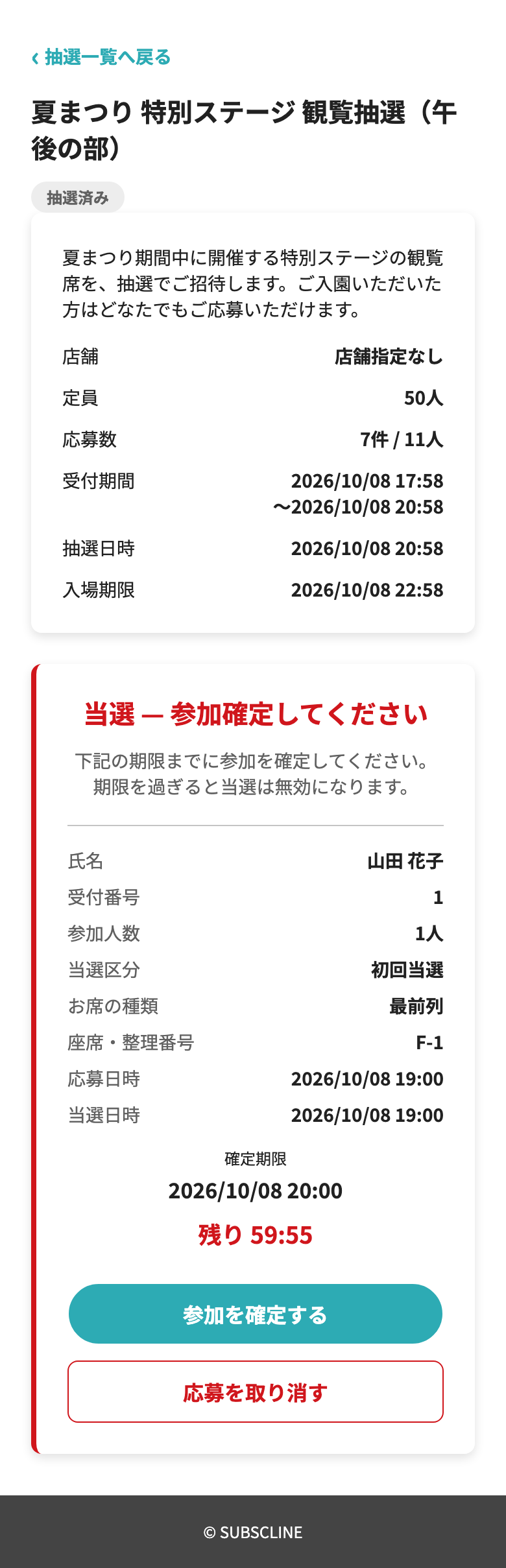
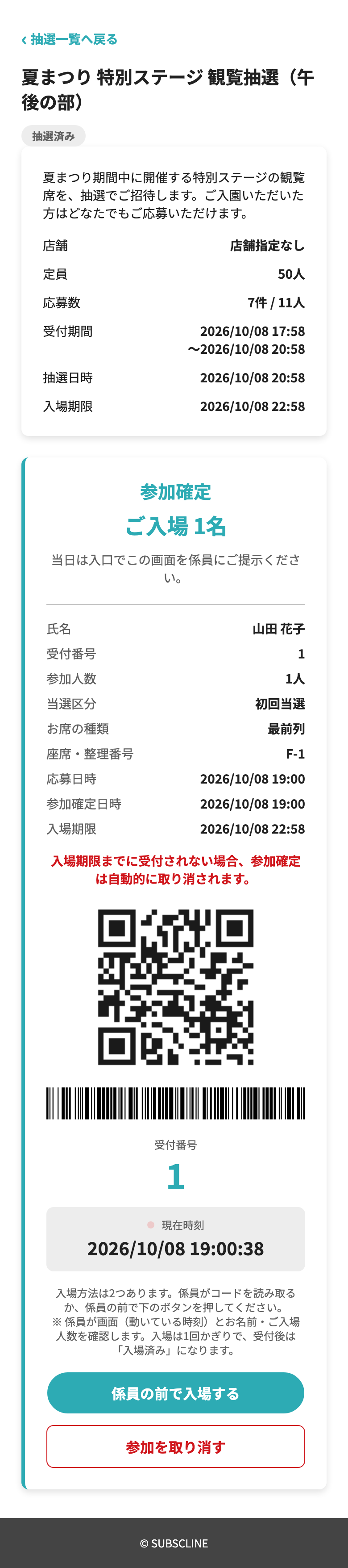
お客様の操作は「応募する → 結果を見る → 参加を確定する → 当日コードを見せる」の4ステップです。会員登録もお支払いも必要ありません(Push通知で受け取る場合は、LINE公式アカウントの友だち追加が必要です。ミニアプリからの応募でサービスメッセージを使う場合は、友だち追加がなくても通知が届きます)。
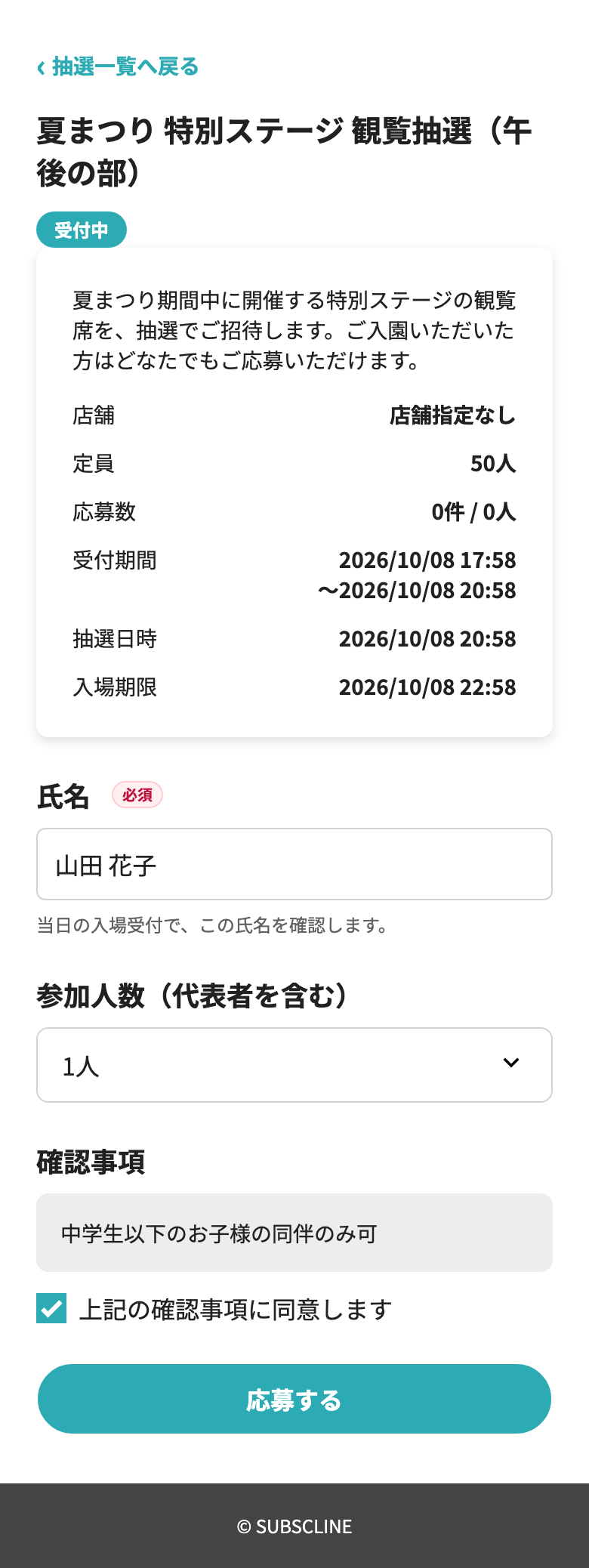
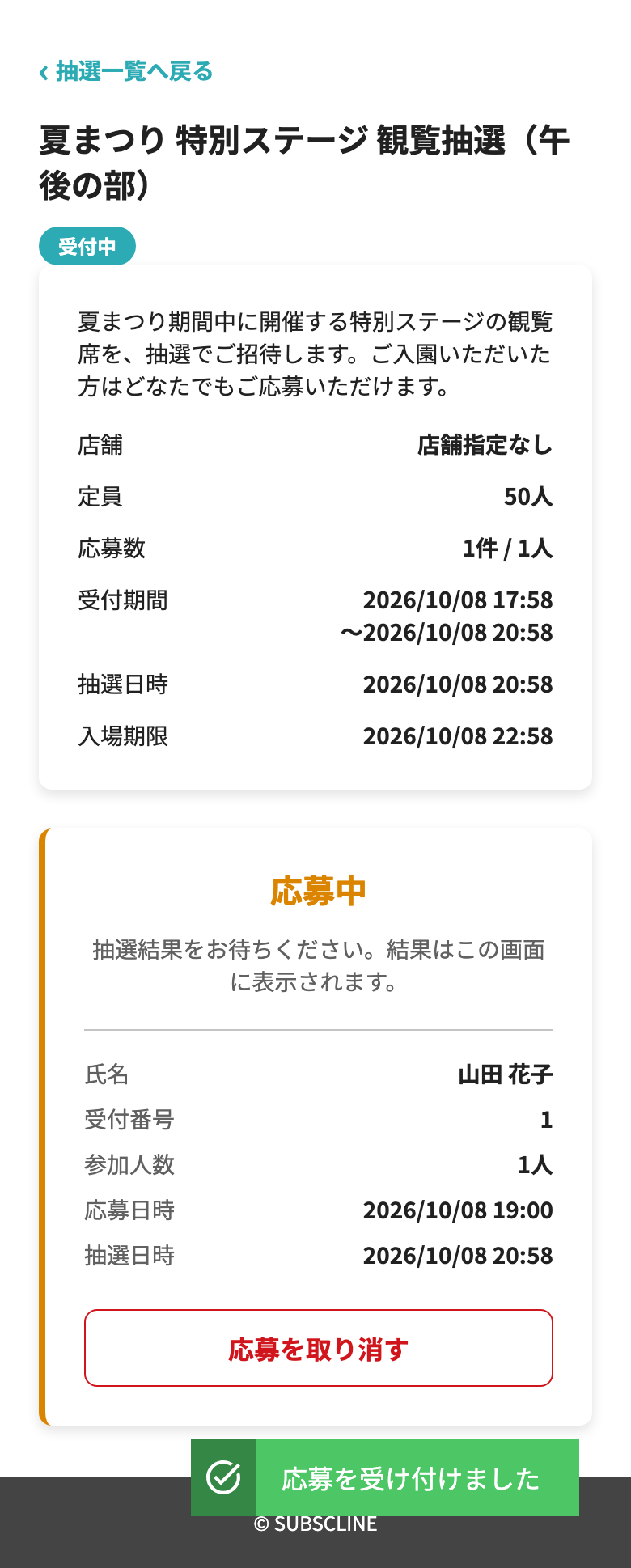
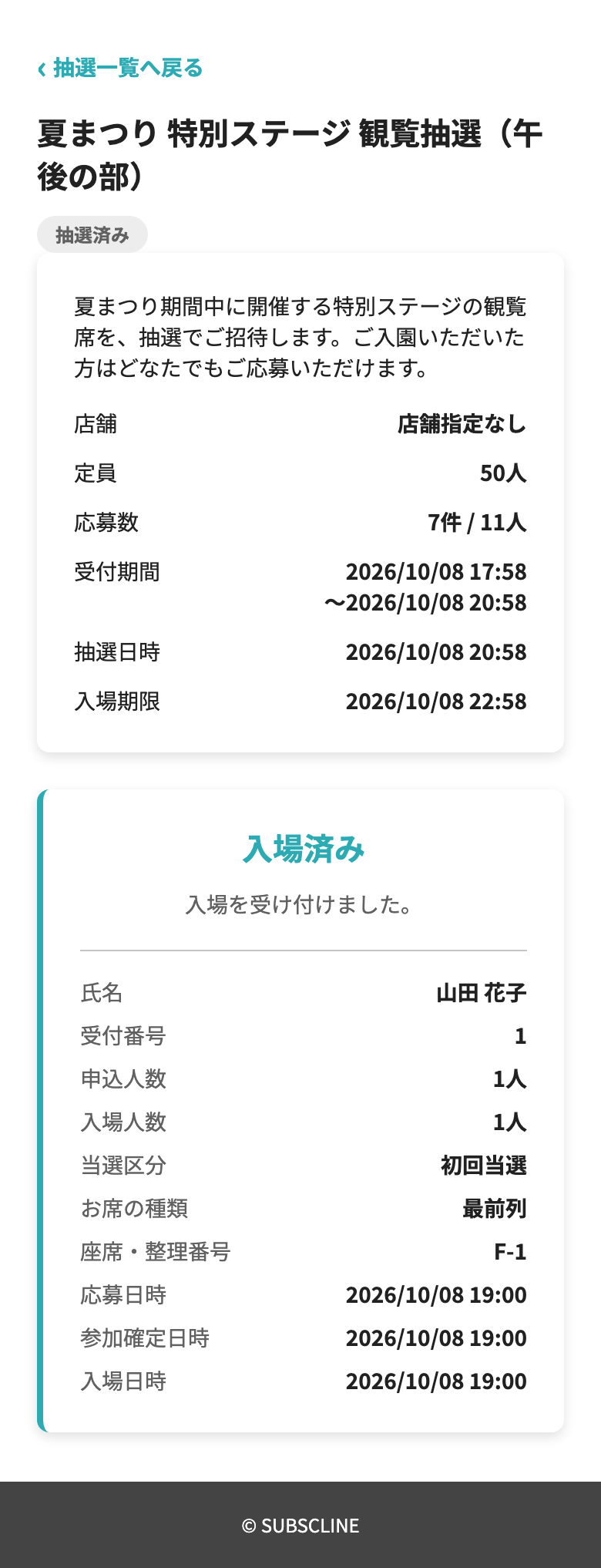
- 代表者おひとりの操作で、同行者の人数までまとめて応募できます
- 当選すると、確定期限までに 「参加を確定する」 を押していただきます。押されないまま期限が過ぎると当選は無効になります(その枠が次の方へくり上がるのは、くり上げ・再抽選がまだ続いている間だけです)
- 参加確定後は入場コードが表示されます。当選枠は枠を設定したイベントでのみ表示され、整理番号は番号ありの枠だけに付きます(番号なしの枠では「番号なし」と表示されます)。入場コードをQRコードで出すかバーコードで出すかは、「設定 > マイページ」の表示設定に従います(両方が同時に出るとは限りません)
- 間違えて確定したときは、入場受付が済む前であればお客様ご自身で取り消せます(使用期限を設定したイベントでは、期限を過ぎるとお客様側からは取り消せません。その場合は管理画面の応募一覧から取り消します)
LINEを使わない方の応募を受け付ける場合
抽選イベントの編集画面で「LINEを使わない方(ゲスト)の応募を受け付ける」を選ぶと、LINEアプリの外のブラウザからも応募できます。受付方法の設定(ゲスト受付)で「抽選イベントの応募」を公開しておく必要があります。ゲストの方は、連絡先(メールアドレスまたは電話番号)の確認を済ませてから応募します。応募状況は応募したブラウザでしか確認できず、ゲストの画面には入場の記録ボタンは表示されません。
来場ラベルで応募を絞るイベントは、ゲストの応募を受け付けられません
「応募に必要なラベル」、当選確率を下げる「参照する回」、「同時に応募できない抽選回」、「同じ商品グループには1人1回だけ応募できる」を設定したイベントは、ゲストの応募を受け付けられません(チェックボックスは選べません)。①のように来場ラベルで応募者を絞る運用では、ゲストの応募は使えません。
操作動画(お客様: 応募から入場まで)
動画の内容をテキストで確認
- この動画では、お客様が抽選に応募してから、当選・参加確定を経て、当日に入場するまでの流れを説明します。
- 抽選に応募します。来店人数を選んで、応募するボタンを押します。
- 応募すると、応募中と表示され、抽選結果を待ちます。抽選で当選すると、画面が参加確定してくださいに変わり、確定期限までのカウントダウンが表示されます。
- 期限までに、参加するボタンを押して、参加を確定します。
- 参加が確定すると、入場用のQRコードとバーコード、そして動いている現在時刻が表示されます。当日は入口でこの画面を係員に提示します。入場方法は二つあり、係員がコードを読み取るか、係員の前で入場するボタンを押すと、入場が完了します。
- 入場済みになりました。一度きりの記録なので、スクリーンショットや使い回しでは入場できません。
- 詳しい操作は、マニュアル本文をご覧ください。
画面ごとの詳しい説明は抽選への応募(お客様の画面)にあります。
⑥ 当日の入場受付
イベント詳細の「入場受付」を開くと、読み取り用の画面になります。お客様に表示していただいた入場コードをかざすと入場が記録され、その場で有効・無効が判定されます。読み取りは常に連続モードのため、1件ごとに操作し直さずに次のお客様を読み取れます。
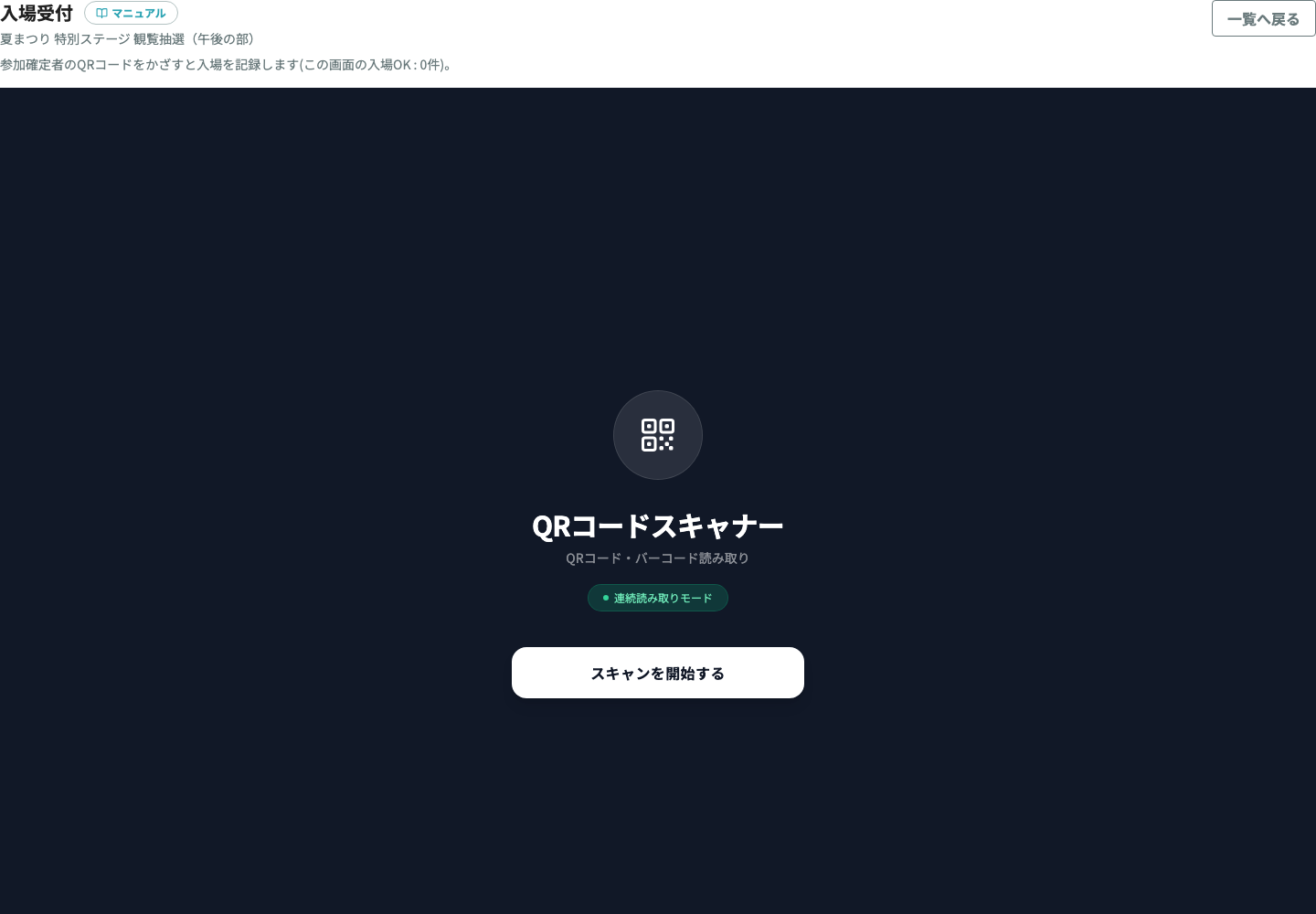
応募時に氏名の入力を求めたイベントでは、読み取り結果に入力された氏名が大きく表示され、LINE の表示名も併記されます。身分証との照合に使えます。
読み取り機がない入口では、応募一覧から手動で入場を記録することもできます。入場した方の記録は、そのまま「前の回に参加した人の当選確率」の判定にも使われます。
⑦ 通知の通数を抑える
抽選の通知は、応募された方だけに届きます。友だち全員への一斉配信ではないため、配信通数は「応募した人数×通知回数」に収まります。
さらに LINEミニアプリの審査に通ると、これらの通知をサービスメッセージとして送れます。サービスメッセージはLINE公式アカウントのメッセージ通数に含まれないため、当落の連絡による通数の増加を抑えられます。設定は抽選イベントの「応募者への通知方法」で行い、Pushとサービスメッセージをそれぞれ選べます(両方を選ぶと併送します)。
サービスメッセージだけにすると、ミニアプリ以外からは応募できません
サービスメッセージが届くのは、LINEミニアプリから応募したお客様だけです。Pushを外してサービスメッセージだけにすると、通常のLIFFからの応募はエラーになり、応募自体を受け付けられません。 通常のLIFFからの応募も受ける場合は、Pushを有効のままにしてください。
また即時抽選では、「当選確定期限切れの応募を再抽選対象に戻す」(新規作成時は有効)を使う場合、Pushが必須です。Pushを外すとイベントの作成・保存の時点でエラーになるため、ミニアプリだけで運用したい場合はこの設定をオフにしてください。
告知そのものも配信しない方法があります
「受付を開始しました」というお知らせを全員に送る代わりに、リッチメニューに抽選への入口を置いておけば、一斉配信を1通も使わずに運用できます。
ただし、リッチメニューから抽選ページを直接開いてもラベルは付きません。「応募に必要なラベル」を使う日は、リッチメニューのリンク先をその日の計測リンク(ラベル付与つき)に差し替えてください。差し替えない場合、その入口を使えるのは、すでにラベルをお持ちの方だけです。
⑧ 公演のあとに活かす
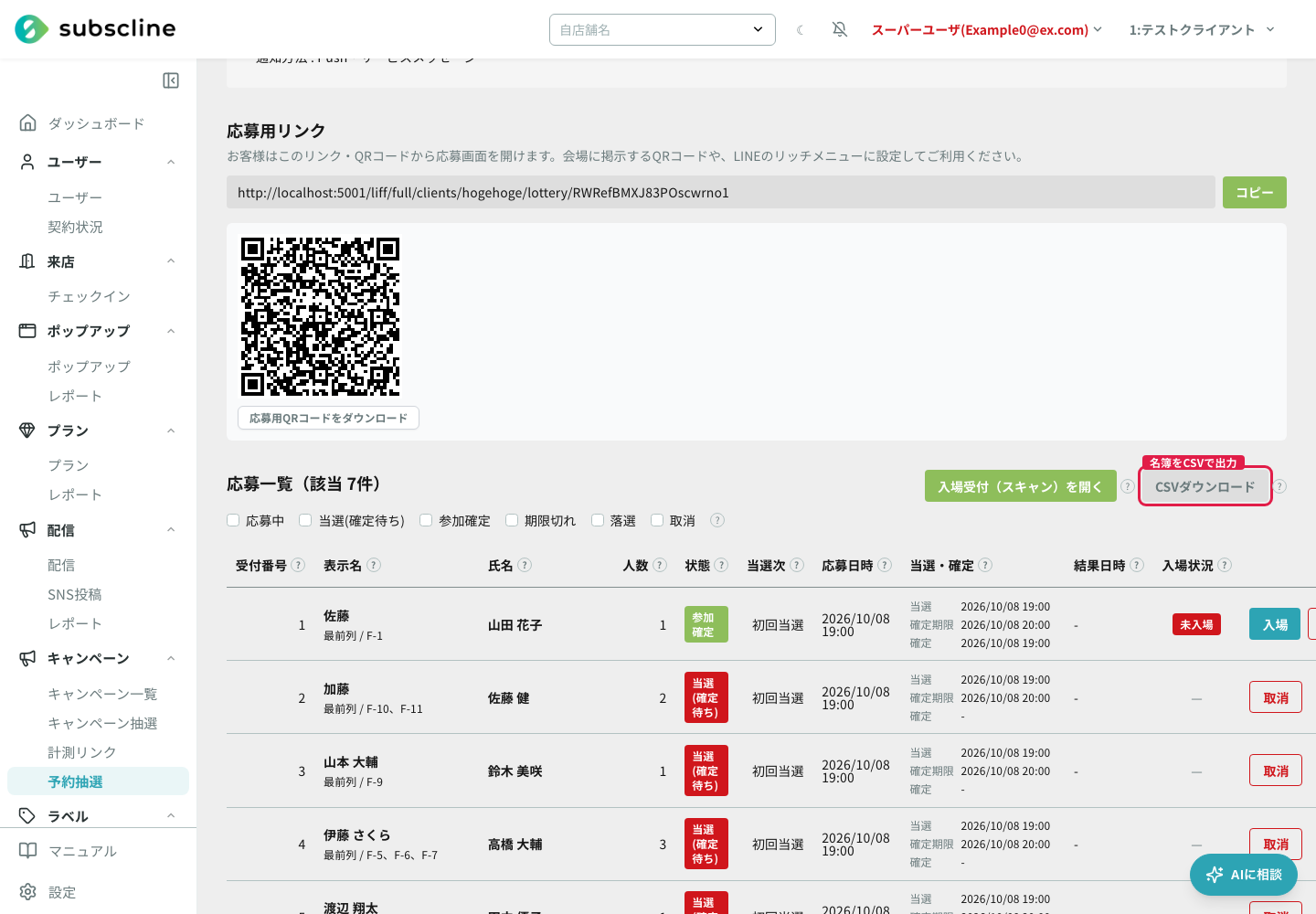
抽選の名簿と、①で付けた来場ラベルは、次の集客にそのまま使えます。
| やりたいこと | 使う機能 |
|---|---|
| 応募者・当選者の名簿を出したい | 応募一覧の CSVダウンロード(抽選(応募抽選)) |
| 来場した回数に応じてポイントを貯めたい | チェックインとポイント |
| 来場回数でランク(ゴールド会員など)を分けたい | ラベルと配信グループ |
| 年間パスポートをデジタル化したい | プランと会員証 |
| QRを読み取った方に次回の案内を送りたい | ①で付けたラベルで絞って配信。このラベルは「リンクを開いた方」に付くもので、来場や観覧の記録ではありません(転送されたQRから開いた方も含みます)。実際に観覧した方だけに送るなら、抽選の入場記録やチェックインの履歴を使ってください |
よくあるご質問
- 応募が定員を超えたらどうなりますか? → 定員までが当選します(「当選超過発行率」を設定した一括抽選では、その割合だけ定員を超えて当選させます。例: 定員100名で20%なら初回に120名分が当選。当選枠を分けているイベントでは0%として扱われ、枠の定員を超えて発行しません)。一括抽選では残りが応募中のまま残り、キャンセルや未入場が出るたびにくり上げの対象になります(繰り上げ締切を過ぎると落選が確定します)。即時抽選では、設定した再抽選回数を使い切るか再抽選終了日時を過ぎた時点で落選が確定し、そのあとのキャンセルではくり上がりません(未入場の自動取消による再抽選を待っている場合を除きます)。なお未入場を理由にしたくり上げは、「未入場の自動取消」を有効にして入場期限を設定した場合だけ行われます(初期値は無効で、その場合は入場されなかった枠が空かないままになります)
- 同じグループの2人が当選し、両方が参加を確定してしまいました → 入場受付が済む前であれば、お客様ご自身で取り消せます。(使用期限を過ぎたあとは、お客様側からは取り消せないため管理画面から取り消します)取り消した枠がくり上げに回るのは、くり上げがまだ続いている間だけです(一括抽選は繰り上げ締切まで、即時抽選は再抽選が残っている間、または未入場の自動取消による再抽選を待っている間)。それ以降の取り消しでは、空いた枠は埋まりません
- 1日3回以上の公演でも使えますか? → 使えます。公演ごとに抽選イベントを作り、「参照する抽選回」にはその回より前の回を指定してください(1回だけ指定すると、別の回に入場した方が除外されません)。参照できるのは最大10件のため、11回目以降は直近10回だけを参照する形になります。回数が多い日は、対象を「直近の数回」に決めて運用を揃えてください
- 位置情報で「園内にいる人だけ」に限定できますか? → 位置情報での判定には対応していません。測位の精度は端末や電波状況に左右され、その場にいるのに応募できない方が出てしまうため、会場に掲示したQRコードを読み取る方式を推奨しています
関連ページ: 抽選(応募抽選) / 抽選への応募(お客様の画面) / 計測リンク / ラベル / 配信グループ