AIコンシェルジュ(お客様のトーク画面)
AIコンシェルジュを有効にしたLINE公式アカウントでは、お客様が普段の言葉で質問すると、LINEのトーク内で店舗やメニューを案内します。専用画面を開かなくても、空き状況を確認し、条件に応じて予約まで進められます。
返信は短いテキストを基本とし、空き候補、予約確定、LIFFへの案内がある場合は、内容を確認しやすいカードも一緒に届きます。
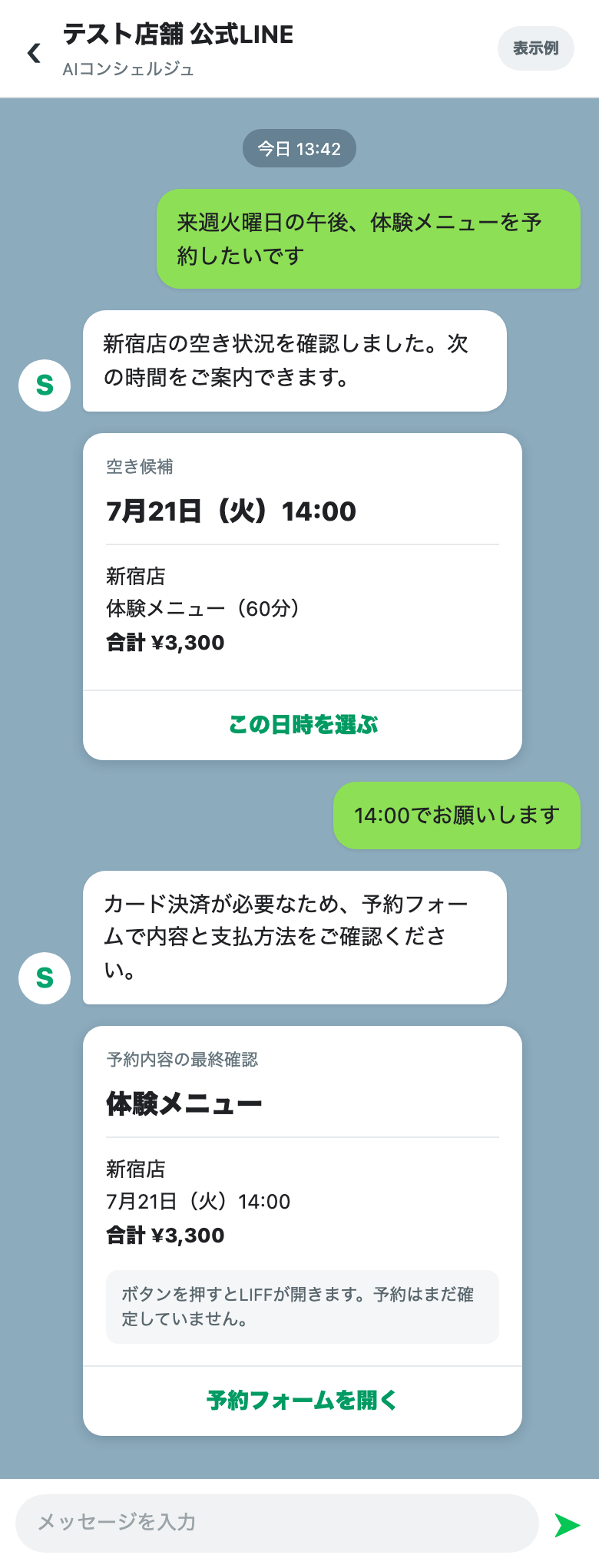
この画像は、実ユーザーや実予約を使わずに作成した匿名の表示例です。実際の文言、候補日時、金額、カードの構成は、質問内容と店舗設定によって変わります。
質問できること
たとえば、次のように質問できます。
- 「新宿店の場所を教えて」
- 「体験メニューはいくらですか」
- 「来週の火曜日、午後に予約できますか」
- 「今入っている予約を確認したい」
- 「予約を変更したい」
AIコンシェルジュは、サブスクラインに登録され、LIFFで公開されている店舗名・住所・メニュー・料金を確認して答えます。空き状況は予約枠を調べてから案内し、推測で空いているとは回答しません。1回に検索できる期間は最大14日です。
営業時間・定休日・住所・予約時の注意事項は、店舗に登録された内容をそのまま案内します。予約時の注意事項は先頭の400文字までが案内の対象で、それより長い内容は途中までになります。曜日ごとの営業時間が違う場合は曜日ごとに答え、登録のない曜日は「営業時間が登録されていない」とだけ伝えます。「いま営業中か」「今日は休みか」といった判定はせず、登録された時間と定休日をそのまま伝えます。登録されていない駐車場・設備などの質問には、推測で答えず店舗への確認を案内します。
単一メニューを予約する
1つのメニューを予約するときは、店舗、メニュー、希望日・時間帯、必要に応じて担当者や人数をトークで伝えます。
- AIコンシェルジュが空き枠と合計金額を調べる
- お客様が希望する枠と支払方法を選ぶ
- AIコンシェルジュがメニュー、日時、合計金額を復唱する
- お客様が「その内容で予約してください」など、明確に同意する
- 支払方法に応じて予約を確定するか、LIFFの最終確認へ進む
内容や金額への同意がないまま予約が作成されることはありません。空きや金額が途中で変わった場合も、予約を確定せず、新しい内容を案内してもう一度確認します。
メニューに「予約できる人の条件」が設定されていて条件を満たしていない場合は、予約を確定せず、店舗が設定した理由をトークでお伝えします。
予約設定で参加者プロフィールの選択が必須の場合は、トーク内では予約を確定せず、LIFFの予約フォームを案内します。案内先で登録済みの参加者を選ぶか、「参加者プロフィールを管理」から追加してから予約を続けてください。
手続きの中で「〇〇をお願いします」のように店舗へ伝えたい要望を述べると、予約の備考として引き継がれます。内容は確認画面に表示され、不要であれば「ご要望を削除」を押すと取り消せます。メールアドレスや電話番号とみなせる文字列は備考として扱いません。質問の形で述べた内容は拾えないことがあります。
初めてのご予約でお客様情報が必要なとき
予約設定で必須にしているお客様情報(お名前・フリガナ・お電話番号・メールアドレス・生年月日・性別・ご住所など)が、まだ登録されていないお客様は、トークの中で会員登録をしながら予約を完了できます。LIFFの会員情報フォームを別に開く必要はありません。
- 店舗が決まった時点で、「初めてのご予約のため、日時の選択後にお名前・お電話番号などをお伺いします。」のように、あとで聞く内容が案内されます
- 日時を決めたあと(人数を選ぶメニューでは人数も決めたあと)に、「ご予約の受付に必要なお客様情報をお伺いします。」と案内され、未登録の項目が1つずつ質問されます。お名前は「姓 名」の順にスペースを入れて、フリガナは全角カタカナで、お電話番号は半角数字で、生年月日は8桁の数字(例: 19900123)で、郵便番号は7桁の数字で送ります。性別は表示されるボタンから選びます
- 形式が合わない回答は、理由とともにもう一度聞かれます
- すべて入力すると「お客様情報を登録しました。」と表示され、支払い方法の選択、または予約内容の確認へ進みます
登録済みの項目は聞かれません。メニュー、担当者、日時(人数を選ぶメニューでは人数も)の選択は、お客様情報を聞かれる前に済ませます。お客様情報を入力している間にトークへ送った文章は、基本的に質問ではなく入力内容として確認されます。「メニューを変えたい」のような変更や、中止の依頼は、これまでどおり受け付けられます。
質問の途中で「フォームで登録する」ボタンを押すと、案内文とフォームを開くボタンが届きます。ボタンからLIFFの会員情報フォーム(会員情報の登録・変更)を開いて登録し、トークに戻って「登録が終わったので予約を続ける」ボタンを押すと、選んだ店舗・メニュー・日時の続きから案内されます。ボタンを押し忘れても、AIコンシェルジュが応答する設定で、お客様情報の入力待ちのまま止まっている予約であれば、フォームでの登録が完了したときに続きが自動で届きます。選んだ内容を引き継げるのは、フォームへ案内してから30分以内です。30分を過ぎてからボタンを押すと、選んだ内容は引き継がれず、予約の手続きが最初の手順から始まります。自動の続きも届きません。フォームを開けない状態のときは「フォームでの登録は現在ご利用いただけません。」と表示され、トークでの質問が続きます。
会員情報を使わない設定のとき
管理画面で会員情報の登録・変更を止めている場合は、トークでもお客様情報は聞かれません。
現地払い・無料の予約
店舗側で現地払いが許可されている予約、または合計0円の予約は、トーク内で確定できる場合があります。確定後は、予約番号、店舗、メニュー、日時、合計金額などを記載した予約確定カードが届きます。
店舗の予約設定が仮予約の場合は、「仮予約として受け付けました。店舗が内容を確認したうえで予約確定となりますので、確定のご連絡をお待ちください。」と案内され、カードも「予約確定」ではなく仮予約の表示で届きます。確定のご連絡があるまでは、予約が確定したものとして扱わないでください。
予約確定カードの「Google カレンダーに追加」を押すと、予約日時・店舗・メニューを入れたGoogleカレンダーの予定作成画面が開きます。予定を保存するかどうかは、お客様がGoogleカレンダー側で選びます。
カード決済が必要な予約
有料のカード予約はトーク内では確定しません。「予約フォームを開く」案内からLIFFへ進みます。
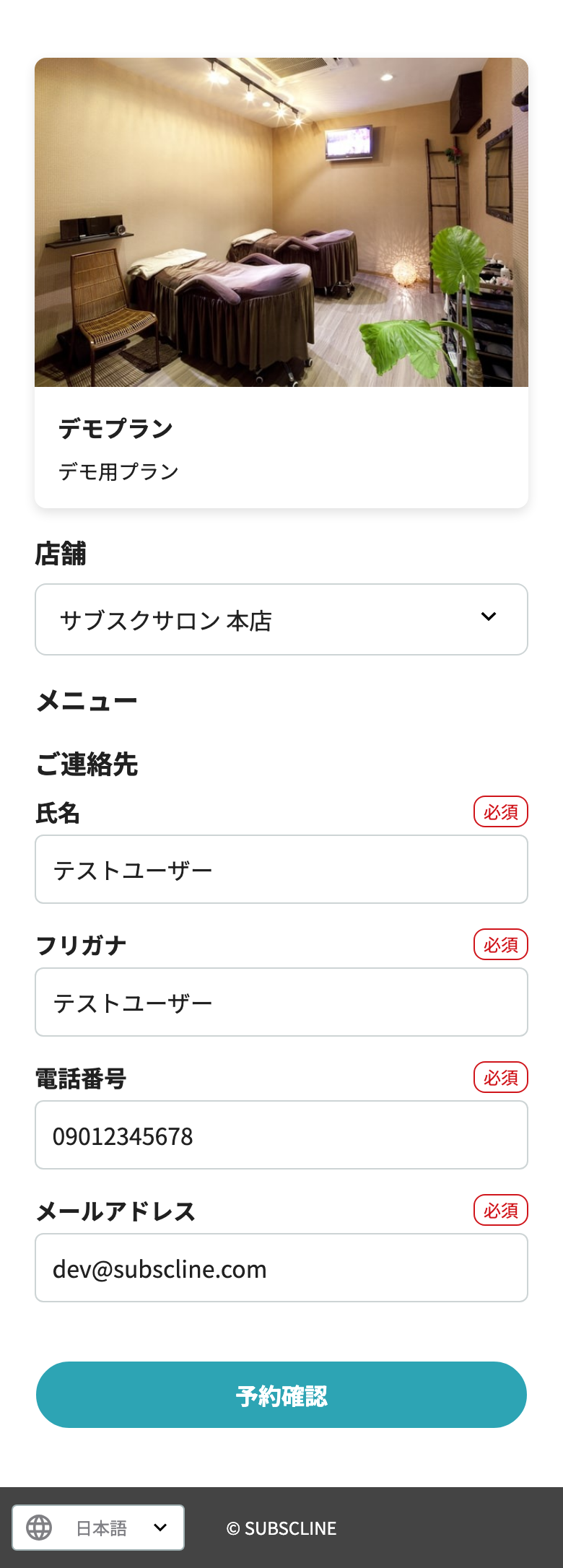
LIFFを開くと、現在も空いているかと最新の金額を再確認したうえで最終確認が表示されます。お客様自身が支払方法、登録済みカードまたは新しいカード、規約、人数・回答、料金内訳を確認し、最後の確定ボタンを押します。画面の詳しい見方は予約内容の最終確認を参照してください。

カード番号をLINEで送らないでください
AIコンシェルジュがカード番号や支払情報をトークで尋ねることはありません。支払情報は、案内されたLIFFの決済画面で入力してください。
複数メニューの予約
複数メニューを一度に予約する場合は、トーク内で確定せず、通常の予約フォームを案内します。LIFFで店舗とメニューを選び、空き時間、人数、支払方法を確認して予約してください。
予約の途中で質問する
メニューの選択や日時の選択など、予約の手続きの途中で(お客様情報を入力している間を除きます)「このメニューは何分かかりますか」「料金は変わりますか」のように質問すると、AIコンシェルジュがその質問に答えたあと、同じ手順の選択肢をもう一度表示します。質問しても、それまでに選んだ内容は消えず、そのまま続きから予約できます。
確認できていない内容は、手続きの途中でも推測では答えません。回答が必要な内容は、店舗に登録された情報から案内します。質問に答えられなかったときは、回答は付かず、「下のボタンからお選びください」という案内とともに同じ手順の選択肢が表示されます。
予約の確認・変更・キャンセル
「予約を確認したい」と送ると、AIコンシェルジュはお客様本人の予約だけを確認して案内します。他のお客様の予約は表示しません。既定では今後の予約を早い順に、最大10件まで案内します。「先月の予約を確認したい」のように過去を含む期間を伝えると、その期間の予約を終了済みのものも含めて新しい順に案内します。「今週末まで」のようにこれからの期間を伝えた場合は、これまでどおり早い順に案内します。該当する予約が10件を超える場合は、残りの件数と、期間を指定するとさらに絞り込めることを案内します。
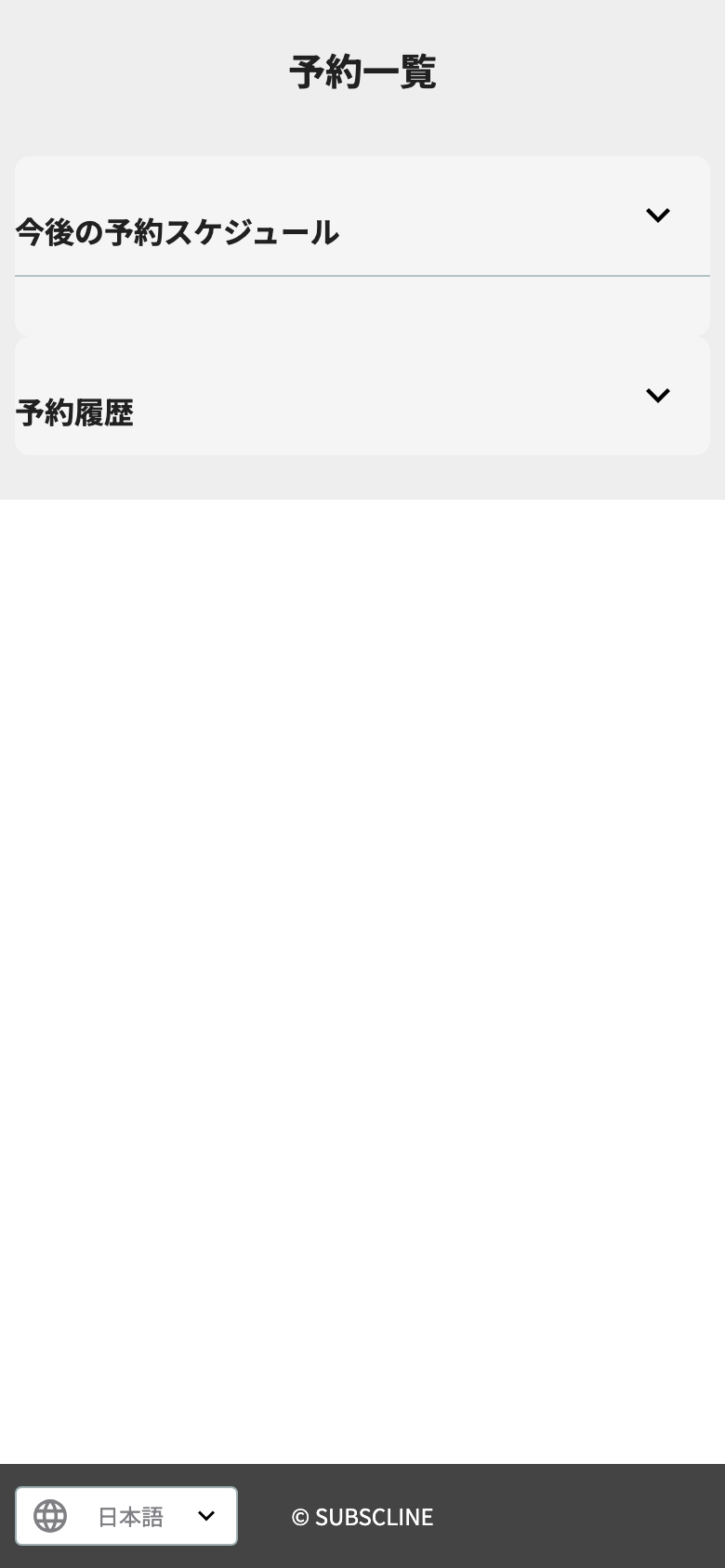
変更やキャンセルはトーク内で直接実行せず、予約一覧へのリンクを案内します。リンクを開き、対象の予約を選んで手続きしてください。予約一覧の見方は予約(お客様の画面)を参照してください。
店舗が新規予約の受付を停止している場合
店舗が新規のオンライン予約受付を停止しているときは、新しい予約フォームの案内は届きません。この場合も、すでに入っている予約の確認・変更の相談には引き続き応じます。
自動応答との違い
送った言葉が店舗側で登録したキーワード自動応答に一致すると、決められたメッセージが先に届きます。その場合、同じメッセージにAIコンシェルジュは重ねて返信しません。自動応答に一致しない質問をAIコンシェルジュが担当します。
利用上限に達したとき
短時間の利用回数や月間利用量が店舗側の上限に達すると、時間をおいてから試すよう案内するメッセージが届きます。しばらく待ってから、もう一度送ってください。
予約の手続きの途中で上限に達した場合は、「現在AIの利用上限に達しているため、文章での入力を解釈できません。」と案内されます。この場合も、表示される選択肢のボタンからは手続きを進められます。AIの応答が一時的に混み合っているときも、同様にボタンから選べます。
回答できないこと
AIコンシェルジュは、次の依頼には対応しません。
- 店舗の管理画面にある設定変更、配信作成、売上の閲覧
- 他のお客様の予約、契約、会員情報の開示
- カード番号や支払情報の聞き取り
- 確認できていない空き状況や料金の推測
- 店舗に登録されていない営業時間・設備・規定の断定、営業中かどうかの判定
重要な料金・利用条件が分からない場合は、AIが無理に断定せず、店舗への確認を案内します。