ユーザー情報CSVインポート
他のツールで管理していた顧客リストのCSVを取り込み、すでにサブスクラインにいるユーザーの会員情報・ラベル・スコアを更新する画面です。CSVの列をサブスクラインの項目に対応付け、実行前に結果をプレビューで確認してから反映します。LINEの友だちを先に取り込む機能と、一致しなかった行を新規ユーザーとして登録する機能もあります。
場所: サイドバー「ユーザー」>「ユーザー」(画面の見出しは「ユーザー管理」)の右上にある「CSVインポート」ボタン
「CSVインポート」ボタンは、ユーザーを編集できる権限のあるスタッフにだけ表示されます。
全体の流れ
画面上部のステップ表示は、次の5段階で進みます。
プレビューまでは、ユーザー情報は一切書き換わりません。「実行する」を押して初めて反映されます。
始める前に確認すること
- CSVの1行目は列名(見出し)にしてください。
- 取り込めるファイルは、サイズが20MBまで、行数が10万行までです。
- 文字コードは自動で判定します(UTF-8 / Shift_JIS)。
- 取り込む先のLINE公式アカウントが接続済みである必要があります。接続済みのアカウントが無い場合は「接続済みのLINE公式アカウントがありません。先にLINE公式アカウントを接続してください。」と表示されます。
- 認証済みアカウントで「一致しなかった行」を減らしたいときは、あらかじめ友だち情報の同期が完了していることを確認してください。
1. CSVファイルをアップロードする
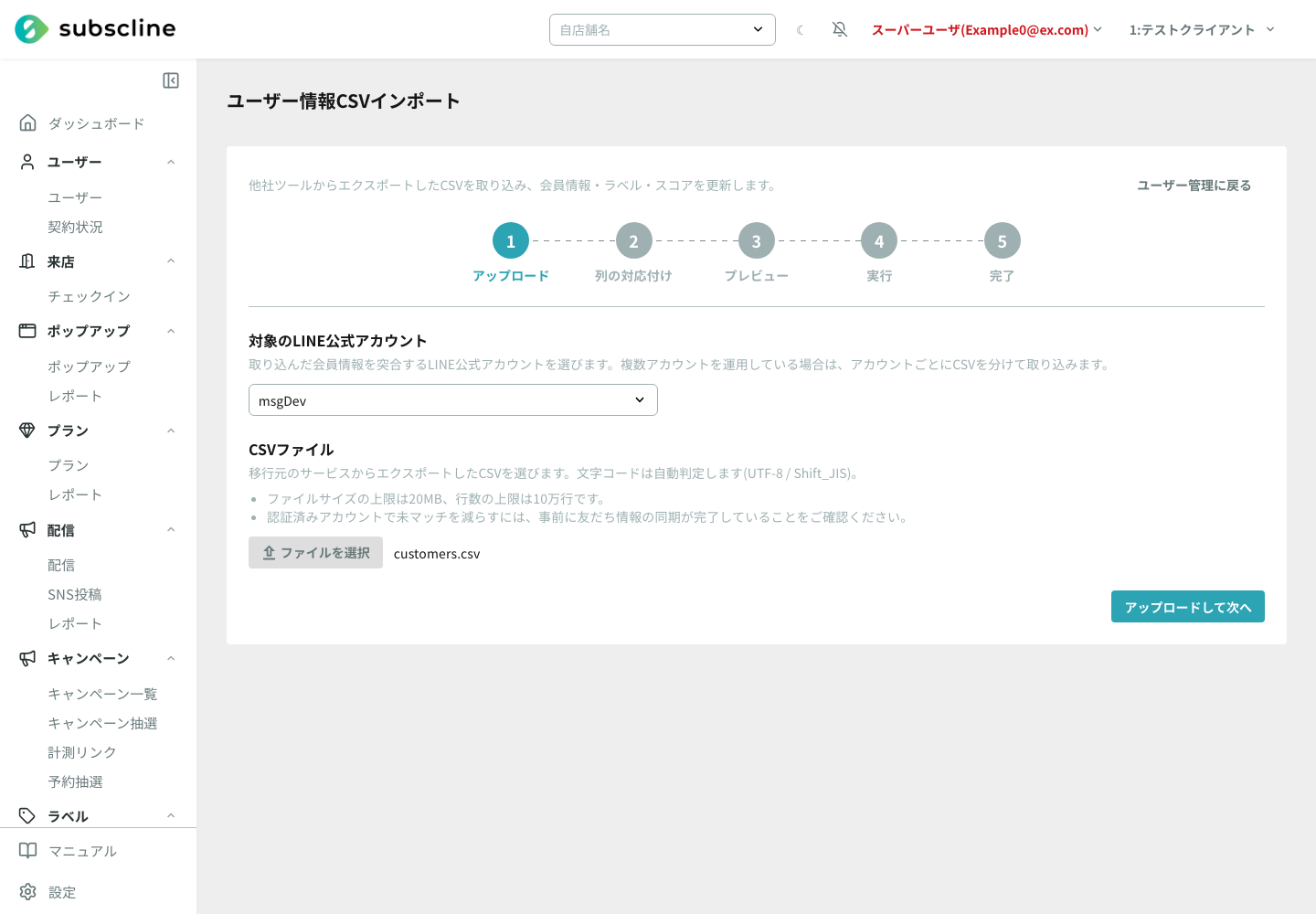
- 「対象のLINE公式アカウント」を選びます。アカウントが1つだけのときは自動で選ばれます。複数のアカウントを運用しているときは、アカウントごとにCSVを分けて取り込みます。
- 「CSVファイル」の「ファイルを選択」を押し、取り込むCSVを選びます。選んだファイル名が横に表示されます。20MBを超えるファイルは「ファイルサイズが上限(20MB)を超えています。」と表示され、選択できません。
- 「アップロードして次へ」を押します。
他のサービスが出力する代表的なCSVの形式を検出したときは、「既知のエクスポート形式を検出しました。対応付けを自動設定しました。内容をご確認ください。」と表示され、次の画面の対応付けが自動で入力されます。
画面上部の「最近のインポート」には、直近5件のインポートが状態・ファイル名・LINE公式アカウント名・日時つきで並びます。途中でやめた作業は、この行を押すと状態に応じた画面(対応付け・プレビュー・完了)から再開できます。
2. 列の対応付けを設定する
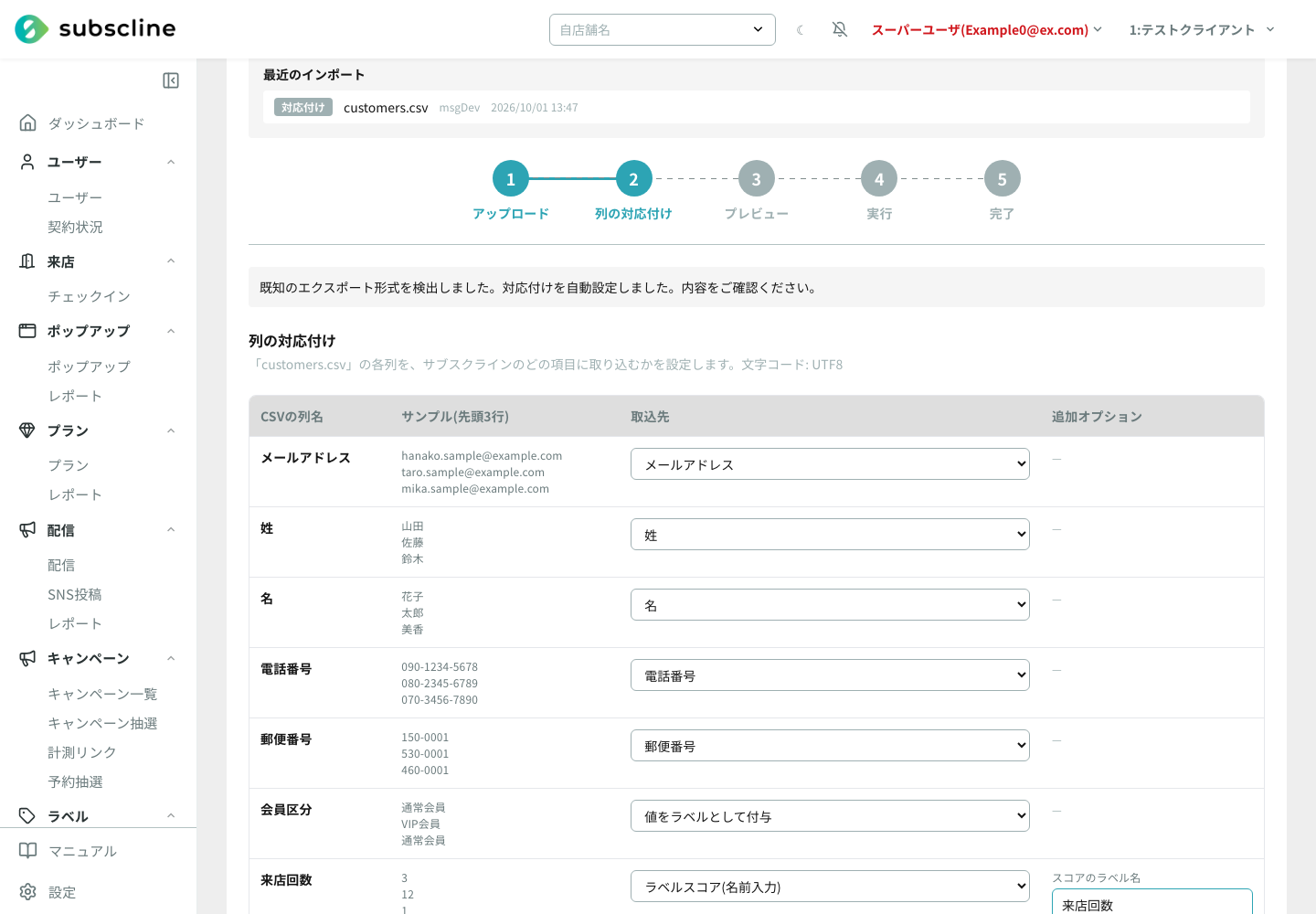
CSVの各列を、サブスクラインのどの項目に取り込むかを決める画面です。表には「CSVの列名」「サンプル(先頭3行)」「取込先」「追加オプション」の4列があり、1列ずつ「取込先」を選びます。取り込まない列は「取り込まない」のままにします。
取込先に選べる項目
| グループ | 選べる項目 |
|---|---|
| 照合キー | LINEユーザーID・会員番号・メールアドレス・電話番号・氏名・LINE表示名 |
| 会員情報 | 姓・名・セイ・メイ・フリガナ・LINE表示名・氏名(姓名を空白で分割)・メールアドレス・性別・生年月日・電話番号・郵便番号・住所・建物名・部屋番号(1項目)・備考(ユーザーメモ)・管理者メモ |
| 追加項目 | 管理画面で設定済みのユーザー追加項目(ファイル形式の項目は選べません) |
| ラベル | カンマ区切りタグ(値を分割して各ラベル付与)・値をラベルとして付与・固定ラベルを付与(名前入力)・ラベルスコア(名前入力) |
「照合キー」は、CSVの行がどのユーザーのものかを見分けるための列です。会員情報の項目(住所や郵便番号など)として書き込みたい列は、「会員情報」から選びます。
取込先ごとの追加オプション
取込先を選ぶと、右の「追加オプション」に必要な設定が出ます。
| 取込先 | 追加オプション |
|---|---|
| 性別 | CSVの値を性別へ変換します。「男性(male)」に該当する値(初期値「男」)と「女性(female)」に該当する値(初期値「女」)を入力します。 |
| カンマ区切りタグ | 区切り文字を入力します(初期値は半角カンマ)。 |
| 固定ラベルを付与 | 付与するラベル名を入力します。値が 1 / TRUE / ○ / はい などの行にだけ、そのラベルを付けます。0・FALSE・空欄・× の行には付きません。 |
| ラベルスコア | スコアのラベル名を入力し、反映方法を「置き換える(set)」か「加算する(add)」から選びます。数値でない値の行にはスコアを付けません。全角数字は半角として読み取ります。 |
固定ラベルとラベルスコアは、ラベル名が空のまま保存しようとすると「「〇〇」のラベル名を入力してください。」と表示されて進めません。
取り込みの設定
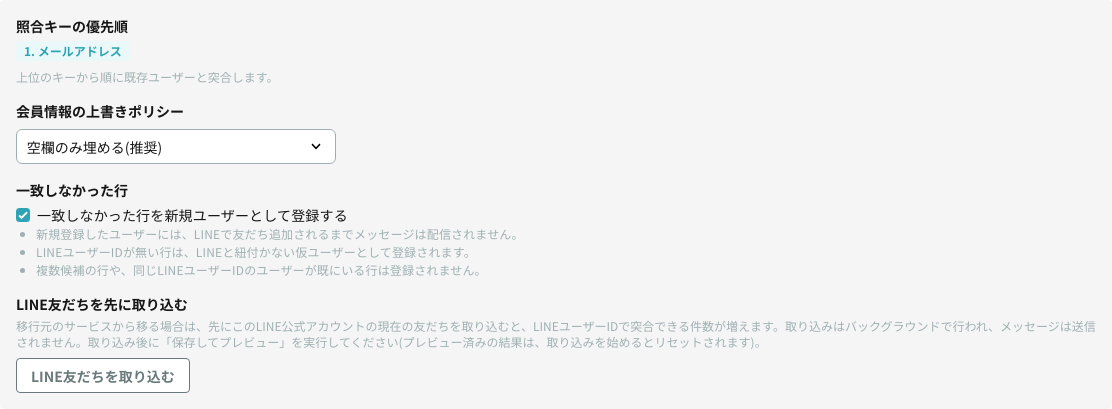
表の下には、取り込み全体の設定がまとまっています。
照合キーの優先順
取込先で選んだ照合キーが、「1. LINEユーザーID」「2. 会員番号」「3. メールアドレス」「4. 電話番号」「5. 氏名」「6. LINE表示名」の順のうち、選んだものだけ並びます。上のキーから順に既存ユーザーと突き合わせます。メールアドレス・電話番号・氏名は、1人に絞れたときだけ確定します。複数のユーザーに当たったときは次のキーで照合し直し、いずれかのキーで1人に決まればそのユーザーに確定します。どのキーでも1人に決まらなかった行が「複数候補」になり、最初に複数のユーザーに当たったキーの候補が表示されます。照合キーを1つも選んでいないときは「照合キー(LINEユーザーID / 会員番号 / メールアドレス 等)を1つ以上選んでください。」と表示され、保存できません。
LINE表示名を照合キーにするとき
LINE表示名は、改名・重複・絵文字で別の人と一致しやすい項目です。他の照合キーが無い場合だけ使うことをおすすめします。選ぶと列の下に注意が表示されます。
会員情報の上書きポリシー
| 選択肢 | 動き |
|---|---|
| 空欄のみ埋める(推奨) | すでにユーザーに値が入っている項目は変えず、空の項目だけCSVの値を入れます。 |
| CSVの値で上書き | CSVに値がある項目を、既存の値と置き換えます。 |
| ラベルのみ取り込む | 会員情報は書き換えず、ラベルとスコアだけを取り込みます。 |
どの設定でも、CSVのセルが空欄のときは何も書き込みません。既存の値が空欄で消えることはありません。会員番号は照合にだけ使い、書き換えません。照合に使える会員番号は、数字以外を除いた1〜18桁の数字だけです。
一致しなかった行
「一致しなかった行を新規ユーザーとして登録する」にチェックを入れると、どのユーザーとも一致しなかった行を新しいユーザーとして登録します。チェックを入れない場合、一致しなかった行は取り込まれません。
- 新規登録したユーザーには、LINEで友だち追加されるまでメッセージは配信されません。
- LINEユーザーIDが無い行は、LINEと紐付かない仮ユーザーとして登録されます。
- 複数候補の行や、同じLINEユーザーIDのユーザーがすでにいる行は登録されません。LINEユーザーIDの無い行で、照合キーが同じCSV内のほかの行で登録・取り込みした別々のユーザーに当たった行(結果画面の「同じCSV内の別々の人に一致したため登録しなかった行」)も、登録もまとめもせず複数候補として残ります。LINEユーザーIDの列に値があっても形式が正しくない行、実行時に削除済みのユーザーに当たった行も登録されません。
- 氏名やLINE表示名で照合するときは、生年月日の列も対応付けていると、生年月日が一致することが確定の条件になります。行の生年月日が空だったり読み取れなかったりすると、名前が1人に一致しても確定せず「複数候補」になります。
- 対象のLINE公式アカウントのユーザーが20万人を超えると、氏名・LINE表示名での照合は行われません。その行は「未マッチ」のままで、新規登録の対象にもなりません。
LINE友だちを先に取り込む
他のサービスから移るときは、先に「LINE友だちを取り込む」を押して、このLINE公式アカウントの現在の友だちを取り込んでおくと、LINEユーザーIDで一致する件数が増えます。
- 取り込みはバックグラウンドで行われ、メッセージは送信されません。
- 取り込み中は「取り込み中です。完了するまでプレビューは実行できません。」と表示され、「保存してプレビュー」を押せません。
- 完了すると「取り込みが完了しました(新規 〇件 / 友だち状態の更新 〇件)。」と表示されます。ボタンは「LINE友だちをもう一度取り込む」に変わります。
- 一度プレビューまで進んでいた場合、取り込みを始めるとプレビュー結果はリセットされます。取り込みが終わってから「保存してプレビュー」をやり直してください。
- 友だちの取り込みはLINE公式アカウントごとに1本で、この画面のボタン以外(LINE公式アカウントを接続したときの自動取り込みなど)でも動きます。プレビューの後に取り込みが終わっていると、「実行する」を押したときに「プレビューの後にLINE友だちの取り込みがあったため、対応付けからプレビューをやり直してください」と表示されるので、プレビューからやり直してください。
- 友だち一覧を取得できるのは認証済みのLINE公式アカウントだけです。未認証のアカウントでは「このLINE公式アカウントでは友だち一覧を取得できないため、友だちを取り込めませんでした(友だち一覧の取得は認証済みアカウントのみ利用できます)。」と表示されます。それ以外の理由で取り込めなかったときは、取り込みに失敗した旨と「時間をおいてもう一度お試しください。」が表示されます。この状態で「一致しなかった行を新規ユーザーとして登録する」を使うと、すでに友だちの人も「友だち未確認」の新規ユーザーとして登録され、友だちであることを確認できるまでメッセージの配信対象になりません。
設定が終わったら「保存してプレビュー」を押します。前の画面に戻るときは「戻る」を押します。
3. プレビューで結果を確認する
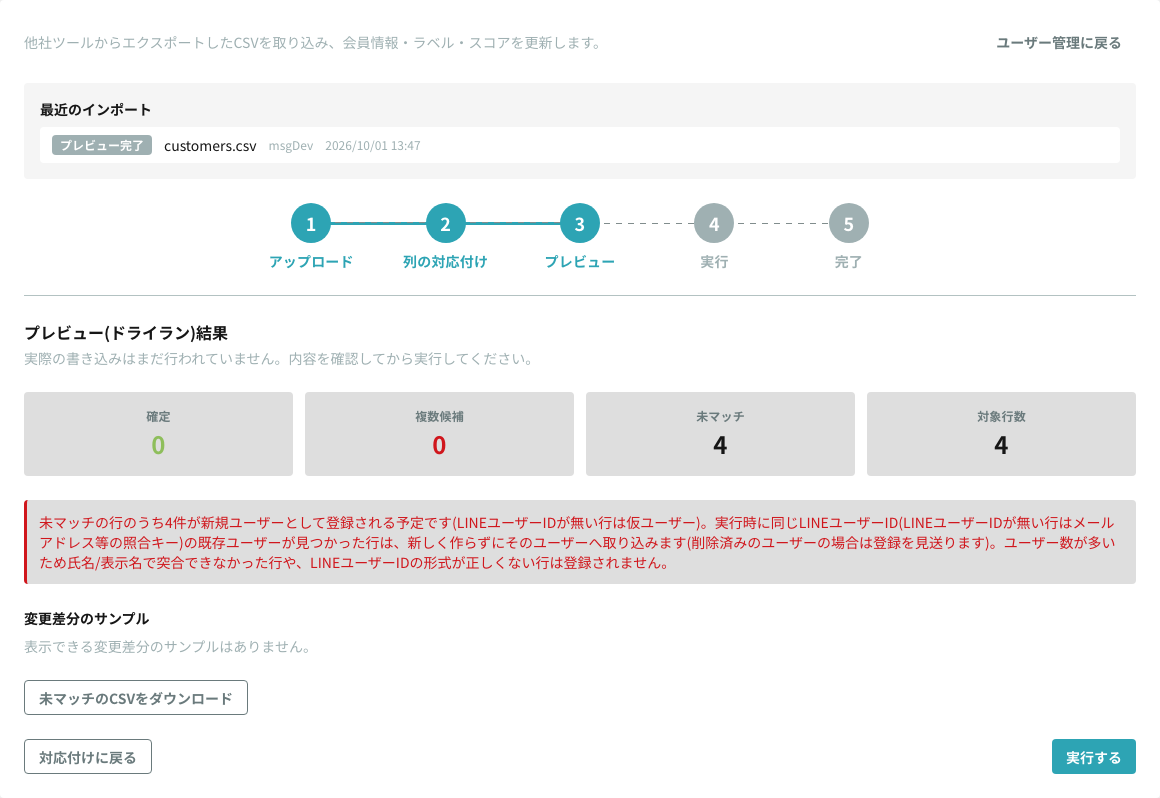
「プレビュー(ドライラン)結果」には、実際の書き込みはまだ行われていない状態で、取り込み結果の見込みが表示されます。
| 項目 | 意味 |
|---|---|
| 確定 | 既存ユーザー1人に決まった行の数 |
| 複数候補 | 既存ユーザーを1人に絞れなかった行の数。自動では取り込まれません |
| 未マッチ | 一致する既存ユーザーが見つからなかった行の数 |
| 対象行数 | CSVの行数 |
状況に応じて、次の案内も表示されます。
- 複数候補の行があるとき: 自動では適用されないため、回収用のCSVで確認して、必要に応じて手動で対応してください。
- 「一致しなかった行を新規ユーザーとして登録する」を選んだとき: 未マッチの行のうち何件が新規ユーザーとして登録される予定かが表示されます。同じCSV内に同じ人の行があるときは、新しく作らず先の行のユーザーへまとめて取り込みます。実行する時点で同じLINEユーザーIDやメールアドレスなどの既存ユーザーが見つかった行も、新しく作らずそのユーザーへ取り込みます。
- 「CSVの値で上書き」を選んだとき: 既存の会員情報がCSVの値で置き換わる、という注意が表示されます。
- 新しく作られるラベルがあるとき: 「新しく作成されるラベル」に名前が並びます。30件を超えると、タグの粒度が想定どおりかの確認を促す注意が出ます。
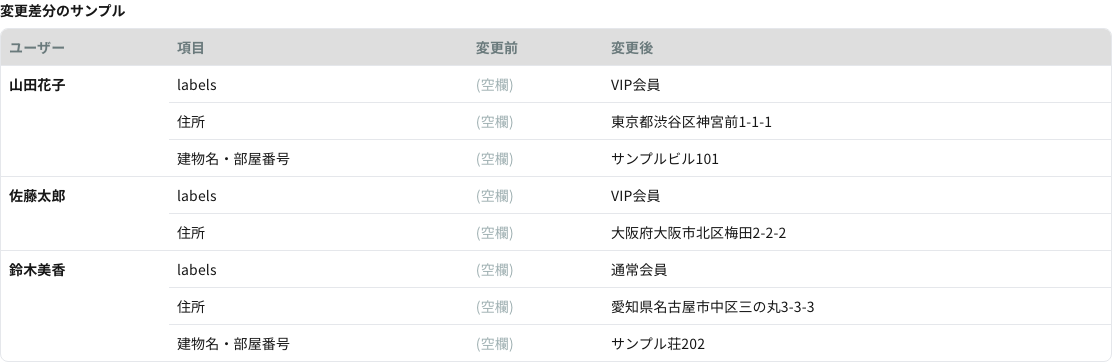
「変更差分のサンプル」では、一致したユーザーのうち変更がある行の先頭数件について、「ユーザー」「項目」「変更前」「変更後」が表で確認できます。変更前が空のところは「(空欄)」と表示されます。ラベルの付与は項目名「labels」、ラベルスコアは「labelScores」、追加項目は「extra:」に項目のキーを続けた名前で、英字のまま表示されます。差分に出るのは、一致した行の先頭20件のうち変更があるものから、最大5人分です。
未マッチや複数候補の行があるときは、「未マッチのCSVをダウンロード」「複数候補のCSVをダウンロード」から、その行だけのCSVを保存できます。
内容を直したいときは「対応付けに戻る」で前の画面に戻り、設定を変えてもう一度プレビューします。問題がなければ「実行する」を押します。LINE友だちの取り込み中は「実行する」を押せません。
4. 実行する
「実行する」を押すと、確認のダイアログが開きます。
- 通常: 「インポートを実行します。会員情報の更新とラベル付与が行われます。よろしいですか?」
- 「一致しなかった行を新規ユーザーとして登録する」を選んだとき: 「インポートを実行します。会員情報の更新とラベル付与に加え、一致しなかった行が新規ユーザーとして登録されます。よろしいですか?」
「OK」を押すと「インポートを実行しています」の画面に切り替わり、進み具合が「〇 / 〇 行 (〇%)」で表示されます。画面を閉じても処理はサーバー側で続きます。「最近のインポート」から、あとで状況を確認できます。
途中でやめるときは「キャンセル」を押し、確認のダイアログ「処理をキャンセルします。よろしいですか?」で「OK」を押します。キャンセルしても、それまでに適用された行は取り込まれたままです。
5. 結果を確認する
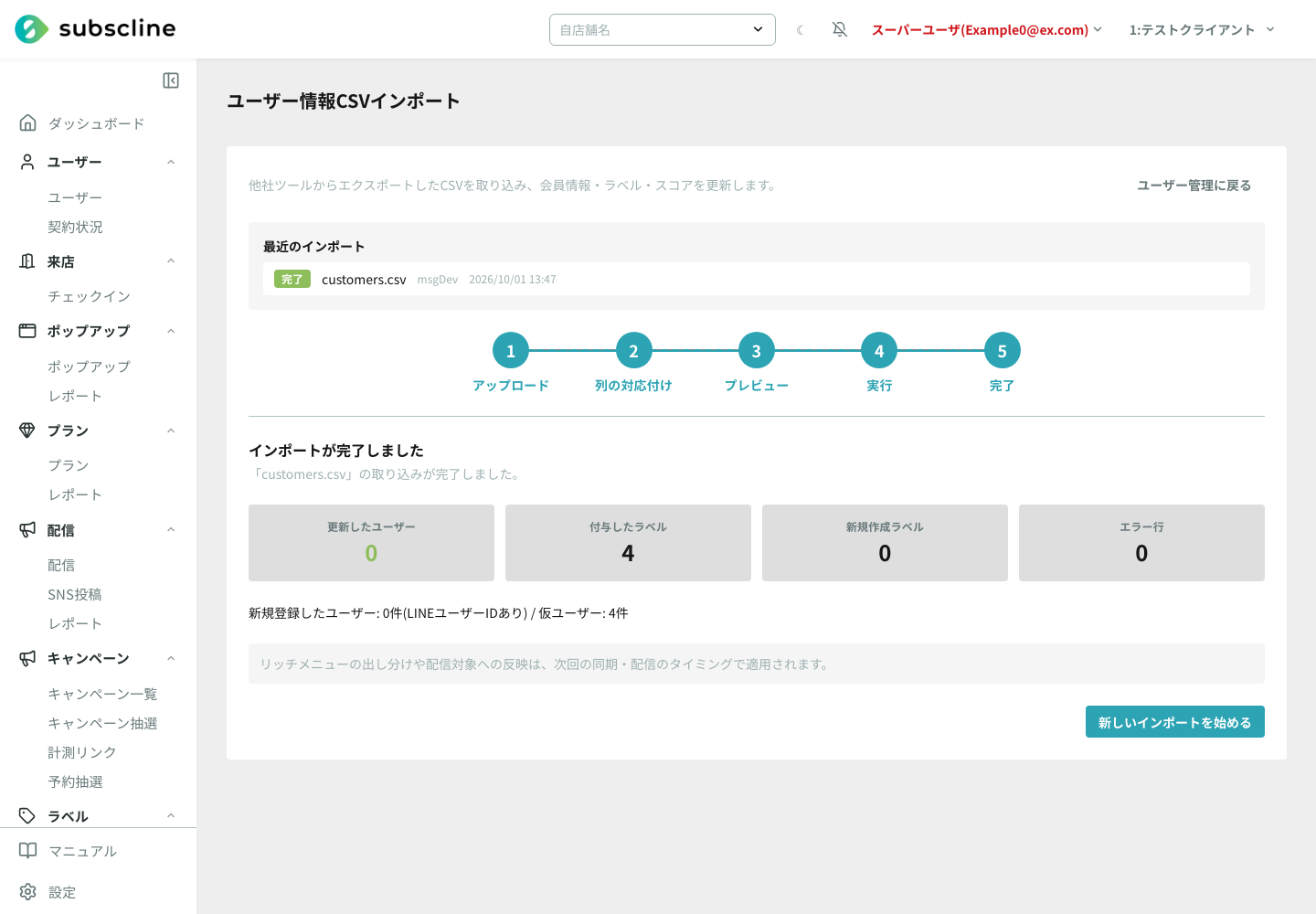
「インポートが完了しました」の画面に、次の件数が表示されます。
| 項目 | 意味 |
|---|---|
| 更新したユーザー | 既存ユーザーのうち会員情報などを更新した人数。新規登録したユーザーは含みません |
| 付与したラベル | ユーザーに付けたラベルの数 |
| 新規作成ラベル | この取り込みで新しく作ったラベルの数 |
| エラー行 | 取り込めなかった行の数。1件以上あると赤字になります |
「一致しなかった行を新規ユーザーとして登録する」を選んだときは、「新規登録したユーザー」(LINEユーザーIDあり)と「仮ユーザー」の件数に加え、登録しなかった行・同じCSV内でまとめた行などの内訳が表示されます。登録しなかった行があるときは「登録しなかった行のCSVをダウンロード」、エラー行があるときは「エラー行のCSVをダウンロード」から、該当の行を保存できます。
リッチメニューの出し分けや配信対象への反映は、次回の同期・配信のタイミングで適用されます。続けて別のCSVを取り込むときは「新しいインポートを始める」を押します。
途中で止まったとき
| 状態 | できること |
|---|---|
| キャンセルした | 一部の行が適用済みのときは「残りのインポートを再開する」で、未適用の行だけを取り込めます(適用済みの行が二重に取り込まれることはありません)。キャンセルしたインポートの対応付けは変更できないため、設定を変えてやり直すときは「新しいインポートを始める」から始めてください |
| 実行に失敗した | 失敗の理由が表示されます。「もう一度実行する」で再実行できます。適用済みの行は二重に適用されません。プレビューの途中で失敗したときは、その場では「対応付けに戻る」から対応付けを見直してプレビューし直します。「最近のインポート」から失敗したインポートを開き直すと「プレビューを再実行する」も使えます |
注意点
取り込む前に確認してください
- 実行前に必ずプレビューを見る: 「CSVの値で上書き」では、既存の会員情報が置き換わります。意図しない上書きを避けるため、「変更差分のサンプル」を確認してから実行してください。
- 空欄は既存値を消さない: CSVのセルが空でも、ユーザーの既存の値は消えません。値を消す用途には使えません。
- 性別・生年月日の形式: 性別は、対応付けで指定した値(初期値は「男」「女」)のほか、男性・女性・male・female なども変換されます。変換できない値は書き込まれません。生年月日は
2000/1/5・2000-01-05・2000.1.5・20000105の形式を読み取ります。 - 電話番号とメールアドレス: 電話番号は、ハイフン・空白・括弧を除き、先頭の +81 / 81 は 0 始まりに揃えて照合します。メールアドレスは、前後の空白を除き小文字にそろえて照合します。
- LINEユーザーID: 「U」に小文字の英数字(0〜9・a〜f)32桁が続く形式のものだけを照合に使います。大文字を含むIDは無効として扱われます。
- 取り込み記録の保存期間: 完了・失敗・キャンセルになってから30日を過ぎると、行ごとの記録が削除されます。対応付けやプレビューの途中で放置したジョブも、30日を過ぎるとキャンセル扱いになります。削除後は「最近のインポート」から再開できず、回収用のCSVもダウンロードできません。必要なCSVは期間内に保存してください。