会員ランク
会員ランクは、お客様を「ブロンズ」「シルバー」「ゴールド」のような段階に分けて扱う機能です。どのお客様がどのランクになるかは、ユーザーグループの条件で決まります。累計ポイントや来店回数、購入金額などでユーザーグループを作り、そのグループをランクの判定に使います。
ランクが決まると、次のことができます。
- 会員証にランクを表示する: お客様の会員証に、ランク名をバッジで表示します。
- ランクごとにラベルを付ける: ランクが変わると、前のランクのラベルを外して新しいランクのラベルを付けます。ラベルを使って配信やリッチメニューを出し分けられます。
- 昇格・降格でメッセージを送る: 自動応答の「会員ランク昇格」「会員ランク降格」で、ランクが変わったお客様にメッセージを送れます。
- ポイントの倍率を変える: 自動応答で付与するポイントに、ランクごとの倍率を掛けられます。
場所
サイドバーの「ユーザーグループ」>「会員ランク」を開きます。アドレスは /member-ranks です。
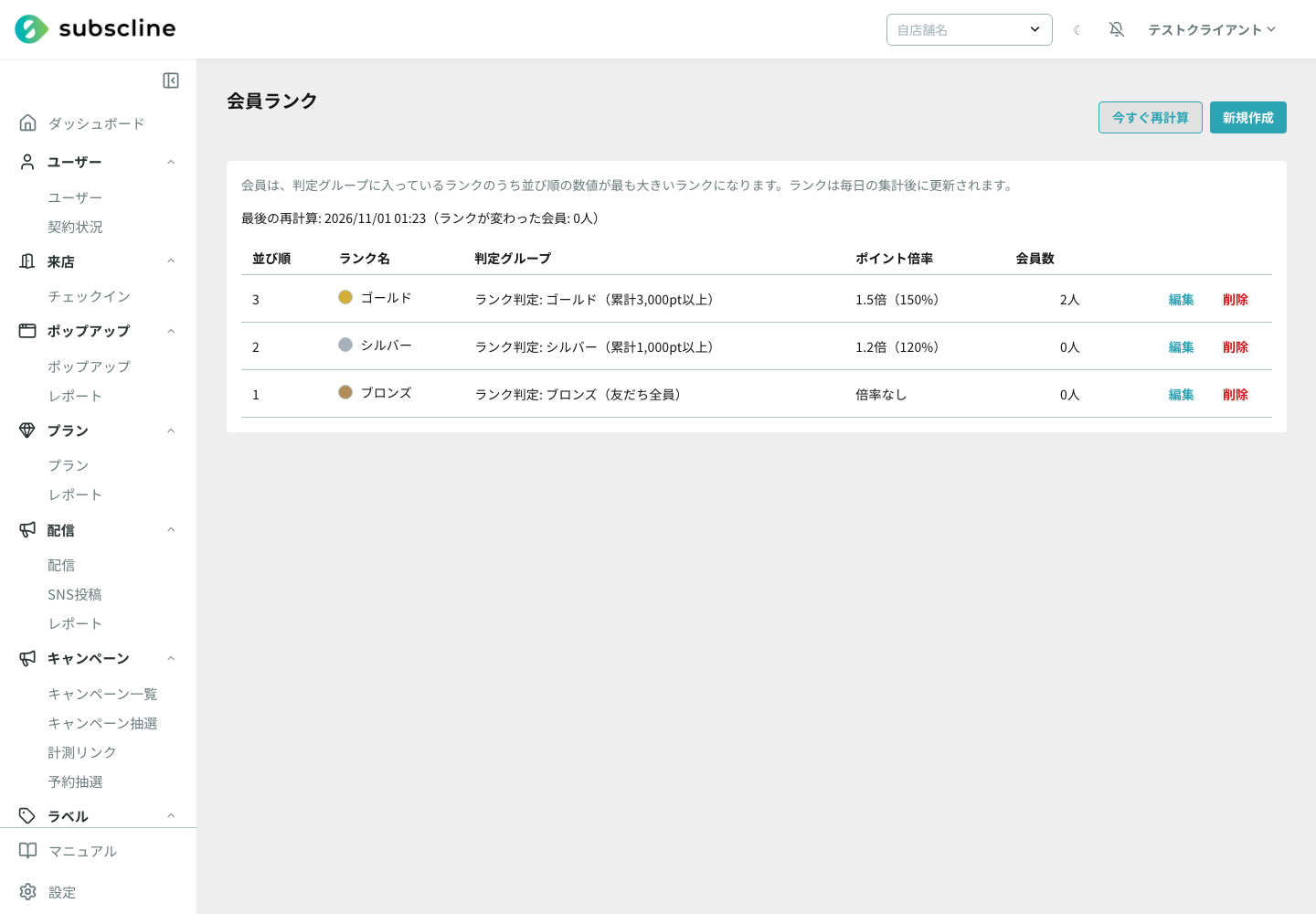
一覧には、ランクごとに次の項目が表示されます。
| 項目 | 内容 |
|---|---|
| 並び順 | ランクの順位です。数値が大きいほど上位のランクです。 |
| ランク名 | 会員証に表示する名前です。バッジの色を設定していると、名前の左に色が表示されます。 |
| 判定グループ | このランクの判定に使うユーザーグループです。 |
| ポイント倍率 | 自動応答で付与するポイントに掛ける倍率です。設定していないランクは「倍率なし」と表示されます。 |
| 会員数 | 現在このランクが付いているお客様の人数です。 |
一覧の上には「最後の再計算」の日時と、そのときランクが変わったお客様の人数が表示されます。
1. 判定に使うユーザーグループを作る
ランクを作る前に、ランクごとに「このランクになるお客様」の条件をユーザーグループで作っておきます。ランクの作成画面では、作成済みのユーザーグループから判定グループを選びます。
条件の例です。いずれもユーザーグループの絞り込み条件で指定できます。
| ランクの例 | ユーザーグループの条件の例 |
|---|---|
| ブロンズ | 条件を指定しない(友だち全員) |
| シルバー | 「ポイント(累計)」が 1000 〜 |
| ゴールド | 「ポイント(累計)」が 3000 〜 |
累計ポイントのほかに、来店回数や購入金額でも判定できます。
- 来店回数: 「チェックイン期間」を「直近の日数で指定」で 365 日前から今日まで、「チェックイン回数」を 12 〜 にすると、直近1年で12回以上来店したお客様になります。
- 購入金額: 「購入期間」を「直近の日数で指定」で 365 日前から今日まで、「累計購入金額(円・税込)」を 100000 〜 にすると、直近1年で10万円以上購入したお客様になります。
上位のランクのグループに入るお客様が、下位のランクのグループにも入っていてかまいません。複数のランクの判定グループに入っているお客様は、その中で最も上位のランクになります(後述のランクが決まる仕組み)。
ユーザーグループの条件は他の機能と同じ
判定グループは、セグメント配信やリッチメニューで使うユーザーグループと同じものです。判定グループの条件を変えると、そのグループを使っている配信やリッチメニューの対象も変わります。ランク専用に分けたい場合は、ランク判定用のグループを別に作ってください。
2. ランクを作る
- 会員ランク一覧の右上にある「新規作成」を押します。
- 各項目を入力します。
- 「保存」を押します。
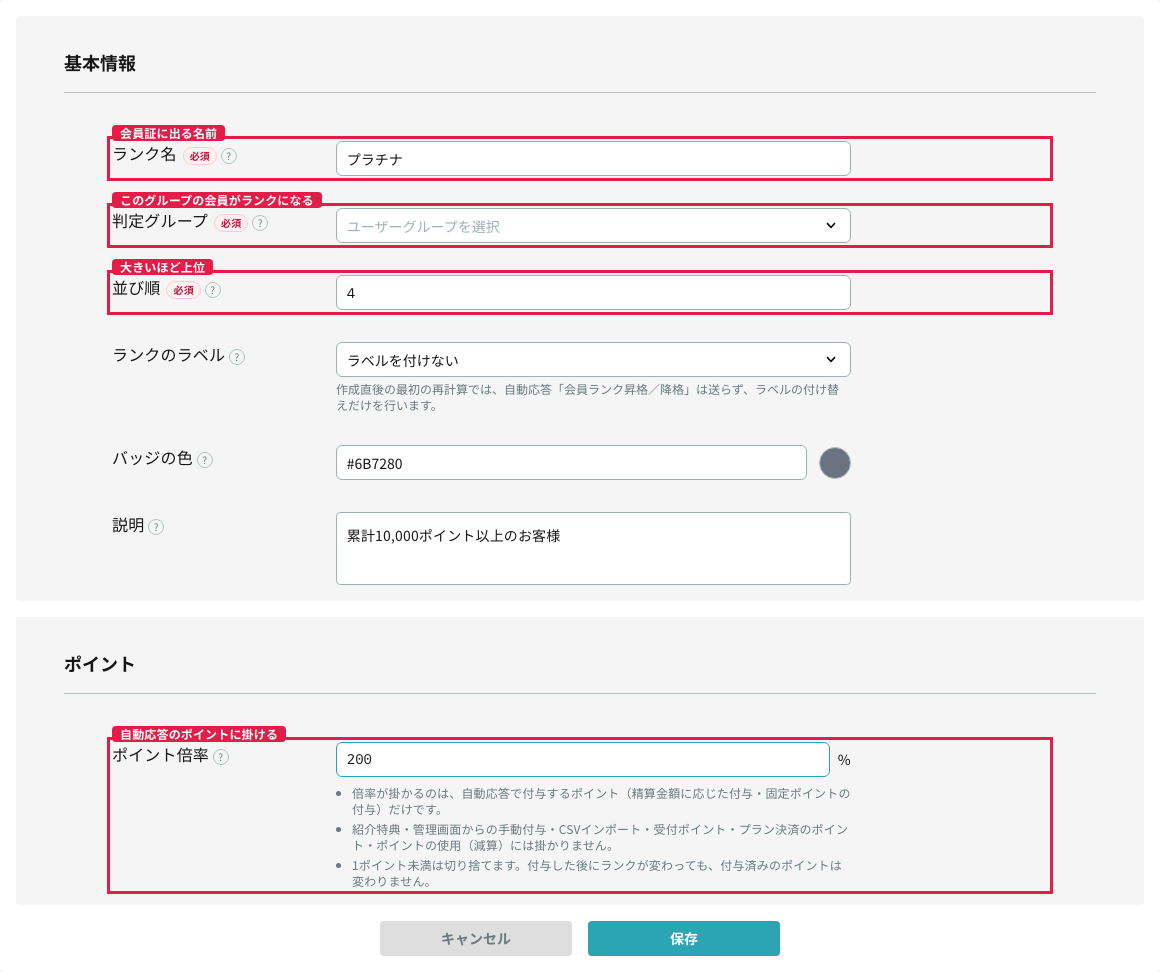
| 項目 | 必須 | 内容 |
|---|---|---|
| ランク名 | ○ | 会員証に表示するランクの名前です(50文字まで)。同じ名前のランクは作れません。 |
| 判定グループ | ○ | このユーザーグループに入っているお客様がこのランクになります。ユーザーグループが1件も無いと選べません。 |
| 並び順 | ○ | ランクの順位です(0〜10000)。数値が大きいほど上位です(例: ブロンズ 1・シルバー 2・ゴールド 3)。 |
| ランクのラベル | このランクになったお客様に付けるラベルです。「ラベルを付けない」も選べます。 | |
| バッジの色 | 会員証のバッジの色を #RRGGBB の形式で入力します(例: #D4AF37)。入力すると右に色見本が表示されます。空欄なら会員証の基本色になります。 | |
| 説明 | 会員証でランク名の下に表示する説明です(500文字まで)。例: 年間10回以上ご来店のお客様 | |
| ポイント倍率 | 自動応答で付与するポイントに掛ける倍率を % で入力します(1〜1000)。150 で 1.5倍、200 で 2倍です。空欄なら倍率なし(1倍)です。詳しくはポイント倍率を参照してください。 |
保存すると、裏でランクの再計算が始まります。数分たっても一覧の会員数が変わらないときは、ページを再読み込みしてください。
既存のランクを直すときは、一覧の「編集」を押します。「削除」を押すと確認画面が出て、「削除する」でランクを削除します。削除したランクのお客様は、次の再計算で、判定グループに入っている別のランクのうち最も上位のランクへ移るか、ランク無しになります。このときは昇格・降格の自動応答は送られず、ラベルの付け替えだけが行われます。
判定グループに使っているユーザーグループは削除できません
会員ランクの判定グループに設定しているユーザーグループを削除しようとすると、対象のランク名を示したエラーになり、削除できません。先に会員ランクの判定グループを別のグループに変えてから削除してください。
3. ランクが決まる仕組み
お客様のランクは、次の順で決まります。
- 判定グループに入っているランクのうち、並び順の数値が最も大きいランクになります。
- 並び順が同じランクがある場合は、先に作ったランクを上位として扱います。
- どのランクの判定グループにも入っていないお客様は、ランク無しになります。
たとえば、累計ポイント 3,500 のお客様がブロンズ(友だち全員)・シルバー(累計1,000以上)・ゴールド(累計3,000以上)のすべての判定グループに入っている場合、並び順が最も大きいゴールドになります。
再計算のタイミング
ランクは次のタイミングで計算し直します。
| タイミング | 内容 |
|---|---|
| 毎日の自動再計算 | 毎日深夜3時から、ユーザーグループの対象者を集計し直します。集計が終わったあと、その結果でランクを計算し直します。 |
| 「今すぐ再計算」を押したとき | 一覧の右上の「今すぐ再計算」を押すと、全ランクの判定グループを集計し直してからランクを計算し直します。再計算は裏で進み、終わると一覧の会員数と「最後の再計算」が更新されます。 |
| ランクを保存・削除したとき | 保存・削除のあと、裏でランクを計算し直します。新しく作ったランクと、判定グループを変えたランクは、そのグループを集計し直してから計算します。 |
お客様がポイントを貯めたり来店したりしても、その場ではランクは変わりません。次の再計算で反映されます。すぐに反映したいときは「今すぐ再計算」を押してください。
「最後の再計算」の表示
一覧の上に、最後に終わった再計算の日時と結果が表示されます。
| 表示 | 意味 |
|---|---|
| ランクが変わった会員: ○人 | 再計算が終わり、ランクが変わったお客様の人数です。 |
| 判定グループの集計結果を取得できなかったため、ランクを変更しませんでした | 判定グループの集計結果が無かったため、その回はランクを変えていません。「今すぐ再計算」を押すと、集計し直してから計算します。 |
| 判定グループの条件が変わった後の集計がまだのため、ランクを変更しませんでした | 判定グループの条件を変えたあと、まだ集計し直していないため、その回はランクを変えていません。次の集計のあとに反映されます。 |
| 大量の変化のためお知らせを送らずラベルだけ付け替えました | 一度に多くのお客様のランクが変わったため、自動応答を送らずにラベルだけを付け替えました(自動応答を参照)。 |
| 失敗しました。時間をおいて再度お試しください | 再計算に失敗しました。時間をおいて「今すぐ再計算」を押してください。 |
「今すぐ再計算」を押したあと、しばらく待っても終わらないときは「まだ再計算中です。しばらくしてから再読み込みしてください。」と表示されます。時間をおいてページを再読み込みしてください。
LINEをブロックしたお客様のランク
LINE公式アカウントをブロックしたお客様と、利用停止にしたお客様は、ユーザーグループの対象者から外れます。この場合も、ランクは下がらずにそのまま残ります。ブロックを解除したあとに、昇格として扱われることもありません。ただし、より上位のランクに上がる場合と、そのお客様のランク自体が削除された場合は、通常どおりランクが変わります。
4. 会員証で見せる
お客様の会員証に、ランク名をバッジで表示できます。バッジの色はランクの「バッジの色」、バッジの下の文はランクの「説明」です。
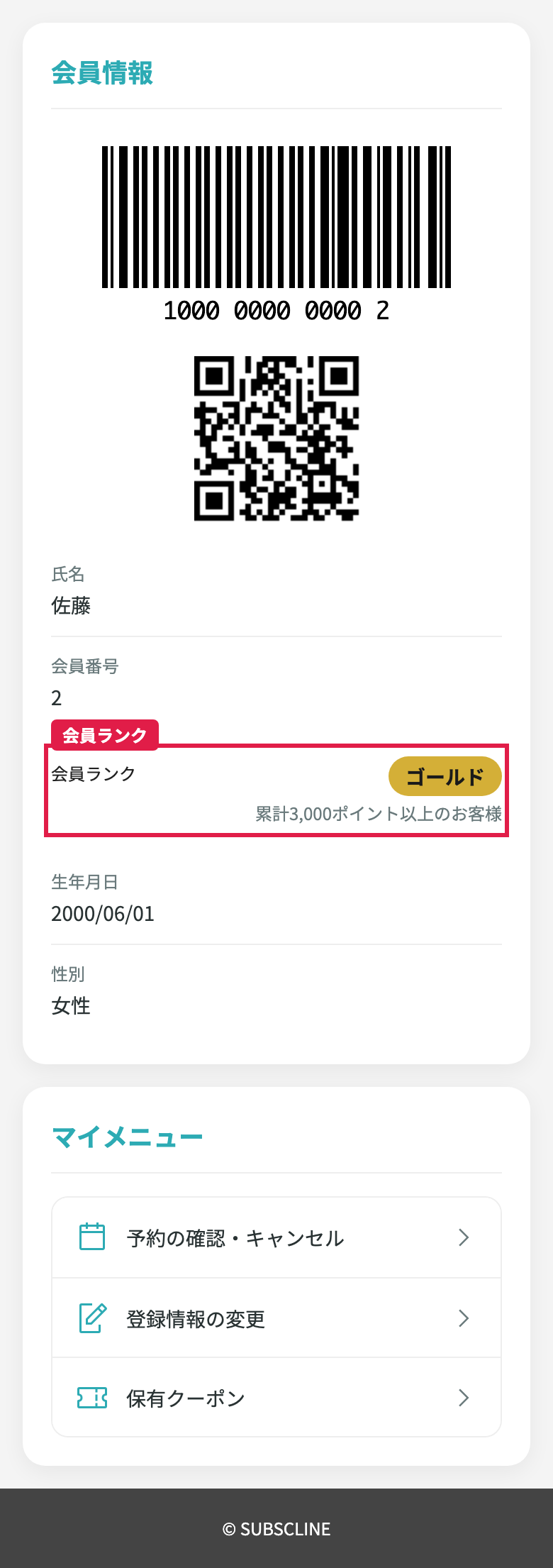
会員証にランクを表示するには、マイページ(フォーム設定)の「会員証表示設定」で「会員ランク」を表示する項目に加えます。初期状態では表示されません。ランクが付いていないお客様の会員証には、会員ランクの欄は表示されません。会員証全体の見え方は会員証を参照してください。
5. ほかの機能と組み合わせる
ランクのラベル
ランクに「ランクのラベル」を設定すると、再計算でランクが変わったお客様のラベルを付け替えます。
- 新しくランクが付いたお客様: そのランクのラベルを付けます。
- ランクが変わったお客様: 前のランクのラベルを外し、新しいランクのラベルを付けます。
- ランク無しになったお客様: 前のランクのラベルを外します。
ラベルはユーザーグループの条件にも使えるので、「ゴールドのお客様だけに配信する」「ゴールドのお客様にだけ別のリッチメニューを出す」といった使い方ができます。
昇格・降格の自動応答
自動応答のイベントタイプで「会員ランク昇格」「会員ランク降格」を選ぶと、再計算でランクが変わったお客様にメッセージを送れます。ランク無しからランクありになった場合は昇格、ランクありからランク無しになった場合は降格として扱います。
ランクを作った直後の最初の再計算や、判定グループの条件を変えたあとの最初の再計算など、自動応答を送らずにラベルだけを付け替える回があります。どの回が当たるかは、自動応答の「トリガー種別(イベントタイプ)」を参照してください。
ポイント倍率
ランクに「ポイント倍率」を設定すると、自動応答で付与するポイントに、付与する時点のお客様のランクの倍率を掛けます。150 なら 1.5倍で、1ポイント未満は切り捨てます。
- 倍率が掛かるのは、自動応答で付与するポイント(固定のポイント数の付与と、精算金額に応じた付与)だけです。
- 紹介特典・管理画面からの手動付与・CSVインポート・受付ポイント・プラン決済のポイント・ポイントの使用(減算)には掛かりません。
- ランクが付いていないお客様と、倍率が空欄のランクのお客様は倍率なし(1倍)です。
- ポイントを付与したあとにランクが変わっても、付与済みのポイントは変わりません。
精算金額に応じた付与での計算例は、自動応答の精算金額に応じたポイント付与を参照してください。
スタッフの権限
会員ランクは、スタッフ権限の「ユーザーグループ管理」に含まれます。
- 「ユーザーグループ一覧を表示」を許可したスタッフは、会員ランクの一覧と各ランクの内容を見られます。
- ランクの作成・編集・削除と「今すぐ再計算」には、「ユーザーグループを管理」も許可します。許可されていないスタッフには「新規作成」「今すぐ再計算」「編集」「削除」が表示されません。
権限の設定方法はサブアカウントを参照してください。