予約内容と請求金額を編集する
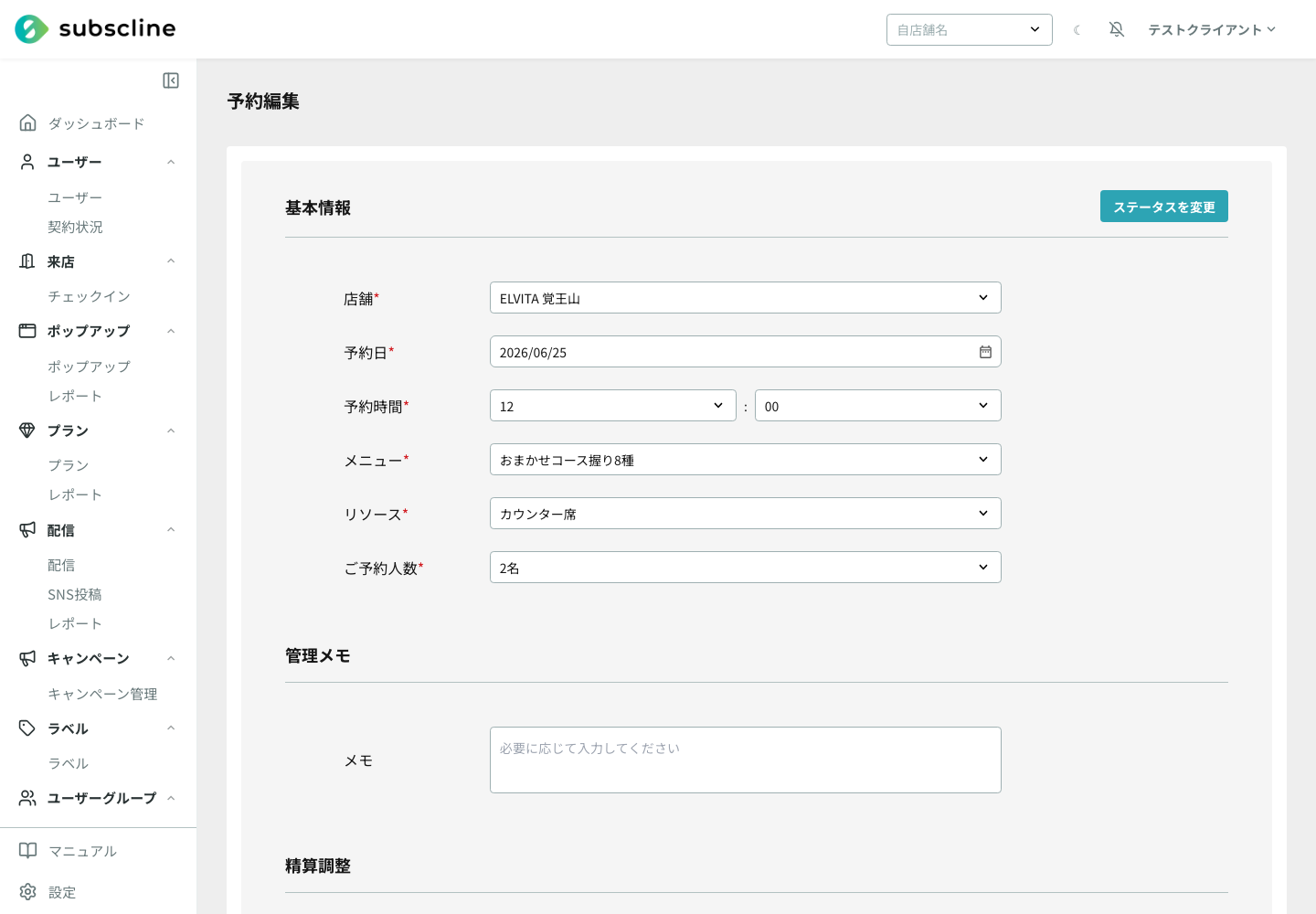
予約編集画面では、店舗・日時・人数だけでなく、実施するメニューの変更や追加と、来店時に発生した差額・追加・値引きの精算ができます。来店してみたら「8種コースの予定が10種コースも追加になった」「キャンペーンで少し値引きした」といった、当日の変更を予約に反映して請求金額を整えるための画面です。
場所: サイドバー「予約」>「予約」で予約一覧を開き、対象の予約から編集画面を開きます。
操作動画(メニュー変更と精算調整)
メニューの追加から精算調整、合計請求額の更新までの一連の流れを動画で確認できます。
1. 予約編集を開く
予約一覧で対象の予約を開くと、上の「基本情報」が表示されます。ここで店舗・予約日・予約時間・メニュー・リソース・ご予約人数を変更できます。来店状況に合わせて、このあとのメニュー変更と精算調整を行います。
ステータスの変更は別ボタンです
予約のステータス(仮予約→確定など)は、右上の「ステータスを変更」から行います。本ページで説明する保存は、メニューや金額などの予約内容の更新です。
2. メニューを変更・追加する(複数選択)
メニュー欄をクリックすると一覧が開き、チェックボックスで複数のメニューを選べます。来店時にメニューが変わったときは、ここで実際に提供した内容に合わせます。
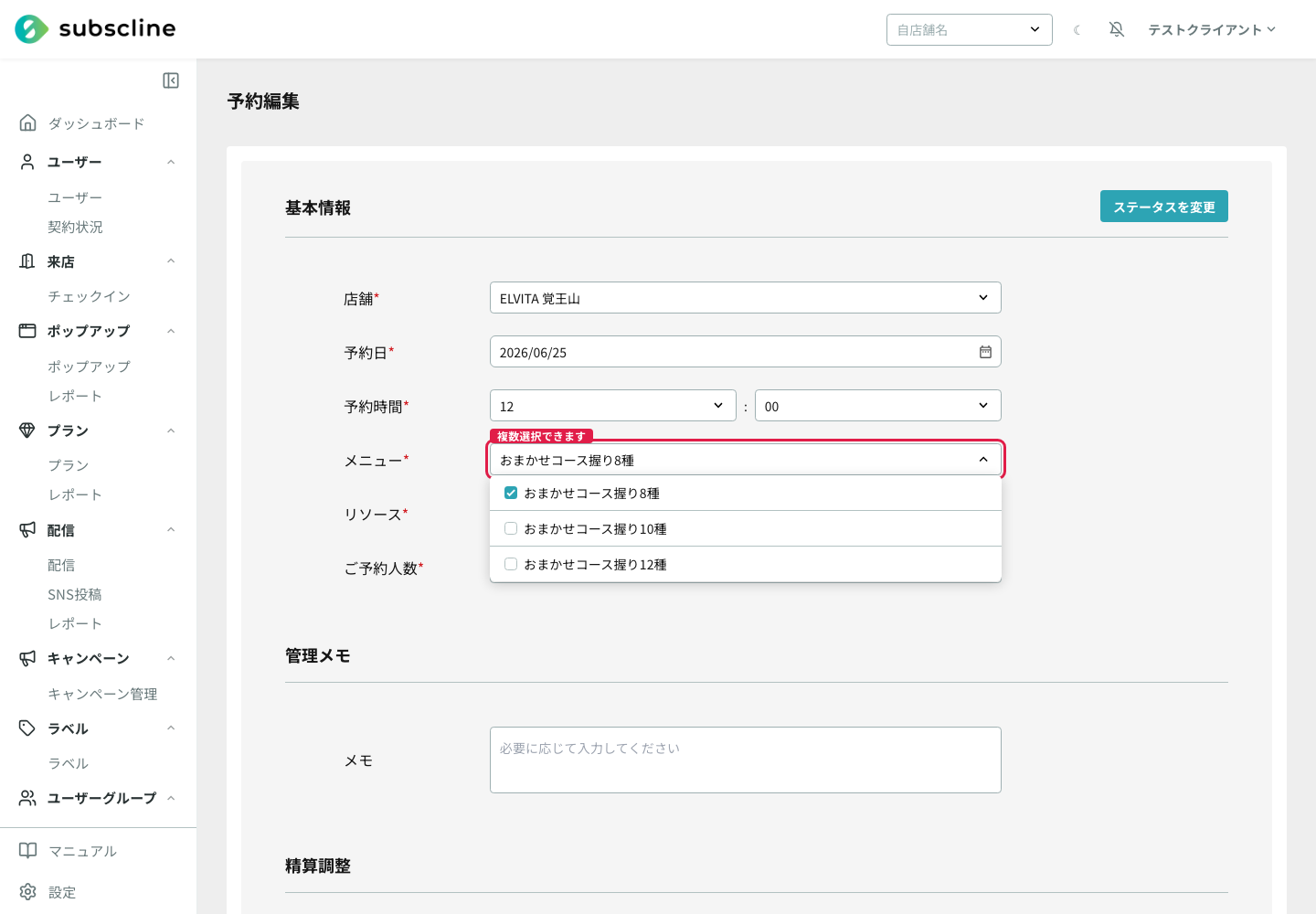
- 当日コースが増えた場合(例: 8種コース → 8種+10種)は、追加のメニューにもチェックを入れます。
- 別のコースに変わった場合(例: 8種 → 12種)は、もとのチェックを外して新しいメニューにチェックを入れます。
- 選び終えたら、一覧の外側をクリックして閉じます。
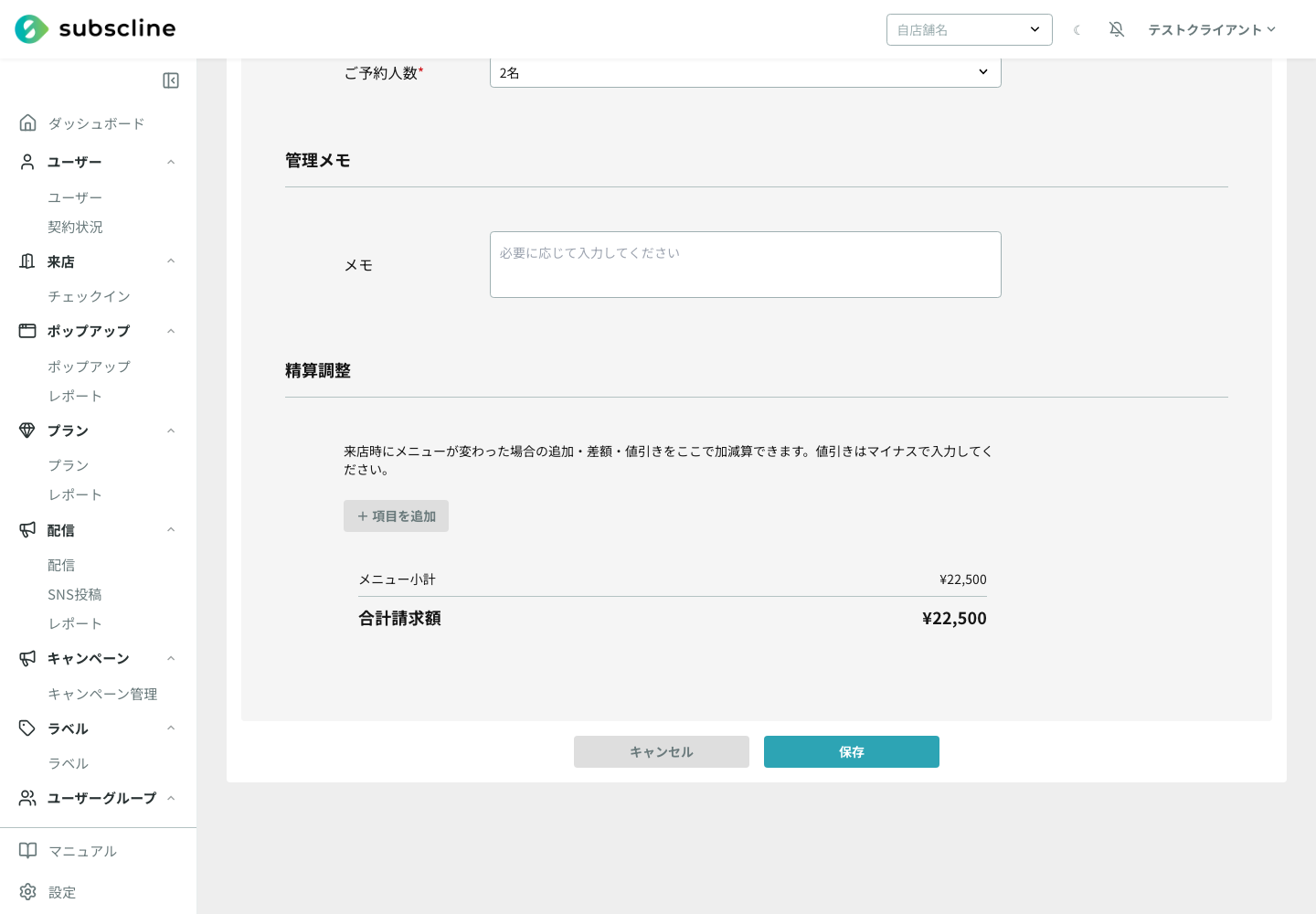
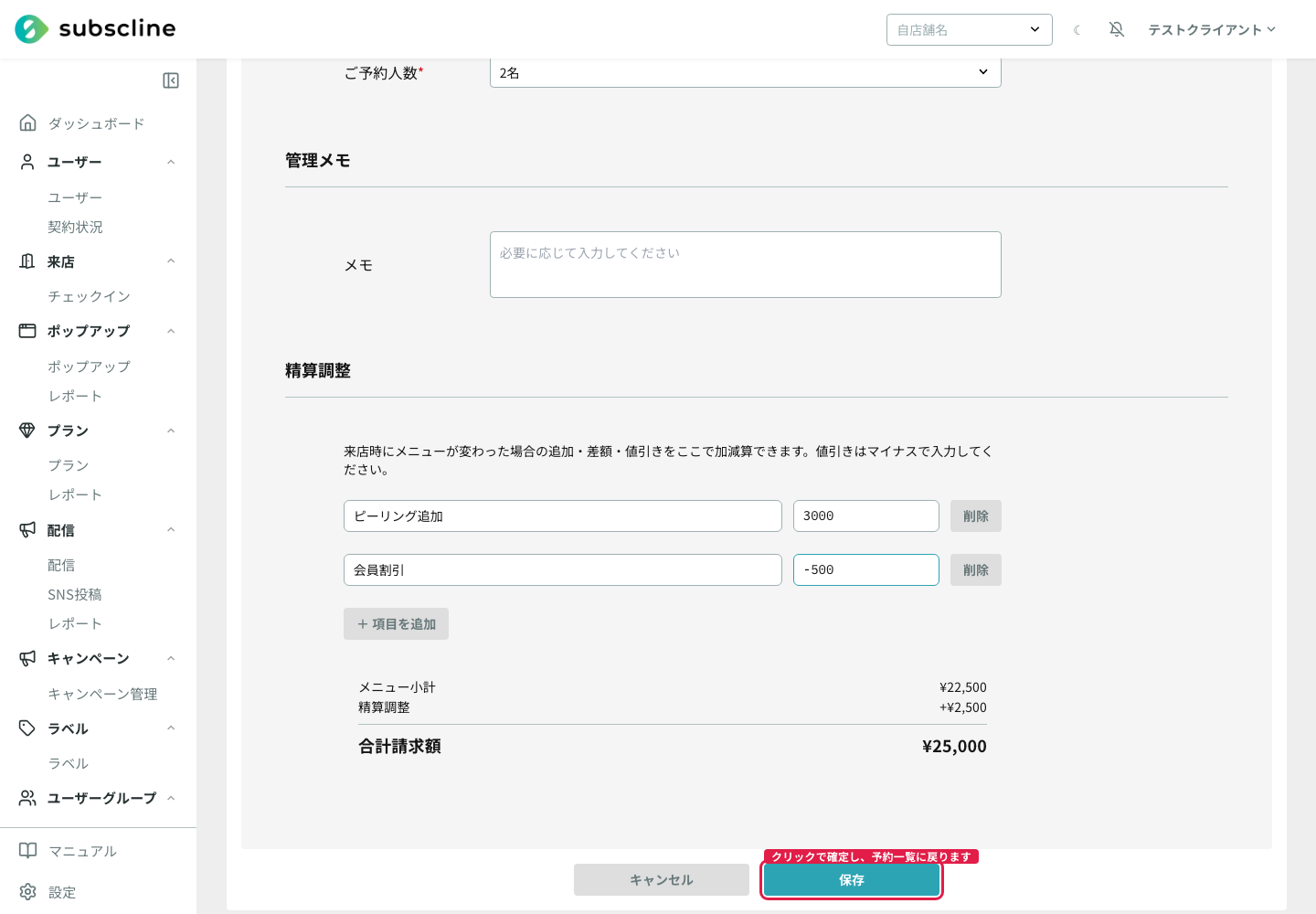
メニューを選び直すと、画面下の「合計請求額」が自動で計算し直されます。下の例では、2つのメニューを選んだことで「メニュー小計」が合算され ¥22,500 になっています。
3. 精算調整で金額を加減算する
メニューの選び直しだけでは表せない、当日の追加・差額・値引きは「精算調整」で加減算します。「+ 項目を追加」を押すと入力行が増えます。項目名と金額を入力してください。
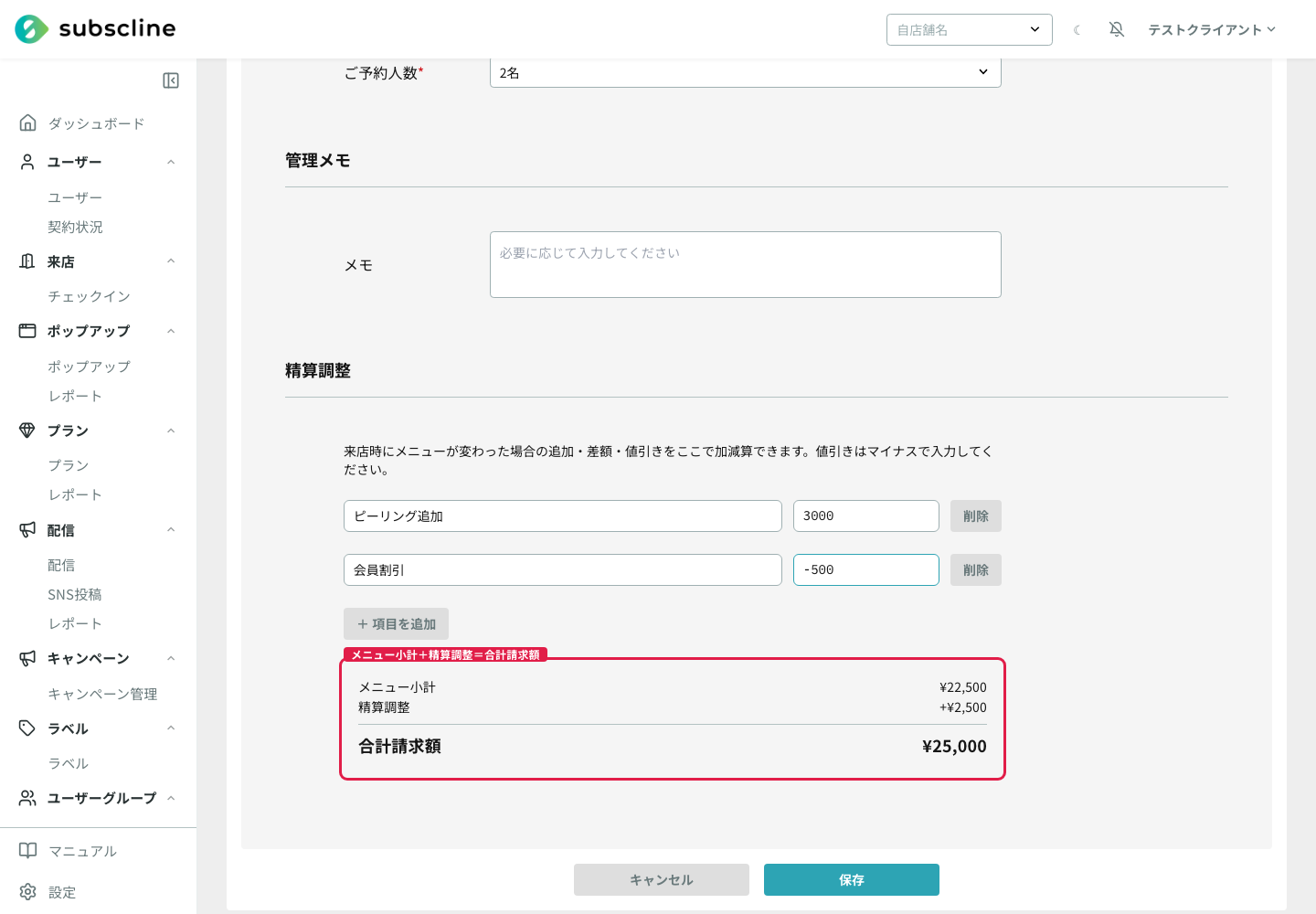
- 追加・差額はプラスの金額(例: 「ピーリング追加」+3,000)を入力します。
- 値引きはマイナスの金額(例: 「会員割引」−500)を入力します。金額欄の先頭に
-を付けてください。 - 不要な行は各行の「削除」で消せます。
入力すると、下の内訳が「メニュー小計」+「精算調整」=「合計請求額」の形で更新されます。上の例では、メニュー小計 ¥22,500 に精算調整 +¥2,500 が加わり、合計請求額は ¥25,000 になっています。
精算調整はメニューの登録内容を変えません
精算調整は、その予約1件だけの金額調整です。メニュー一覧の価格や、ほかの予約には影響しません。当日かぎりの追加や値引きに使ってください。
4. 保存する
内容を確認したら、最下部の「保存」を押します。保存すると変更が確定し、予約一覧へ戻ります。
保存後の請求の扱いは、その予約の支払い方法によって変わります。
- 現地決済: その場でお支払いいただくため、予約の請求予定額(記録)が更新されます。
- カード払いで未決済: 合計請求額が変わった場合は、新しい金額でカードの与信を取り直します(再オーソリ)。
すでに決済が完了している場合
決済が完了済みの予約は、金額を変えても自動では再請求・返金されません(手数料の関係で全額返金ができないため)。差額の精算が必要なときは、決済の状況を確認のうえ個別にご対応ください。