温浴施設・時間制の施設の運用ガイド
温浴施設やサウナ、コワーキングスペースのように、入口のQRコードで入館し、出口で滞在時間に応じた料金を払って退館する施設向けのガイドです。はじめに一度だけ行う設定から、お客様の1回の流れ、スタッフの毎日の操作、困ったときの対処までを、やりたいこと別にまとめています。
このガイドの画面は、撮影用のテストデータ(店舗「サンプル温浴 本館」、プラン「時間制会員(滞在料金)」など)で撮影しています。
| 場面 | 誰が | やること |
|---|---|---|
| 準備(一度だけ) | 管理者 | 滞在料金のプランと料金表を作り、入口・出口のQRコードを掲示する。カード払い(Stripe)と、必要なら店頭精算(スマレジ)をつなぐ |
| 来館のたび | お客様 | 入口のQRコードでチェックイン、出口のQRコードで精算してチェックアウト |
| 毎日 | スタッフ | 館内のお客様の確認、間違えたチェックインの取消、CSVでの集計 |
全体の流れ
友だち追加と会員登録・申し込みは最初の1回だけ、入口のQRコードからチェックアウトまでは来館のたびの操作です。
はじめに一度だけやる設定(管理者)
1. 滞在料金のプランを作る
場所: サイドバー「プラン > プラン」
月額0円の会員プランを作り、来館のたびに滞在料金をいただく形にします。プランの作り方そのものはプラン管理を参照してください。滞在課金はプランを作ったあと、編集画面で有効にします(新規作成の画面では「無効」のまま変えられません)。
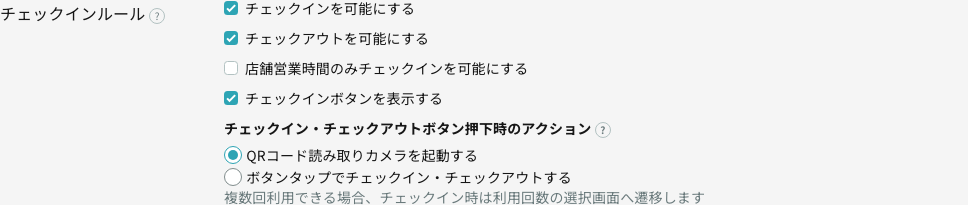
チェックインのルールは次のように設定します。
| 項目 | 設定 | 理由 |
|---|---|---|
| チェックインを可能にする | オン | 入口でチェックインできるようにします |
| チェックアウトを可能にする | オン | 出口で滞在時間を記録し、精算画面へ進めるようにします |
| チェックイン・チェックアウトボタン押下時のアクション | QRコード読み取りカメラを起動する | 入口・出口に掲示したQRコードで操作します |
| チェックイン回数制限 > 最大 | 1回まで | 1回のチェックインで1人分にします(チェックイン画面の「+」が押せなくなります)。未入力だと1回のチェックインで人数を増やせますが、滞在料金は人数に関係なく1人分で計算されます |
2. 料金表(平日・土日・祝日・特別日)を作る
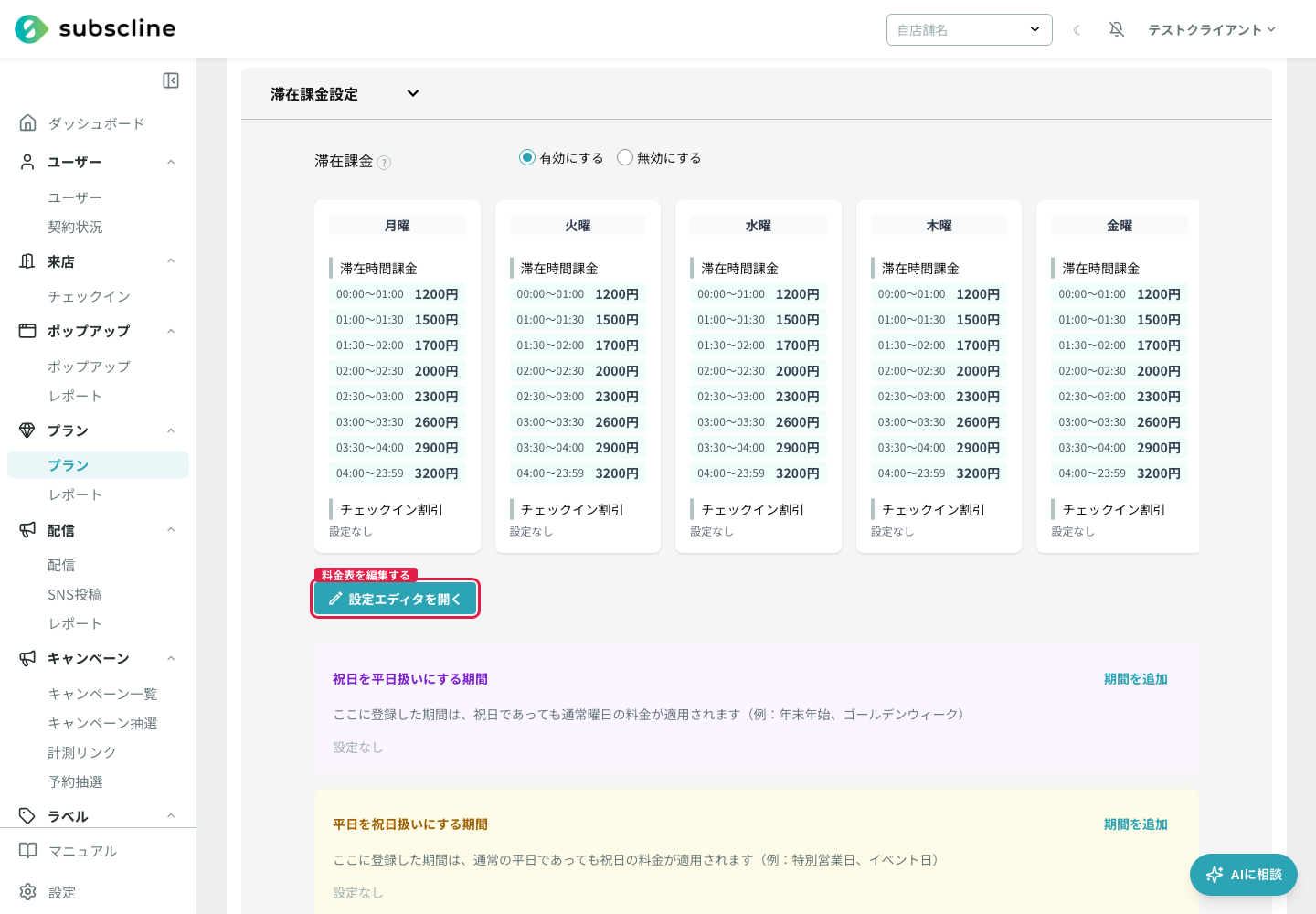
プランの編集画面で「滞在課金設定」の 「有効にする」 を選ぶと、曜日ごとの料金表が表示されます。「設定エディタを開く」 から料金を入れます。
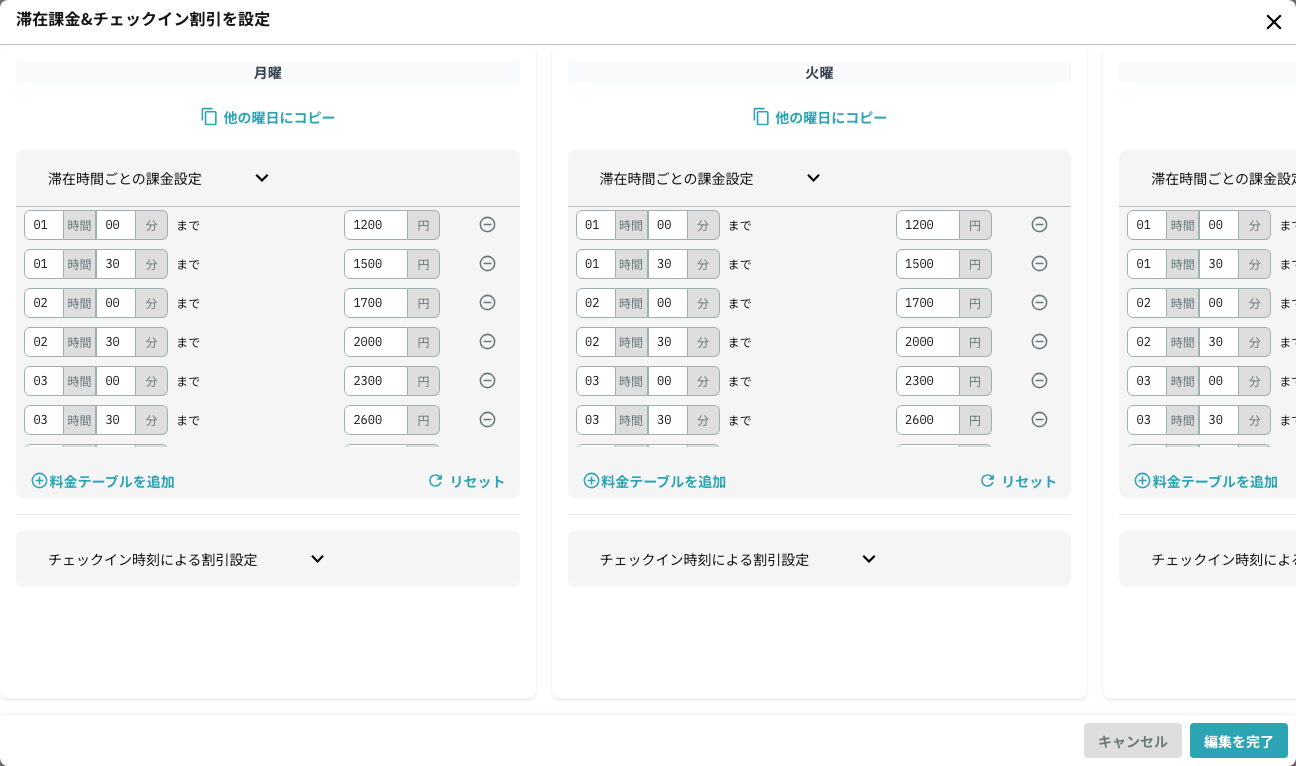
設定エディタでは、曜日ごとに「〇時間〇分まで ◯円」の段を上から順に並べます。例の料金表は次のとおりです。
| 滞在時間 | 平日(月〜金) | 土日・祝日 |
|---|---|---|
| 1時間まで | 1,200円 | 1,300円 |
| 1時間30分まで | 1,500円 | 1,600円 |
| 2時間まで | 1,700円 | 1,800円 |
| 以降30分ごと | +300円 | +300円 |
- 段は「料金テーブルを追加」で足します。「以降30分ごとに+300円」は自動では繰り返されないので、想定する最長の滞在時間まで段を並べてください(例では4時間以降を最後の段にしています)。
- 同じ料金表を別の曜日にも使うときは「他の曜日にコピー」が便利です。
- 1〜89円の金額は設定できません(0円か90円以上)。
- 料金はチェックインした日の区分(曜日・祝日・特別日)と滞在時間で決まります。日付をまたいで滞在しても、チェックインした日の区分のままです。
祝日・特別日の料金
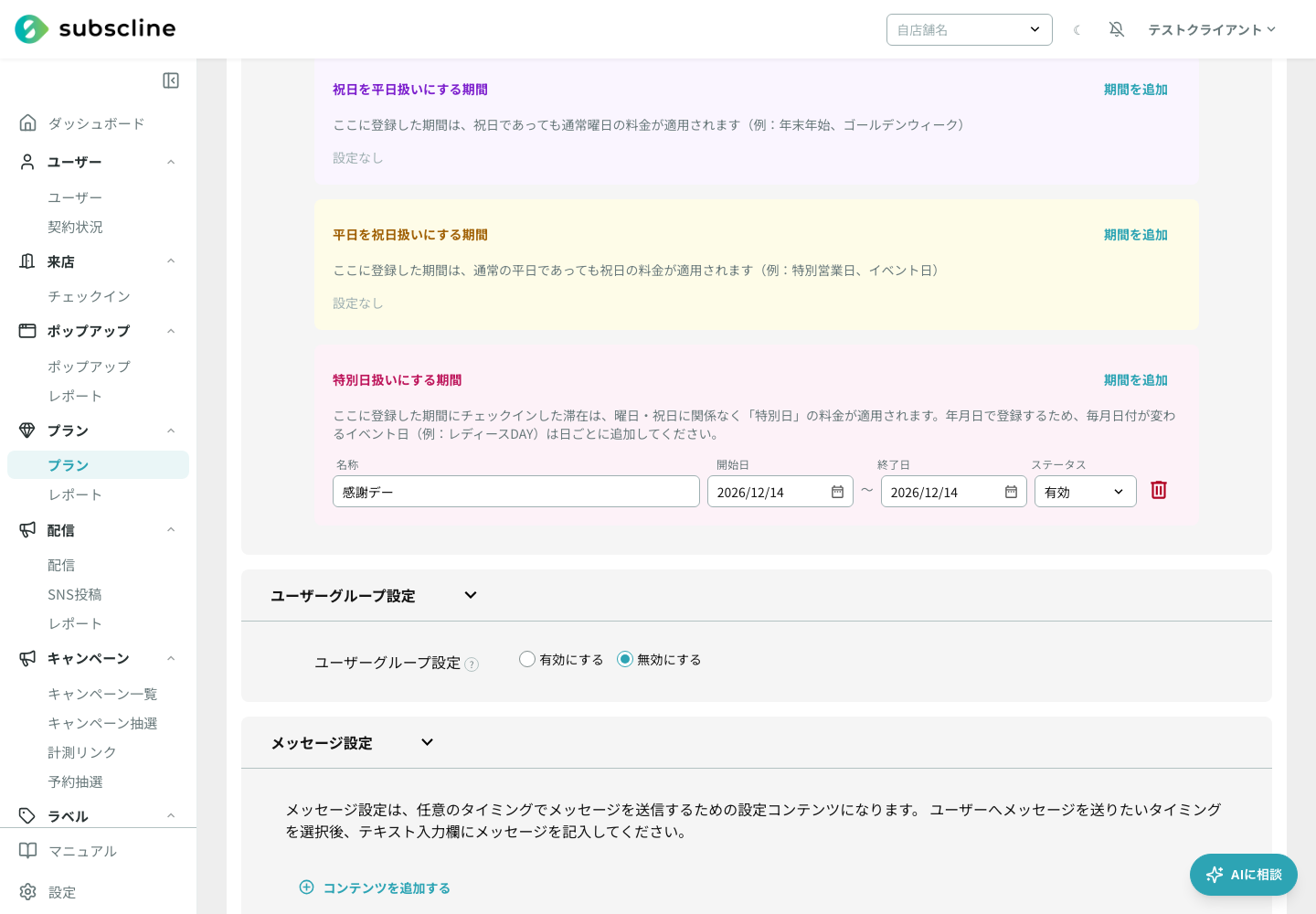
祝日と特別日の料金表は任意です。祝日の料金表を作ると、日本の祝日(振替休日を含む)は祝日の料金で計算します。
| 設定 | 使いどころ |
|---|---|
| 祝日を平日扱いにする期間 | 祝日でも平日の料金にしたい期間 |
| 平日を祝日扱いにする期間 | 平日でも祝日の料金にしたい期間(特別営業日など) |
| 特別日扱いにする期間 | 感謝デーなど、曜日と別の料金にしたい日。日付を年月日で登録し、毎年は繰り返しません |
詳しくはプラン管理の「特別日の料金」を参照してください。
3. 会員登録だけの無料プランはチェックインを無効にする
お知らせを届けるための「無料会員」のようなプランを用意する場合は、そのプランの 「チェックインを可能にする」をオフ にしておきます。オンのままだと、無料のプランでチェックインできてしまい、滞在料金の精算に進みません。
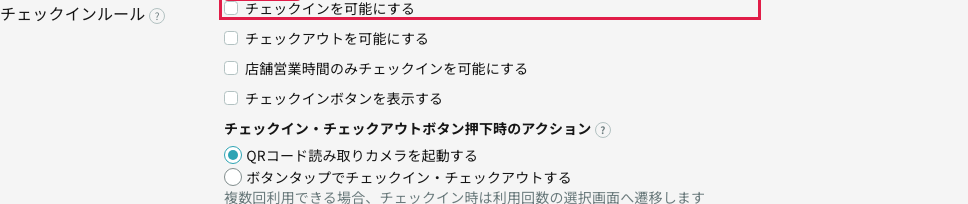
オフにしたプランは、入口のQRコードを読み取ってもチェックインの対象になりません。
時間帯で料金の違うプランを分けるとき
昼と夜でプランを分けている場合は、それぞれのプランにチェックインできる時間帯を設定します(例: 昼プラン 05:00〜21:59、夜間プラン 22:00〜04:59)。時間帯の外のプランはお客様の選択画面で選べなくなり、その時刻に使えるプランだけが残れば選択画面を出さずにチェックインします。間違ったプランでのチェックインを、あとから管理画面で付け替える手間を減らせます。
4. 入口・出口のQRコードを掲示する
場所: サイドバー「店舗 > 店舗」の 「QRコードを表示」
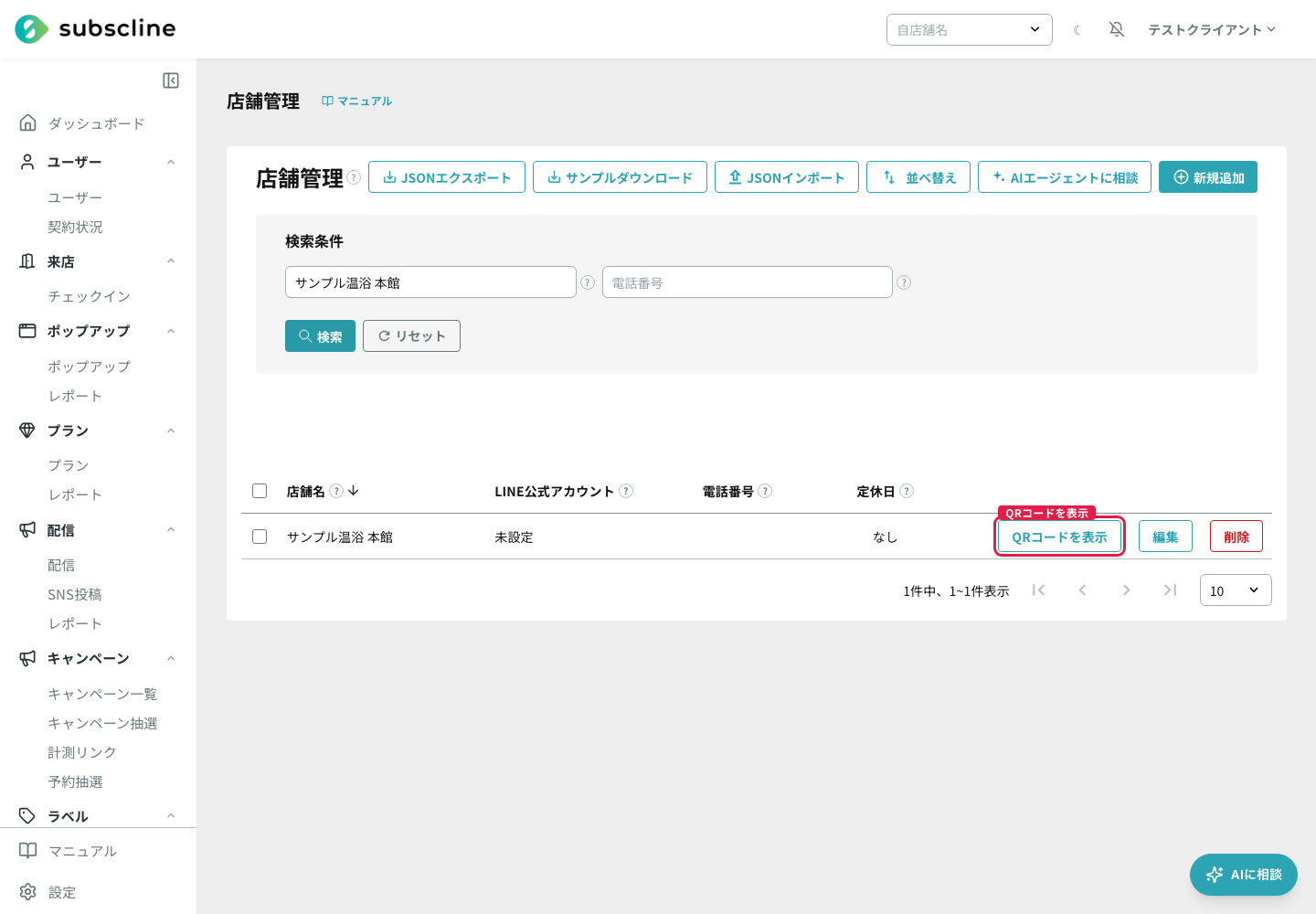
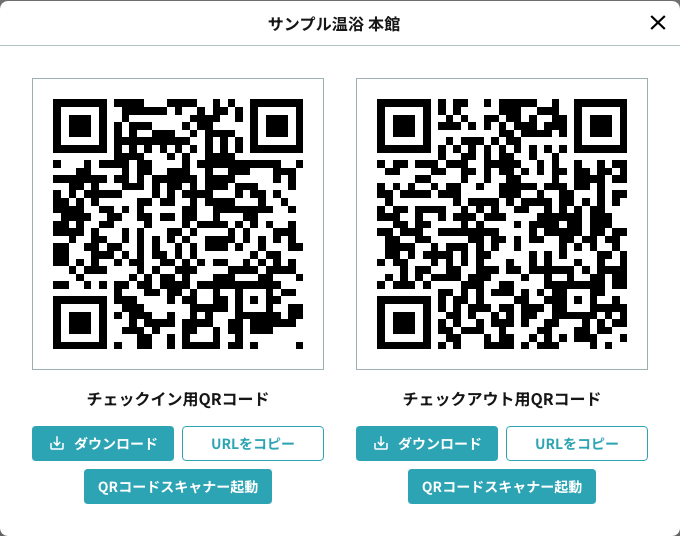
チェックイン用(入口)とチェックアウト用(出口)の2つのQRコードが表示されます。「ダウンロード」で画像を保存し、印刷して入口と出口に掲示してください。
入口と出口が同じ場所にある施設や、2枚並べるとお客様が読み間違えやすい場合は、その下に表示される チェックイン・アウト共通QRコード を1枚だけ掲示する運用もできます。チェックインしていないお客様はチェックイン、チェックイン中のお客様は精算してチェックアウトに進みます。チェックアウトを忘れて帰ったお客様が次に来館して読み取った場合は、前回のチェックインからの滞在時間で精算画面が開きます(チェックイン・アウト共通QRコード)。
プランの「対象店舗」に、この店舗を入れておいてください。QRコードの仕組みや、スタッフの端末で会員証を読み取る方法は店舗一覧のチェックインQRコードにあります。
5. カード払いのために Stripe とつなぐ
場所: サイドバー「設定」の「支払い情報設定」タブ
お客様がカードで滞在料金を払うには、Stripe Connect の連携が必要です。連携が済んでいると「売上確認」が表示されます。まだのときは「StripeConnect登録」から始めます。
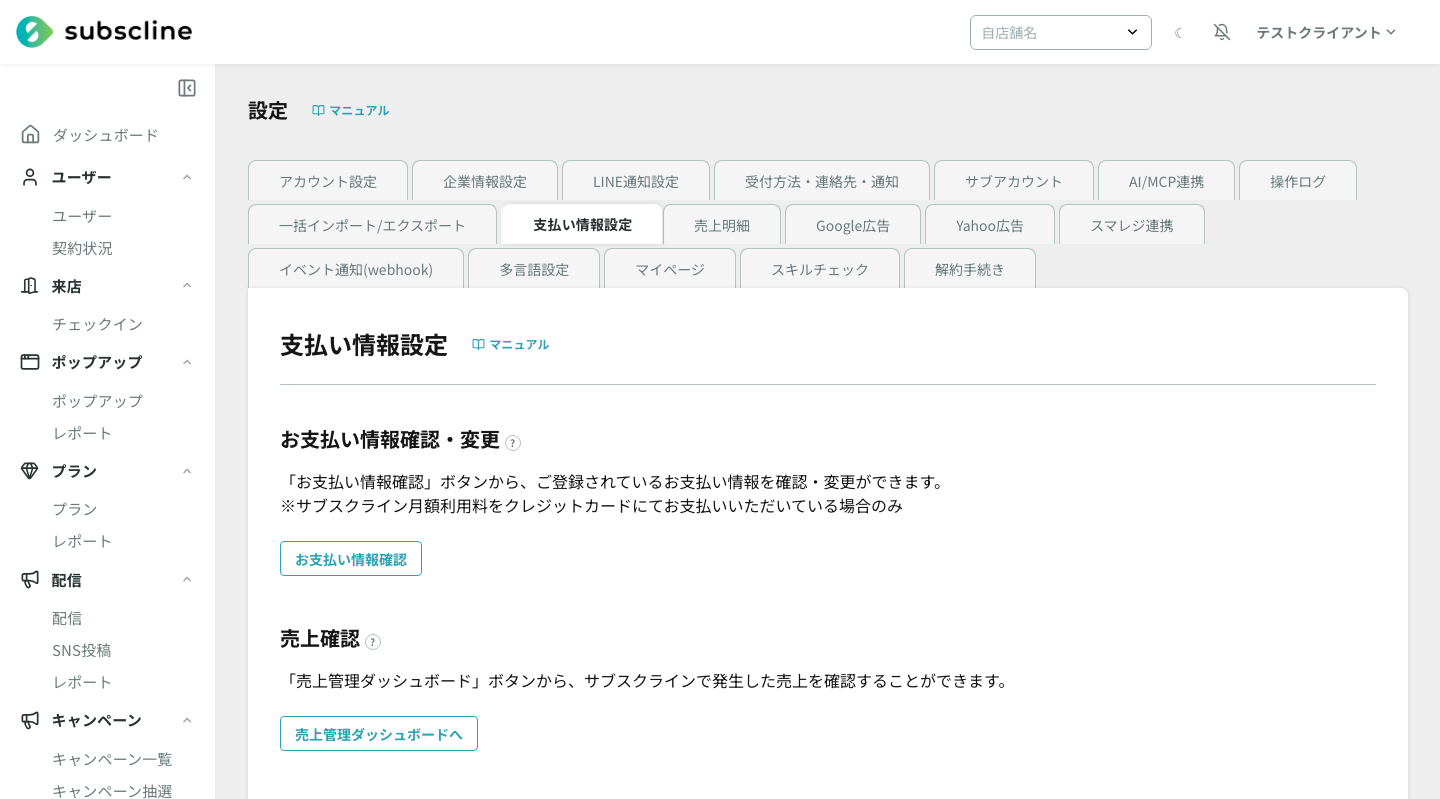
連携の入力は Stripe の画面で行うため、このガイドには画面がありません。手順は支払い情報設定の「Stripe と接続する」を参照してください。
6. 店頭のスマレジで精算できるようにする(任意)
場所: サイドバー「設定」の「スマレジ連携」タブ >「店頭精算(スマレジで滞在料金を支払う)」
スマレジをお使いの施設では、カードの代わりに店頭のスマレジで滞在料金を受け取れます。スマレジとの接続を済ませたうえで、店舗ID・端末ID・滞在料金の商品を入力し、「店頭精算を有効にする」をオンにして保存します。
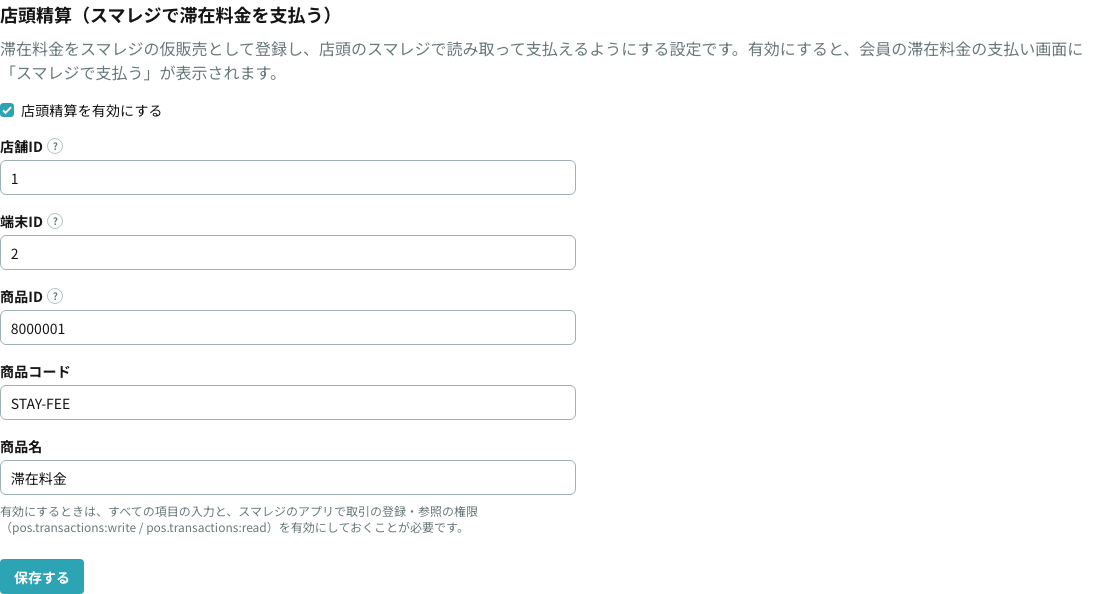
スマレジ側で用意するもの(取引の権限、仮販売の通知、精算に使う端末、滞在料金の商品)と入力項目の意味はスマレジ連携の「店頭精算」を参照してください。スマレジ側の画面はこのガイドにはありません。
使い始める前に店頭で試してください
コードを読み取ってから会計を終えるまでの操作は、お使いのスマレジの端末と設定で、お客様に案内する前に一度お試しください。
お客様の1回の流れ
お客様のLINEで開く画面です。
操作動画(入館〜精算〜退館)
入口のQRコードでチェックインしてから、出口で精算してチェックアウトするまでの流れです。動画では全額無料のクーポンを使って0円で確定しています。
動画の内容をテキストで確認
- この動画では、お客様が入口のQRコードでチェックインしてから、出口で滞在料金を精算してチェックアウトするまでの流れを説明します。
- 入口のQRコードをLINEで読み取ると、チェックインの画面が開きます。チェックインを押すと完了します。
- この完了画面をスタッフに見せて入館します。
- 帰るときは出口のQRコードを読み取ります。滞在時間と金額が表示されます。ここではクーポンコードを入れて適用します。
- 全額無料のクーポンで0円になりました。決済するを押すと確定します。
- チェックアウトが完了し、滞在時間と金額が表示されます。
- カードや店頭での支払い方法は、マニュアル本文をご覧ください。
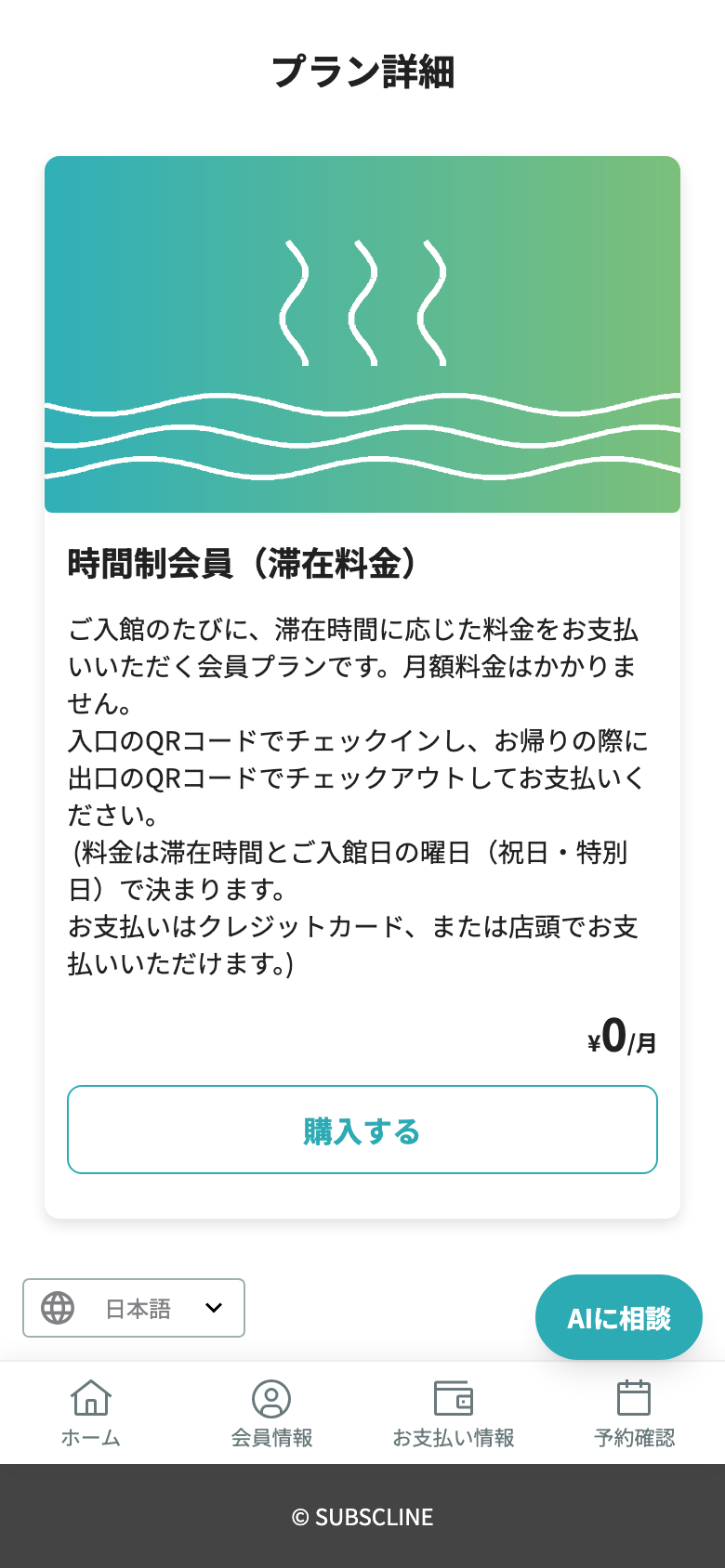
① プランを開く
リッチメニューや配信のリンクからプランの画面を開き、「購入する」を押します。月額0円のプランなので、カードの入力はありません。
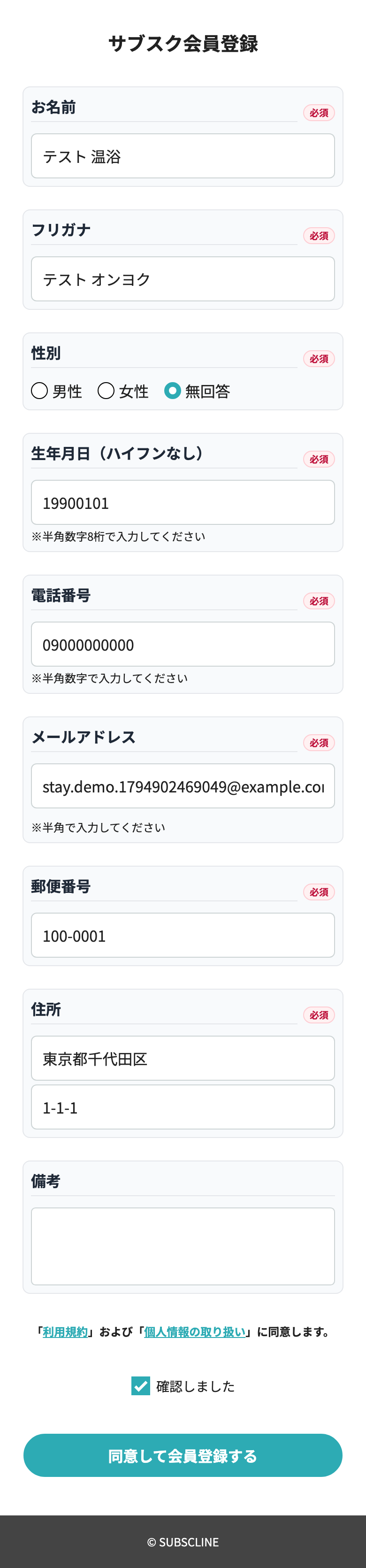
② 会員登録する
はじめての方は会員登録のフォームが出ます。入力して「同意して会員登録する」を押します。
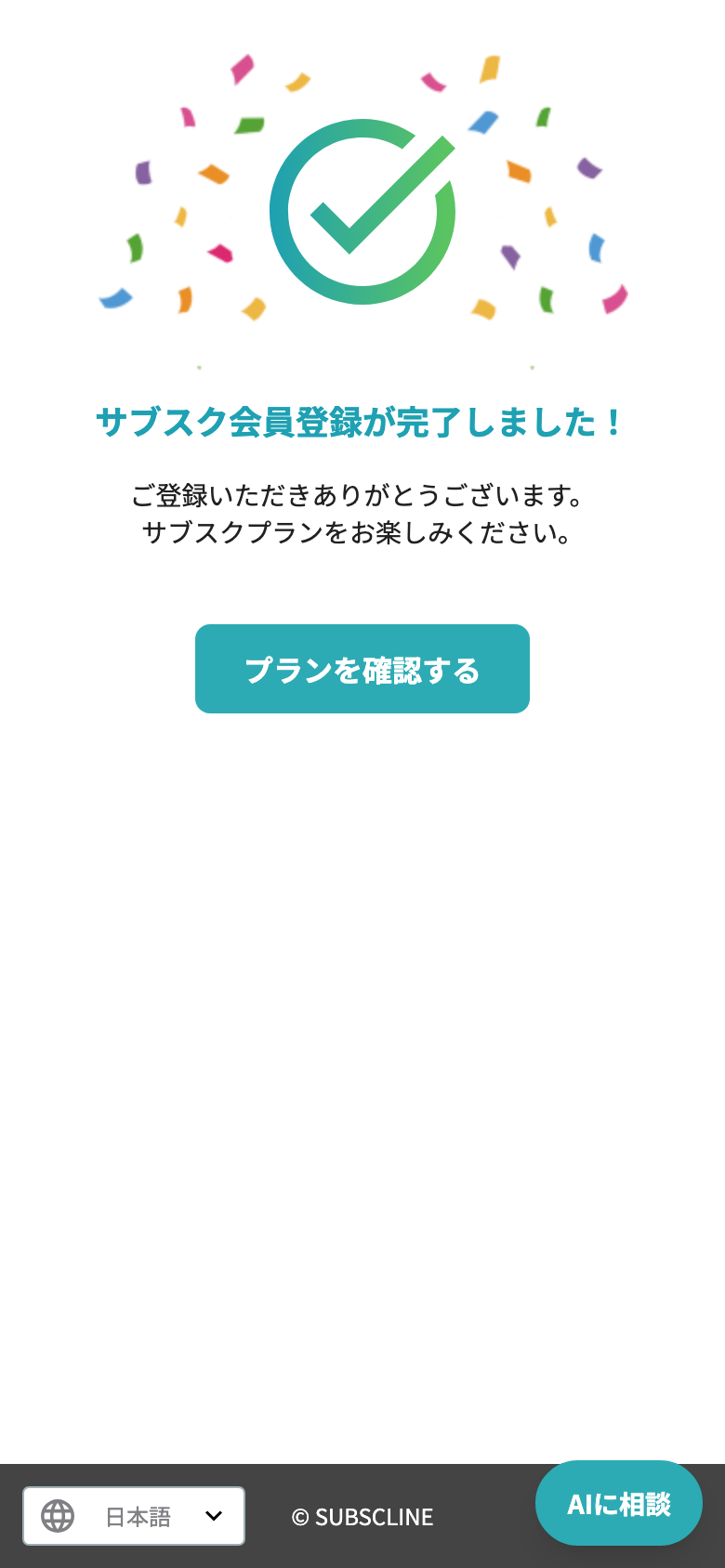
③ 登録完了
④ 入口のQRコードでチェックイン
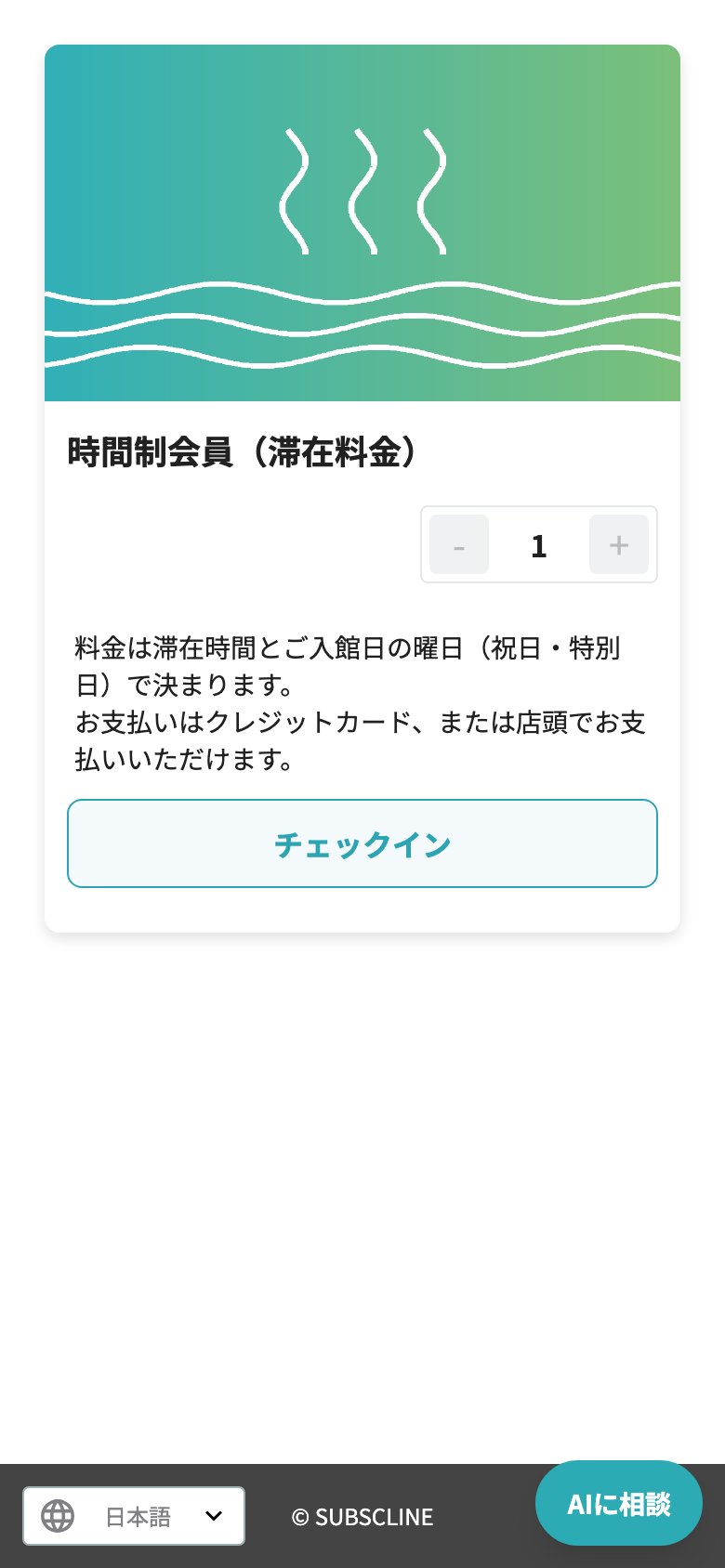
入口のQRコードをLINEで読み取ります。1日の回数を制限していないプランでは、プランと 「チェックイン」 ボタンの画面が開くので、「チェックイン」を押します。
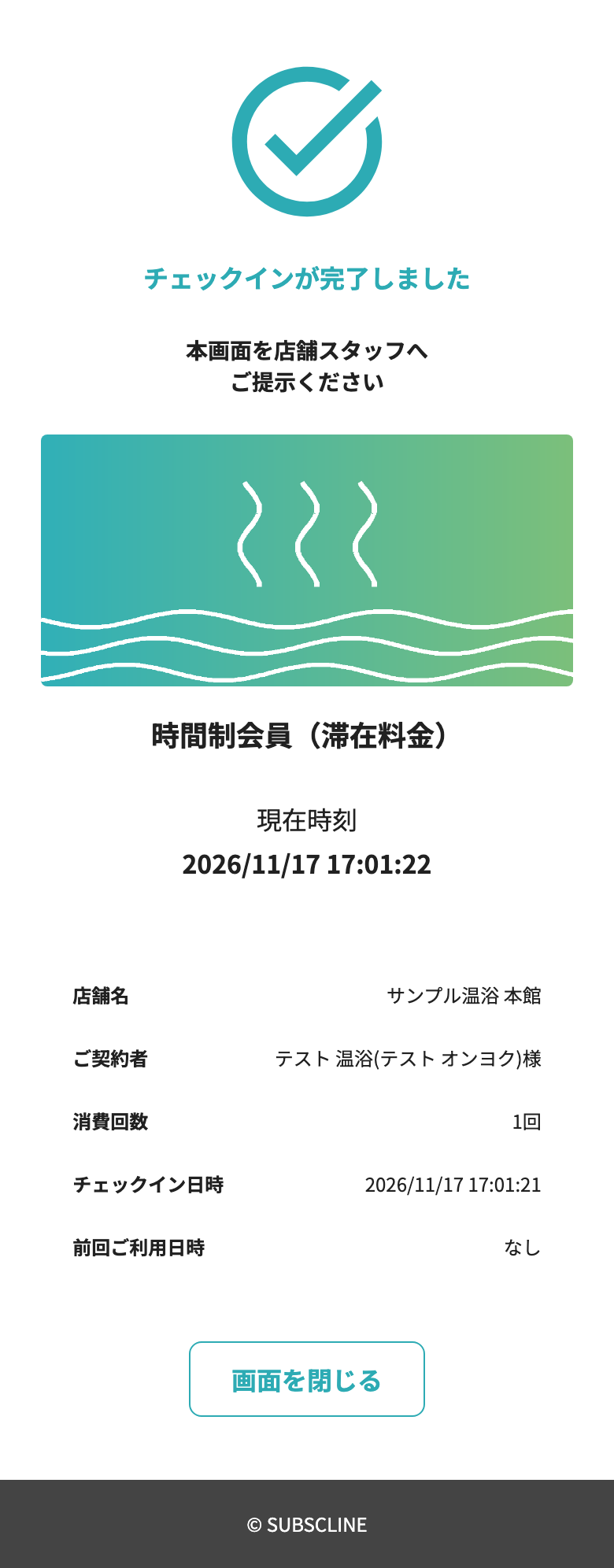
チェックインが完了します。完了画面をスタッフに見せてもらうと、入館の確認になります。
⑤ 出口のQRコードで精算画面を開く
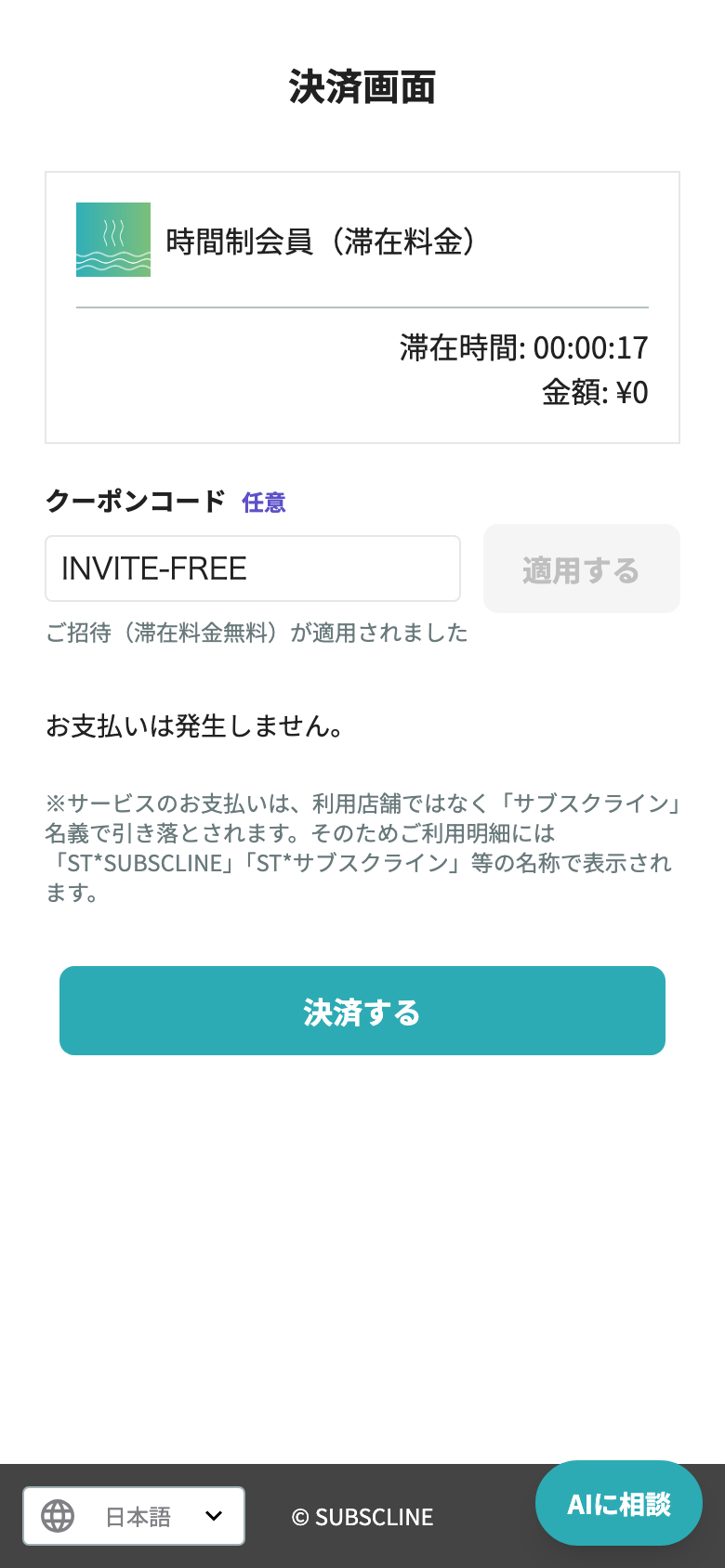
帰るときに出口のQRコードを読み取ると、滞在時間と料金が表示された決済画面が開きます。滞在時間と金額は1秒ごとに更新され、「決済する」(または「スマレジで支払う」)を押した時点の滞在時間で金額が決まります。
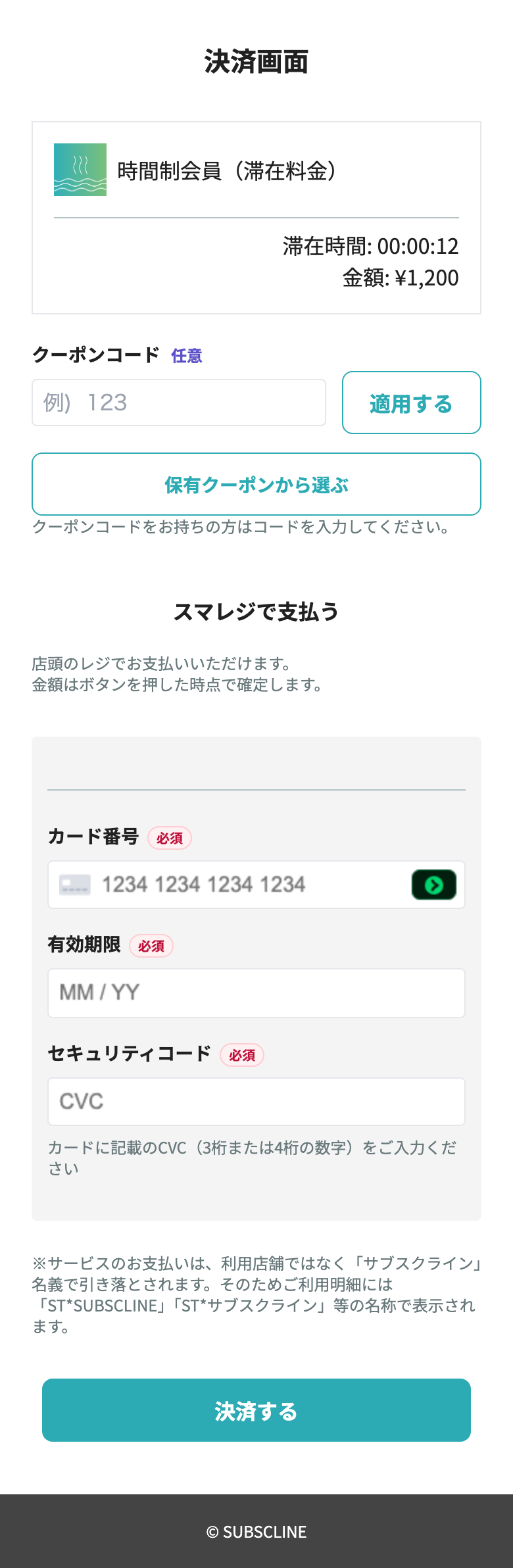
- カードで払う: カード情報を入れて「決済する」を押します。
- 店頭で払う: 店頭精算を有効にしている施設では「スマレジで支払う」が表示されます。押すと店頭のスマレジで読み取るコードが表示されるので、スタッフに読み取ってもらって会計します。店頭での支払いが確認できると、自動でチェックアウト画面へ進みます。
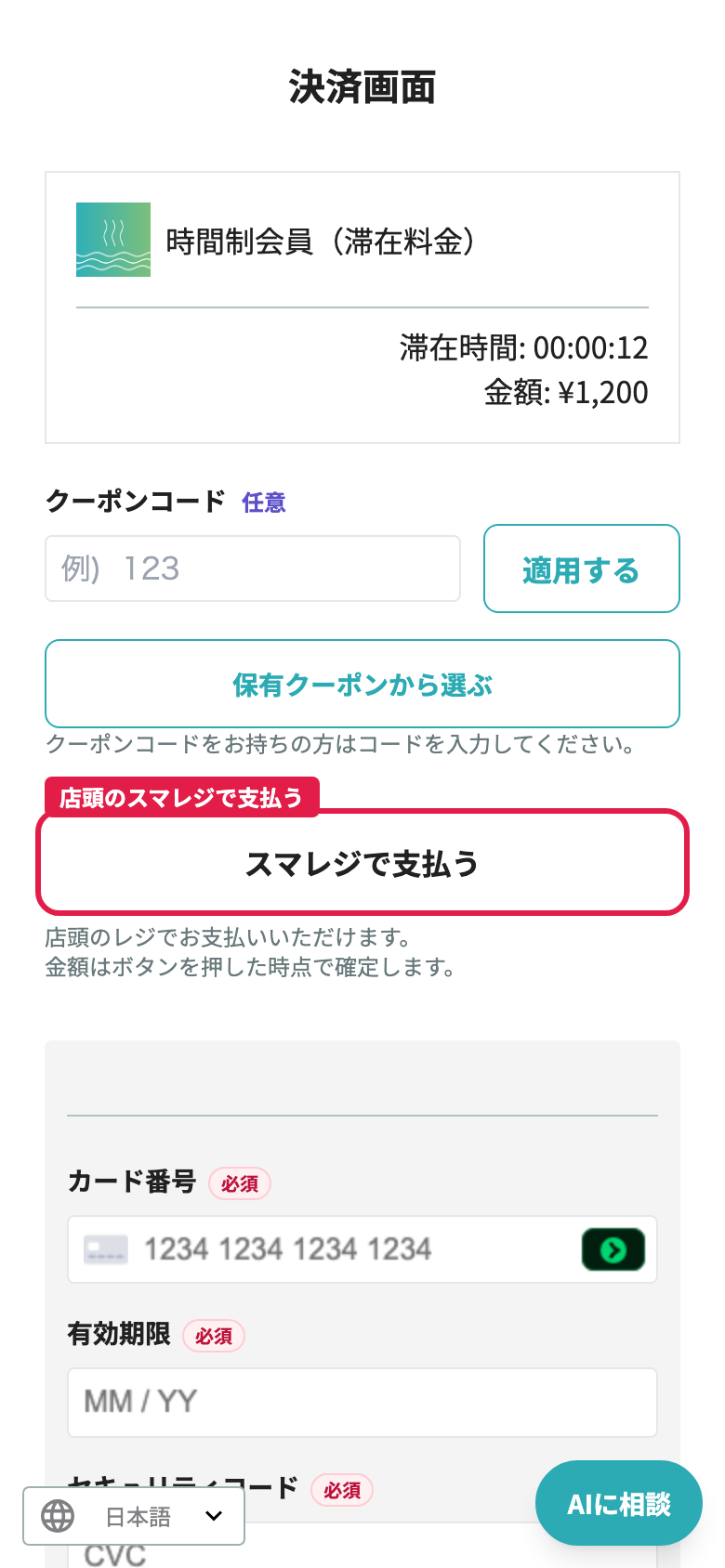
スマレジで支払うときのコード表示や注意点は滞在料金の支払いの「スマレジで支払う」を参照してください(ローカルの撮影環境ではスマレジにつながらないため、コードの画面はこのガイドに載せていません)。
⑥ クーポンを使う(無料招待など)
クーポンコードを入れて「適用する」を押すか、「保有クーポンから選ぶ」で選びます。全額無料のクーポンで支払額が0円になると「お支払いは発生しません。」と表示され、カードの入力は不要です。
⑦ チェックアウト完了
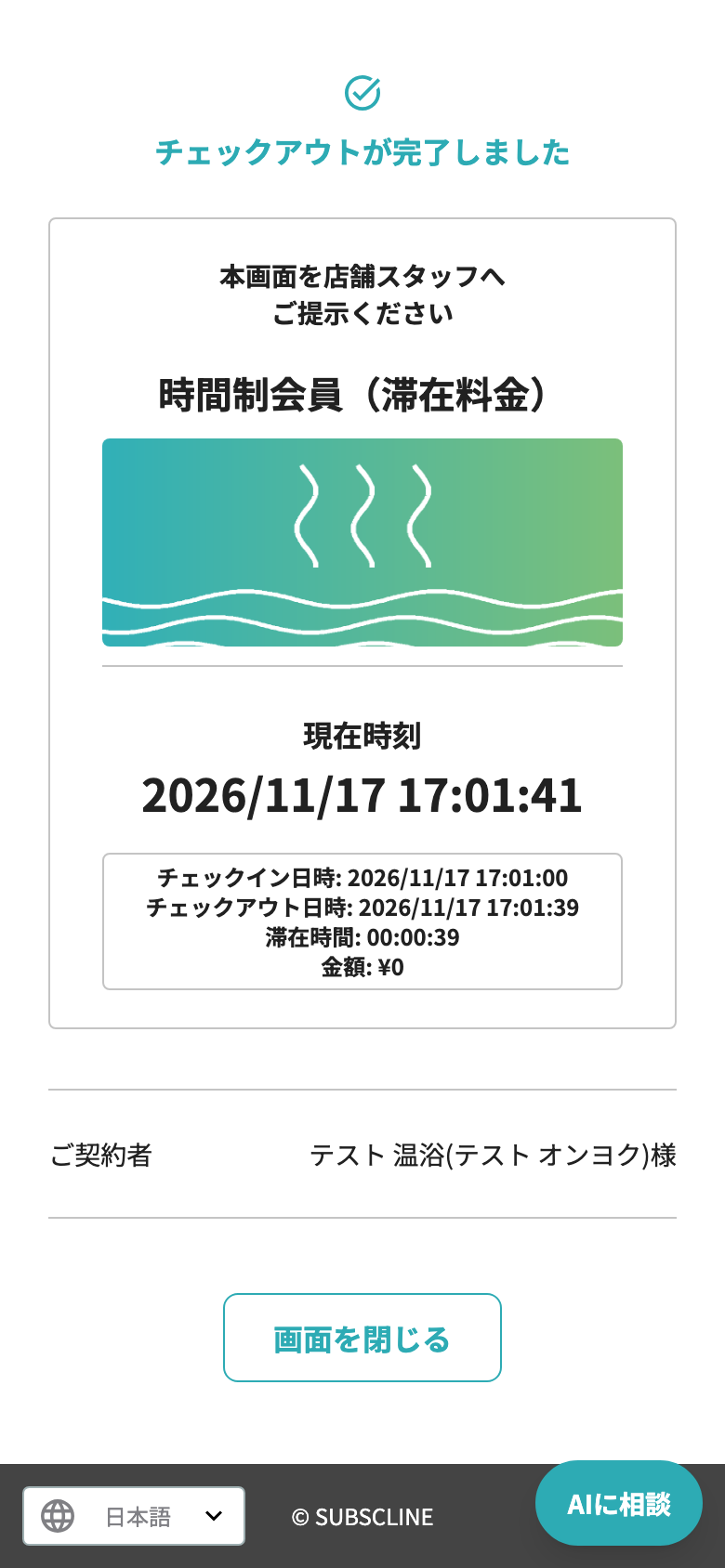
支払いが終わると、チェックイン日時・チェックアウト日時・滞在時間・金額が表示されます。
スタッフの毎日の操作
操作動画(料金表の確認〜館内のお客様の確認)
プランの料金表を開いて確認し、チェックイン一覧で館内のお客様を確かめ、ユーザー詳細のチェックイン履歴を開くまでの流れです(設定は保存していません)。
動画の内容をテキストで確認
- この動画では、滞在料金の料金表の確認と、チェックイン一覧で館内のお客様を確かめる操作を説明します。
- プランの編集画面の滞在課金設定に、曜日ごとの料金表が表示されます。
- 設定エディタを開くと、何時間何分まで何円、という段を曜日ごとに編集できます。ここでは保存せずに閉じます。
- 祝日や特別日の期間も、同じ画面で登録します。
- 来店のチェックイン一覧では、名前や会員番号でお客様を探せます。
- チェックアウト日時がハイフンの行が、まだ館内にいるお客様です。
- ユーザー詳細のチェックイン履歴では、間違えたチェックインを取り消せます。
- 詳しい操作は、マニュアル本文をご覧ください。
いま館内にいるお客様を見る
場所: サイドバー「来店 > チェックイン」
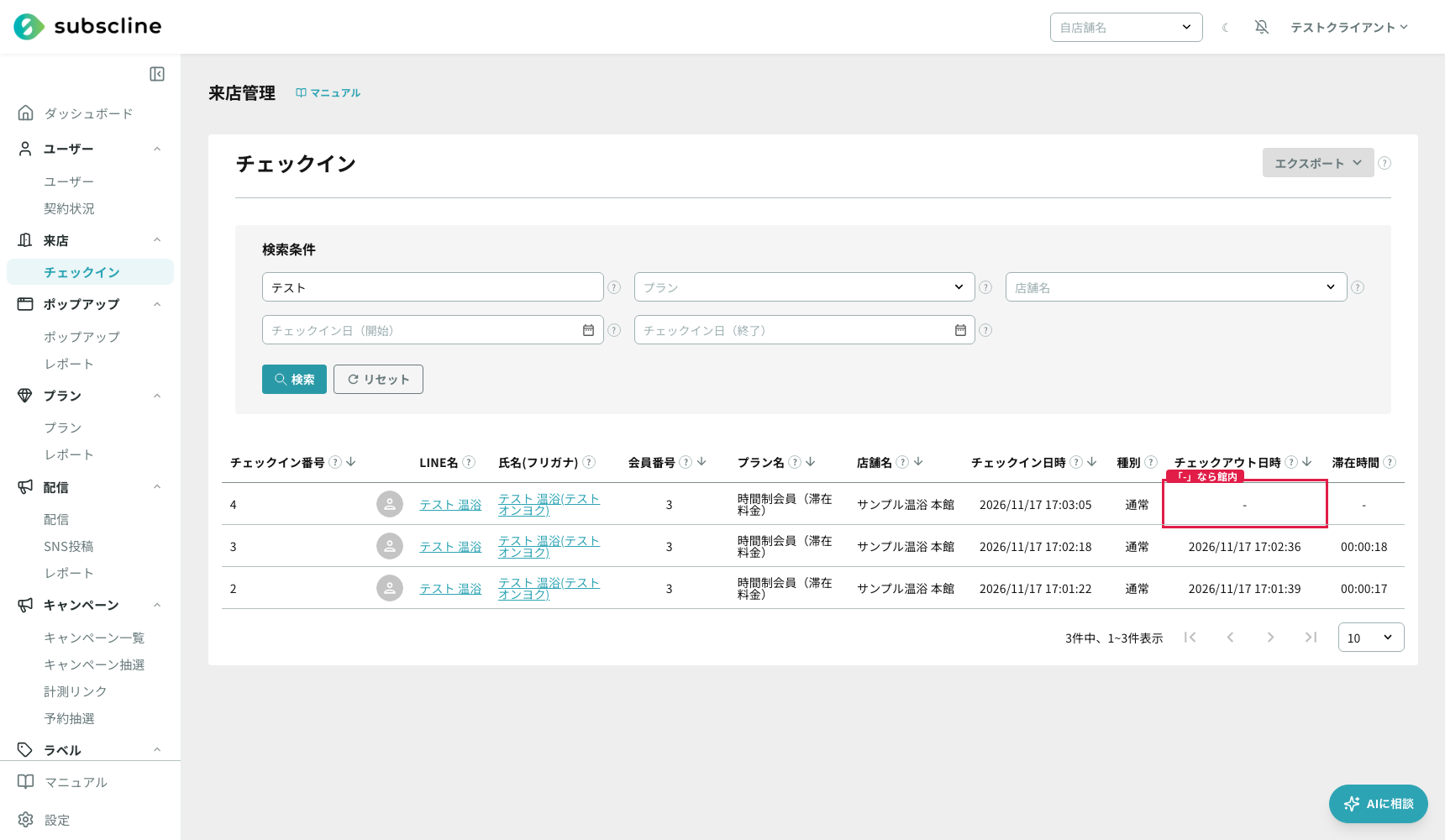
チェックアウト日時が「-」の行が、まだチェックアウトしていない(館内にいる)お客様です。「チェックイン日(開始)」に今日の日付を入れて検索すると、今日の分だけに絞れます。
会員を探す・入退館の履歴を見る
チェックイン一覧の「名前または会員番号」で探せます。LINE名や氏名を押すとユーザー詳細が開き、「チェックイン履歴」タブでそのお客様の入退館と滞在時間を確認できます。列の意味はチェックイン一覧を参照してください。
チェックインを取り消す
場所: ユーザー詳細の「チェックイン履歴」タブ
間違えてチェックインしたときは、その行の 「取消」 を押します。「ユーザーにLINEメッセージを送信する」で、お客様への通知の有無を選べます(CSVで取り込んだ過去の来院 = 種別「取込」の行には選択肢が出ず、通知は送られません)。 取消は元に戻せません。
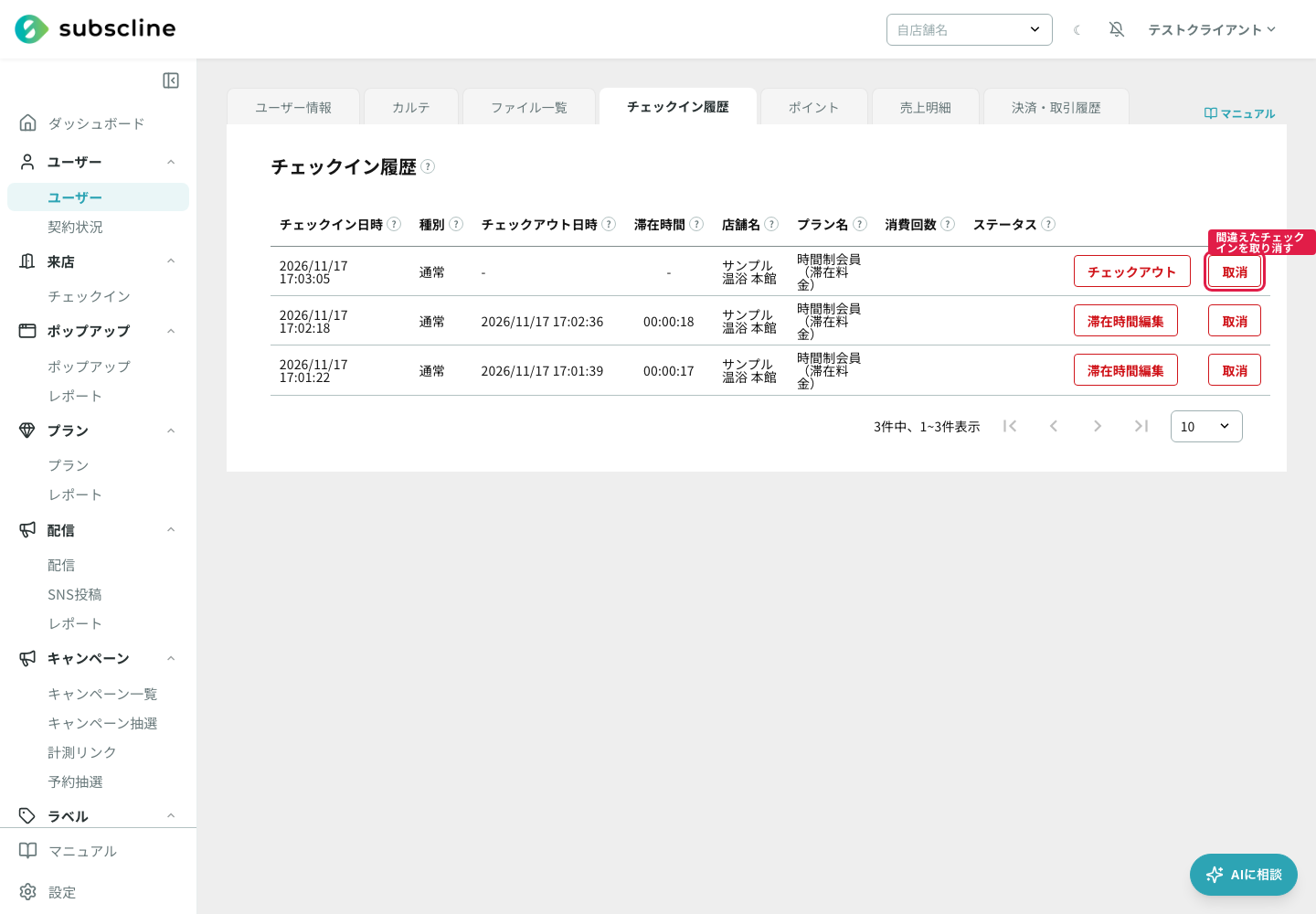
詳しくはユーザー詳細のチェックイン履歴を参照してください。お客様が「スマレジで支払う」のコードを表示している間の扱いは、支払い待ちの間に止まる操作を参照してください。
CSVで出す
チェックイン一覧の右上の 「エクスポート」 から、検索結果または全件をCSVで保存できます。チェックアウト日時と滞在時間も出力されます。
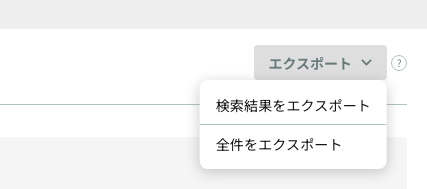
出力される列はチェックイン一覧の「エクスポート」を参照してください。
店頭精算の受け方
- お客様が決済画面で「スマレジで支払う」を押し、コードを表示します。
- 店頭のスマレジでそのコードを読み取り、会計します。
- 支払いが確認されると、お客様の画面は自動でチェックアウト完了に進みます。
請求額は、お客様が「スマレジで支払う」を押した時点の滞在時間とクーポンで決まります。支払いの記録のされ方はスマレジ連携の「支払いの記録」を参照してください。
お知らせとメニュー
- 会員への配信はセグメント配信から行います。
- 「プランに申し込む」「会員証」などの入口はリッチメニューに置けます。
- 無料招待用のクーポンはクーポンで作り、「プラン購入時のみ利用可能」にはしないでください(精算では使えなくなります)。
お悩み別FAQ
スマレジの支払いの状態を確かめられないと出た
「お支払いの状態を確認できません。お手数ですがお店のスタッフにお声がけください。」は、スマレジで店頭精算の支払い待ちになっているのに、スマレジ側でその取引(仮販売)が見つからないときの表示です。店頭で精算されたかどうかを確かめられないため、自動では取り下げません。スマレジの取引でそのお客様の精算があったかを確かめ、サブスクラインのサポートにご連絡ください。詳しくはスマレジ連携の「支払いの記録」を参照してください。
店頭で支払われた代金が精算に記録されなかった
「店頭でのお支払いを確認しましたが、精算に反映できませんでした。」は、店頭で支払われた代金が、二重払いやチェックインの取消のために精算に記録されなかったときの表示です。お客様にはお店のスタッフに声をかけてもらうよう案内しています。スマレジの取引を確認して対応してください。滞在料金の支払い
コードを表示したあとでカードに切り替えたい
お客様の画面で「カードで支払う」を押してもらいます。店頭のコードを取り消してから、カードの入力欄が表示されます。滞在料金の支払い
精算の途中で画面を閉じてしまった
- スマレジのコードを表示していた場合: もう一度開くと同じコードが表示されます。
- カードで払う途中だった場合: チェックアウトはまだ記録されていません。出口のQRコードを読み取り直すと、決済画面が開きます。カード認証(3Dセキュア)の間は、チェックアウト完了の画面が出るまでLINEを閉じないよう案内してください。
「チェックインしていません」と出る
滞在料金は、いまチェックインしている記録に対して計算します。先にチェックインしているか、別のプランでチェックインしていないかを確認してください。店舗チェックイン
間違えてチェックインした
ユーザー詳細の「チェックイン履歴」タブで、その行の「取消」を押します(チェックインを取り消す)。
チェックアウトし忘れて長い滞在で請求された・別のプランで打刻されていた
ユーザー詳細の「チェックイン履歴」タブで直します。取り消して同じ日時で打刻し直したり、差額を手で計算して返金したりする必要はありません。
- 滞在時間が違う: その行の「滞在時間編集」で正しい日時を入れます。料金の段階が下がる場合は、確認画面で差額・手数料の負担・返金額を確かめ、保存と同時に差額を返金します。
- 別のプラン(契約)で打刻されていた: その行の「付け替え」で正しい契約を選びます。日時はそのままで、料金が下がる分は同じ操作で返金します。
手順の詳細は滞在時間を直した・別の契約に付け替えた — 差額を返金したいを参照してください。
祝日だけ料金を変えたい・特定の日だけ料金を変えたい
祝日は料金表の「祝日」に、特定の日は「特別日」に料金を入れ、「特別日扱いにする期間」に日付を登録します(祝日・特別日の料金)。料金の区分はチェックインした日で決まります。
無料で招待したお客様がいる
全額無料(100%割引)のクーポンを作って配り、精算のときに使ってもらいます。支払額が0円になり、カードの入力なしでチェックアウトだけが記録されます。「プラン購入時のみ利用可能」のクーポンは精算では使えません。滞在料金の支払い
無料会員のプランで入館されて、精算が出なかった
無料会員のプランの「チェックインを可能にする」がオンになっていると、そのプランでチェックインできてしまいます。無料会員のプランはオフにしてください(会員登録だけの無料プランはチェックインを無効にする)。
現金で払いたいお客様がいる
店頭精算を有効にしている施設では、決済画面の「スマレジで支払う」を押してもらい、店頭のスマレジで会計してください(店頭精算の受け方)。
スマートフォンを持っていないお客様がいる
滞在料金のプランは、お客様のLINEで会員登録・チェックインし、帰るときもお客様のLINEの決済画面で精算する仕組みです。スマートフォンをお持ちでない方の受付・会計の方法は、開業前にお店で決めておいてください。