席・会計(席の QR コードで注文を受ける)
店内の席ごとに QR コードを用意し、お客様が席から LINE で注文できるようにする画面です。同じ席で何回注文しても1つの伝票にまとまり、お帰りの際にレジでまとめてお会計できます。この画面では、席と QR コードの発行・印刷、席の注文の設定、利用中の席の伝票確認と「会計済みにする」を店舗ごとに行います。
場所: サイドバー「モバイルオーダー > 席・会計」
画面上部の「店舗」で対象の店舗を選ぶと、「会計」「席とQRコード」「設定」の3つのタブが表示されます。選んだ店舗は URL に残るので、再読み込みしても同じ店舗のまま開けます。
1. 前提を確認する
席の QR コードからの注文は、「店内でお食事」(イートイン)の注文として受け付けます。次の設定が済んでいることを確認してください。
- モバイルオーダー設定の共通設定で、イートインを有効な注文方式にしている
- イートインの注文方式ごとの設定に、この店舗を追加し「モバイルオーダー」を有効にしている
- 店内で注文できる商品と、お客様が使うプランでモバイルオーダーを有効にしている(はじめてのモバイルオーダー設定)
店舗にイートインが適用されていないときは、この画面に「この店舗は店内飲食のモバイルオーダーを受け付けていません。」から始まる警告と「モバイルオーダーの設定を開く」リンクが表示されます。この状態で席の QR コードを読み取ったお客様には、「この席では現在ご注文を受け付けていません。お店の方にお声がけください。」と表示され、注文できません。
2. 席を登録する
「席とQRコード」タブを開きます。
- 1席追加: 席の名前(例: 1、A-1、カウンター1)を入力して「追加する」を押します。名前は30文字までです。
- まとめて追加: 「開始番号」「終了番号」と、必要なら「前置き文字」(例: A-)を入力すると、番号順に席をまとめて追加します。1度に追加できるのは100席までです。
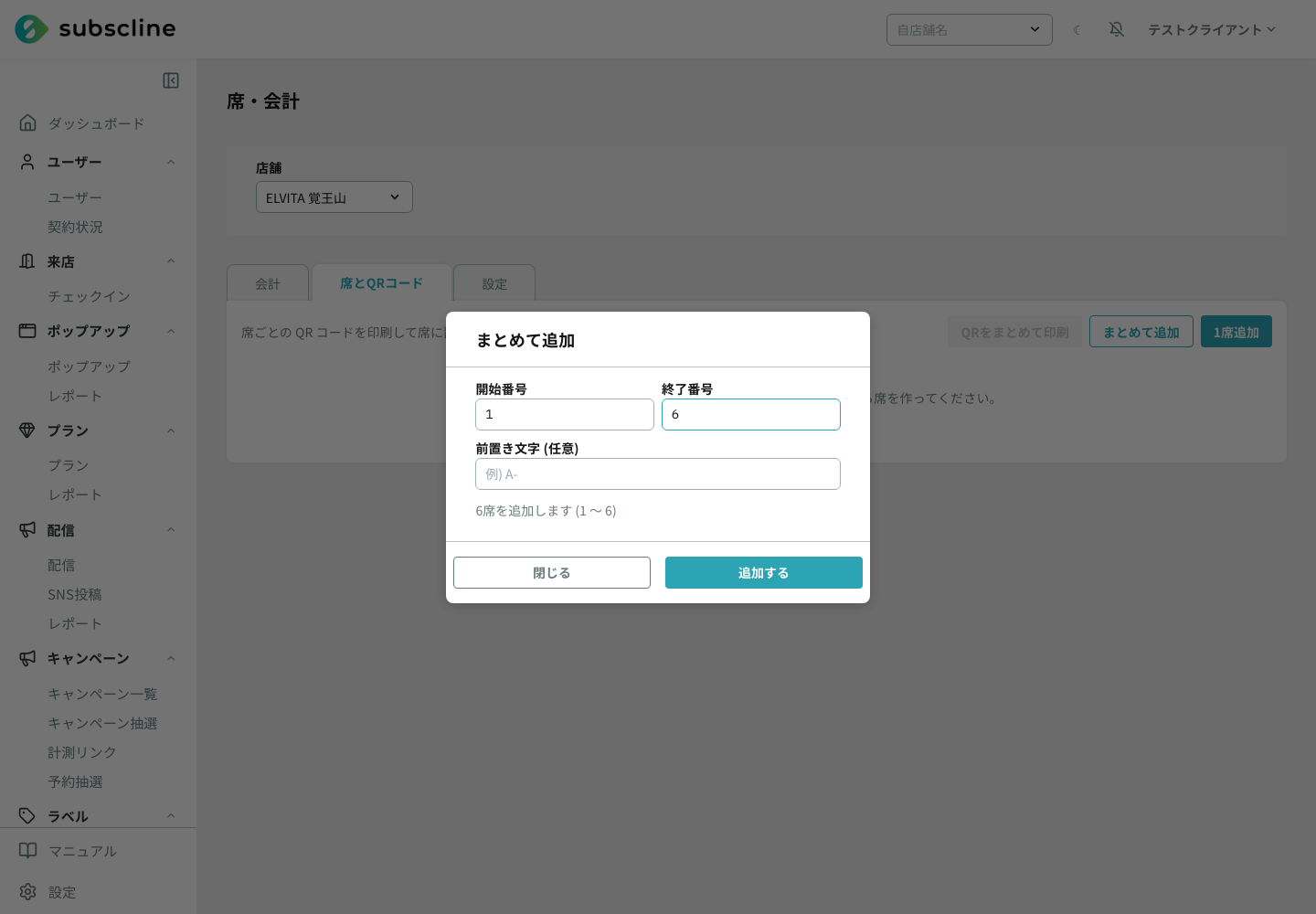
同じ店舗に同じ名前の席は作れません。席の名前は、QR コードの用紙とお客様の画面に「席 (名前)」として表示されます。
追加した席は一覧に並びます。各席には QR コード、利用状況(「空き」または「利用中」)、QR コードの URL が表示されます。
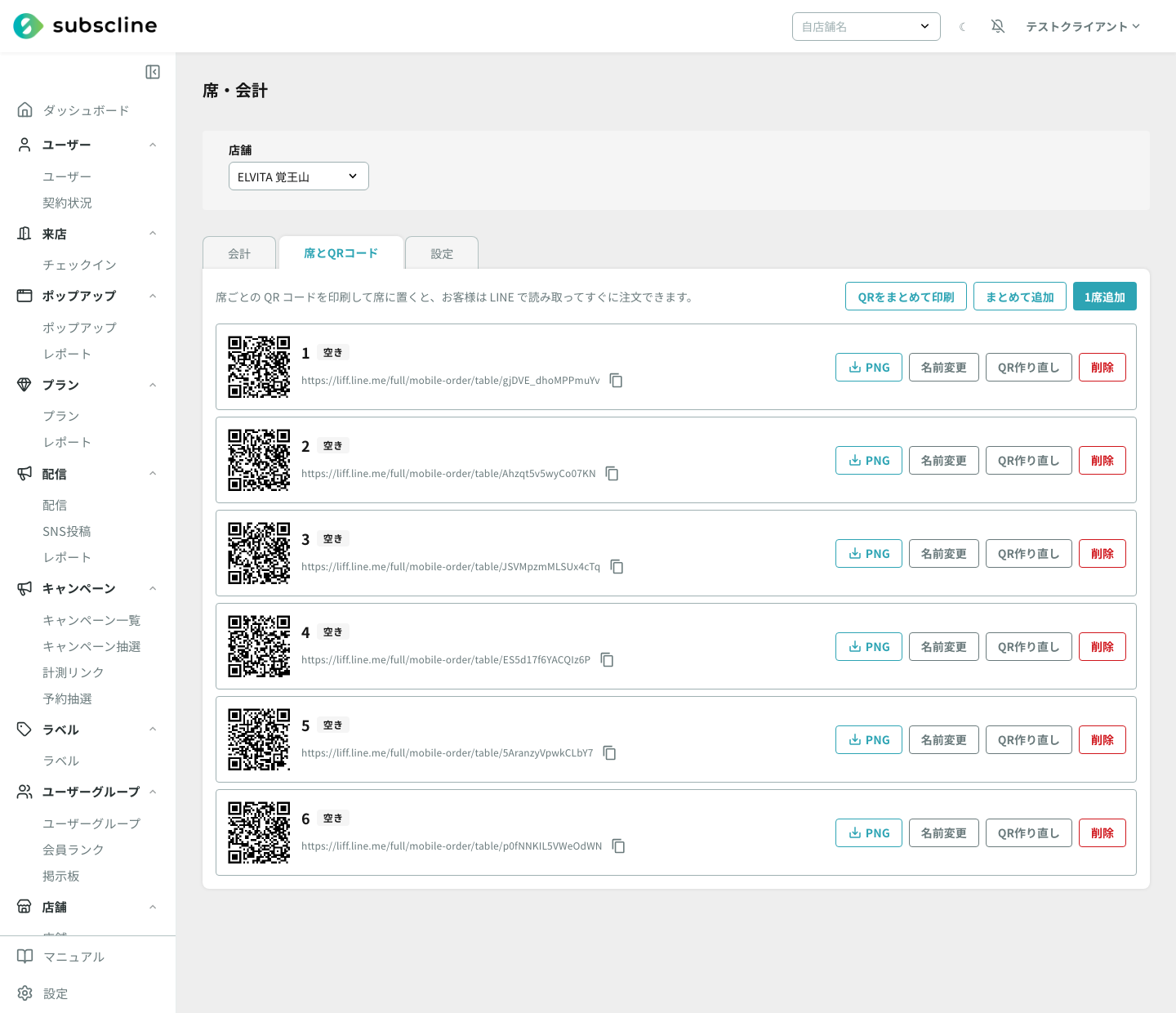
| 操作 | 内容 |
|---|---|
| QR コードの画像を押す | QR コードを拡大表示します。「ダウンロード」「URLをコピー」もここから行えます。 |
| PNG | その席の QR コードを画像(PNG)で保存します。 |
| URL の横のコピーボタン | QR コードに載っている URL をコピーします。 |
| 名前変更 | 席の名前を変えます。QR コードはそのまま使えますが、印刷済みの用紙の表示は変わりません。 |
| QR作り直し | 新しい QR コードを発行します。印刷済みの QR コードは使えなくなるので、新しい QR コードを印刷して貼り替えてください。 |
| 削除 | 席を削除します。その席の QR コードは使えなくなります。利用中(会計前)の席は削除できません。 |
利用中の席には、注文件数と「レジで受け取る金額」も表示されます。
QR コードの代わりに「LINE の設定が未完了です」と表示される場合は、LINE で開くための LIFF アプリが登録されていません。LIFFアプリの設定を確認してください。
3. QR コードを印刷する
「QRをまとめて印刷」を押すと、ブラウザの印刷画面が開きます。用紙は A4 縦に2列×3行で、1枚に6席分が並びます。各席には店舗名、「席 (名前)」、QR コード、「LINEで読み取って注文」が入ります。
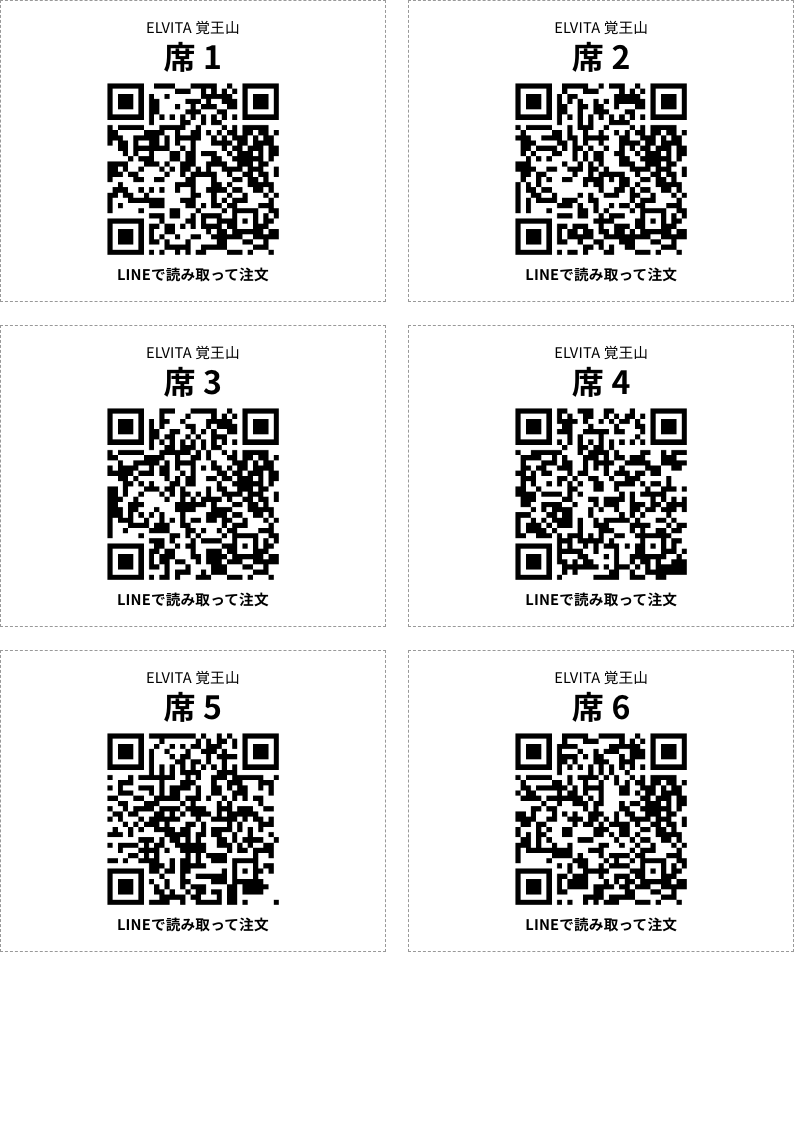
切り取って各席に置いてください。1席だけ印刷し直すときは、その席の「PNG」で画像を保存して印刷できます。
4. 席の注文の設定をする
「設定」タブで、この店舗の席の注文について2つの項目を決め、「保存する」を押します。
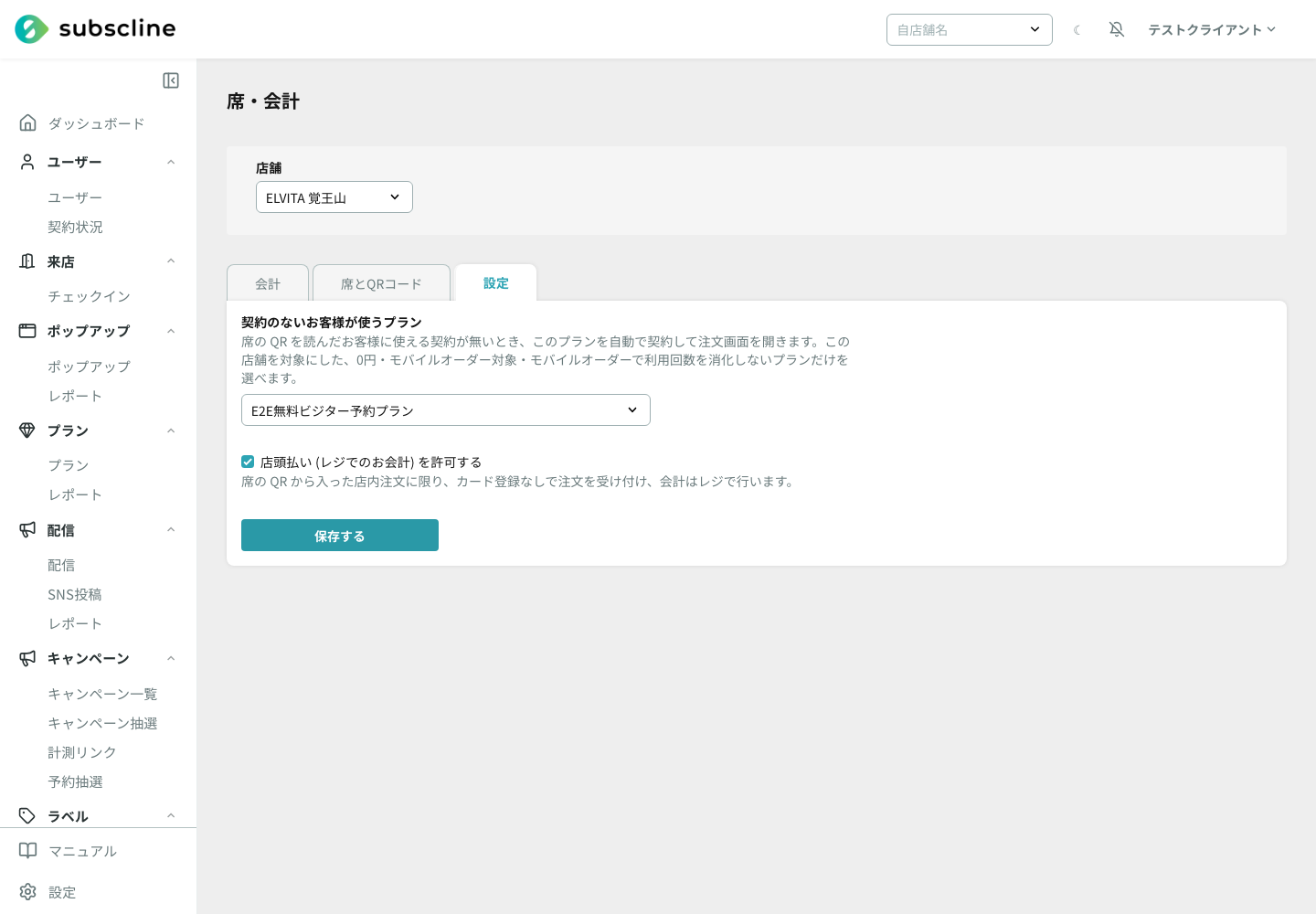
| 項目 | 内容 |
|---|---|
| 契約のないお客様が使うプラン | 席の QR コードを読み取ったお客様に、この店舗で使える契約が無いとき、選んだプランを自動で契約して注文画面を開きます。選べるのは、この店舗を対象にした、0円・モバイルオーダー対象・「モバイルオーダーの注文で利用回数を消化しない」プランだけです。初期値は「設定しない (契約済みのお客様だけ注文できます)」です。 |
| 店頭払い (レジでのお会計) を許可する | チェックを入れると、お客様が支払い方法で「店頭払い(お会計はレジで)」を選べるようになります。カードを登録しなくても注文でき、お会計はお帰りの際にレジで行います。初期値はオフです。 |
- 「契約のないお客様が使うプラン」の候補が無いときは、「この店舗で使える 0円のプランがありません。」から始まる案内が表示されます。プランの設定で条件を満たすプランを用意してください。
- 保存したあとでプランが有料に変わった、この店舗の対象から外れたなどで条件を満たさなくなったときは、「保存済みのプラン (プランID: …) は、この店舗では使えなくなっています。」と表示されます。選び直して保存してください。条件を満たさないプランは、お客様の自動契約にも使われません。
- 「設定しない」のままにすると、この店舗で使える契約の無いお客様が QR コードを読み取ったときは、プランの契約を案内する画面が表示されます。契約後にもう一度席の QR コードを読み取ると注文に進めます。
店頭払いを選べるのは、席の QR コードから入った店内飲食の注文だけです。通常の入口から注文した場合や、テイクアウト・デリバリーなどの注文では選べません。合計0円の注文では、支払い方法の欄自体が表示されません。
5. 会計する
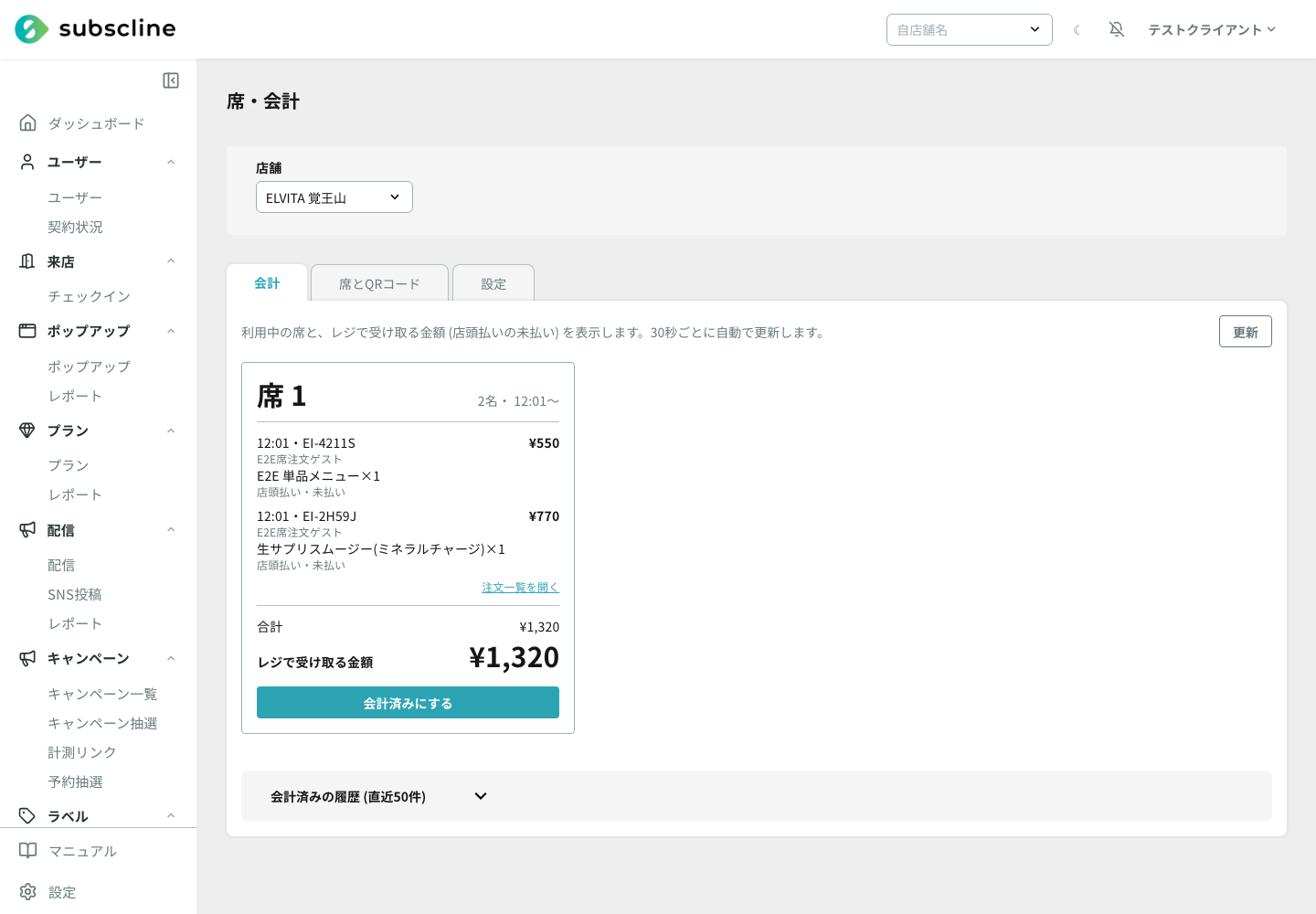
「会計」タブには、利用中(会計前)の席がカードで並びます。画面を開いている間は30秒ごとに自動で更新され、「更新」ボタンですぐに取り直すこともできます。
| 表示 | 内容 |
|---|---|
| 席 (名前) | 席の名前と、お客様が入力した人数(入力した場合だけ)、最初の注文の時刻です。 |
| 注文 | 注文ごとの時刻、受取番号、金額、注文者名、商品と数量、支払い方法と支払い状況です。取り消した注文は取り消し線と「取消」で表示し、合計に含めません。 |
| 注文一覧を開く | この店舗名で絞り込んだ注文管理を開きます。注文の取り消しなどはこちらで行います。 |
| 合計 | 取り消し以外の注文の合計です。 |
| レジで受け取る金額 | 店頭払いで未払いの注文の合計です。レジではこの金額を受け取ります。 |
| カード・コンビニ決済待ち (レジでは受け取りません) | クレジットカード・コンビニ決済の注文で、まだ決済が済んでいないものの合計です(ある場合だけ表示)。 |
お客様がレジで席番号を伝えたら、その席の「会計済みにする」を押します。確認画面で席とレジで受け取る金額を確かめ、「会計済みにする」を押します。
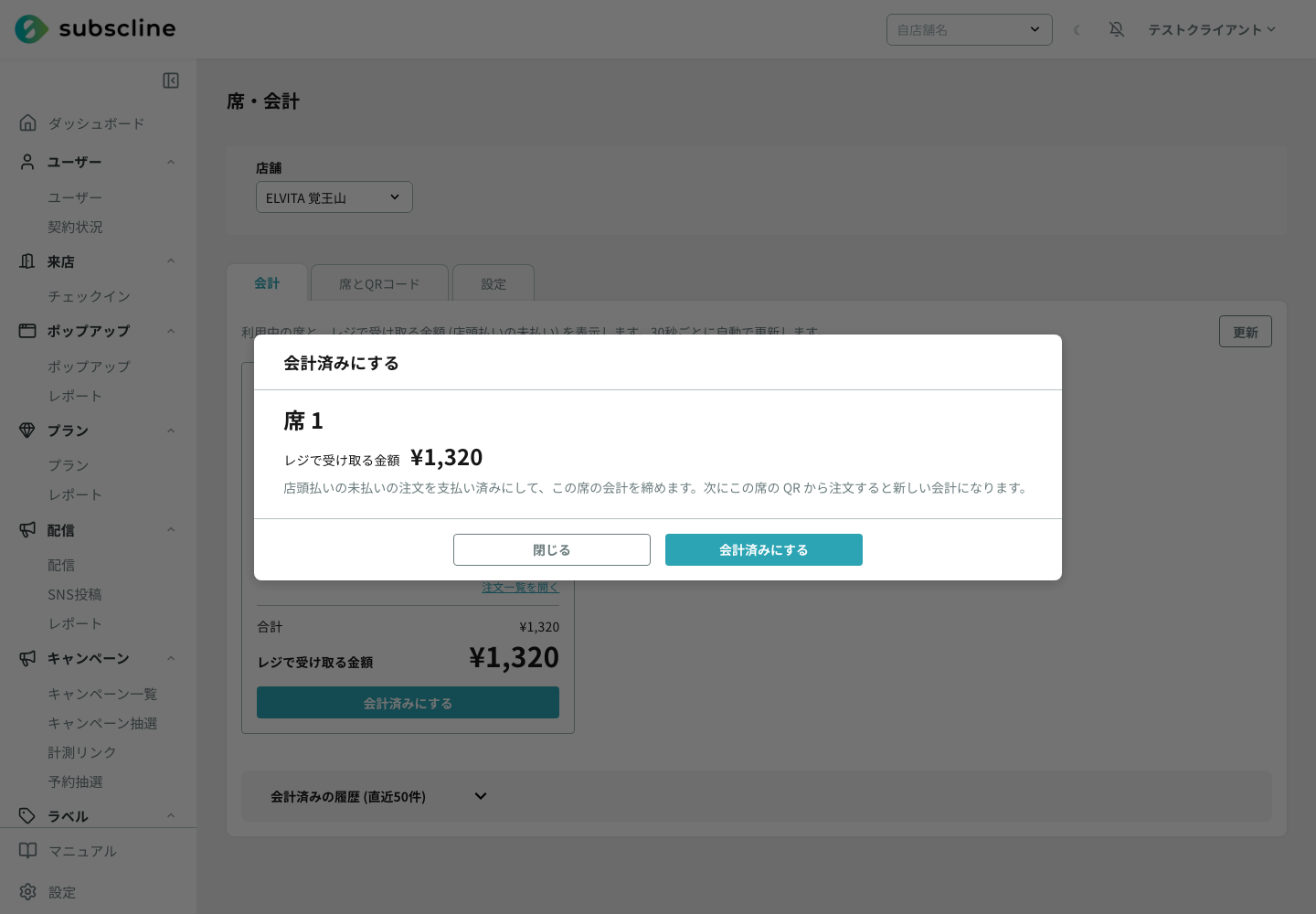
会計済みにすると、店頭払いで未払いの注文が支払い済みになり、その席の伝票が締められます。席は「空き」に戻り、次にその席の QR コードから注文すると新しい伝票になります。クレジットカード・コンビニ決済の注文は、ここでは支払い済みにしません(それぞれの決済で支払い済みになります)。
確認画面を開いてから会計済みにするまでの間に、同じ席で注文が追加されたり取り消されたりしたときは、「注文が追加または変更されました。金額を確認してからもう一度お試しください。」と表示され、会計は締められません。確認画面は最新の金額に切り替わるので、金額を確かめてからもう一度押してください。
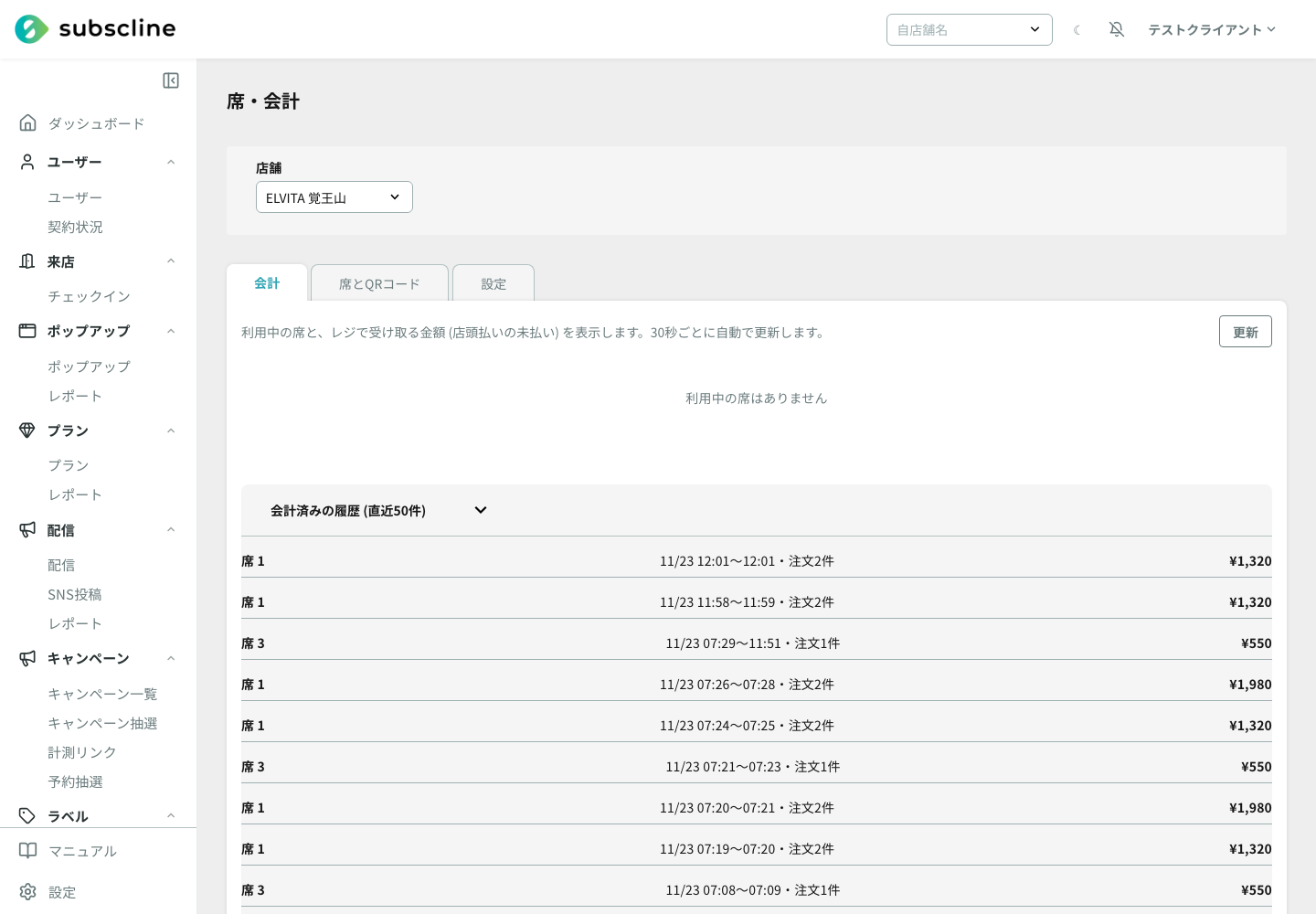
会計済みの席は、画面下の「会計済みの履歴 (直近50件)」を開くと、席・利用時間・注文件数・合計を確認できます。
6. スタッフの権限
一般スタッフのアカウントでは、サブアカウントのモバイルオーダー管理の権限によって、できる操作が変わります。
| 操作 | 必要な権限 |
|---|---|
| 席・会計の画面を開く | 注文一覧を表示 |
| 席の追加・名前変更・QR作り直し・削除、設定の保存 | 設定情報を管理 |
| 会計済みにする | 注文を管理 |
注意点
席の QR コードは店の外からも使えます
席の QR コードは印刷物です。写真に撮るなどで URL を知っている人は、店の外からでもその席に注文を入れられます。会計の前に、会計タブで注文者名と注文内容を確認してください。身に覚えのない注文は注文管理で取り消せます。用紙が持ち出されたなど心配なときは、その席の「QR作り直し」で古い QR コードを使えなくしてください。
- 店頭払いの注文は、スマレジ連携の売上登録で送りません。店舗のレジで会計するため、売上はレジ側で登録してください。
- 会計済みにした席の注文で、取り消し済みのものは元の状態に戻せません(「会計済みの席の注文は元に戻せません。」と表示されます)。
- 席の注文では、お客様は受取日時を選びません。注文した時点の「今すぐ」として受け付けます。
- お客様の画面での注文の流れは、モバイルオーダー(お客様の画面)をご覧ください。