AIエージェント
管理画面の中で、AI(人工知能)とチャットしながらLINE運用の作業と相談ができる画面です。「明日の20時に全員へキャンペーンを配信したい」「この下書きの一部の文言を直したい」「友だちを増やすにはどうすればいい?」といった依頼を、ふだんの言葉で伝えるだけで対応してくれます。配信の下書き作成からリッチメニュー・クーポンの準備、施策の相談、課金仕様のQ&Aまで頼れる、運用のサポート役です。
大事な前提: 勝手には反映されません
AIが「配信を作る」「下書きを直す」などの変更を行うときは、その場で実行するのではなく、まず提案カードという形で「こう変えますがよろしいですか?」と確認してきます。あなたが承認ボタンを押したときだけ反映され、却下すればなかったことになります。さらに、配信を実際にお客様へ届ける「有効化(配信予約の確定)」はAIは行いません。最終的な送信の操作は、必ずご自身で配信編集ページから行います。
場所: サイドバー「AIエージェント > AIエージェント」
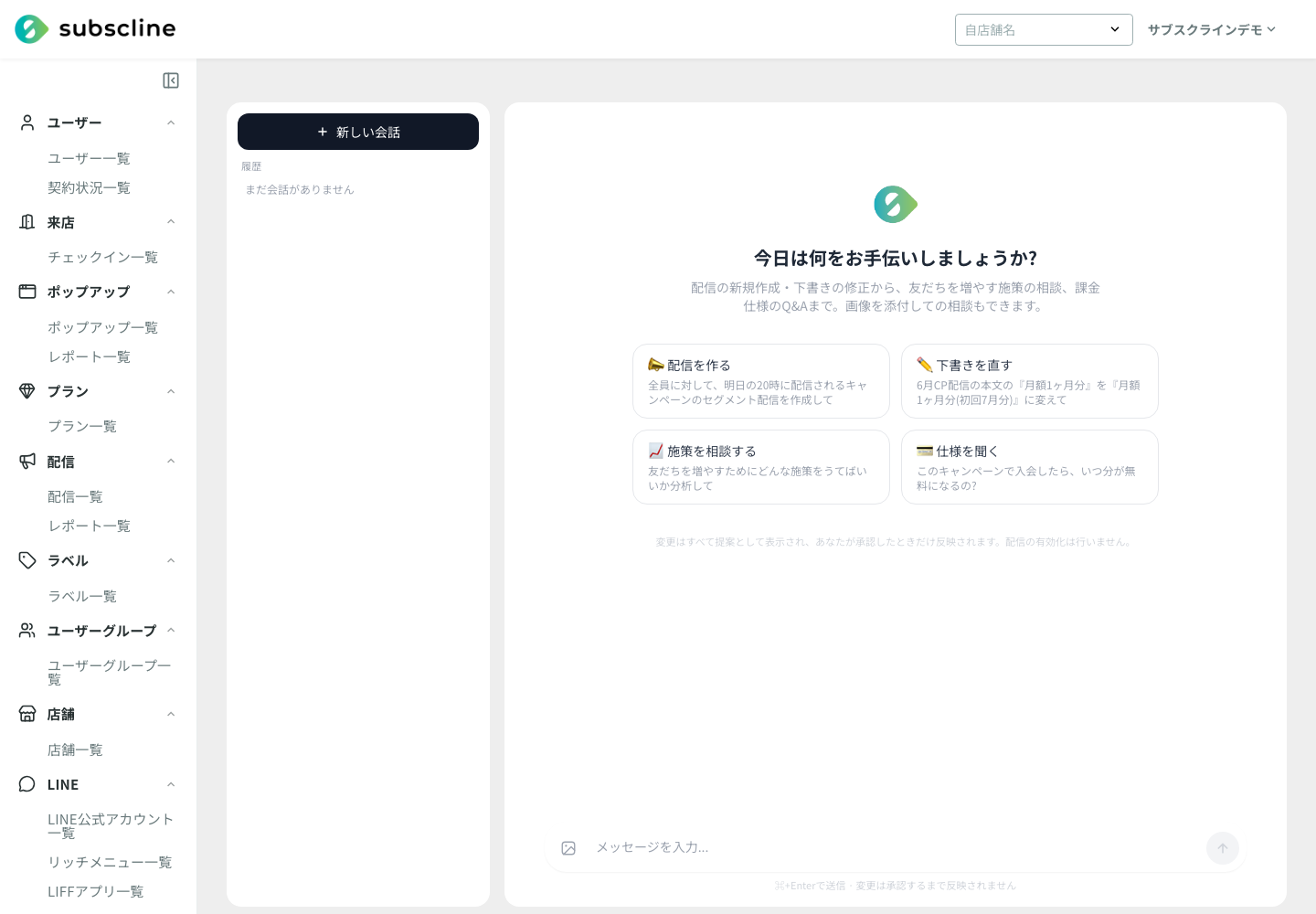
画面の見方
画面は大きく3つの部分に分かれています。
| 部分 | 内容 |
|---|---|
| 会話履歴(左側) | 過去のやりとりが新しい順に並びます。クリックするとその会話を開き直せます。承認待ちの提案が残っている会話には「承認待ち ◯」という黄色い印が付きます。一番上の「新しい会話」ボタンで、新しい相談を始められます。 |
| チャット(中央) | AIとのやりとりが表示される主役のエリアです。あなたの発言は右側、AIの返答は左側に表示されます。 |
| 入力欄(下部) | メッセージを入力して送信する欄です。画像の添付もできます。 |
チャット上部には次のメニューが並びます。
| メニュー | 内容 |
|---|---|
| 利用状況・操作ログ | AIの操作履歴と今月のトークン使用量を確認できる利用状況・操作ログへ移動します。 |
| スケジュール実行 | 指定した日時・頻度でプロンプトを自動実行するスケジュール実行の設定へ移動します。 |
| AIモデル | このAIエージェントが使うAIモデルを切り替えるドロップダウンです(後述)。 |
会話を始める前(まだ何も話していないとき)は、中央に「今日は何をお手伝いしましょうか?」という案内と、よく使う相談の例(サジェスト)が4つ表示されます。例をクリックすると、その内容がそのままAIに送られます。
画面が狭いとき
左側の会話履歴は、画面の横幅が狭い端末では自動的に隠れ、「履歴」ボタンから開けます。パソコンの広い画面でご利用いただくと、履歴を見ながら相談できます。
使うAIモデルを選ぶ
チャット上部の「AIモデル」ドロップダウンで、AIエージェントの頭脳となるAIモデルを切り替えられます。
- サブスクライン標準: サブスクラインが用意したAIモデルです。APIキーの登録は不要で、そのまま使えます。「サブスクライン標準(…)」という表記で、Claude Fable 5・Claude Opus 4.8・Claude Sonnet 4.6・Claude Haiku 4.5・ChatGPT から選べます。
- 登録したAIモデル: AIモデル一覧で自社のAPIキーを使って登録したAIモデルも、「モデル名(プロバイダ / モデル)」の形で選択肢に表示されます。AIモデルの管理権限があるアカウントには、末尾に「+ AIモデルを追加…」も表示され、その場で登録画面へ移動できます。
選んだモデルはクライアント単位で保存され、次回以降もそのモデルが使われます。
できること
- 配信を作る: 「明日の20時に、全員へ向けたキャンペーン配信を作って」のように依頼すると、配信の下書きを作成する提案を出します。「7日おきに3回のステップ配信にしたい」のような依頼は、日時をずらした複数の下書き(ステップ配信)として一括提案できます。
- 下書きを直す: 既存の配信下書きの本文の文言・色を変えたり、配信予定日時を変更したりする提案を出します。「『月額1ヶ月分』を『月額1ヶ月分(初回7月分)』に変えて」のように、具体的に指示できます。
- 配信前にチェックしてもらう: 有効化の前に「この下書きをレビューして」と頼むと、リンク切れ・日付やカウントダウンの整合・誤字・配信対象の広さをチェックします。
- 成果を分析する: 送信済み配信の開封率・タップ率・URLごとのタップ実績を取得し、結果をふまえた次の施策を提案します。
- 配信対象のグループを作る: 全員対象のユーザーグループのほか、ラベル(保有/非保有)・最終予約/最終来店/友だち登録からの経過日数・性別・年齢で絞り込んだ条件付きユーザーグループの作成も提案できます。
- リッチメニューの下書きを作る: 画像の生成からタップ領域の配置まで、チャットで完結してリッチメニューの**下書き(無効状態)**を作成します。
- クーポンを作る: クーポンの確認・新規作成を提案します。承認すると停止状態で作成され、配布開始(有効化)や対象プラン/商品の限定は管理画面で行います。
- 画像を作る: リッチメッセージやリッチメニューに使う画像を生成できます。生成した画像を使った画像付き配信や、画像+見出し+説明+ボタンをひとまとめにしたボタン型メッセージの下書きも作れます。
- 施策を相談する: 「友だちを増やすにはどんな施策がいい?」といった相談に、現在の友だち数・属性や直近の配信実績をふまえて、サブスクラインで実行できる施策を提案します。
- 翻訳・多言語展開: 配信文面の翻訳や多言語展開の相談ができます。
- 仕様を聞く: 「このキャンペーンで入会したら、いつ分が無料になるの?」のような課金や仕様の質問に、プラン設定やナレッジをもとに回答します。
画像を添付して相談できます
入力欄の左にある画像ボタンから、相談に関する画像を最大4枚まで添付できます。チラシやスクリーンショットを見せながら相談したいときに便利です。画像は送信時に自動で適切なサイズに調整されます。
AIが「できないこと」
安全のため、AIには次の操作は任せられない設計になっています。これらは管理画面でご自身が操作する案内をします。
- 配信の有効化・配信予約の確定(実際にお客様へ送る最終操作)
- 配信の削除・停止、配信済み/有効になっている配信の編集(編集できるのは下書きのみ)
- 既存配信の配信対象(セグメント条件)の差し替え(誤配信リスクが高いため。新しい条件付きグループを作ることはできます)
- 自由レイアウトのFlexメッセージの新規作成(作成できるのはボタン型メッセージまで。それ以外は下書き作成後に管理画面で追加します)
- クーポンの有効化・対象プラン/商品の限定設定(作成は停止状態まで)
- 「友だち追加からN日後」のような経過日数トリガーの自動配信(日時をずらした複数下書きとして設計します)
提案と承認の流れ
AIが変更をともなう作業をするときは、必ず次の流れになります。あなたの承認なしに反映されることはありません。
- あなたが依頼を送ると、AIが内容を確認し、変更内容を提案カードとして表示します。
- 提案カードには「何を、どう変えるのか」が分かりやすく表示されます。たとえば本文の変更なら、変更前(赤・取り消し線)と変更後(緑)が並べて表示されるので、差分をひと目で確認できます。
- 内容に問題がなければ「承認して反映」ボタンを押します。これで初めて下書きに反映されます。
- 内容が違えば「却下」ボタンを押します。却下すれば反映されず、やり直しを依頼できます。
提案カードの種類は次のとおりです。
| 提案の種類 | カードに表示される内容 |
|---|---|
| 配信本文の変更提案 | 変更前と変更後の本文(またはメッセージのプレビュー)を並べて表示 |
| 配信日時の変更提案 | 変更前の日時 → 変更後の日時 |
| 配信下書きの作成提案 | タイトル・配信予定日時・対象グループ・メッセージ本文 |
| ステップ配信(複数下書き)の作成提案 | 各配信のタイトル・日時・本文を一括表示 |
| ユーザーグループの作成提案 | グループ名・対象(すべての友だち)・メモ |
| 条件付きユーザーグループの作成提案 | グループ名・絞り込み条件 |
| リッチメニュー下書きの作成提案 | メニュー名・画像・タップ領域 |
| クーポンの作成提案 | クーポン名・割引内容・適用条件 |
| テスト用自動応答の作成提案 | タイトル・キーワード・対象グループ |
提案カードの状態は、見出しの右に表示されます。
| 表示 | 意味 |
|---|---|
| 承認待ち(黄色) | まだ承認も却下もしていない状態です。「承認して反映」または「却下」を選べます。 |
| 適用済み(緑) | 承認して反映が完了した状態です。 |
| 却下(グレー) | 却下した状態です。 |
「承認して反映」しても配信はまだ送られません
配信の作成・修正の提案を承認すると、その内容は下書きとして反映・作成されます。ここまではあくまで準備の段階です。実際にお客様へ配信を届けるには、配信編集ページを開いて、ご自身で配信を有効化(配信予約を確定)する操作が必要です。AIはこの最終操作は行いません。リッチメニュー・クーポンも同様に、作成されるのは無効(停止)状態までで、公開・配布開始はご自身で行います。
画面の操作のコツ
- 送信: 入力欄右の送信ボタンを押すか、キーボードの ⌘+Enter(WindowsではCtrl+Enter)で送信できます。
- 応答の表示: AIの返答は、書き上がるのを待たずに少しずつ表示されます(ストリーミング応答)。応答中は点が動くアニメーションが表示されます。
- 新しい相談: 話題を変えるときは、左上の「新しい会話」を押すと、まっさらな状態で相談を始められます。過去の会話は履歴に残るので、あとから開き直せます。
利用上限(トークン)
AIエージェントの利用量は「トークン」(AIが文章を処理する単位)で計測され、クライアントごとに1か月あたりの上限があります。上限はご契約プラン(subscline.com 料金表のプラン)によって異なります。
| プラン | 月間トークン枠 |
|---|---|
| スターター | 100,000 |
| グロース | 1,000,000 |
| プロ | 5,000,000 |
| マックス | 10,000,000 |
| マルナゲ | 30,000,000 |
- 使用量が上限の7割を超えると、画面上部に「今月のAI利用量が上限に近づいています(◯% 使用)」という黄色いお知らせが表示されます。
- 9割を超えると、連続送信を防ぐため送信の間隔を少し空けるようお願いすることがあります。
- 上限に達すると、その月はそれ以上利用できなくなります(「今月のAI利用上限に達しています。翌月までお待ちいただくか、プランのアップグレードをご検討ください。」と表示されます)。
- 使用量は毎月1日にリセットされます。現在の使用量と月別の推移は利用状況・操作ログで確認できます。
そのほか、短時間に大量の送信ができないよう、送信回数にも上限が設けられています。通常の利用で問題になることはありません。
注意点
この画面の表示には権限が必要です
AIエージェントの利用権限(ai-assistant)を持つアカウントのみ、この画面を開けます。サイドバーに「AIエージェント」が表示されない場合は、権限の付与を管理者にご相談ください。
課金・契約の回答は念のためご確認を
課金タイミングや契約に関する質問には、AIはプラン設定や仕様ナレッジをもとに回答します。根拠が見つからない場合は推測せず「運用担当に確認します」と答えるようになっていますが、金額や契約にかかわる重要な判断は、最終的に運用担当・管理者にもご確認ください。
会話の内容は自分専用です
会話履歴は、アカウントごとに分かれて保存されます。ほかのスタッフの会話が混ざって表示されることはありません。スタッフが行った承認・却下などの操作は利用状況・操作ログに記録され、管理者が後から確認できます。